Коротко
Щоб створити опитування в Discord, відкрийте текстовий канал і натисніть плюс поряд із полем повідомлення. Виберіть Poll (опитування), введіть запитання й відповіді, зазначте тривалість і натисніть Post (опублікувати). На телефоні натисніть «+ → Poll» і заповніть ті самі поля. Також можна запропонувати голосування реакціями емодзі або використати бота, наприклад EasyPoll.
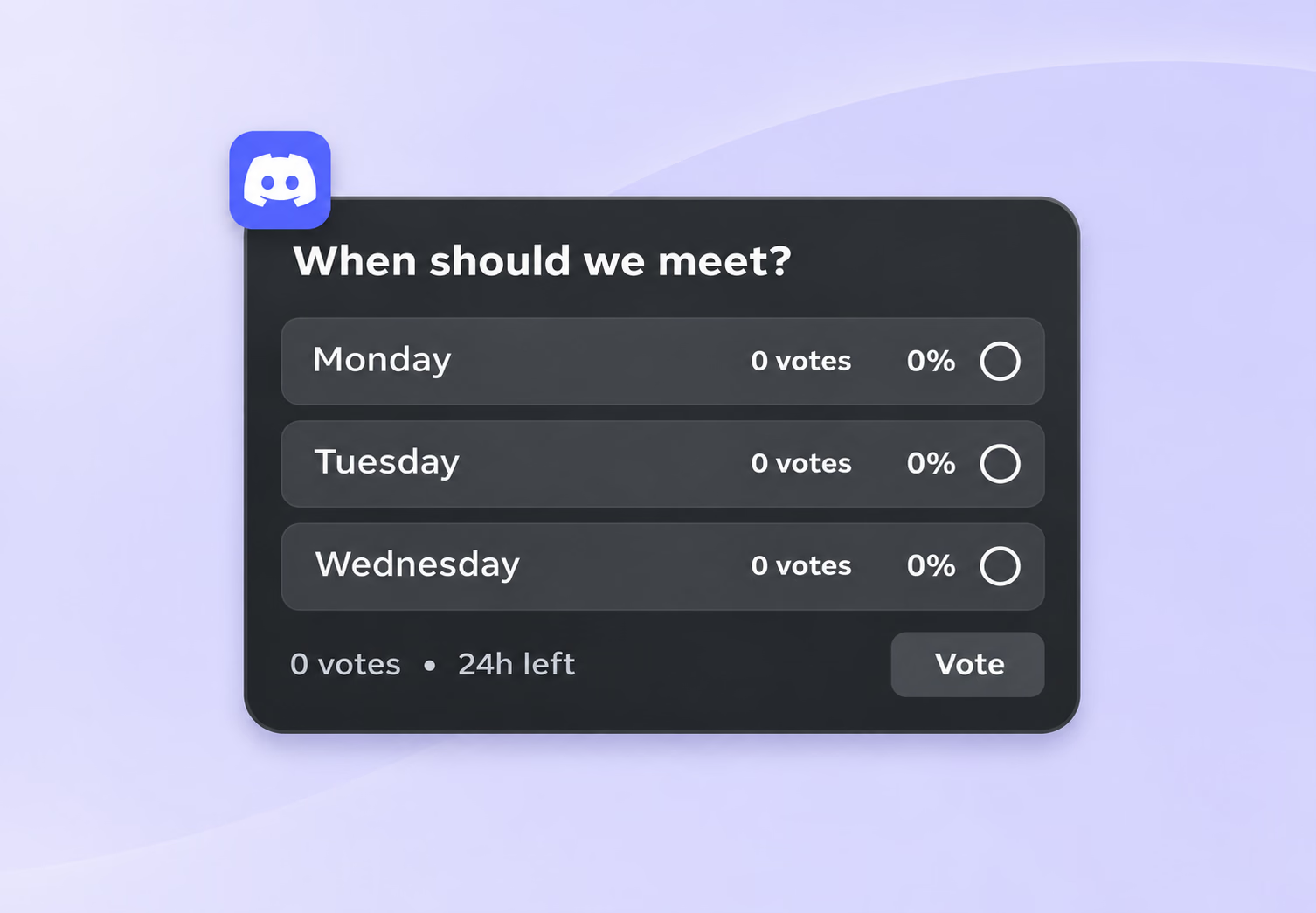
Не можете вирішити, у що зіграти з друзями в п’ятницю? Хтось хоче Minecraft, хтось — Valorant, а ще хтось пропонує Rocket League. Замість підрахунку відповідей у чаті створіть опитування Discord. Усі зможуть проголосувати, а ви побачите, яка гра набрала найбільше голосів.
Як зробити опитування в Discord?
Скористайтеся вбудованою функцією Discord, реакціями емодзі або ботом на кшталт EasyPoll. Вибір залежить від того, як ви хочете організувати голосування.
- Для вбудованого опитування виберіть «Create Poll» поряд зі знаком + у чаті. Напишіть запитання, додайте варіанти й установіть тривалість голосування.
- Для голосування емодзі опублікуйте варіанти одним повідомленням і попросіть учасників поставити реакцію, що відповідає їхньому вибору.
- Якщо ви можете додавати ботів на сервер, скористайтеся EasyPoll. Додайте його й створіть запитання та варіанти за допомогою /poll.
Іноді пропозиції звучать у голосовому дзвінку. У багатомовній розмові легко пропустити варіант, який варто додати. Запустіть JotMe, щоб стежити за розмовою, і попросіть скласти запитання та відповіді з озвучених пропозицій. Перевірте результат і скопіюйте його в Discord.
У цьому посібнику показано різні способи створення опитування в Discord. Ви дізнаєтеся, коли потрібен бот, як переглянути голоси, завершити опитування й налаштувати дозволи.
Головне
- На комп’ютері створіть опитування безпосередньо в Discord через + → Create Poll (створити опитування), а на телефоні через + → Poll (опитування). Далі введіть запитання, варіанти й тривалість голосування.
- Для простого опитування емодзі надішліть повідомлення із запитанням і відповідями. Додайте окреме емодзі для кожного варіанта й попросіть учасників проголосувати відповідною реакцією.
- Можна також додати на сервер бота на кшталт EasyPoll і ввести запитання та варіанти за допомогою /poll.
- Щоб закрити опитування достроково, клацніть його правою кнопкою миші на комп’ютері або натисніть і утримуйте на телефоні. Виберіть End Poll Now (завершити опитування) й підтвердьте дію.
- JotMe допомагає стежити за багатомовним дзвінком у Discord за допомогою перекладу в реальному часі. Потім платформа може скласти з пропозицій запитання та варіанти відповідей, які ви зможете вставити в Discord.
Як створити опитування в Discord
У текстовому каналі Discord виберіть + → Create Poll (створити опитування), додайте запитання й варіанти та натисніть Post (опублікувати). Функція вже вбудована в Discord, тож голоси підраховуються автоматично.
Як створити опитування Discord на комп’ютері й у браузері
Крок 1: відкрити форму опитування
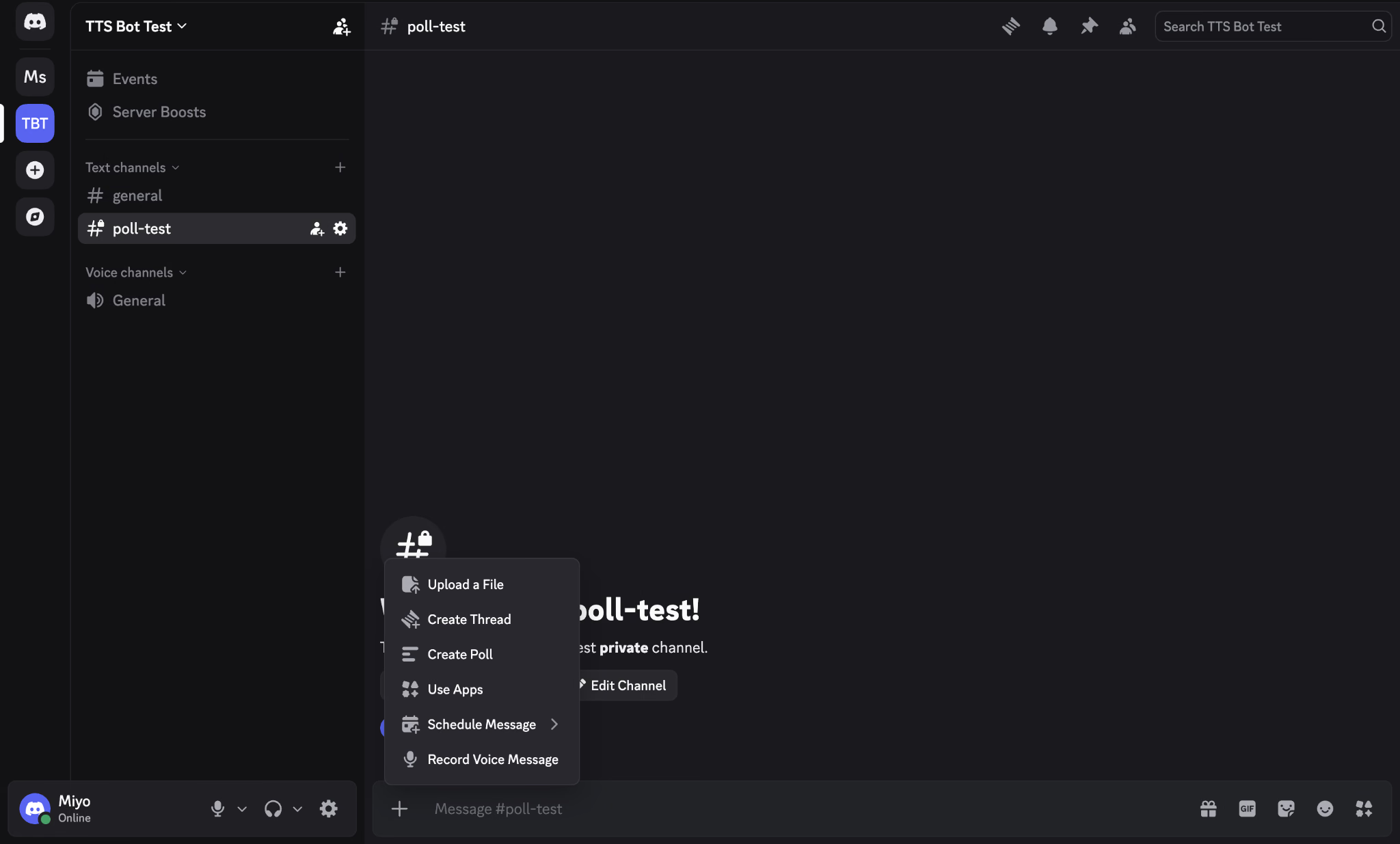
Відкрийте канал або сервер, де має з’явитися опитування. Натисніть + ліворуч від поля повідомлення й виберіть Create Poll (створити опитування).
Крок 2: ввести запитання й відповіді
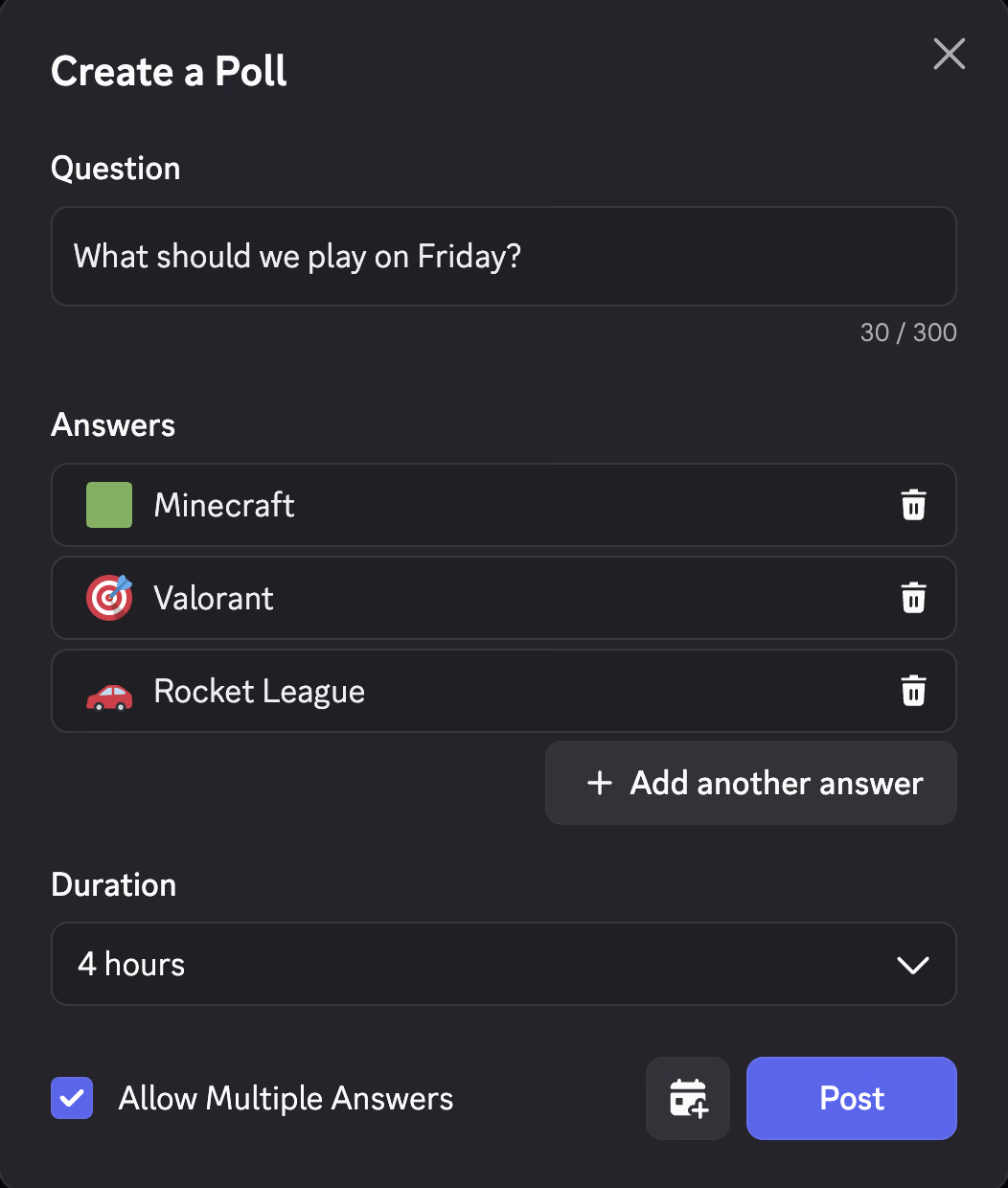
Discord відкриє форму Create a Poll (створити опитування). У полі Question (запитання)напишіть, наприклад, «У що зіграємо в п’ятницю?» і введіть відповіді по черзі.
Щоб додати ще один варіант, натисніть Add another answer (додати ще одну відповідь). Кожна відповідь має містити менше ніж 55 символів. До одного запитання можна додати до 10 варіантів і поставити емодзі поряд із кожним із них.
Крок 3: установити тривалість опитування
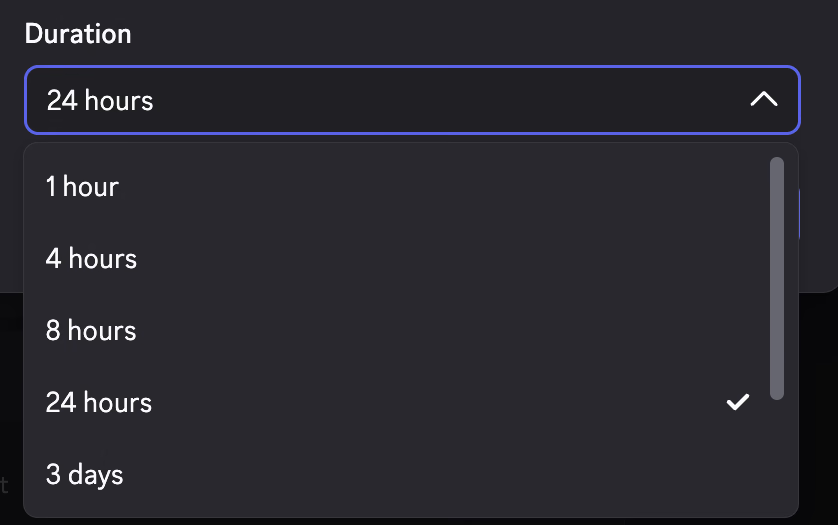
У меню Duration (тривалість) виберіть, коли завершиться голосування, наприклад через 1 годину, 4 години, 8 годин, 24 години, 3 дні або 1 тиждень.
Крок 4: опублікувати опитування
Щоб дозволити учасникам вибрати кілька відповідей, увімкніть Allow Multiple Answers (дозволити кілька відповідей). Коли все готово, натисніть Post (опублікувати). Опитування з’явиться в каналі, де учасники зможуть вибрати відповідь і натиснути Vote (проголосувати).
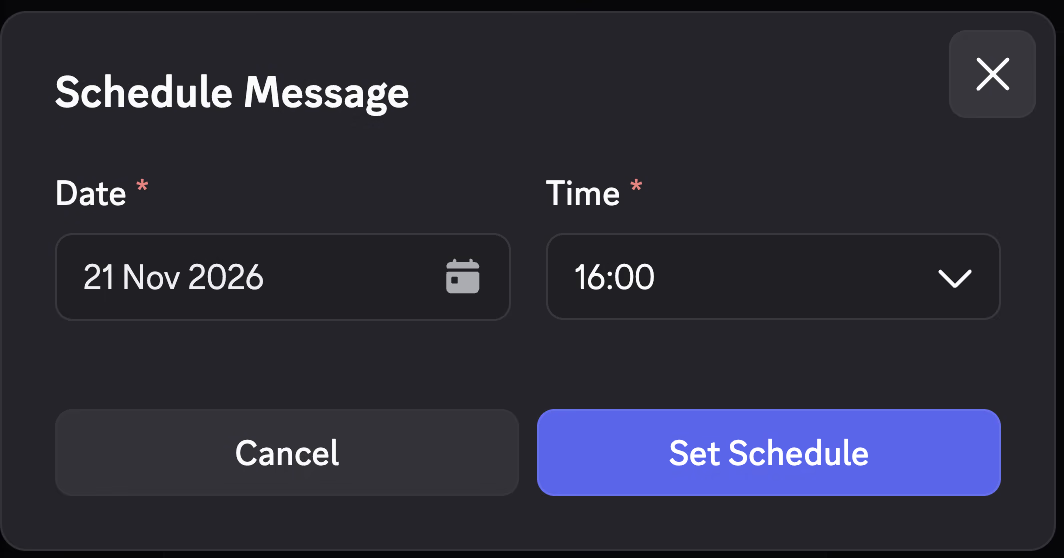
Щоб запланувати опитування на пізніше, натисніть значок планування поряд із Post (опублікувати). Відкриється вікно Schedule Message (запланувати повідомлення). Виберіть дату й час, а потім натисніть Set Schedule (підтвердити розклад).
Як створити опитування Discord на телефоні
Крок 1: відкрити чат Discord
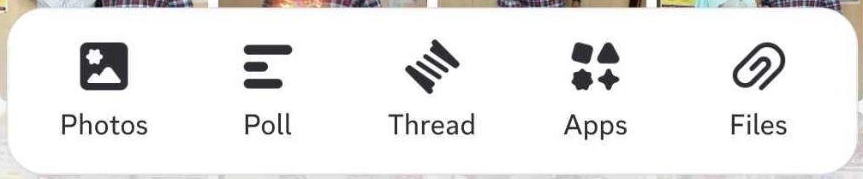
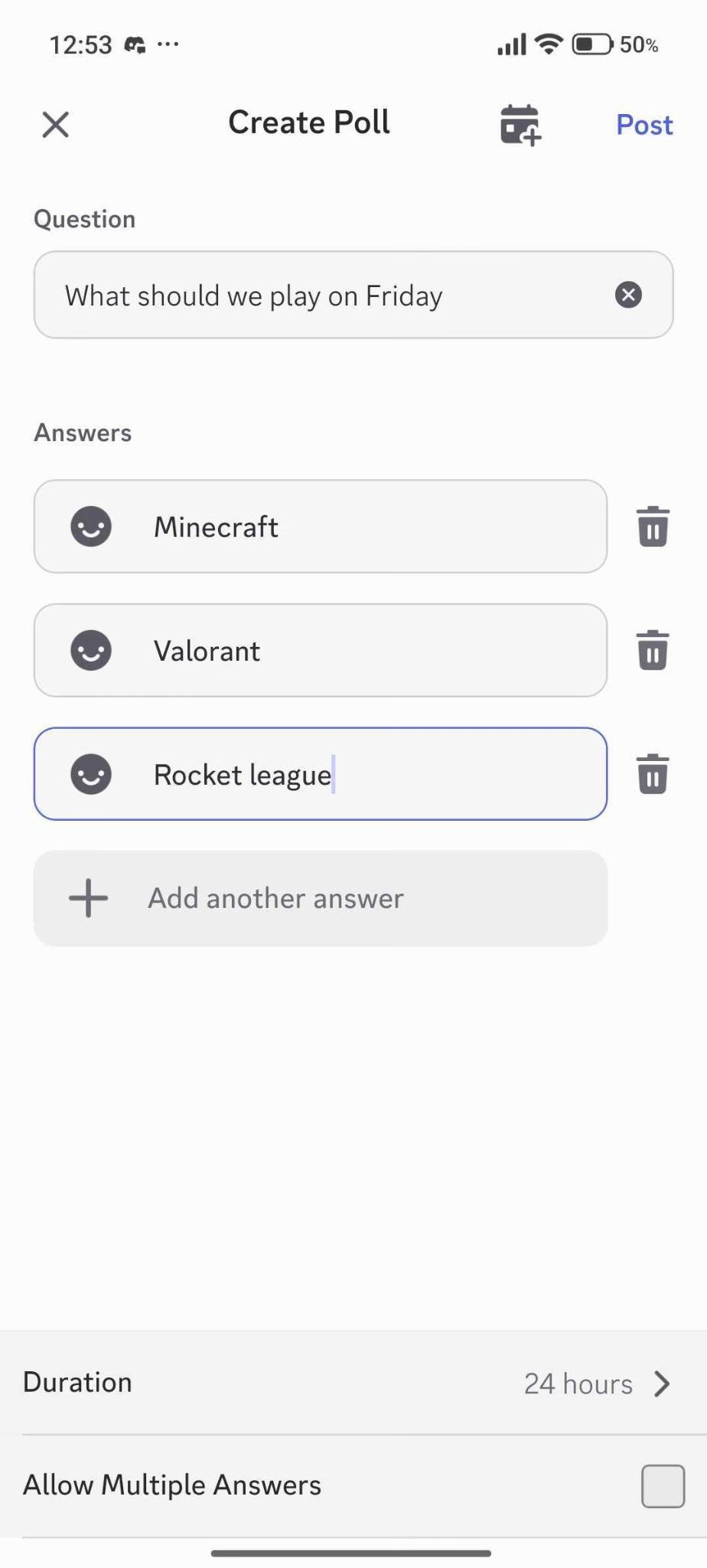
Відкрийте потрібний канал і натисніть + ліворуч від поля повідомлення. Унизу відкриється меню. Виберіть Poll (опитування).
Крок 2: створити опитування
Введіть запитання в полі Question (запитання) й додайте відповіді. У розділі Duration (тривалість) зазначте час голосування. Залиште Allow Multiple Answers (дозволити кілька відповідей) вимкненим, якщо кожен може вибрати лише один варіант. Натисніть Post (опублікувати) у правому верхньому куті, щоб надіслати опитування.
Якщо опції опитування немає, попросіть адміністратора перевірити дозвіл Create Polls (створювати опитування). Його можна налаштувати для ролі або окремого каналу.
Як провести опитування в Discord за допомогою реакцій
Звичайне повідомлення теж можна перетворити на опитування. Напишіть запитання в текстовому каналі або приватному повідомленні й призначте кожній відповіді окреме емодзі. Учасники голосуватимуть, натискаючи відповідну реакцію під повідомленням.
Крок 1: написати запитання й варіанти
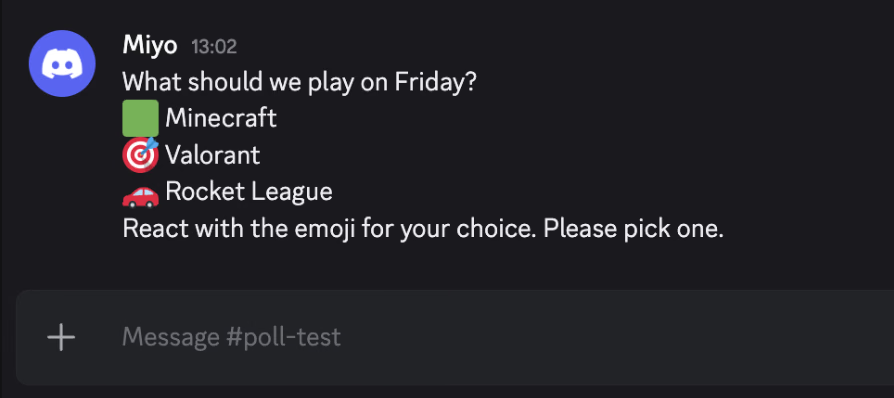
Відкрийте чат Discord, де має бути голосування. Напишіть запитання й розмістіть кожну відповідь в окремому рядку зі своїм емодзі. Укажіть, скільки варіантів можна вибрати.
Наприклад:
У що зіграємо в п’ятницю?
🟩 Minecraft
🎯 Valorant
🚗 Rocket League
Виберіть один варіант і поставте відповідну реакцію.
Натисніть Enter, щоб надіслати повідомлення.
Крок 2: додати реакцію для кожної відповіді
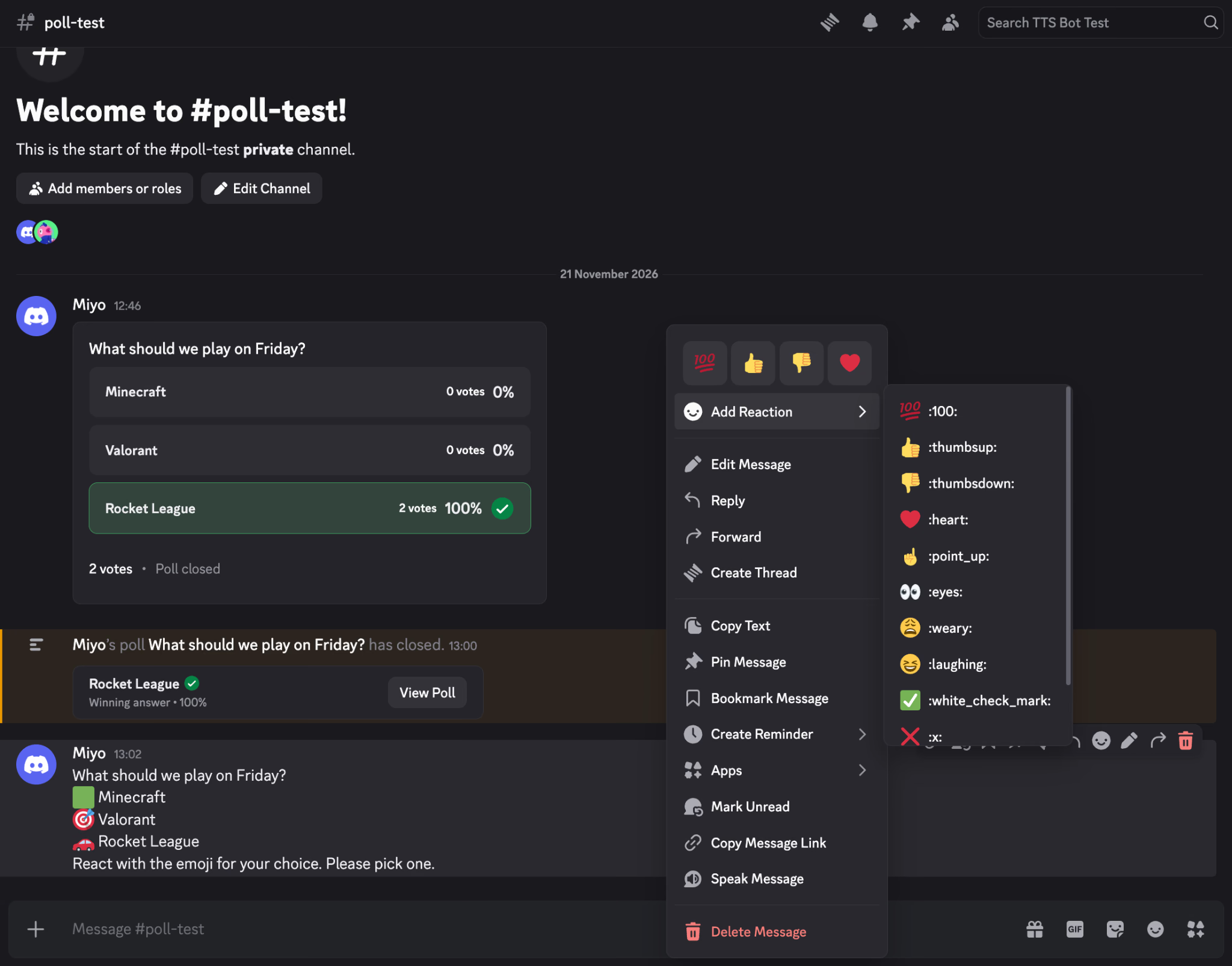
Клацніть повідомлення правою кнопкою миші й виберіть Add Reaction (додати реакцію). Виберіть емодзі для першої відповіді й повторіть для інших. Якщо підготувати реакції заздалегідь, учасникам не доведеться шукати емодзі: достатньо натиснути на готове.
Крок 3: запросити учасників проголосувати й переглянути результати
Учасники натискають емодзі потрібної відповіді. Число поряд оновлюється з кожним голосом. Проміжні підсумки бачать усі, кому доступне повідомлення. Ваші початкові реакції також зараховуються. Щоб порахувати лише голоси інших, відніміть по одному від кожного підсумку.
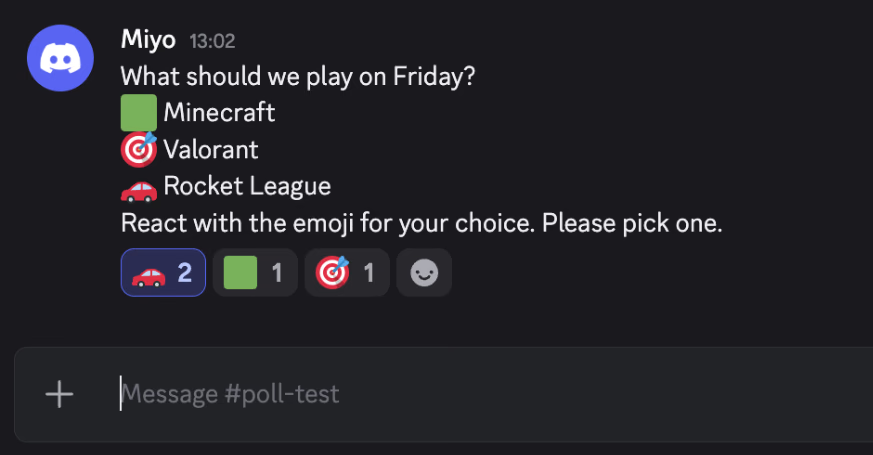
Важливо: опитування за допомогою емодзі не обмежує кількість відповідей і не закривається автоматично. За потреби попросіть вибрати один варіант і вкажіть, коли будете підбивати підсумки.
Як створити опитування в Discord за допомогою бота
Бот може знадобитися, якщо потрібно більше варіантів, ніж дозволяє вбудована функція, або голосувати мають лише учасники з певною роллю. Можливості відрізняються, тож перевірте, чи є в обраного бота потрібні налаштування.
Для цього посібника я створив те саме опитування про ігри в EasyPoll. Після додавання бота на сервер /poll дає змогу ввести запитання й варіанти просто в Discord. Ось як це налаштувати.
Крок 1: знайти й додати бота
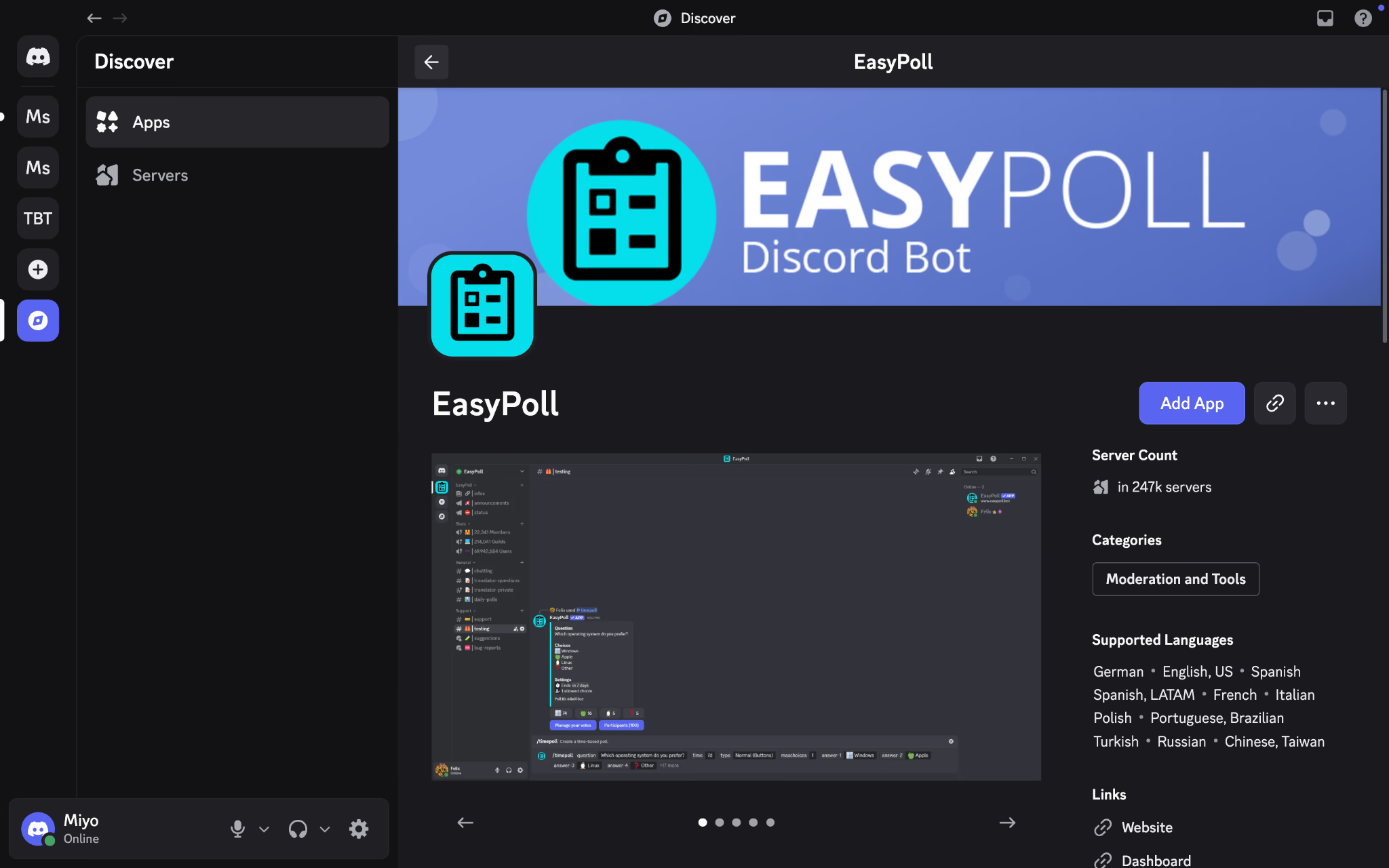
Натисніть назву сервера, відкрийте App Directory (каталог застосунків)і знайдіть EasyPoll. Натисніть Add App (додати застосунок), виберіть потрібний сервер і натисніть Continue (продовжити). Перевірте запитані дозволи й авторизуйте застосунок. Для додавання Discord вимагає дозвіл Manage Server (керувати сервером). Переконайтеся, що вибрали сервер, де має відбутися голосування.
Крок 2: заповнити параметри команди
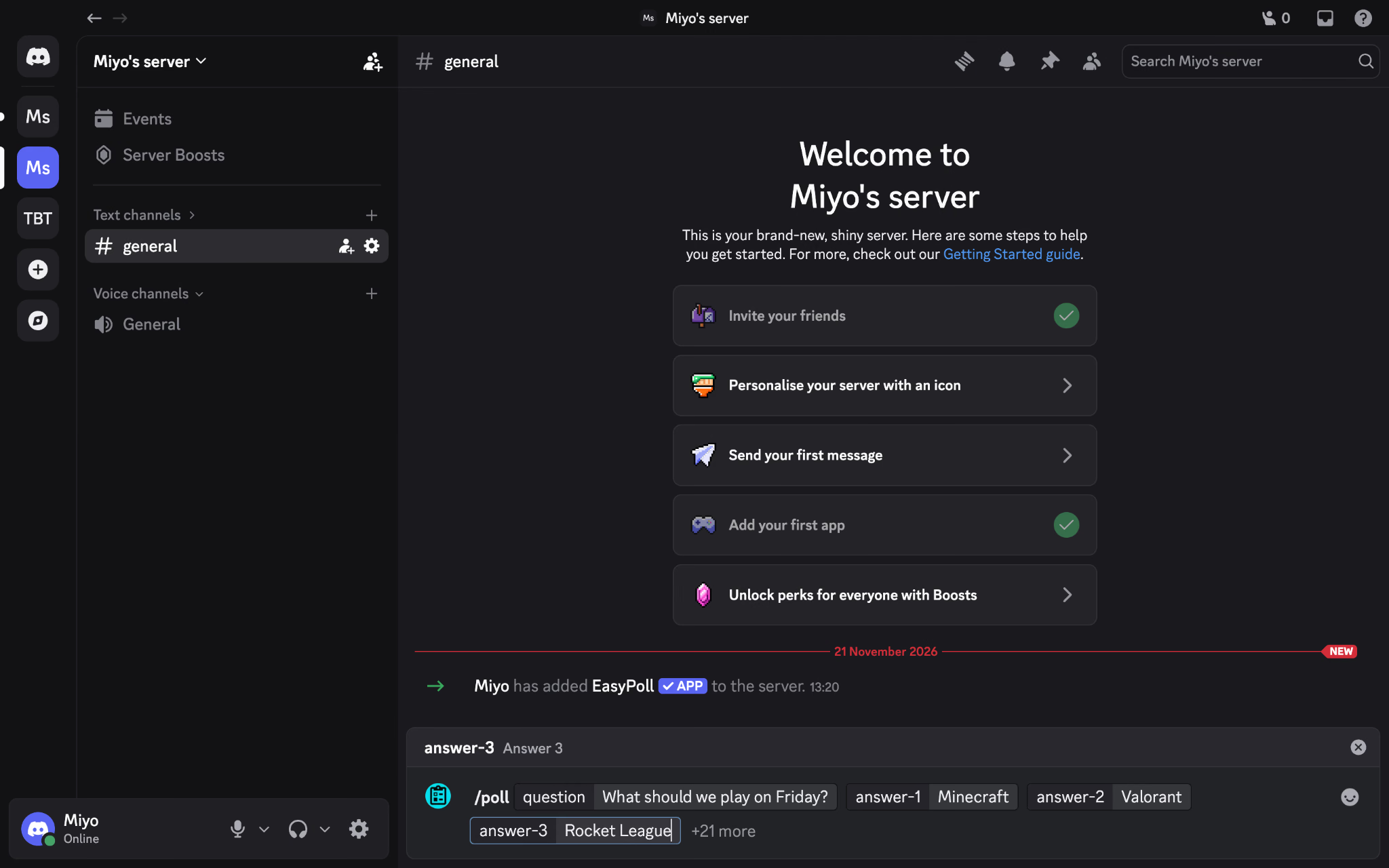
Введіть /poll у текстовому каналі й виберіть команду EasyPoll. У полі questionнапишіть «У що зіграємо в п’ятницю?». Натисніть +24 more, щоб відкрити додаткові поля, а тоді введіть варіанти в answer-1, answer-2і answer-3.
Крок 3: опублікувати опитування й проголосувати
Натисніть Enter, щоб опублікувати опитування. EasyPoll призначить кожній грі літеру й додасть відповідні кнопки. Наприклад, натисніть B, щоб проголосувати за Valorant.
Звичайна команда /poll в EasyPoll не має обмеження часу. Опитування не закінчиться через 24 години, як вбудоване опитування, налаштоване на таку тривалість.
Як підготувати опитування після голосового чату Discord із JotMe
Якщо треба проголосувати щодо обговореного в дзвінку питання, наприклад дати події чи теми наступної зустрічі, спершу зберіть пропозиції. Це складніше, коли учасники переходять з однієї мови на іншу.
Скористайтеся перекладом дзвінків Discord у JotMe, щоб стежити за розмовою та зберегти розшифровку. Попросіть Ask JotMe скласти запитання й варіанти з пропозицій. Перевірте чернетку й скопіюйте її до форми Discord.
Я випробував JotMe під час дзвінка з перекладом з англійської на іспанську, щоб підготувати опитування. Ось як розшифрувати й перекласти дзвінок Discord, а потім створити матеріал для опитування.
Крок 1: вибрати мови
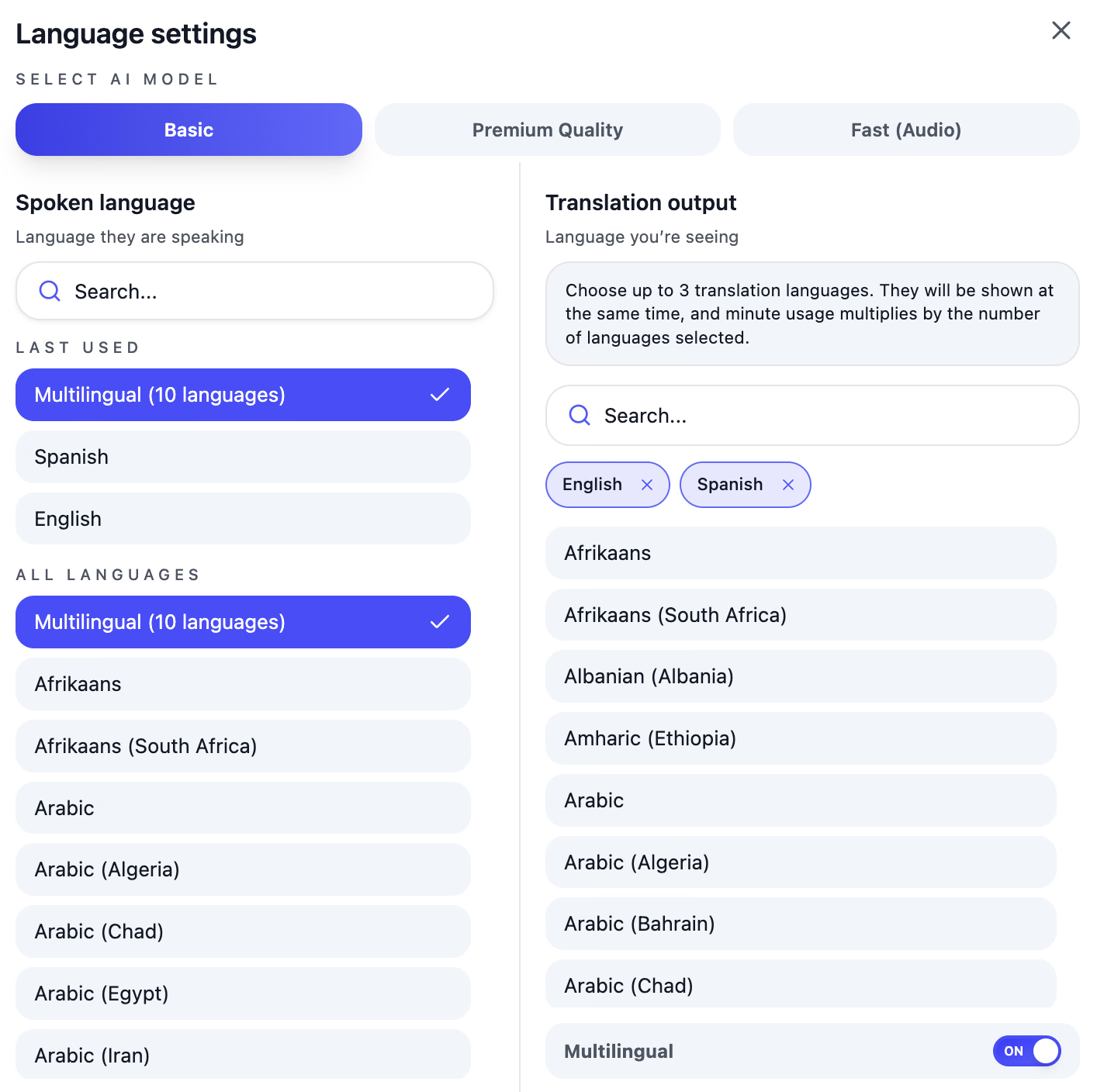
Відкрийте JotMe на комп’ютері паралельно з дзвінком Discord і виберіть мови. Наприклад, виберіть Basic → Multilingual (10 languages) (багатомовний режим) у Spoken language (мова розмови), а потім виберіть English (англійська) та Spanish (іспанська) як мови перекладу. Натисніть Start live translation (розпочати переклад у реальному часі).
Крок 2: переглядати переклад у реальному часі
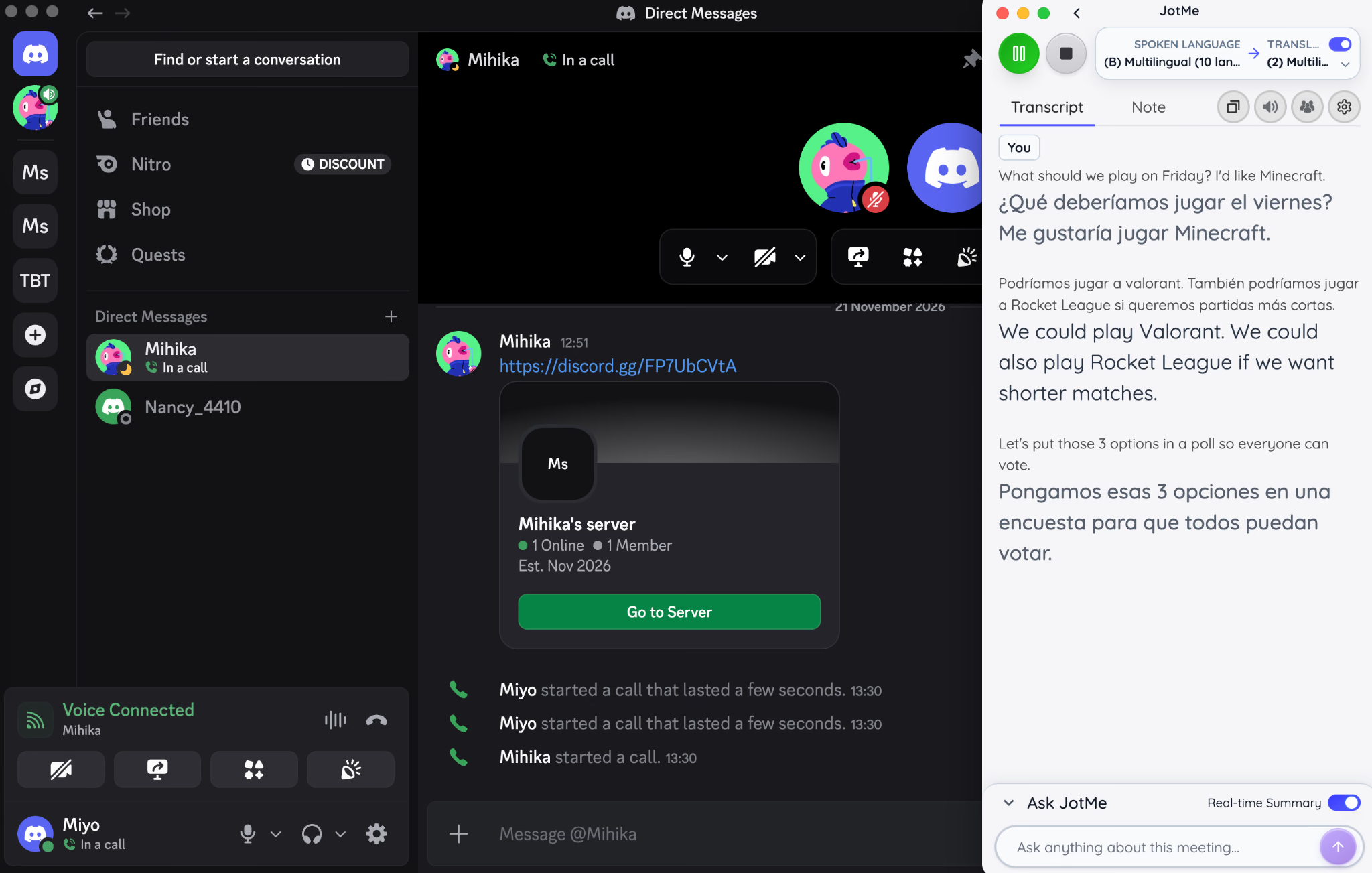
Перекладені субтитри з’являться у вікні JotMe. Щоб їх бачили й інші, увімкніть демонстрацію екрана в Discordта покажіть потрібне вікно.
Крок 3: попросити JotMe скласти опитування
Відкрийте запис зустрічі в розділі Recordings (записи) і натисніть Ask JotMe унизу. Наприклад, можна ввести:
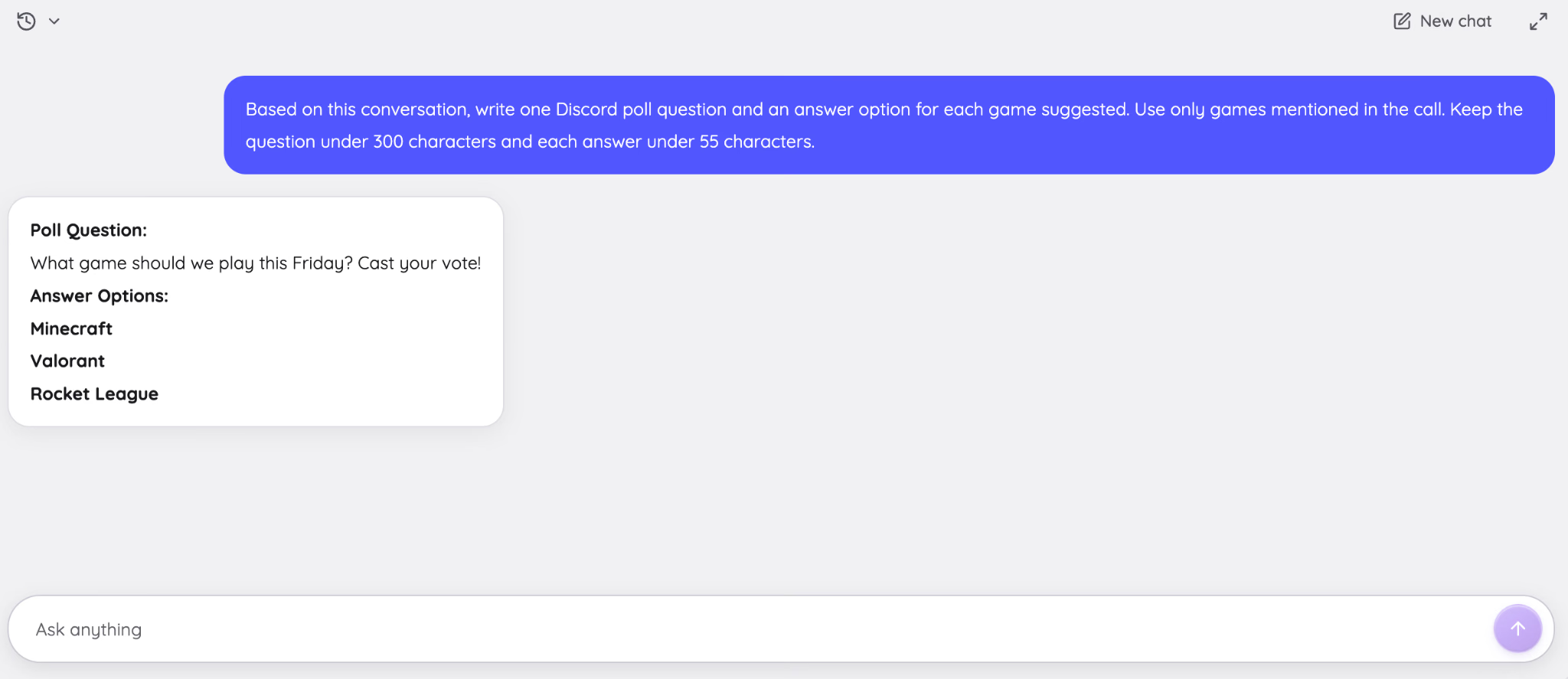
На основі цієї розмови напиши одне запитання для опитування Discord і по одному варіанту для кожної запропонованої гри. Використовуй лише ігри, згадані в дзвінку. Запитання має бути коротшим за 300 символів, а кожна відповідь — за 55.
JotMe запропонує запитання й кілька відповідей:
Крок 4: опублікувати в Discord
Перед копіюванням звірте все з розшифровкою. Потім відкрийте Discord → Create Poll (створити опитування), вставте запитання й додайте кожну гру окремою відповіддю. Установіть тривалість і натисніть Post (опублікувати).
Перетворіть обговорення в Discord на опитування
Збираєте пропозиції під час багатомовного дзвінка Discord? Перекладені субтитри JotMe допомагають стежити за розмовою. Ask JotMe може підготувати запитання й варіанти з розмови, щоб ви перевірили їх і скопіювали в Discord.
Завантажити JotMe безплатноПідсумок
Для простих опитувань у Discord, як-от вибір гри, планування події чи пошук зручного часу, підходить вбудована функція. Ви можете встановити тривалість, запропонувати до 10 варіантів, дозволити одну або кілька відповідей і побачити результат без ручного підрахунку.
Реакції емодзі зручні для швидкого голосування в чаті. Учасники можуть вибрати кілька реакцій, а час завершення потрібно визначити самостійно. Щоб додати більше варіантів або обмежити участь певною роллю, скористайтеся ботом на кшталт EasyPoll.
Підготовка іноді починається до створення опитування. Якщо в дзвінку Discord пропозиції звучать різними мовами, стежте за перекладеними субтитрами JotMe, а потім попросіть підготувати опитування з пропозицій у розшифровці.
Перевірте запитання й варіанти та вставте їх у Discord. Тоді проголосують навіть ті, хто пропустив дзвінок.
Збережіть пропозиції вашої групи в Discord
Готувати опитування простіше, коли можна повернутися до обговорення. Запустіть JotMe під час наступного дзвінка Discord, щоб стежити за розмовою різними мовами й зберегти розшифровку. Згодом перегляньте пропозиції та попросіть Ask JotMe допомогти з голосуванням.
Спробувати JotMe під час наступного дзвінкаПоширені запитання
Як дізнатися, хто вибрав конкретну відповідь в опитуванні Discord?
У Discord натисніть кількість голосів унизу опитування, а потім виберіть відповідь. З’явиться список учасників, які за неї проголосували.
Як завершити опитування в Discord?
Клацніть правою кнопкою миші створене вами опитування й виберіть End Poll Now (завершити опитування). У вікні підтвердження натисніть Okay (підтвердити). Голосування негайно зупиниться. Опитування залишиться в каналі з остаточними результатами. Нижче з’явиться повідомлення з варіантом, який переміг. На телефоні натисніть і утримуйте опитування та виберіть End Poll Now → Okay (завершити опитування → підтвердити).
Як проголосувати в опитуванні Discord?
Виберіть відповідь і натисніть Vote (проголосувати). Поряд із вибором з’явиться позначка й кнопка Remove Vote (скасувати голос). До завершення опитування голос можна скасувати й вибрати заново. Якщо дозволено кілька відповідей, можна позначити більше одного варіанта.
Як адміністратори налаштовують дозволи на опитування Discord?
Щоб налаштувати дозволи на опитування Discord, відкрийте Server Settings → Roles → Default permissions → Permissions (налаштування сервера → ролі → дозволи за замовчуванням → дозволи) і знайдіть Create Polls (створювати опитування), щоб змінити загальне правило. Для окремої ролі виберіть її й відкрийте вкладку Permissions (дозволи).
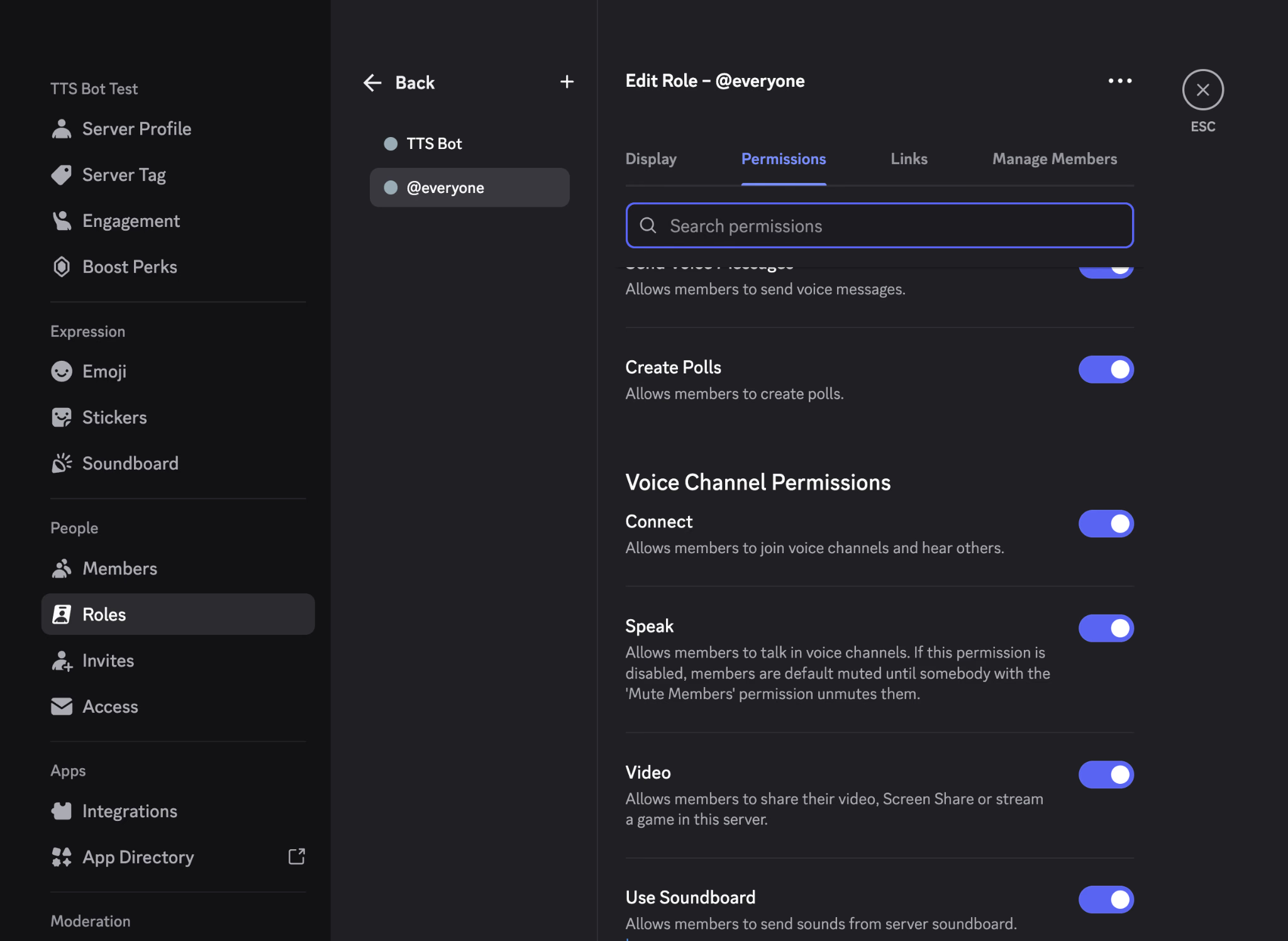
Для окремого каналу відкрийте Edit Channel → Permissions → Advanced permissions (редагувати канал → дозволи → додаткові дозволи), виберіть роль або учасника й знайдіть Create Polls (створювати опитування). Позначка дозволяє, хрестик забороняє, а скісна риска успадковує значення. Збережіть зміни.
Спробуйте JotMe
Точний переклад для зустрічей, заходів і щоденної роботи. AI Memory пам’ятає ваш контекст.