






คู่มือนี้เทียบบริการประชุมออนไลน์เก้าตัว ได้แก่ Zoom, Google Meet, Microsoft Teams, Webex, Jitsi Meet, Dialpad, RingCentral, GoTo Meeting และ Zoho Meeting สำหรับประชุมข้ามภาษา JotMe Desktop เปิดควบคู่กับแพลตฟอร์มที่รับเสียงได้โดยมีสิทธิ์เหมาะสม
ฉันใช้ประชุมออนไลน์เกือบทุกเช้าเพื่อคุยเรื่องงาน ข่าวสำคัญ หรือโครงการใหม่ การเลือกโปรแกรมที่เหมาะช่วยให้ประสานทั้งกับเพื่อนร่วมงานและคนภายนอกได้ง่ายขึ้น
ถ้าทีมทำงานทางไกลและใช้หลายภาษา คำบรรยายแปลกับบันทึกช่วยให้ติดตามมติได้ คู่มือนี้ยังแนะนำเครื่องมือแปลสดที่เปิดควบคู่กับแพลตฟอร์มโดยไม่เข้าประชุมเป็นบอต และยังต้องได้รับสิทธิ์ใช้เสียง
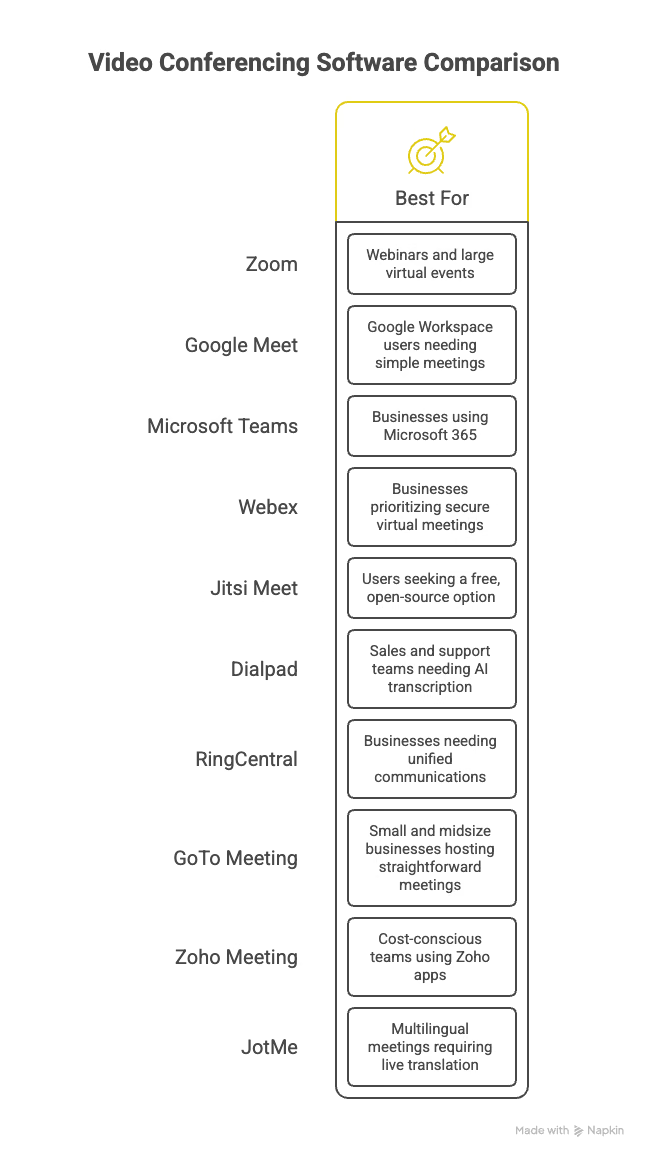
ต่อไปนี้คือภาพรวมของเก้าตัวเลือก:
- Zoom: น่าพิจารณาสำหรับเว็บบินาร์และกิจกรรมใหญ่ หากแผนรองรับจำนวนคนและการควบคุมนำเสนอที่ต้องการ
- Google Meet: สะดวกสำหรับทีมที่ใช้ Gmail, ปฏิทิน และ Drive อยู่แล้วและอยากนัดประชุมจากเครื่องมือชุดเดียวกัน
- Microsoft Teams: เหมาะกับธุรกิจที่ใช้ Microsoft 365 และอยากรวมประชุม แชต แชร์ไฟล์ และทำงานร่วมกัน
- Webex: เป็นตัวเลือกสำหรับองค์กรที่ต้องประเมินการควบคุมความปลอดภัย อุปกรณ์ และการจัดประชุมของ Cisco อย่างละเอียด
- Jitsi Meet: ทางเลือกโอเพนซอร์สสำหรับโทรผ่านลิงก์ แขกเข้าบริการสาธารณะได้โดยไม่ต้องมีบัญชี แต่โฮสต์ต้องลงชื่อเข้าใช้ ระบบที่ติดตั้งเองอาจตั้งกฎต่างกัน
- Dialpad: ช่วยทีมขายและซัพพอร์ตที่ต้องการประชุม โทรศัพท์ธุรกิจ ถอดเสียงสด และวิเคราะห์บทสนทนาในแผนที่เหมาะสม
- RingCentral: ควรนำมาเทียบหากอยากจัดประชุมวิดีโอ โทรศัพท์ธุรกิจ ข้อความ และการทำงานร่วมกันผ่านผู้ให้บริการเดียว
- GoTo Meeting: น่าลองสำหรับธุรกิจเล็กและกลางที่ต้องการประชุมทั่วไป แชร์หน้าจอ และการควบคุมที่เรียนรู้ได้ง่าย
- Zoho Meeting: พิจารณาได้เมื่ออยากประชุมพื้นฐานในงบจำกัด โดยเฉพาะทีมที่ใช้แอป Zoho อยู่แล้ว ตรวจจำนวนคนและราคาต่อผู้จัดตามแผนที่ต้องใช้
หากทีมต้องการตัวช่วยข้ามภาษา JotMe เพิ่มการแปลสดในขั้นตอนที่รองรับเสียงได้ บริการยังมีการถอดเสียง บันทึกการประชุม AI และเครื่องมือแยกสำหรับแปลเอกสารหรือข้อความ การใช้งานขึ้นอยู่กับแอป แผน และการตั้งค่า
โปรแกรมประชุมวิดีโอคืออะไร?
โปรแกรมประชุมวิดีโอช่วยให้คนตั้งแต่สองคนขึ้นไปคุยผ่านเสียงและวิดีโอบนอินเทอร์เน็ต ผู้เข้าร่วมเข้าห้องผ่านเบราว์เซอร์หรือแอป และแชร์หน้าจอ แชต หรือบันทึกได้เมื่อเครื่องมือกับการตั้งค่ารองรับ
การประชุมวิดีโอ การประชุมผ่านเว็บ และการประชุมออนไลน์
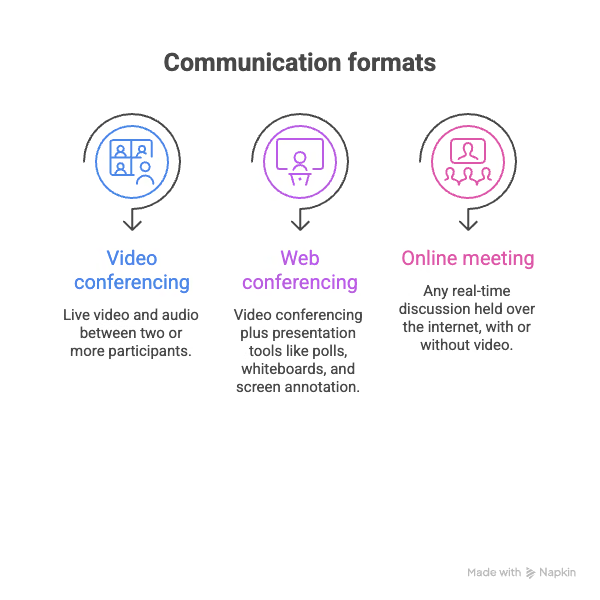
สามคำนี้มักใช้ใกล้กัน การประชุมวิดีโอเน้นภาพและเสียงสดระหว่างผู้ร่วมประชุม ส่วนการประชุมผ่านเว็บอาจเพิ่มโพล ไวต์บอร์ด หรือการขีดเขียนบนหน้าจอสำหรับนำเสนอ รวมถึงกรณีคนหนึ่งพูดให้คนจำนวนมากฟัง
การประชุมออนไลน์เป็นคำกว้างที่สุด หมายถึงการพูดคุยแบบสดผ่านอินเทอร์เน็ต จะใช้วิดีโอหรือไม่ก็ได้
ความต่างนี้ช่วยเลือกเครื่องมือ ทีมขายที่สาธิตสินค้าอาจต้องใช้โพลและเขียนกำกับบนจอ ทีมทางไกลที่ประชุมสั้นทุกวันอาจต้องการแค่ภาพและเสียงที่เสถียร
การใช้งานต่างกันดังนี้:
เทียบแพลตฟอร์มประชุมวิดีโอแบบย่อ
หลังลองหลายแพลตฟอร์ม ฉันเลือกเก้าตัวที่เหมาะกับงานต่างกัน นี่คือข้อมูลเปรียบเทียบ ควรตรวจแผนอีกครั้งก่อนสมัคร
ตัวเลือกโปรแกรมประชุมวิดีโอฟรี
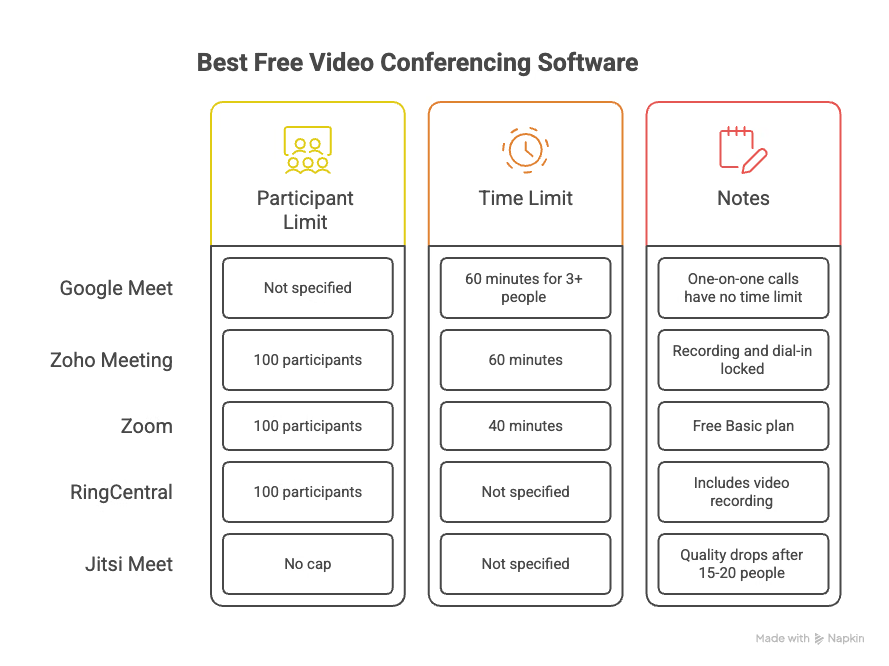
ต่อไปนี้คือตัวเลือกฟรีห้าตัวที่น่าลอง ขีดจำกัดต่างกันตามเวลา จำนวนคน หรือฟีเจอร์ที่ต้องใช้
- Google Meet: บัญชีส่วนตัวฟรีประชุมสองคนได้สูงสุด 24 ชั่วโมง และประชุมตั้งแต่สามคนขึ้นไปได้สูงสุด 60 นาที
- Zoho Meeting: แผนฟรีระบุ 100 คนและเวลา 60 นาที ตรวจแผนเสียเงินหากต้องบันทึกหรือเข้าร่วมผ่านโทรศัพท์
- Zoom: Basic รองรับสูงสุด 100 คนในการประชุมที่เข้าเงื่อนไข ตามคู่มือแผน การประชุมกลุ่มจำกัด 40 นาที
- RingCentral: มีข้อเสนอวิดีโอฟรี เอกสารระบุสูงสุด 100 คนในข้อเสนอวิดีโอบางแบบ ตรวจเวลา การบันทึก และฟีเจอร์ AI ในแผนที่แสดงตอนสมัคร
- Jitsi Meet: ลองบริการสาธารณะแบบโอเพนซอร์สได้โดยไม่ซื้อแผน แต่โฮสต์ต้องลงชื่อเข้าใช้ คุณภาพและจำนวนคนขึ้นอยู่กับเครือข่ายและการตั้งค่า หากกลุ่มใหญ่ขึ้นให้ลองกับผู้เข้าร่วมจริง
ฉันเลือกโปรแกรมประชุมวิดีโออย่างไร
ฉันประเมินฟีเจอร์ตามงานที่เกิดขึ้นในการประชุมจริง โดยไม่ได้ดูเพียงจำนวนฟีเจอร์ในรายการ
ฉันดูคุณภาพวิดีโอและเสียง จำกัดเวลา จำนวนคน แชร์หน้าจอ บันทึก การทำงานร่วมกัน ความปลอดภัย ความสะดวก และราคา
ประเภทประชุมก็สำคัญ เครื่องมือที่เหมาะกับเว็บบินาร์ใหญ่ไม่จำเป็นต้องสะดวกที่สุดสำหรับประชุมทีมสั้น ๆ และกลับกัน
ฉันลองเข้าประชุม แชร์หน้าจอ จัดการผู้เข้าร่วม และบันทึกเซสชัน รวมถึงดูการเชื่อมกับปฏิทิน แอปทำงาน และเครื่องมืออื่น
รีวิวเจาะรายละเอียดแพลตฟอร์มประชุมวิดีโอเก้าตัว
ต่อไปนี้คือประสบการณ์ของผู้เขียนเมื่อลองเครื่องมือเหล่านี้ ทั้งสิ่งที่ทำได้ดี จุดที่ยังขาด และงานที่แต่ละแพลตฟอร์มน่าจะเหมาะ ข้อสังเกตมาจากขั้นตอนที่ลอง ไม่ใช่การทดสอบควบคุมทุกแผน
ตัวเลือกของฉันสำหรับประชุมที่ขยายเป็นเว็บบินาร์: Zoom
สิ่งที่ชอบ:
- ในตัวอย่างของฉัน Zoom ใช้สะดวกทั้งโทรสองคนและจัดเว็บบินาร์เมื่อมีการตั้งค่าที่เหมาะ
- AI Companion ทำสรุปประชุมได้หากมีฟีเจอร์และเปิดใช้งาน
- Basic รองรับสูงสุด 100 คน ห้องกลุ่มย่อยและห้องรอใช้ได้เมื่อบัญชีกับการตั้งค่ารองรับ
สิ่งที่ยังไม่ตอบโจทย์:
- ขีดจำกัด 40 นาทีในประชุมกลุ่ม Basic อาจตัดการคุยก่อนจบ
- แผนที่ฉันลองไม่ได้รวมวิธีแปลที่ทีมต้องการ ปัจจุบัน Zoom มีเอกสารแยกสำหรับคำบรรยายแปลและ Voice Translator ซึ่งมีเงื่อนไขต่างกัน
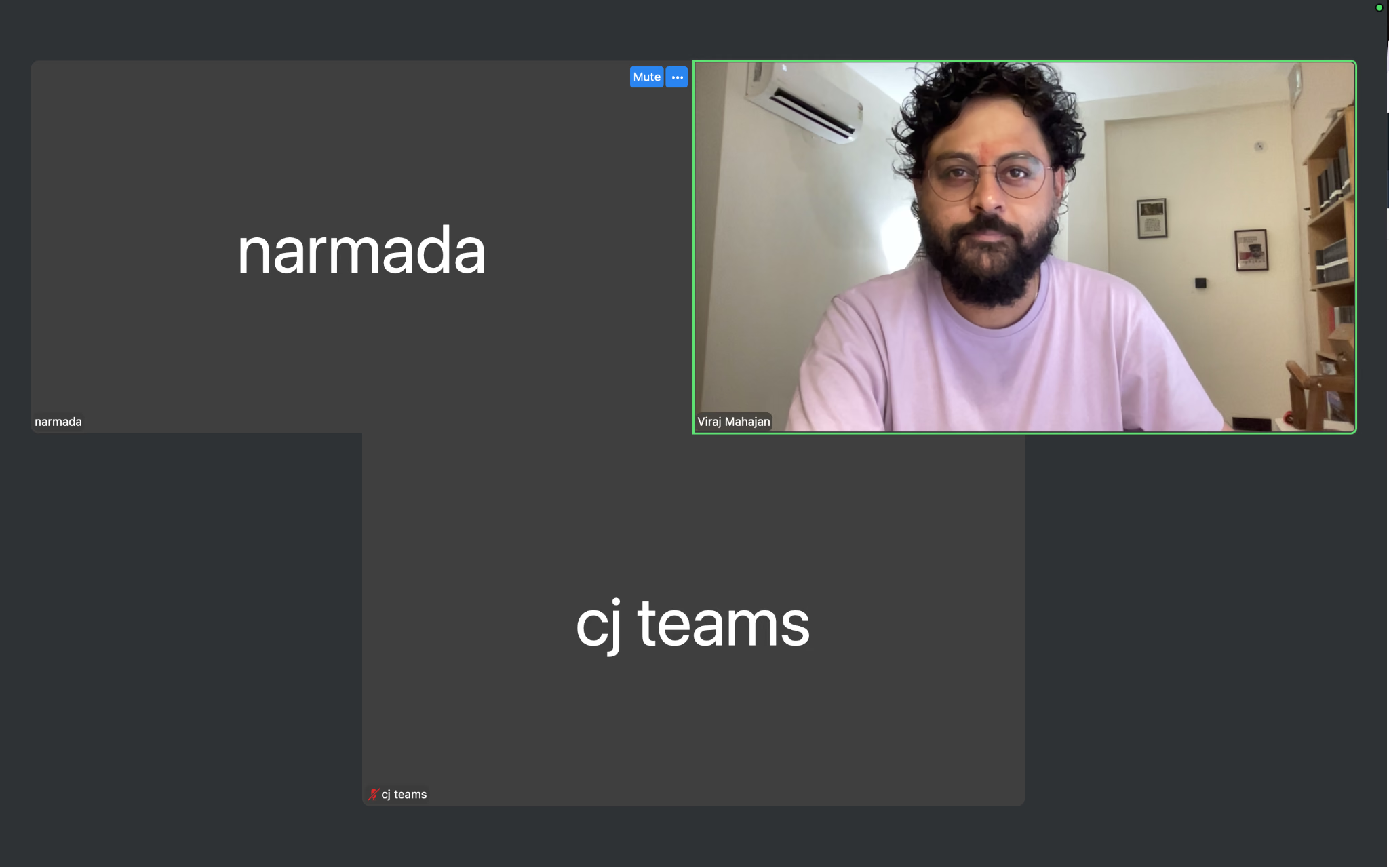
ฉันใช้ Zoom สำหรับประชุมทีมสั้น ๆ และเว็บบินาร์ลูกค้าในสัปดาห์เดียวกัน ในการลองนั้น ภาพที่แชร์ยังชัดแม้เพื่อนร่วมงานใช้ Wi-Fi โรงแรมที่สัญญาณอ่อน และสลับมุมมองแกลเลอรีกับผู้พูดได้ง่าย
คำบรรยายปกติถอดคำพูด หากสิทธิ์และการตั้งค่ารองรับ Zoom ยังมี Translated Captions และฟีเจอร์เสียงแยก เมื่ออยากได้ตัวเลือกเพิ่ม ฉันเปิด JotMe Desktop โดยมีสิทธิ์ใช้เสียงเพื่อแปลประชุม Zoom แอปไม่เข้ามาเป็นผู้เข้าร่วม ส่วนข้อความถอดเสียงหลังประชุมขึ้นอยู่กับการตั้งค่า ดูรีวิวการแปลสดใน Zoomได้ด้วย
คำถามที่พบบ่อยเกี่ยวกับ Zoom
ดาวน์โหลด Zoom บน Mac อย่างไร?
เปิดศูนย์ดาวน์โหลดทางการของ Zoom แล้วเลือก Zoom Workplace สำหรับ macOS ให้ตรงกับ Mac ของคุณ เปิดไฟล์ .pkg ที่ดาวน์โหลดแล้วทำตามขั้นตอนติดตั้ง
เปิดการแปลใน Zoom อย่างไร?
ในพอร์ทัลเว็บ Zoom ไปที่ Settings → Meeting → In Meeting (Advanced) ถ้าบัญชีเข้าเงื่อนไข ให้เปิด Automated Captions และ Translated Captions แล้วตั้งคู่ภาษา ในประชุม เปิดการตั้งค่าคำบรรยาย เปิด Translation แล้วเลือกภาษาปลายทาง
แปลการประชุม Zoom อย่างไร?
ถ้าต้องการอ่านคำแปล ให้ใช้ Translated Captions หากบัญชีผู้จัดเปิดไว้และมีคู่ภาษาที่ต้องการ ผู้เข้าร่วมแต่ละคนเลือกภาษาคำบรรยายเองได้ ส่วน Voice Translator เป็นฟีเจอร์เสียงแยกและมีเงื่อนไขต่างกัน
ฟีเจอร์แปลของ Zoom ราคาเท่าไร?
การแปลของ Zoom แบบ Translated Captions รวมในบางแผน เช่น Workplace Business Plus และ Enterprise บางแผน หรือซื้อเป็นส่วนเสริม คู่มือปัจจุบันให้สอบถามราคาส่วนเสริมกับฝ่ายขาย Zoom ผู้เข้าร่วมอ่านคำบรรยายได้หากประชุมเปิดให้ใช้ ส่วน Voice Translator ต้องมีส่วนเสริม Live Translation หรือ ZoomMate และเข้าเงื่อนไขเวอร์ชันกับการตั้งค่า
Zoom แปลขณะคนกำลังพูดได้ไหม?
Zoom มีคำบรรยายแปลเป็นข้อความ ซึ่งต่างจากการถอดเสียงในภาษาเดิม Voice Translator สร้างเสียงแปลได้บนแอปเดสก์ท็อปและคู่ภาษาที่รองรับ หากบัญชีและการตั้งค่าเข้าเงื่อนไข
ตัวเลือกของฉันสำหรับทีม Google Workspace: Google Meet
สิ่งที่ชอบ:
- เริ่มหรือนัดประชุมผ่าน Gmail, ปฏิทิน และการเชื่อม Google Docs ที่รองรับ
- บัญชีส่วนตัวฟรีรองรับสูงสุด 100 คน ประชุมสองคนได้สูงสุด 24 ชั่วโมง และกลุ่มตั้งแต่สามคนได้สูงสุด 60 นาที
- จากประสบการณ์ของฉัน หน้าจอใช้ง่าย ส่วนการตัดเสียงรบกวนมีในรุ่นและอุปกรณ์ที่รองรับ
สิ่งที่ยังไม่ตอบโจทย์:
- ห้องกลุ่มย่อยและการบันทึกต้องใช้รุ่นหรือสิทธิ์ที่รองรับ ตรวจการตั้งค่าขององค์กรด้วย
- ฟีเจอร์ Gemini รวมถึงเครื่องมือบางอย่างใน Meet ขึ้นอยู่กับรุ่น การตั้งค่าของผู้ดูแล และโควตา ไม่ได้ต้องใช้ส่วนเสริมเดียวกันทั้งหมด
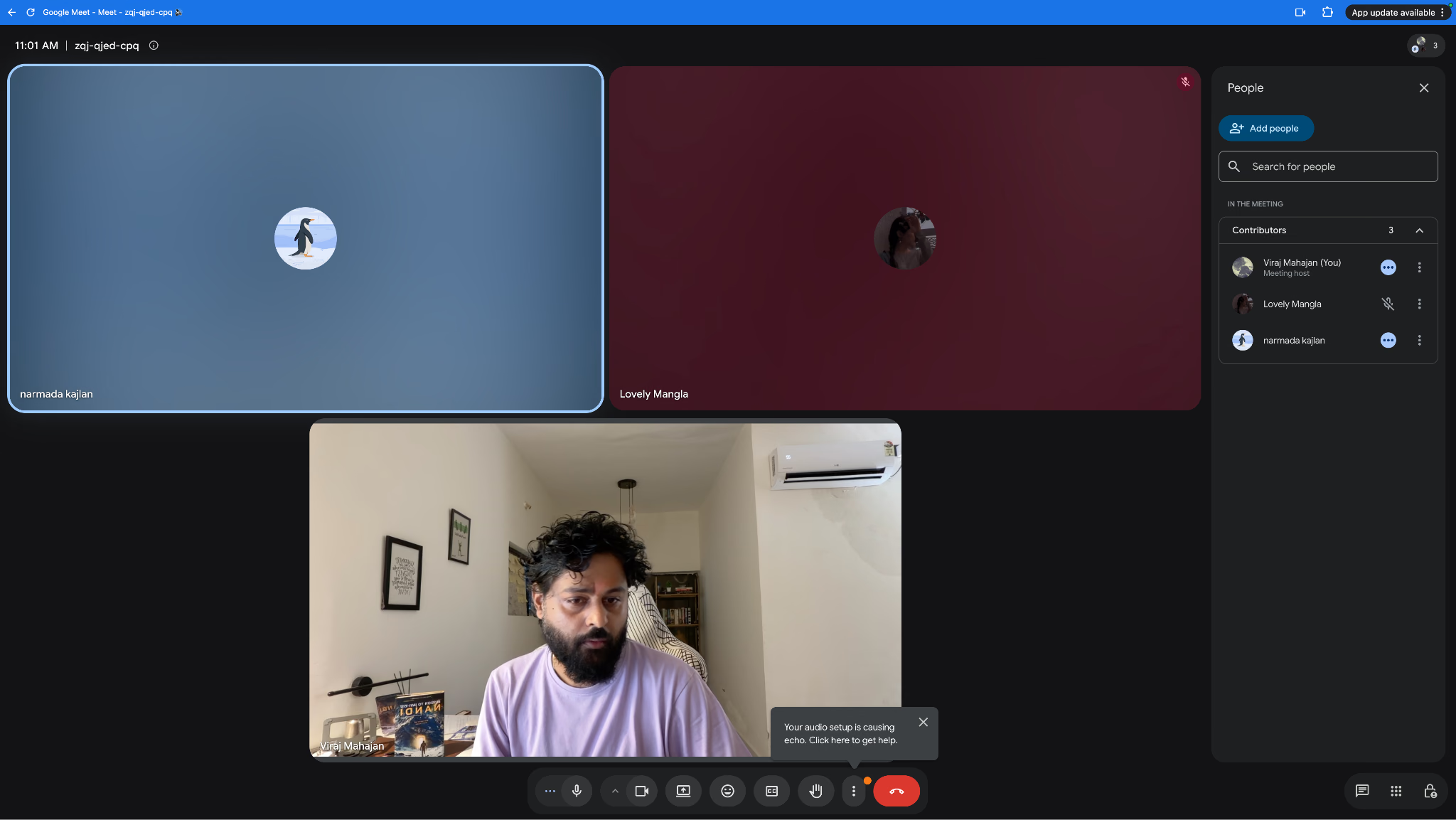
ฉันแนะนำ Google Meet สำหรับทีมที่ใช้ Gmail, Drive และปฏิทินอยู่แล้ว ในการลองของผู้เขียน การเข้าจากเอกสารร่วมและคำเชิญปฏิทินใช้เวลาต่ำกว่าห้าวินาที เสียงเสถียรในสายราว 12 คนบน Business Standard
คำบรรยายต้นฉบับ คำบรรยายแปล และ Speech Translation เป็นคนละฟีเจอร์ ตอนนี้ Google มีเอกสารคำบรรยายแปลในรุ่นอย่าง Business Standard และ Speech Translation ที่มีเงื่อนไขกับโควตาแยก JotMe เป็นทางเลือกแปลสดเพิ่มเติมได้ ดูวิธีแปลอังกฤษเป็นญี่ปุ่นใน Google Meet
คำถามที่พบบ่อยเกี่ยวกับ Google Meet
Zoom หรือ Google Meet แบบไหนเหมาะกว่า?
ลองพิจารณา Zoom สำหรับเว็บบินาร์และกิจกรรมที่ต้องรองรับคนมากหรือใช้การควบคุมของผู้จัดมากขึ้น Google Meet เหมาะหากทีมใช้ Gmail, ปฏิทิน และ Drive อยู่แล้ว ให้เทียบแผนและวิธีทำงานที่ทีมใช้จริง
ใช้ Google Meet ฟรีได้นานเท่าไร?
ตามคู่มือบัญชีส่วนตัวของ Google การประชุมสองคนใช้ได้นานถึง 24 ชั่วโมง ส่วนการประชุมตั้งแต่สามคนขึ้นไปจำกัดที่ 60 นาทีในแผนฟรี
ใช้ Google Meet โดยไม่เปิดกล้องได้ไหม?
ได้ ปิดกล้องแล้วเข้าร่วมด้วยเสียง หากคำเชิญและแผนมีหมายเลขโทรเข้า คุณเข้าผ่านโทรศัพท์ได้ด้วย ขึ้นอยู่กับการตั้งค่าและภูมิภาค
หลังใช้ Google Meet ครบหนึ่งชั่วโมงจะเกิดอะไรขึ้น?
ในการประชุมฟรีตั้งแต่สามคนขึ้นไป Google แจ้งเตือนประมาณนาทีที่ 50 หากไม่ได้ขยายเวลา เซสชันจะจบเมื่อครบ 60 นาที ผู้จัดเปิดประชุมใหม่เพื่อคุยต่อได้
Google Meet หรือ Zoom แบบไหนถูกกว่า?
เป็นตัวอย่างราคาในสหรัฐฯ Google Workspace Business Starter แสดงราคา 7 ดอลลาร์สหรัฐต่อผู้ใช้ต่อเดือนเมื่อผูกรายปี สำหรับ Zoom Workplace ให้ตรวจราคาและรอบจ่ายในพื้นที่ของคุณ เทียบรอบเดียวกันและฟีเจอร์ที่ต้องใช้ ทั้งสองมีตัวเลือกฟรีที่มีขีดจำกัดต่างกัน
ตัวเลือกของฉันสำหรับธุรกิจที่ใช้ Microsoft 365: Microsoft Teams
สิ่งที่ชอบ:
- Teams Essentials ระบุสูงสุด 300 คนในการประชุมที่เข้าเงื่อนไข
- เชื่อมกับ Outlook, Word, Excel และ SharePoint
- คำบรรยายสดในภาษาที่รองรับ ตรวจสิทธิ์สำหรับคำบรรยายแปล
สิ่งที่ยังไม่ตอบโจทย์:
- Microsoft รองรับ MFA พื้นฐานผ่าน Security Defaults บน Entra ID Free ส่วนการควบคุมสิทธิ์แบบกำหนดเองมีเงื่อนไขสิทธิ์อื่น
- ทีมที่ยังไม่คุ้น Microsoft 365 อาจต้องใช้เวลาเรียนรู้หน้าจอ
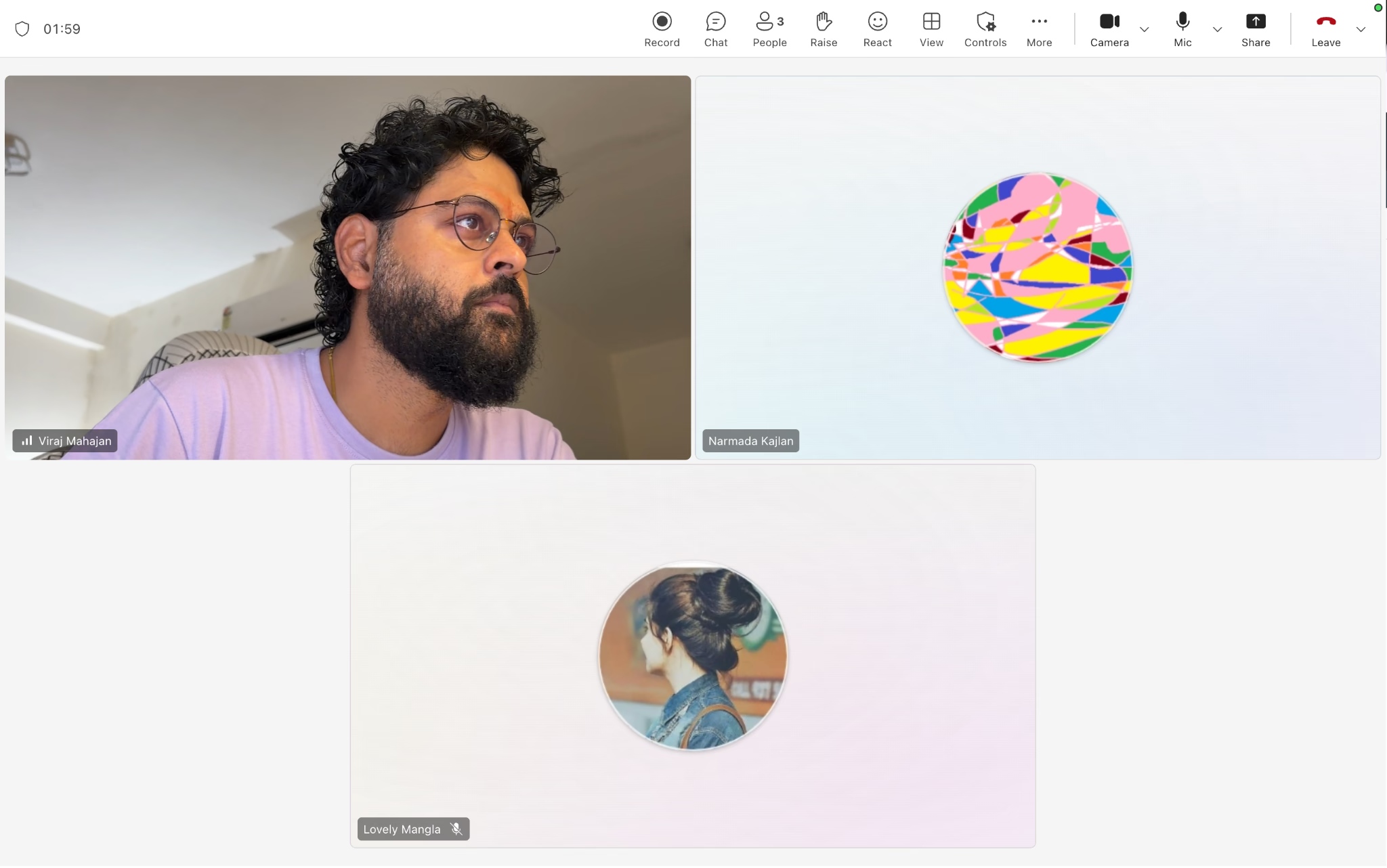
ฉันจะพิจารณา Microsoft Teams สำหรับธุรกิจที่ใช้ Microsoft 365 อยู่แล้ว การนัดจาก Outlook และเปิดไฟล์ SharePoint ระหว่างประชุมช่วยลดขั้นตอนในงานของฉัน
Teams มีคำบรรยายสดในภาษาต้นทางที่รองรับ ในประชุมที่มีสิทธิ์เหมาะสม ผู้เข้าร่วมเลือกภาษาคำบรรยายแปลได้ ส่วน Interpreter แบบเสียงใช้สิทธิ์ต่อผู้ฟังและมีเงื่อนไขเพิ่ม
JotMe Desktop เพิ่มตัวเลือกแปลระหว่างประชุม Teams ได้เมื่อมีสิทธิ์ใช้เสียง ภาษาและโหมดขึ้นอยู่กับการตั้งค่า หลังเซสชันเปิดดูข้อความถอดเสียง Teams จาก JotMeได้หากเปิดการจัดเก็บ
คำถามที่พบบ่อยเกี่ยวกับ Microsoft Teams
Teams มีการแปลสดไหม?
มี Teams มีคำบรรยายแปลในการประชุมที่เข้าเงื่อนไข ส่วน Interpreter แบบเสียงเป็นอีกฟีเจอร์ ผู้ฟังต้องมีสิทธิ์ Microsoft 365 Copilot ที่เหมาะสม และการประชุมหรืออุปกรณ์ต้องรองรับ
Teams แปลแบบเรียลไทม์ได้ไหม?
ได้ คำบรรยายปกติแสดงภาษาที่พูด ส่วนคำบรรยายแปลแสดงภาษาปลายทางในประชุมที่เข้าเงื่อนไข Interpreter ให้เสียงแปลแก่ผู้มีสิทธิ์ที่เปิดใช้งานได้
เปิดการแปลใน Microsoft Teams อย่างไร?
ในประชุม เปิด More actions → Language and speech → Show live captions เปิดการตั้งค่าคำบรรยาย กำหนดภาษาพูดถ้าจำเป็น แล้วเลือก Translate to หากสิทธิ์และการประชุมรองรับ
ควรใช้ Teams หรือ Zoom?
Teams เหมาะเมื่อประชุมต้องเชื่อมกับ Outlook, SharePoint และเอกสาร Microsoft 365 ส่วน Zoom น่าพิจารณาสำหรับประชุมหรือเว็บบินาร์ที่อยากจัดแยกจากชุดเครื่องมือทำงาน ลองขั้นตอนที่แขกใช้เข้าร่วมและการควบคุมของผู้จัดทั้งสองบริการ
Microsoft Teams มีหน้าที่หลักอะไร?
Teams รวมแชต การประชุมวิดีโอ การแชร์ไฟล์ และการทำเอกสารร่วมกันใน Microsoft 365 ผู้ใช้สื่อสารและทำงานบนเอกสารเดียวกันได้โดยไม่ต้องสลับหลายแอป
ตัวเลือกสำหรับประเมินการควบคุมความปลอดภัยของประชุม: Webex
สิ่งที่ชอบ:
- Cisco มีเอกสารโหมด Zero-Trust end-to-end encryption ที่มีเงื่อนไขการตั้งค่าและข้อจำกัดฟีเจอร์
- มีคำบรรยายและถอดเสียงสำหรับภาษาพูดที่รองรับ ตัวเลือกขึ้นอยู่กับประเภทประชุมและบริการ
- มีเครื่องมือผู้ช่วยและสรุปประชุมตามบัญชีและการตั้งค่า
สิ่งที่ยังไม่ตอบโจทย์:
- คำบรรยายแปลหลายภาษาต้องมีสิทธิ์ Real-time Translation และเปิดใช้งานตามเงื่อนไข
- แถบถอดเสียงแสดงภาษาพูดที่เลือก ตรวจภาษาและการตั้งค่าบันทึกสำหรับผลหลังประชุม
ฉันจะประเมิน Webex หากประชุมต้องมีการควบคุมความปลอดภัยละเอียด โหมด Zero-Trust ที่รองรับต่างจากการเข้ารหัสปกติและจำกัดบางฟีเจอร์ ในเว็บบินาร์จำลอง ฉันตั้งโพลและถามตอบระหว่างกิจกรรมได้
การแปลสดบน Webex สำหรับคำบรรยายหลายภาษาต้องใช้ส่วนเสริม Real-time Translation คู่มือ Cisco แยกคำบรรยายแปลจากแถบถอดเสียงในภาษาพูดที่เลือก ตรวจขั้นตอนบันทึกหากทีมต้องการข้อมูลในอีกภาษา
คำถามที่พบบ่อยเกี่ยวกับ Webex
Zoom กับ Webex ต่างกันอย่างไร?
ทั้งคู่มีประชุมวิดีโอและฟีเจอร์อย่างแชร์หน้าจอ แชต และบันทึกในบางแผน Zoom น่าพิจารณาสำหรับเว็บบินาร์และการเข้าร่วมที่สะดวก ส่วน Webex เหมาะให้พิจารณาหากต้องการตรวจการควบคุมความปลอดภัยและการเชื่อมอุปกรณ์ Cisco เลือกตามงานและการตั้งค่าของคุณ
Webex จำกัดเวลาประชุมไหม?
จำกัด คู่มือ Cisco ระบุว่าการประชุมฟรีนานได้สูงสุด 40 นาทีและรองรับ 100 คนในพื้นที่ที่มีแผนนี้ ไทยอยู่ในรายการที่ให้บริการตามคู่มือ ให้ตรวจขีดจำกัดของแผนที่ใช้ด้วย
Webex เหมาะกว่า Teams ไหม?
ลองพิจารณา Webex หากต้องประเมินการควบคุมประชุม อุปกรณ์ Cisco และการตั้งค่าความปลอดภัย ส่วน Teams มักเหมาะกับงานร่วมกันที่ใช้ Microsoft 365 อยู่แล้ว ตรวจการเข้าถึง การบันทึก และนโยบายองค์กรก่อนเลือก
Webex ใช้ร่วมกับ Microsoft Teams ได้ไหม?
ได้สำหรับการเข้าร่วมบางแบบ Webex Video Integration for Microsoft Teams ให้อุปกรณ์วิดีโอ Cisco ที่ตั้งค่าแล้วเข้าประชุม Teams ได้ ส่วนอีกทิศทางใช้ขั้นตอนและอุปกรณ์ที่รองรับ อย่าคาดว่าแชต ไฟล์ หรือการควบคุมทุกอย่างจะเชื่อมกันด้วย
องค์กรแบบไหนใช้ Webex?
Cisco แสดงตัวอย่างลูกค้าจากหน่วยงานรัฐ บริการสุขภาพ และบริษัทขนาดใหญ่ หากองค์กรมีข้อกำหนดด้านความปลอดภัยหรือการปฏิบัติตามกฎ ให้ตรวจแผน การตั้งค่า และเอกสารให้ตรงกับการใช้งาน
ตัวเลือกโอเพนซอร์สที่แขกเข้าผ่านลิงก์ได้: Jitsi Meet
สิ่งที่ชอบ:
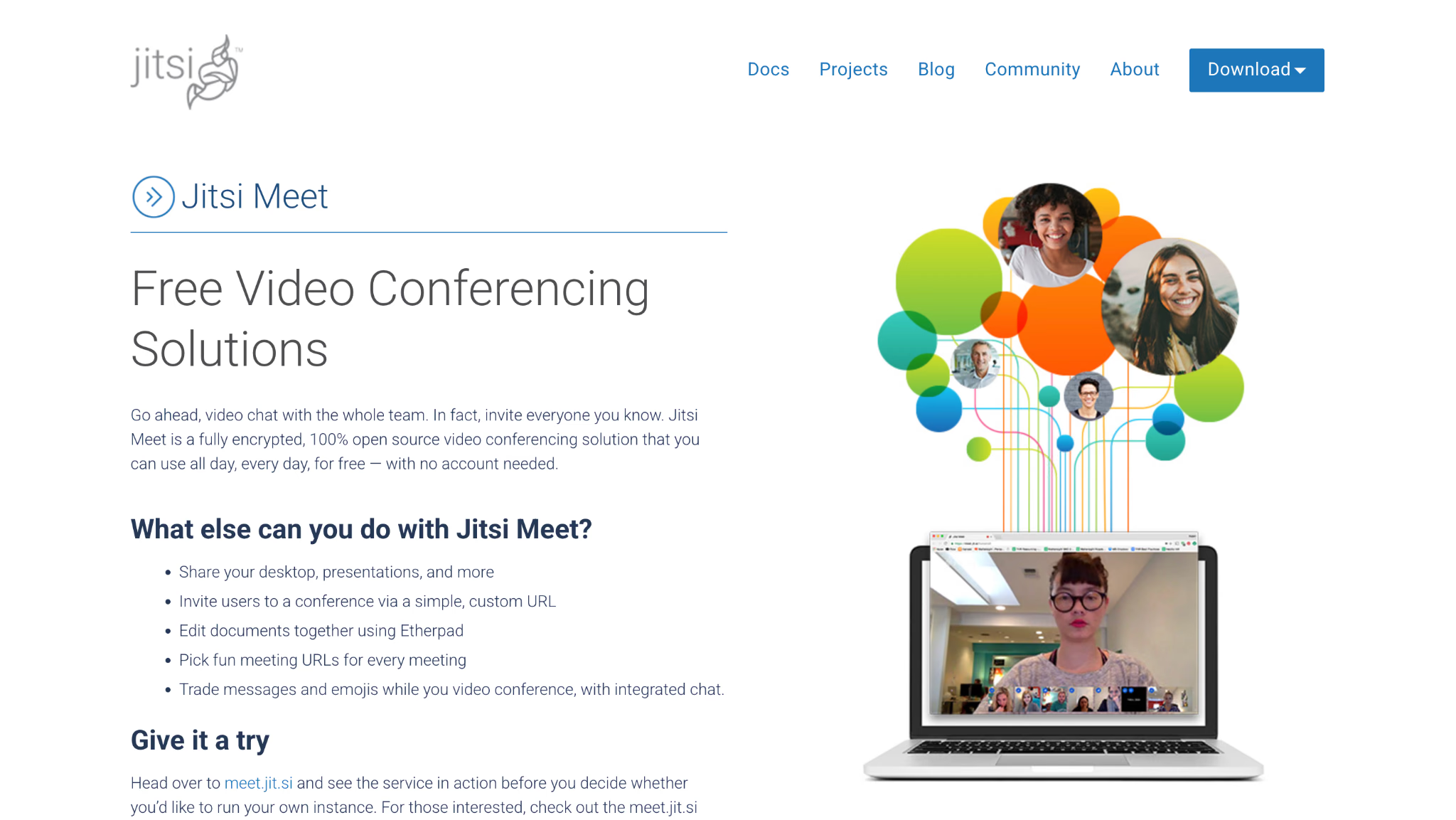
- โอเพนซอร์ส แขกเข้าบริการสาธารณะโดยไม่ต้องมีบัญชี แต่โฮสต์ meet.jit.si ต้องลงชื่อเข้าใช้
- ผู้เข้าร่วมเข้าผ่านลิงก์ในเบราว์เซอร์ที่รองรับได้โดยไม่ติดตั้งแอปเดสก์ท็อป
- แชตและรีแอ็กชันง่าย ๆ ช่วยประสานงานในสายกลุ่มเล็ก
สิ่งที่ยังไม่ตอบโจทย์:
- การถอดเสียงและฟีเจอร์เสริมขึ้นอยู่กับเซิร์ฟเวอร์และการตั้งค่า
- ควรลองคุณภาพกับกลุ่มใหญ่ตามเครือข่ายและความจุเซิร์ฟเวอร์ ไม่มีจำนวนคนตัวเลขเดียวที่เป็นขีดจำกัดทุกกรณี
ฉันแนะนำ Jitsi Meet สำหรับโทรแบบเรียบง่ายหรือทีมที่อยากดูแลบริการเอง ในการลอง แขกเข้าผ่านลิงก์ในไม่กี่วินาที บริการสาธารณะปัจจุบันกำหนดให้มีบัญชีเพื่อสร้างห้อง ส่วนแขกไม่ต้องสร้างบัญชีใหม่
ในขั้นตอนที่ฉันลอง ไม่มีบันทึก AI หรือคำแปลประชุมให้ใช้ทันที ระบบที่ดูแลเองเปิดบริการถอดเสียงที่รองรับได้ ฟีเจอร์จึงต่างกันตามเซิร์ฟเวอร์
คำถามที่พบบ่อยเกี่ยวกับ Jitsi Meet
Jitsi Meet ใช้อย่างปลอดภัยได้ไหม?
Jitsi Meet เป็นโอเพนซอร์สและมีเอกสารเรื่องการเข้ารหัสการเชื่อมต่อและตัวเลือกเข้ารหัสจากต้นทางถึงปลายทางภายใต้เงื่อนไข สำหรับ meet.jit.si สาธารณะ โฮสต์ต้องลงชื่อเข้าใช้ ส่วนแขกเข้าผ่านลิงก์ได้ ถ้าประชุมเรื่องละเอียดอ่อน ให้ตรวจผู้ดูแลเซิร์ฟเวอร์และการตั้งค่าความปลอดภัย
Jitsi Meet หรือ Zoom แบบไหนเหมาะกว่า?
Jitsi เหมาะกับการโทรแบบเรียบง่ายหรือระบบโอเพนซอร์สที่ดูแลเอง บน meet.jit.si สาธารณะ โฮสต์ต้องมีบัญชี ส่วน Zoom น่าพิจารณาหากต้องการเว็บบินาร์ บันทึก โน้ต AI หรือการควบคุมผู้เข้าร่วมในบางแผน
Jitsi Meet ใช้ทำอะไร?
Jitsi Meet ใช้ประชุมวิดีโอผ่านลิงก์ในเบราว์เซอร์ที่รองรับ แขกบนบริการสาธารณะเข้าร่วมได้โดยไม่สร้างบัญชีใหม่ แต่โฮสต์ต้องลงชื่อเข้าใช้ กฎและความสามารถอาจต่างกันหากองค์กรดูแลเซิร์ฟเวอร์เอง
Jitsi หรือ Google Meet แบบไหนเหมาะกว่า?
เลือก Jitsi หากต้องการซอฟต์แวร์โอเพนซอร์สหรือตั้งระบบเอง เลือก Google Meet หากวิธีทำงานใน Gmail, ปฏิทิน และ Workspace สำคัญกว่า การบันทึก ตัดเสียงรบกวน และฟีเจอร์ภาษาของ Google ขึ้นอยู่กับรุ่นและการตั้งค่า
Jitsi Meet มีข้อจำกัดอะไร?
ฟีเจอร์อย่างถอดเสียงขึ้นอยู่กับเซิร์ฟเวอร์และการตั้งค่า เอกสาร Jitsi อธิบายวิธีติดตั้งในระบบที่รองรับ คุณภาพการโทรยังขึ้นอยู่กับเครือข่าย อุปกรณ์ และความจุเซิร์ฟเวอร์ ลองตามจำนวนคนและการช่วยเหลือที่ต้องใช้จริง
ตัวเลือกของฉันสำหรับทีมขายและซัพพอร์ต: Dialpad
สิ่งที่ชอบ:
- หน้าจอเรียบง่ายในการลอง คุณภาพภาพยังขึ้นอยู่กับอุปกรณ์และเครือข่าย
- ถอดเสียงและตรวจรายการติดตามงานในแผนและภาษาที่รองรับ Dialpad AI
- Dialpad มีการควบคุมอย่างการเข้ารหัสและ SSO ตามผลิตภัณฑ์ ตรวจเอกสารและการตั้งค่าเฉพาะสำหรับข้อกำหนดของคุณ
สิ่งที่ยังไม่ตอบโจทย์:
- ถ้าต้องการห้องกลุ่มย่อยเพื่ออบรมหรือเวิร์กช็อป ให้ตรวจว่ามีในผลิตภัณฑ์และแผนที่จะใช้
- การถอดเสียงและบันทึก AI ขึ้นอยู่กับภาษาที่รองรับ และไม่ได้แปลทั้งบทสนทนาโดยอัตโนมัติ
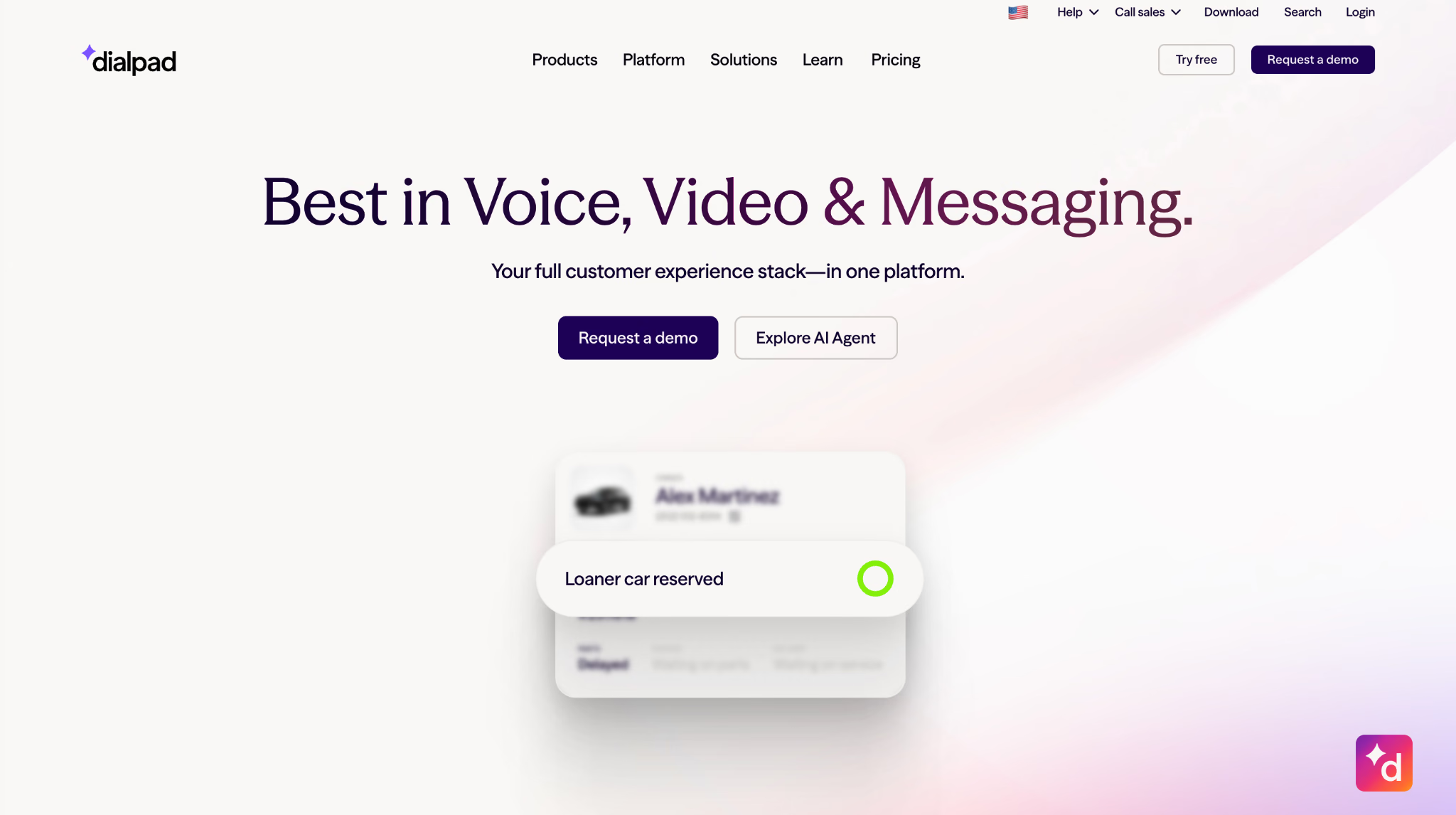
ฉันจะพิจารณา Dialpad สำหรับทีมขายหรือซัพพอร์ตที่ต้องการประชุม โทร และข้อมูลจาก AI ในขั้นตอนเดียว ในสายขายจำลอง แถบ “AI Notes” ระบุงานและคำถามติดตามที่ใช้ทบทวนได้
บันทึก AI มีประโยชน์ในตัวอย่างของฉัน แต่การถอดเสียงในภาษาที่รองรับต่างจากการแปลสด หากทีมคุยกับลูกค้าต่างประเทศบ่อย ให้ตรวจความต้องการด้านภาษาก่อนเลือก
คำถามที่พบบ่อยเกี่ยวกับ Dialpad
Dialpad Meetings ใช้ฟรีไหม?
Dialpad มีเอกสารสำหรับบัญชี Meetings Free และ Meetings Business ฟีเจอร์อย่าง Dialpad AI หมายเลขโทรเข้าต่างประเทศ และบทบาทผู้จัดร่วมขึ้นอยู่กับแผน ตรวจข้อเสนอสำหรับผลิตภัณฑ์และพื้นที่ของคุณ
Dialpad หรือ RingCentral แบบไหนเหมาะกว่า?
ลองพิจารณา Dialpad หากการถอดเสียงสายและข้อมูลช่วยงานขายหรือซัพพอร์ตสำคัญกับงาน ส่วน RingCentral ควรนำมาเทียบถ้าต้องการรวมโทรศัพท์ วิดีโอ และข้อความ ทั้งสองมีหลายผลิตภัณฑ์และระดับบริการ
Dialpad ใช้ทำอะไร?
ธุรกิจใช้ Dialpad สำหรับโทร ส่งข้อความ ประชุม หรือบริการลูกค้าได้ ผลิตภัณฑ์และแผนบางแบบเพิ่มการถอดเสียง สรุป หรือเครื่องมือสำหรับศูนย์บริการ
Dialpad เป็นบริการโทรศัพท์ VoIP ไหม?
ใช่ โทรศัพท์ธุรกิจของ Dialpad ใช้ VoIP คือโทรผ่านอินเทอร์เน็ต ผู้ใช้โทรได้ด้วยอุปกรณ์และการเชื่อมต่อที่บริการกับแผนรองรับ
Dialpad ใช้ AI ไหม?
ใช้ ในผลิตภัณฑ์และแผนที่รองรับ Dialpad มีฟังก์ชันอย่างถอดเสียงสาย บันทึกประชุม และข้อมูลหรือรายการติดตามสำหรับงานขายกับซัพพอร์ต ตรวจภาษาและการตั้งค่าก่อนนำผลไปใช้
ตัวเลือกของฉันสำหรับรวมระบบสื่อสาร: RingCentral
สิ่งที่ชอบ:
- RingCentral Video มีเอกสารตัวเลือกเข้ารหัสจากต้นทางถึงปลายทาง ตรวจการตั้งค่าและผลต่อฟีเจอร์อื่น
- มีตัวเลือกประชุมวิดีโอฟรี การบันทึกและถอดเสียง AI ขึ้นอยู่กับแผนและการตั้งค่า
- Call Me หรือ Call Out เชื่อมผู้เข้าร่วมทางโทรศัพท์ได้เมื่อบัญชี พื้นที่ และการประชุมรองรับ
สิ่งที่ยังไม่ตอบโจทย์:
- มีฟีเจอร์หลายอย่าง ผู้ใช้ใหม่จึงอาจต้องใช้เวลาทำความเข้าใจการตั้งค่า
- สำหรับโพล ให้ตรวจว่ามีในประชุมปกติหรือต้องใช้ผลิตภัณฑ์เว็บบินาร์แยก
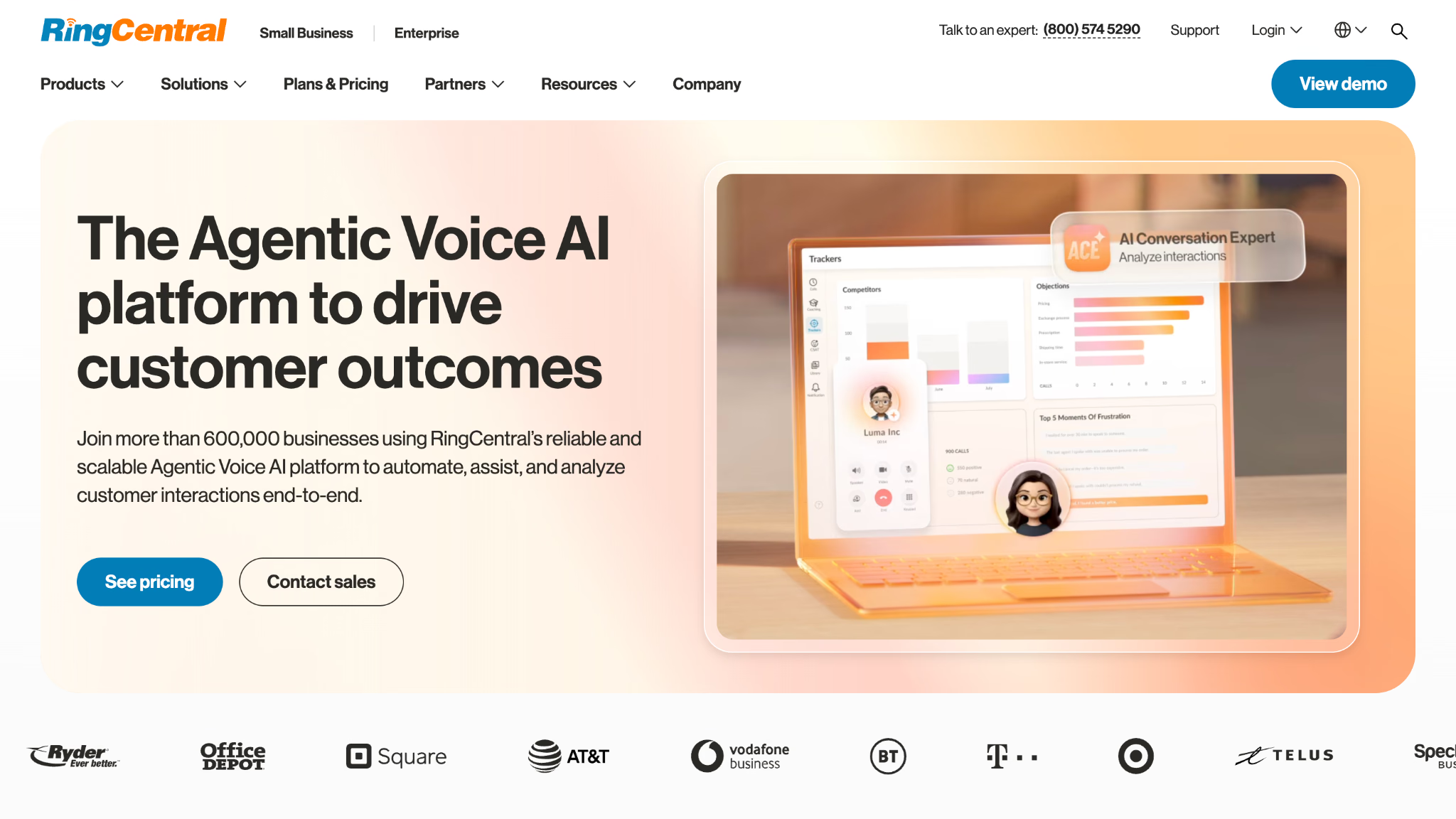
RingCentral รวมประชุมวิดีโอ โทรศัพท์ธุรกิจ และข้อความทีม ในการลอง Call Me บริการโทรหาเพื่อนร่วมงานของฉัน ในตัวอย่างนั้นเชื่อมได้เร็วกว่ารอให้เขาเปิดลิงก์
AI Meeting Insights ทำสรุปและรายการหัวข้อได้ในแผนที่รองรับ แยกภาษาที่ใช้ทำบันทึกได้ออกจากความต้องการแปลบทสนทนาระหว่างประชุม
คำถามที่พบบ่อยเกี่ยวกับ RingCentral
RingCentral ใช้ทำอะไร?
RingCentral มีเครื่องมือสื่อสารธุรกิจ เช่น โทรศัพท์ ประชุมวิดีโอ ข้อความทีม และการวิเคราะห์ ฟีเจอร์ที่ได้รวมกันขึ้นอยู่กับผลิตภัณฑ์หรือแผนที่เลือก
ตั้งค่า RingCentral อย่างไร?
หากองค์กรส่งคำเชิญเปิดใช้ ให้ทำตามขั้นตอนสร้างบัญชี ผู้ดูแลใช้ Admin Portal เพิ่มผู้ใช้ กำหนดเบอร์ต่อ และตั้งเวลาทำการกับเส้นทางสายได้ ติดตั้งแอปที่ตรงกับอุปกรณ์ ส่วนโทรศัพท์ตั้งโต๊ะให้ทำตามขั้นตอนของรุ่นและเครือข่ายที่ใช้
ใช้ RingCentral ฟรีได้ไหม?
RingCentral มีตัวเลือกวิดีโอฟรีในบางข้อเสนอ เอกสารระบุสูงสุด 100 คนในข้อเสนอวิดีโอที่อธิบายไว้ ให้ตรวจเวลาและฟีเจอร์ก่อนสมัคร โทรศัพท์ธุรกิจและบริการสื่อสารเต็มรูปแบบมักเสียเงิน
RingCentral เหมือน Zoom ไหม?
เป็นผลิตภัณฑ์จากคนละบริษัท RingCentral เป็นที่รู้จักด้านการสื่อสารรวมโทรศัพท์ วิดีโอ และข้อความ Zoom มีประชุมกับเว็บบินาร์และจำหน่ายผลิตภัณฑ์อื่น รวมถึงโทรศัพท์ธุรกิจ ให้เทียบข้อเสนอที่ต้องใช้จริง
ใช้ RingCentral ฟรีได้ไหม?
RingCentral มีตัวเลือกวิดีโอฟรีในบางข้อเสนอ แต่เบอร์โทรธุรกิจ การโทร และชุดสื่อสารเต็มรูปแบบมักต้องใช้แผนเสียเงิน ตรวจข้อจำกัดประชุมและการทดลองใช้ฟรีในพื้นที่ของคุณ
ตัวเลือกของฉันสำหรับประชุมเรียบง่ายในธุรกิจเล็ก: GoTo Meeting
สิ่งที่ชอบ:
- GoTo มีบริการช่วยเหลือทางโทรศัพท์หรือเว็บ ตรวจเวลาให้บริการและช่องทางที่รวมในแผน
- หากต้องการห้องกลุ่มย่อย ให้ตรวจแพลตฟอร์ม เวอร์ชัน บทบาทผู้จัด และเงื่อนไขแผน
- Commuter Mode ในแอปมือถือช่วยได้หากต้องการติดตามประชุมด้วยเสียงอย่างเดียว
สิ่งที่ยังไม่ตอบโจทย์:
- มีให้ทดลอง แต่อย่าคาดว่าฟีเจอร์และระยะเวลาจะเหมือนแผนเสียเงินที่ใช้ประจำ
- ฉันพบว่าคุณภาพเสียงต่างกันตามสภาพการใช้งาน ลองเทียบตัวเลือกตัดเสียงรบกวนบนอุปกรณ์ที่จะใช้ก่อนเลือก
- การถอดเสียงขึ้นอยู่กับฟีเจอร์ ภาษา และแผน ซึ่งต่างจากการแปลเสียงพูดระหว่างประชุม
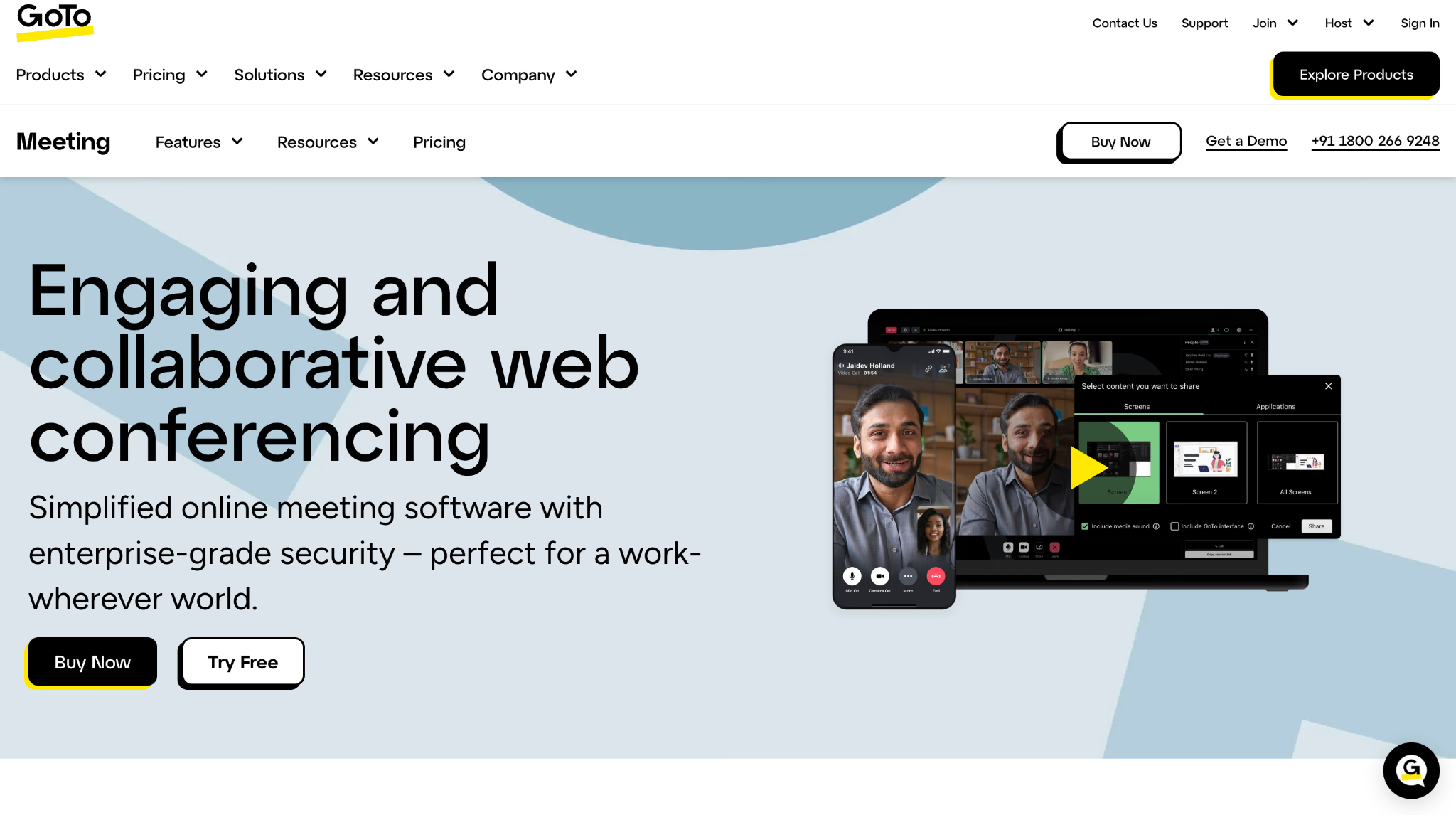
ฉันจะพิจารณา GoTo Meeting สำหรับธุรกิจเล็กหรือกลางที่อยากเข้าประชุมง่าย ๆ ฉันลอง Commuter Mode ระหว่างเดินทางและติดตามประชุมด้วยเสียงผ่านแอปมือถือได้
ตรวจว่าการถอดเสียง GoTo Meeting รองรับภาษาใด หากทีมต้องติดตามคำแปลขณะคนพูด ใช้ JotMe กับเสียงที่ได้รับอนุญาตได้ ตรวจภาษาที่รองรับในฟีเจอร์ที่ใช้และการตั้งค่าจัดเก็บข้อความถอดเสียง
คำถามที่พบบ่อยเกี่ยวกับ GoTo Meeting
GoTo Meeting ใช้ฟรีไหม?
GoTo มีให้ทดลองและแสดงแผน Meeting แบบเสียเงิน ตัวเลือกฟรีหรือแบบจำกัดอาจไม่มีฟีเจอร์เหมือนแผนปกติ เช่น การบันทึกหรือจำนวนคนที่มากกว่า ตรวจข้อเสนอปัจจุบันก่อนเลือก
GoTo Meeting คล้าย Zoom ไหม?
ทั้งคู่รองรับประชุมวิดีโอและแชร์หน้าจอ การบันทึกและฟังก์ชันเพิ่มขึ้นอยู่กับแผน GoTo Meeting น่าลองสำหรับขั้นตอนประชุมทั่วไป ส่วน Zoom มีข้อเสนอเฉพาะด้านเว็บบินาร์และ AI ลองขั้นตอนที่ทีมใช้บ่อยที่สุด
GoTo Meeting ยังเปิดให้บริการไหม?
ยังมี GoTo ยังแสดง GoTo Meeting เป็นผลิตภัณฑ์ประชุมวิดีโอและเสนอแผนให้องค์กร บริษัทเดิมชื่อ LogMeIn ตรวจชื่อผลิตภัณฑ์กับแผนที่เลือก เพราะ GoTo ขายผลิตภัณฑ์อื่นด้วย
GoTo Meeting ปลอดภัยไหม?
GoTo มีเอกสารเรื่องเข้ารหัสการเชื่อมต่อและการควบคุมของผู้จัด เช่น ล็อกประชุม ตั้งสิทธิ์ให้เหมาะกับงาน หากข้อมูลละเอียดอ่อน ให้ตรวจเอกสารความปลอดภัยและการปฏิบัติตามกฎตามแผน พื้นที่ และวิธีบันทึกที่ใช้
GoTo Meeting ใช้ทำอะไร?
GoTo Meeting ใช้ประชุมออนไลน์ แชร์หน้าจอ และโทรวิดีโอจากเดสก์ท็อปหรือมือถือ บางแผนมีการบันทึก ถอดเสียง และการควบคุมเพิ่มเติม
ตัวเลือกของฉันสำหรับทีมที่คุมงบ: Zoho Meeting
สิ่งที่ชอบ:
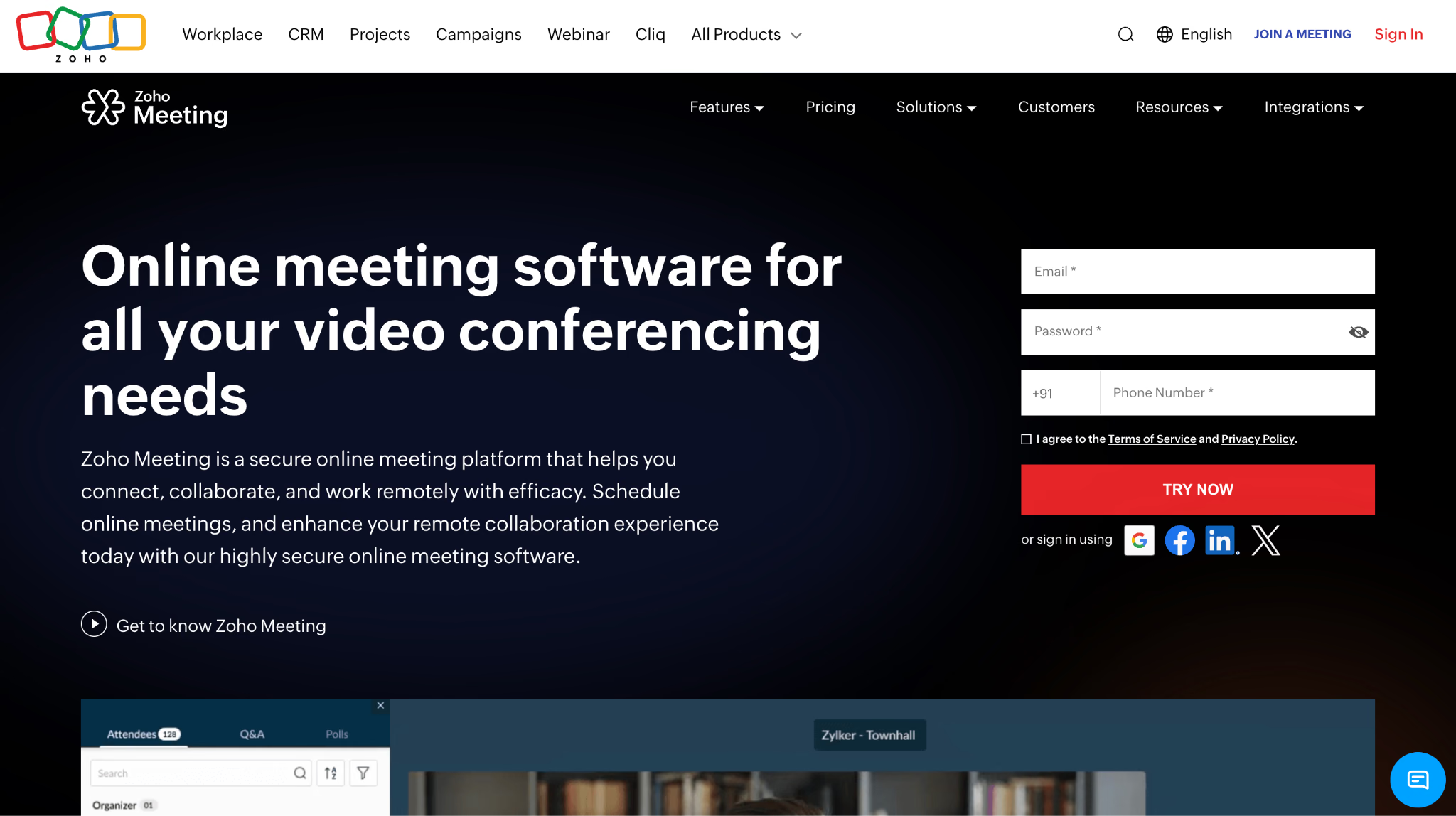
- Zoho มีเอกสารแผนฟรีสูงสุด 100 คนและ 60 นาทีต่อประชุมหรือเว็บบินาร์
- ตรวจราคาเสียเงินต่อผู้จัดในพื้นที่ของคุณและเทียบจำนวนคนกับรอบจ่ายแบบเดียวกัน
- ใช้ร่วมกับขั้นตอนใน Zoho Bookings, CRM หรือ Notebook ได้หากมีการเชื่อมที่รองรับ
สิ่งที่ยังไม่ตอบโจทย์:
- การบันทึก โทรเข้า และถอดเสียงขึ้นอยู่กับแผนและการเชื่อมระบบ Zia ทำประเด็นสำคัญจากข้อความถอดเสียงของบันทึกที่เข้าเงื่อนไขได้
- ในขั้นตอนที่ฉันลอง ฉันไม่ได้ใช้การแปลเสียงพูดสด การถอดเสียงหรือสรุปของ Zia เป็นคนละฟีเจอร์
ฉันลอง Zoho Meeting เพื่อดูว่าแผนเริ่มต้นพอไหม ในขั้นตอนที่ลองมีแชร์หน้าจอ ไวต์บอร์ด และฉากหลังเสมือน การตั้งค่าใช้เวลาไม่นานเมื่อเทียบกับบางตัวเลือกที่ฉันลอง
เมื่อเปลี่ยนเป็น Professional เพื่อลองบันทึกและการวิเคราะห์ ราคาในตอนนั้นต่ำกว่าบางแผนที่นำมาเทียบ ทีมเล็กที่ใช้ Zoho อยู่แล้วลองเทียบราคาปัจจุบันและฟีเจอร์ที่ต้องใช้ได้
Zoho มีเอกสารการถอดเสียงหรือสรุปในบางขั้นตอน หากทีมต้องการคำแปลระหว่างประชุมหลายภาษา ให้ตรวจการรองรับปัจจุบันและพิจารณาเครื่องมืออื่นหากฟีเจอร์ในตัวไม่ตรงงาน
คำถามที่พบบ่อยเกี่ยวกับ Zoho Meeting
Zoho Meeting ใช้ทำอะไร?
Zoho Meeting ใช้จัดประชุมและเว็บบินาร์ การแชร์หน้าจอ บันทึก โพล และการเชื่อมปฏิทินขึ้นอยู่กับชนิดเซสชันกับแผน ทีมที่ใช้ Zoho อยู่แล้วตรวจการเชื่อมกับเครื่องมืออย่าง CRM ได้
Zoho Meeting หรือ Zoom แบบไหนเหมาะกว่า?
พิจารณา Zoho Meeting เมื่อต้องการประชุมพื้นฐานและเชื่อมเครื่องมือ Zoho ลองเทียบ Zoom หากต้องการจำนวนคนในเว็บบินาร์ ฟีเจอร์ AI หรือการควบคุมกิจกรรมเพิ่ม เทียบแผนที่ตอบโจทย์เดียวกัน
Zoho Meeting มีข้อจำกัดอะไร?
ตรวจจำนวนผู้เข้าร่วมและความต่างระหว่างแผนประชุมกับเว็บบินาร์ Zoho มีฟีเจอร์ Zia หรือสรุปในขั้นตอนที่เข้าเงื่อนไข แต่ฟีเจอร์นั้นไม่เท่ากับการแปลเสียงพูดสด ตรวจการเชื่อมที่ต้องใช้หากทีมไม่ได้ใช้เครื่องมือ Zoho อื่น
Zoho Meeting หรือ Microsoft Teams แบบไหนเหมาะกว่า?
Teams เหมาะหากองค์กรใช้ Microsoft 365 ทำเอกสารและทำงานร่วมกัน ส่วน Zoho Meeting น่าลองสำหรับทีมที่ต้องการประชุมเรียบง่ายหรือใช้ชุด Zoho ตรวจเรื่องสิทธิ์ ราคา และการกำกับดูแลของแต่ละแผน
Zoho Meeting รองรับผู้เข้าร่วมกี่คน?
ตารางแผน Zoho ระบุสูงสุด 100 คนในแผนฟรี และสูงสุด 250 คนในแผนประชุมแบบเสียเงินที่แสดง ส่วนเว็บบินาร์มีข้อเสนอและจำนวนคนแยกกัน
โปรแกรมประชุมวิดีโอสำหรับธุรกิจขนาดเล็ก
ธุรกิจขนาดเล็กควรเทียบราคา ความสะดวก และความเข้ากันได้กับแอปที่ใช้อยู่
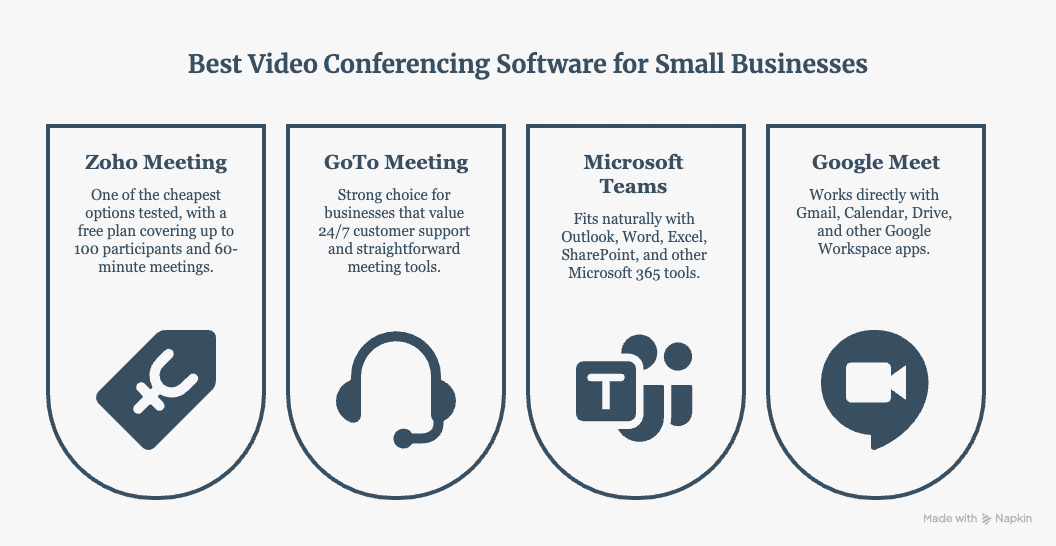
หากงบสำคัญที่สุด ให้เริ่มเทียบ Zoho Meeting หากต้องการความช่วยเหลือโดยตรงมากกว่า ให้ดูข้อเสนอ GoTo Meeting ส่วน Teams หรือ Google Meet อาจสะดวกกว่าเมื่อธุรกิจใช้ Microsoft 365 หรือ Google Workspace อยู่แล้ว
แพลตฟอร์มไหนรองรับประชุมหลายภาษา?
การรองรับภาษาต่างกันตามบริการ บางตัวมีคำบรรยายแปล บางตัวมีเสียงแปลด้วย และบางตัวต้องใช้เครื่องมือเพิ่มสำหรับงานบางแบบ
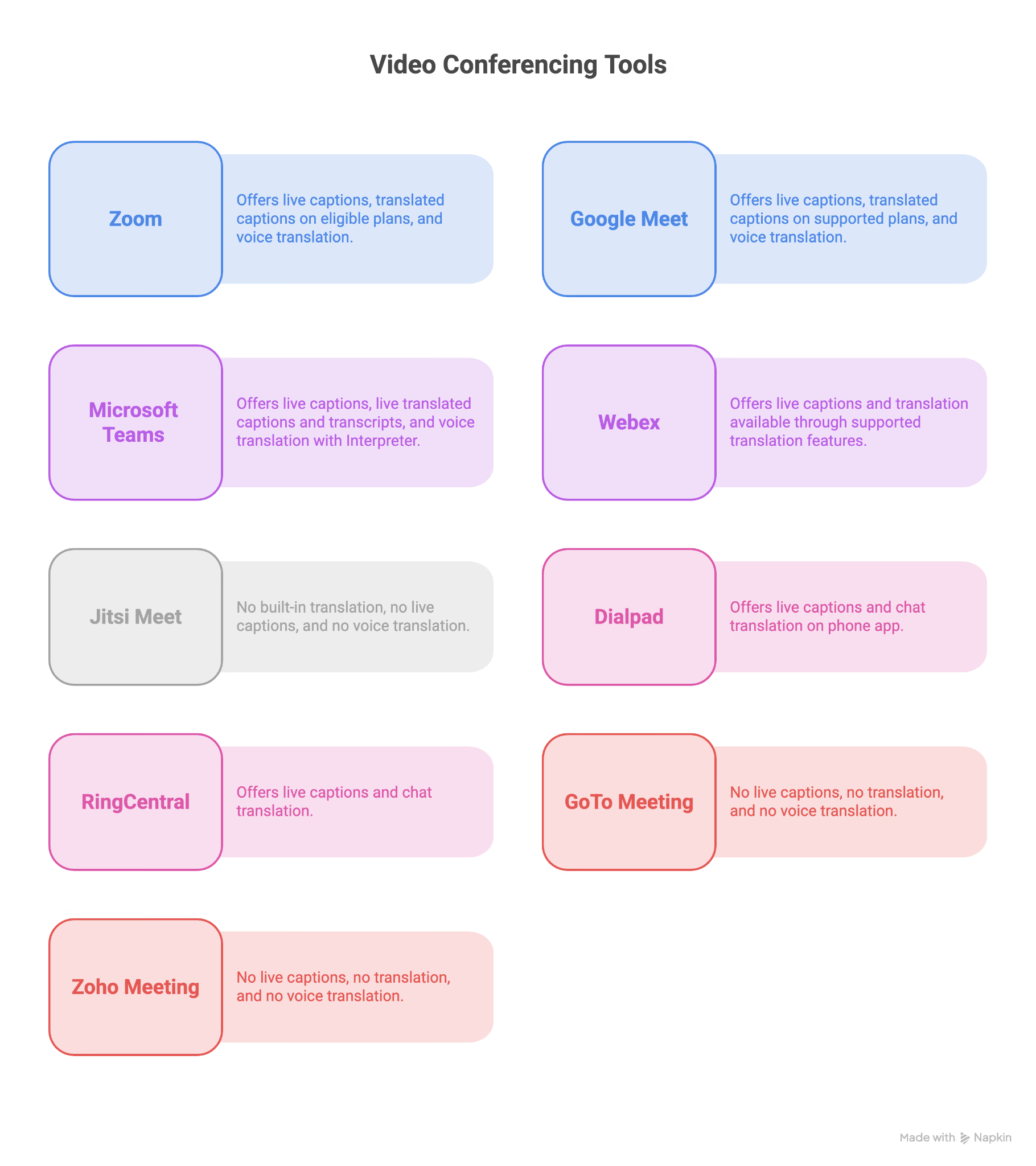
คำบรรยายเขียนสิ่งที่คนพูด ส่วนคำบรรยายแปลแสดงเป็นอีกภาษา ฟีเจอร์แปลเสียงเป็นเสียงให้ผลเป็นเสียงพูด เช่น Interpreter ใน Teams Zoom และ Google Meet ก็มีเอกสารฟีเจอร์เสียงแยก การเข้าถึงขึ้นอยู่กับสิทธิ์ อุปกรณ์ และภาษา
หากใช้หลายแพลตฟอร์มสลับกัน ฉันพิจารณา JotMe ด้วย ภาษาที่ถอดเสียงได้ ทำคำบรรยายได้ และออกเสียงแปลได้อาจไม่เหมือนกัน เลือกโหมดกับภาษาที่ผู้เข้าร่วมต้องใช้ก่อนประชุม
JotMe Desktop เปิดควบคู่กับ Zoom, Google Meet, Microsoft Teams หรือแพลตฟอร์มอื่นได้หากแอปรับเสียงที่ได้รับอนุญาต ทีมยังใช้วิธีประชุมที่คุ้นเคยได้
ถ้าฉันพูดอังกฤษกับลูกค้าที่อ่านญี่ปุ่น สเปน หรือจีนกลางได้คล่องกว่า ฉันใช้แพลตฟอร์มประชุมเดิมต่อได้ แล้วตั้งโหมดแชร์ JotMe และตรวจว่าผู้เข้าร่วมเลือกภาษาปลายทางนั้นได้ไหม
วิธีตั้งการแปลสดด้วย JotMe
ในตัวอย่างของผู้เขียน ลูกค้าสามคนอยู่ในญี่ปุ่น สเปน และจีน ฉันต้องการเครื่องมือแปลสดเพื่อให้พวกเขาอ่านคำบรรยายญี่ปุ่น สเปน หรือจีนกลาง ขณะที่ฉันอ่านอังกฤษ ฉันเปิด JotMe ควบคู่กับแพลตฟอร์มประชุมแล้วเลือกภาษาและโหมดที่เหมาะสม
นี่คือขั้นตอน JotMe ในการประชุมที่ฉันลอง:
ขั้นตอนที่ 1: เปิดแพลตฟอร์มประชุมและ JotMe Desktop ในตัวอย่างนี้ฉันใช้ Google Meet ตรวจไมโครโฟน เสียงระบบ และสิทธิ์ที่ต้องใช้
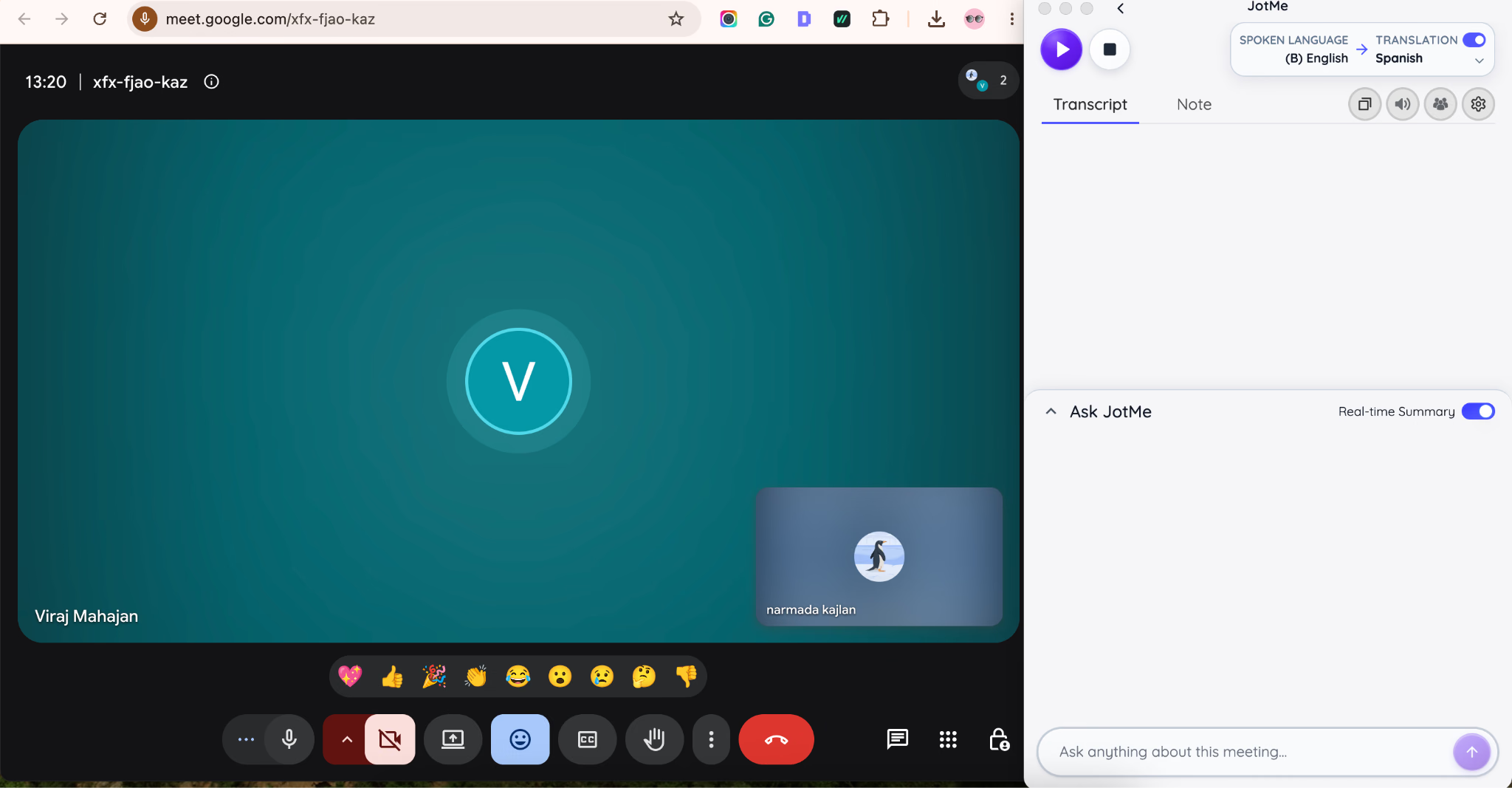
ขั้นตอนที่ 2: ในตัวอย่างที่ใช้สี่ภาษา ฉันเลือกต้นทาง Multilingual และปลายทาง English แต่ละโหมดรองรับชุดภาษาพูดและภาษาปลายทางต่างกัน จึงควรตรวจตัวเลือกก่อนเริ่ม
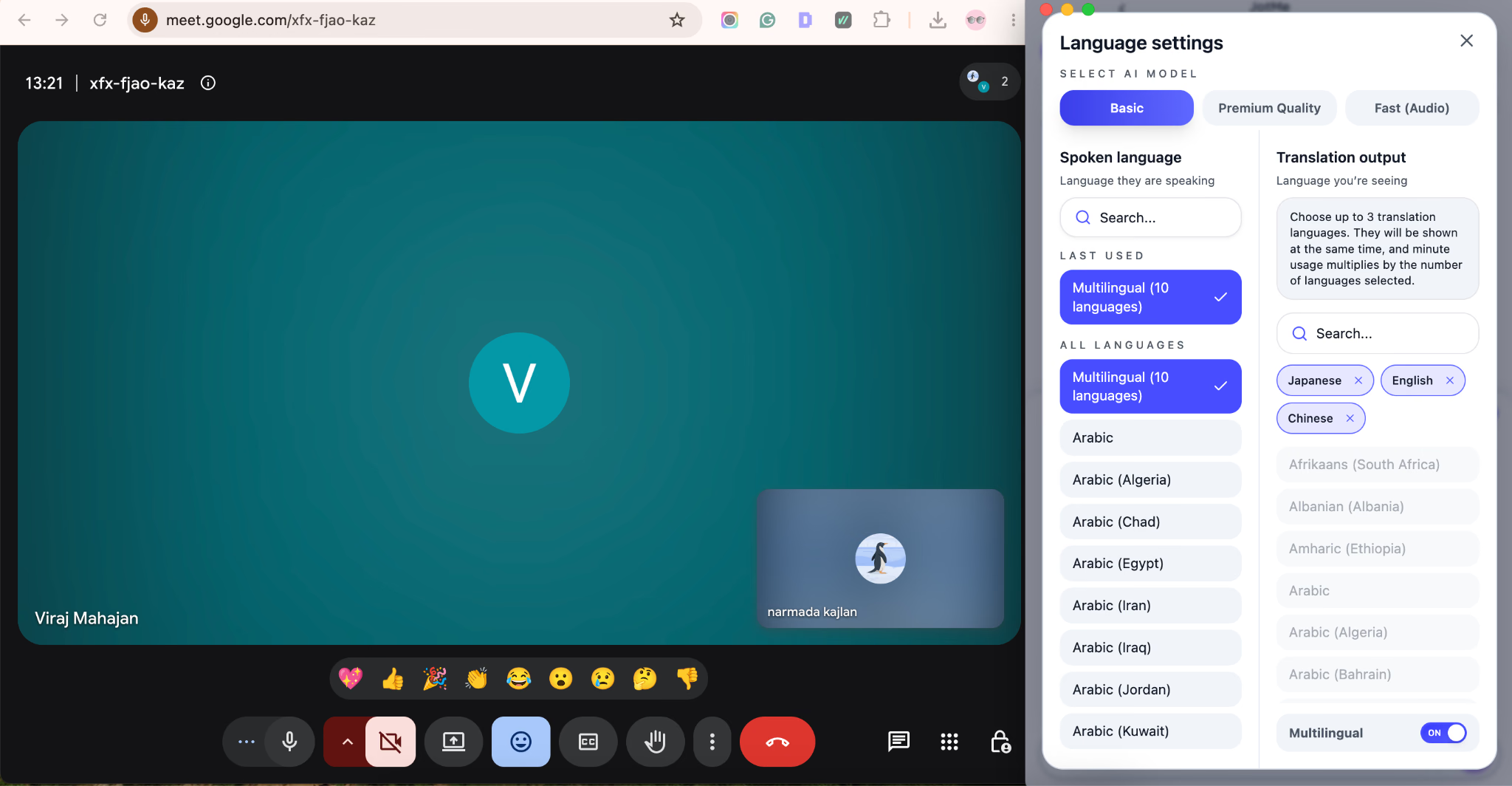
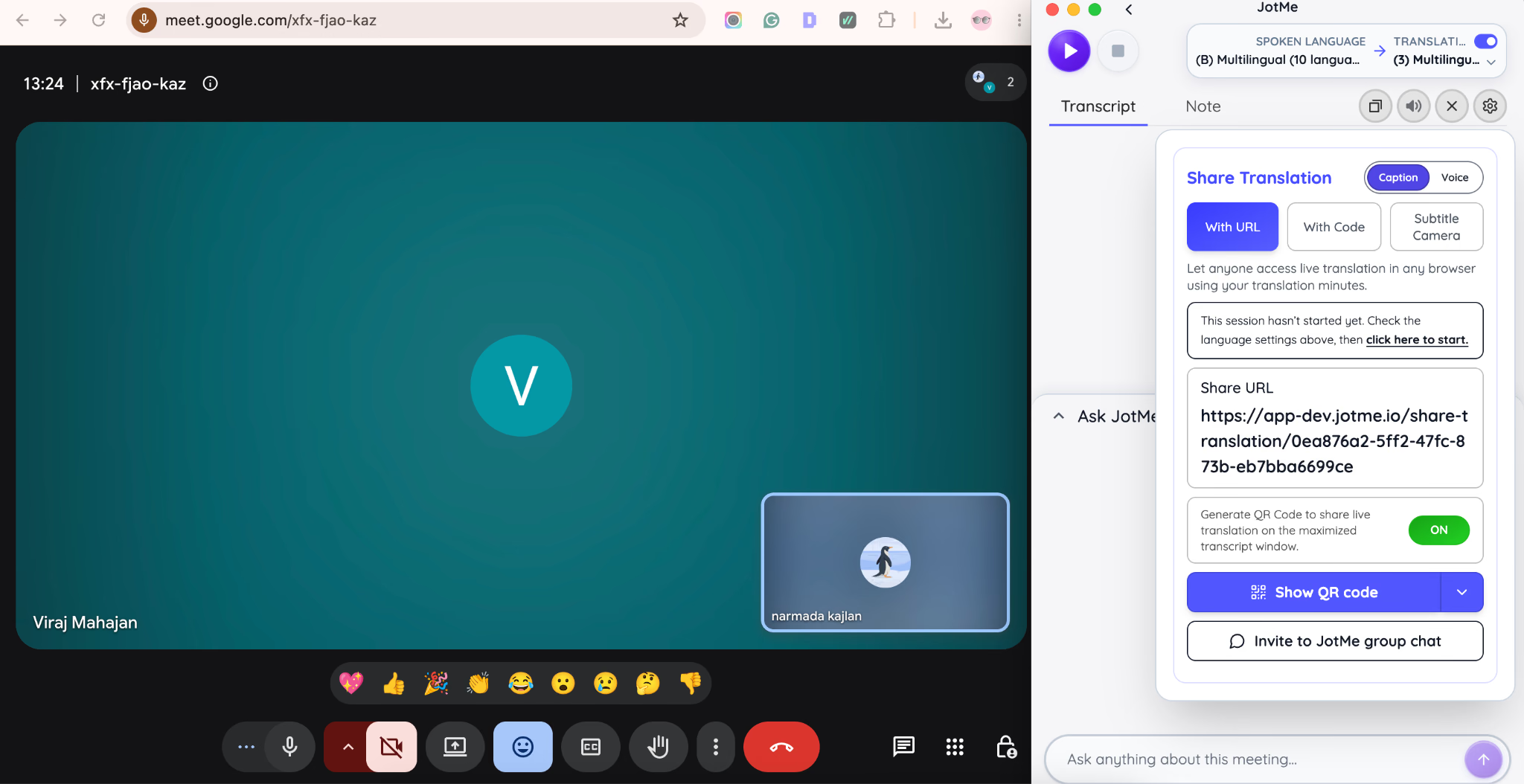
ขั้นตอนที่ 3: ฉันเปิดให้ลูกค้าติดตามผ่านการแชร์คำแปลด้วยคิวอาร์โค้ด แขกเปิดลิงก์ในเบราว์เซอร์ได้โดยไม่ติดตั้ง JotMe หรือสร้างบัญชี โฮสต์ตั้งให้กรอกอีเมลและจำกัดตัวเลือกภาษาได้ การใช้งานหักจากนาทีของโฮสต์
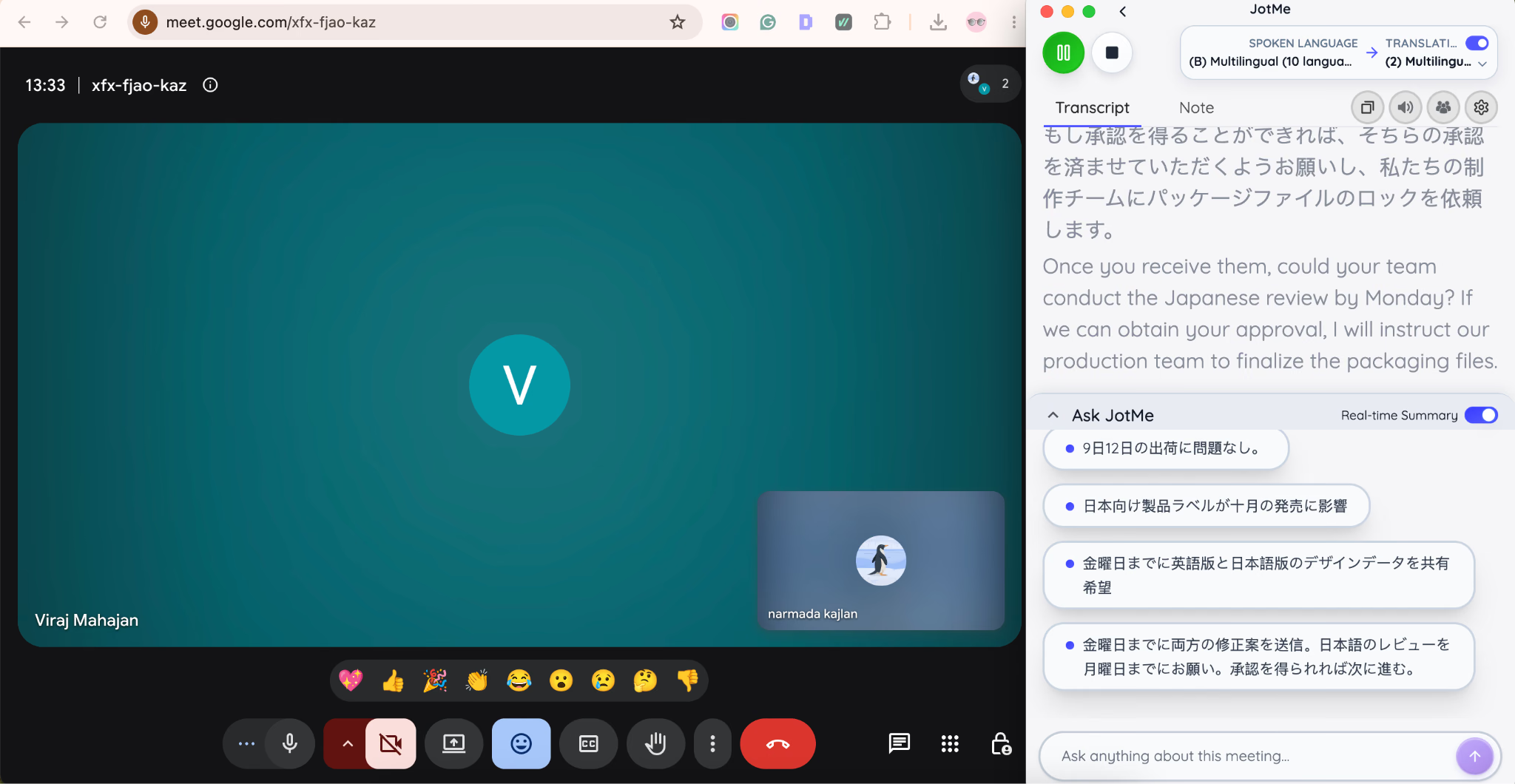
ขั้นตอนที่ 4: ในเซสชันของผู้เขียน คำบรรยายบางช่วงขึ้นหลังพูดประมาณ 1–2 วินาที ตัวเลขนี้เป็นข้อสังเกต ไม่ใช่การรับประกัน เมื่อไม่เข้าใจศัพท์ ฉันใช้ Ask JotMe ในเซสชันที่รองรับ
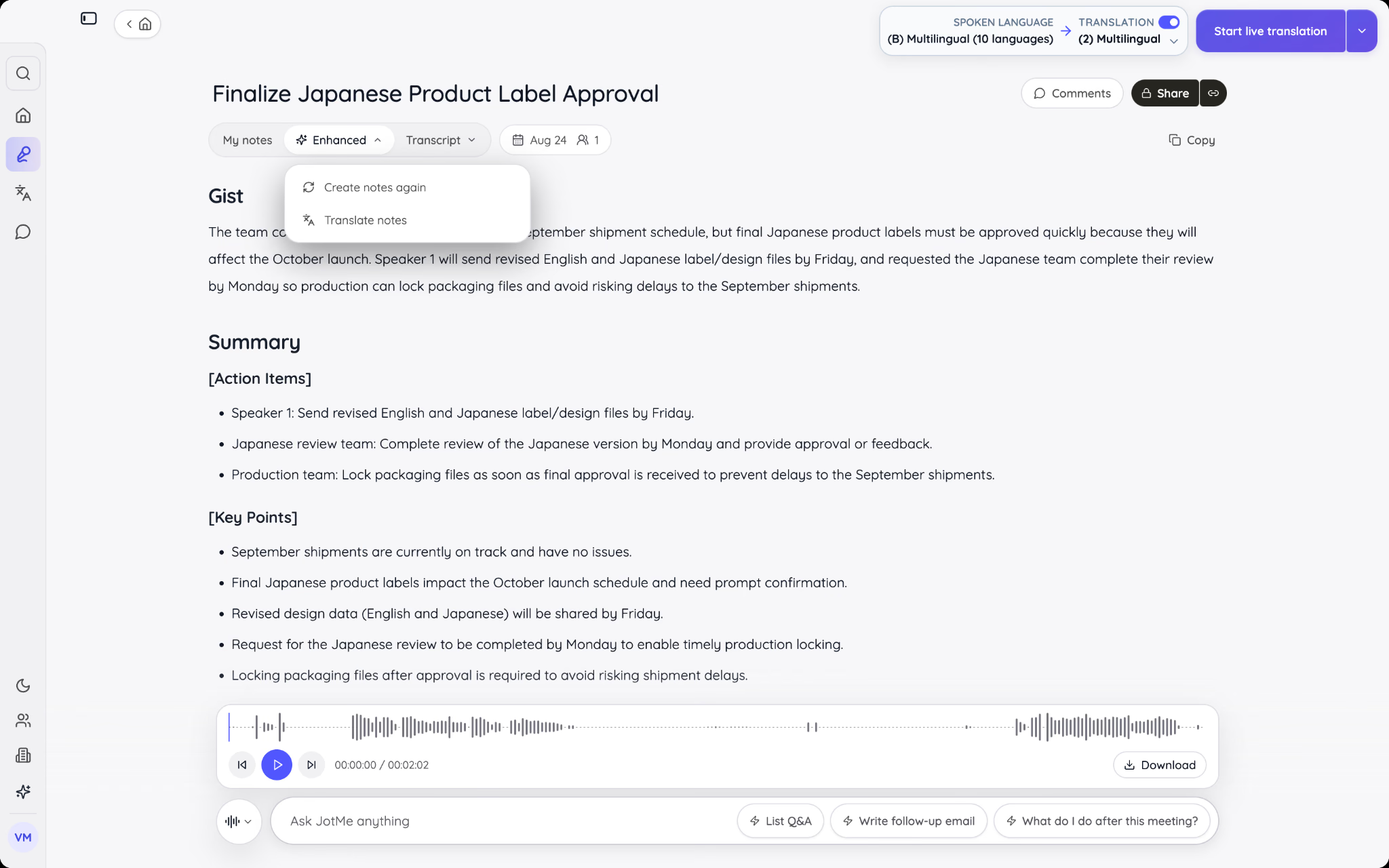
ขั้นตอนที่ 5: หลังประชุมฉันตรวจบันทึก หากเปิดสร้างและส่งบันทึก ผู้เข้าร่วมที่เข้าเงื่อนไขรับผลในภาษาที่รองรับได้ แขกที่ไม่ระบุตัวตนไม่ได้รับอีเมลบันทึกอัตโนมัติ
ต่อไปนี้คือฟีเจอร์ JotMe ที่ช่วยในตัวอย่างประชุมออนไลน์นี้:
การแปลสด
ในสายที่พูดอังกฤษ ลูกค้าของฉันอ่านคำบรรยายญี่ปุ่น สเปน หรือจีนกลางได้หากโฮสต์เปิดแชร์และรองรับภาษานั้น ตัวเลือกคำบรรยายอาจต่างจากตัวเลือกเสียงแปล
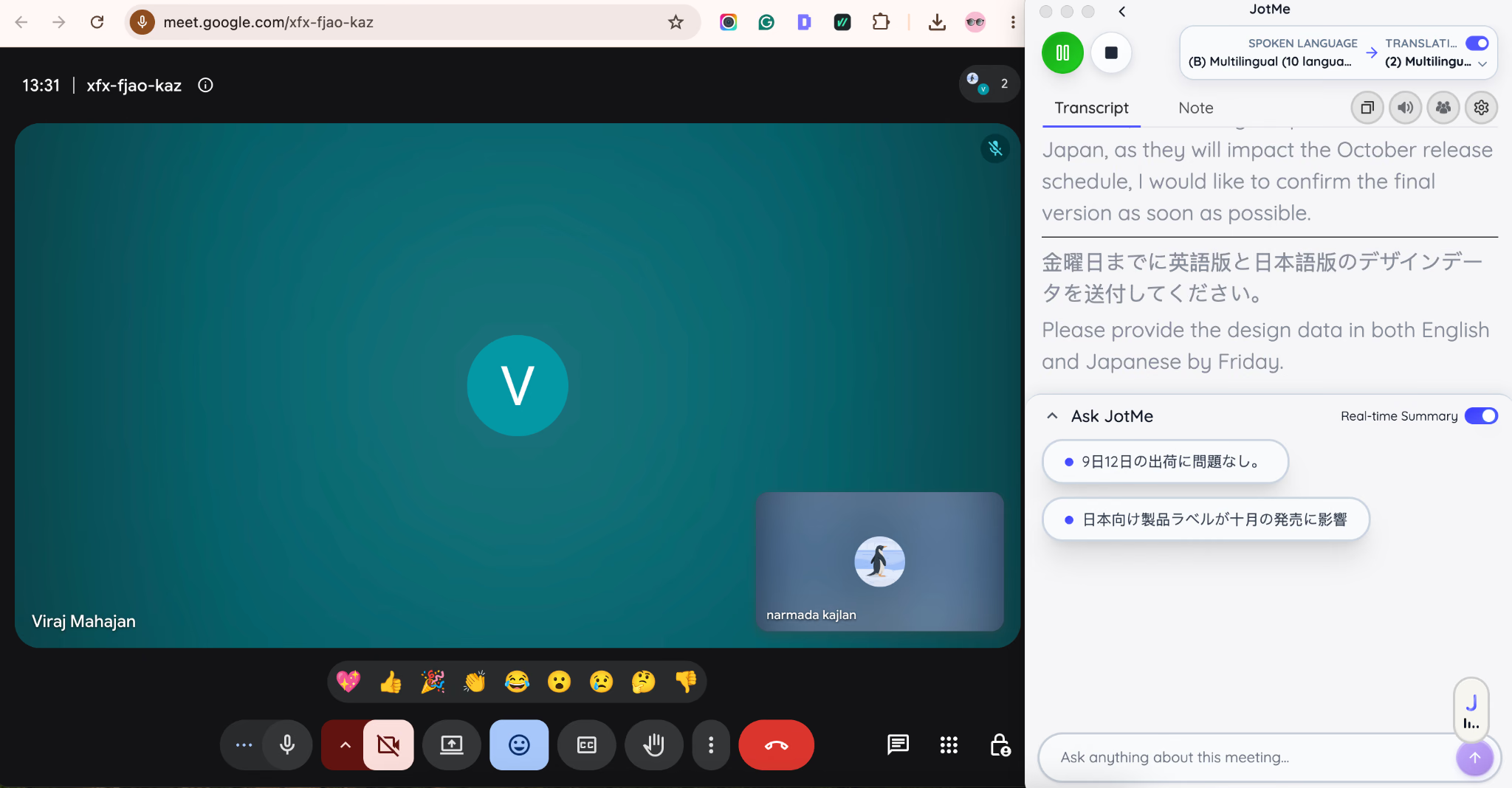
ในการคุยกับลูกค้าบางครั้งที่ใช้สามภาษา คำแปลช่วยให้ผู้เข้าร่วมตามเรื่องได้โดยไม่ขอให้ฉันพูดซ้ำ นี่เป็นประสบการณ์ของฉัน ความชัดเสียง ความหน่วง และสิ่งที่ต้องตรวจยังต่างกันตามประชุม
การแปลที่คำนึงถึงบริบท
JotMe พยายามอ่านบริบทของประโยคเพื่อให้ได้คำแปล AI ที่ตรงกับบริบทและความชอบ วลีเดียวกันอาจหมายถึงคนละอย่างตามบทสนทนา ในประชุมที่ต้องแม่นยำ ให้ตรวจว่าคำแปลเก็บเจตนาและศัพท์สำคัญได้ไหม
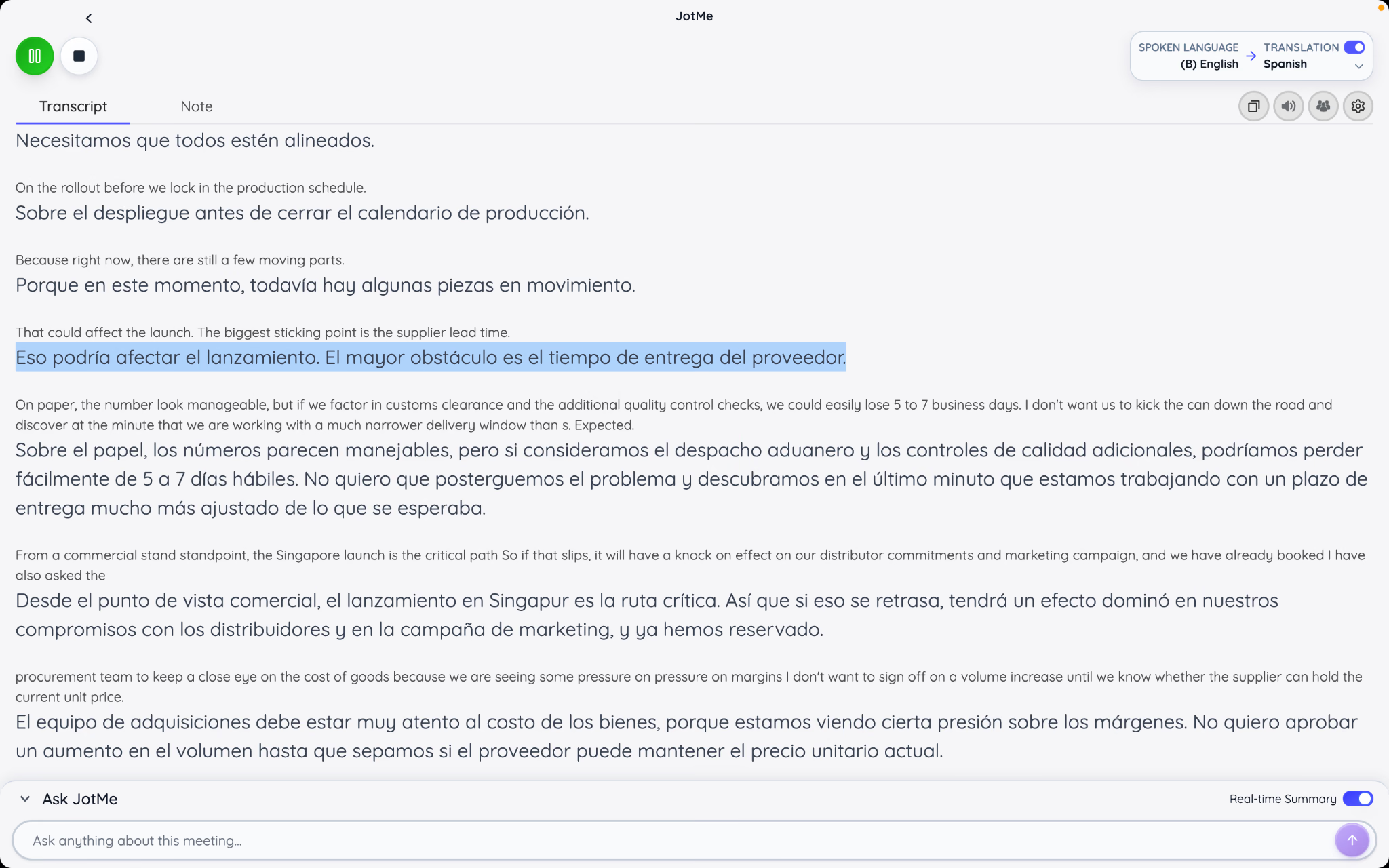
ในสายที่ใช้ทั้งศัพท์อุตสาหกรรมและสำนวนทั่วไป คำแปลบางช่วงสื่อเจตนาผู้พูดได้ตรงกว่าการแปลตามตัว ควรตรวจส่วนสำคัญในญี่ปุ่น สเปน หรือจีนกลางกับคนที่เข้าใจเรื่องนั้น
บันทึกการประชุม AI ในภาษาที่รองรับ
เมื่อใช้บันทึก AI และตัวเลือกแชร์ที่เหมาะสม โฮสต์เตรียมผลให้ผู้ที่อ่านญี่ปุ่น สเปน หรือจีนกลางได้ ภาษา การเข้าถึง และการส่งขึ้นอยู่กับการตั้งค่าและบัญชีผู้เข้าร่วม ผลไม่ได้เปิดให้ทุกคนโดยอัตโนมัติ
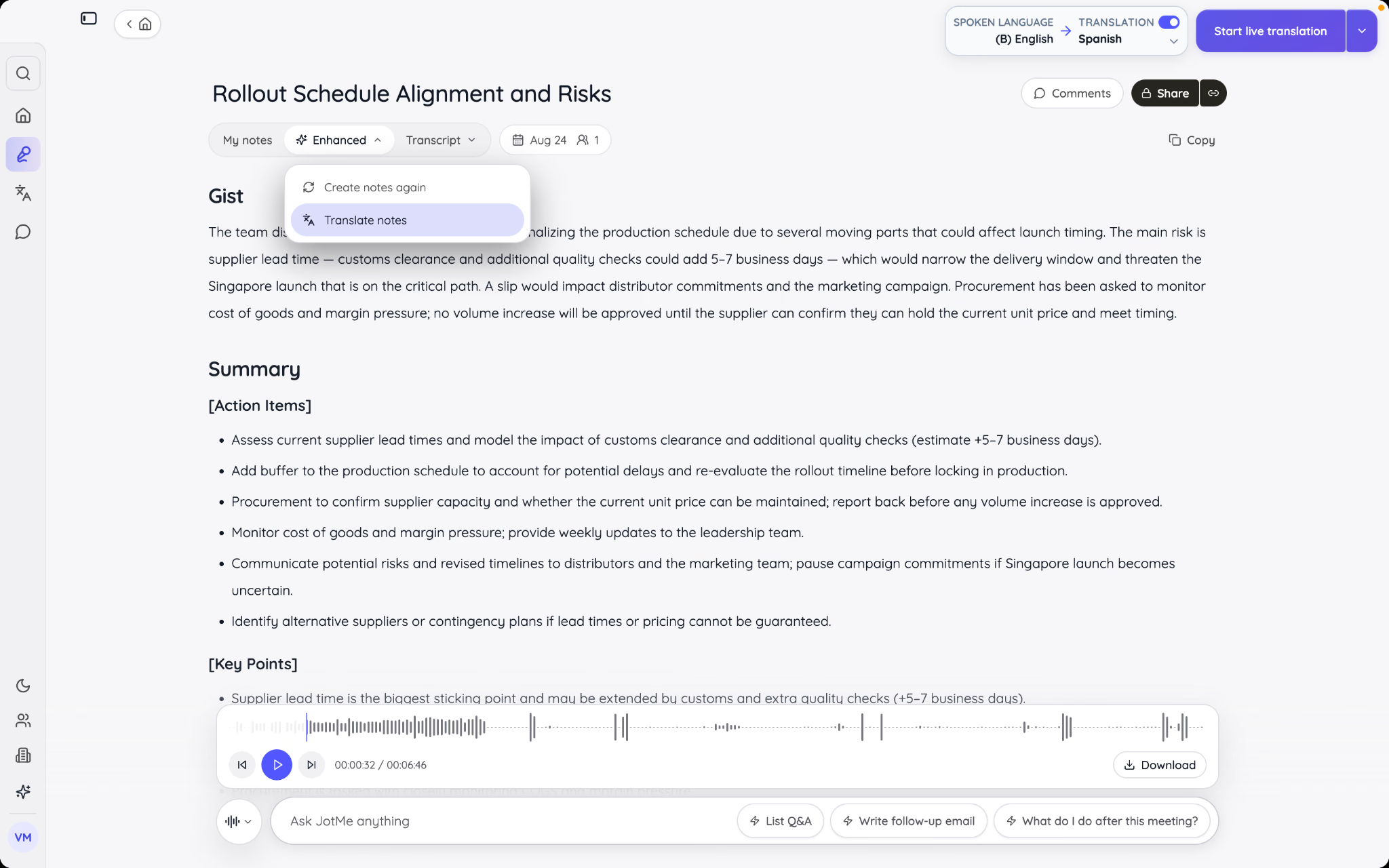
ก่อนหน้านี้ฉันแปลบันทึกเองหรือขอให้ลูกค้าใช้เครื่องมือแยก ด้วยตัวแปลบันทึกการประชุม AI ฉันเตรียมเวอร์ชันภาษาอื่นได้หากมีฟีเจอร์ แล้วตรวจและแชร์ตามสิทธิ์
แชร์คำแปลสดผ่านคิวอาร์โค้ดหรือลิงก์
แขกเปิดคิวอาร์โค้ดหรือลิงก์แปลสดจากเบราว์เซอร์ที่รองรับบนคอมพิวเตอร์หรือมือถือได้ วิธีผ่านเบราว์เซอร์ไม่ต้องใช้ JotMe Desktop หรือบัญชีใหม่ โฮสต์กำหนดให้กรอกอีเมล เลือกคำบรรยายหรือเสียง และจำกัดภาษาได้
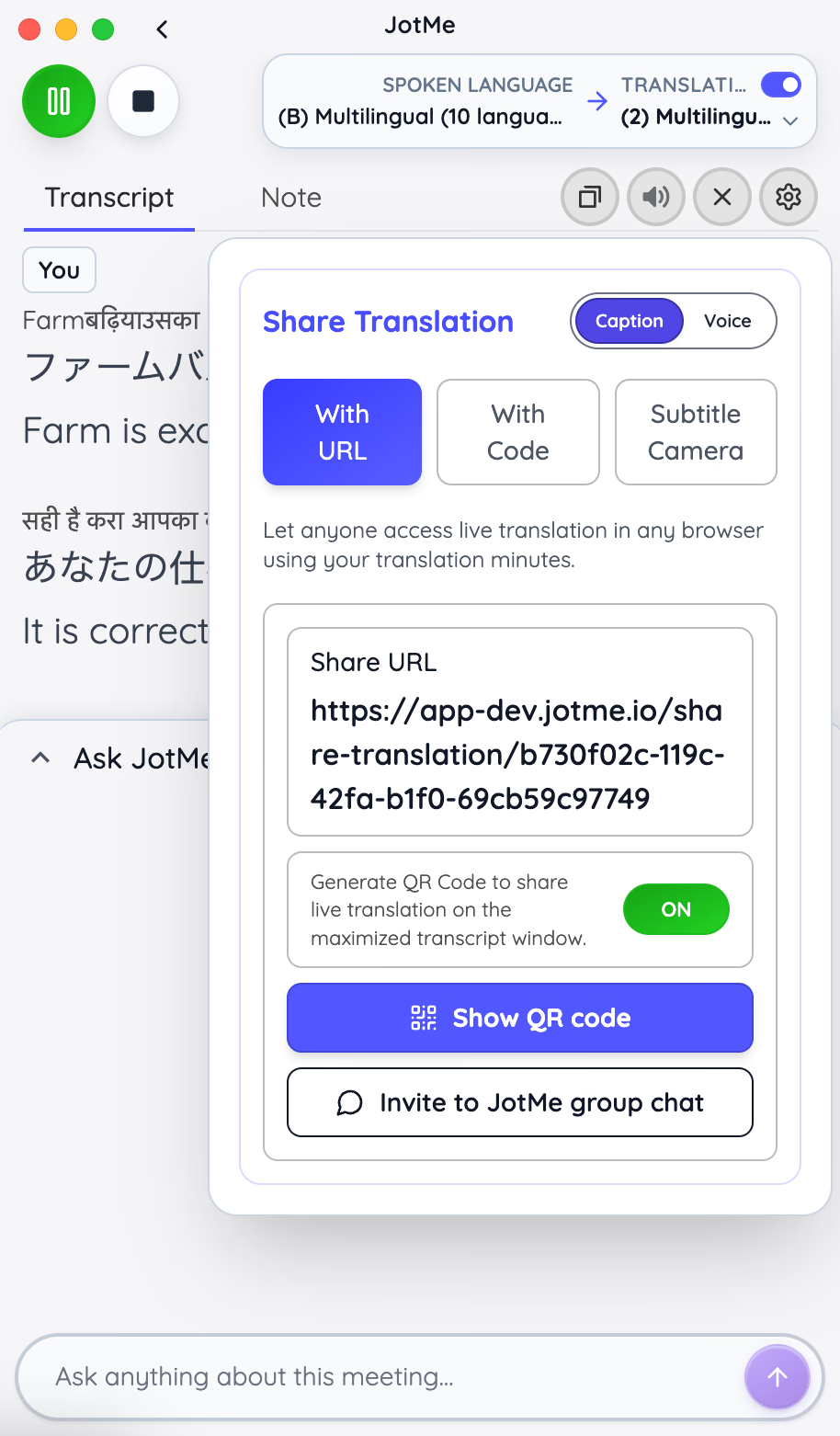
เหมาะกับลูกค้าหรือซัพพลายเออร์ที่เข้าร่วมครั้งเดียว การเข้าถึงคำแปลสดจบเมื่อโฮสต์หยุดเซสชัน การรับบันทึกหลังประชุมขึ้นอยู่กับการตั้งค่าแชร์และวิธีที่แขกเข้าร่วม แขกที่ไม่ระบุตัวตนจะไม่ได้รับอีเมลบันทึกอัตโนมัติ
Ask JotMe
ในแอปและเซสชันที่รองรับ Ask JotMe อธิบายศัพท์จากข้อความถอดเสียงหรือบันทึกได้ หากศัพท์ญี่ปุ่นหรือจีนกลางยังไม่ชัด ใช้คำตอบเป็นเบาะแสและตรวจสอบกับคนพูดเมื่อจำเป็น
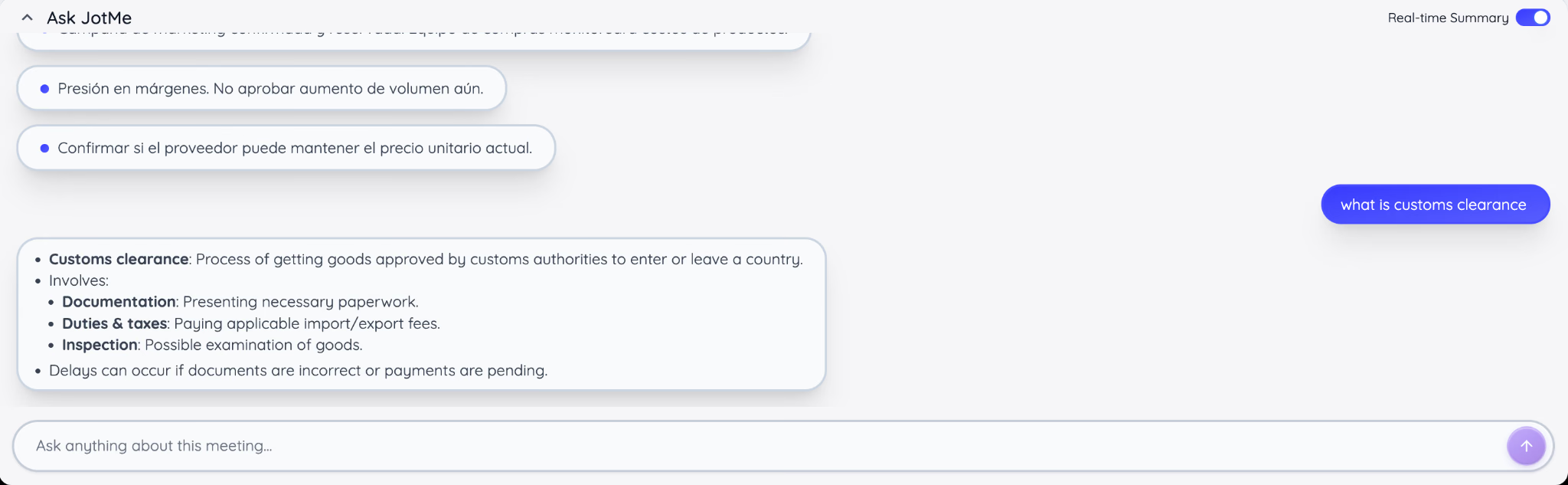
ระหว่างเซสชัน หากมีแถบ Ask JotMe ก็ใช้ถามว่าประเด็นนี้เกี่ยวกับช่วงก่อนหน้าอย่างไรได้ คำตอบใช้บริบทของเซสชันที่เกี่ยวข้องและควรตรวจสอบก่อนนำไปตัดสินใจ
สรุปสดเป็นข้อ
เมื่อเปิด Real-time Summary JotMe ทำสรุปเป็นข้อจากข้อความถอดเสียงระหว่างประชุม คนที่มีสิทธิ์เปิดดูประเด็นสำคัญเพื่อตามช่วงที่พลาดได้
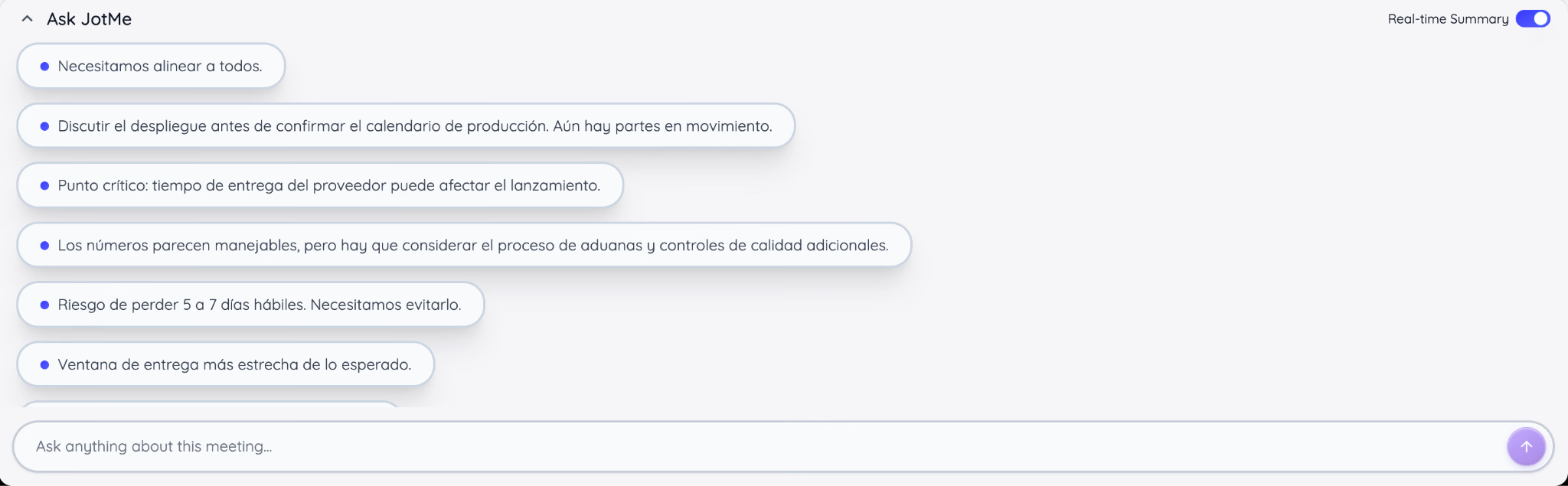
ฉันเคยใช้สรุปการประชุม AIเมื่อลูกค้ามาช้าสิบนาทีเพราะตารางชนกัน ในตัวอย่างนั้น ลูกค้าอ่านประเด็นสำคัญและกลับมาตามเรื่องได้ภายในไม่ถึงหนึ่งนาที สำหรับประชุมนาน สรุปยังช่วยหาส่วนที่ควรกลับไปดูภายหลัง
โปรแกรมประชุมวิดีโอควรมีฟีเจอร์อะไร?
ฉันใช้เก้าข้อต่อไปนี้ เพราะแต่ละข้อมีผลต่อวิธีประชุมของทีมในแต่ละวัน
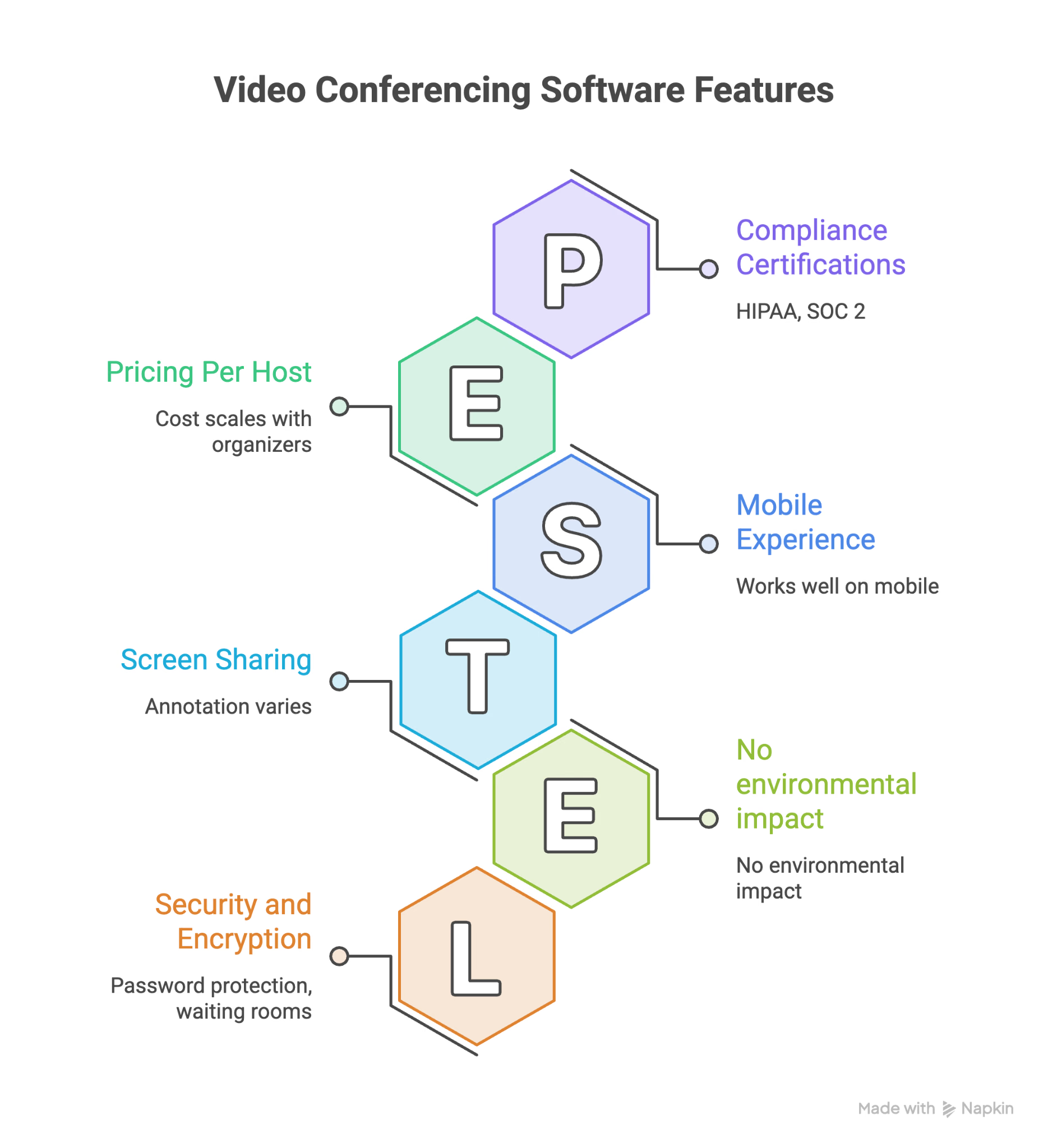
จำนวนผู้เข้าร่วมสูงสุด
ตรวจจำนวนคนที่เข้าประชุมครั้งเดียวได้และว่าขีดจำกัดเปลี่ยนตามแผนไหม ทีมห้าคนต้องการไม่เหมือนบริษัทที่จัดประชุม 200 คน ตรวจขีดจำกัดของแผนฟรีและเว็บบินาร์ด้วย เพราะอาจต่างจากประชุมทั่วไป
การบันทึกและถอดเสียง
ไฟล์บันทึกช่วยให้ย้อนดูประชุม การถอดเสียงเปลี่ยนคำพูดเป็นข้อความที่ค้นหาได้ในขั้นตอนที่รองรับ ตรวจว่ามีทั้งสองอย่างไหม เข้าถึงอย่างไร และใครเก็บหรือแชร์ได้
แชร์หน้าจอและเขียนกำกับ
การแชร์หน้าจอมีทั่วไป แต่ความสามารถให้ผู้เข้าร่วมวาดหรือเน้นบนหน้าจอต่างกันตามแพลตฟอร์ม ลองเขียนกำกับหากใช้เพื่ออบรม ตรวจงานออกแบบ หรือพาคนทำทีละขั้น
ความปลอดภัยและการเข้ารหัส
ตรวจการเข้ารหัสจากต้นทางถึงปลายทางในโหมดที่ต้องใช้ รหัสผ่าน ห้องรอ และการควบคุมของผู้จัด หากมีข้อมูลลูกค้าหรือการเงิน ให้ตรวจเอกสารที่เกี่ยวข้อง เช่น ขอบเขตรายงาน SOC 2 หรือเงื่อนไข HIPAA สำหรับการใช้งานที่อยู่ภายใต้กฎนั้น
การเชื่อมกับเครื่องมือทำงาน
การเชื่อมปฏิทินลดขั้นตอนคัดลอกลิงก์ประชุม การเชื่อม CRM หรือที่เก็บไฟล์ก็ช่วยลดงานได้ สำหรับทีมต่างประเทศ การเชื่อมที่เหมาะช่วยการสื่อสารข้ามวัฒนธรรมให้ทำงานกับลูกค้าและเพื่อนร่วมงานได้สะดวกขึ้น
ขีดจำกัดเวลาประชุม
แผนฟรีหลายตัวจำกัดประชุมกลุ่มที่ 40 หรือ 60 นาที หากทีมมักใช้เวลานานกว่านั้น ให้ตรวจขีดจำกัดก่อนตัดสินใจและคำนวณค่าใช้จ่ายของแผนที่ตอบโจทย์
การใช้งานบนมือถือ
แอปเดสก์ท็อปกับมือถืออาจมีฟีเจอร์ไม่เท่ากัน หากเพื่อนร่วมงานเข้าประชุมระหว่างเดินทางบ่อย ให้ลองเข้า ฟังเสียง และใช้ฟังก์ชันสำคัญบนแอปมือถือ
ราคาต่อผู้จัด
หลายข้อเสนอคิดค่าบริการต่อโฮสต์หรือผู้ใช้ที่มีสิทธิ์ นับจำนวนคนที่ต้องเริ่มประชุมได้ แล้วตรวจจำนวนผู้เข้าร่วมและส่วนเสริม เพื่อให้เทียบค่าใช้จ่ายที่ทีมต้องจ่ายจริง
ภาษาที่รองรับ
คำบรรยายสดอาจแสดงสิ่งที่พูดโดยยังไม่แปล สำหรับประชุมหลายภาษา ให้ตรวจว่าแพลตฟอร์มมีการแปลสายอัตโนมัติ คำบรรยายแปล เสียงแปล หรือบันทึกหลายภาษาในภาษาและแผนที่ต้องใช้ไหม
ประชุมวิดีโอต้องใช้อุปกรณ์อะไร?
เริ่มได้ด้วยคอมพิวเตอร์ มือถือ หรือแท็บเล็ตที่มีกล้อง ไมโครโฟน ลำโพงหรือหูฟัง และอินเทอร์เน็ตเสถียร หลายเครื่องมีครบอยู่แล้ว จึงไม่จำเป็นต้องซื้อเพิ่มเสมอไป
หากต้องเข้าประชุมหลายครั้งตลอดวัน การปรับอุปกรณ์ต่อไปนี้อาจช่วยได้:
- ชุดหูฟัง: ช่วยลดเสียงรอบข้างและเสียงสะท้อน โดยเฉพาะในพื้นที่ใช้ร่วมกัน
- ไมโครโฟนแยก: น่าพิจารณาหากไมค์ในเครื่องรับเสียงไม่ชัดในตำแหน่งที่คุณนั่งทำงาน
- เว็บแคม: ช่วยได้หากกล้องในเครื่องไม่คมชัดหรือปรับมุมยาก
- อินเทอร์เน็ตเสถียร: สาย Ethernet ช่วยให้การเชื่อมต่อนิ่งขึ้น ส่วน Wi-Fi ที่สัญญาณแรงมักพอสำหรับประชุมทั่วไป
ควรเลือกโปรแกรมประชุมวิดีโอตัวไหน?
- พิจารณา Zoom หากทีมต้องสลับจากประชุมเล็กไปเป็นเว็บบินาร์และต้องการตัวเลือกจำนวนคนกับการควบคุมของผู้จัด
- พิจารณา Google Meet หากประชุมต้องเชื่อมกับ Google Workspace ที่ใช้อยู่แล้ว
- พิจารณา Microsoft Teams หากทีมใช้ Microsoft 365 กับเอกสาร ข้อความ และการประชุม
- พิจารณา Webex หากทีมต้องประเมินการควบคุมความปลอดภัยและอุปกรณ์ Cisco สำหรับประชุมเรื่องละเอียดอ่อน
- พิจารณา Jitsi Meet หากต้องการซอฟต์แวร์โอเพนซอร์สและให้แขกเข้าผ่านลิงก์ โฮสต์บริการสาธารณะยังต้องมีบัญชี
- พิจารณา Dialpad หากต้องเชื่อมประชุมกับโทรศัพท์ธุรกิจและเครื่องมือ AI สำหรับงานขายหรือซัพพอร์ต
- พิจารณา RingCentral หากอยากรวมโทรศัพท์ ข้อความ และประชุมวิดีโอ พร้อมตรวจตัวเลือกการเข้ารหัส
- พิจารณา GoTo Meeting สำหรับธุรกิจเล็กหรือกลางที่อยากประชุมเรียบง่ายและมีบริการช่วยเหลือตามแผน
- พิจารณา Zoho Meeting หากทีมคุมงบ ต้องการฟีเจอร์หลัก หรือใช้ Zoho อยู่แล้ว
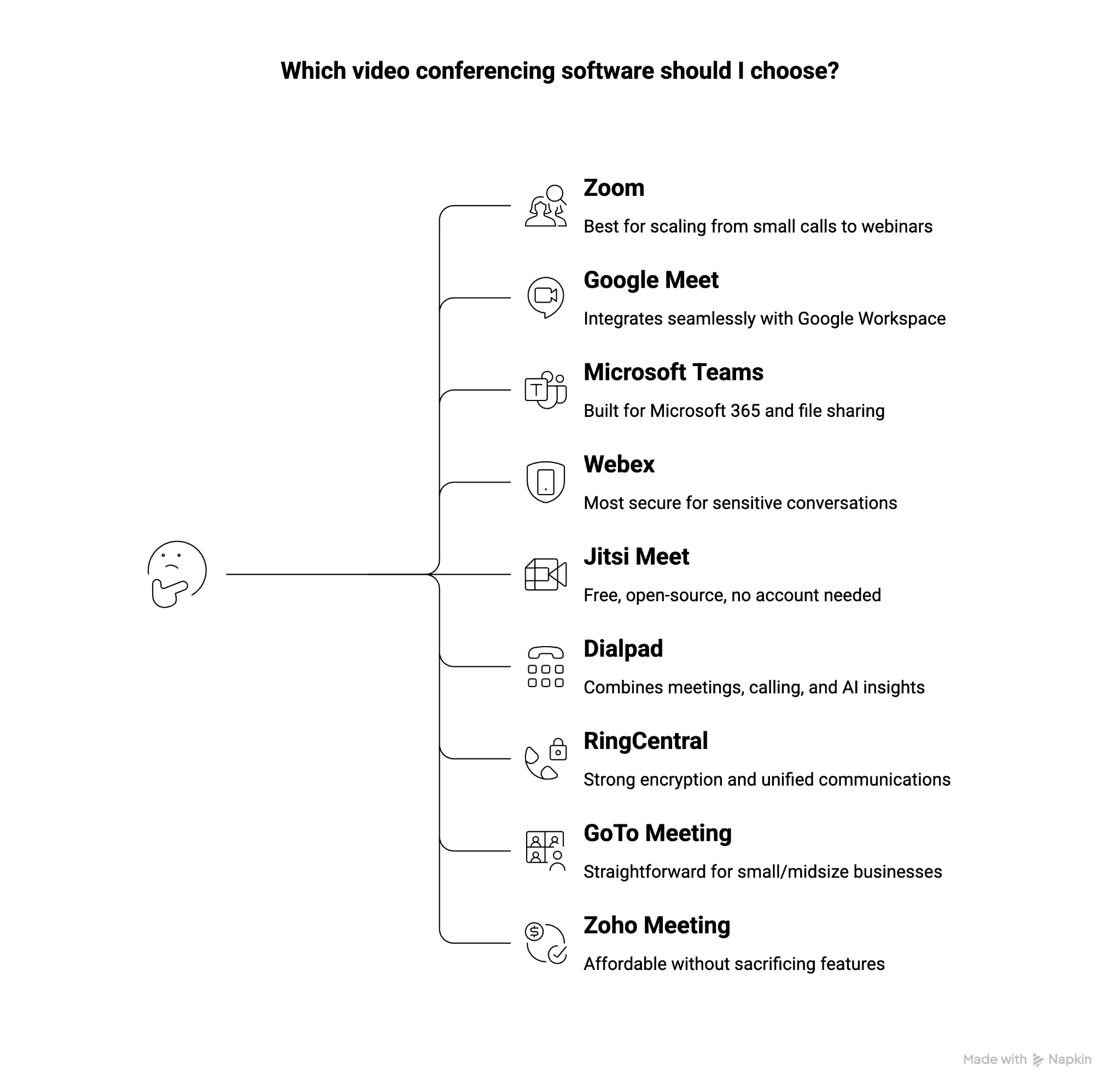
ตัวเลือกที่เหมาะขึ้นอยู่กับวิธีทำงาน ทีมขาย ทีมกฎหมายที่คุยเรื่องละเอียดอ่อน สตาร์ตอัปที่คุมต้นทุน และองค์กรที่ใช้ Microsoft 365 มีลำดับความสำคัญต่างกัน เริ่มจากงานที่ทำบ่อยที่สุด
แพลตฟอร์มประชุมจัดการการเชื่อมต่อ ผู้เข้าร่วม และการนำเสนอ หากทีมต้องการตัวช่วยข้ามภาษา ให้เทียบฟีเจอร์ในตัวกับเครื่องมืออย่าง JotMe Desktop ที่เปิดควบคู่และรับเสียงที่ได้รับอนุญาตได้
อยากช่วยทีมหลายภาษาให้ตามการประชุมเดียวกันได้ไหม?
JotMe เปลี่ยนเสียงเป็นข้อความแบบสดได้ในภาษาและโหมดที่รองรับ
ลองใช้ JotMe
คำถามที่พบบ่อย
มีตัวเลือกประชุมวิดีโอห้าตัวไหนให้เริ่มดูบ้าง?
รายการนี้ยก Zoom สำหรับเว็บบินาร์ Google Meet สำหรับ Workspace, Teams สำหรับ Microsoft 365, Webex สำหรับการควบคุมและอุปกรณ์ Cisco และ Jitsi Meet สำหรับทางเลือกโอเพนซอร์ส ใช้เป็นจุดเริ่มต้นเทียบตามงานของทีม
ใช้เครื่องมืออะไรโทรวิดีโอได้บ้าง?
ตัวอย่างมี Zoom, Google Meet, Microsoft Teams, Webex และ Jitsi Meet เมื่อเชื่อมอินเทอร์เน็ต คุณใช้เสียงกับวิดีโอ รวมถึงแชร์หน้าจอหรือส่งข้อความหากมีฟีเจอร์ Zoom รองรับแอปเดสก์ท็อป มือถือ และการเข้าผ่านเบราว์เซอร์บางวิธี
มักพิจารณาโปรแกรมอะไรสำหรับประชุมวิดีโอ?
เริ่มจาก Zoom, Google Meet และ Microsoft Teams ได้ ตัวเลือกอื่นมี Webex, Jitsi Meet, RingCentral, GoTo Meeting, Dialpad และ Zoho Meeting ให้เทียบขนาดประชุม การเชื่อมระบบ การทำงานร่วมกัน ความปลอดภัย และราคา โดยไม่ยึดอันดับความนิยมอย่างเดียว
เครื่องมือประชุมผ่านเว็บคืออะไร?
เครื่องมือประชุมผ่านเว็บใช้จัดประชุม นำเสนอ อบรม และทำงานร่วมกันผ่านอินเทอร์เน็ต นอกจากเสียงหรือวิดีโอ อาจมีแชร์หน้าจอ แชต การควบคุมนำเสนอ บันทึก หรือคำบรรยาย ตามแผนและโหมดประชุม
ตัวอย่างโปรแกรมประชุมวิดีโอมีอะไรบ้าง?
ตัวอย่างคือ Zoom, Google Meet, Microsoft Teams, Webex, Jitsi Meet, Dialpad, RingCentral, GoTo Meeting และ Zoho Meeting ฟีเจอร์อย่างบันทึก แชร์หน้าจอ และการควบคุมความปลอดภัยต่างกันตามผลิตภัณฑ์และแผน
โปรแกรมประชุมวิดีโอปลอดภัยแค่ไหน?
ตรวจว่ามีการเข้ารหัสแบบใด รหัสผ่าน ห้องรอ และการควบคุมของผู้จัดหรือไม่ สำหรับเรื่องละเอียดอ่อน ดูว่าเข้ารหัสจากต้นทางถึงปลายทางได้บนอุปกรณ์และโหมดที่ใช้ไหม รวมถึงผลต่อการบันทึก ผู้เข้าร่วมภายนอก และกฎองค์กร
ลองใช้ JotMe
แปลอย่างแม่นยำสำหรับประชุม อีเวนต์และงานประจำวัน พร้อม AI Memory ที่จดจำบริบทของคุณ


