







คำตอบสั้น: ใช้คำบรรยายหรือเสียงแปลในแพลตฟอร์ม ล่ามมืออาชีพ หรือเครื่องมือ AI เสริมอย่าง JotMe เทียบภาษา ชนิดผลลัพธ์ ค่าใช้จ่าย สิทธิ์ และเวลาตั้งค่า
ในการประชุมหลายภาษา แต่ละแพลตฟอร์มจัดการภาษาต่างกัน การตั้งค่าคำบรรยายบางแบบใช้ภาษาพูดที่เลือก ส่วนบางฟีเจอร์ตรวจการสลับภาษาได้ ผู้เข้าร่วมอาจเลือกภาษาผลลัพธ์เองได้ถ้าแพลตฟอร์มและผู้จัดรองรับ ควรตรวจขั้นตอนก่อนประชุม
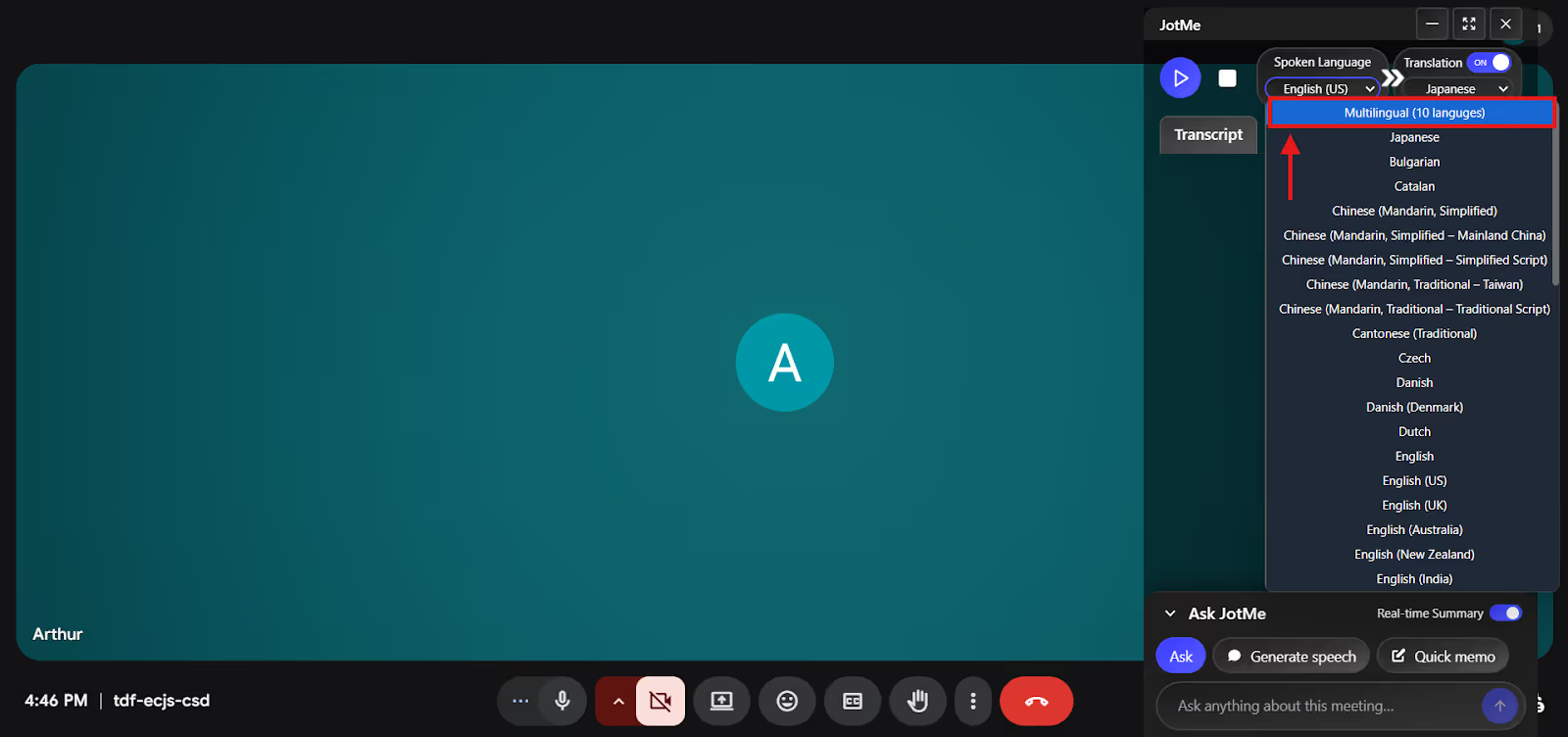
ถ้าผู้เข้าร่วมสลับภาษา JotMe Desktop มีโหมด Basic → Multilingual ที่ตามภาษาพูดได้สิบภาษาตามรายการสำหรับคำบรรยาย ไม่ได้แปลออกสิบภาษาพร้อมกัน และเสียงที่พูดทับกันยังรู้จำได้ยาก เลือกโหมดให้ตรงกับภาษาของทีม
JotMe Desktop แสดงคำบรรยายโดยใช้บริบทของเซสชัน ตัวเลือกภาษาพูด คำบรรยาย และเสียงแปลต่างกันตามโมเดล จึงใช้ตัวเลขเดียวแทนทุกแบบไม่ได้ ควรตรวจช่วงสำคัญเพื่อลดความเข้าใจผิด
คู่มือนี้อธิบายวิธีเทียบฟีเจอร์ในตัวกับเครื่องมือเสริม แล้วตั้งค่า JotMe สำหรับสายประชุมหลายภาษา
ถอดเสียงและแปลสายประชุมอัตโนมัติอย่างไร
ถ้าต้องแปลระหว่างสาย ใช้ฟีเจอร์ที่มีใน Zoom, Webex, Teams หรือ Google Meet หรือเปิดบริการเสริมอย่าง JotMe Desktop เทียบว่าสิ่งใดอ่านหรือฟังได้ระหว่างประชุม และสิ่งใดเก็บไว้หลังจบ
วิธีที่ 1: ใช้ฟีเจอร์ในแพลตฟอร์ม
Zoom, Teams, Webex และ Google Meet มีคำบรรยายแปลในการตั้งค่าและแพ็กเกจที่รองรับ เปิดตัวเลือกที่เหมาะแล้วเลือกภาษาที่มี คำบรรยายอัตโนมัติในภาษาที่พูดต่างจากคำบรรยายแปลและเสียงแปล
ฟีเจอร์ในตัวช่วยลดการติดตั้งเพิ่มได้ ก่อนพึ่งฟีเจอร์นี้ ให้ตรวจสี่เรื่องต่อไปนี้
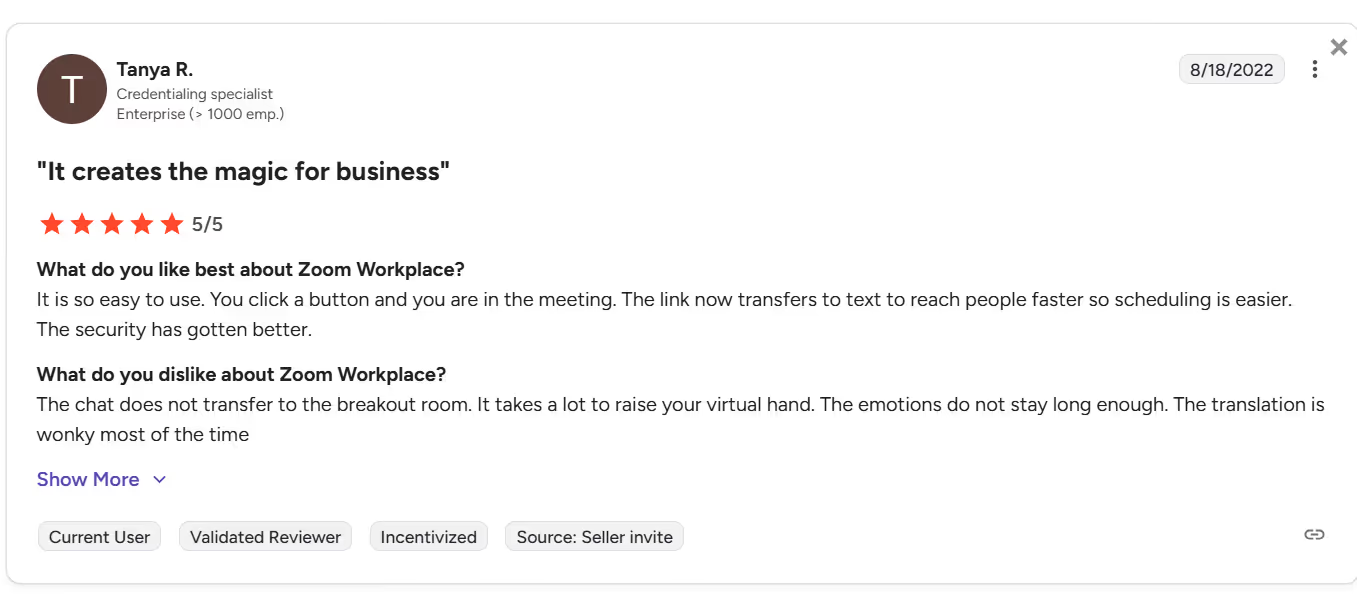
ความแม่นขึ้นกับสภาพการใช้งาน: สำเนียง คุณภาพเสียง การสลับภาษา และศัพท์เฉพาะส่งผลต่อ Zoom, Meet หรือ Webex ได้ ในรีวิว G2 ที่ผู้เขียนอ้าง ผู้ใช้รายหนึ่งร้องเรียนผลของ Zoom ให้ถือเป็นประสบการณ์ของรายนั้นแล้วลองศัพท์ของทีมตัวเอง
ไลเซนส์และการตั้งค่า: Webex ต้องมีไลเซนส์เสริมสำหรับคำบรรยายแปลสด ต้นฉบับยกตัวอย่าง 300 ดอลลาร์สหรัฐต่อไลเซนส์ต่อปี จึงควรตรวจใบเสนอราคาปัจจุบัน Zoom ระบุ Business Plus, Enterprise บางแพ็กเกจ หรือส่วนเสริม Translated Captions ที่กำหนดให้ผู้จัด แพ็กเกจ Pro อย่างเดียวไม่ได้รวมโดยอัตโนมัติ
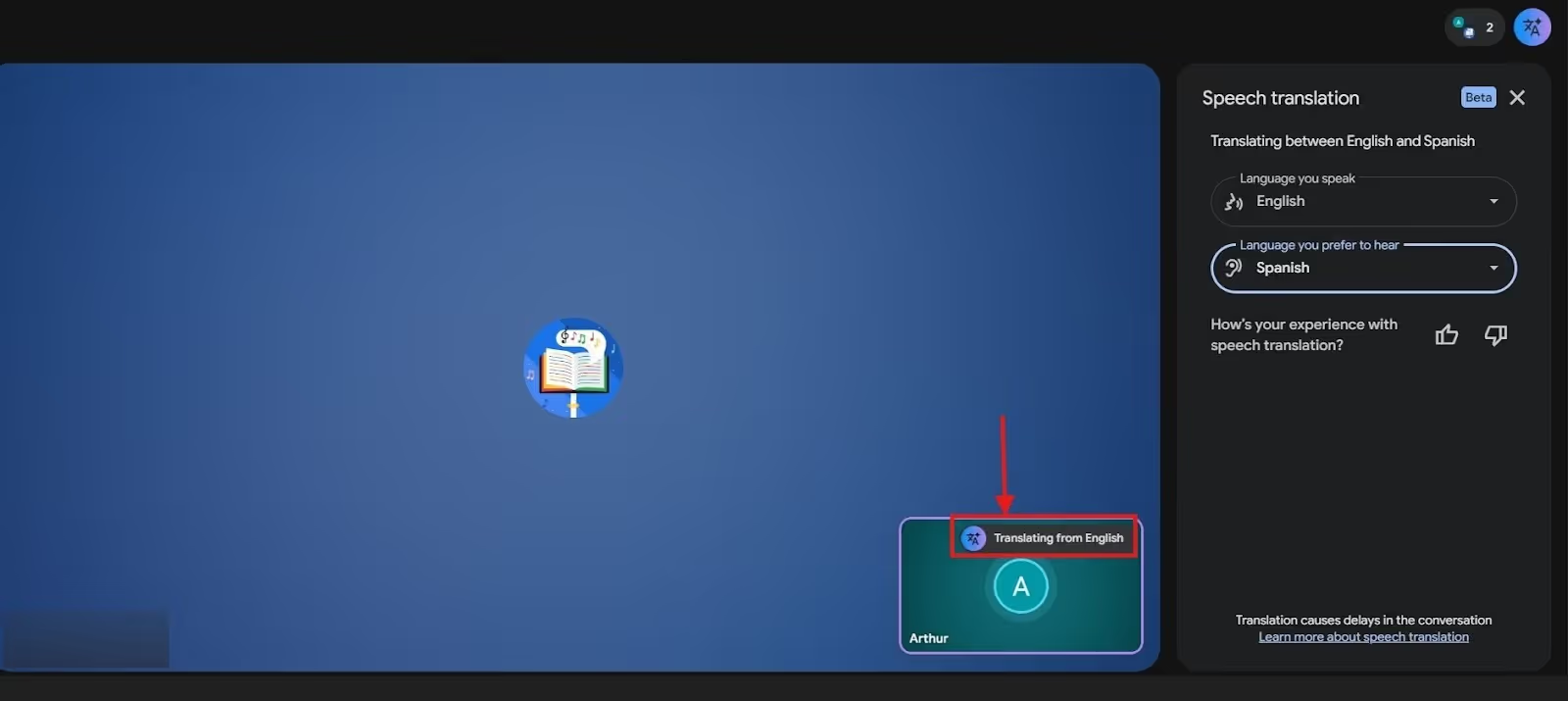
เสียงแปลต่างจากคำบรรยาย: ในตัวอย่างต้นฉบับ ผู้เขียนรู้สึกว่าเสียงแปลใน Google Meet ขัดจังหวะการคุย เอกสาร Meet ปัจจุบันแยก Speech Translation จากคำบรรยายแปล ผู้ฟังเลือกภาษา ผู้เข้าร่วมอนุญาตให้แปลเสียงของตน และคำบรรยายตามภาษาเสียงแปลได้เมื่อเปิดทั้งคู่ ควรตรวจว่าบัญชีกับการตั้งค่าประชุมรองรับหรือไม่
รูปแบบภาษาต่างกันตามฟีเจอร์: Zoom ระบุว่าแปลระหว่างรูปแบบในภาษาเดียวกันไม่ได้ เช่น ฝรั่งเศสแบบฝรั่งเศสเป็นแบบแคนาดา ส่วน Webex มีบางรูปแบบในรายการภาษาคำบรรยาย แต่ไม่ได้ครอบคลุมทุกถิ่น ตรวจคู่ภาษาและแยกภาษาต้นทางจากปลายทาง เช่น เมื่อต้องใช้เยอรมันแบบสวิส
วิธีที่ 2: ใช้บริการแปลเพิ่มเติม
ในผลสำรวจของ Zoom และ Morning Consult มีผู้บริหารและพนักงานเกือบ 8,000 คนจาก 16 ประเทศตอบ ในกลุ่มผู้บริหารที่ทำงานทางไกลเต็มเวลา 52% ระบุว่าใช้ประชุมออนไลน์วันละสามชั่วโมงขึ้นไป ตัวเลขนี้ไม่ได้หมายถึงผู้ตอบทั้งหมด
คำแปลผิดทำให้เข้าใจคลาดเคลื่อนได้ในทุกแพลตฟอร์ม ก่อนเลือก ให้ลองช่วงเสียงที่มีศัพท์ของทีม ตรวจผลที่จะส่งต่อ และกำหนดวิธีถามยืนยันเมื่อเจอความหมายสำคัญที่ต่างกัน
JotMe เป็นตัวเลือกแปลสดที่มีคำบรรยาย Ask JotMe โน้ตหลังประชุม และ Generate Speech ในขั้นตอนที่รองรับ Pro สำหรับบุคคลเทียบเท่า 10 ดอลลาร์สหรัฐต่อเดือนเมื่อชำระรายปี ฟีเจอร์และโควตาต่างกันตามแพ็กเกจ
- บริบท: JotMe ใช้การรู้จำเสียงและส่วนที่เกี่ยวข้องในบทสนทนาช่วยแปลน้ำเสียงกับศัพท์ ผลอาจไม่ตรงคำพูดเดิมทุกครั้ง ควรตรวจชื่อ ตัวเลข ข้อตกลง และศัพท์เฉพาะ
- ค่าใช้จ่าย: ตัวอย่างต้นฉบับเทียบส่วนเสริม Webex 300 ดอลลาร์สหรัฐต่อปีกับ JotMe Pro สำหรับบุคคล 120 ดอลลาร์สหรัฐต่อปี คิดเลขได้ส่วนต่าง 60% แต่ไม่ใช่ใบเสนอราคาปัจจุบันหรือการเทียบบริการที่เหมือนกัน คิดไลเซนส์หลัก ที่นั่ง โควตา และการแชร์ก่อนเลือก
- ไม่มีบอตเป็นผู้ร่วมประชุม: JotMe Desktop ใช้เสียงระบบกับไมโครโฟนที่ได้รับอนุญาตโดยไม่เพิ่มบอตในรายชื่อ วิธีนี้ไม่ทดแทนความยินยอม การแจ้งผู้เข้าร่วม หรือนโยบายลูกค้าและองค์กร
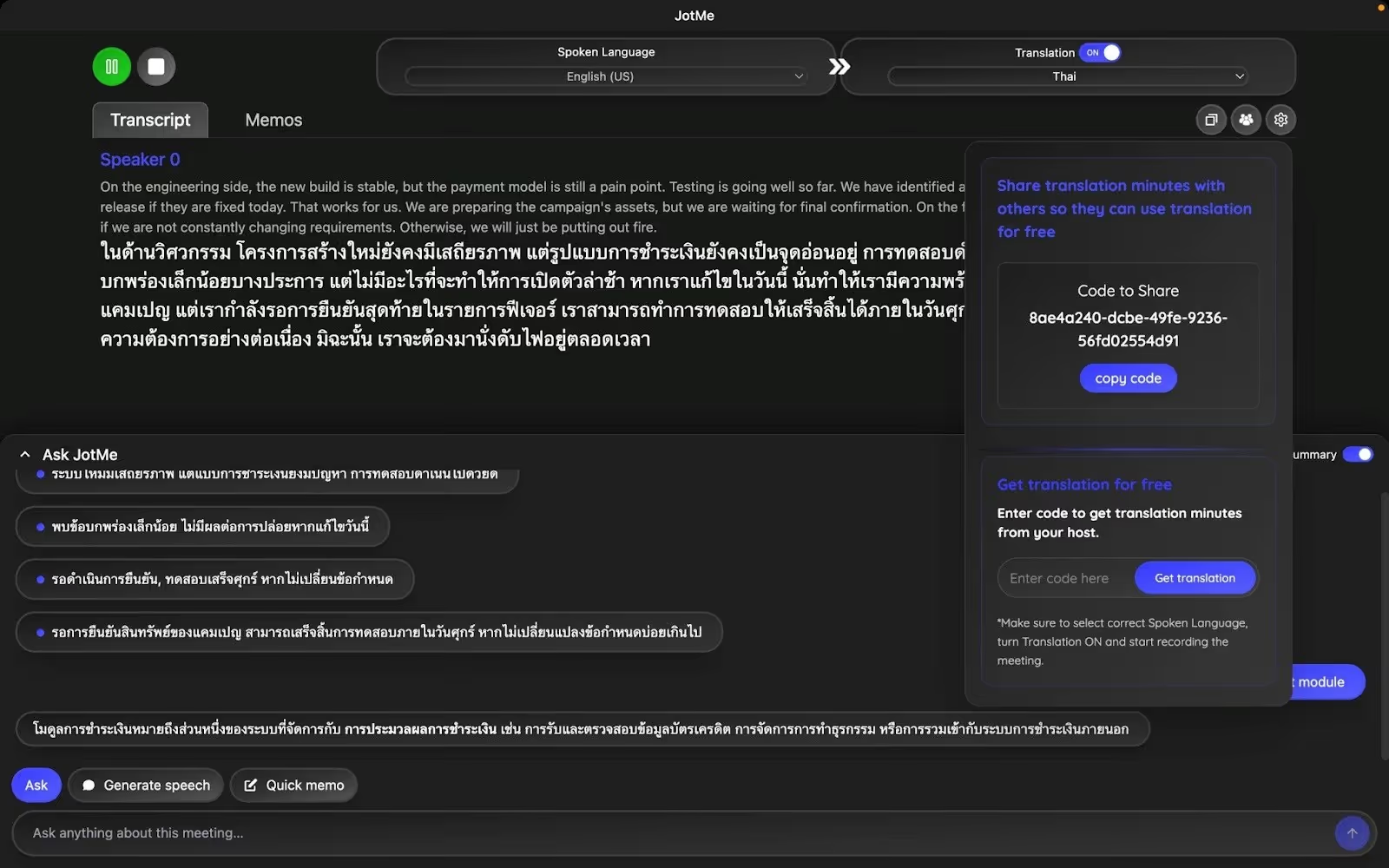
- แชร์สิทธิ์เข้าถึงคำแปล: ใน Google Meet คำบรรยายแปลกับ Speech Translation มีรายการแพ็กเกจและเงื่อนไขต่างกัน ใน JotMe ผู้จัดที่เข้าเงื่อนไขแชร์ลิงก์หรือคิวอาร์สำหรับเบราว์เซอร์ หรือรหัสสำหรับผู้ใช้เดสก์ท็อปได้ ใช้โควตานาทีของผู้จัด ส่วนฟีเจอร์และโน้ตย้อนหลังมีการตั้งค่าแยก
วิธีเปิดการแปลสายประชุมแบบสด
เปิดเว็บไซต์ทางการของ JotMe แล้วเลือกลองฟรีหรือดาวน์โหลดแอปเดสก์ท็อป ติดตั้งรุ่นที่ตรงกับคอมพิวเตอร์ อนุญาตการเข้าถึงเสียงที่จำเป็น แล้วทำตามขั้นตอนต่อไปนี้
ขั้นที่ 1: เปิด JotMe สำหรับสายประชุม
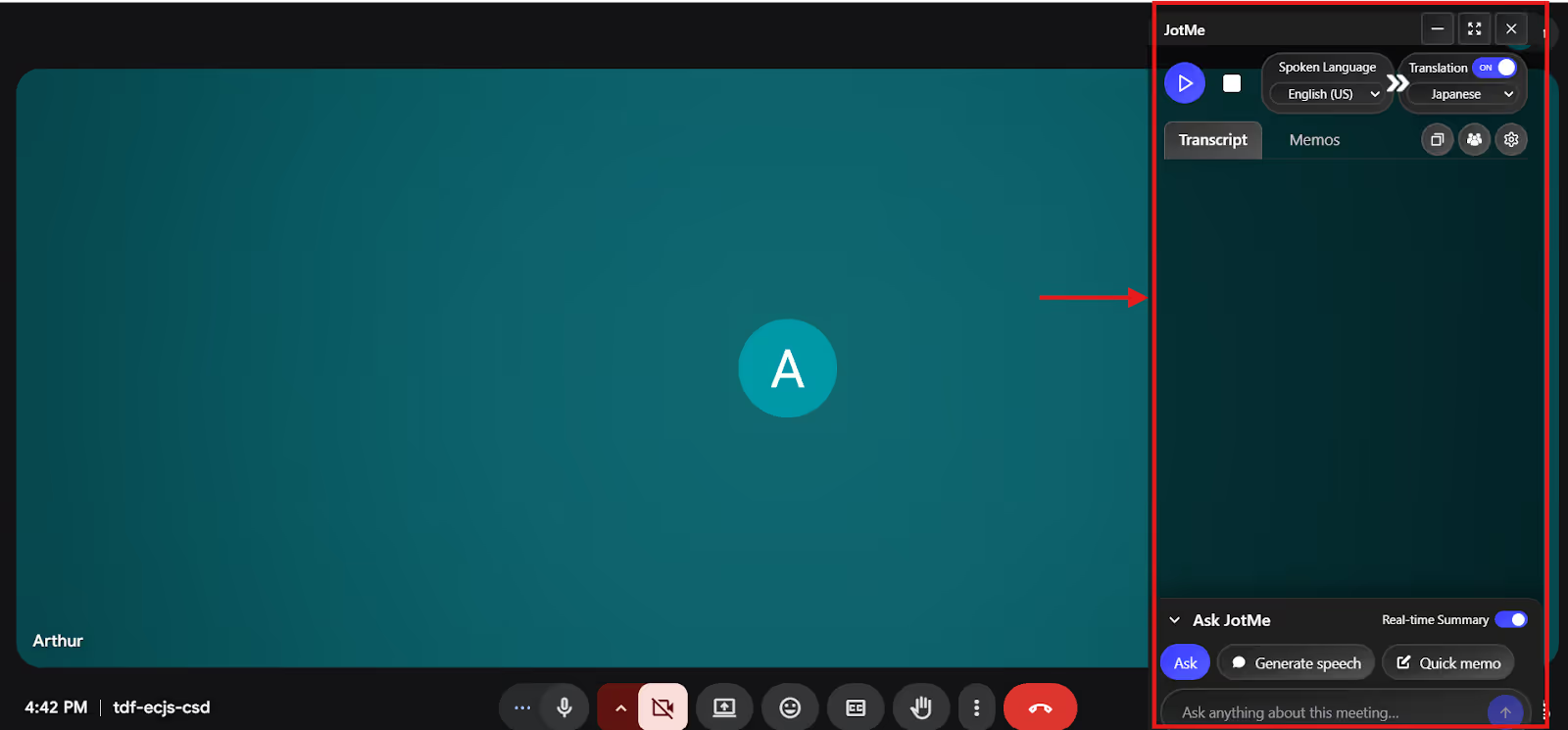
เปิดสายผ่านเบราว์เซอร์หรือแอปเดสก์ท็อปที่ใช้ แล้วเปิด JotMe เลือกโหมดประชุมออนไลน์เพื่อรับเสียงระบบและไมโครโฟนตามสิทธิ์ที่อนุญาต การแปลจะเริ่มหลังจากคุณกดเริ่ม
ขั้นที่ 2: เลือกภาษาพูดและภาษาคำแปล
เปิด Translation แล้วตั้งภาษาที่ผู้เข้าร่วมพูดเป็นภาษาต้นทาง จากนั้นเลือกภาษาที่ต้องการอ่านหรือฟังตามโมเดลและโหมดที่ใช้ได้
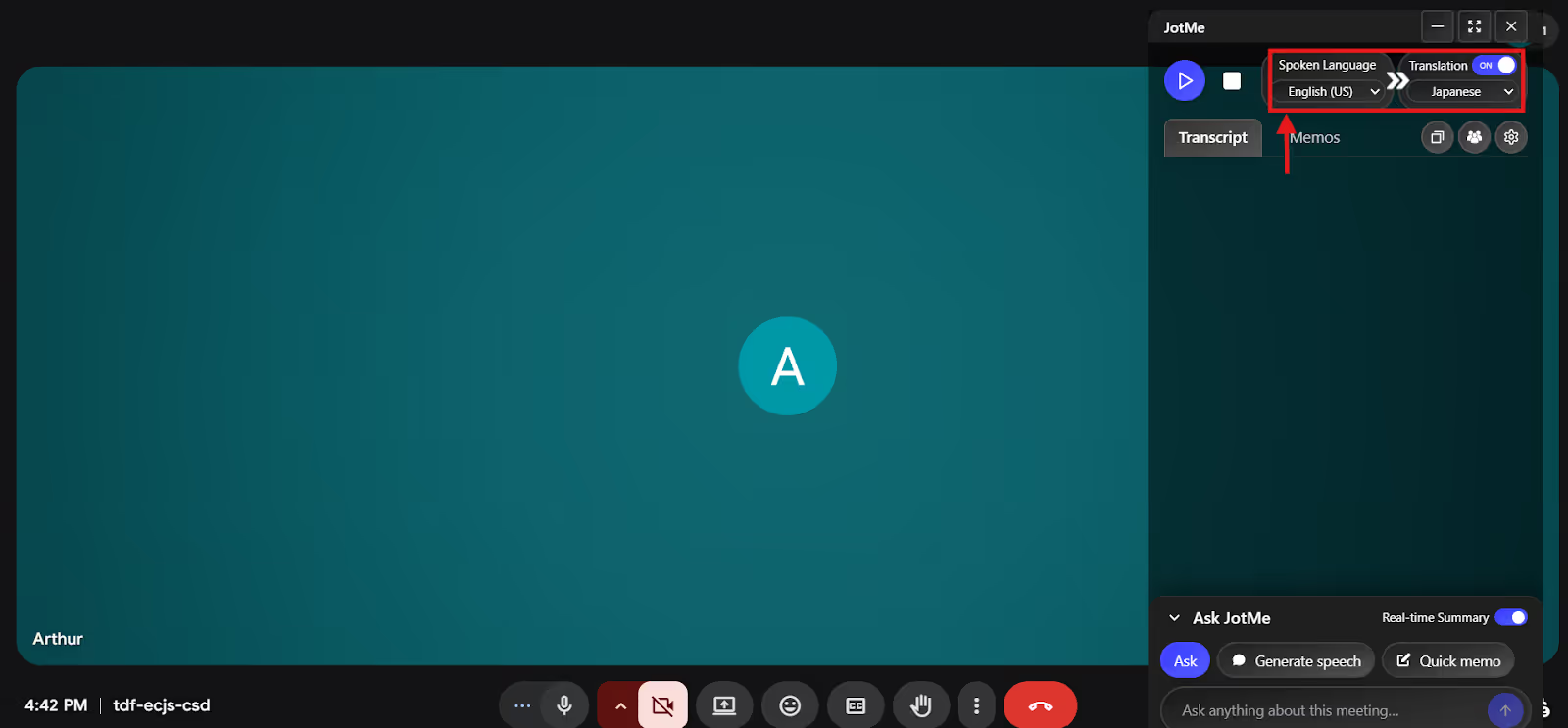
ถ้าผู้เข้าร่วมสลับภาษา ให้เลือก Multilingual ในโหมด Basic เมื่อภาษาที่พูดอยู่ใน 10 ภาษาต้นทางที่รองรับ ตัวเลขนี้คือภาษาที่โมเดลตรวจจับได้ ไม่ใช่คำแปล 10 ภาษาพร้อมกัน โมเดลอื่นใช้การตั้งค่าและรายชื่อภาษาต่างกัน
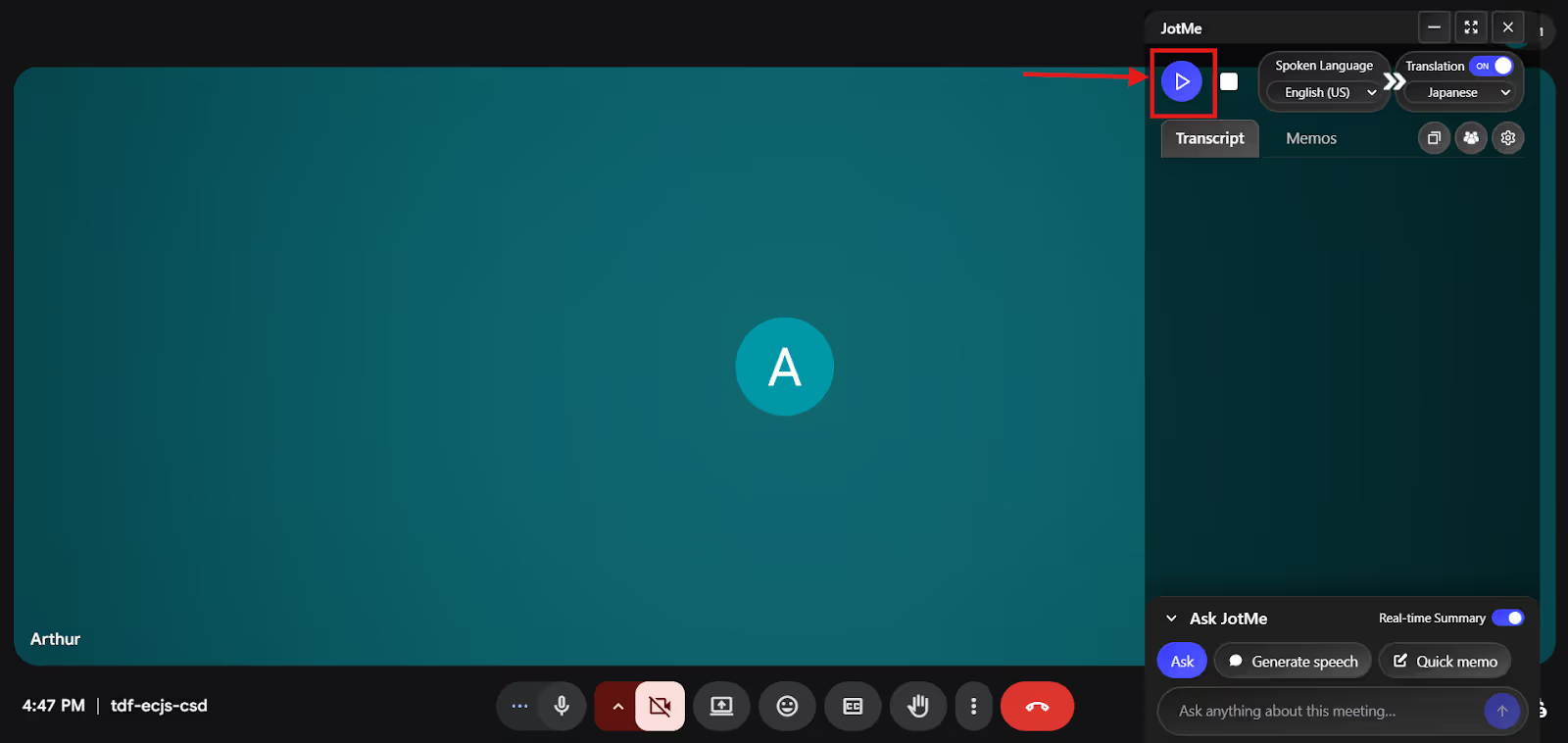
ขั้นที่ 3: เริ่มแปลสายประชุม
เมื่อเลือกภาษาแล้ว ให้กดเริ่มในหน้าต่าง JotMe ลองพูดหนึ่งประโยคและตรวจว่าแอปรับเสียงและแสดงคำแปลก่อนใช้งานตลอดการประชุม
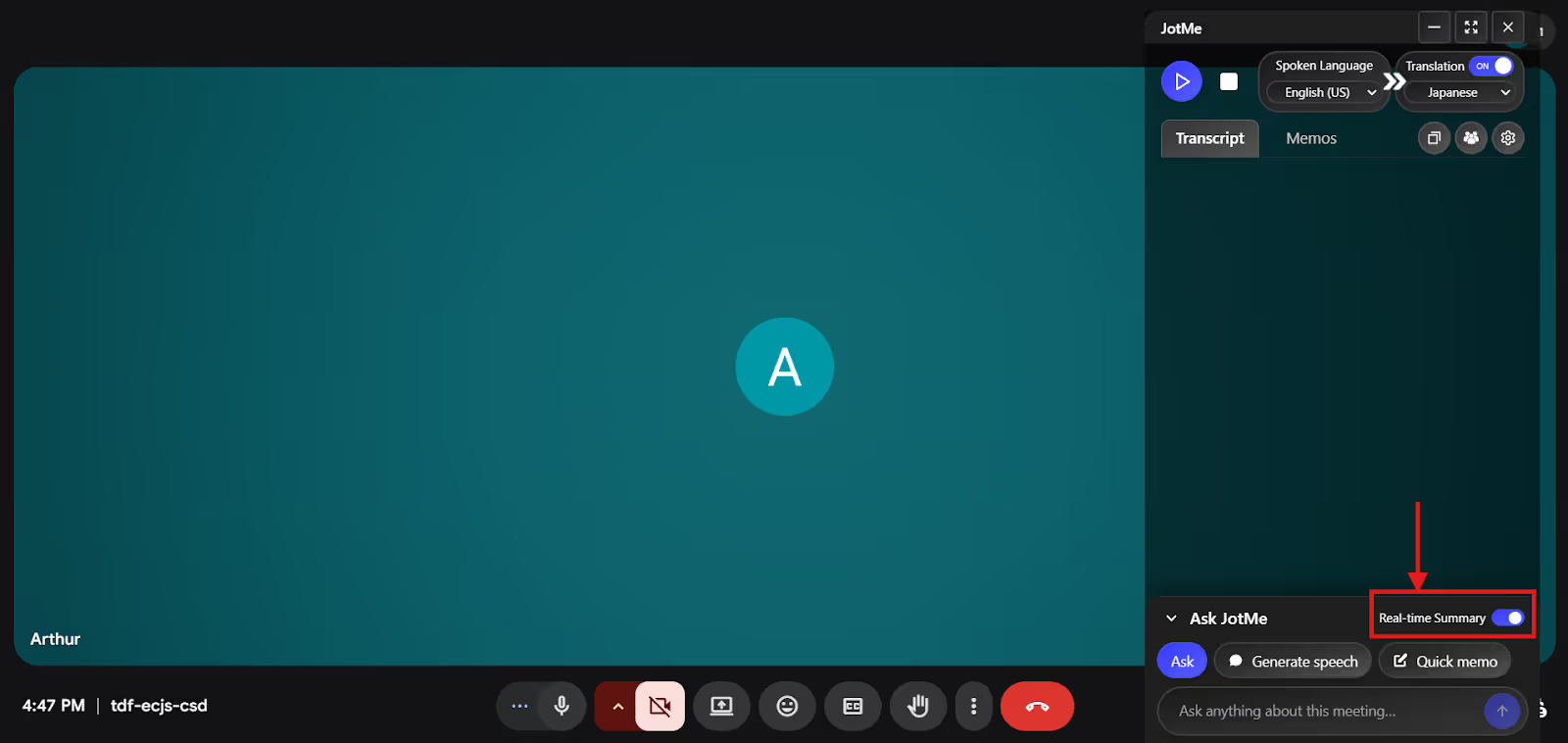
ขั้นที่ 4: ดูสรุประหว่างประชุม
ระหว่างที่แปล ให้เปิด Real-time Summary หากเซสชันของคุณมีตัวเลือกนี้ เปิดอ่านสรุประหว่างสายเพื่อดูประเด็นที่พลาดโดยไม่ต้องขอให้ผู้พูดทวน
JotMe เหมาะกับการแปลสดในสายประชุมเมื่อใด
ฟีเจอร์ในตัวของ Google Meet, Webex, Microsoft Teams และ Zoom สะดวกเมื่อทุกคนใช้แพลตฟอร์มเดียวกัน พิจารณา JotMe เมื่อสลับแอปและต้องการคำแปลที่อิงบริบท ภาษาปลายทางที่รองรับมากกว่าหนึ่งภาษา AI Ask หรือบันทึกหลังประชุม มาดูว่าบทความนี้ทดลองใช้แต่ละฟีเจอร์อย่างไร
การแปลต่อเนื่องที่อิงบริบทบทสนทนา
JotMe ใช้การรู้จำเสียงและบริบทการสนทนาเพื่อรักษาเจตนา น้ำเสียง และความต่อเนื่องระหว่างแปล ศัพท์เฉพาะ การพูดพร้อมกัน หรือเสียงไม่ชัดยังทำให้คำแปลผิดได้
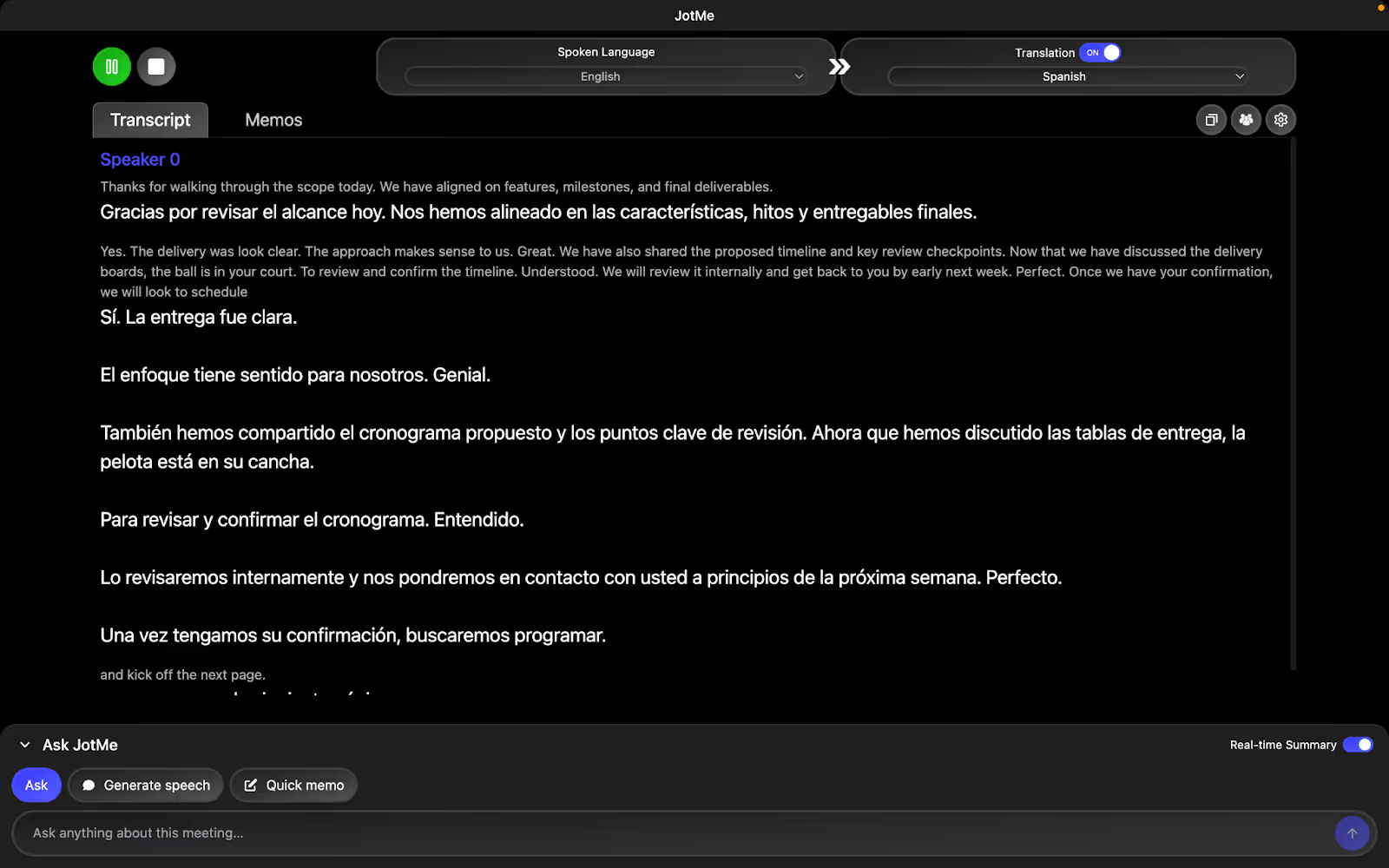
ในการทดลองของเรา ทีมคุยเรื่องโครงการที่กำลังทำและใช้ทั้งสำนวนและศัพท์เทคนิค JotMe ตามบทสนทนาและแปลอังกฤษเป็นสเปนได้ต่อเนื่องในช่วงที่ทดลอง ดูตัวอย่าง การแปลอังกฤษเป็นสเปนแบบสดใน Teams เพิ่มเติมได้
ในเซสชันนั้น ข้อความถอดเสียงและคำแปลยังต่อกันเมื่อผู้พูดหยุดสั้น ๆ หรือเว้นหายใจ นี่เป็นสิ่งที่พบในการสนทนาหนึ่งครั้ง ไม่ใช่การรับประกันว่าทุกสายจะไม่มีช่วงสะดุด
แชร์คำแปลสดด้วยลิงก์
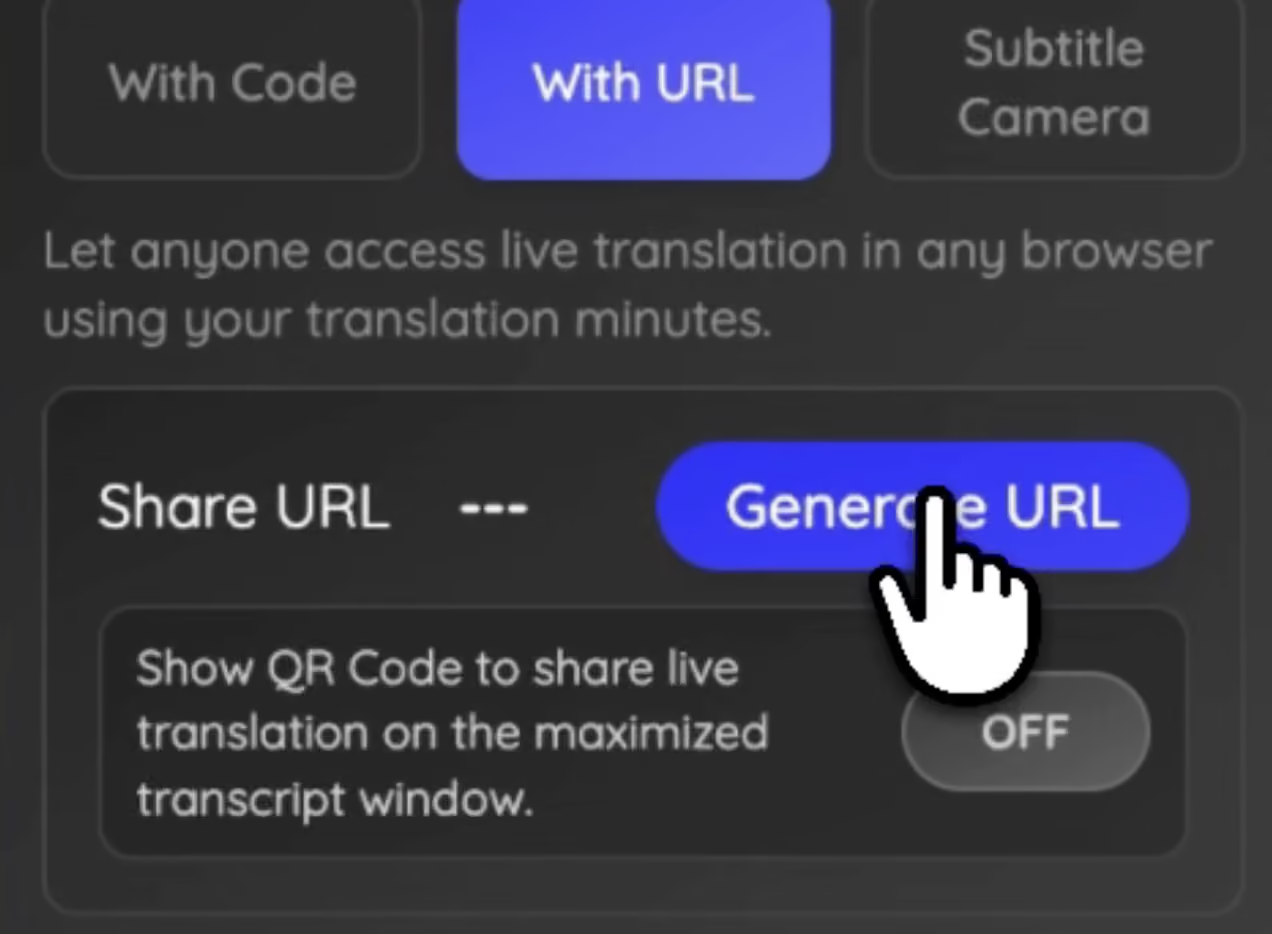
ผู้เข้าร่วมไม่ต้องติดตั้ง JotMe ผู้จัดเตรียมลิงก์ไว้ก่อนประชุมหรือแชร์ระหว่างเซสชันได้ ผู้เข้าร่วมเปิดลิงก์ผ่านเบราว์เซอร์ ทำตามเงื่อนไขการเข้าถึงที่ผู้จัดตั้งไว้ แล้วเลือกภาษาคำแปลที่มีให้
วิธีนี้เหมาะกับเว็บบินาร์ การสาธิตสินค้า หรือการประชุมกับลูกค้าต่างประเทศ เช่น ถ้าผู้นำเสนอพูดอังกฤษและผู้ชมต้องการภาษาสเปน โปรตุเกส หรือฝรั่งเศส แต่ละคนก็เปิดอ่านคำบรรยายภาษาที่มีให้บนอุปกรณ์ของตนได้โดยไม่ขัดการนำเสนอ
ดูขั้นตอนตั้งค่าใน คู่มือแชร์คำแปลสดด้วยลิงก์
ให้ผู้เข้าร่วมเปิดคำแปลผ่านคิวอาร์โค้ด
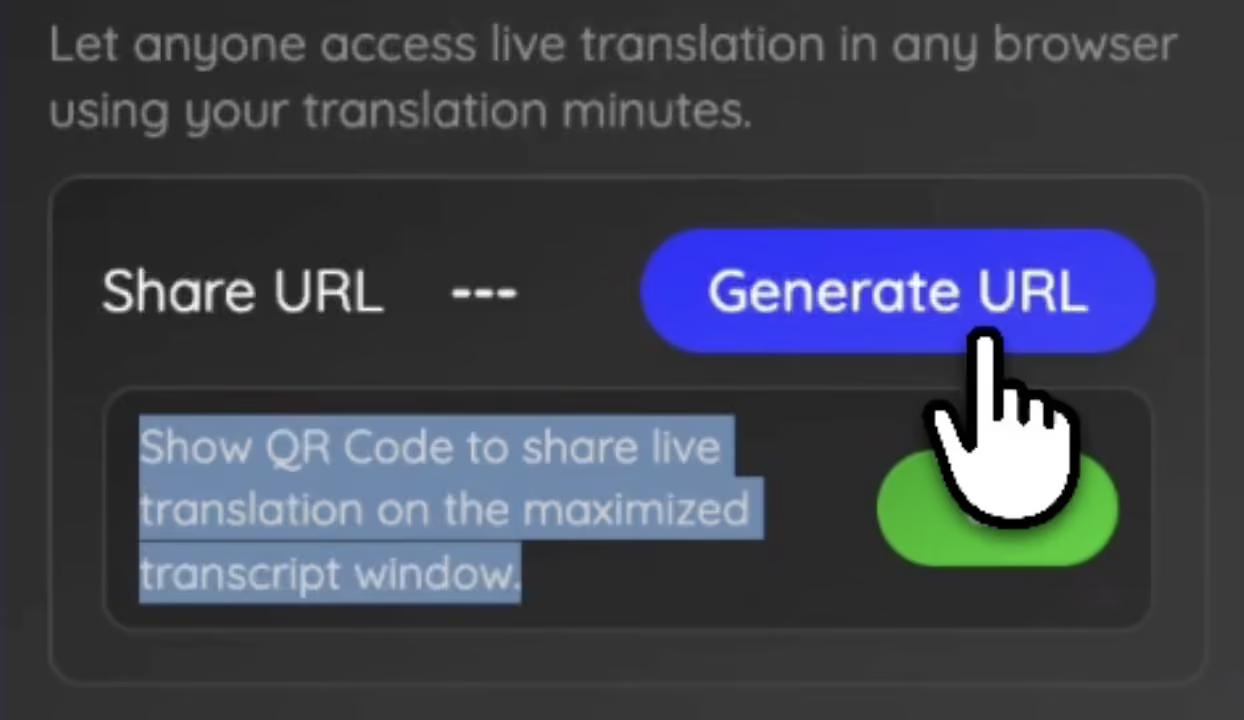
สำหรับประชุมแบบผสมหรือในห้อง ให้เปิด Share Translation แล้วเลือก With QR ในแอปเดสก์ท็อป หากรุ่นที่ใช้มีตัวเลือกนี้ คุณยังเปิดคิวอาร์โค้ดจากหน้าถอดเสียงที่ขยายเต็มได้
แสดงโค้ดบนจอนำเสนอให้ผู้เข้าร่วมสแกนด้วยมือถือและเปิดคำบรรยายตามเงื่อนไขการเข้าถึง วิธีนี้เหมาะกับการประชุมนานาชาติ การฝึกอบรม หรือการประชุมทั้งบริษัท
หากจัดประชุมแบบผสม ดู วิธีแชร์คำแปลสดผ่านคิวอาร์โค้ด ได้
แสดงคำบรรยายแปลบนภาพเว็บแคม
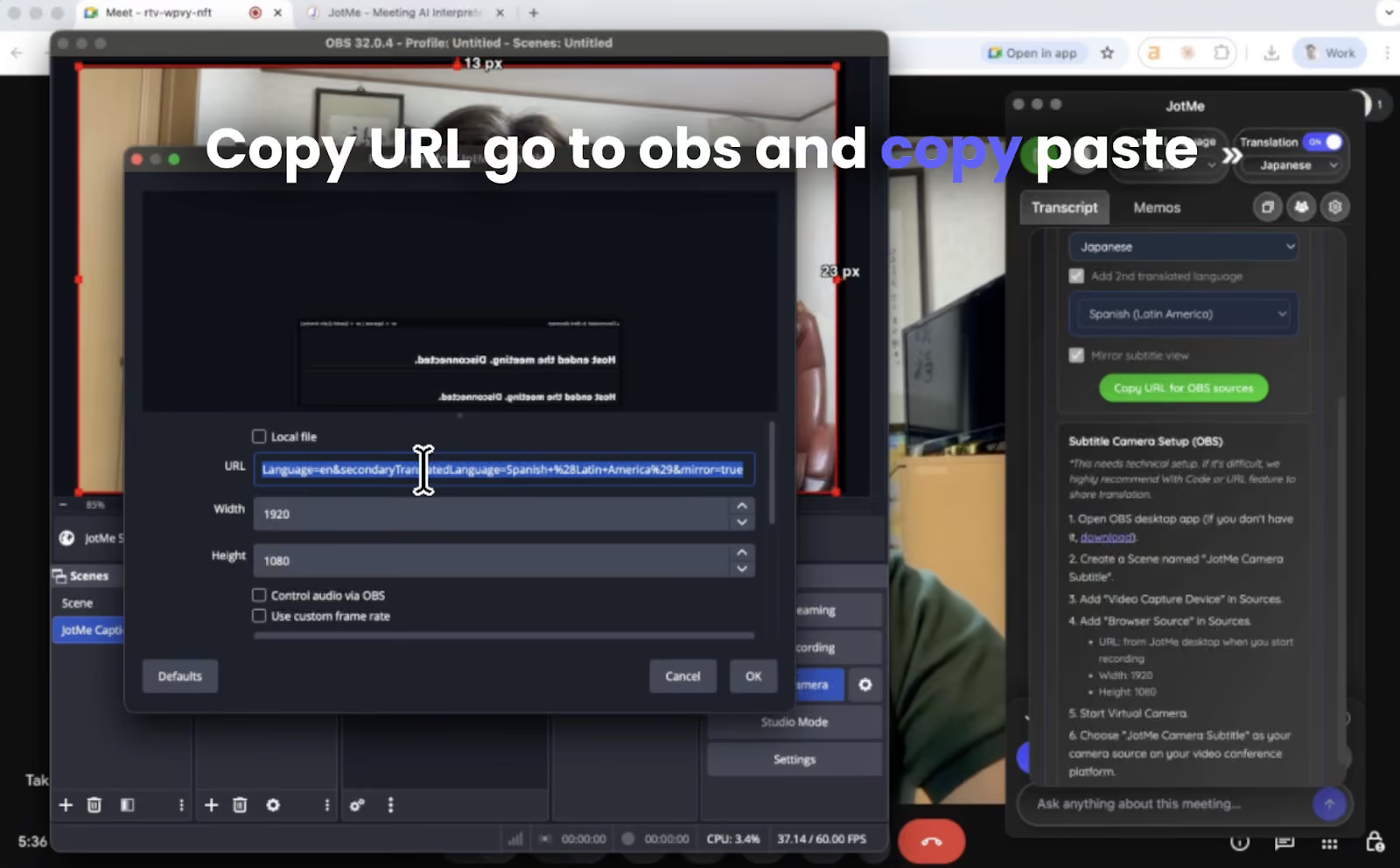
ในการประชุมใหญ่ ผู้ชมบางคนอาจไม่เปิดลิงก์ JotMe แสดงคำบรรยายบนภาพผู้นำเสนอได้ผ่าน OBS Studio และ OBS Virtual Camera ตั้งภาษาข้อความที่รองรับหนึ่งหรือสองภาษาโดยใช้ Basic หรือ Premium
เมื่อเลือกกล้องเสมือนในแอปประชุม ผู้ชมจะเห็นคำบรรยายบนภาพขณะผู้นำเสนอพูด โดยไม่ต้องเปิดเครื่องมือเพิ่ม ทุกคนจะเห็นภาษาที่ผู้นำเสนอตั้งไว้เหมือนกัน เหมาะกับการนำเสนอระดับนานาชาติ การรายงานผู้บริหาร และเว็บบินาร์หลายภาษา
ดู คู่มือแชร์คำแปลสดผ่านเว็บแคม เพื่อเตรียมก่อนเริ่มสาย
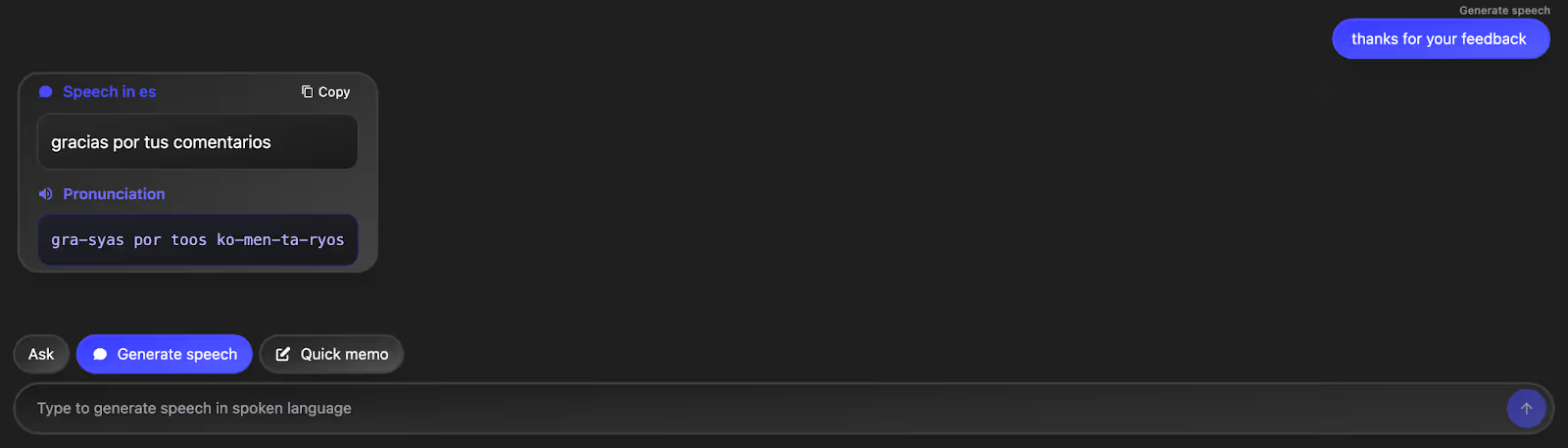
Generate Speech: เตรียมประโยคที่จะพูด
ในการทดสอบเดิม เราพิมพ์ข้อความที่อยากสื่อกับลูกค้า Generate Speech เตรียมข้อความในภาษาที่เลือกและให้คำแนะนำการออกเสียงเมื่อมีให้ หน้าจอเดิมในภาพอาจต่างจากรุ่นของคุณ ฟีเจอร์นี้ช่วยเตรียมคำพูด ส่วนเสียงแปลสดเป็นอีกโหมดที่ต้องตั้งค่าเสียงต่างหาก
บันทึกและสรุปประชุมด้วย AI
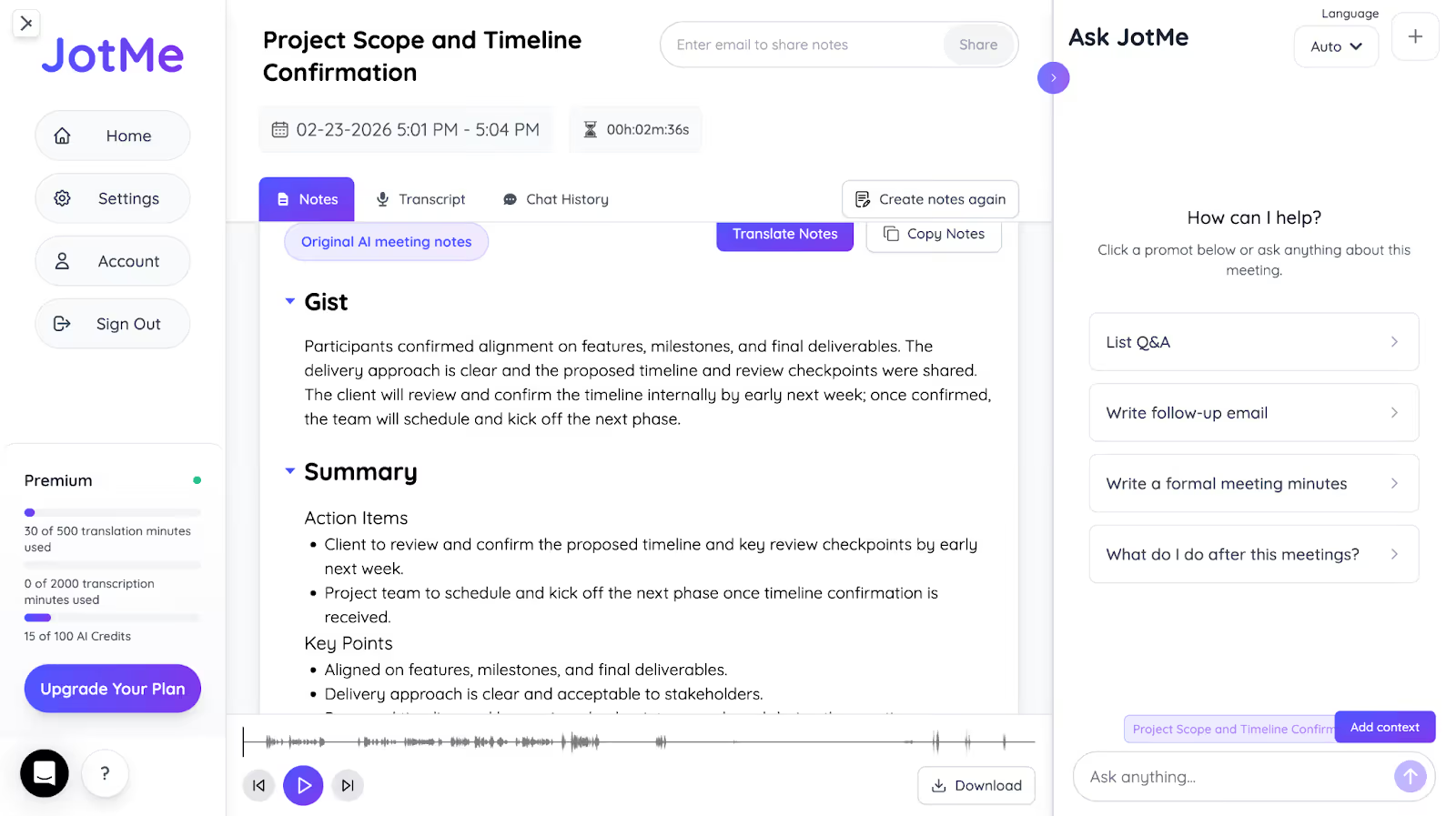
JotMe ยังใช้เป็นเครื่องมือจดบันทึกประชุมด้วย AIได้ หากเปิดการบันทึกและสร้างโน้ต ก็ไม่ต้องจดซ้ำทุกอย่าง ในสาย Google Meet ที่เราทดลอง สรุปประชุมแบ่งเป็นงานที่ต้องทำต่อ ประเด็นหลัก และสรุปโดยรวม
เราส่งบันทึกให้เพื่อนร่วมงานที่ไม่ได้เข้าประชุมได้ หากใช้ลิงก์แปลสด ให้ตรวจตัวเลือกแชร์บันทึก สรุป และข้อความถอดเสียงหลังเซสชัน ผู้เข้าร่วมจะรับเนื้อหาที่จัดเก็บไว้ได้เมื่อเปิดตัวเลือก ผู้เข้าร่วมให้อีเมลตามการตั้งค่า และมีสิทธิ์เข้าถึง ปิดการแชร์ก่อนจบเซสชันถ้าไม่ต้องการส่ง บันทึกส่วนตัวจะไม่ถูกแชร์
ถามสิ่งที่ยังไม่ชัดระหว่างประชุม
ระหว่างสาย คุณอาจฟังศัพท์หรือสิ่งที่อ้างถึงไม่ทัน การขัดจังหวะเพื่อขอคำอธิบายอาจทำให้การประชุมสะดุด โดยเฉพาะขณะนำเสนอ
เปิด Ask JotMe ในหน้าเซสชัน พิมพ์คำถามแล้วส่ง ระบบใช้บริบทของเซสชันตอบให้คุณอ่านระหว่างประชุมและใช้โควตา AI แยกกัน หากคำตอบเกี่ยวกับการตัดสินใจสำคัญ ให้ถามยืนยันกับผู้เข้าร่วม
JotMe มีแอป Android และ iOS ด้วย แอปใช้ไมโครโฟนสำหรับการคุยต่อหน้า เลือกภาษาและให้ระบบอ่านคำแปลในโหมดที่รองรับได้ เหมาะเมื่อเดินทางหรือเจอลูกค้า แต่ไม่รับเสียงจากสายโทรศัพท์หรือเสียงระบบของมือถือ
สรุป: เลือกวิธีแปลสายประชุมตามสิ่งที่ผู้เข้าร่วมต้องการ
เริ่มจากสิ่งที่ต้องใช้จริง เช่น ข้อความ เสียงแปล หรือล่าม ฟีเจอร์ในตัวอาจตั้งง่ายที่สุด แต่ภาษา ไลเซนส์ และคุณภาพขึ้นอยู่กับแพลตฟอร์มและสภาพเสียง ลอง JotMe หากสลับแพลตฟอร์มหรือต้องกลับมาทบทวนการประชุม
JotMe มีคำแปลอิงบริบท Ask JotMe สรุปสด และบันทึกหลังประชุมตามฟีเจอร์ โควตา และการตั้งค่า ตัวเลข 107 ภาษาในต้นฉบับเดิม (45 บนเดสก์ท็อปและ 77 บนส่วนขยาย) ไม่ใช่จำนวนตายตัว การถอดเสียง ข้อความแปล และเสียงแปลมีรายการภาษาต่างกัน เช่นเดียวกับเดสก์ท็อปและส่วนขยายสำหรับ Google Meet ตรวจคู่ภาษาของโมเดลที่จะใช้
แอปเดสก์ท็อปเปิดคู่กับ Google Meet, Zoom, Microsoft Teams หรือสาย WhatsApp ที่คอมพิวเตอร์รับเสียงได้โดยไม่เพิ่มบอตเมื่อได้รับอนุญาต นโยบายความเป็นส่วนตัวของ JotMe อธิบายการเข้ารหัสระหว่างส่งและจัดเก็บ ตรวจการตั้งค่าจัดเก็บและผู้มีสิทธิ์รับโน้ตหรือข้อความถอดเสียงด้วย
ก่อนใช้การแปลกับข้อมูลอ่อนไหว ให้ทำตามนโยบายองค์กรและตรวจว่าผู้เข้าร่วมรับรู้และยินยอมกับวิธีประมวลผลเสียงและผลลัพธ์ ลอง JotMe กับสายที่ได้รับอนุญาต แล้วตรวจว่าภาษา เสียง และสิทธิ์แชร์ตรงกับความต้องการของทีม
คำถามที่พบบ่อย
แอปไหนแปลการประชุมแบบสดได้
เลือกตามที่ผู้เข้าร่วมต้องการ เช่น คำบรรยายในแพลตฟอร์ม เสียงแปล หรือล่าม JotMe Desktop เปิดคู่กับประชุมเพื่อทำคำบรรยายและถอดเสียงได้โดยไม่เพิ่มบอต Ask JotMe สรุปสด และโน้ตย้อนหลังมีการตั้งค่ากับโควตาแยกกัน เตรียมเสียงและสิทธิ์ก่อนเริ่ม
แปลสาย Zoom แบบสดอย่างไร
ถ้าผู้จัด Zoom มีแพ็กเกจหรือส่วนเสริมที่เข้าเงื่อนไข ให้เปิดคำบรรยายอัตโนมัติกับคำบรรยายแปล แล้วเลือกภาษาที่มีในเมนูคำบรรยาย อีกทางคือเปิด JotMe Desktop คู่กับ Zoom ตั้งเสียงกับภาษาแล้วเริ่มแปล สรุปกับ Generate Speech เป็นฟีเจอร์แยก ควรตรวจศัพท์และมติสำคัญ
Zoom, Google Meet และ Webex มีการแปลสายประชุมในตัวไหม
มี แต่รูปแบบและเงื่อนไขต่างกัน Zoom กับ Webex มีคำบรรยายแปลเมื่อการตั้งค่าเข้าเงื่อนไข ส่วน Google Meet มีคำบรรยายแปลและ Speech Translation แยกกัน ตรวจไลเซนส์ การตั้งค่าผู้จัด ภาษา และอุปกรณ์ JotMe Desktop เป็นอีกทางเมื่ออยากได้คำบรรยายข้ามแพลตฟอร์มและฟีเจอร์ทบทวนที่รองรับ
ใช้การแปลสดกับสาย WhatsApp หรือ WeChat ได้ไหม
ลอง JotMe Desktop ได้หากสาย WhatsApp หรือ WeChat ส่งเสียงที่คอมพิวเตอร์รับได้และได้รับอนุญาต ตั้งไมโครโฟนกับเสียงระบบ เลือกภาษา แล้วกด Start live translation วิธีนี้ไม่ได้ติดตั้งตัวเชื่อมในสองบริการ และไม่ได้ทำให้แอป JotMe บนมือถือรับเสียงสายโทรศัพท์ได้ ควรลองกับสายที่ได้รับอนุญาตก่อน
ลองใช้ JotMe
แปลอย่างแม่นยำสำหรับประชุม อีเวนต์และงานประจำวัน พร้อม AI Memory ที่จดจำบริบทของคุณ


