






ผู้เขียนต้นฉบับหวังว่าการแปล Zoom สดจะช่วยลดอีเมลติดตามราวสองชั่วโมงหลังคุยสองภาษา จึงทดลองในประชุมหนึ่งสัปดาห์ ตัวเลขนี้เป็นความต้องการและประสบการณ์ของทีมผู้เขียน ไม่ใช่เวลาที่รับประกันประหยัดให้ทุกคน
ผู้เขียนระบุว่าดูแลงานเนื้อหาที่ JotMe และทดสอบขั้นตอนแปลเพื่อประเมินสิ่งที่แนะนำลูกค้าองค์กร ควรรับรู้ความเกี่ยวข้องกับ JotMe นี้เมื่ออ่านความเห็นและผลเปรียบเทียบ
ผู้เขียนต้องการรู้ว่าการแปลใน Zoom เพียงพอสำหรับคุยลูกค้าอังกฤษ–จีนกลางหรือควรใช้ JotMe ร่วม จึงรันสถานการณ์เดียวกันสองครั้ง ทั้ง Zoom ล้วนและร่วมกับ JotMe ผลที่เล่าแสดงความต่างในการทดลองนั้น ไม่ใช่เหตุว่าทุกประชุมต้องมี JotMe ภาษาเสียงและแพ็กเกจ Zoom ก็พัฒนาจากรีวิวเดิมแล้ว
ในบทความนี้มี:
- การทดลองสถานการณ์ขายอังกฤษ–จีนกลางเดียวกันบน Zoom และ JotMe
- อธิบายคำบรรยายแปล Voice Translator และช่องล่ามมนุษย์ของ Zoom
- ข้อผิดพลาดและอุปสรรคที่ผู้เขียนพบในการคุยจำลองลูกค้า
- เทียบภาษาตามฟีเจอร์ ผลทดลอง ราคาที่อ้าง และขั้นตอนหลังประชุม
- ขั้นตอนเตรียมแอปเดสก์ท็อป JotMe ร่วมกับ Zoom
- คำแนะนำผู้เขียนว่าเมื่อใดฟีเจอร์ในตัวอาจเพียงพอ และเมื่อใดควรประเมินระบบเสริม
ต่อไปเป็นภาพรวม Zoom กับ JotMe ก่อนดูการทดลอง โดยแยกเงื่อนไขปัจจุบันจากผลเซสชันผู้เขียน
การแปล Zoom คืออะไร และใช้ระหว่างประชุมได้ไหม?
Zoom มีการแปลเสียงเป็นคำบรรยาย และเสียงสังเคราะห์ผ่าน Voice Translator แต่ละแบบมีสิทธิและรายการภาษาของตน คู่มือ Voice Translator ที่ตรวจระบุเก้าภาษา ตัวเลขห้าในเบตาของรีวิวเดิมจึงไม่ใช่ขีดจำกัดตายตัวปัจจุบัน
ฟีเจอร์เหล่านี้ช่วยติดตามการสนทนาหลายภาษาระหว่างประชุม Zoom แปลสดได้จริง แต่ภาษา อุปกรณ์ สิทธิผู้จัด และการอนุญาตต้องตรงกับเซสชัน
คำบรรยายแปลใช้การรู้จำเสียงเป็นข้อความและแปลภาษา ส่วน Voice Translator เพิ่มเสียงขาออก อย่าเหมารวมสิทธิคำบรรยายกับทุกฟีเจอร์ AI Companion หรือใช้จำนวน 46 ภาษาในต้นฉบับกับทุกทิศทางและโหมด หากภาษาหรือขั้นตอนไม่รองรับ ควรประเมินทางเลือกจากความต้องการจริง
การแปลสด Zoom ทำงานอย่างไร?
บทความแยกสามขั้นตอน ได้แก่ คำบรรยายแปล Voice Translator แบบ AI และช่องล่ามมนุษย์ แต่ละแบบมีสิทธิ การตั้งค่า และความต้องการดำเนินงานต่างกัน
Zoom Translated Captions
เมื่อมีสิทธิและคู่ภาษาแล้ว ผู้เข้าร่วมเปิด Show Captions แล้วเลือกการแปลเพื่อกำหนดภาษาผลลัพธ์ ภาษาพูดกับภาษาแปลเป็นคนละตัวเลือก ไม่ควรถือว่าตรวจทุกเสียงถูกต้องโดยไม่ตั้งค่า
คำบรรยายแปลขึ้นอยู่กับแพ็กเกจผู้จัด รวม Business Plus และรุ่น Enterprise ที่เอกสารระบุ หรือส่วนเสริม ผู้ดูแลหรือผู้จัดจำกัดคู่ภาษาบนเว็บได้ ผู้เข้าร่วมเลือกจากที่มี ไม่ใช่ทุกบัญชีจ่ายเงินหรือทุกฟีเจอร์ AI Companion มีคำบรรยายแปลโดยอัตโนมัติ
การแปลเสียงเป็นเสียงของ Zoom
ต้นฉบับกล่าวถึงการเปิดตัว Voice Translator ของ Zoom แบบเบตาเมษายน 2026 สำหรับอังกฤษ จีนกลาง ฝรั่งเศส ญี่ปุ่น และสเปนในบางบัญชีสหรัฐฯ คู่มือที่ทบทวนเพิ่มเป็นเก้าภาษา รวมเยอรมัน อิตาลี อาหรับ และโปรตุเกส พร้อมสิทธิ Live Translation add-on หรือ ZoomMate บนเดสก์ท็อปที่รองรับเวอร์ชัน จึงไม่ถือสถานะและเงื่อนไขเดิมเป็นกฎตายตัวปัจจุบัน
Voice Translator ประมวลผลคำพูด แปล และสร้างเสียงสังเคราะห์ คู่มือระบุใกล้เคียงเวลาจริงสำหรับช่วงสั้นและเล่นหลังเว้นจังหวะสำหรับช่วงยาว ต้องทดลองคู่ภาษาและเสียงที่ใช้ แหล่งข้อมูลไม่ได้พิสูจน์ว่าทั้งระบบภายในเป็นเพียงอ่านคำบรรยาย หรือระบบอื่นแปลพร้อมกันได้จริงเสมอ
ช่องล่ามมนุษย์ของ Zoom
ผู้จัดกำหนดล่ามให้ช่องภาษาที่ผู้เข้าร่วมเลือกฟังได้ เหมาะพิจารณาสำหรับงานที่วางแผนและต้องใช้ผู้เชี่ยวชาญ ต้องเตรียมหน้าที่ ภาษา ค่าใช้จ่าย และตารางล่าม ทิศทางการแปลต้องตกลง ไม่ใช่มีทุกทิศอัตโนมัติ
ทดลองคุยสองภาษา: Zoom กับ JotMe
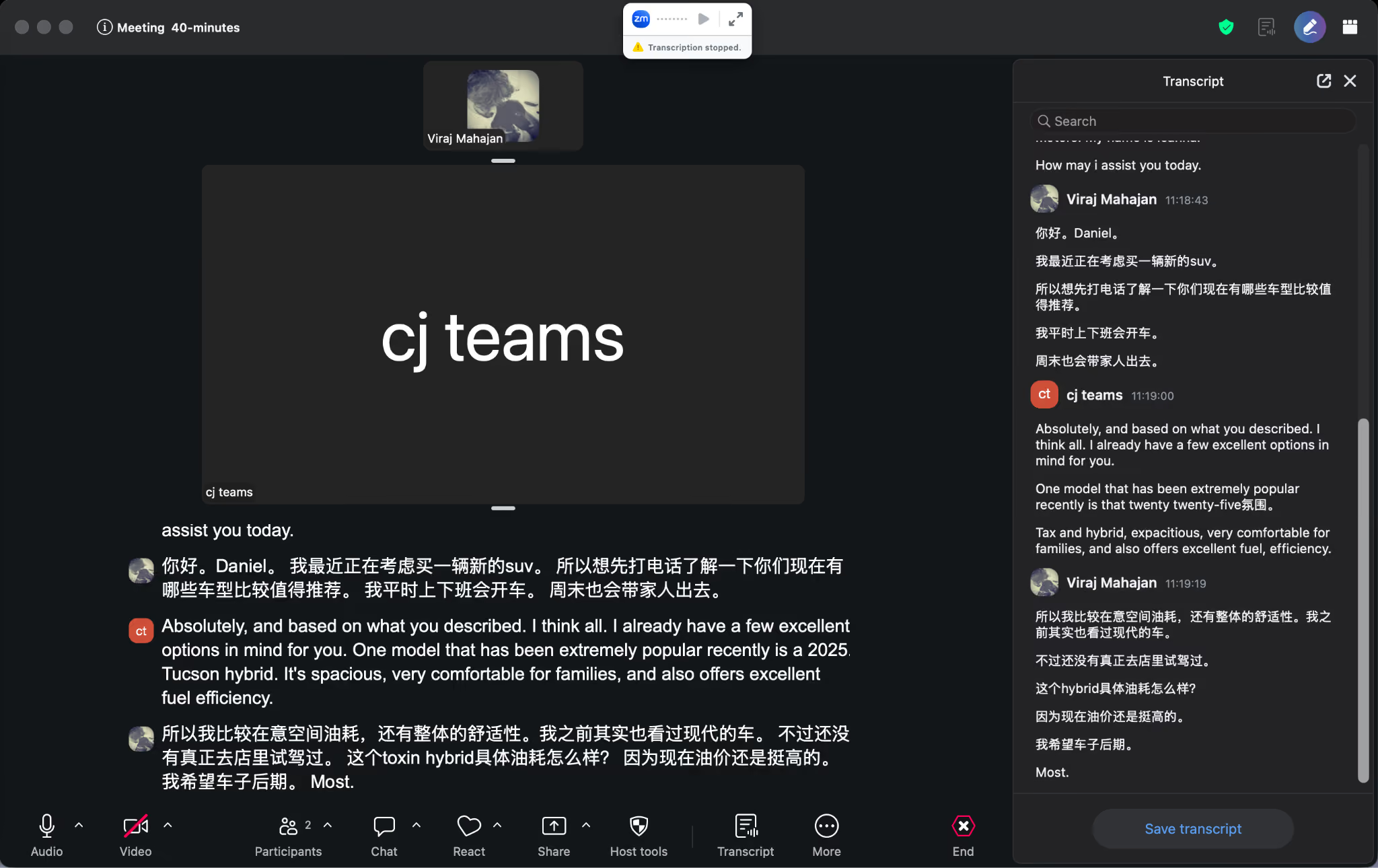
ผู้เขียนสร้างสถานการณ์ขาย SUV จำลอง โดยเป็นผู้ซื้อพูดจีนกลางและเพื่อนร่วมทีมเป็นผู้ขายพูดอังกฤษ ตามรายงานใช้บทกับเสียงเดียวกันในสายประมาณหกนาทีต่อการตั้งค่า บทความนี้ไม่ได้ทดสอบซ้ำหรือตรวจการออกแบบทดลองอย่างอิสระ
ในการทดลอง บทถอดเสียงสด Zoom รับทั้งสองฝ่ายพร้อมชื่อผู้พูด และบันทึกได้เมื่อจบ เป็นผลตามการตั้งค่าครั้งนั้น ไม่ใช่รับประกันทุกบัญชีบันทึกออฟไลน์อัตโนมัติโดยไม่ตั้งค่า
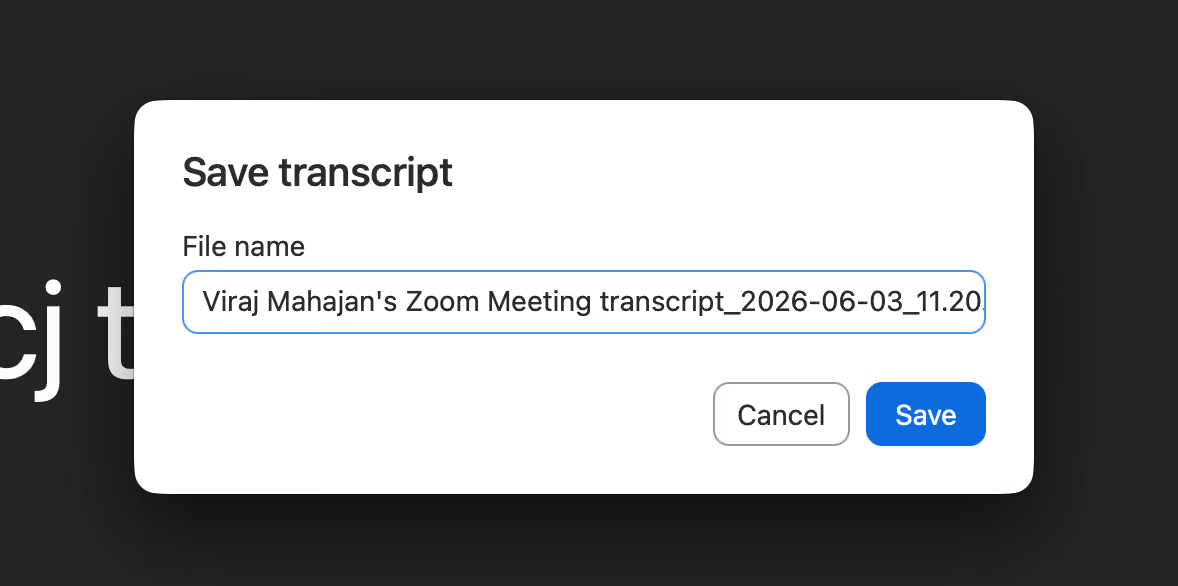
ผู้เขียนเล่าว่าข้อจำกัดเริ่มเห็นเมื่อพูดรายละเอียดเฉพาะ
ผลที่รายงานเปลี่ยน “2025 Tucson Hybrid” เป็น “toxin hybrid” ปีรุ่นปนวลีอังกฤษกับอักษรจีนหนึ่งตัว และ “spacious” กลายเป็น “expacitious” คงรูปคำผิดเดิมเพื่อไม่สร้างตัวอย่างใหม่ ต้องจัดข้อความปนอักษรให้อ่านอังกฤษได้ ผู้เขียนยังพบว่าการถอดเสียงหยุดและต้องเริ่มใหม่ ไม่ได้พิสูจน์ว่า Zoom ทุกเวอร์ชันมีปัญหาเดียวกัน
สำหรับ JotMe ผู้เขียนเลือกจีนกลางเป็นภาษาพูดและอังกฤษเป็นเป้าหมาย แล้วใช้เสียงสถานการณ์เดียวกัน โดยรายงานว่าข้อความอังกฤษปรากฏระหว่างคุย เป็นผลทดลองนั้น ไม่ใช่หลักฐานว่าทุกโหมดเข้าใจบทสนทนาดีกว่า
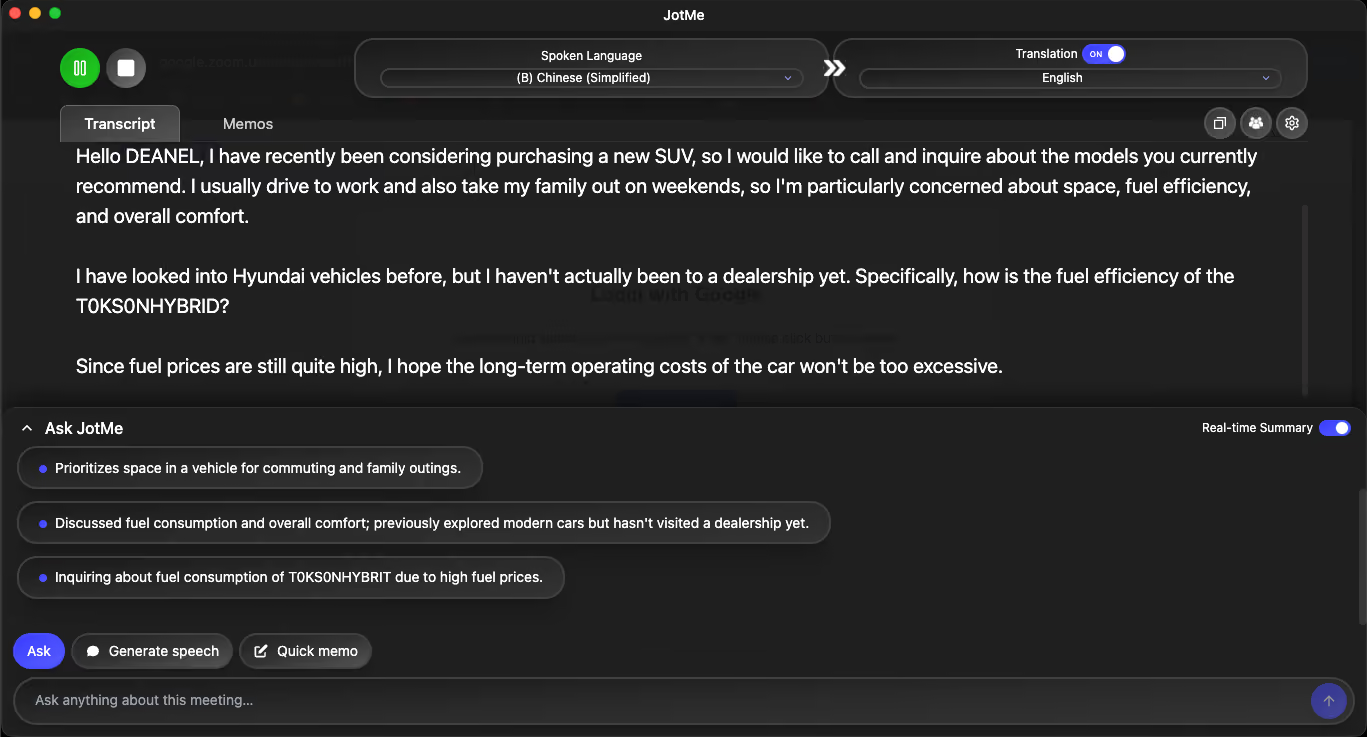
ผู้เขียนรายงานบทถอดเสียงสองภาษาจีนกลางกับอังกฤษที่คงประเด็นผู้ซื้อ เช่น ค่าน้ำมันและพื้นที่เบาะหลังสำหรับครอบครัว ความถูกต้องของตัวอย่างนี้ยังต้องแยกจากคำรับประกันทุกบทสนทนา
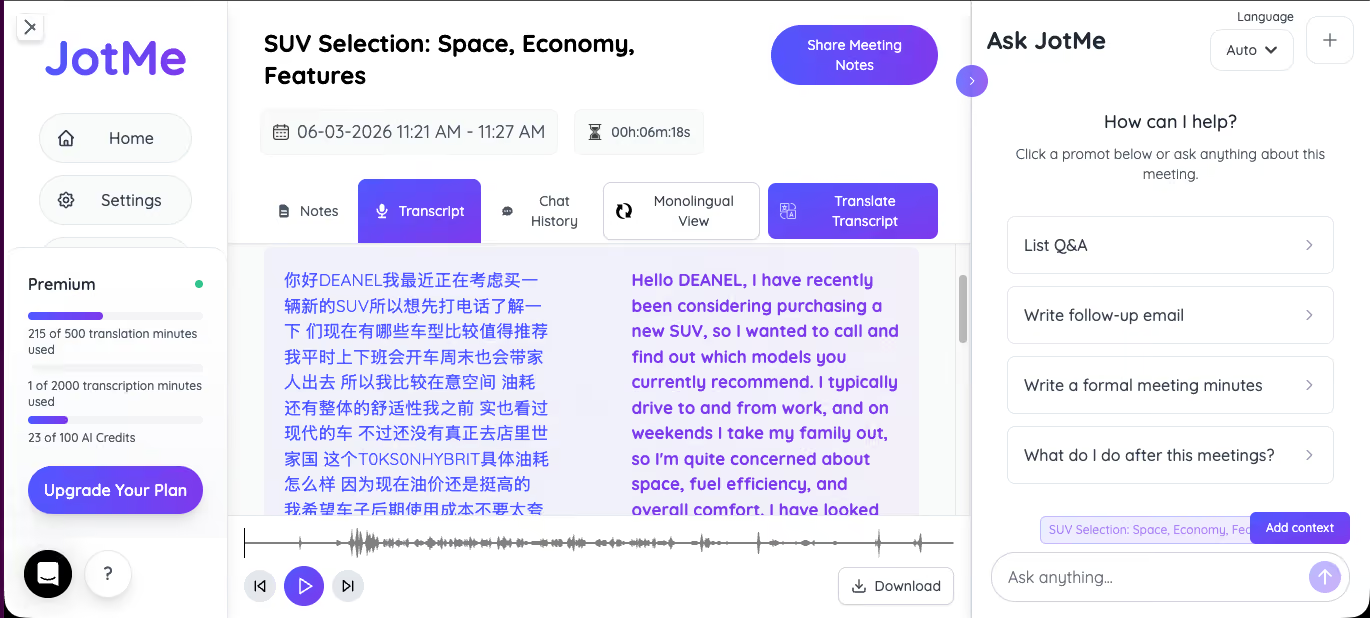
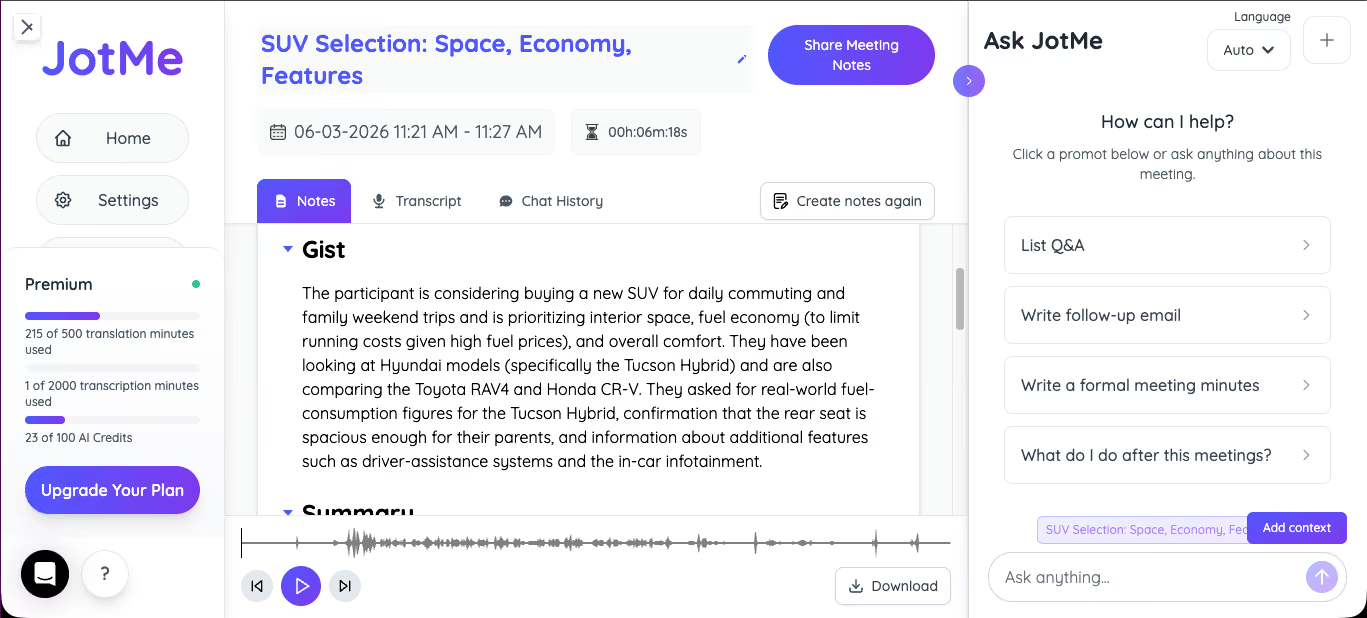
หลังเซสชัน ผู้เขียนได้ไฟล์บันทึกพร้อมรูปคลื่นเสียง โน้ตชื่อ “SUV Selection: Space, Economy, Features” และ Gist ที่ระบุ Hyundai Tucson Hybrid, Toyota RAV4 และ Honda CR-V คงชื่อเดิมซึ่งหมายถึงการเลือก SUV ด้านพื้นที่ ความประหยัด และฟีเจอร์ ผลขึ้นอยู่กับการประมวลผลและบันทึกเซสชัน ไม่ใช่สิ่งที่ต้องได้ทุกประชุม
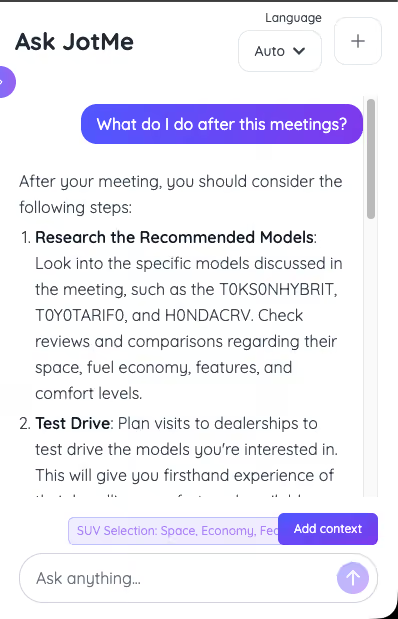
ผู้เขียนใช้ Ask JotMe กับเซสชันนั้น โดยถาม “what do I do after this meeting” หรือควรทำอะไรหลังประชุมนี้ แล้วได้รายการงานสั้น Ask ใช้บริบทเซสชันที่เลือกและเครดิตที่มี ต้องตรวจรายการ AI ไม่ใช่ถือว่าทุกงานถูกต้องหรือดำเนินการแล้ว
ข้อจำกัดที่ผู้เขียนพบในการทดลอง Zoom
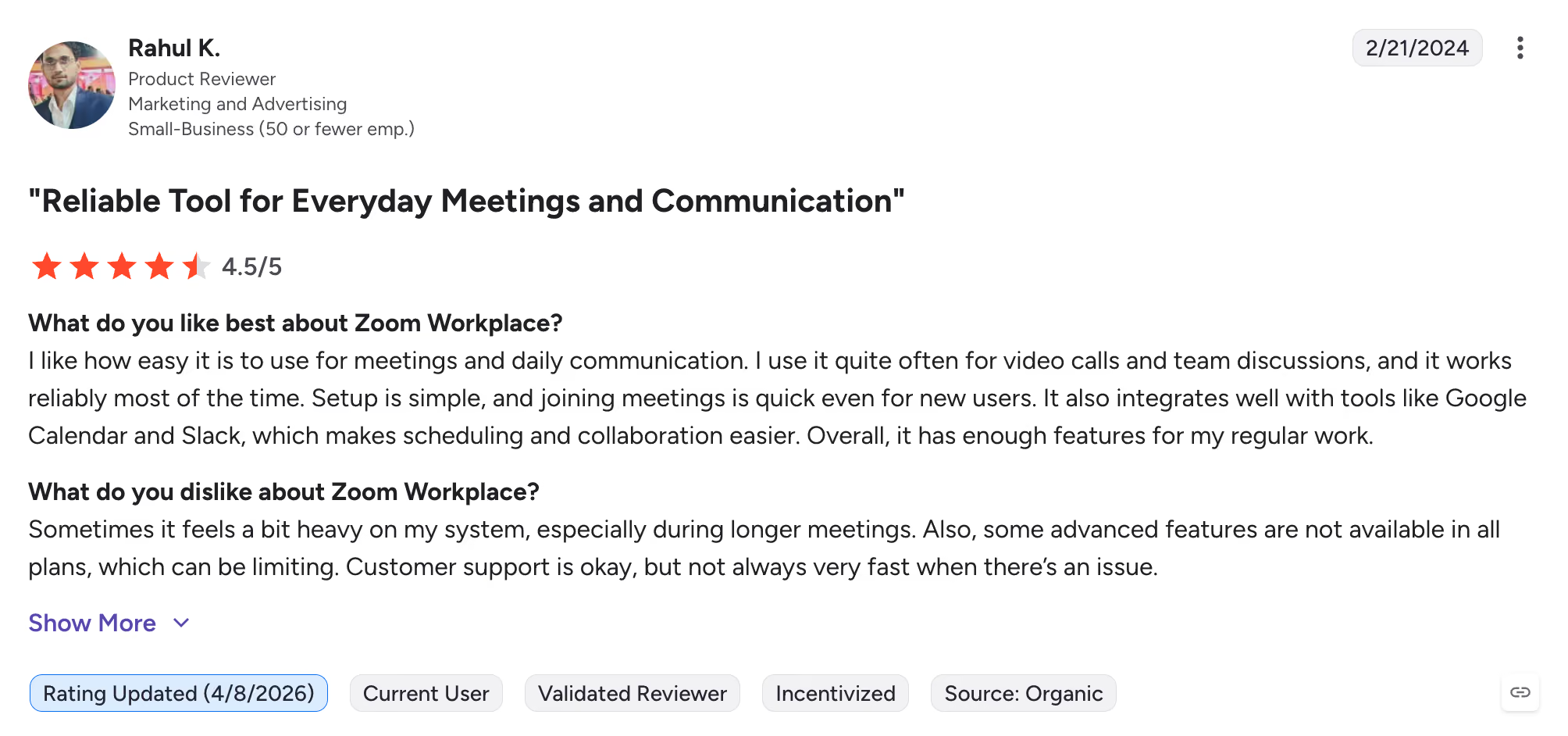
การแปลสด Zoom ช่วยประชุมหลายภาษาได้ แต่ต้องประเมินสิทธิ คู่ภาษา ศัพท์เฉพาะ และฟีเจอร์หลังจบ ผู้เขียนเชื่อมอุปสรรคที่พบกับรีวิว Zoom บน G2 เรื่องทรัพยากรและฟีเจอร์แพ็กเกจสูง เป็นประสบการณ์ผู้ใช้ที่เลือก ไม่ใช่วัดภาระหรือคุณภาพทุกบัญชี Zoom
ต่อไปเป็นอุปสรรคที่ผู้เขียนรายงาน พร้อมหมายเหตุความสามารถปัจจุบัน
สิทธิขึ้นอยู่กับแพ็กเกจ: คำบรรยายแปลต้องมีแพ็กเกจผู้จัดที่รองรับหรือส่วนเสริม ต่างจากคำบรรยายอัตโนมัติทั่วไป เงื่อนไขเบตาสหรัฐฯ ห้าภาษาในต้นฉบับเปลี่ยนแล้ว คู่มือ Voice Translator ระบุเก้าภาษาและสิทธิเสริมหรือ ZoomMate เสียงพูดยาวอาจรอจังหวะหยุด แต่ไม่ควรกล่าวว่าทุกฟีเจอร์ Zoom ช้าเสมอ
ต้องตรวจศัพท์เฉพาะ: Tucson ที่กลายเป็น “toxin” ชี้ว่าควรตรวจชื่อผลิตภัณฑ์ ไม่ใช่พิสูจน์ว่าจีนกลาง ญี่ปุ่น หรือเกาหลีทุกครั้งถูกแปลตรงตัว สำหรับการซื้อ พันธมิตร และข้อตกลงข้ามประเทศ ควรตรวจชื่อ ตัวเลข และข้อผูกพันสำคัญกับเสียงต้นทาง
ผลหลังสายขึ้นอยู่กับฟีเจอร์: ในขั้นตอนบทถอดเสียงที่ทดลอง ผู้เขียนยังต้องจัดบันทึก แต่ Zoom มี Meeting Summary และคำถาม AI ในบัญชีและการตั้งค่าที่รองรับ จึงไม่ถูกต้องที่จะบอกว่า Zoom โดยรวมไม่มีสรุป งานติดตาม หรือวิธีถาม ควรประเมินตามฟีเจอร์ที่เปิด
ขอบเขตภาษาต้องตรวจตามฟีเจอร์: คำบรรยายแปล Zoom มีรายการพร้อมข้อยกเว้นทิศทางและคู่ ไม่ใช่จำนวนเดียวที่ใช้ได้ทุกแบบ Voice Translator ที่ทบทวนมีเก้าภาษาเสียง ไม่ใช่ห้าในเบตาแรก หากใช้ภาษาอื่น ควรเทียบขั้นตอนที่ต้องการโดยไม่ถือว่าแพลตฟอร์มเสริมครอบคลุมผู้เข้าร่วมทุกคนเสมอ
ต่อไปเป็นการเทียบตามข้อจำกัดเหล่านั้น โดยแยกผลทดลองกับความสามารถผลิตภัณฑ์ปัจจุบัน
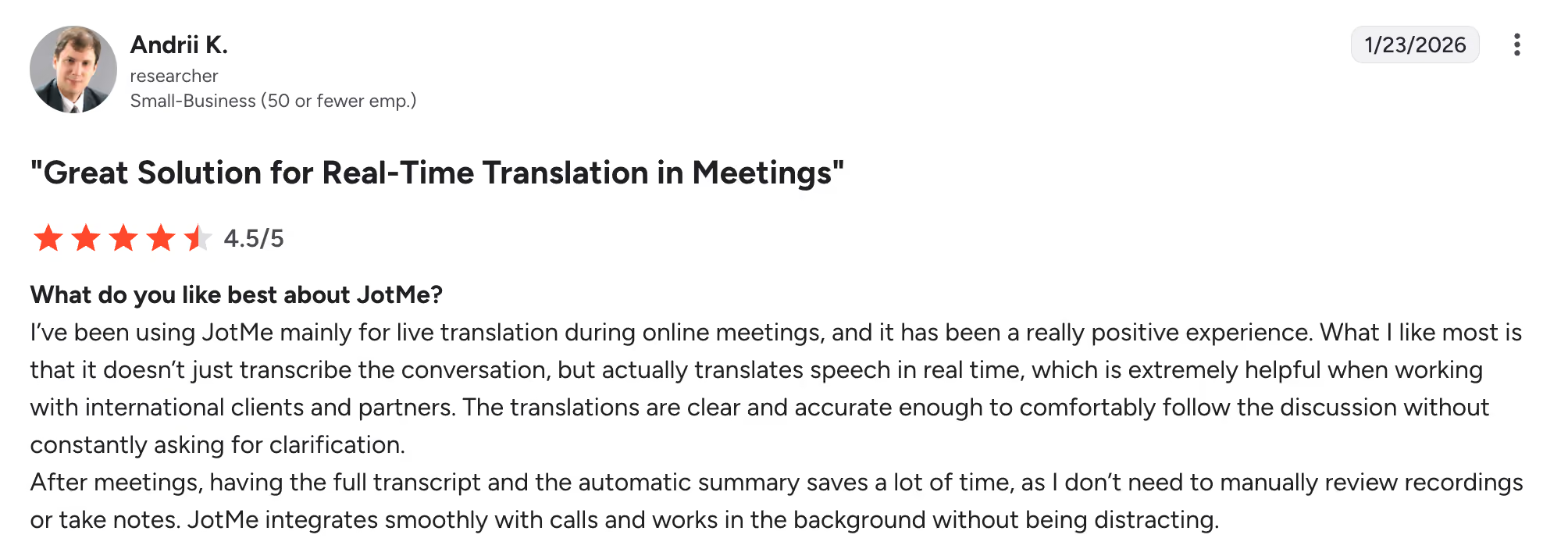
ผู้เขียนเชื่อมประสบการณ์กับรีวิว G2 หนึ่งรายการที่แหล่งต้นฉบับระบุให้ JotMe 4.5/5 ผู้รีวิวเห็นว่าคำแปลชัดพอตามลูกค้าต่างประเทศได้โดยไม่ถามซ้ำบ่อย คะแนนและความเห็นนี้อ้างจากเวลานั้น ไม่ใช่คะแนนรวมหรือการประเมินใหม่
ผู้รีวิวเดียวกันเห็นว่าบทถอดเสียงสองภาษา สรุปอัตโนมัติ และไฟล์หลังประชุมช่วยประหยัดเวลา เป็นประสบการณ์ผู้ใช้ ไม่ใช่รับประกันไม่ต้องตรวจไฟล์หรือทุกบันทึกครบถ้วน
ผู้เขียนเห็นประโยชน์ทั้งข้อความสดและผลสองภาษา บันทึก กับเซสชันที่กลับมาดูได้ ในการใช้ปัจจุบัน ผลหลังสายขึ้นอยู่กับประมวลผล จัดเก็บ ตั้งค่า และเครดิต ไม่ได้ปรากฏทันทีเสมอ
JotMe ทำงานร่วม Zoom ผ่านเสียงเดสก์ท็อปโดยไม่เข้าเป็นผู้ร่วมประชุม จึงไม่ต้องรับบอทเข้าห้องในทางเทคนิค แต่ยังต้องมีความยินยอม สิทธิอุปกรณ์ และทำตามนโยบายองค์กร บทถอดเสียงสองภาษาและบันทึกที่ถามได้ต้องประมวลผล บันทึก และมีโควตาฟีเจอร์ ไม่ใช่พร้อมทันทีทุกครั้งที่จบสาย
ใครใช้คำบรรยายแปลสด Zoom ได้บ้าง?
ฟีเจอร์แปล Zoomใช้ได้ในเซสชันที่มีสิทธิแพ็กเกจผู้จัดหรือส่วนเสริมเหมาะสม คำบรรยายช่วยทีมโลก Webinar การฝึกอบรม และประชุมหลายภาษาได้ เมื่อภาษา การตั้งค่า และอุปกรณ์ผู้ร่วมรองรับ
- ทีมต่างประเทศที่ทำงานหลายภาษา
- ผู้จัด Webinar ที่มีผู้ชมต่างประเทศ
- ทีมขายและช่วยเหลือลูกค้า
- สถาบันการศึกษาที่มีผู้เรียนหลายภาษา
- ธุรกิจที่ร่วมงานกับพันธมิตรและลูกค้าต่างประเทศ
เตรียมแปล Zoom สดร่วมกับ JotMe อย่างไร
ผู้เขียนรายงานว่าเตรียมได้ไม่นาน เพราะเดสก์ท็อปไม่เข้า Zoom เป็นบอท เวลาจริงอาจต่าง โดยเฉพาะสิทธิเสียง โมเดล และการทดสอบอุปกรณ์ การไม่มีบอทไม่ยกเว้นความยินยอมบันทึกหรือถอดเสียงประชุม
ขั้นตอน 1: ติดตั้งแอปเดสก์ท็อป JotMe
ใช้แอปเดสก์ท็อป JotMe บนระบบที่รองรับเพื่อรับเสียง Zoom และให้สิทธิที่จำเป็น ส่วนขยาย Chrome JotMe เป็นอีกขั้นตอนที่อ่านคำบรรยาย Google Meet ไม่ถือว่าเป็นตัวรับเสียงแปล Zoom
ขั้นตอน 2: เริ่มหรือเข้าประชุม Zoom
เข้า Zoom เปิด JotMe เลือกสภาพแวดล้อมเสียงกับโมเดลก่อนเริ่มเซสชัน แล้วเลือกภาษาพูดและผล ผู้เขียนใช้จีนกลางเข้าและอังกฤษออก คำบรรยายสดปรากฏได้ขณะรับเสียง ส่วนบันทึกประชุมหลังจบต้องมีการตั้งค่า จัดเก็บ ประมวลผล และเครดิต ไม่รับประกันปรากฏตรงเวลาจบสาย
ค่าใช้จ่ายการแปล Zoom คุ้มไหม?
ถ้าแพ็กเกจที่จ่ายอยู่มีคำบรรยายแปลและภาษาตรงงาน ฟีเจอร์ในตัวอาจมีคุณค่าโดยไม่ต้องซื้อบริการแยก บัญชีอื่นต้องตรวจส่วนเสริมหรือข้อเสนอจริง ไม่ควรถือว่าทุกแพ็กเกจเหนือระดับหนึ่งได้เหมือนกันในทุกภูมิภาคและสัญญา
ต่อไปเป็นค่าใช้จ่ายที่ต้นฉบับกล่าวถึง พร้อมขอบเขตราคาและสิทธิ
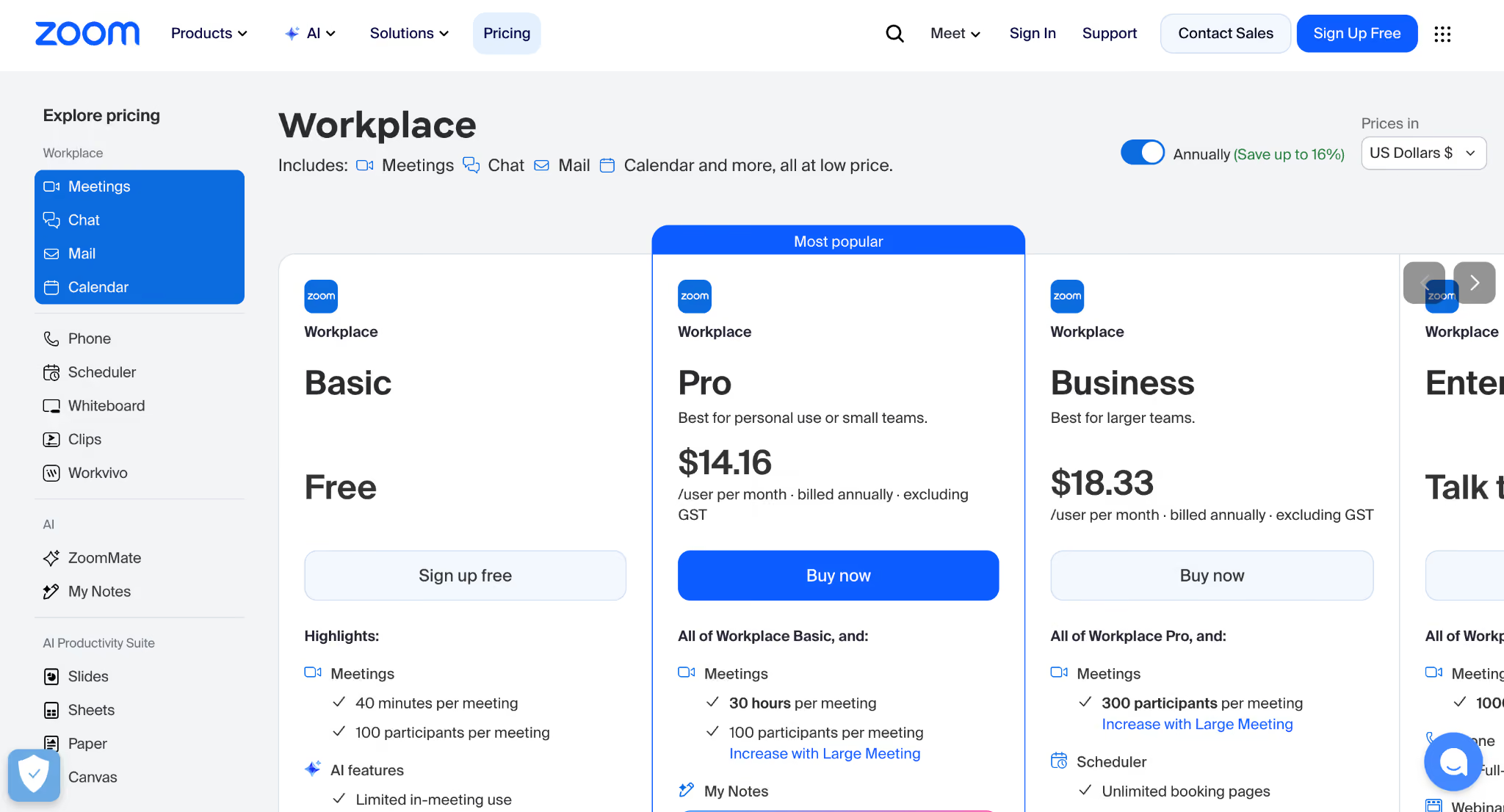
ต้นฉบับใช้ Zoom Pro US$14.16 ต่อผู้ใช้ต่อเดือนรายปีก่อน GST เป็นราคาตามพื้นที่และเวลา ไม่ใช่ราคาปัจจุบันทั่วโลก สิทธิบันทึก AI ไม่เท่ากับคำบรรยายแปลหรือเสียง คู่มือ Voice Translator ตอนนี้ระบุ Live Translation add-on หรือ ZoomMate จึงไม่ควรคิดว่าฟรีตลอดเบตาหรือจะเปลี่ยนเป็นส่วนเสริมในวันที่ยังไม่ประกาศ ต้องตรวจข้อเสนอบัญชี ภาษี และค่าเครดิต
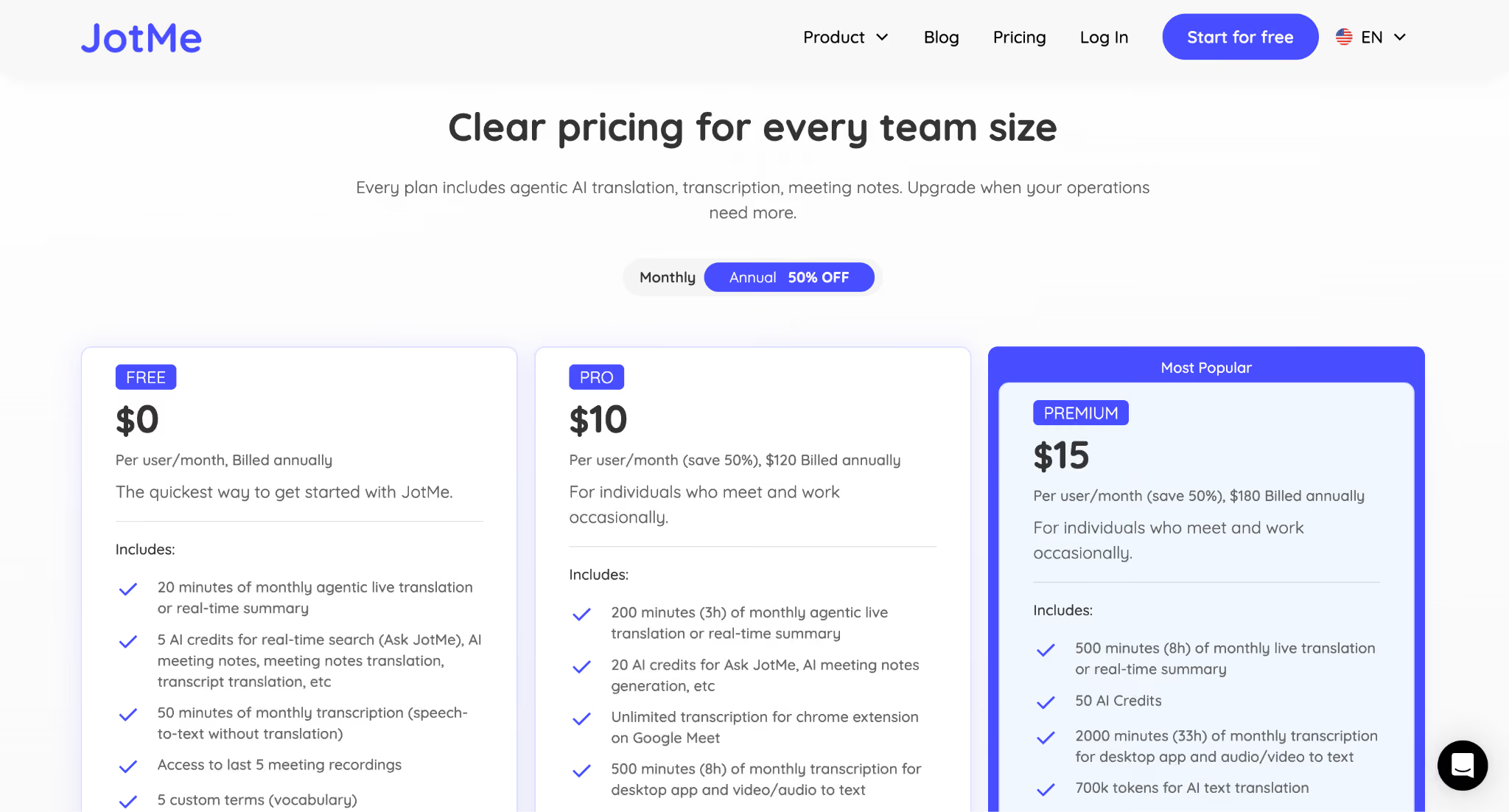
JotMe Pro รายปีชำระ US$120 ครั้งเดียว เทียบเท่า US$10 ต่อเดือน เอกสารระบุโควตารายเดือนแปลสดหรือสรุปเรียลไทม์ 200 นาที ถอดเสียงเดสก์ท็อป 500 นาที และโควตาอื่น ส่วนการถอดเสียงส่วนขยาย Google Meet เป็นอีกขั้นตอน นาทีไม่เท่าระยะประชุมเสมอเพราะมีตัวคูณโมเดล ใช้ฟรีทดลองตามความจุได้
อย่าสรุปว่าสองหรือสามสายอยู่ใน Pro เสมอโดยไม่คำนวณเวลาและโมเดล ทีมที่ใช้ Business Plus หรือ Enterpriseแล้วควรประเมินว่าใช้ JotMe ร่วม Zoomช่วยศัพท์และขั้นตอนที่ต้องการหรือไม่ Zoom ก็มีสรุปกับ AI อื่น จึงควรเทียบฟีเจอร์ที่มีและเปิดจริงทั้งสองบัญชี
แนวปฏิบัติที่ช่วยการแปล Zoom สด
จากการทดลองของผู้เขียนกับลูกค้าและทีม มีนิสัยต่อไปนี้ในขั้นตอนทำงาน เป็นคำแนะนำจากประสบการณ์ ไม่ใช่ทดสอบแยกผลแต่ละปัจจัย
- ทดลองประมาณสองนาทีด้วยคู่ภาษาที่จะใช้จริง ผู้เขียนเน้นจีนกลาง ญี่ปุ่น และเกาหลีตามงานทีม ไม่ได้พิสูจน์ว่าภาษาเอเชียทั้งหมดแปลยากกว่าภาษายุโรปทั้งหมด
- เตรียมชื่อผลิตภัณฑ์และคำย่อในฟีเจอร์คำศัพท์ที่รองรับแล้วตรวจผล ตัวอย่างที่จูงใจผู้เขียนคือ “Tucson Hybrid” กลายเป็น “toxin hybrid” การเพิ่มศัพท์ช่วยได้แต่ไม่รับประกันไม่มีผิด
- ใช้ไมโครโฟนชัดและลดเสียงรบกวน ผู้เขียนเห็นว่าคุณภาพเสียงมีผลมากจากประสบการณ์ แต่ไม่ได้พิสูจน์ว่าส่งผลมากกว่าการตั้งค่าซอฟต์แวร์ทุกอย่างเสมอ
- ให้บริบทที่เกี่ยวข้องและอย่าตัดสินจากคำแรก ระบบที่ใช้บริบทอาจได้ประโยชน์จากข้อมูลเพิ่ม แต่ไม่รับประกันว่าผลดีขึ้นทุกนาทีหรือทุกโมเดล
- พูดซ้ำและยืนยันตัวเลข วันที่ และข้อตกลงสำคัญ ช่วยให้มีแหล่งต้นทางชัดขึ้น แต่บทถอดเสียงกับบันทึก AI ยังต้องตรวจ
- เลือกวิธีให้ตรงประเภทประชุมและความต้องการเข้าถึง คำบรรยายช่วย Webinar หรือการนำเสนอได้ ส่วนเจรจาหรือเรื่องละเอียดอาจต้องเสียงแปลหรือล่ามมืออาชีพ เป็นการประเมินความต้องการ ไม่ใช่กฎว่าคำบรรยายพอเสมอหรือ AI แทนมนุษย์ได้ทั้งหมด
Zoom หรือ JotMe: ควรใช้การตั้งค่าแบบใด?
จากประสบการณ์ผู้เขียน ตัวเลือกขึ้นอยู่กับความถี่ประชุมหลายภาษาและความแม่นยำของไฟล์ที่ต้องการ ควรเพิ่มภาษา สิทธิ โมเดล และค่าใช้จ่ายจริงในการตัดสินใจของคุณ
ถ้าเป็นประชุมภายในเป็นครั้งคราวและแพ็กเกจ Zoom ตอบโจทย์คำบรรยาย ฟีเจอร์ในตัวอาจพอ ตั้งสิทธิและภาษาแล้วทดลองก่อนงานสำคัญ ไม่ได้หมายความว่าได้คำบรรยายหยาบเท่านั้นเสมอ
สำหรับสายลูกค้าและการเจรจา ควรทดสอบว่า JotMe ช่วยศัพท์กับผลหลังประชุมหรือไม่ ข้อแบ่งว่า Zoom จับแค่คำ ส่วน JotMe จับความหมายเสมอ ไม่มีหลักฐานเป็นจริงทุกงาน บทถอดเสียงสองภาษา บันทึก และสรุปประชุมที่ถามได้ขึ้นอยู่กับข้อมูลและฟีเจอร์ ไม่รับประกันครบทันทีทุกครั้งหลังสาย
ลองทั้งสองแบบด้วยคู่ภาษาของคุณ เช่น สิบนาทีโดยได้รับความยินยอมและใช้เสียงเดียวกัน ตรวจชื่อ ตัวเลข ศัพท์ บทถอดเสียง และผลหลังจบอย่างเท่าเทียม เลือกโมเดลตามโควตา หากต้องการดูตัวเลือกอื่น บทความทีมเรื่องแพลตฟอร์ม AI แปลสดสำหรับ Zoomเปรียบเทียบหกตัวเลือกที่ต้นฉบับกล่าวถึง
คำถามที่พบบ่อย
Zoom แปลภาษาแบบสดได้ไหม?
ได้ Zoom มีคำบรรยายแปลสดและ Voice Translator สำหรับเสียงสังเคราะห์ โดยมีเงื่อนไขต่างกัน คำบรรยายต้องมีแพ็กเกจเจ้าของประชุมที่รองรับหรือส่วนเสริม คู่มือ Voice Translator ที่อ่านระบุเก้าภาษา แอปเดสก์ท็อป 7.0+ และ Live Translation add-on หรือ ZoomMate ตัวเลข 46 ภาษาคำบรรยายกับห้าภาษาเสียงในรีวิวเดิมไม่ใช่รายการปัจจุบันที่ใช้ได้ทุกโหมด
เปิดคำบรรยายแปลใน Zoom อย่างไร?
เจ้าของประชุมหรือผู้ดูแลเตรียมสิทธิและคู่ภาษาในการตั้งค่าเว็บ เมื่อใช้ฟีเจอร์ได้แล้ว ผู้เข้าร่วมเปิด Show Captions เลือก Translation และภาษาปลายทางใน Captions and translation แล้วบันทึก การเลือกภาษาพูดอย่างเดียวไม่ใช่แปลคำบรรยาย ต้องมีแพ็กเกจ Zoom Workplace ที่รองรับหรือส่วนเสริมคำบรรยายแปล
AI ของ Zoom แปลเสียงพูดเป็นเสียงได้ไหม?
Zoom มี Voice Translator ที่แปลเสียงพูดเป็นเสียงสังเคราะห์ รีวิวเดิมกล่าวถึงเบตาเมษายน 2026 ห้าภาษาและข้อจำกัดบัญชี สหรัฐฯ แต่คู่มือที่ทบทวนปัจจุบันระบุเก้าภาษา ได้แก่ อังกฤษ จีนกลาง ฝรั่งเศส ญี่ปุ่น สเปน เยอรมัน อิตาลี อาหรับ และโปรตุเกส ต้องมีเดสก์ท็อป 7.0+ และ Live Translation add-on หรือ ZoomMate เสียงสั้นแปลได้ใกล้เคียงเวลาจริง ส่วนการพูดยาวอาจเล่นหลังผู้พูดเว้นจังหวะ
การแปล Zoom รองรับกี่ภาษา?
รายการคำบรรยายกับ Voice Translator ต่างกัน คู่มือคำบรรยายมีภาษาที่แปลหากันได้โดยมีข้อยกเว้น ภาษาเป้าหมายอย่างเดียว และบางคู่ที่จำกัด Voice Translator ที่ทบทวนมีเก้าภาษาเสียง ไม่ควรรวมตัวเลข 35+, 36 หรือ 46 จากต้นฉบับเป็นจำนวนตายตัวเดียว ส่วน 200+ ภาษาและ 39,000+ คู่ในข้อมูล JotMe อ้างขอบเขตข้อความที่เกี่ยวข้อง ไม่ใช่รับประกันทุกคู่เสียงเข้าหรือเสียงขาออก
Zoom แปลจีนกลางหรือสเปนเป็นอังกฤษแบบสดได้ไหม?
ได้ คู่ดังกล่าวอยู่ในคำบรรยายแปลและภาษาของ Voice Translator ที่รองรับ เมื่อมีสิทธิและตั้งค่าถูกต้อง ในการทดลองจีนกลาง–อังกฤษของผู้เขียน Zoom จับใจความได้แต่ผิดศัพท์ผลิตภัณฑ์บางคำ ส่วน JotMe ได้รับการประเมินว่าเหมาะกับบริบทกว่า เป็นข้อสังเกตเฉพาะตัวอย่าง ไม่ใช่หลักฐานว่าผลทุกครั้งเหมือนกัน
มีตัวแปล Zoom ที่ไม่เพิ่มบอทเข้าประชุมไหม?
JotMe รับเสียง Zoom ที่ได้รับอนุญาตผ่านแอปเดสก์ท็อปโดยไม่เข้าเป็นผู้ร่วมประชุม ผู้ชมเปิดลิงก์หรือ QR ที่รองรับได้โดยไม่ติดตั้งแอป แต่รหัสเดสก์ท็อปต้องมีแอป บทถอดเสียง บันทึก และสิทธิหลังจบขึ้นอยู่กับโมเดล โควตา การเก็บ และการตั้งค่า การไม่มีบอทไม่ใช่ยกเว้นความยินยอมหรือนโยบายประชุม
การแปล Zoom ใช้บนมือถือได้ไหม?
ต้องแยกคำบรรยายอัตโนมัติกับคำบรรยายแปล การตั้งค่าภาษาใน Zoom มือถืออาจต่างตามเวอร์ชันและสิทธิบัญชี คู่มือคำบรรยายแปลที่อ่านระบุเดสก์ท็อปกับเว็บ ยังไม่พิสูจน์ว่าทุกขั้นตอนแปลมีบน iOS หรือ Android ควรตรวจตัวเลือก Translation ในแอปและเซสชันจริง และเตรียมสิทธิผู้จัดหรือผู้ดูแลบนเว็บก่อนประชุม ส่วน Voice Translator ในคู่มือดังกล่าวต้องใช้เดสก์ท็อป
ลองใช้ JotMe
แปลอย่างแม่นยำสำหรับประชุม อีเวนต์และงานประจำวัน พร้อม AI Memory ที่จดจำบริบทของคุณ


