






คำตอบสั้น: หากต้องการแปลประชุม Zoom สด ใช้แอปอย่าง JotMe ตั้งภาษาพูดและปลายทางก่อนเซสชัน ตรวจให้รับเสียงได้ แล้วเริ่มแปล ผลแสดงระหว่างสนทนา ความเร็วขึ้นกับเสียง โมเดล เครือข่าย และการตั้งค่า ไม่ใช่ไม่มีความหน่วง
อุปสรรคภาษาอาจทำให้วาระประชุมสะดุด เมื่อเลือกตัวแปลสด ควรเทียบการใช้บริบท ภาษาที่รองรับจริง และต้นทุนตามการใช้งาน คำกล่าวว่าเร็วหรือแม่นอย่างเดียวยังไม่บอกว่าเหมาะกับประชุมของคุณหรือไม่
Zoom มีคำบรรยายแปลที่เปลี่ยนคำพูดเป็นข้อความอีกภาษาระหว่างประชุม ฟีเจอร์ต้องมีแพ็กเกจที่เข้าเกณฑ์หรือส่วนเสริม Zoom Translated Captions ไม่ได้รวมในทุกแพ็กเกจเสียเงิน Zoom ระบุว่าคำแปลอาจผิดได้
JotMe มีปลายทางข้อความกว่า 200 ภาษา โดยภาษาขาเข้าและเสียงต่างตามโมเดล บริบทกับคำศัพท์กำหนดเองช่วยศัพท์เฉพาะได้ แต่ไม่รับประกันทุกคำถูกเสมอ ข้อเสนอ Pro ที่ต้นฉบับอธิบายเทียบ US$10 ต่อเดือนเมื่อจ่ายรายปี มีนาทีแปล 200 นาที ถอดเสียงหลายภาษา และเครดิต AI 20 สำหรับโน้ต สรุป และ Ask JotMe แพ็กเกจฟรีมีนาทีแปล 20 นาทีต่อเดือนกับเครดิต AI 5 ต้องตรวจราคาเช็กเอาต์ ตัวคูณโมเดล และโควตาบัญชี ราคาเทียบรายปีไม่ใช่ราคาสมัครรายเดือนทุกแบบ
ทำตามขั้นตอนต่อไปนี้เพื่อใช้ JotMe ร่วมกับ Zoom และแสดงคำแปลสด
- ดาวน์โหลด JotMe: ดาวน์โหลดแอปเดสก์ท็อปจากเว็บทางการ แล้วติดตั้งรุ่นที่ตรงกับอุปกรณ์
- เปิดประชุม Zoom: เริ่มหรือเข้าร่วมประชุม Zoom แล้วเปิดแอปเดสก์ท็อป JotMe
- ตั้งภาษา: ก่อนเริ่มเซสชัน JotMe เลือกโมเดลและภาษาพูด จากนั้นเลือกภาษาปลายทางที่ต้องการอ่าน
- เริ่มแปล: กดปุ่มเริ่มในแอปเพื่อใช้การแปลสดหลังตั้งเสียง สิทธิ์ และภาษาพร้อม ชื่อหรือไอคอนปุ่มอาจต่างตามรุ่น
ขั้นตอนที่ 1: ดาวน์โหลด JotMe ลงอุปกรณ์
สำหรับ Windows หรือ Mac เปิดเว็บไซต์ JotMe ทางการ เลือกดาวน์โหลดหรือเริ่มฟรี แล้วติดตั้งแอปเดสก์ท็อปที่ตรงกับเครื่อง ทำตามสิทธิ์ไมโครโฟนและเสียงระบบ เพื่อให้ JotMe รับเสียงที่ต้องใช้
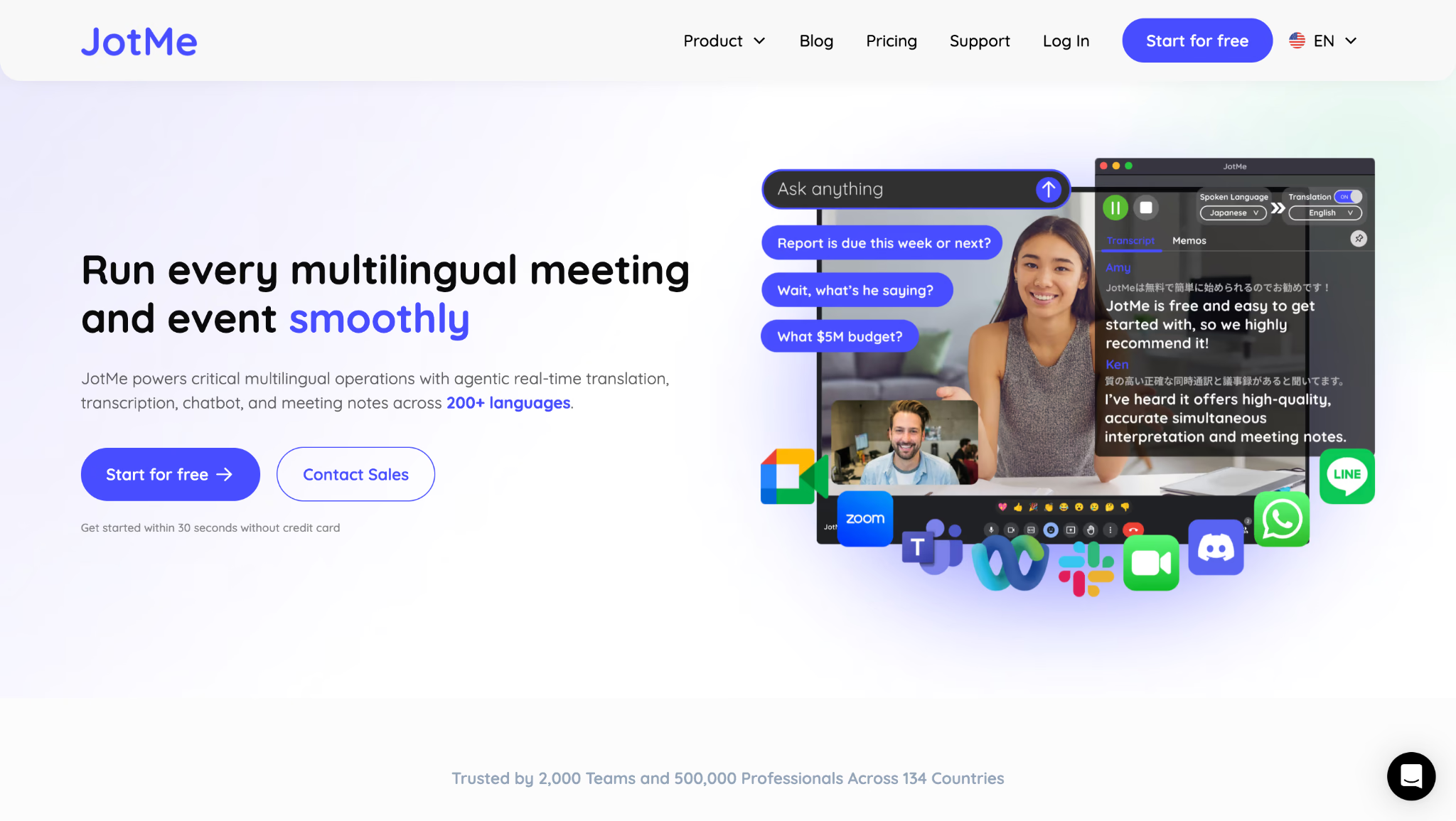
ขั้นตอนที่ 2: เข้าร่วมประชุม Zoom เพื่อแปล
เริ่มหรือเข้าประชุมผ่านแอปเดสก์ท็อป Zoom Workplace หรือเบราว์เซอร์ แล้วเปิด JotMe จัดหน้าต่างไว้ข้างประชุมให้อ่านง่าย ไม่จำเป็นต้องปรากฏด้านขวาเสมอ ตรวจให้รับเสียงระบบของอีกฝ่ายและไมโครโฟนที่ต้องใช้ได้
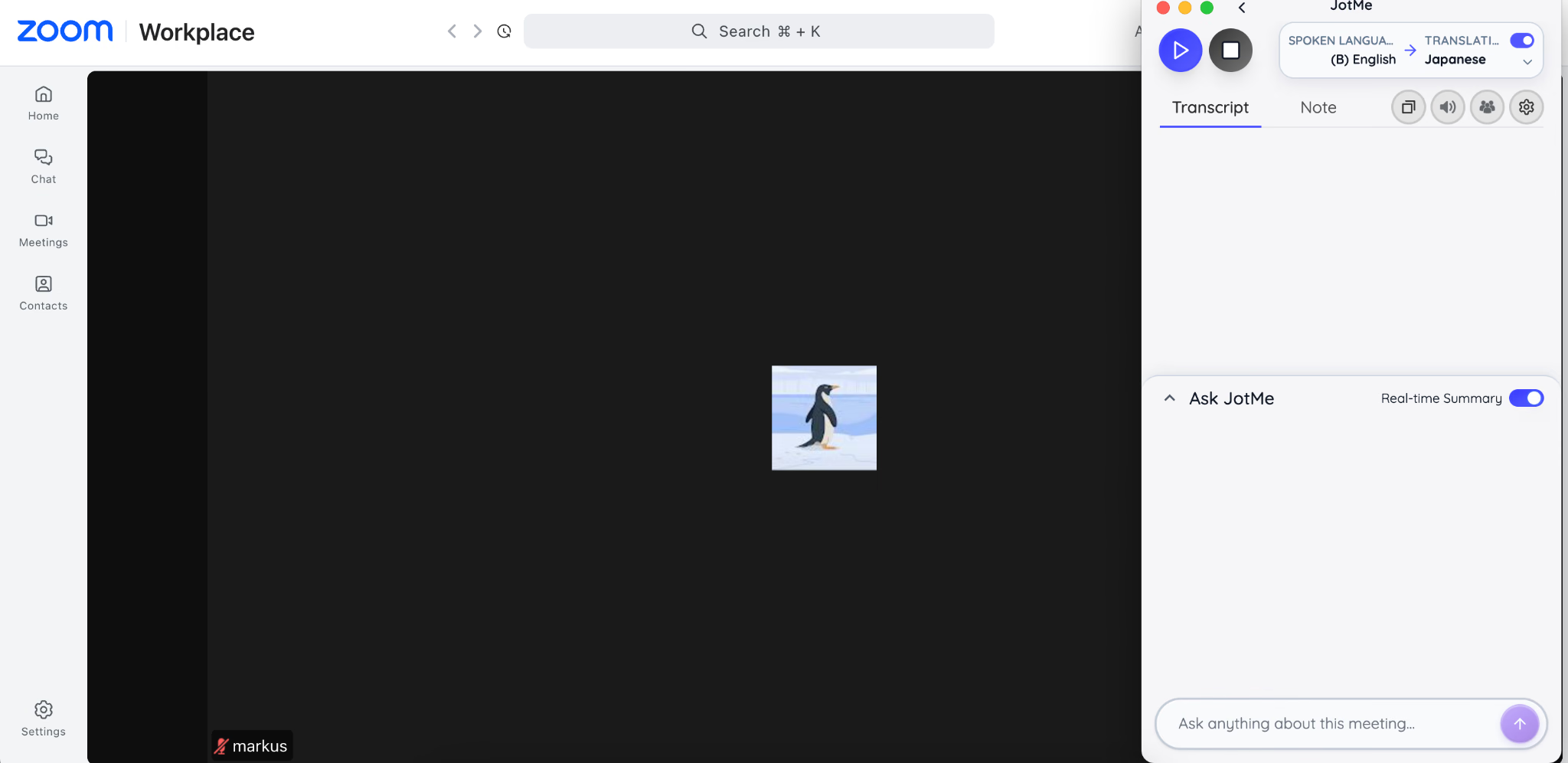
ขั้นตอนที่ 3: ตั้งภาษาพูดและภาษาแปล
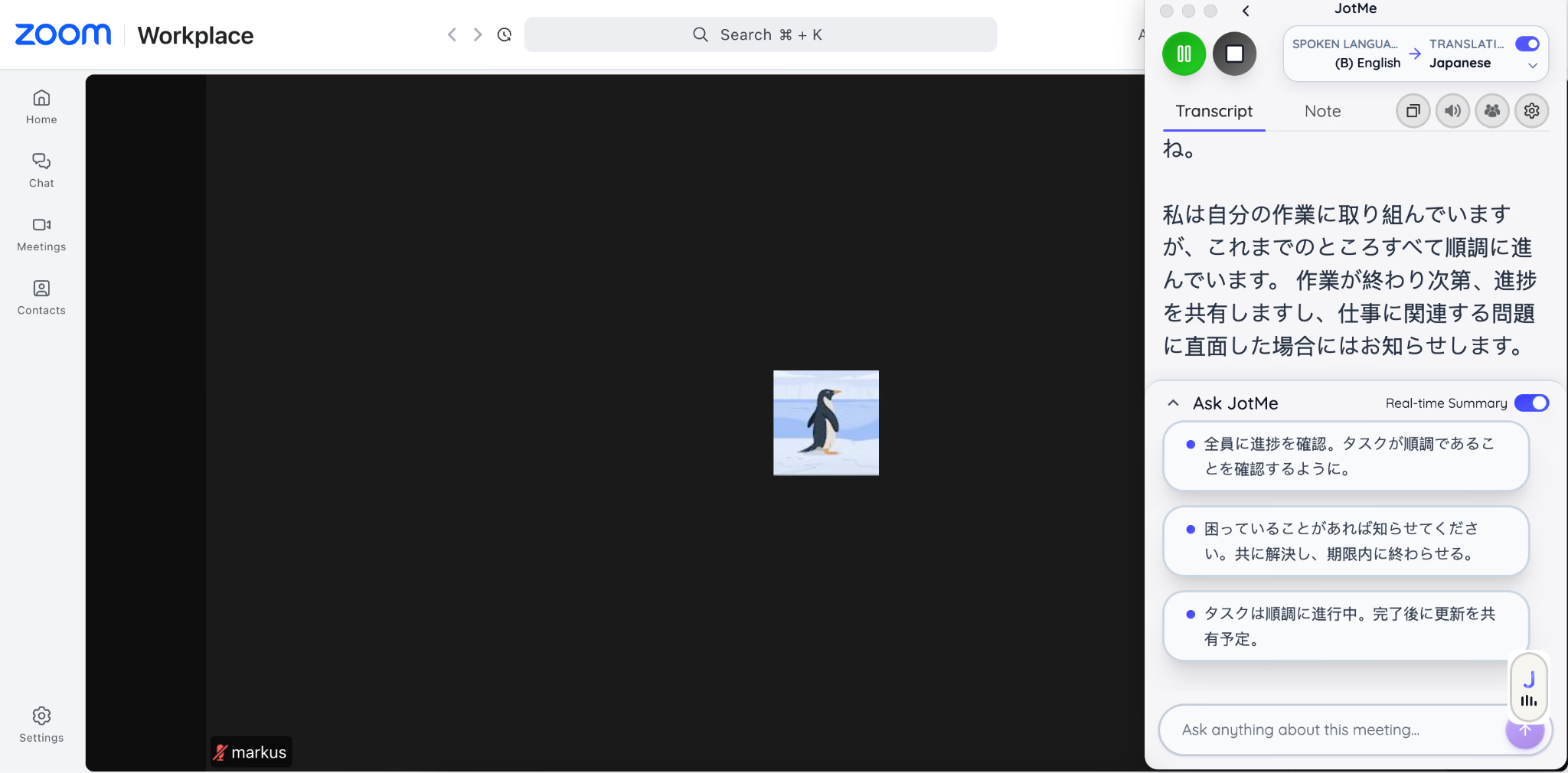
ก่อนกด Start Live Translation เปิดการตั้งค่าภาษาแล้วเลือกโมเดลกับภาษาพูดให้ตรง Basic → Multilingual ตามการสลับใน 10 ภาษาที่รองรับ ไม่ใช่ทุกภาษาหรือสามปลายทางพร้อมกัน Premium Quality รับอังกฤษบวกหนึ่งภาษาที่เลือก ส่วน Fast (Audio) ตรวจขาเข้าอัตโนมัติและมีตัวคูณต่างหาก เลือกปลายทางแยกกัน เปลี่ยนโมเดลภาษาพูดระหว่างบันทึกไม่ได้
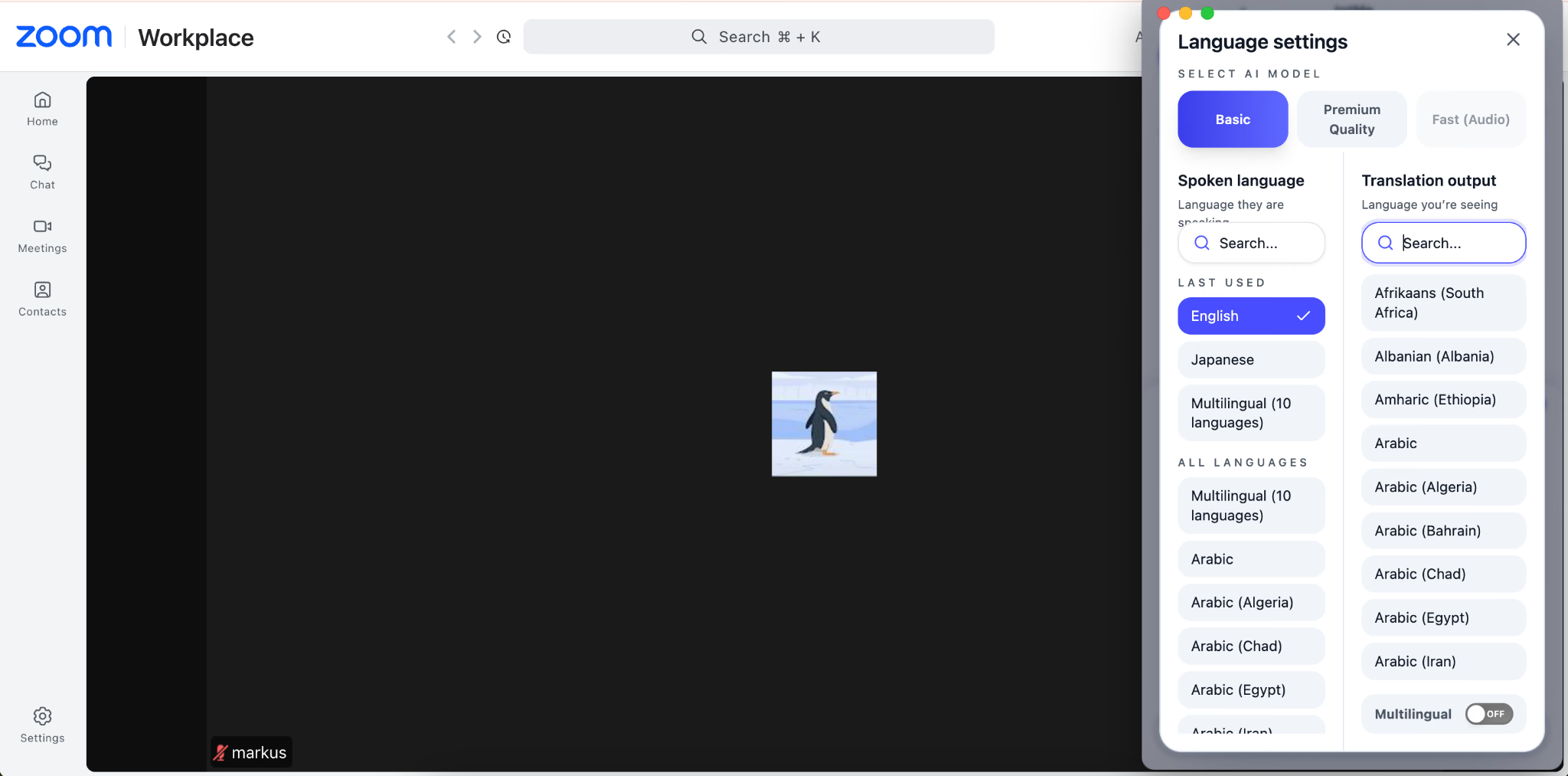
ขั้นตอนที่ 4: เริ่มแปลสดในประชุม Zoom
เมื่อภาษา เสียง และสิทธิ์พร้อม เริ่มเซสชัน JotMe ข้อความถอดเสียงกับคำแปลจะปรากฏในภาษาที่เลือกเมื่อประมวลเสียง ผลที่บันทึกสำเร็จเปิดภายหลังได้ตามบัญชี การเก็บ และสิทธิ์ ต้องตรวจการตั้งค่าก่อนใช้เป็นคลังข้อมูล
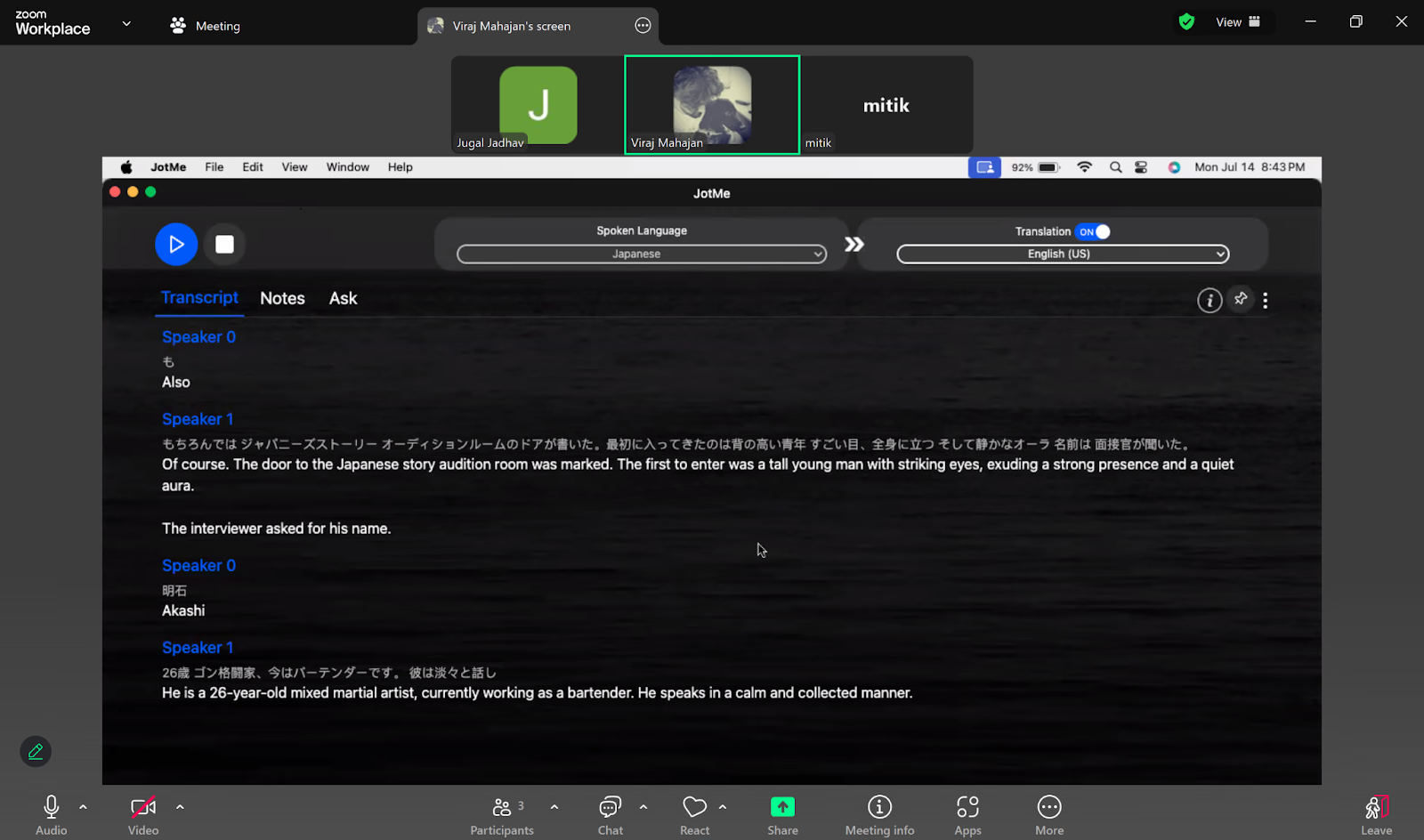
JotMe ช่วยแปลประชุม Zoom อย่างไร
JotMe ช่วยแปลคำพูดประชุม Zoom เป็นอีกภาษาระหว่างเกิดขึ้น คุณยังแชร์คำแปลโดยใช้นาทีโฮสต์ ใช้โน้ตประชุม AI และขอสรุปเป็นข้อได้ ความพร้อม เครดิต และต้นทุนผู้รับขึ้นกับโหมดกับแพ็กเกจ ต่อไปนี้คือรายละเอียด
แปลพร้อมบริบท
คำแปลที่ไม่ใช้บริบทอาจเข้าใจยาก JotMe ใช้บริบทสนทนาที่มีเพื่อช่วยสร้างข้อความเกี่ยวข้อง จากประสบการณ์ผู้เขียนที่ประชุมกับลูกค้าญี่ปุ่น คำพูด ลำดับ และช่วงเว้นช่วยเข้าใจบทสนทนา ประสบการณ์นั้นไม่ได้พิสูจน์ว่าทุกเครื่องมืออื่นแปลทีละคำ หรือ JotMe สรุปเจตนาจากน้ำเสียงกับการเว้นได้เสมอ
เพื่ออธิบาย ลองดูสามประโยคญี่ปุ่นเกี่ยวกับแมวต่อไปนี้
A: ある日、あるところに、とても古いお寺がありました。 — วันหนึ่ง ณ ที่แห่งหนึ่ง มีวัดเก่าแก่มาก
B: そのお寺には、大きな庭があり、そこには美しい桜の木がありました。 — วัดนั้นมีสวนใหญ่และต้นซากุระสวยงาม
C: 桜の木の下で、一匹の猫がのんびりと寝転がっていました。 — ใต้ต้นซากุระ แมวตัวหนึ่งนอนเล่นอย่างสบาย
ต้นฉบับยกคำแปลอังกฤษแยกประโยคดังนี้
X: One day, in a certain place, there was a very old temple. — วันหนึ่ง ณ ที่แห่งหนึ่ง มีวัดเก่าแก่มาก
Y: The temple had a large garden with beautiful cherry blossom trees. — วัดมีสวนใหญ่พร้อมต้นซากุระสวยงามหลายต้น
Z: A cat was lying leisurely under a cherry tree. — แมวตัวหนึ่งนอนสบายใต้ต้นซากุระ
ต้นฉบับแสดงตัวอย่างผล JotMe ที่รวมบริบทดังนี้
“Once upon a time, in a certain place, there was a very old temple. The temple had a large garden, and there was a beautiful cherry blossom tree. Under the cherry blossom tree, a cat was lying lazily.” — กาลครั้งหนึ่ง ณ ที่แห่งหนึ่ง มีวัดเก่าแก่มาก วัดมีสวนใหญ่และต้นซากุระสวยงาม ใต้ต้นนั้นมีแมวนอนเล่นสบาย
ผู้เขียนใช้ตัวอย่างรวมเพื่อแสดงการเล่าเรื่องที่ต่อเนื่อง อังกฤษทั้งสองแบบยังสื่อใจความหลัก ตัวอย่างที่เลือกนี้ไม่ใช่การทดสอบควบคุมที่พิสูจน์ว่า JotMe แม่นกว่าเสมอ หรือคำแปลแยกประโยคไม่เป็นธรรมชาติทุกครั้ง
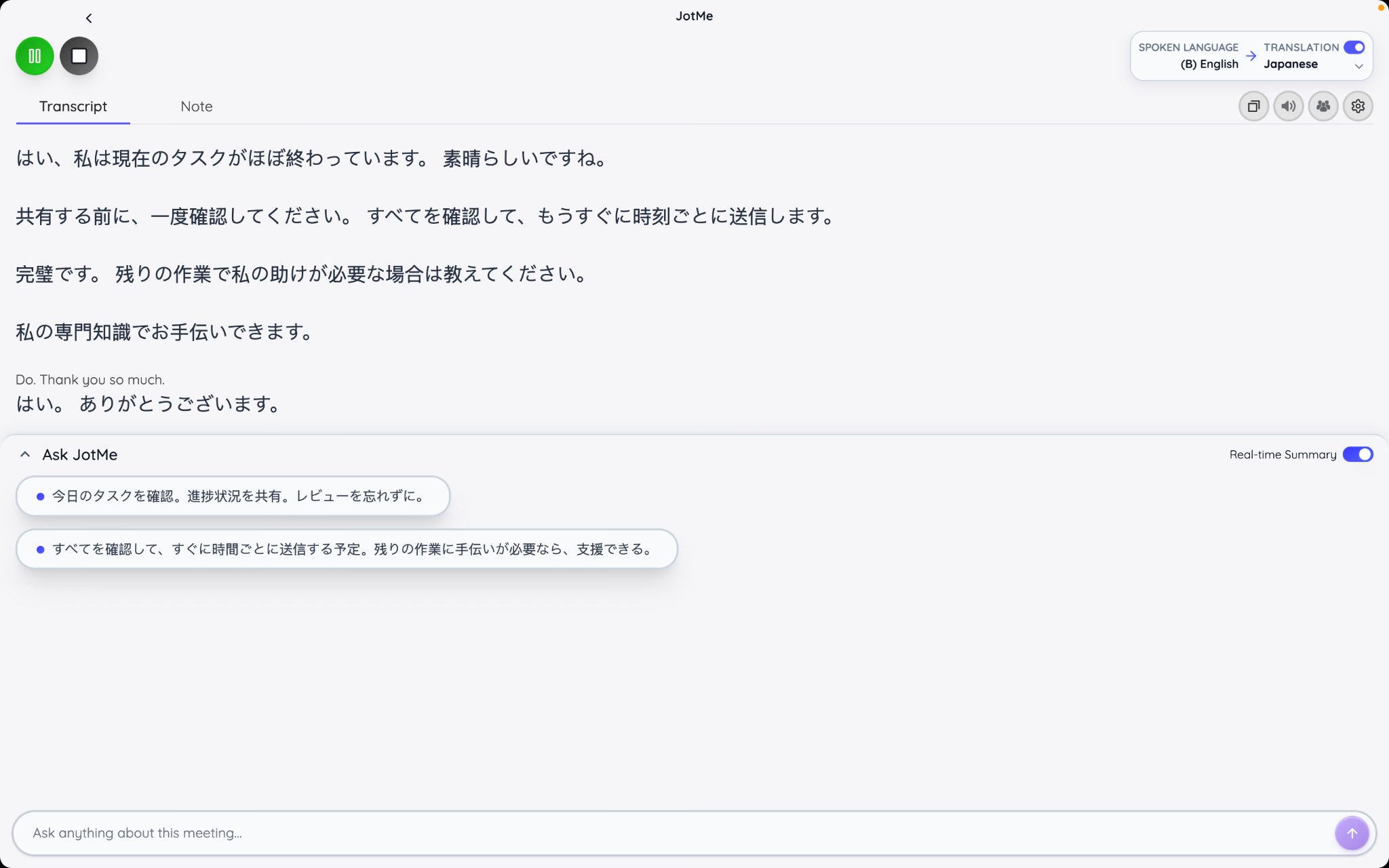
สรุปคำแปลเป็นข้อ
หากย่อหน้ายาวติดตามยาก ใช้สรุปแบบเรียลไทม์เพื่อขอประเด็นหลักการคุย สรุปช่วยจัดข้อมูลแต่ต่างจากข้อความถอดเสียงหรือคำแปลเต็ม และอาจตกหล่นรายละเอียด ตรวจข้อความเต็มเมื่อต้องการถ้อยคำตรง ฟีเจอร์สรุปขึ้นกับความพร้อมและการใช้นาทีหรือเครดิตที่เกี่ยวข้อง
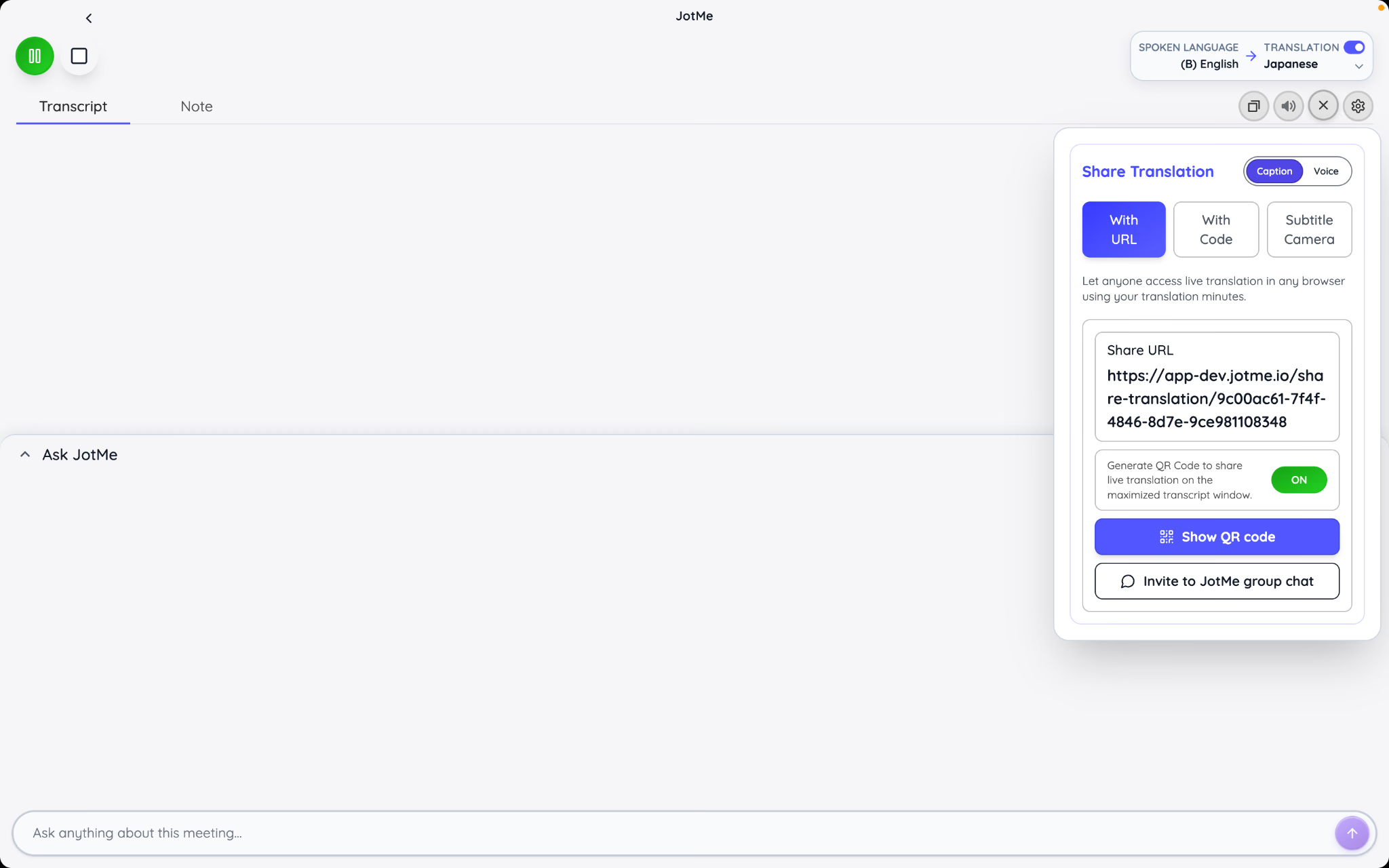
แชร์การเข้าถึงแปลในเซสชัน
JotMe แชร์คำแปลสดให้ผู้เข้าร่วม Zoom ได้ URL และ QR เปิดในเบราว์เซอร์โดยไม่ติดตั้งแอปหรือสร้างบัญชี โฮสต์กำหนดว่าต้องใช้อีเมลหรือไม่ ส่วนรหัสเดสก์ท็อปเป็นอีกวิธีที่ต้องมีแอป JotMe ภาษาและนาทีโฮสต์ขึ้นกับโมเดลที่แชร์
เริ่มเซสชันแปล JotMe แล้วส่งสิทธิ์ผ่านวิธีแชร์ที่เหมาะ ผู้เข้าร่วมติดตามข้อความบนหน้าของตนขณะ Zoom ดำเนินอยู่ ไม่ได้เห็นคำแปลในช่องคำบรรยาย Zoom เองอัตโนมัติ ตรวจการเข้าถึงกับภาษาให้พร้อมก่อนใช้กับผู้ฟังทั้งหมด
JotMe มี Subtitle Camera สำหรับฝังข้อความในภาพวิดีโอด้วยการตั้งค่ากล้องเสมือนและ OBS ที่เหมาะสม วิธีนี้ต่างจาก URL ผู้เข้าร่วมหรือแค่เปิดจอที่สอง ใช้คู่มือตั้งค่ากล้องเมื่อต้องการใส่คำบรรยายในประชุมหรือถ่ายทอด และตรวจขอบเขตภาษากับอุปกรณ์
โน้ตประชุม AI
หลังประชุม Zoom เรื่องโครงการถัดไป โน้ต AI ช่วยทบทวนประเด็น งานที่ต้องทำ และภาพรวมโดยไม่เขียนทุกอย่างใหม่เอง เปิดการตั้งค่าที่จำเป็นและตรวจให้มีเครดิตกับผลเซสชัน เก็บหรือแชร์ตามสิทธิ์ แล้วตรวจชื่อ ข้อตัดสินใจ และงานสำคัญก่อนใช้วางประชุมถัดไปหรือแผนเนื้อหา ไม่รับประกันว่าโน้ตจะเกิดอัตโนมัติหรือเข้าถึงได้ตลอดไปในทุกบัญชี
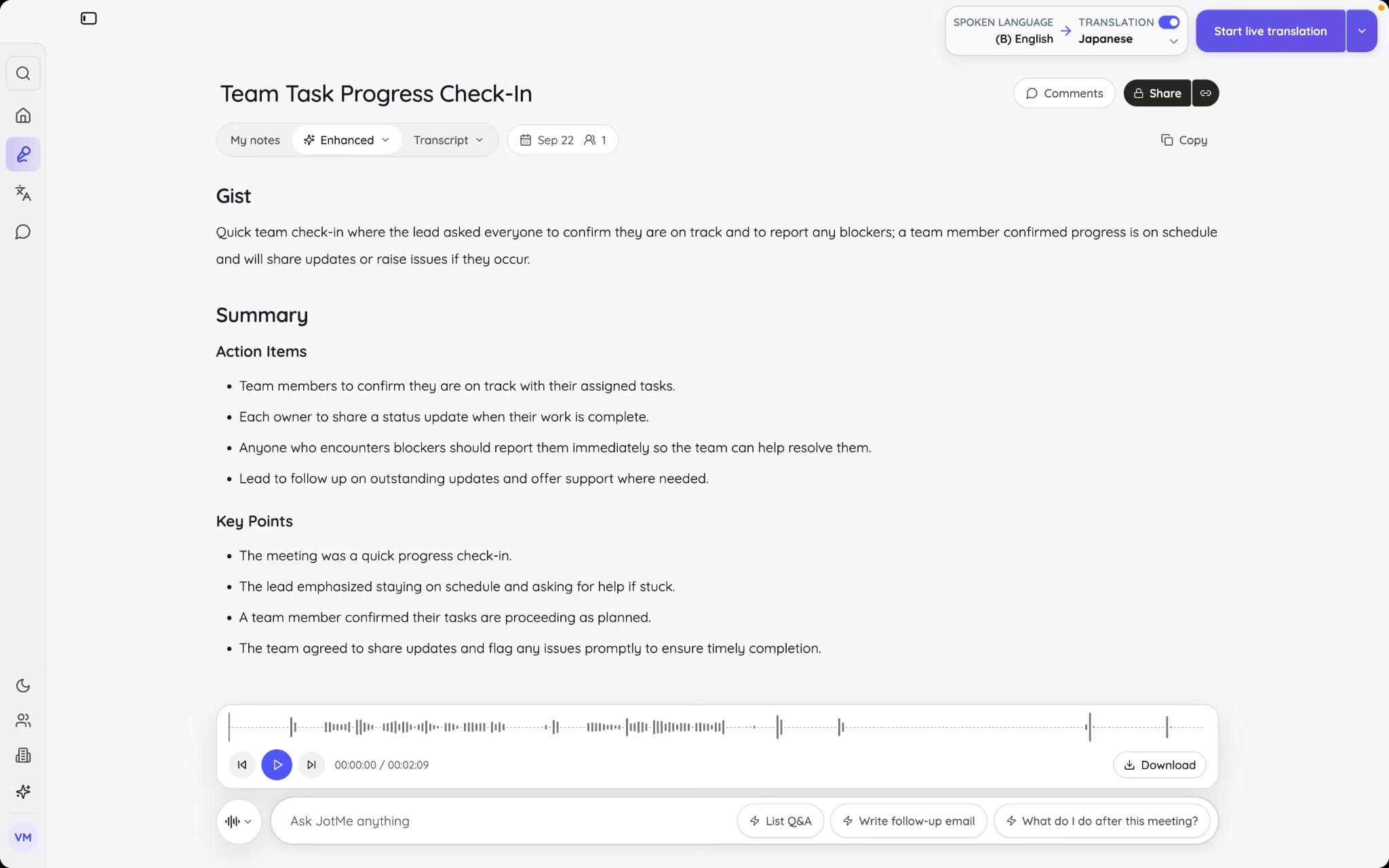
การแปลเสียงเป็นเสียง
การแปลเสียงเป็นเสียง JotMe เปลี่ยนคำพูดเป็นเสียงแปลให้ผู้เข้าร่วมฟังพร้อมอ่านข้อความในโหมดที่รองรับ สำหรับ Zoom เลือก Fast (Audio) ภาษาเสียงขาออก และวิธีส่งเสียงให้ตรง ปัจจุบัน Fast มีเสียงขาออก 13 ภาษาและใช้นาทีตัวคูณ 5× ต่างจากปลายทางข้อความกว่า 200 ภาษา หากแชร์ไปอุปกรณ์ผู้เข้าร่วม จำนวนผู้รับมีผลต่อนาทีโฮสต์ด้วย
แชท AI
AI Chat ของ JotMe ให้คุยข้อความหลายภาษาในห้องแชท JotMe ผู้ที่ได้รับเชิญอ่านข้อความในภาษาของตนและถามให้ชัดขณะติดตาม Zoom ได้ แชทนี้ต่างจากแชท Zoom เอง การเป็นสมาชิก บริบทที่มี สิทธิ์ และค่าใช้จ่ายเจ้าของห้องยังมีผล
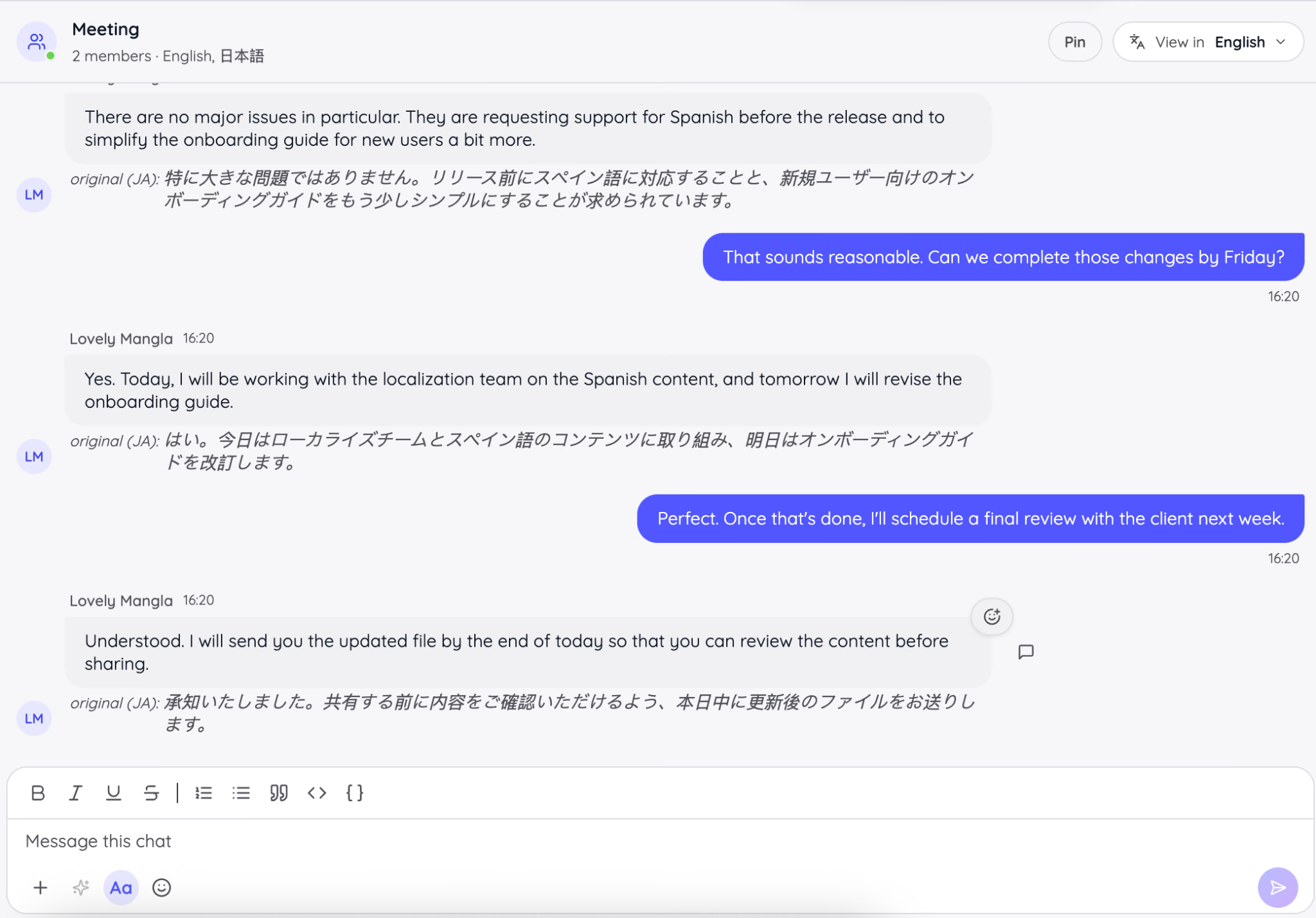
คำศัพท์กำหนดเอง
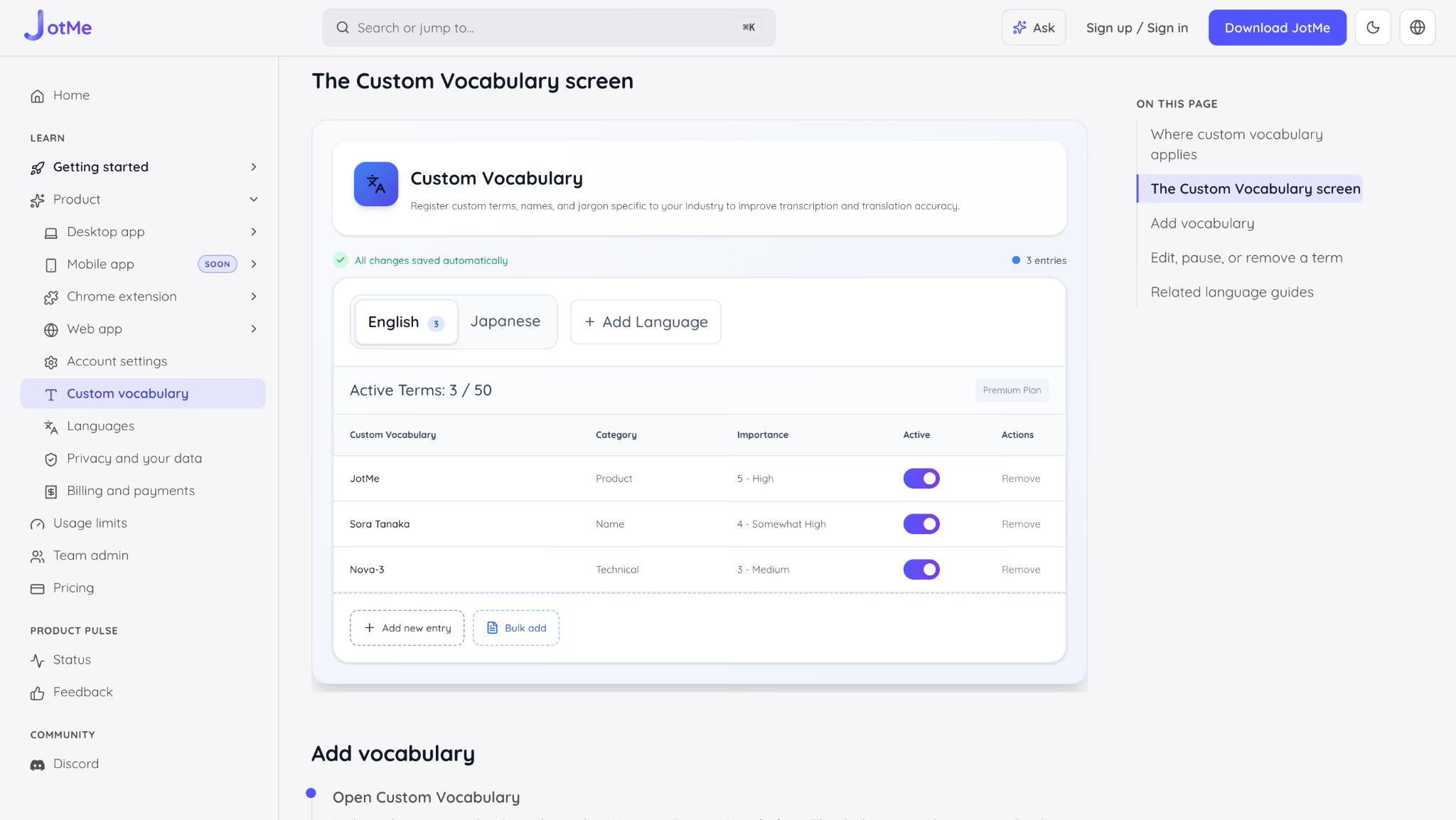
Custom Vocabulary ของ JotMe ให้เพิ่มชื่อคน สินค้า ตัวย่อ และศัพท์เฉพาะที่ต้องรู้จำหรือคงไว้ ช่วยประชุม Zoom ที่ใช้ชื่อบริษัทหรือศัพท์เทคนิคได้ คำศัพท์ใช้ในระดับบัญชีสำหรับฟีเจอร์ถอดเสียงและแปลที่รองรับ ไม่รับประกันทุกคำถูกในทุกโหมด ต้องตรวจภาษาต้นทางและผล
แนวทางช่วยเพิ่มความแม่นยำของคำแปลประชุม Zoom
ต้นฉบับอ้างประมาณการ Statista ว่าตลาด NLP แปลภาษาจะถึง 9.87 พันล้านในปี 2025 เป็นการคาดการณ์ในอดีตที่ยังไม่ได้ตรวจใหม่ที่นี่ ไม่ใช่ขนาดตลาดปัจจุบันหรือหลักฐานว่าทุกธุรกิจและนักศึกษาจะใช้เครื่องมือใดเครื่องมือหนึ่ง ประชุมทั่วโลก สัมมนาวิชาการหลายภาษา และคุยผู้เกี่ยวข้องต่างประเทศยังเป็นตัวอย่างใช้ที่เกี่ยวข้อง
ไม่มีเครื่องมือแปลสดใดรับประกันว่าทุกคำพูดถูกเสมอ การพูดชัด เครือข่ายเสถียร และเลือกเครื่องมือเหมาะช่วยได้ ต่อไปนี้เป็นวิธีปรับคุณภาพเสียงเข้าและตรวจผลประชุม Zoom
พูดให้ชัดด้วยความเร็วสม่ำเสมอ
ออกเสียงชัดในจังหวะสบายและเว้นระหว่างความคิด ใช้เฮดเซตเหมาะสมช่วยลดเสียงรบกวนกับเสียงสะท้อน และลดสิ่งรบกวนระหว่างประชุม อุปกรณ์เสียงไม่แก้ศัพท์ผิดหรือสิทธิ์เสียงที่ยังไม่เปิดโดยอัตโนมัติ
ใช้เครือข่ายอินเทอร์เน็ตที่เสถียร
ต้นฉบับอ้าง Market.us ว่าคนทำงาน 58% รายงานปัญหาซอฟต์แวร์หรือเทคนิคในการประชุมวิดีโอ ตัวเลขเป็นรายงานที่ต้นฉบับนำมาอ้าง ยังไม่ได้ตรวจใหม่กับประชากรปัจจุบัน ปัญหาประชุมไม่ได้เกิดจากอินเทอร์เน็ตทั้งหมด ควรตรวจแอป อุปกรณ์ เสียง และสิทธิ์ด้วย
ตรวจเครือข่ายให้เสถียรพอเพื่อไม่ให้เสียงขาดหรือช้าบ่อย เสียงที่หายหรือขาดตอนทำให้รู้จำคำพูดและแปลยาก ควรตรวจเครือข่ายกับแหล่งเสียงก่อนสรุปว่าตัวแปลมีปัญหา
เลือกเครื่องมือแปลสดให้เหมาะ
ทั้งคำบรรยาย Zoom และเครื่องมืออื่นอาจผิดได้ เทียบผลกับภาษาและหัวข้อจริง แล้วลอง UI เสียง กับฟีเจอร์ก่อนประชุมสำคัญ JotMe มี การแปลสด โน้ตหลังประชุม และ สรุป AI ตามการตั้งค่ากับโควตา สรุปช่วยทบทวนช่วงที่คุณพลาดจากเสียงที่รับได้ แต่กู้เสียงที่ไม่เคยได้รับไม่ได้
คุณแชร์ผลประชุมกับอีเมลที่ได้รับอนุญาตผ่านตัวเลือกแชร์ได้ ตรวจให้ข้อความถอดเสียง คำแปล และสรุปพร้อม รวมทั้งสิทธิ์ตรงก่อนเชิญ อีเมลเชิญไม่ได้ให้สิทธิ์ทุกไฟล์บันทึกอัตโนมัติ และผู้เข้าร่วมไม่ระบุตัวตนไม่ได้รับโน้ตอัตโนมัติเสมอ
เลือกวิธีแปลประชุม Zoom ให้ได้คุณภาพ
คำแปลในการประชุม Zoom ต้องคำนึงบริบท ไม่ใช่แค่คำเทียบ ใช้ศัพท์กับบริบทที่เครื่องมือเข้าถึงได้จริง แล้วตรวจผล เครื่องมือไม่ได้ค้นหรือรู้ข้อมูลทั้งวงการและบริษัทคุณเองอัตโนมัติ
คำบรรยายแปล Zoom มีใน Zoom Workplace บางแพ็กเกจหรือส่วนเสริม Translated Captions และอาจผิดได้ JotMe เป็นขั้นตอนแยกผ่านเสียงคอมพิวเตอร์ จึงไม่ขึ้นกับแพ็กเกจคำบรรยาย Zoom หรือโฮสต์เปิดฟีเจอร์นั้น แพ็กเกจฟรี JotMe มีนาทีแปลสด 20 นาทีต่อเดือน ถอดเสียง และเครดิต AI สำหรับฟีเจอร์อย่างโน้ตประชุม ยังต้องมีสิทธิ์เสียง ความยินยอม โควตา และทำตามนโยบายองค์กร
หากประชุม Zoom หลายภาษาเป็นประจำ ใช้ JotMe สำหรับข้อความแปลที่มีปลายทางกว่า 200 ภาษาตามโหมด หรือแปลเสียงเป็นเสียงแบบสดใน 13 ภาษาเสียงขาออก Fast ที่รองรับได้ JotMe ทำงานบนคอมพิวเตอร์โดยไม่มีบอตเข้า จึงไม่ต้องเปิดฟีเจอร์แปล Zoom เอง ผลข้อความถอดเสียง คำแปล และโน้ตที่บันทึกสำเร็จทบทวนหลังเซสชันได้ตามการตั้งค่า เครดิต และสิทธิ์
ลอง JotMe ด้วยโควตาฟรีที่มี และดูว่าวิธีนี้ช่วยสื่อสารหลายภาษาของคุณอย่างไร
คำถามที่พบบ่อย
มีตัวแปลสดสำหรับ Zoom หรือไม่?
มี Zoom มีคำบรรยายแปลสดสำหรับบัญชีหรือส่วนเสริมที่เข้าเกณฑ์และเปิดการตั้งค่าภาษากับคำบรรยายแล้ว เมื่อพร้อม ผู้เข้าร่วมเปิดคำบรรยายและเลือกภาษาตนได้ในขอบเขตที่โฮสต์กำหนด JotMe เป็นอีกวิธีสำหรับถอดเสียงสด แปลตามบริบท และโน้ต AI ผ่านเสียงที่อุปกรณ์คุณได้รับ ยังขึ้นกับภาษา สิทธิ์ โควตา และการตั้งค่าโน้ต
ใช้ Google Translate ในประชุม Zoom ได้อย่างไร?
Google Translate ไม่ใช่ปลั๊กอินที่แปลประชุม Zoom ทั้งหมดโดยตรง การประมวลบทสนทนาต้องมีแหล่งเสียงที่ Google Translate รับได้ รวมทั้งโหมดกับภาษาที่รองรับ การเชื่อมเสียงประชุมอาจเพิ่มขั้นตอน อีกวิธีคือแอปเดสก์ท็อป JotMe รับเสียง Zoom ที่อนุญาตแล้วแสดงข้อความถอดเสียงกับคำแปลโดยไม่มีบอตเข้าประชุม การไม่มีบอตไม่ได้ยกเว้นการขออนุญาตที่จำเป็น
แปลประชุมหรือเว็บบินาร์ Zoom โดยไม่ให้โฮสต์เปลี่ยนการตั้งค่าได้หรือไม่?
ได้ตามเครื่องมือและการตั้งค่า คำบรรยายแปลของ Zoom ขึ้นกับสิทธิ์บัญชีและการตั้งค่าประชุม บางส่วนจึงต้องให้โฮสต์หรือผู้ดูแลจัดการ เมื่อเปิดใช้ได้แล้ว ผู้เข้าร่วมเลือกคำบรรยายเองได้ JotMe ทำงานจากอุปกรณ์ผู้ใช้และรับเสียง Zoom ที่ได้ยินเพื่อแปลสดโดยไม่เพิ่มบอต ยังต้องมีสิทธิ์อุปกรณ์ เข้าถึงเสียง และความยินยอมตามข้อกำหนดที่ใช้
ChatGPT แปลแม่นยำหรือไม่?
ChatGPT แปลข้อความและประมวลหรือสร้างเสียงได้ในโมเดลกับโหมดที่รองรับ ความแม่นยำขึ้นกับคู่ภาษา บริบท คำสั่ง และรุ่นโมเดล สำหรับติดตามประชุม Zoom ระหว่างเกิดขึ้น JotMe มีขั้นตอนรับเสียง ถอดเสียง และแปลเฉพาะในโหมดที่รองรับ นี่เป็นความต่างของวิธีทำงาน ไม่ใช่หลักฐานว่าผลิตภัณฑ์หนึ่งแม่นกว่าเสมอ ต้องตรวจข้อมูลสำคัญทั้งคู่
ลองใช้ JotMe
แปลอย่างแม่นยำสำหรับประชุม อีเวนต์และงานประจำวัน พร้อม AI Memory ที่จดจำบริบทของคุณ


