






การประชุมใหญ่ อีเวนต์สด เสวนา ประชุมผู้ถือหุ้นประจำปี การนำเสนอ และการบรรยายล้วนเป็นโอกาสสำคัญสำหรับผู้จัด
ในฐานะผู้จัด คุณเตรียมแสง สไลด์ เวลา และผู้พูด หากผู้เข้าร่วมใช้หลายภาษา ให้วางแผนด้วยว่าจะติดตามเนื้อหาและถามคำถามอย่างไร
หากหาเครื่องมือแปลสดสำหรับอีเวนต์ ให้กำหนดว่าผู้เข้าร่วมต้องอ่านคำบรรยาย ฟังเสียง หรือใช้ทั้งคู่ เครื่องมืออย่าง Google Translate มีโหมดสนทนาและ Live Translate ให้ลอง ส่วนงานบนเวทียังต้องเตรียมเสียง การเข้าถึงของผู้ชม และการดูแลตลอดเซสชัน
ตอนทำงานในบริษัทญี่ปุ่น ฉันเคยพิจารณา Wordly, KUDO และ Interprefy สำหรับการประชุม ค่าใช้จ่ายที่พบในตอนนั้นอยู่ราว 5,000–10,000 ดอลลาร์สหรัฐ และฉันหาผลแปลที่เหมาะกับศัพท์อุตสาหกรรมได้ยาก นี่คือประสบการณ์จากงานของเรา ไม่ใช่ราคาปัจจุบันหรือตัววัดคุณภาพทุกบริการ ให้ตรวจข้อเสนอที่มีตอนนี้
ฉันสร้าง JotMe ราวสองปีก่อนบทความนี้เผยแพร่ เพราะอยากปรับวิธีตั้งค่าและจ่ายสำหรับการแปลสด เราพัฒนาการแปลที่ติดตามบริบทการสนทนาเพื่อเลือกคำให้ตรงกับเจตนาผู้พูดมากขึ้น
ในเดือนกรกฎาคม 2026 JotMe มีหลายวิธีแชร์ ได้แก่ คิวอาร์โค้ดหรือลิงก์สำหรับคนใช้เบราว์เซอร์ และ Subtitle Camera สำหรับใส่ข้อความบนภาพวิดีโอเมื่อมีการตั้งค่าที่เหมาะ สำหรับการคุยกลุ่มเล็ก ใช้เสียงแปลได้ในโหมดและภาษาที่รองรับ
เปิด JotMe Desktop เปิดตัวเลือกคิวอาร์โค้ดในวิธีแชร์ URL แล้วขยายหน้าต่างถอดเสียงเต็มจอ แสดงรหัสบนจอหรือโปรเจ็กเตอร์ ผู้ชมสแกนแล้วเลือกภาษาในเบราว์เซอร์ หากตั้งเอาต์พุต Voice ผู้เข้าร่วมฟังด้วยหูฟังได้
ค่าใช้จ่ายขึ้นอยู่กับเวลา โหมด และจำนวนผู้รับ 6 ดอลลาร์สหรัฐต่อชั่วโมงในตัวอย่างเดิมไม่ใช่ราคาของผู้ชมทั้งงาน ในเครื่องคำนวณปัจจุบัน นาทีเพิ่ม 60 นาทีที่ 0.10 ดอลลาร์สหรัฐต่อนาทีก็เท่ากับ 6 ดอลลาร์สหรัฐ แต่จำนวนนาทีที่คิดจริงเปลี่ยนตามโหมดและผู้เข้าร่วม และมีส่วนประกอบราคาอื่น
- บทความเดือนกรกฎาคมยกตัวอย่างเดิม 120 ดอลลาร์สหรัฐต่อเดือน สำหรับ 2,000 นาที (ราว 33 ชั่วโมงตามหน่วยคิดค่าใช้จ่าย) อย่าใช้ตัวเลขนั้นเป็นราคาปัจจุบัน ให้ใส่จำนวนโฮสต์ นาที และโหมดในเครื่องคำนวณอีเวนต์
- ตัวอย่างเดิมเมื่อจ่ายรายปีเฉลี่ย 60 ดอลลาร์สหรัฐต่อเดือน เครื่องคำนวณอีเวนต์ปัจจุบันลด 50% เมื่อจ่ายรายปีตามตัวเลขที่คำนวณได้ เช่น สองบัญชีกับนาทีคิดเงิน 2,000 นาที ประมาณ 220 ดอลลาร์สหรัฐต่อเดือน หรือ 1,320 ดอลลาร์สหรัฐเมื่อจ่ายทั้งปี
ประมาณการจากโหมด เวลา และจำนวนคน ดูเครื่องคำนวณราคาอีเวนต์ JotMeและตรวจราคาที่ใช้ก่อนซื้อ หากต้องการลองคุณภาพคำแปล ให้ดาวน์โหลดจากเว็บไซต์ทางการของ JotMe
ต่อไปนี้คือวิธีตั้งค่าและแชร์คำแปลสดด้วยคิวอาร์โค้ด
- ติดตั้ง JotMe Desktop ลงชื่อเข้าใช้ในฐานะโฮสต์ แล้วตรวจว่าแผน โหมดแชร์ และโควตานาทีพอกับงาน
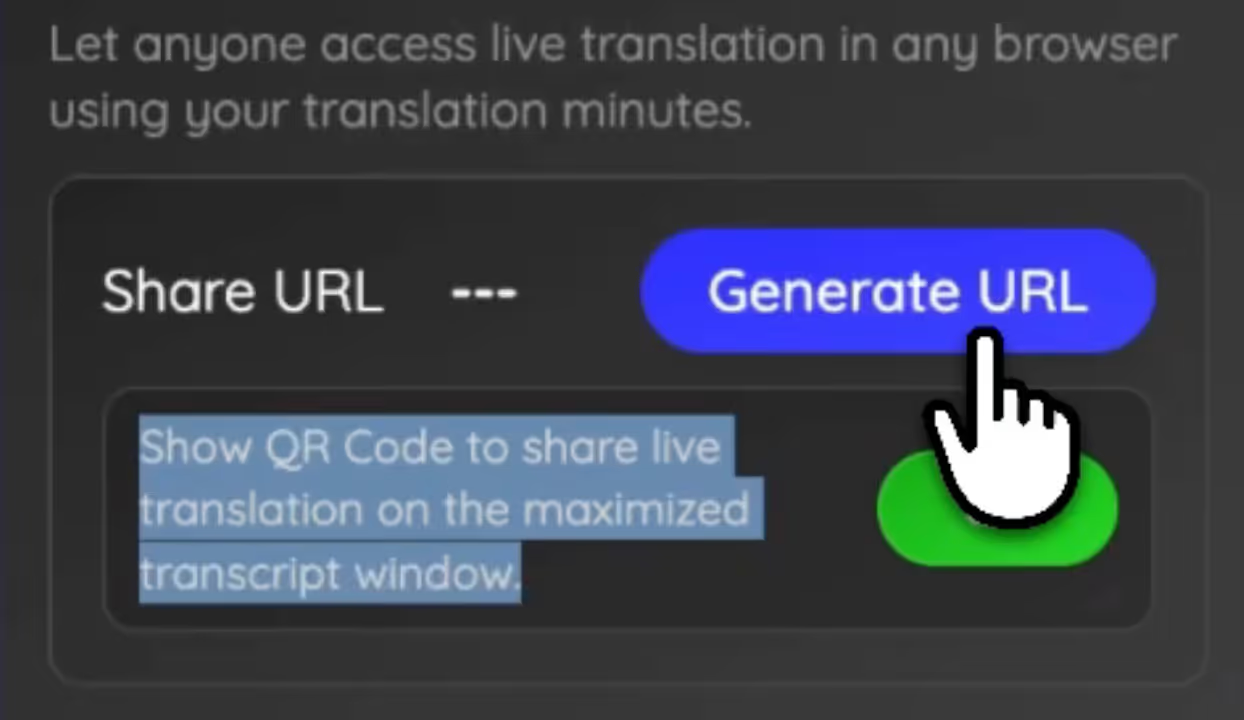
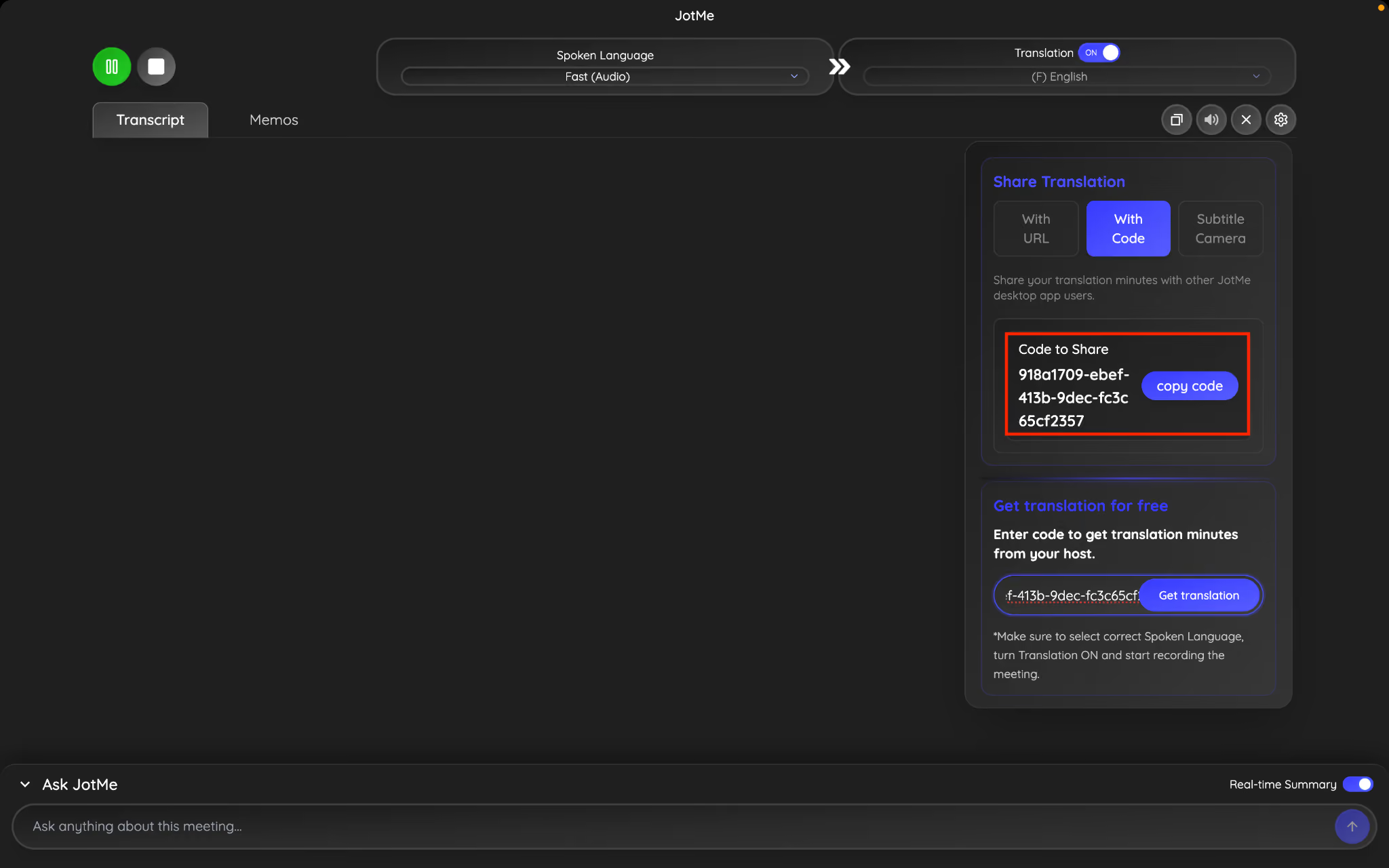
- เปิด Share Translation → With URL เปิดคิวอาร์โค้ด แล้วแสดงรหัสบนจออีเวนต์
- ผู้เข้าร่วมสแกนรหัส เลือกจากภาษาที่มี แล้วอ่านคำบรรยายในเบราว์เซอร์ หากโฮสต์เลือก Voice และรองรับภาษานั้น ผู้เข้าร่วมเปิดฟังเสียงแปลผ่านหูฟังได้ด้วย
- หากเปิดบันทึกและแชร์หลังเซสชัน ผู้เข้าร่วมที่เข้าเงื่อนไขรับสรุปหรือข้อความถอดเสียงได้ แขกที่ไม่ระบุตัวตนจะไม่ได้รับบันทึกทางอีเมลอัตโนมัติ
ดูวิดีโอสอนที่แสดงวิธีแชร์คำแปล AI ด้วยคิวอาร์โค้ดได้ด้วย
ต้องเตรียมอะไรก่อนแชร์ผ่านคิวอาร์โค้ด?
ดาวน์โหลดแอปเดสก์ท็อป JotMeจากเว็บไซต์ทางการ หลังติดตั้ง ให้ลงชื่อเข้าบัญชีที่จะเป็นโฮสต์
เตรียมโควตานาทีของโฮสต์และตรวจเงื่อนไขแผนสำหรับการตั้งค่าที่เลือก การจำกัดภาษาผู้เข้าร่วมและวิธี Desktop With Code ต้องใช้ Premium ขึ้นไป ทั้งสองอย่างต่างจากการที่แขกสแกนคิวอาร์โค้ดเพื่อเข้าเบราว์เซอร์
ก่อนเริ่มงาน ให้ลองไมโครโฟนและแหล่งเสียงกับผู้พูด รวมถึงตรวจสิทธิ์รับเสียง ตรวจเครือข่ายในบริเวณผู้เข้าร่วมด้วย
สร้างคิวอาร์โค้ดเพื่อแชร์คำแปลสดอย่างไร
เปิด Share Translation ในแอปเดสก์ท็อปแล้วเลือก With URL เลือก Caption หรือ Voice แล้วเปิดการแชร์คิวอาร์โค้ด ระบบสร้างรหัสจากลิงก์ผู้เข้าร่วม
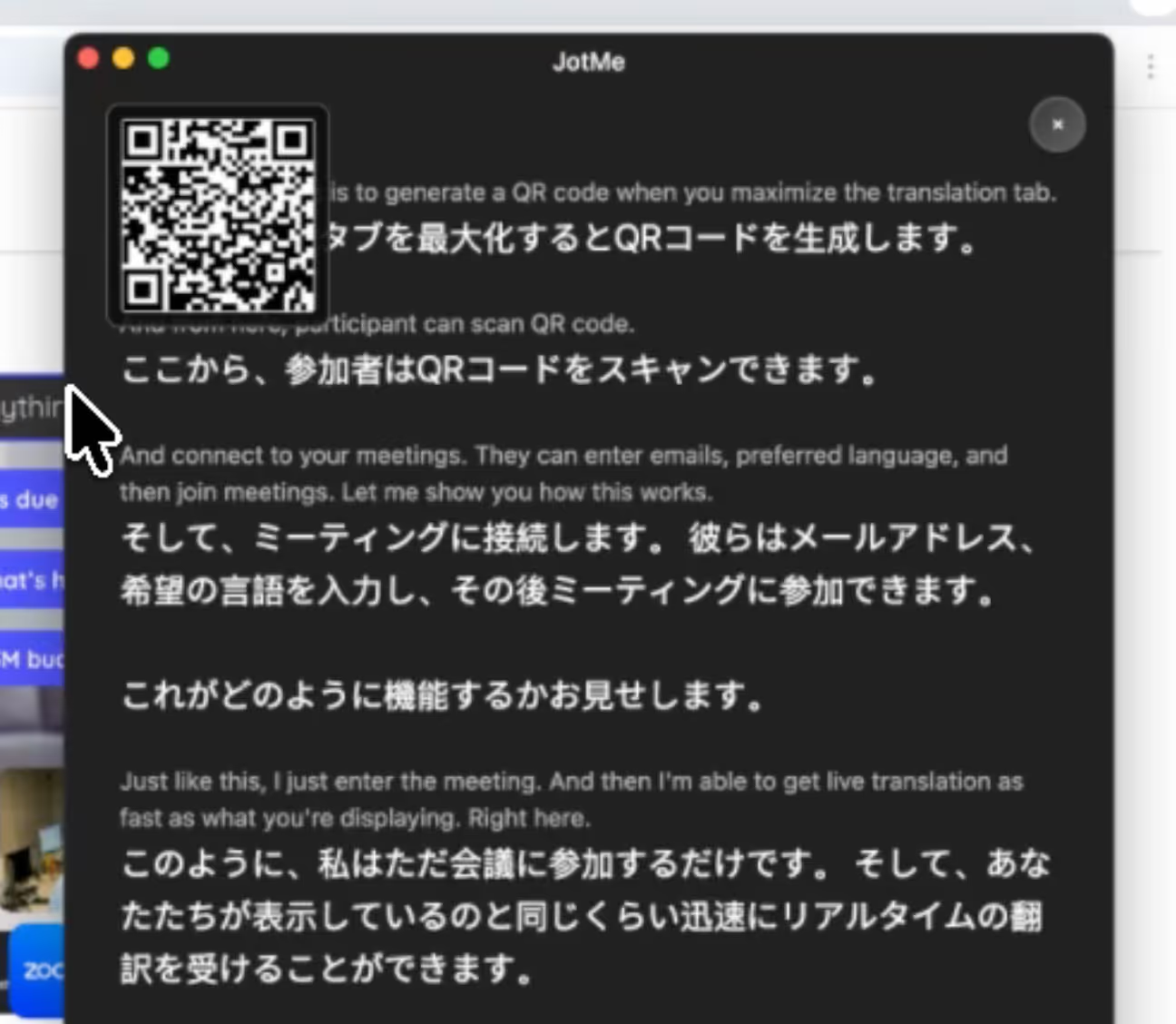
ขยายหน้าต่างถอดเสียงเต็มจอเพื่อให้คิวอาร์โค้ดปรากฏ แสดงหน้าต่างบนจอนำเสนอ จอภาพ หรือโปรเจ็กเตอร์ และเผื่อเวลาให้ผู้เข้าร่วมสแกน
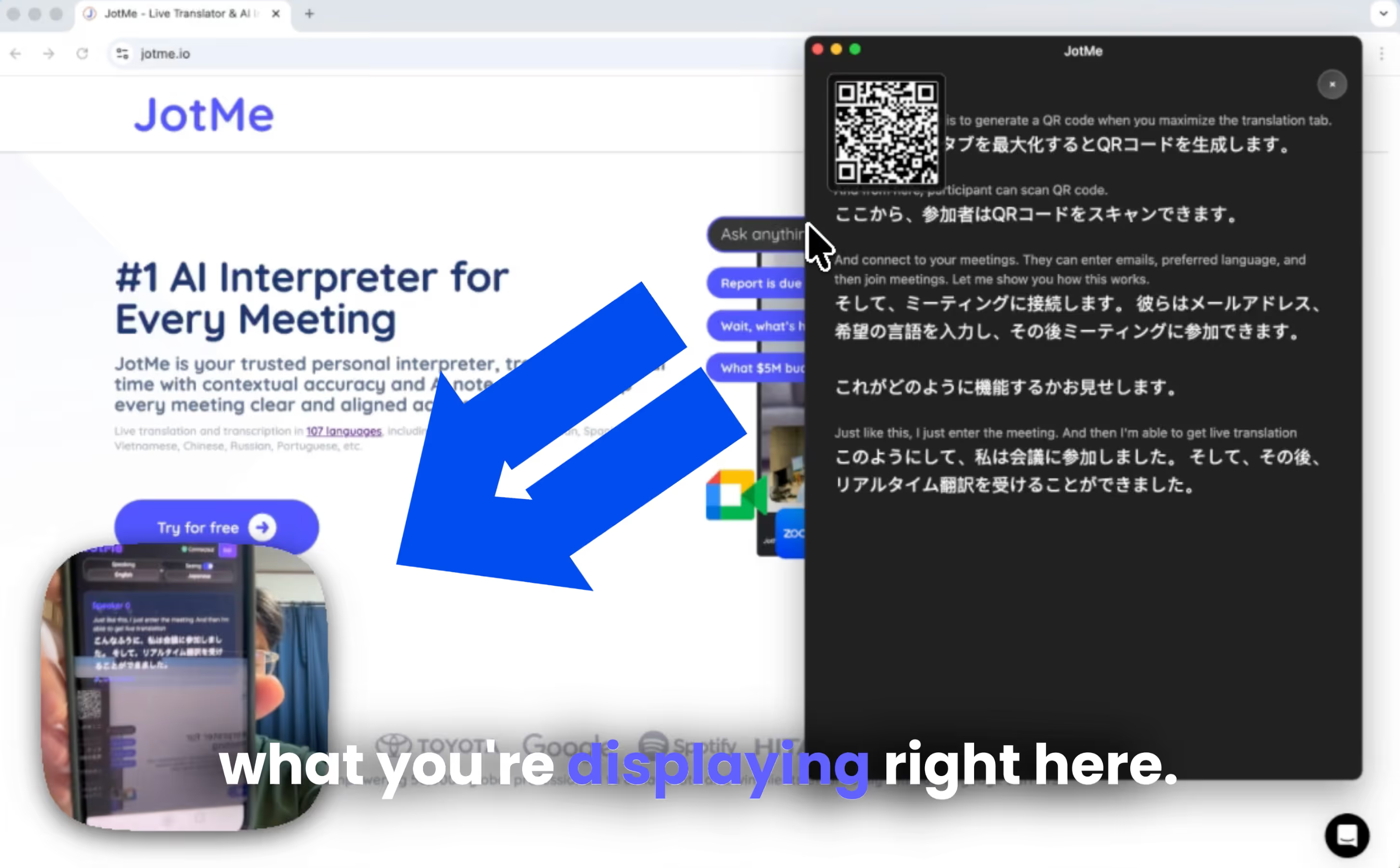
ผู้เข้าร่วมเปิดกล้องมือถือแล้วสแกนรหัสเพื่อเปิดหน้าแปลสดในเบราว์เซอร์ หากโฮสต์ยังไม่เริ่มเซสชัน ผู้เข้าร่วมรอได้
ผู้เข้าร่วมต้องใช้อะไรเพื่อสแกนรหัส?
ไม่ต้องติดตั้งแอปเดสก์ท็อป
ไม่ต้องดาวน์โหลดแอปเพิ่มเมื่อเข้าผ่านเบราว์เซอร์
ไม่ต้องสร้างบัญชี JotMe ใหม่เพื่อรับคำแปลผ่านเบราว์เซอร์
ผู้เข้าร่วมเข้าถึงคำแปลสดอย่างไร?
หลังสแกน ผู้เข้าร่วมเห็นหน้าเข้าร่วม ตัวเลือกที่แสดงขึ้นอยู่กับการตั้งค่าของโฮสต์และโมเดลที่ใช้:
- อีเมลหากเปิด Require attendee email
- ตัวเลือกภาษาที่มีหรือปุ่มชุดภาษาที่โฮสต์ตั้งไว้
- ตัวเลือกรับสรุปหากมีให้เลือกและผู้เข้าร่วมเข้าเงื่อนไข
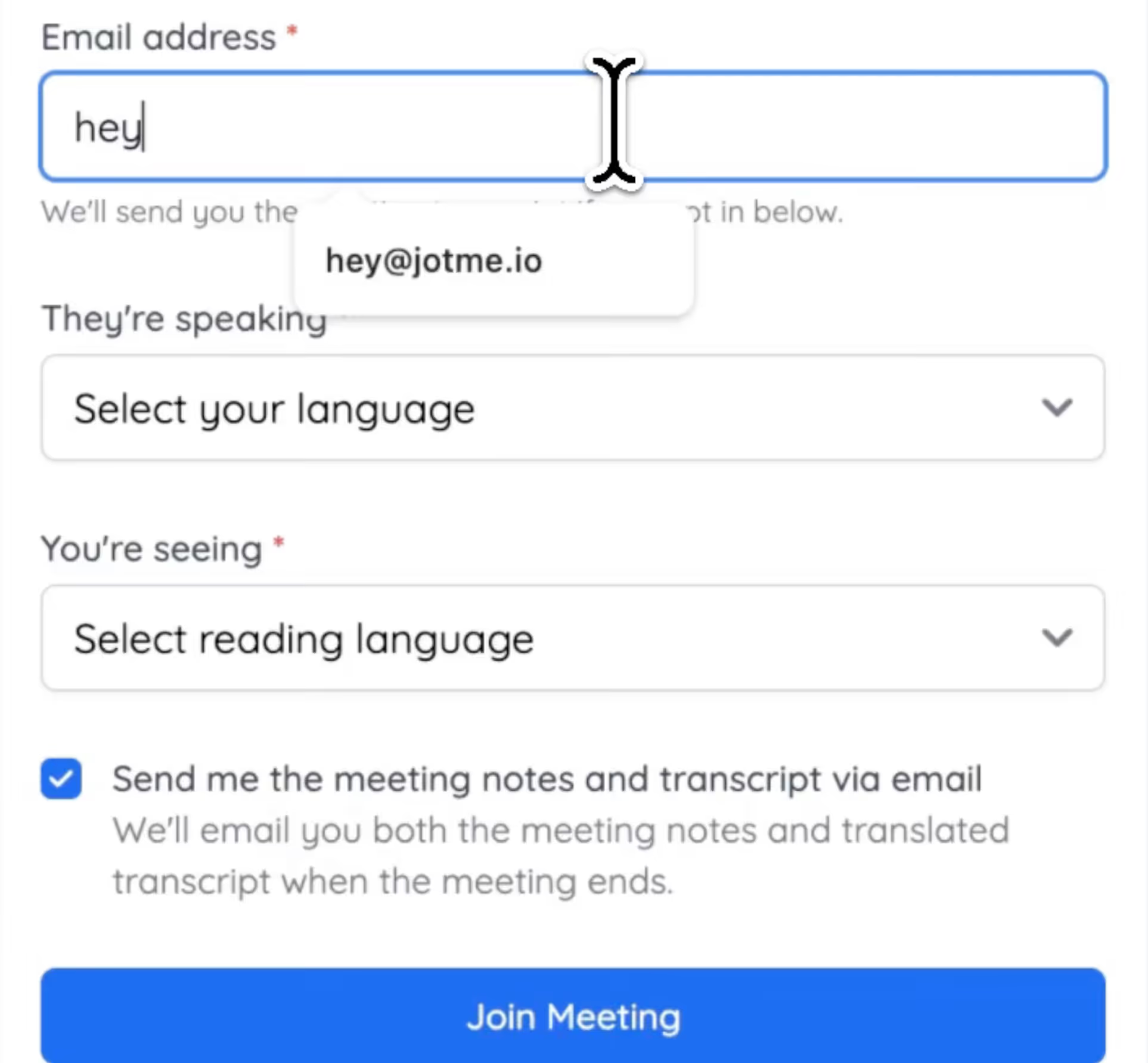
เมื่อโฮสต์เริ่มเซสชัน ผู้เข้าร่วมอ่านคำบรรยายบนมือถือได้ หากเลือก Voice ก็เปิดเสียงบนอุปกรณ์ที่รองรับได้ด้วย ผลทยอยตามคำพูดและอาจหน่วงต่างกัน
หากโฮสต์เปิดภาษาเหล่านั้น คนหนึ่งเลือกสเปน อีกคนเลือกญี่ปุ่น และอีกคนเลือกเกาหลีได้ รายการขึ้นอยู่กับโหมดและขีดจำกัดภาษาที่ตั้งไว้
ตัวอย่างงานที่ใช้วิธีนี้ได้:
- การประชุมนานาชาติ
- งานเปิดตัวสินค้าระดับโลก
- งานสาธิตของสตาร์ตอัป
- การประชุมวิชาการ
- การบรรยายในมหาวิทยาลัย
- การประชุมผู้ถือหุ้น
- การเสวนา
ในภาษาที่รองรับ ผู้เข้าร่วมเลือกวิธีติดตามการพูดได้ เผื่อเวลาให้สแกนรหัส ตรวจเสียง และถามหากมีส่วนที่ยังไม่ชัด
ตั้งเสียงคำแปลใน JotMe อย่างไร?
สำหรับผู้ชมที่สแกน QR ให้ตั้งเอาต์พุต Voice ในวิธีผ่านเบราว์เซอร์ การตั้ง Two-way และอุปกรณ์เสียงเสมือนจำเป็นเฉพาะบางวิธีของโฮสต์เมื่อต้องส่งเสียงกลับเข้าแอปประชุม
ขั้นตอนที่ 1: เปิด JotMe Desktop แล้วตรวจว่ารับแหล่งเสียงผู้พูดได้ด้วยสิทธิ์ที่เหมาะสม
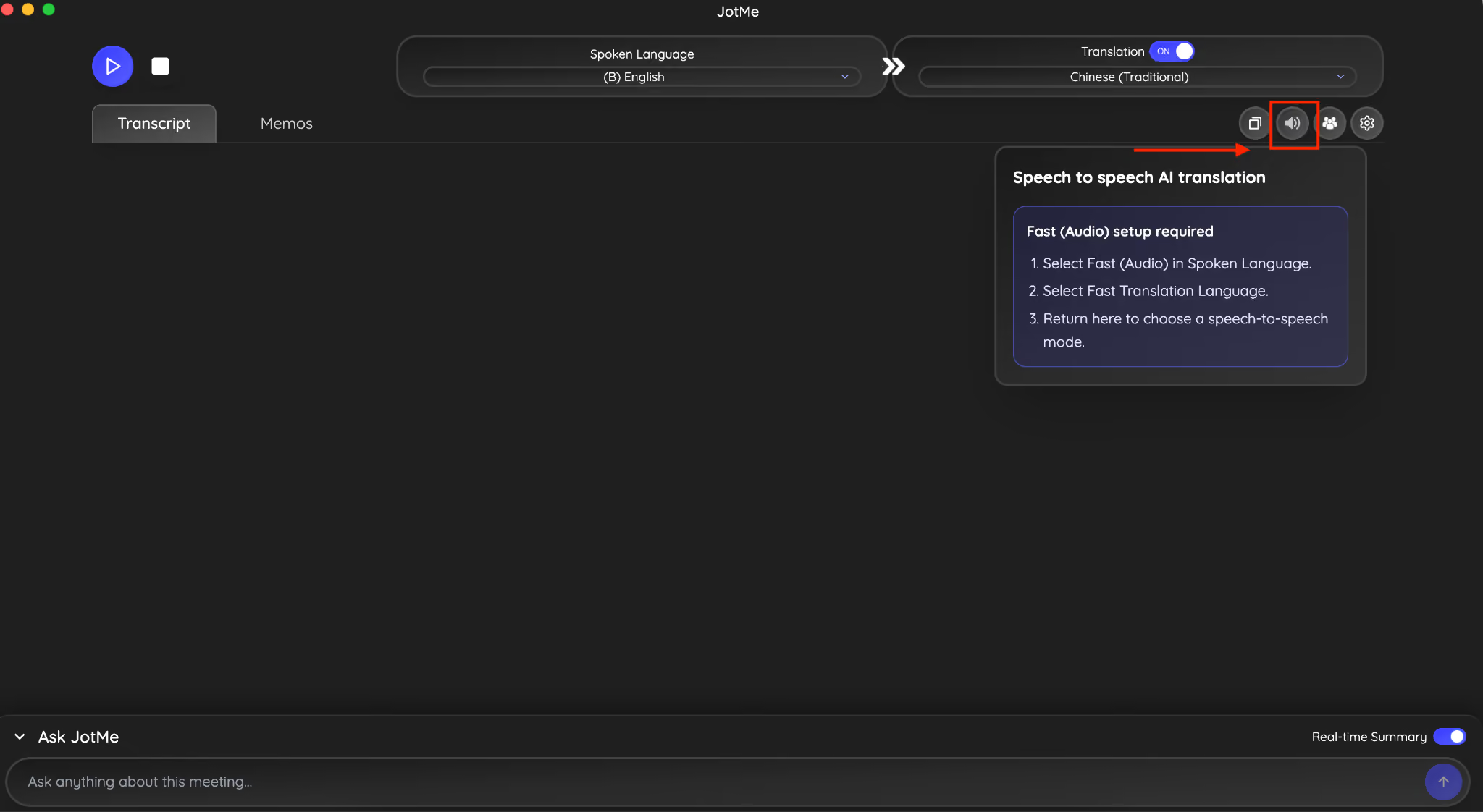
ขั้นตอนที่ 2: เลือก Fast (Audio) สำหรับวิธีใช้เสียงที่รองรับ โหมดนี้ตรวจภาษาพูดอัตโนมัติ ส่วนรายการภาษาเสียงออกจำกัดกว่าภาษาที่รู้จำ
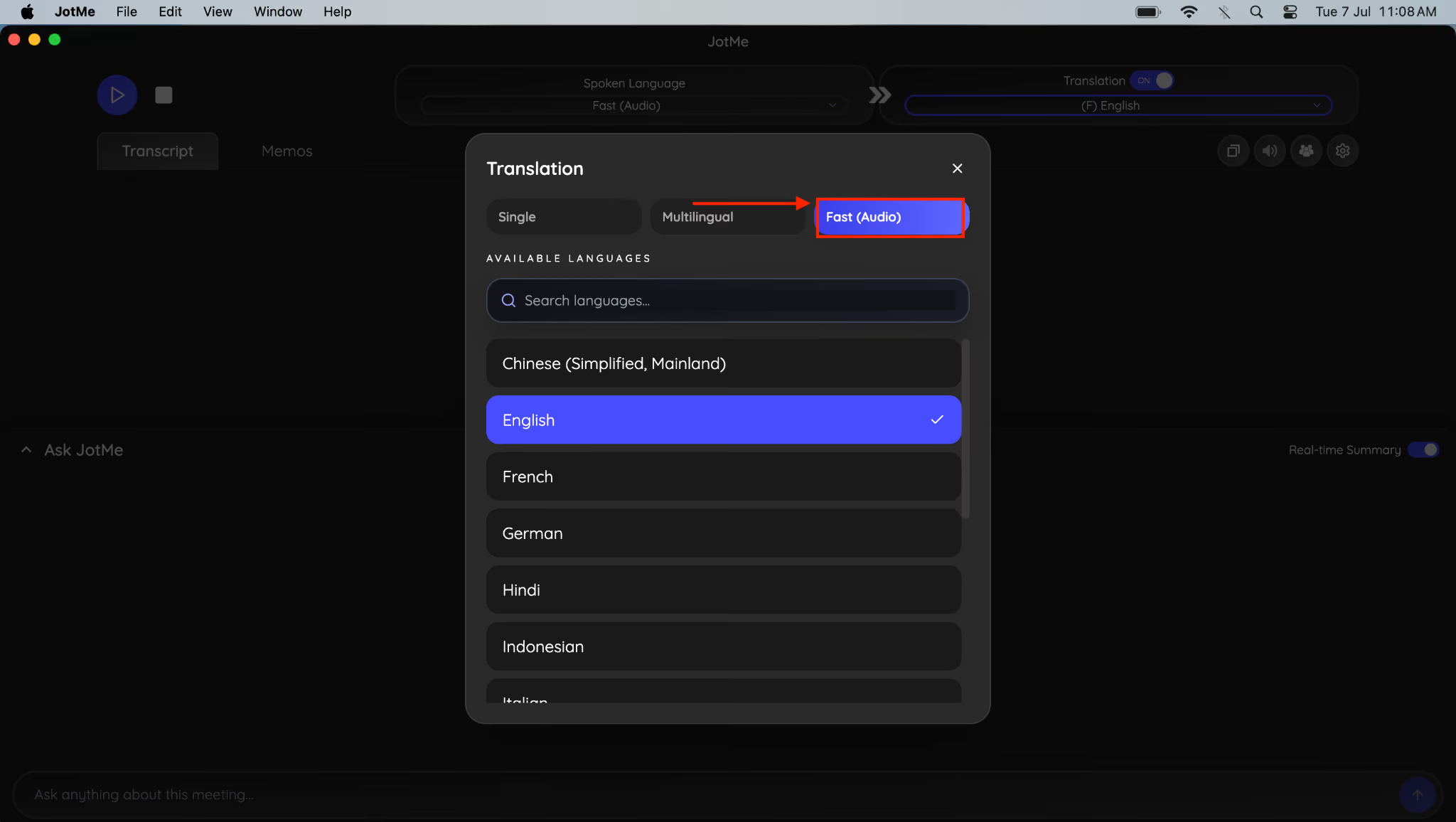
ขั้นตอนที่ 3: ใน Share Translation เลือก Voice ผู้เข้าร่วมยังอ่านข้อความและเปิดเสียงเองในเบราว์เซอร์ที่รองรับได้
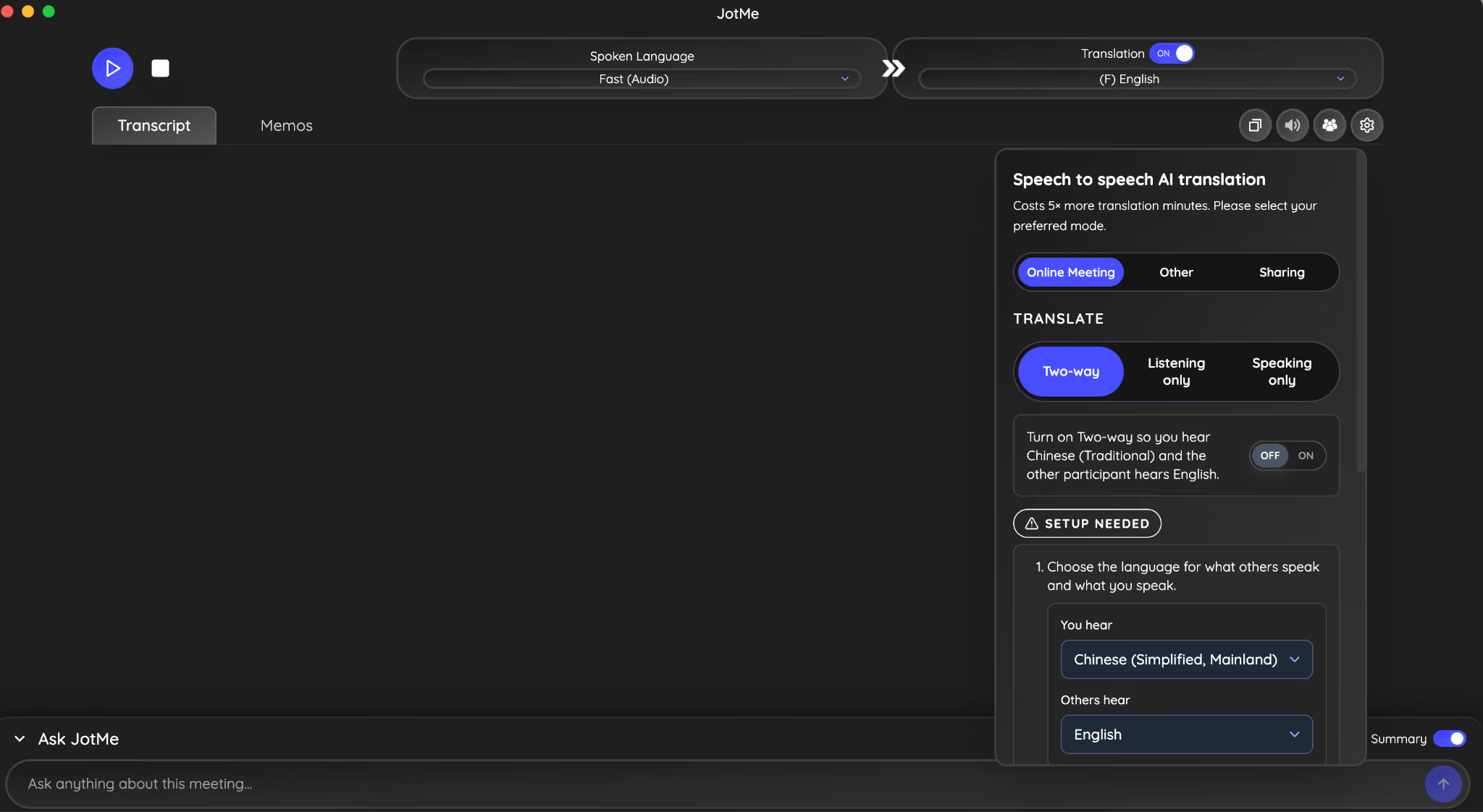
ขั้นตอนที่ 4: หากโฮสต์ต้องฟังหรือส่งเสียงคำแปลกลับเข้าแอปประชุมด้วย ให้เปิดการตั้งค่า Speaker และเลือกทิศทางที่ต้องการ ใช้ Two-way เมื่อจำเป็นต้องใช้ทั้งสองทิศทาง
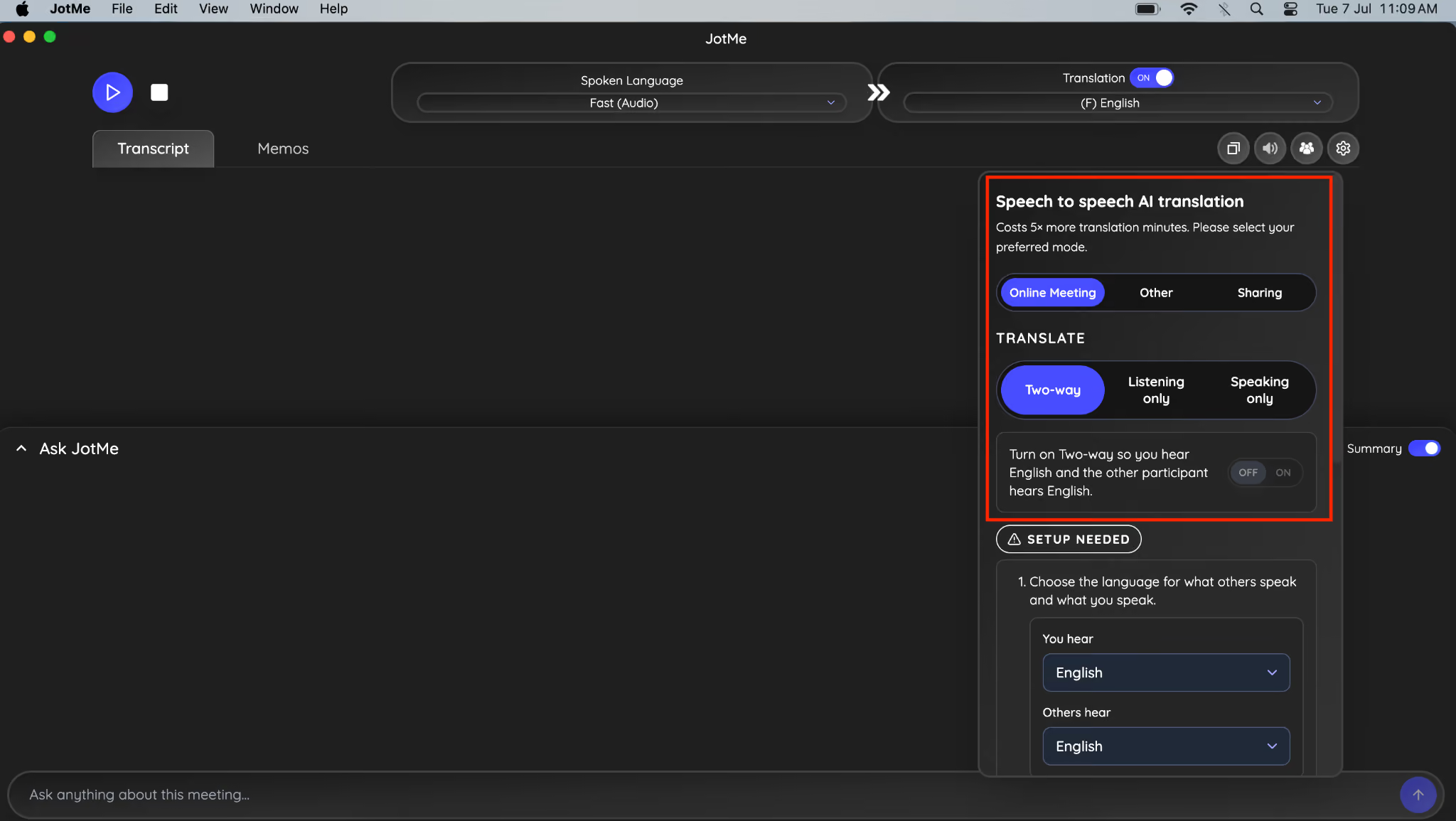
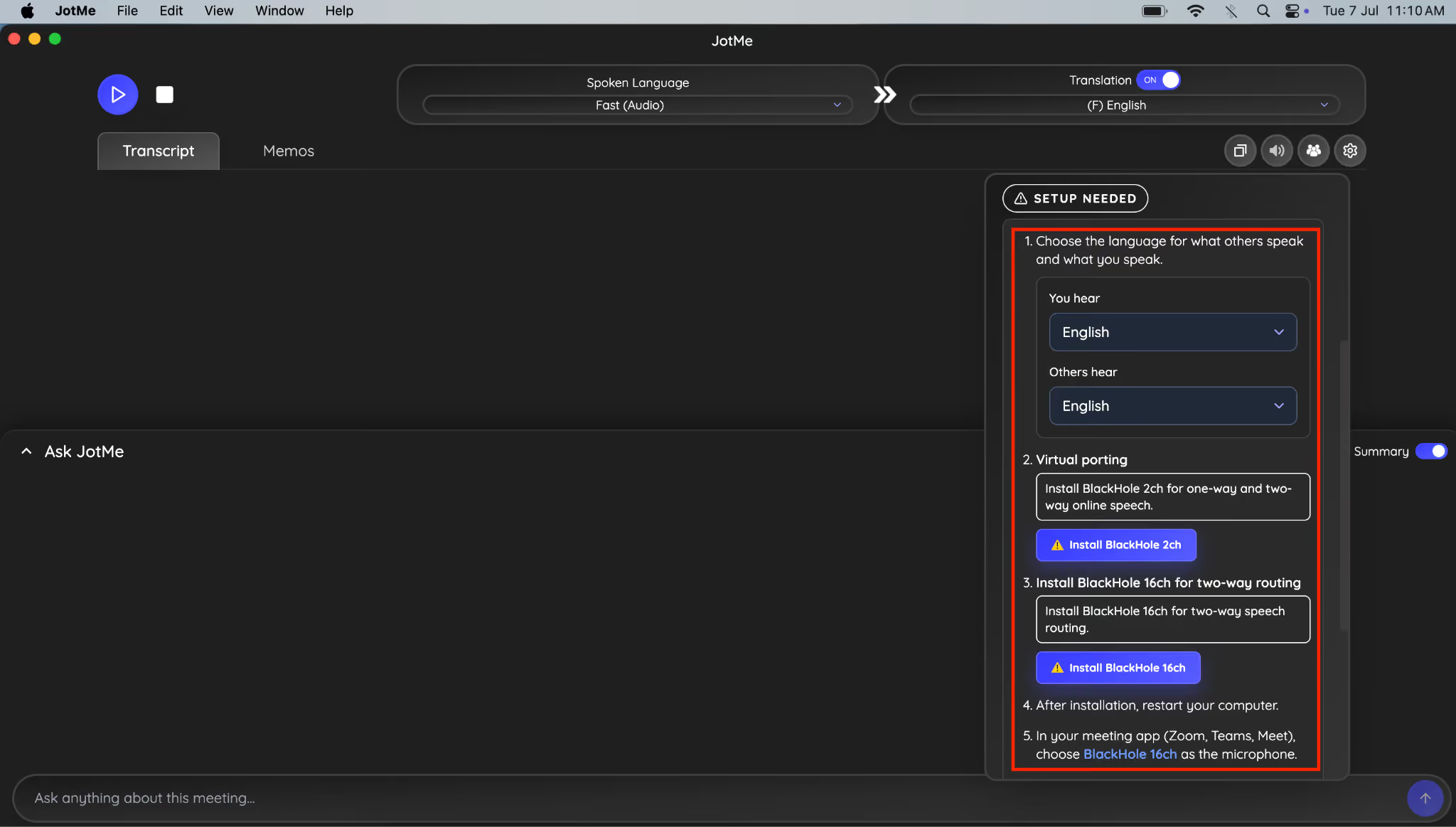
ขั้นตอนที่ 5: สำหรับส่งเสียง Two-way บน Mac คู่มือระบุ BlackHole 2ch และ BlackHole 16ch ส่วน Windows ใช้ Virtual Audio Cable Line 1 ข้อกำหนดนี้ต่างจากการเปิดเสียงผ่าน QR บนอุปกรณ์ผู้เข้าร่วม ใช้หูฟังเพื่อไม่ให้เสียงแปลย้อนเข้าไมโครโฟน
ขั้นตอนที่ 6: กลับไปที่ Share Translation → With URL แล้วตรวจการตั้งค่า Voice และภาษาที่จะเปิดให้เลือก
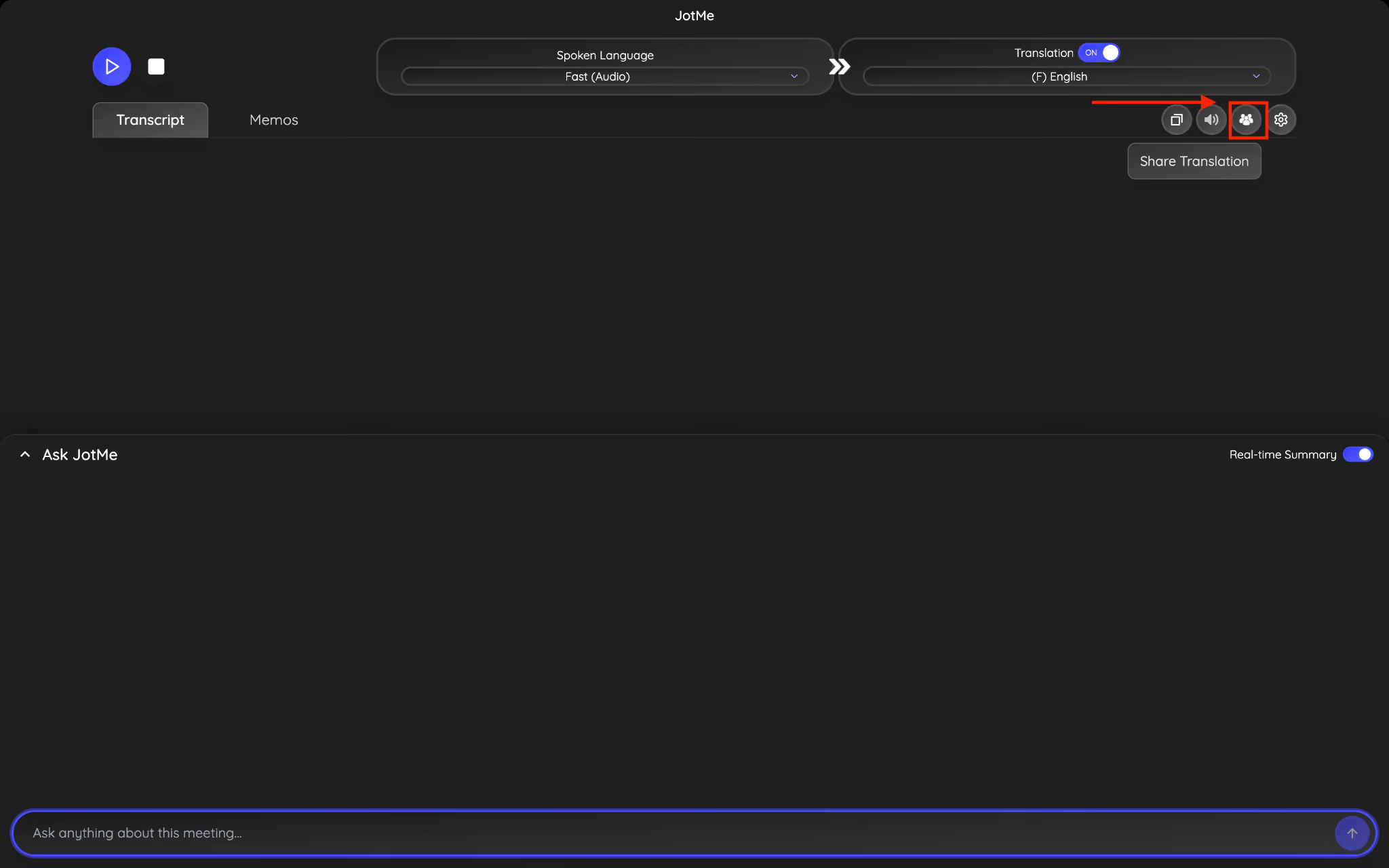
ขั้นตอนที่ 7: เปิดตัวเลือกคิวอาร์โค้ดแล้วแสดงในหน้าถอดเสียงที่ขยายเต็มจอ หรือคัดลอกลิงก์เบราว์เซอร์ไปส่งโดยตรง
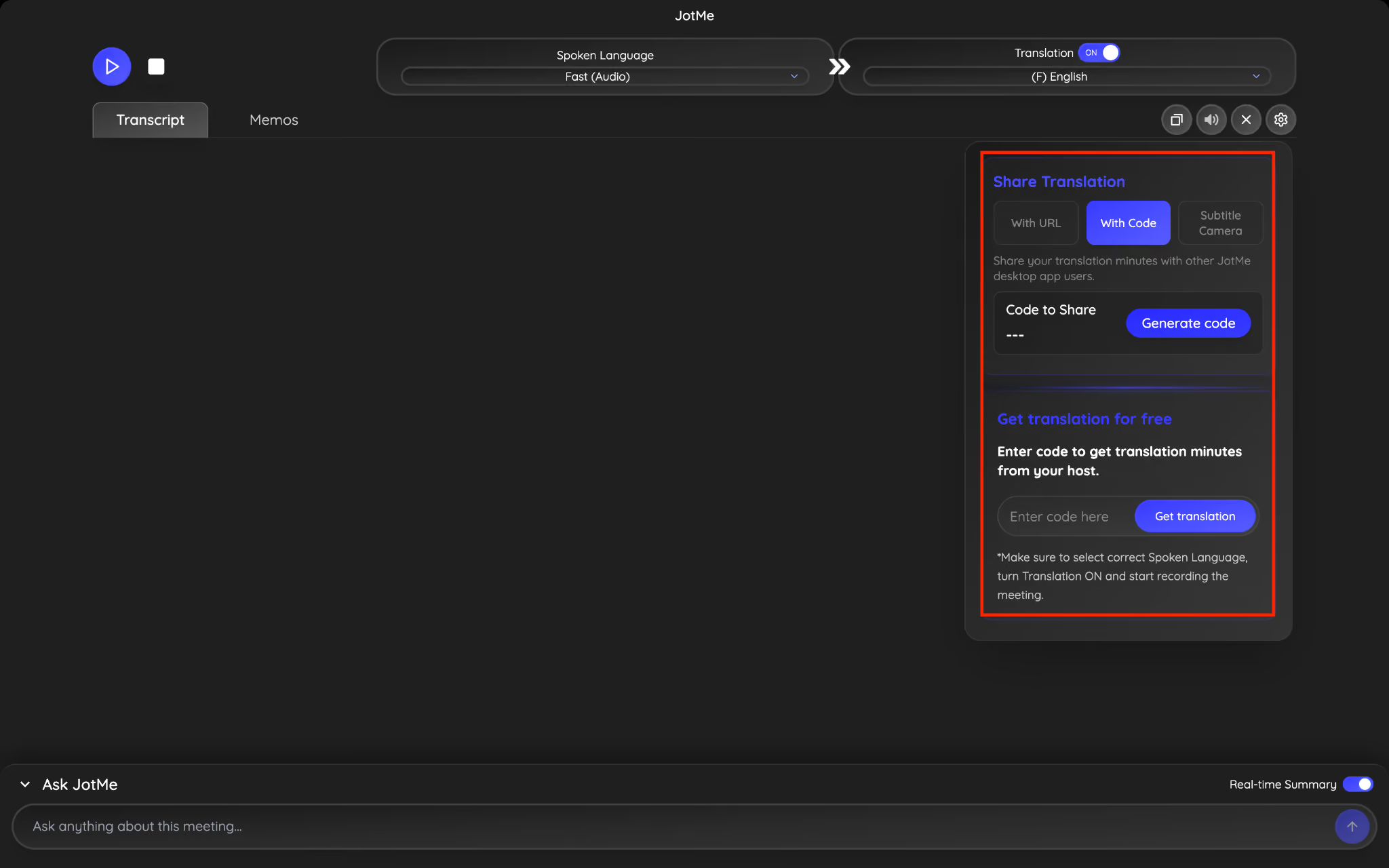
ขั้นตอนที่ 8: ผู้เข้าร่วมสแกน QR หรือเปิดลิงก์ เลือกภาษาที่มี แล้วเปิดเสียง ใน Fast (Audio) คิดนาทีตามเวลาแปล × 5 × จำนวนผู้รับ แม้เปิดอ่านเฉพาะคำบรรยาย ส่วน Desktop With Code ใช้อีกวิธีหนึ่ง
แชร์บันทึกหลังอีเวนต์อย่างไร?
หากเปิดบันทึกและจัดเก็บ ให้เปิดดูบันทึกการประชุม AIและข้อความถอดเสียงจากหน้าแรก JotMe ได้ การส่งให้ผู้เข้าร่วมขึ้นอยู่กับกฎการแชร์ วิธีเข้าร่วม และสิทธิ์ ตรวจเนื้อหาสำคัญก่อนแชร์
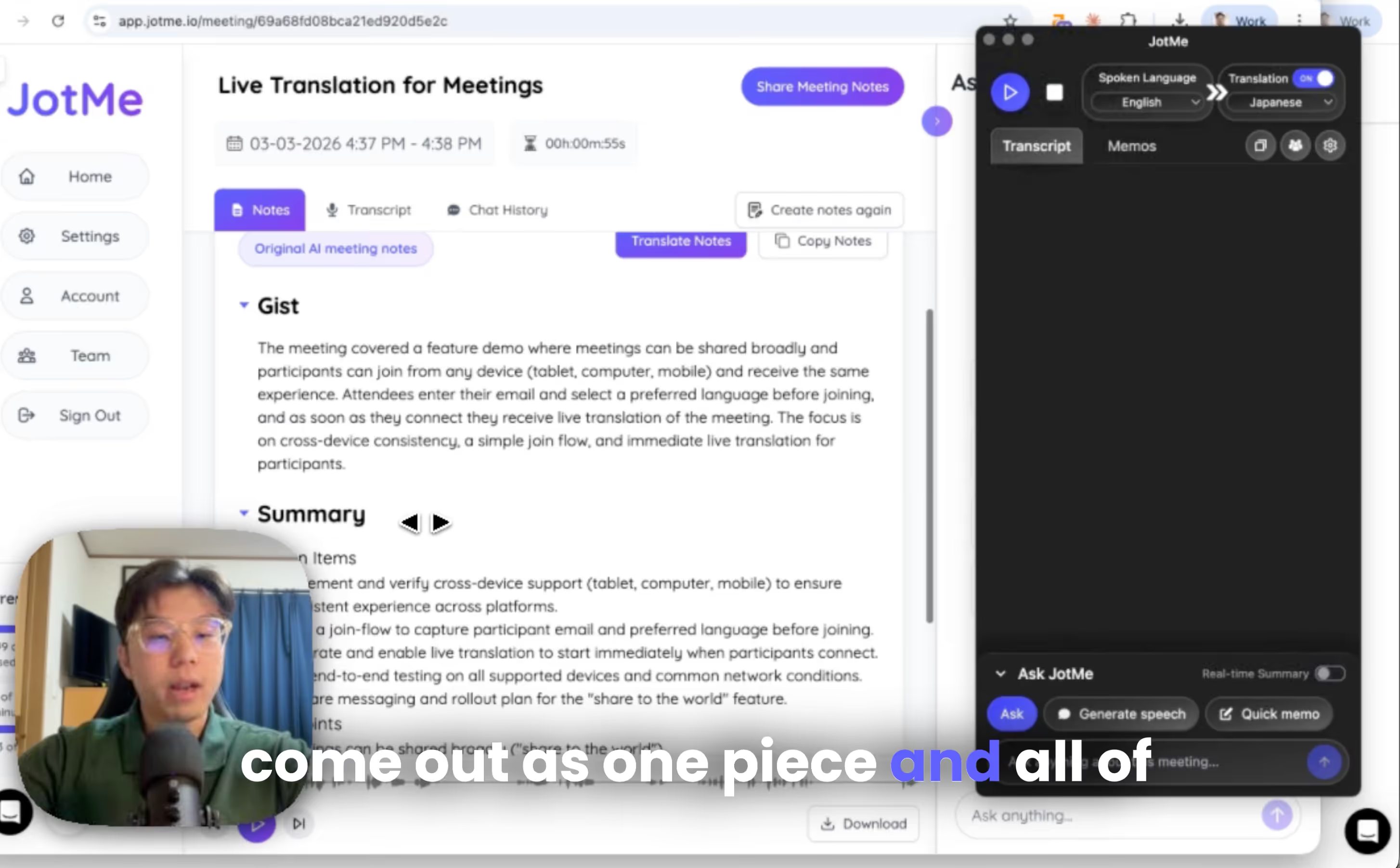
บันทึกหลังประชุมมีอะไร?
ส่วนข้อความถอดเสียงสดที่รับได้เปิดดูได้ในบันทึกเซสชันที่จัดเก็บ ตามการตั้งค่า
ตัวอย่าง:
- ผู้พูดใช้ภาษาอังกฤษ
- ผู้เข้าร่วมบางคนอ่านคำแปลญี่ปุ่น
- คนอื่นอ่านคำแปลเกาหลีหรือสเปน
ผลที่เก็บไว้อาจมีข้อความถอดเสียงจากเสียงที่รับได้ หากต้องการอีกเวอร์ชัน ให้ใช้ตัวแปลบันทึกการประชุม AIในภาษาและบัญชีที่รองรับ บันทึกไม่ได้แปลให้ทุกคนโดยอัตโนมัติ
ตรวจชื่อ ศัพท์ และช่วงที่อาจรับเสียงไม่ได้ก่อนใช้บันทึก
หากโฮสต์เปิดการส่งและผู้เข้าร่วมใช้อีเมลที่เข้าเงื่อนไข ก็รับสรุปได้ แขกที่ไม่ระบุตัวตนจะไม่ได้รับอีเมลอัตโนมัติ
เลือกวิธีแชร์คำแปลสดด้วย JotMe
ใช้คิวอาร์โค้ดสำหรับผู้ชมในห้อง ลิงก์สำหรับผู้เข้าร่วมทางไกล หรือ Subtitle Camera หากต้องใส่ข้อความบนวิดีโอ ถ้าการสนทนาต้องใช้เสียงสองทิศทาง ให้ตั้งเส้นทางเสียงแยก ลองวิธีที่เลือกกับผู้พูดก่อนงาน
หากต้องการลอง ดาวน์โหลด JotMe จาก https://www.jotme.io/
ดูราคาและประมาณการอีเวนต์ก่อนเลือกแผนหรือเติมนาที
เรายินดีรับความเห็นจากผู้จัดอีเวนต์ การประชุม และทีมทั่วโลก หากมีคำถามหรือต้องการสอบถามสำหรับองค์กร ติดต่อ hey@jotme.io
หวังว่าเราจะได้คุยกันอีกเรื่องทำอย่างไรให้คนเข้าถึงบทสนทนาได้มากขึ้น แล้วพบกันใหม่!
ลองใช้ JotMe
แปลอย่างแม่นยำสำหรับประชุม อีเวนต์และงานประจำวัน พร้อม AI Memory ที่จดจำบริบทของคุณ


