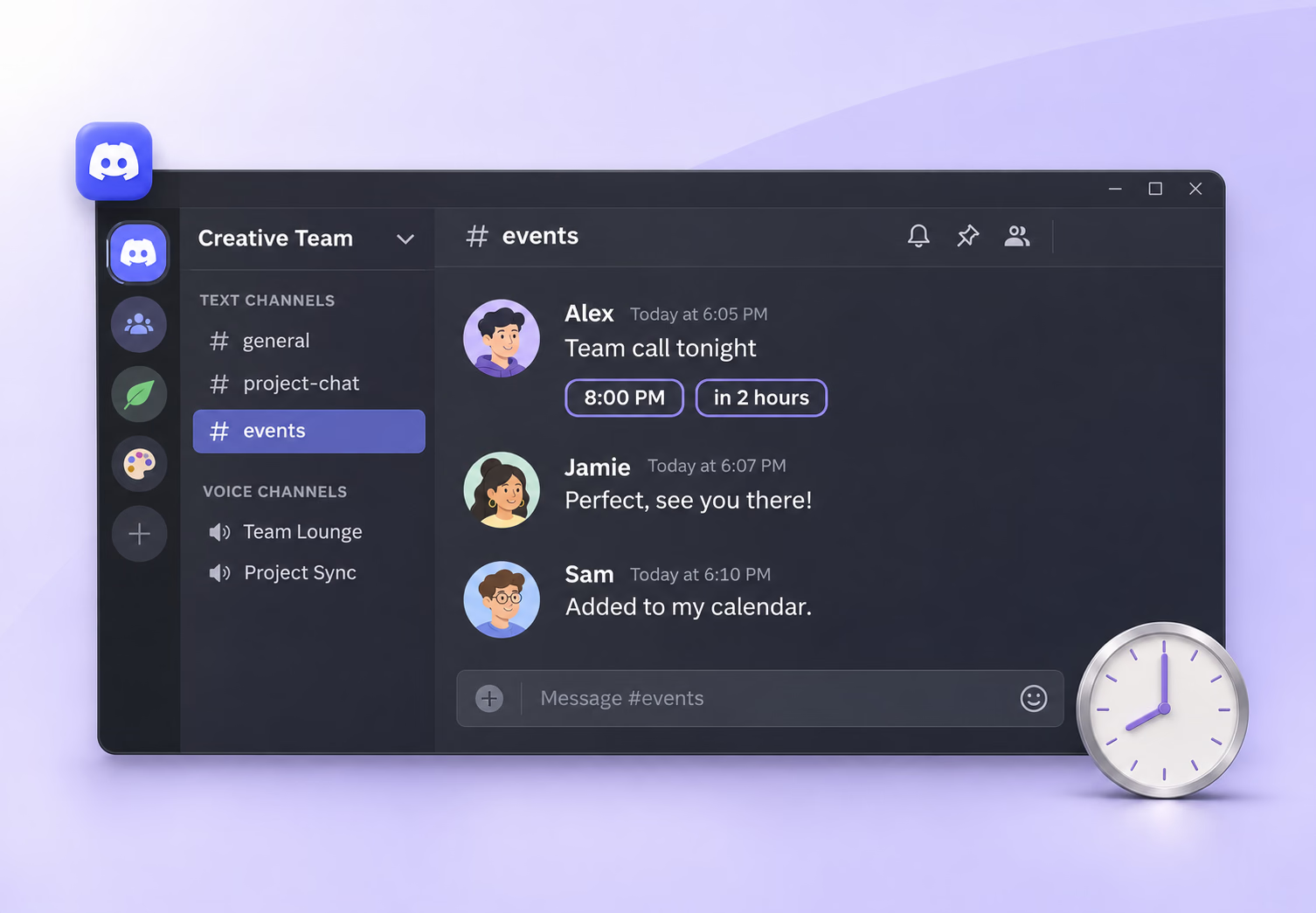
คำตอบสั้น ๆ
หากต้องการใส่เวลาบน Discord เวอร์ชันเดสก์ท็อป ให้พิมพ์ @time ในช่องข้อความ ระบุวันที่หรือเวลา แล้วเลือกรูปแบบจากรายการที่แนะนำ
ส่งข้อความเพื่อแชร์เวลา หรือใช้ HammerTime สร้างโค้ดแล้ววางใน Discord บนคอมพิวเตอร์หรือมือถือ ใช้ F เพื่อแสดงวันที่และเวลาครบถ้วน หรือ R เพื่อแสดงเวลาสัมพัทธ์ เช่น “ในอีก 8 ชั่วโมง” Discord จะแสดงเวลาตามเขตเวลาของผู้อ่านแต่ละคน
ถ้าคุณนัดคุยใน Discord กับคนที่อยู่คนละเขตเวลา คงเคยต้องคอยอธิบายว่า “สองทุ่ม” ตรงกับกี่โมงของแต่ละคน การใช้ไทม์สแตมป์ใน Discord ทำให้คุณส่งวันที่และเวลาเพียงครั้งเดียว แล้วแต่ละคนจะเห็นเวลาตามเขตของตัวเอง
Discord ประกาศฟีเจอร์ @time บนเดสก์ท็อปในเดือนกุมภาพันธ์ 2026 ตอนนี้คุณสร้างไทม์สแตมป์จากช่องข้อความได้โดยไม่ต้องเปิดเว็บไซต์อื่น
ลองใช้ @time ของ Discord บน Mac และ Android แล้วใช้ HammerTime สร้างโค้ดสำหรับนัดคุยเรื่องโปรเจกต์เดียวกัน
หลังจากลองบน Mac และโทรศัพท์ Android พบความแตกต่างดังนี้
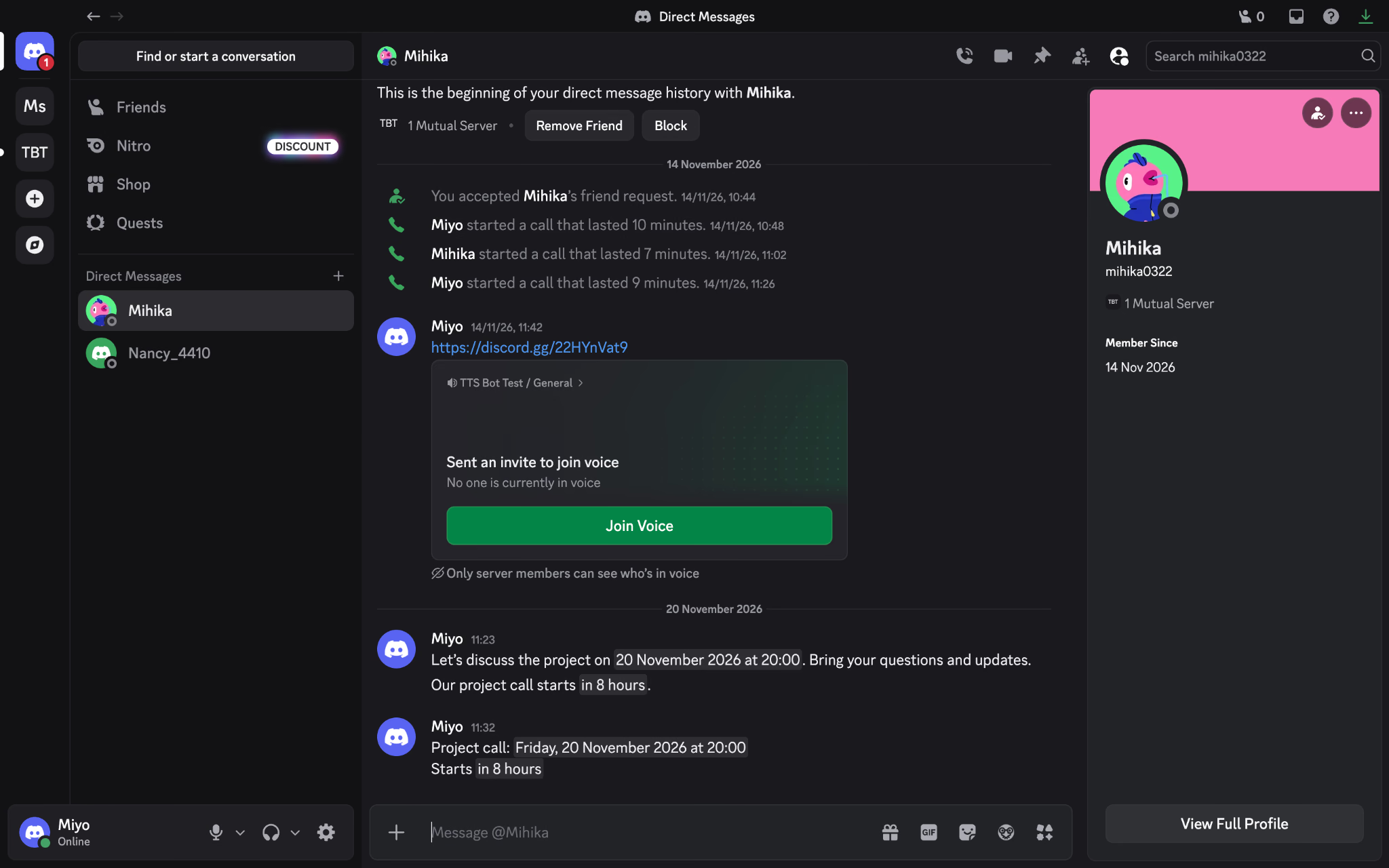
- บน Mac พอวางโค้ด Discord ก็แสดงวันที่และเวลาทันที แม้ยังไม่ได้กดส่ง
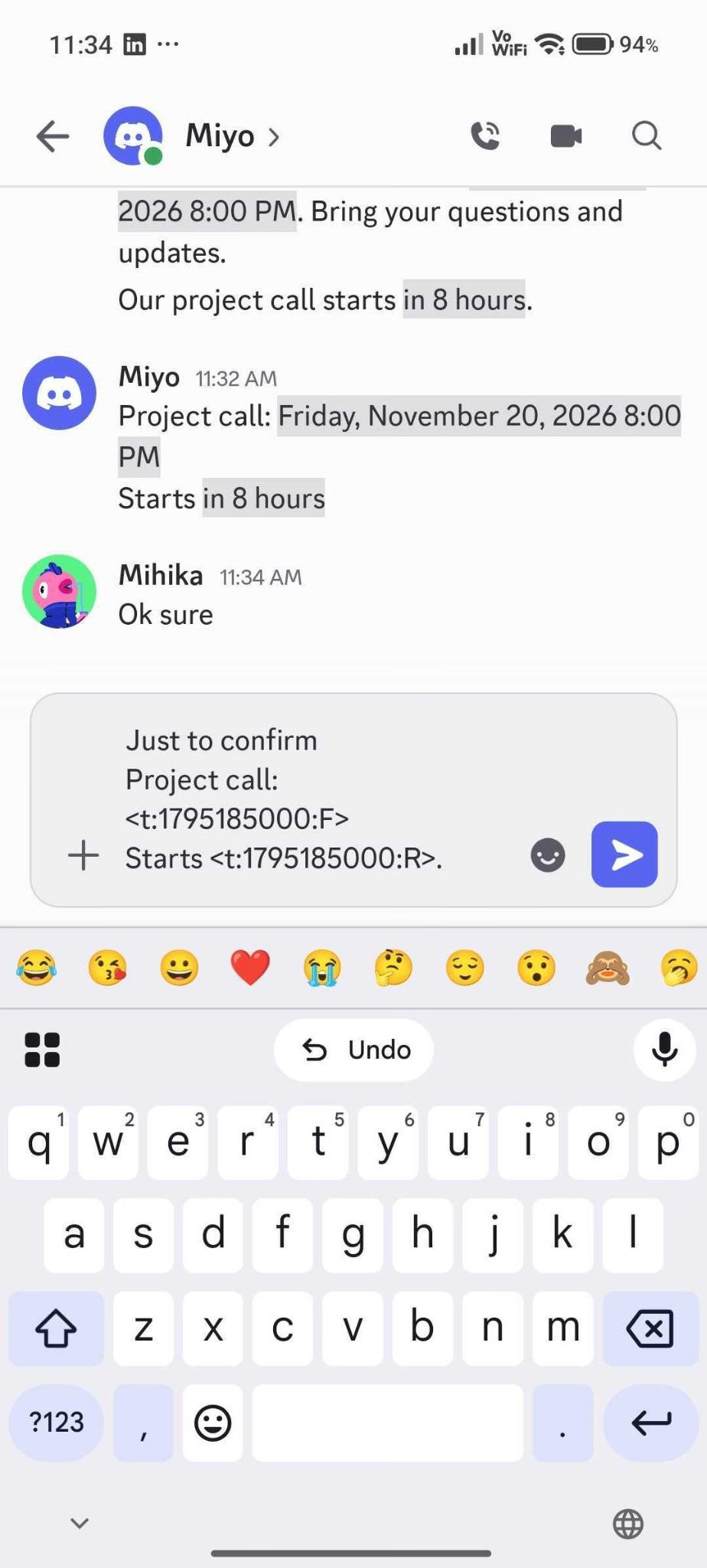
- บน Android ช่องข้อความยังแสดงโค้ดขณะพิมพ์ หลังจากแตะส่งจึงเปลี่ยนเป็นวันที่และเวลานับถอยหลัง
- นัดเวลาเดียวกันแสดงเป็น 20:00 บน Mac และ 8:00 PM บนโทรศัพท์
- ไม่ต้องแก้เวลานับถอยหลังเอง เมื่อใกล้ถึงเวลานัด ข้อความเปลี่ยนจาก “ในอีก 9 ชั่วโมง” เป็น “ในอีก 8 ชั่วโมง” โดยอัตโนมัติ
คู่มือนี้จะพาไปดูวิธีสร้างไทม์สแตมป์ใน Discord รูปแบบการแสดงผลทั้ง 9 แบบ และวิธีใช้ JotMe เพื่อถอดเสียงและแปลสาย Discordให้กลับมาดูภายหลังได้
สรุปประเด็นสำคัญ
- ไทม์สแตมป์ใน Discord แสดงเวลานัดตามเขตเวลาของคนที่อ่าน ใช้ในข้อความชวนเข้าร่วมหรือประกาศกำหนดส่งเพื่อให้ทุกคนเห็นเวลาได้ทันทีโดยไม่ต้องคำนวณเอง
- ในแอป Discord บนคอมพิวเตอร์หรือมือถือ พิมพ์ @time ในช่องข้อความ ระบุวันที่หรือเวลาของกิจกรรม เลือกรูปแบบจากรายการ แล้วส่งข้อความ
- คุณยังสร้างโค้ดไทม์สแตมป์จากเว็บไซต์อย่าง HammerTime ได้ โดยเลือกวันที่ เวลา และเขตเวลาของกิจกรรม แล้วคัดลอกโค้ดไปวางในแชต Discord และส่ง
- กิจกรรมเดียวกันจะแสดงเป็นวันที่แน่นอนหรือเวลานับถอยหลังก็ได้ เลือก F สำหรับวันในสัปดาห์ วันที่ และเวลา ส่วน R แสดงข้อความที่เปลี่ยนตามเวลา เช่น “ในอีก 8 ชั่วโมง”
- JotMe เป็นเครื่องมือแปลสดที่ช่วยให้กลับมาทบทวนสิ่งที่พูดในสาย Discord ได้ แอปถอดเสียงและแปลบทสนทนา และคุณกดไทม์สแตมป์ในบทถอดเสียงที่บันทึกไว้เพื่อเล่นเสียงตรงช่วงที่ต้องการได้
ไทม์สแตมป์ใน Discord คืออะไร?
ไทม์สแตมป์ใน Discord แสดงเวลากิจกรรมตามเขตเวลาของแต่ละคน เช่น นัดโทรสองทุ่มของวันที่ 20 พฤศจิกายน 2026 ตามเวลาอินเดีย จะแสดงเป็นบ่ายสองโมงครึ่งของวันเดียวกันให้คนที่อยู่สหราชอาณาจักรเห็น Discord ใช้ Unix timestamp ซึ่งนับจำนวนวินาทีตั้งแต่ 00:00:00 UTC วันที่ 1 มกราคม 1970
Discord รองรับรูปแบบไทม์สแตมป์ 9 แบบที่แยกตัวพิมพ์เล็กและใหญ่ ตารางด้านล่างแสดงตัวอย่างของแต่ละแบบ
รูปแบบ | สิ่งที่แสดง | ตัวอย่างการแสดงผลภาษาอังกฤษ (สหรัฐฯ) |
|---|---|---|
d | วันที่แบบสั้น | 11/20/2026 |
D | วันที่แบบยาว | November 20, 2026 |
t | เวลา | 8:00 PM |
T | เวลารวมวินาที | 8:00:00 PM |
f | วันที่และเวลา | November 20, 2026 8:00 PM |
F | วันในสัปดาห์ วันที่ และเวลา | Friday, November 20, 2026 8:00 PM |
s | วันที่และเวลาแบบตัวเลข | 11/20/2026 8:00 PM |
S | วันที่และเวลาแบบตัวเลขรวมวินาที | 11/20/2026 8:00:00 PM |
R | เวลาสัมพัทธ์ | in 8 hours (เปลี่ยนไปตามเวลา) |
**ลำดับวันที่และรูปแบบนาฬิกาอาจต่างกันตามผู้ดู
สำหรับการนัดคุย ใช้ F เพื่อแสดงวันที่และเวลาเต็ม แล้วเพิ่ม R เพื่อบอกว่าอีกนานแค่ไหนจึงจะเริ่ม หากทุกคนทราบวันที่อยู่แล้วและต้องการแสดงเฉพาะเวลา ให้ใช้ t
หมายเหตุ: ตัวอักษรแต่ละรูปแบบแยกตัวพิมพ์เล็กและใหญ่ เช่น t แสดงชั่วโมงกับนาที ส่วน T แสดงวินาทีด้วย หากไม่ใส่รูปแบบ เช่น <t:1795185000> Discord จะใช้ f เป็นค่าเริ่มต้นเพื่อแสดงวันที่และเวลา
ทำไมจึงควรใช้ไทม์สแตมป์ใน Discord แทนข้อความธรรมดา?
ถ้าต้องประกาศให้คนในหลายเขตเวลา การพิมพ์ “สองทุ่ม” ทำให้ทุกคนในแชตหรือช่องต้องแปลงเป็นเวลาของตัวเอง ไทม์สแตมป์จะแสดงทั้งวันที่และเวลาท้องถิ่นให้แต่ละคน รวมถึงกรณีที่ข้ามไปอีกวันหนึ่ง
ในข้อความชวนเข้าร่วม คุณใส่วันที่เต็มคู่กับเวลาสัมพัทธ์ได้ คนอ่านจะทราบทั้งเวลาเริ่มและเวลาที่เหลือ ควรเก็บวันที่เต็มไว้ด้วย เพราะคนที่มาอ่านข้อความทีหลังอาจไม่ได้ประโยชน์จากตัวนับถอยหลังเพียงอย่างเดียว
วิธีสร้างไทม์สแตมป์ใน Discord
ใช้ @time บนคอมพิวเตอร์หรือวางโค้ดที่สร้างจากเบราว์เซอร์ก็ได้ ลองสองวิธีกับนัดคุยเรื่องโปรเจกต์ในวันที่ 20 พฤศจิกายน 2026 เวลา 20:00 น. ตามเวลาอินเดีย ขั้นตอนพร้อมภาพหน้าจอมีดังนี้
วิธีที่ 1: ใช้ @time ในแอปคอมพิวเตอร์หรือมือถือ
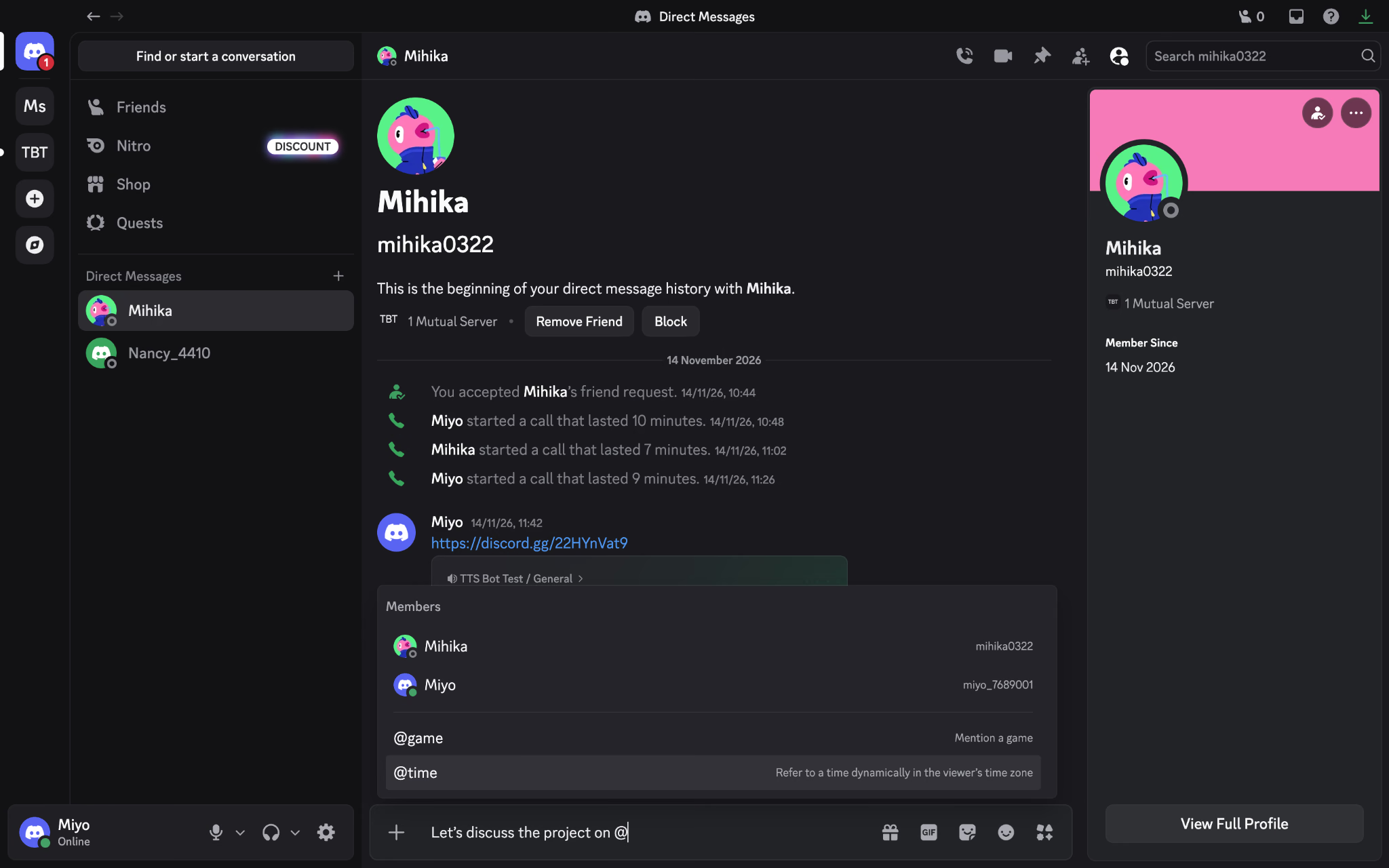
ขั้นตอนที่ 1: เปิดแชต Discord และเลือก @time
เปิดแชตหรือช่องข้อความที่ต้องการส่ง เริ่มพิมพ์ข้อความ จากนั้นพิมพ์ @ แล้วเลือก@time จากรายการแนะนำ เริ่มด้วยข้อความว่า “มาคุยเรื่องโปรเจกต์กันวันที่” เพื่อให้ไทม์สแตมป์ต่อกับข้อความชวนได้พอดี
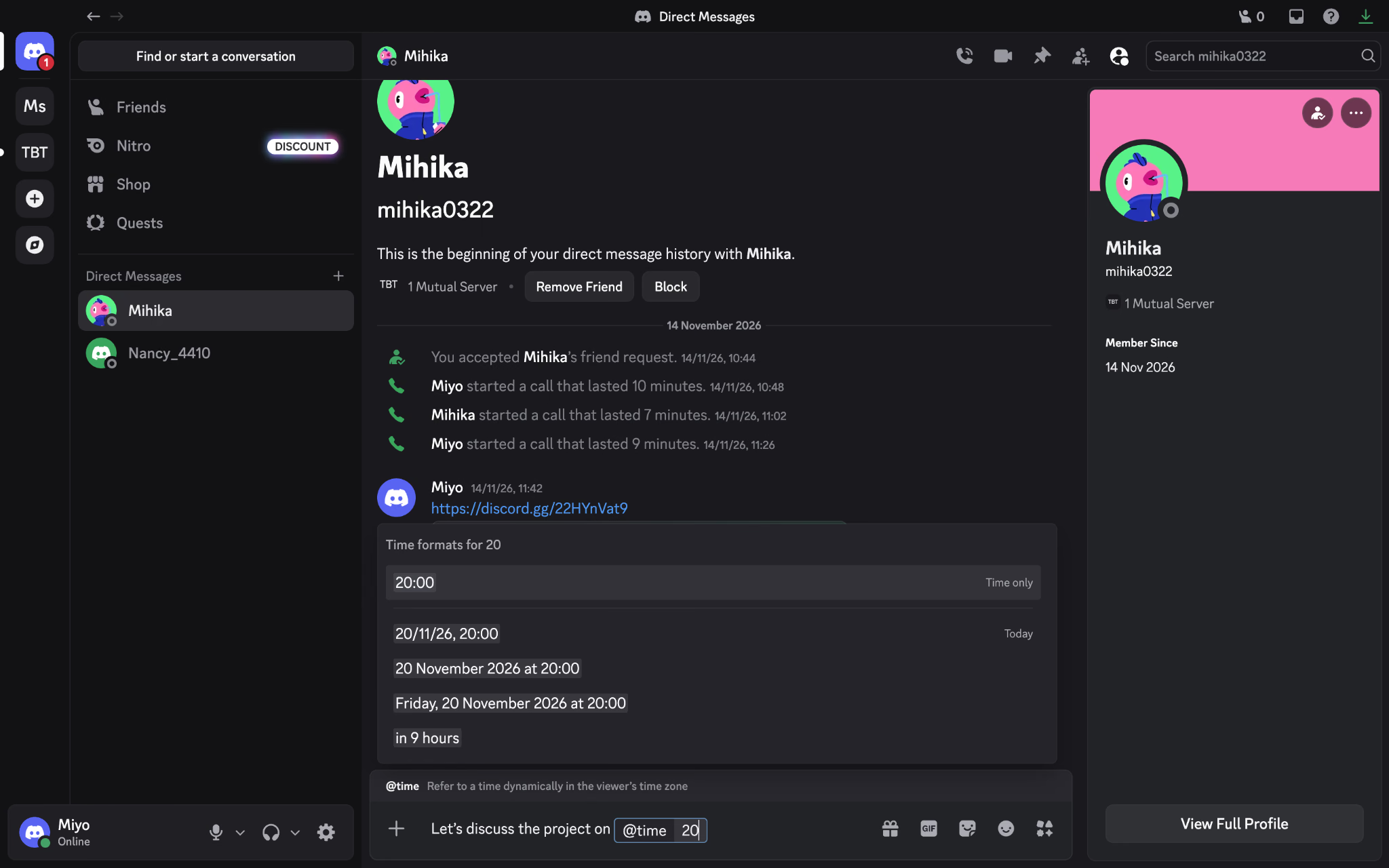
ขั้นตอนที่ 2: ใส่เวลาและเลือกรูปแบบ
กรอกเวลาในช่อง @time เมื่อพิมพ์ 20 Discord แนะนำหลายรูปแบบสำหรับเวลา 20:00 น. ของวันนั้น ควรตรวจวันที่ในรายการก่อนเลือก เพราะถ้าพิมพ์เฉพาะเวลา Discord อาจตีความว่าเป็นวันนี้ แม้คุณจะตั้งใจนัดอีกวัน
สำหรับข้อความชวน ให้เลือกรายการที่มีทั้งวันที่และเวลา หากต้องการนับถอยหลัง ให้เลือกตัวเลือกเวลาสัมพัทธ์ใกล้ด้านล่าง เช่น “ในอีก 9 ชั่วโมง”
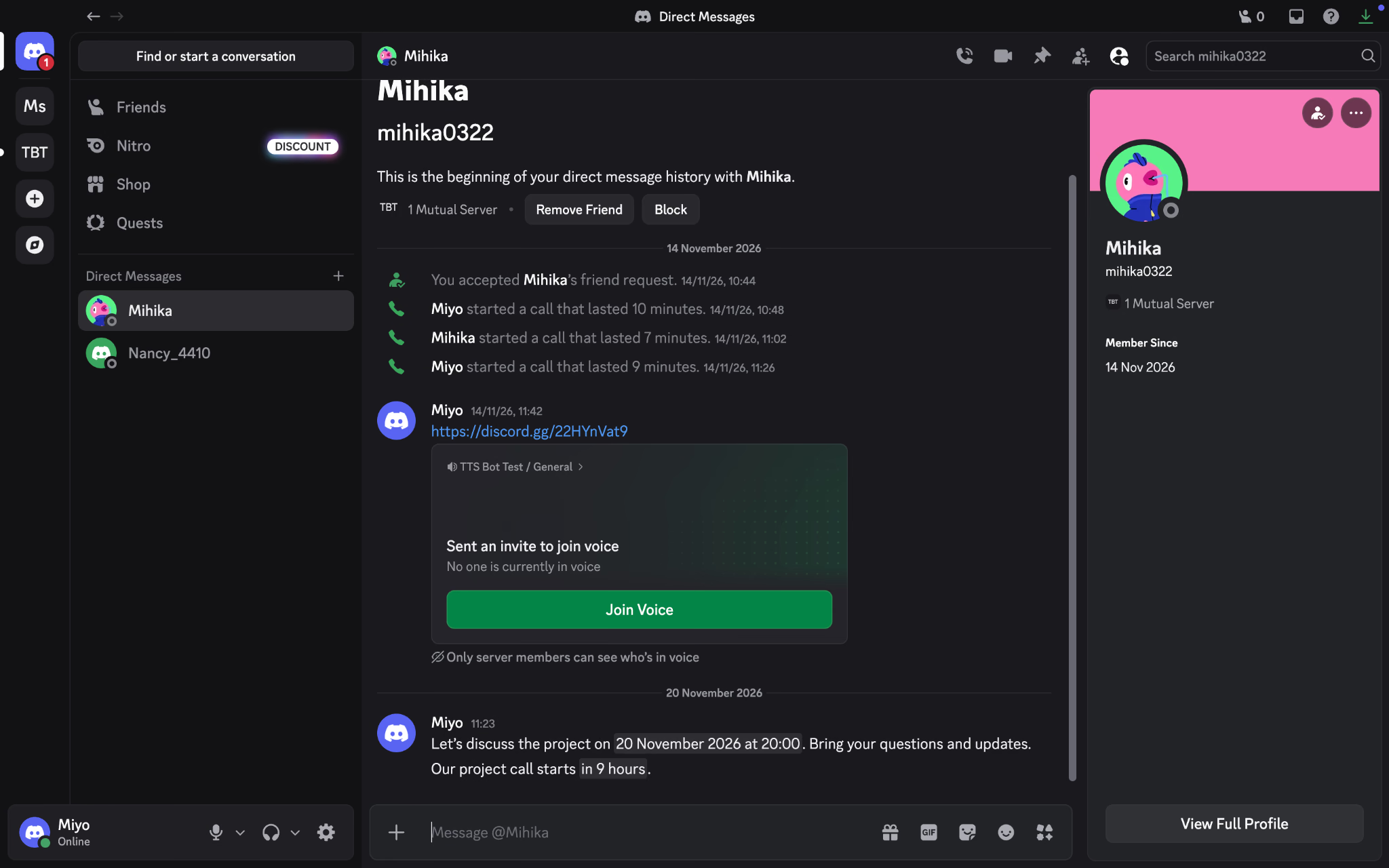
ขั้นตอนที่ 3: พิมพ์ข้อความให้เสร็จแล้วส่ง
พิมพ์ส่วนที่เหลือแล้วกดEnter ข้อความนัดในตัวอย่างแสดงวันที่ 20 พฤศจิกายน 2026 เวลา 20:00 น. จากนั้นทำซ้ำโดยเลือกเวลาสัมพัทธ์เพื่อเพิ่มข้อความ “สายคุยเรื่องโปรเจกต์จะเริ่มในอีก 9 ชั่วโมง”
วิธีที่ 2: สร้างโค้ดไทม์สแตมป์ Discord
อีกวิธีคือใช้เครื่องมือสร้างโค้ดแล้วคัดลอกไปวางใน Discord ใช้HammerTime กับนัดคุยเรื่องโปรเจกต์เดิมตามขั้นตอนนี้
ขั้นตอนที่ 1: เลือกวันที่ของกิจกรรมและเขตเวลาต้นทาง
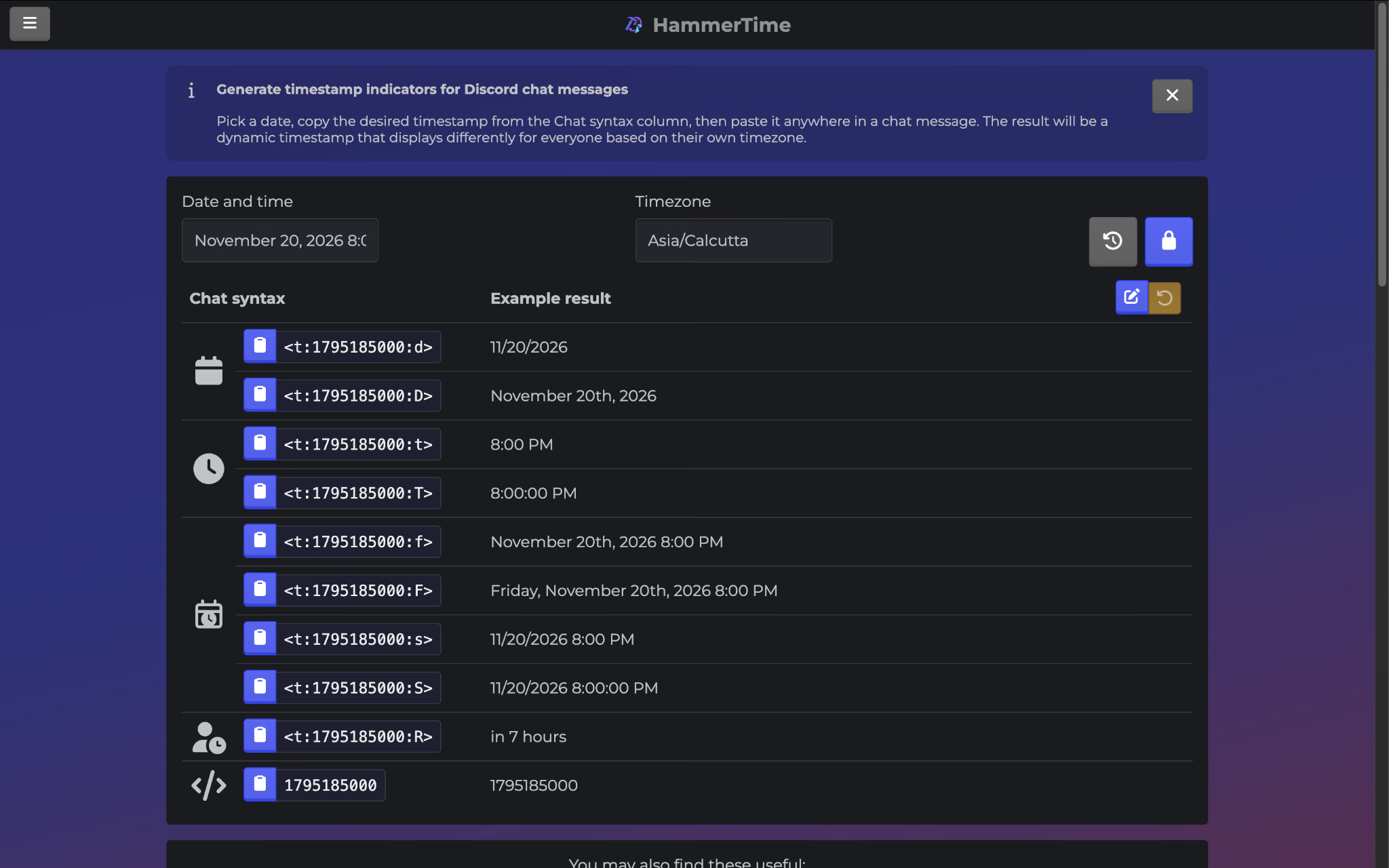
ตั้งวันที่และเวลาของกิจกรรม แล้วตรวจช่องTimezone (เขตเวลา) ตัวอย่างนี้คือวันที่ 20 พฤศจิกายน 2026 เวลา 20:00 น. ตามเวลาอินเดีย จึงเลือกเขตเวลาต้นทางเป็นAsia/Calcutta.
หมายเหตุ: เขตเวลาต้นทางคือเขตเวลาที่ใช้ในการนัดหมาย หากผู้จัดระบุเวลานิวยอร์ก ให้เลือกเขตเวลานิวยอร์กแม้คุณจะส่งข้อความจากอินเดีย Discord จะปรับการแสดงผลตามเขตเวลาของผู้อ่านเอง
ขั้นตอนที่ 2: คัดลอกโค้ดไทม์สแตมป์ที่ต้องการ
มองหารูปแบบที่ต้องการใต้Chat syntax (รูปแบบข้อความแชต) แล้วคัดลอกโค้ด ใช้ F สำหรับวันที่เต็มและ R สำหรับนับถอยหลัง ทั้งสองโค้ดมีเลข 1795185000 เหมือนกันเพราะชี้ไปยังนัดเดียวกัน
ใน <t:1795185000:F> ตัวเลขหมายถึงเวลานัด ส่วน F บอกให้แสดงวันในสัปดาห์ วันที่ และเวลา พอเปลี่ยน F เป็น R ก็เปลี่ยนแค่การแสดงผลเป็นเวลาสัมพัทธ์ โดยไม่ได้เปลี่ยนนัด เตรียมข้อความไว้ดังนี้
นัดคุยเรื่องโปรเจกต์: <t:1795185000:F>
เริ่ม <t:1795185000:R>.
ขั้นตอนที่ 3: วางโค้ดใน Discord แล้วส่ง
วางโค้ดเป็นข้อความปกติใน Discord คัดลอกทั้งสองโค้ดไปวางในแชต และ Discord บน Mac แสดงวันที่กับเวลานับถอยหลังก่อนกดส่ง กดEnter เพื่อโพสต์ข้อความ
บนมือถือก็สร้างโค้ดและใส่ไทม์สแตมป์ได้แบบเดียวกัน เปิดแชตในแอป Discord วางข้อความกับโค้ดในช่องพิมพ์ จากนั้นแตะลูกศรSend (ส่ง) แล้วตรวจวันที่และเวลานับถอยหลังในข้อความที่ส่งไป
ถ้าไทม์สแตมป์ไม่ทำงาน ให้ตรวจว่าโค้ดมีวงเล็บมุม เครื่องหมายโคลอน ตัวเลข และตัวอักษรรูปแบบที่รองรับครบถ้วน เวลา Unix ต้องเป็นวินาที ไม่ใช่มิลลิวินาที และต้องวางโค้ดนอกเครื่องหมายแบ็กทิกหรือบล็อกโค้ดเพื่อให้ Discord แสดงเป็นไทม์สแตมป์
ถ้าแสดงเวลากิจกรรมผิด ให้ตรวจวันที่และเขตเวลาต้นทางที่เลือกในเครื่องมือสร้างโค้ดอีกครั้ง หากไม่เห็น @time ในแอปคอมพิวเตอร์หรือมือถือ ให้ใช้โค้ดจากเครื่องมือแทน บน Android โค้ดอาจยังแสดงเป็นข้อความขณะพิมพ์ จึงควรตรวจผลหลังส่ง
วิธีรับบทถอดเสียงพร้อมไทม์สแตมป์และคำแปลของสาย Discord
หากต้องการถอดเสียงและแปลสาย ให้เปิด JotMe ควบคู่กับ Discord เลือกภาษาแล้วเริ่มเซสชัน พอวางสายแล้วให้เปิดบทถอดเสียงที่บันทึกไว้เพื่อดูว่ามีใครพูดอะไร เหมาะสำหรับตรวจวันครบกำหนดที่มีคนพูดถึงหรือกลับไปฟังประเด็นที่ต้องการ
ขั้นตอนที่ 1: ตั้งค่าภาษาใน JotMe
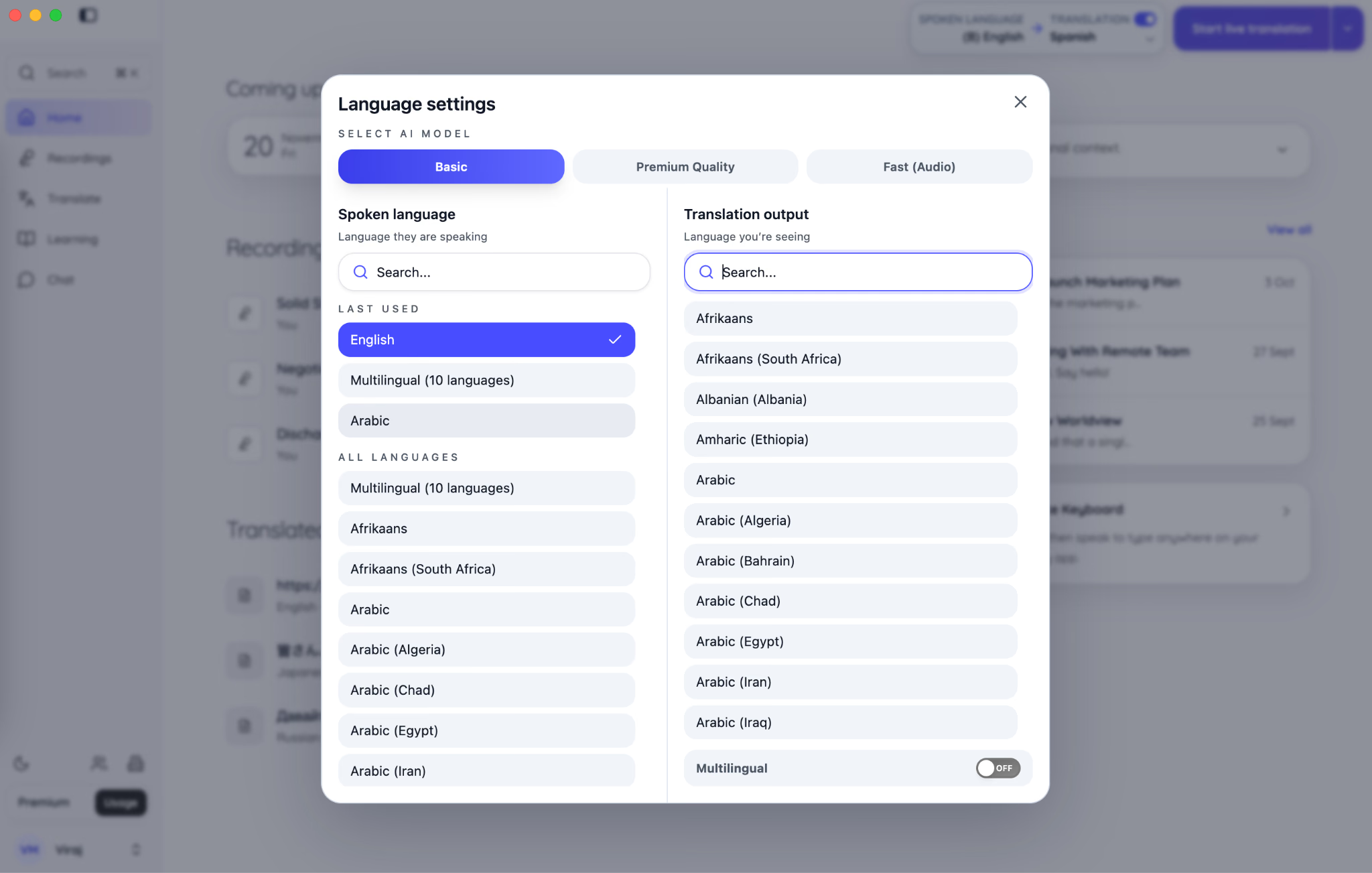
เปิดแอป JotMe บนคอมพิวเตอร์ ตั้งSpoken Language (ภาษาที่พูด) เป็นภาษาที่ใช้คุย และตั้งTranslation (คำแปล) เป็นภาษาที่ต้องการอ่าน คุณต้องอนุญาตให้แอปเข้าถึงไมโครโฟนและเสียงระบบเพื่อรับเสียงจากทั้งสองฝ่าย
ขั้นตอนที่ 2: เริ่มถอดเสียงและแปล
คลิกStart live translation (เริ่มแปลสด) เพื่อเปิดหน้าต่าง JotMe และถอดเสียงพร้อมแปลสายแบบเรียลไทม์ คลิกปุ่มPlay (เล่น) แล้วเริ่มคุยได้เลย
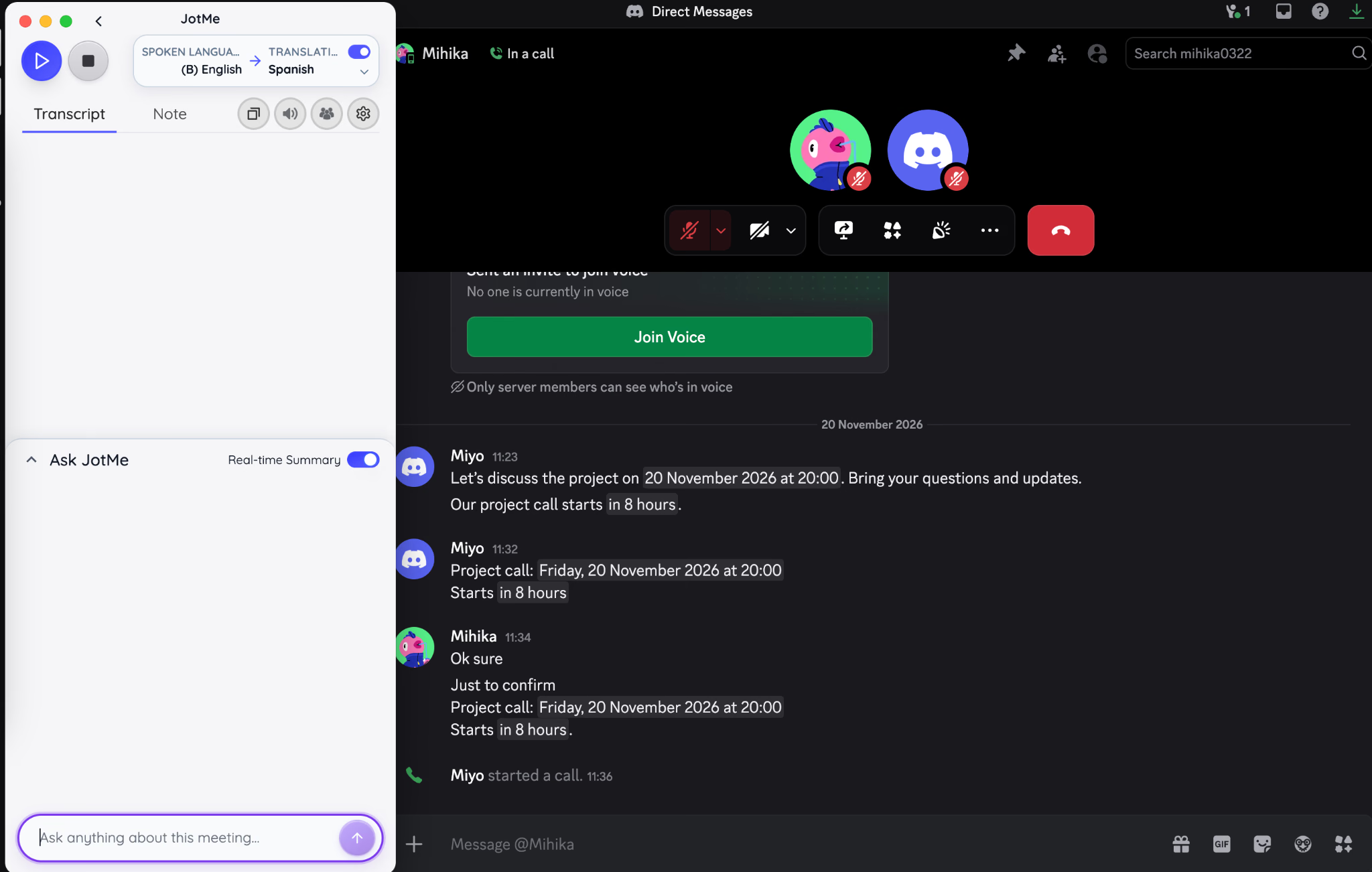
หากจะนำเสนอระหว่างโทร ให้ดูคู่มือแชร์หน้าจอ Discord หากต้องการแค่บันทึกคำพูดเป็นข้อความ ให้ดูวิธีถอดเสียงสาย Discord.
ขั้นตอนที่ 3: ทบทวนบทถอดเสียงที่บันทึกไว้
หลังจากบันทึกสาย Discord ให้คลิกStop (หยุด) จากนั้นเปิดเซสชันที่บันทึกไว้ในRecordings (รายการบันทึก) แล้วเลือกTranscript (บทถอดเสียง) ค้นหาช่วงที่ต้องการและกดไทม์สแตมป์เพื่อเลื่อนเสียงไปเล่นตรงนั้น
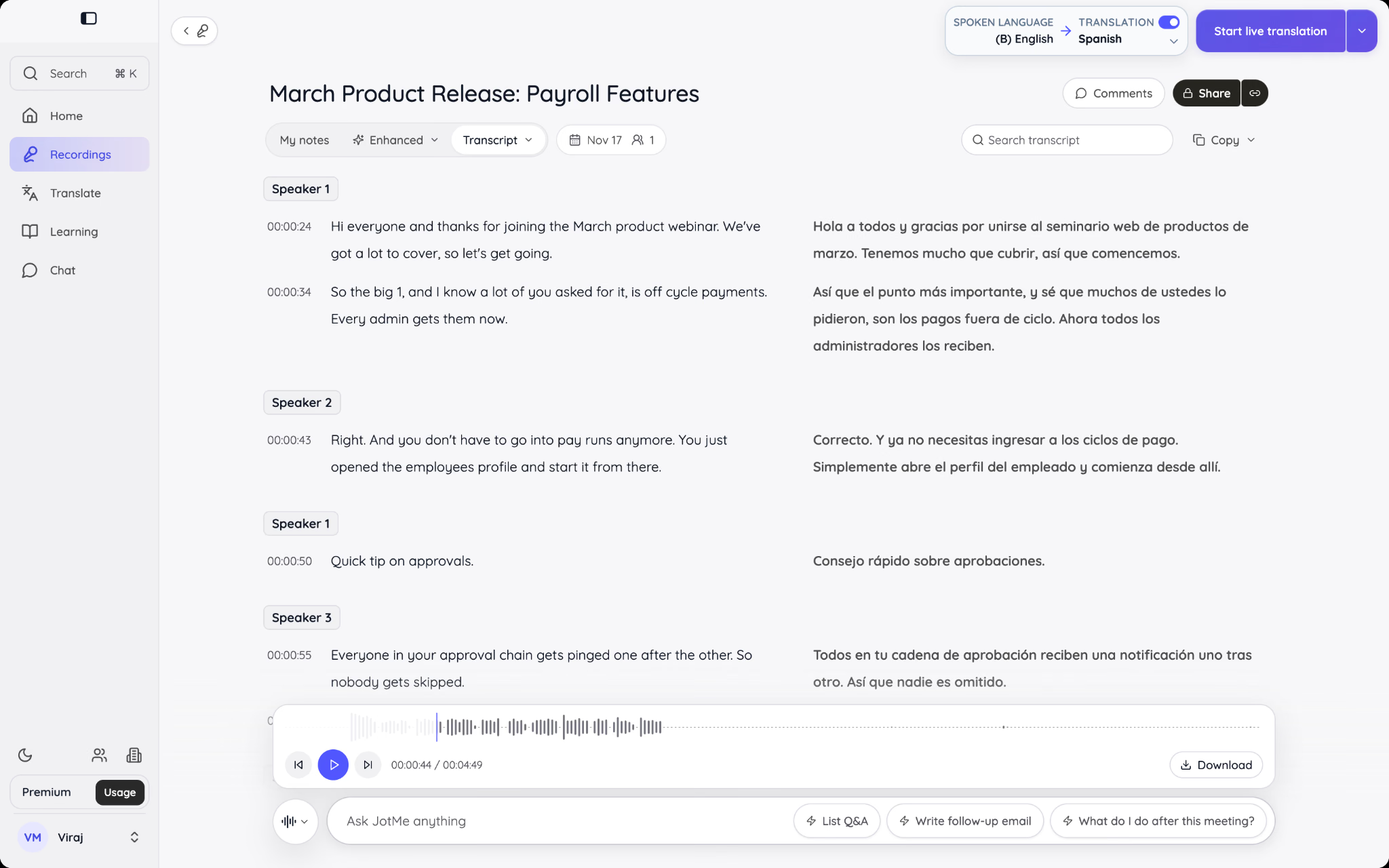
เก็บบทถอดเสียงจากสาย Discord ครั้งถัดไป
ต้องการเช็กกำหนดส่งหรือกลับไปฟังคำพูดบางช่วงไหม? เปิด JotMe ควบคู่กับ Discord เพื่อถอดเสียงและอ่านซับแปล หลังวางสาย เปิดบทถอดเสียงที่บันทึกไว้ แล้วเลือกไทม์สแตมป์เพื่อเล่นเสียงจากช่วงนั้นอีกครั้ง
ดาวน์โหลด JotMe ฟรีสรุป
ส่งข้อความนัดพร้อมไทม์สแตมป์ได้ทันทีด้วย @time หรือใช้เครื่องมือสร้างโค้ดแล้วนำไปวางในแชต Discord ถ้าต้องการให้เห็นเวลาที่เหลือ ให้ใส่วันที่เต็มคู่กับเวลาสัมพัทธ์ หากมีการพูดถึงกำหนดส่งหรือข้อสรุปที่ต้องกลับมาตรวจภายหลัง ให้ใช้ JotMe ควบคู่กับ Discord เพื่อบันทึกบทถอดเสียงและคำแปล
ติดตามสาย Discord ได้แม้คุยกันคนละภาษา
หลังจากทุกคนทราบเวลาเข้าร่วมแล้ว ทำให้บทสนทนาติดตามง่ายขึ้นด้วย JotMe แอปแสดงซับแปลควบคู่กับ Discord และบันทึกบทถอดเสียงไว้ดูทีหลัง ลองใช้ในสายครั้งหน้าเพื่อเข้าใจสิ่งที่คุยกันและกลับมาตรวจรายละเอียดได้
ดาวน์โหลด JotMe ฟรีคำถามที่พบบ่อย
ใส่ไทม์สแตมป์ในข้อความ Discord อย่างไรให้ถูกต้อง?
ใส่ <t:UNIX_SECONDS:STYLE> ลงในข้อความปกติ แทนช่องตัวอย่างด้วยค่า Unix เป็นวินาทีของกิจกรรมและตัวอักษรของรูปแบบ อย่าครอบโค้ดด้วยแบ็กทิกเพื่อให้ Discord แสดงผลเป็นไทม์สแตมป์
ทำไทม์สแตมป์ให้แสดงต่างรูปแบบกันได้อย่างไร?
ใช้ตัวเลขเดิมแล้วเปลี่ยนตัวอักษรท้ายสุด เช่น <t:1795185000:t> แสดงเวลา ส่วน <t:1795185000:D> แสดงวันที่ การเปลี่ยนรูปแบบไม่ได้เปลี่ยนเวลานัด ถ้าเลื่อนนัดต้องสร้างตัวเลขใหม่
ใช้ไทม์สแตมป์สัมพัทธ์ใน Discord อย่างไร?
ใส่ค่า Unix พร้อม :R ในวงเล็บมุม เช่น <t:UNIX_SECONDS:R> หรือพิมพ์ @time ในช่องข้อความบนคอมพิวเตอร์แล้วเลือกเวลาสัมพัทธ์ Discord จะอัปเดตข้อความอย่าง “ในอีก 5 ชั่วโมง” หรือ “15 นาทีที่แล้ว” ให้ผู้ดูทุกคนแบบเรียลไทม์
เพิ่มวันที่และเวลาใน Discord อย่างไร?
ใช้ @time ในช่องข้อความ หรือวางโค้ด Unix timestamp (<t:TIMESTAMP:STYLE>) ที่แสดงตามเขตเวลาของผู้อ่านแต่ละคน ตัวอย่างรหัสรูปแบบที่ใช้บ่อยมีดังนี้
- :t — เวลาแบบสั้น (เช่น 5:18 PM)
- :T — เวลาแบบยาวรวมวินาที (เช่น 5:18:00 PM)
- :d — วันที่แบบสั้น (เช่น 11/20/2026)
- :D — วันที่แบบยาว (เช่น November 20, 2026)
- :f — วันที่และเวลาแบบสั้น (เช่น November 20, 2026 at 5:18 PM)
- :F — วันในสัปดาห์ วันที่ และเวลาเต็ม (เช่น Friday, November 20, 2026 at 5:18 PM)
- :R — เวลาสัมพัทธ์ (เช่น ในอีก 2 ชั่วโมง หรือ 3 วันที่แล้ว)
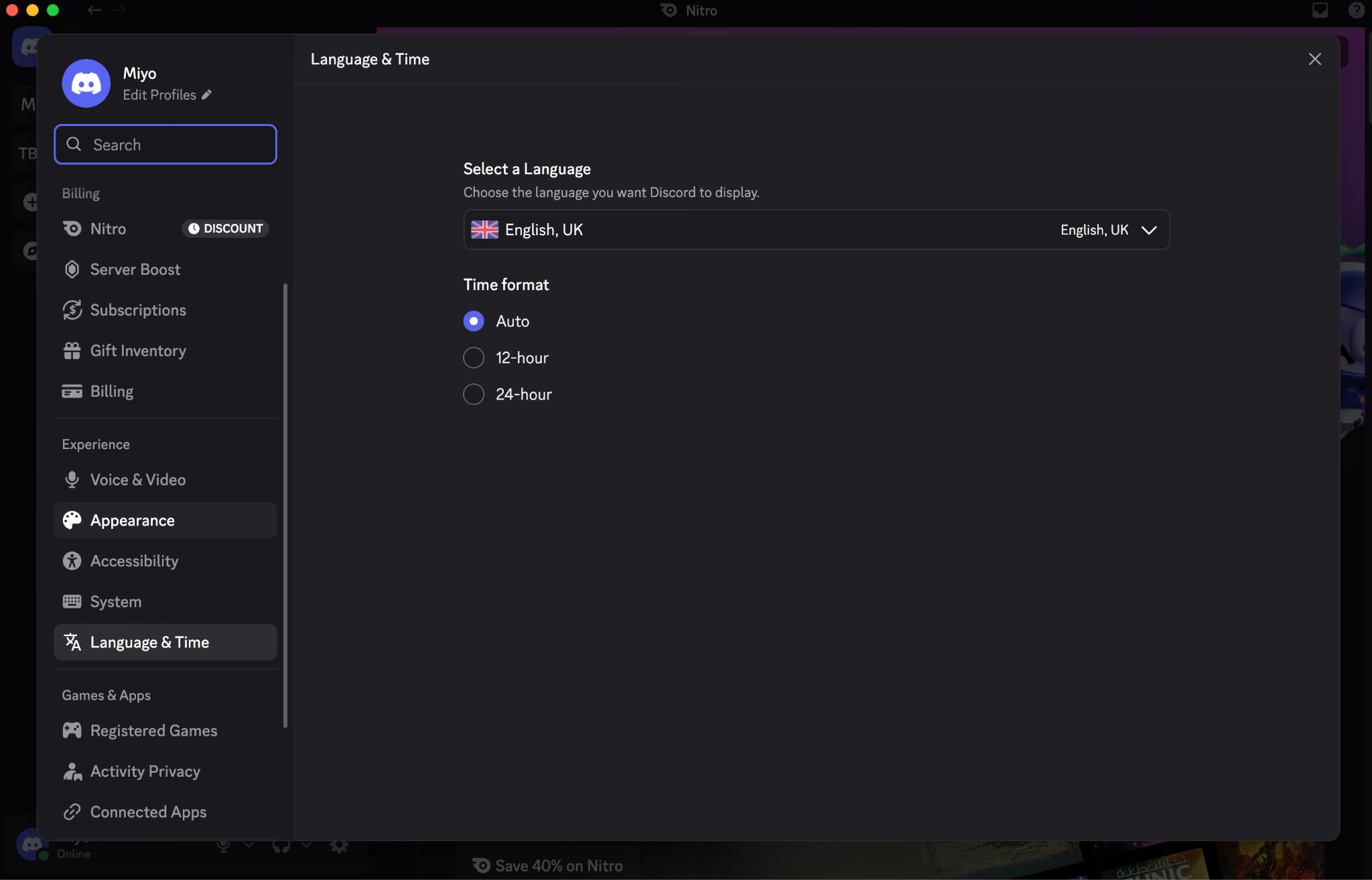
เปลี่ยน Discord ให้แสดงเวลาแบบ 12 หรือ 24 ชั่วโมงอย่างไร?
เปิดUser Settings (การตั้งค่าผู้ใช้) ใน Discord แล้วเข้าLanguage & Time (ภาษาและเวลา) จากนั้นเลือก 12 หรือ 24 ชั่วโมง
ลองใช้ JotMe
แปลอย่างแม่นยำสำหรับประชุม อีเวนต์และงานประจำวัน พร้อม AI Memory ที่จดจำบริบทของคุณ