







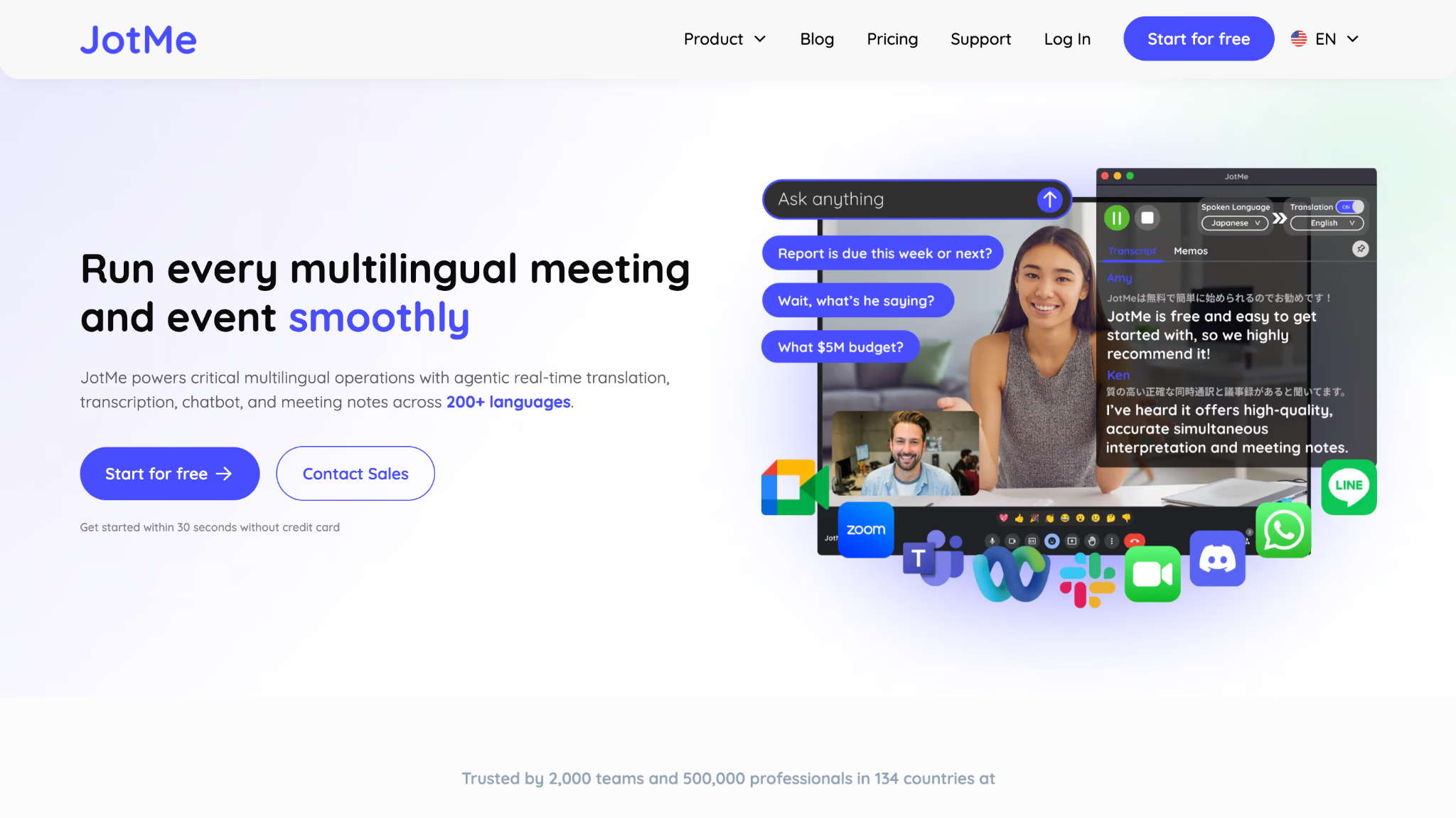
คำตอบสั้น ๆ: ใช้ JotMe desktop ร่วมกับ Discord บนคอมพิวเตอร์ที่รองรับ เพื่อรับเสียงและแสดงข้อความแปลโดยไม่ต้องติดบอตหรือมีสิทธิ์ติดตั้งในเซิร์ฟเวอร์ เลือกภาษาพูดขาเข้าและเป้าหมาย และใช้ Fast สำหรับเสียงขาออกที่รองรับ Basic/Premium มีตัวเลือกภาษาและภูมิภาค 200+ สำหรับข้อความ ส่วน Fast มีเสียงขาออก 13 ไม่ใช่ 200+ บทถอด คำแปล เสียงและโน้ตหลังสายขึ้นกับประมวลผล การเก็บ สิทธิ์และแผน ไม่ได้มีทุกเซสชันอัตโนมัติ
เมื่อเข้าช่องเสียงชุมชนเกมต่างประเทศ ภาษาที่ไม่เข้าใจอาจทำให้ตามคำเรียกหรือคุยเล่นกับทีมยาก ผู้เขียนอธิบายประสบการณ์นั้นและเลือก JotMe ช่วยแปลตามบริบท บริบทอาจช่วยติดตาม แต่ไม่รับรองว่าเข้าใจทุกเจตนาหรือทุกแชทเป็นธรรมชาติโดยไร้ข้อผิดพลาด
ต่อไปเป็นขั้นตอนตั้งค่าที่ควรตรวจ:
- ติดตั้งแอป: ดาวน์โหลดและติดตั้ง JotMe desktop บนคอมพิวเตอร์ที่รองรับ
- เริ่มสาย Discord: เปิด Discord เข้าช่องเสียงเซิร์ฟเวอร์หรือเริ่มสายส่วนตัวผ่าน Direct Messages ตามสิทธิ์ของคุณ
- ตั้งค่าตัวแปล: เปิด JotMe เปิด Translation แล้วเลือกภาษาพูดกับข้อความเป้าหมายตามโหมด
- เริ่มแปลสด: กด Play (▶) เพื่อแสดงข้อความจากเสียงสายที่รับได้ ตรวจเสียง สิทธิ์และโควตา ไม่รับรองไร้ช่วงรอหรือถูกเสมอ
ขั้นที่ 1: รับแอป JotMe
ไม่จำเป็นต้องดาวน์โหลด Discord desktop เพื่อใช้ JotMe ใช้ Discord ในเบราว์เซอร์กับช่องเสียงหรือสายที่มีได้ โดย JotMe ยังเป็นแอป desktop ที่ต้องเข้าถึงเสียงคอมพิวเตอร์อย่างเหมาะสม
เปิด Discord ในเบราว์เซอร์ที่รองรับ ลงชื่อเข้าบัญชีและเข้าช่องหรือสายที่ต้องการติดตามคำแปล ตรวจสิทธิ์และความยินยอมผู้ร่วมก่อนประมวลผลบทสนทนา
จากนั้นติดตั้งและเปิด JotMe desktop เพื่อรับเสียงคอมพิวเตอร์สำหรับรู้จำและแปลผ่านบริการที่รองรับ ให้สิทธิ์ไมโครโฟนหรือเสียงคอมพิวเตอร์ที่จำเป็นตามระบบและขั้นตอน การรับเสียงในเครื่องไม่พิสูจน์ว่าประมวลผลทั้งหมดในเครื่อง
ขั้นที่ 2: เริ่มสาย Discord และเตรียมแปล
เปิด Discord แล้วเลือกขั้นตอนต่อไปนี้:
- เข้าช่องเสียงเซิร์ฟเวอร์: เปิดเซิร์ฟเวอร์ที่เข้าถึงได้ แล้วเลือกช่องเสียงไอคอนลำโพง
- เริ่มสายส่วนตัว: จาก Home เลือกเพื่อนใน Direct Messages แล้วใช้ไอคอนโทรศัพท์เริ่มสายเสียง ตำแหน่งอาจต่างตามรุ่นหรืออุปกรณ์
เมื่อสายทำงาน เปิดหน้าต่าง JotMe ตรวจว่าเสียงขาออก Discord รับได้ผ่านขั้นตอนเสียงคอมพิวเตอร์ที่เลือกก่อนเริ่มเซสชันแปล
ขั้นที่ 3: เปิดการแปล
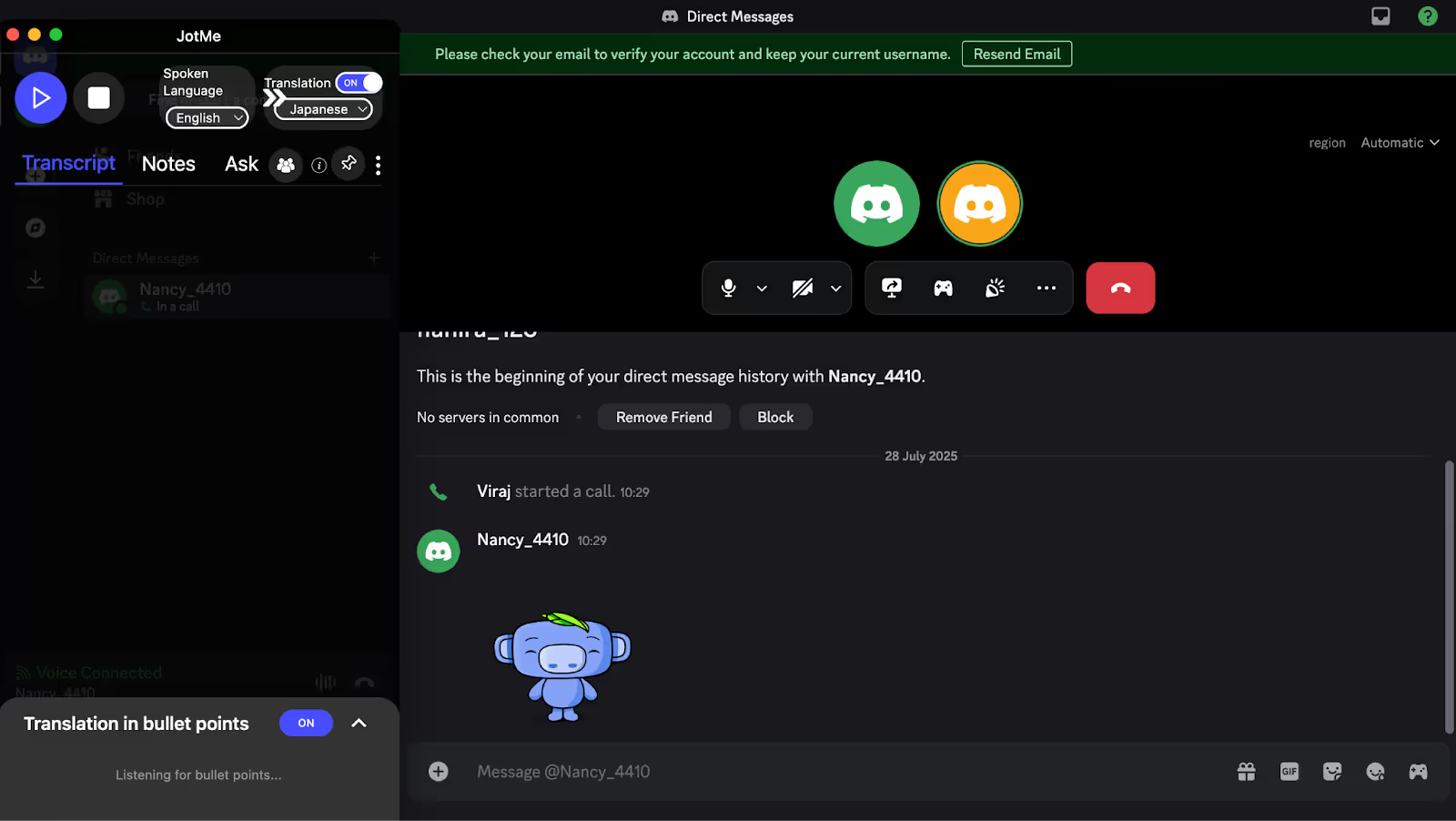
ในส่วนควบคุมแปลสด JotMe ให้เลือกโมเดลก่อนเริ่ม Basic หรือ Premium ใช้ข้อความสดและแปลตามภาษาที่รองรับ ส่วนเสียงต่อเสียงเลือก Fast ซึ่งบางหน้าจออาจแสดง Fast (Audio) โดย Fast มีเสียงขาออก 13 ตัวเลือกและวิธีนับเวลาแยก
จากนั้นตั้ง Spoken Language คือภาษาพูดที่รู้จำจากสาย แล้วเลือก Translation Language สำหรับข้อความหรือเสียงที่ต้องการตามโหมด ภาษาขาเข้า ข้อความแปลและเสียงขาออกไม่ได้มีรายการเดียวกันเสมอ
หากมีหลายภาษาขาเข้าที่รองรับ ให้เลือกโหมดหลายภาษาตามโมเดลแทนเปลี่ยนตลอด ต้องตั้งก่อนเริ่มเพราะเปลี่ยนโมเดลภาษาพูดระหว่างบันทึกไม่ได้ ตัวเลือกหลายภาษาไม่ใช่รองรับภาษาใดก็ได้โดยไม่ตรวจรายการ
ขั้นที่ 4: เริ่มแปลสด
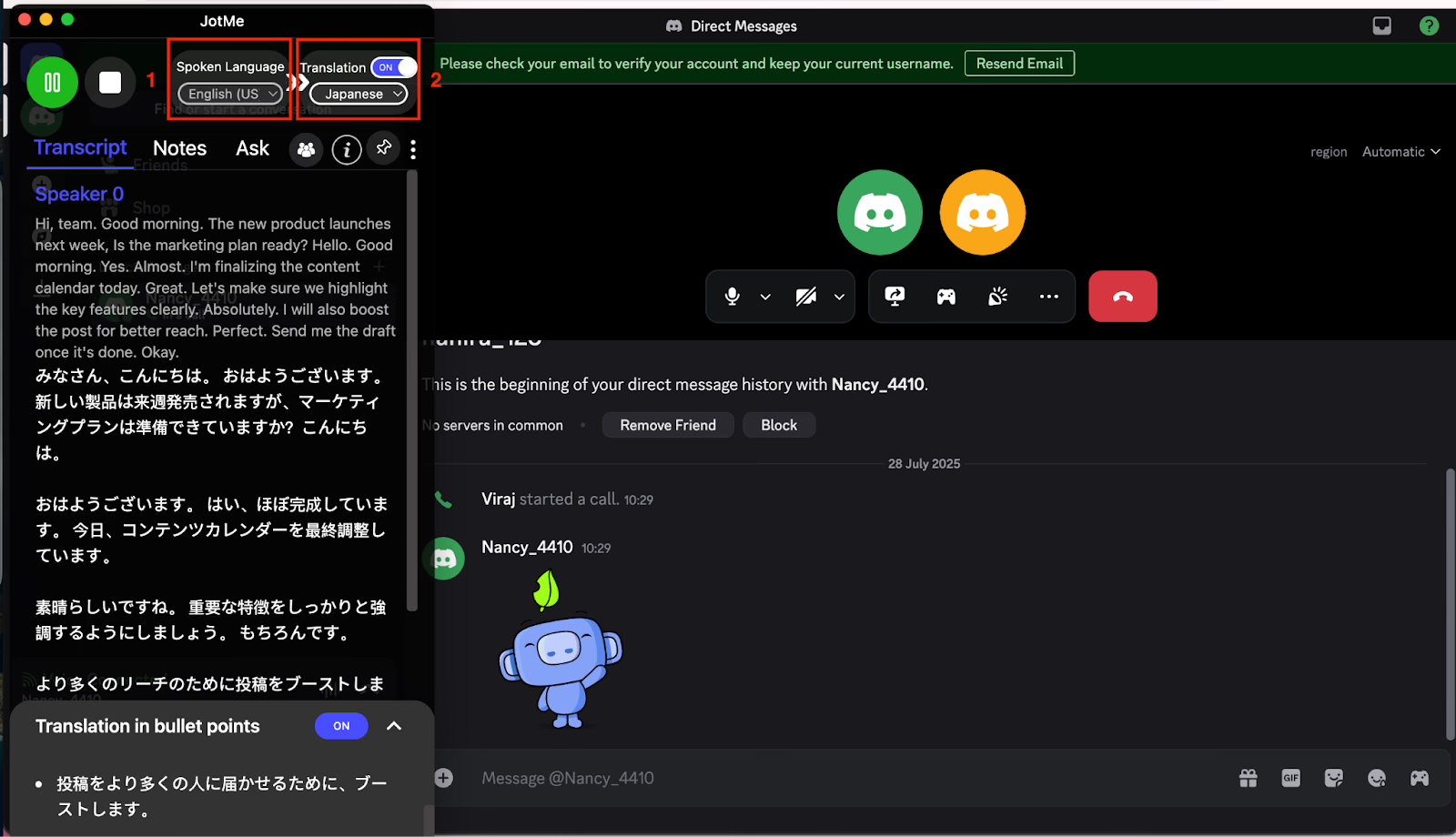
เมื่อภาษาและสิทธิ์พร้อม กด Play (▶) เพื่อเริ่มรับข้อความจากเสียงที่จับได้ กด Stop เพื่อจบ บทถอดกับคำแปลอาจมีบน dashboard หลังประมวลผลสำเร็จเมื่อการเก็บและสิทธิ์อนุญาต การเก็บแบบ None ไม่สร้างรายการเดียวกัน ความครบ ส่งออก เสียงและโน้ตไม่ได้รับรองมีอัตโนมัติทุกเซสชัน
JotMe ช่วยสาย Discord หลายภาษาอย่างไร
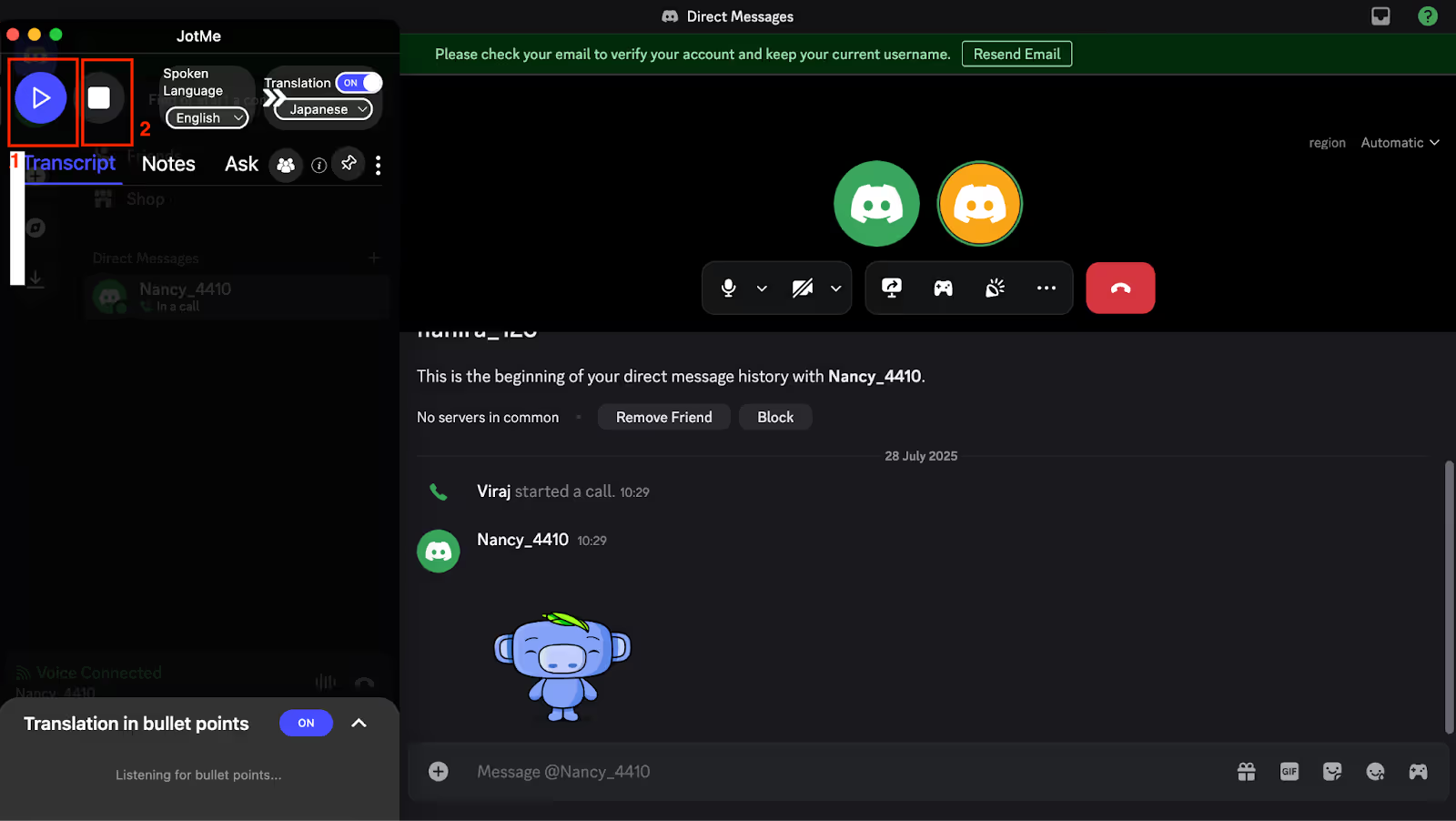
JotMe มีแปลพร้อมบริบทเพื่อช่วยตามทีมเกมหรือสายอื่นในภาษาที่รองรับ ฟีเจอร์แชร์เซสชัน บทถอดหลังสายและสรุปเป็นข้อมีเงื่อนไขแยก บริบทอาจช่วยความหมาย แต่ไม่รับรองว่าทุกคำหรือนัยแปลถูกเสมอ
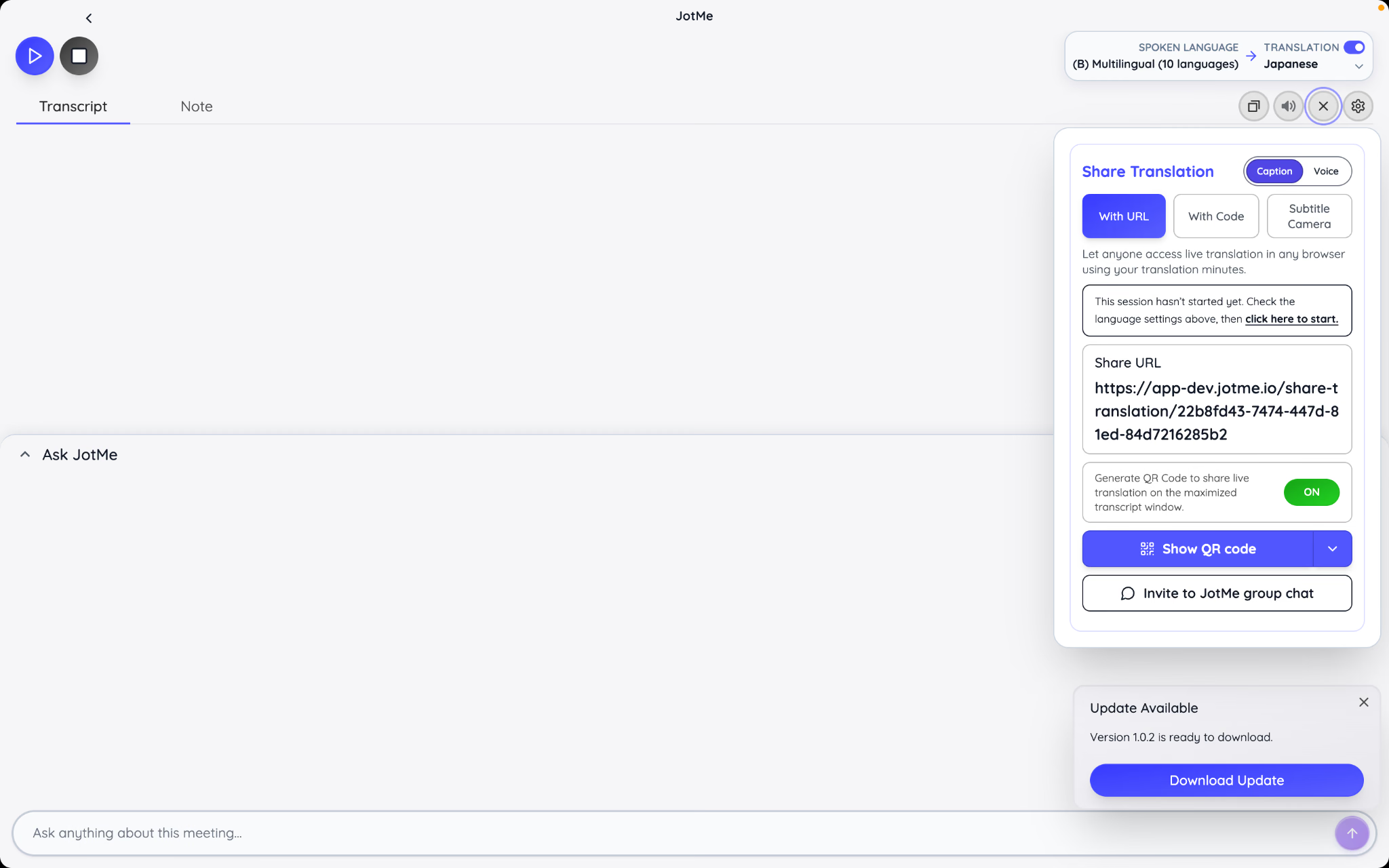
แชร์สิทธิ์เข้าถึงการแปลในเซสชัน
ผู้จัดที่มี Premium ขึ้นไปแชร์การเข้าถึงแปลเซสชันที่รองรับด้วยรหัสได้ เริ่มเซสชันแล้วส่งรหัส โดยแขก desktop ต้องใช้โมเดลภาษาพูดตรงผู้จัด รหัสพาเข้าร่วมเซสชันผู้จัด ไม่ใช่โอนนาทีฟรีอิสระไปบันทึกสายอื่น แขกเบราว์เซอร์ใช้ลิงก์หรือ QR ได้โดยไม่ต้องมีบัญชี อีเมลจำเป็นเฉพาะเมื่อผู้จัดขอ การเข้าถึงสดจบพร้อมเซสชัน ส่วนโน้ตหลังจบผู้จัดควบคุม และ Fast นับระยะเวลา ×5 ×ผู้ร่วมตามขั้นตอนแชร์
สรุปคำแปลเป็นข้อ
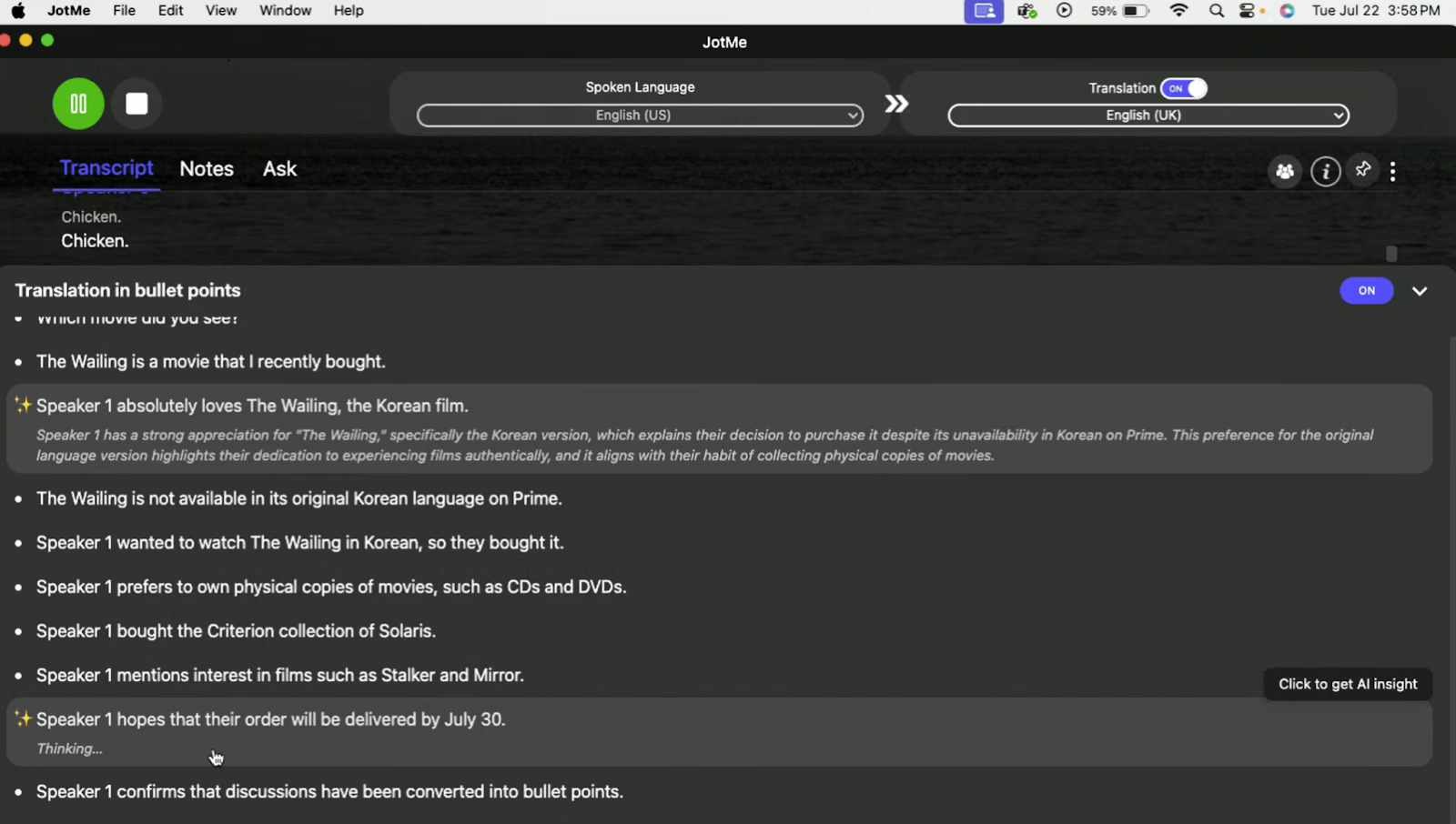
ฟีเจอร์สรุปช่วยทบทวนสาย Discord เป็นประเด็น ข้อสรุปและงานต่อหลังประมวลผลที่เหมาะ หากตามส่วนที่พลาดต้องตรวจสรุปกับบทถอดต้นทาง เพราะโน้ตหรือข้อสังเกต AI ผิดได้ การถาม AI ให้อธิบายหรือวางแผนสายถัดไปขึ้นกับเครดิต สิทธิ์และฟีเจอร์ ไม่ใช่ส่วนหนึ่งของข้อความแปลสดอัตโนมัติ
แปลพร้อมบริบท
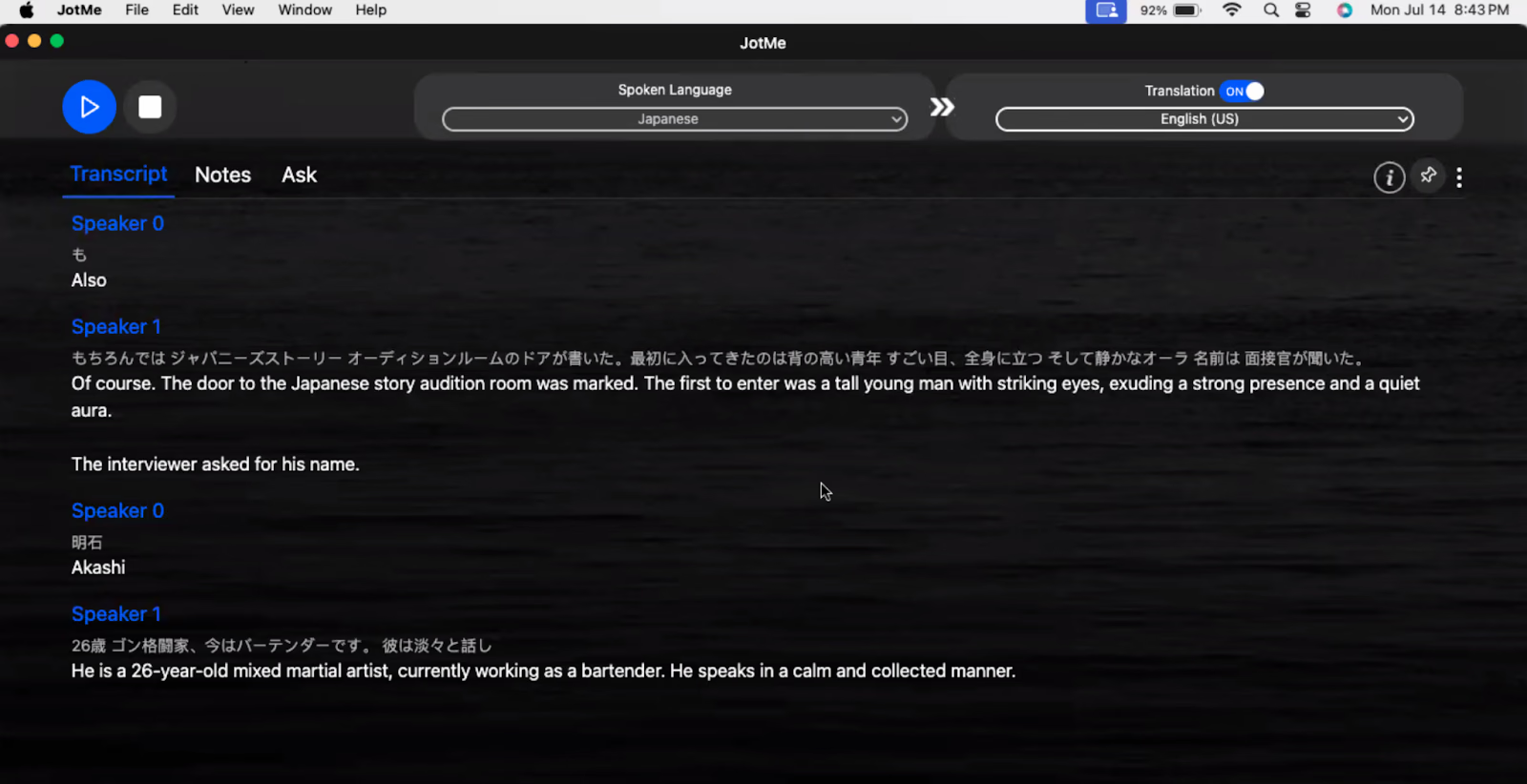
บริบทสาย Discord อาจช่วยให้คำแปลสมเหตุผลและตามง่าย แต่เจตนา ศัพท์ มุกและน้ำเสียงยังตีความผิดได้ ต้องตรวจส่วนสำคัญ ไม่ถือว่าผู้ร่วมจะไม่สับสนเลย
การถอดเสียงหลายภาษา
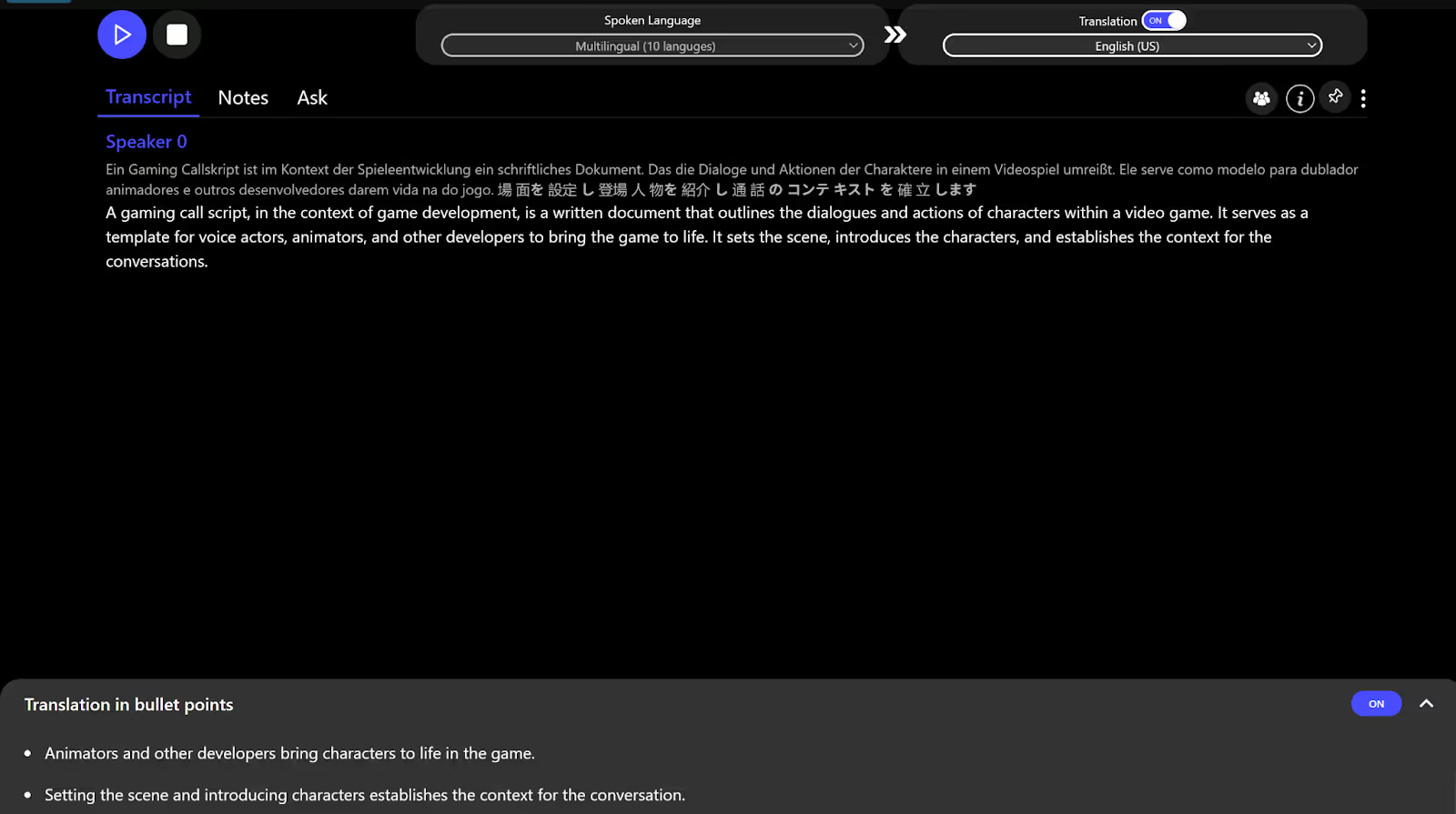
สำหรับทีมเกมหลายภาษา JotMe มีตัวเลือกรู้จำหลายภาษาตามโมเดล ต้นฉบับระบุสูงสุด 10 ภาษา รวมรัสเซีย โปรตุเกส อิตาลี เยอรมันและฝรั่งเศส ต้องตรวจรายการและชุดที่มี ไม่ใช่สิบภาษาใดก็ได้ เสียงทับและคุณภาพยังมีผล บริบทไม่ได้ลบทุกกำแพงภาษา
บันทึกการประชุมด้วย AI
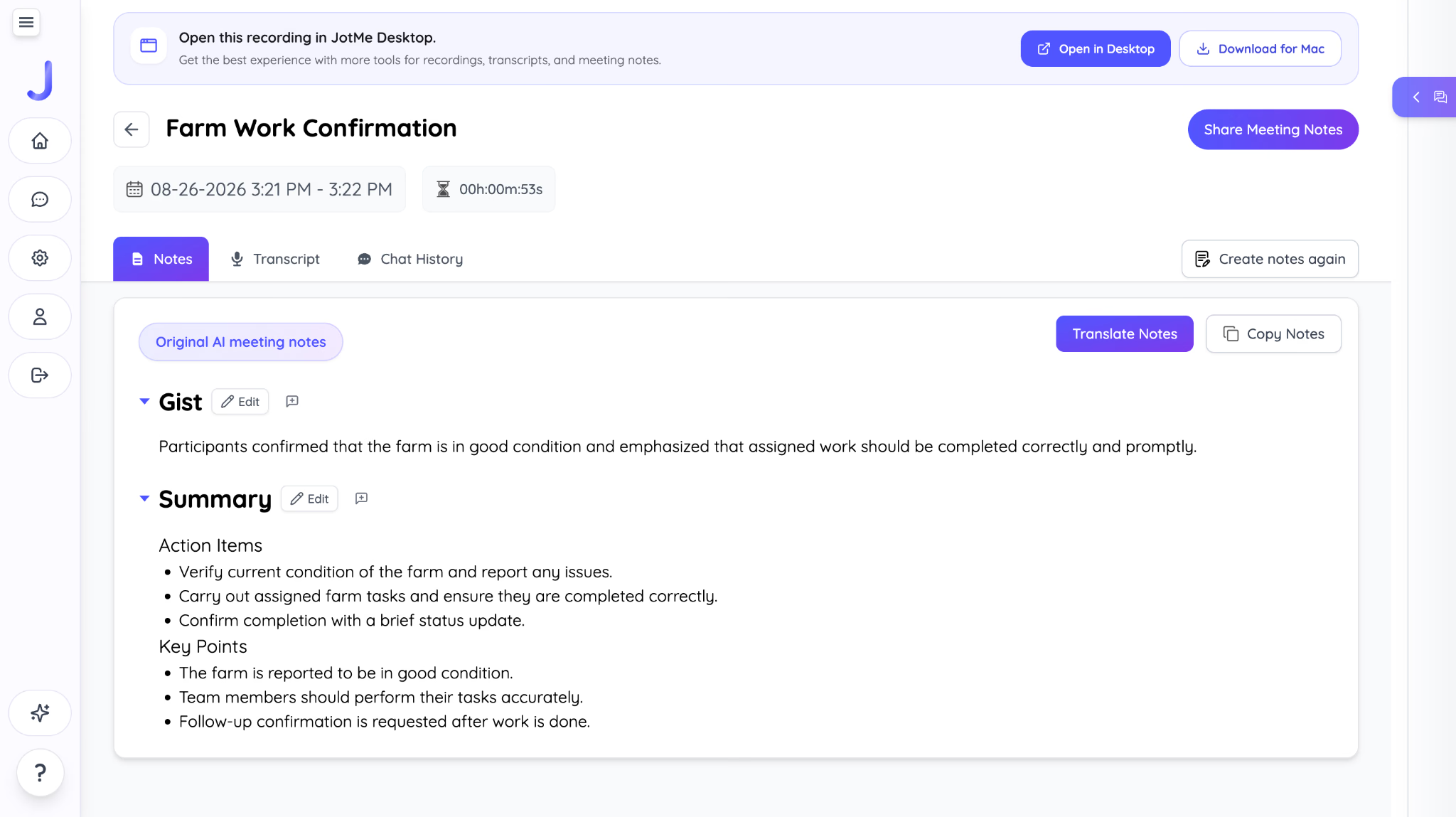
บทสนทนาเร็วอาจทำให้โน้ตมือกระจัดกระจาย หลังหยุดเซสชันและประมวลผลสำเร็จ JotMe สามารถสร้าง โน้ตประชุม AI เกี่ยวกับข้อสรุปและงานต่อ ตามการเก็บ สิทธิ์ ภาษาและเครดิต มีตัวเลือกภาษา/ภูมิภาคโน้ต 21 แบบ การขอภาษาเพิ่มอาจใช้เครดิต AI ส่วนถามตอบหรือ prompt ระหว่างเซสชันต่างจากโน้ตหลังจบ ไม่รับรองว่าเก็บทั้งเซสชันหรือไม่พลาดประเด็นสำคัญเลย
แปลเสียงเป็นเสียง
ฟีเจอร์ แปลเสียงต่อเสียง ของ JotMe อ่านคำแปลสาย Discord ในภาษาขาออก Fast ที่รองรับได้ นอกเหนือจากอ่านข้อความ ยังมีเวลาประมวลผล เสียงและสิทธิ์ที่ต้องพิจารณา
ใน Fast JotMe รับเสียง Discord ผ่านขั้นตอนคอมพิวเตอร์ แปลแล้วสร้างเสียง ตัวเลือกทางเดียวหรือสองทางขึ้นกับภาษาขาเข้าและเสียงขาออก 13 แบบ การฟังส่วนตัวต่างจากส่งเสียงให้ผู้ร่วมอื่น โดยส่งผ่านไมโครโฟนเสมือนเช่น BlackHole ต้องตั้งแยก ไม่รับรองว่าใช้เอกลักษณ์เสียงเดิมหรือใช้กับทุกภาษาข้อความ
ใช้หูฟังเพื่อช่วยลดเสียงแปลจากลำโพงเข้ามาในไมโครโฟนอีก ต้องตรวจอุปกรณ์กับระดับเสียงด้วย หูฟังไม่รับรองว่าเกิดเสียงวนไม่ได้
ใช้บอตแปลใน Discord อย่างไร
สำหรับแปลข้อความเขียน ขั้นตอนทั่วไปต่อไปนี้ต้องดูคู่มือบอตและชนิดการติดตั้ง เพราะหน้าจอ คำสั่งและสิทธิ์จริงต่างกัน:
- เชิญบอต: ไปเว็บไซต์ทางการของบอตที่ยืนยันตัวตนแล้ว แล้วเลือก Add to Discord หรือขั้นตอนติดตั้งที่มี
- ตรวจสิทธิ์: ในหน้าอนุญาต Discord ให้ทบทวนการเข้าถึงช่อง ข้อความ ลิงก์ฝังหรือ webhook ให้เฉพาะที่ฟีเจอร์ต้องใช้ ไม่ใช่ทุกบอตต้องมีทุกสิทธิ์
- ใช้คำสั่งแปล: ในช่องข้อความใช้ /translate หรือคำนำหน้าตามคู่มือ แล้วใส่ข้อความ ภาษาต้นทางและเป้าหมายตามคำแนะนำ
ขั้นที่ 1: เชิญบอตแปล
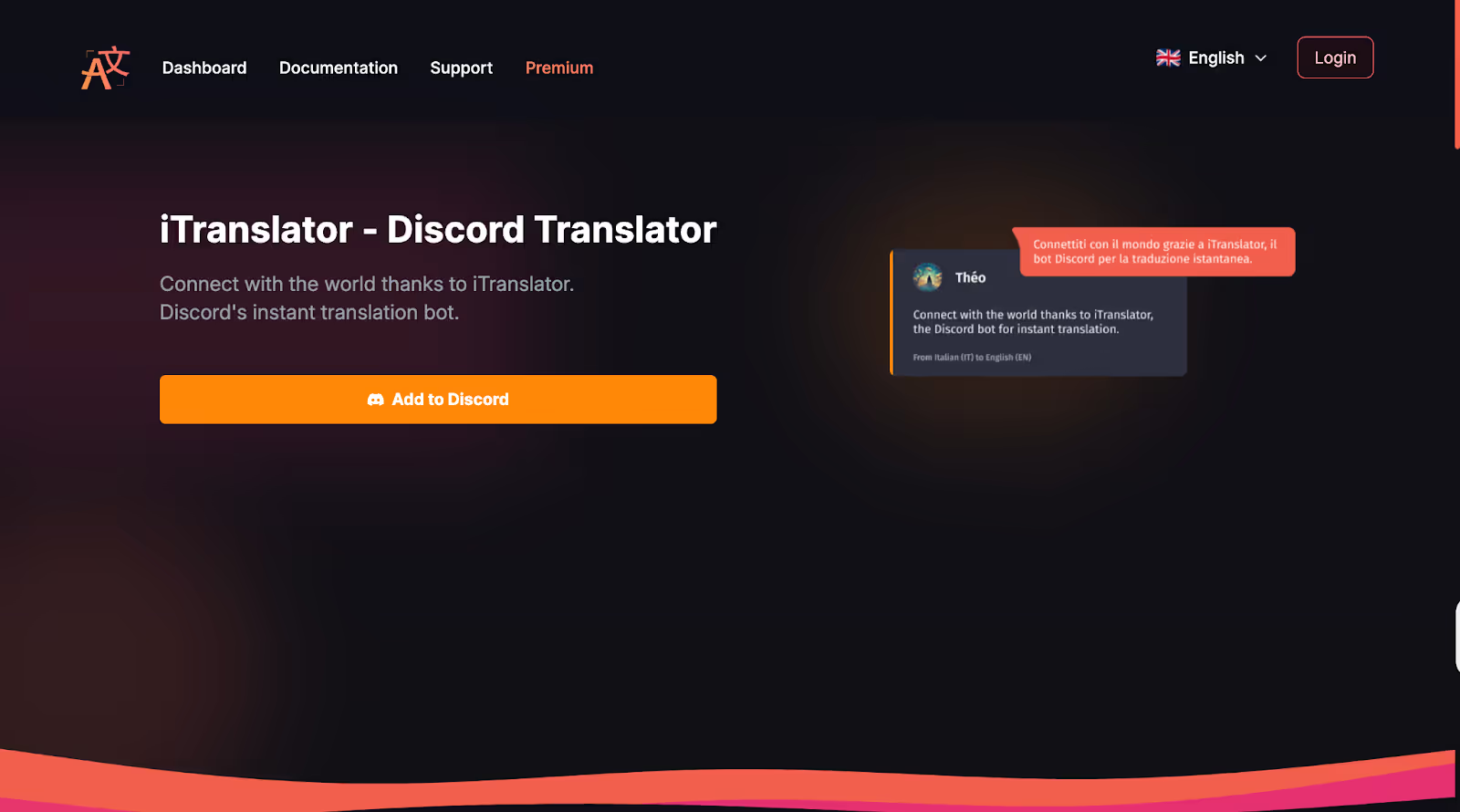
เปิดเว็บไซต์ทางการ เช่น itranslator.app แล้วเลือก Invite หรือการติดตั้งที่มี สำหรับติดเซิร์ฟเวอร์ให้เลือกที่คุณจัดการได้และตรวจ Continue กับ Authorize หน้าจออาจผ่าน dashboard บอตหรือ Discord OAuth บางแอปติดบนผู้ใช้ได้ด้วย ไม่ใช่ทุกขั้นตอนเหมือนกัน
ขั้นที่ 2: ตรวจสิทธิ์
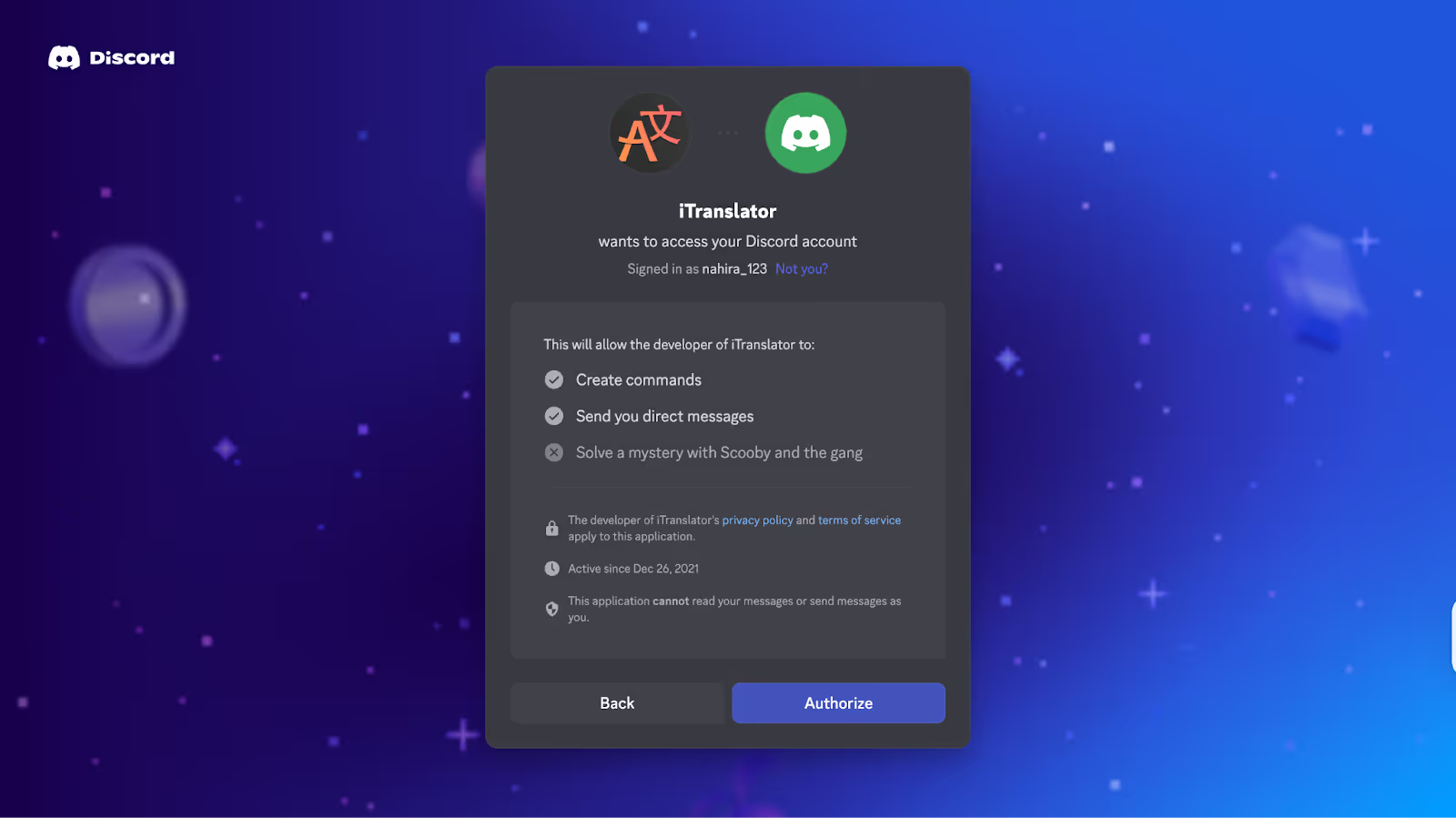
เมื่อมีคำขอ ให้ตรวจสิทธิ์ต่อไปตามความจำเป็นของบอตและฟีเจอร์ ไม่เปิดทั้งหมดอัตโนมัติ:
- Read Message History และ View Channels เพื่อเข้าถึงช่องหรือข้อความที่จำเป็น
- Send Messages และ Embed Links เพื่อส่งคำแปลและรูปแบบลิงก์ที่รองรับ
- Manage Webhooks เฉพาะเมื่อฟีเจอร์ webhook ของบอตต้องใช้
คำขออาจแสดงในหน้าอนุญาต Discord ก่อนเลือก Authorize ต้องตรวจแอป เซิร์ฟเวอร์และขอบเขตให้ถูก
ขั้นที่ 3: แปลข้อความด้วยคำสั่ง slash
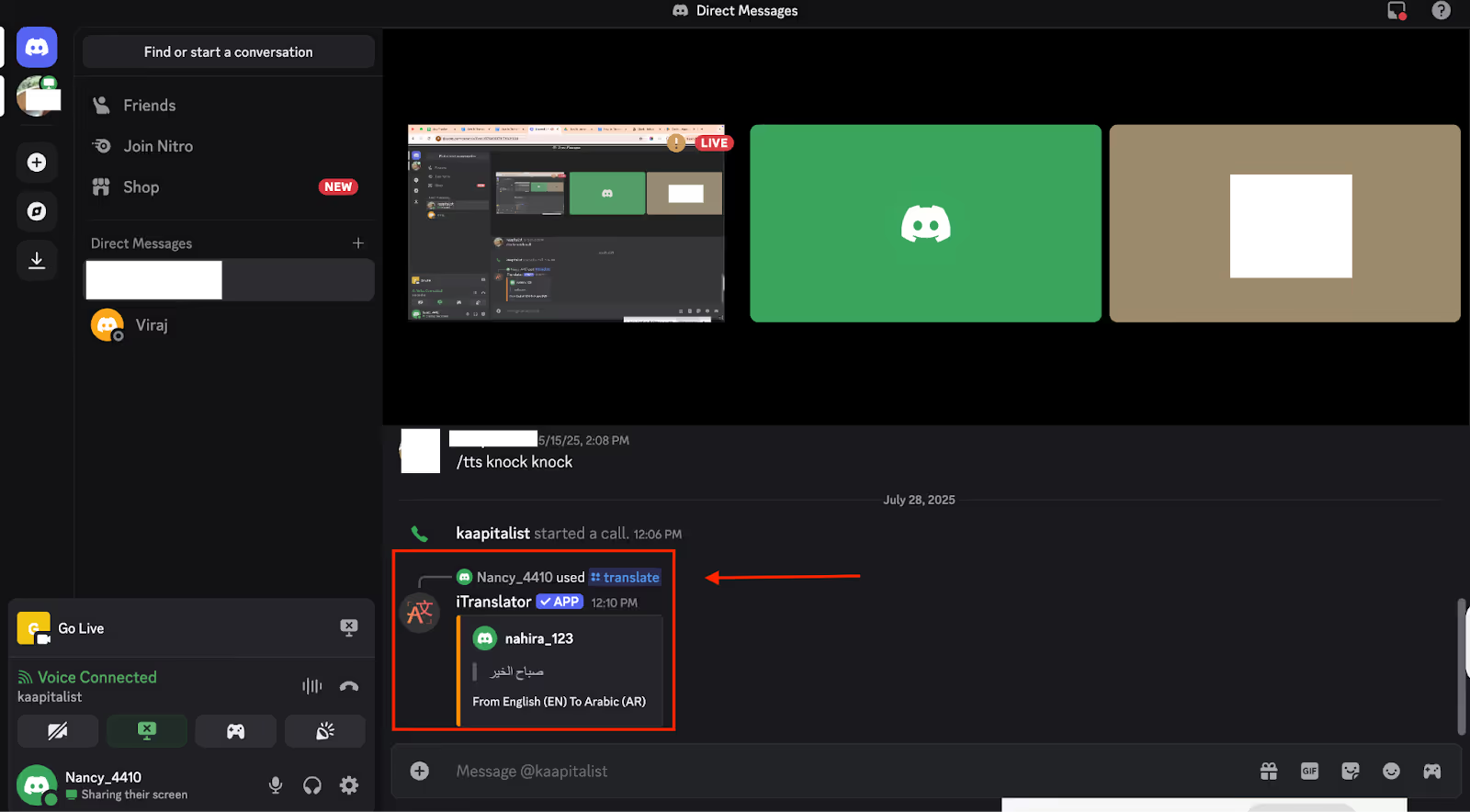
- ในช่องข้อความที่เหมาะ พิมพ์ /translate หากบอตรองรับคำสั่งนี้
- เลือก Translate ในเมนูเติมคำอัตโนมัติ
- ใส่ข้อความที่ต้องการแปล
- เลือก Source Language และ Target Language จากตัวเลือกที่มี
- กด Enter เพื่อใช้คำสั่งที่ตรวจแล้ว
- บอตอาจตอบคำแปลในช่องตามสิทธิ์ แผนและการตั้งค่า ต้องตรวจภาษาและต้นทาง บอตอื่นอาจตอบส่วนตัวหรือคนละตำแหน่ง
แก้ปัญหาแปลสด Discord
หากถอดเสียงหรือแปลไม่ทำงานตามคาด ให้ตรวจเรื่องต่อไป:
- ไม่มีเสียงหรือข้อความ: ตรวจว่าอยู่ช่องเสียงถูกและ Discord ส่งเสียงผ่านอุปกรณ์ที่ใช้ ตรวจสิทธิ์รับเสียงคอมพิวเตอร์กับโหมด JotMe หากยังไม่มีข้อความ ให้หยุดและเริ่มเซสชันใหม่ตามความจำเป็นกับโควตา
- ใช้หูฟัง: แนะนำโดยเฉพาะเสียงต่อเสียง เพื่อลดเสียงแปลกลับเข้าไมโครโฟน ต้องตรวจอุปกรณ์ขาเข้า/ออกและ virtual audio เพื่อช่วยลดเสียงวนหรือแปลซ้ำ
- ภาษาผิด: ตรวจว่าภาษาพูดตรงบทสนทนา สำหรับหลายภาษาใช้ตัวเลือกที่รองรับจริง หากต้องเปลี่ยนโมเดลให้หยุดเซสชันก่อน ไม่ถือว่าทุกโมเดลเปลี่ยนระหว่างบันทึกได้
- หลายภาษาในสายเดียว: ตรวจว่าอยู่ในรายการและชุดรู้จำหลายภาษาที่ใช้ ช่วยตามโดยไม่เปลี่ยนบ่อย แต่ไม่รับรองรู้จำทุกชุดผสมหรือเสียงพูดทับ
- ยังใช้ไม่ได้: ตรวจไมโครโฟนและอุปกรณ์เสียง Discord แล้วปิดเปิดเซสชันแปล หากเสียง Discord ปกติแต่ไม่มีข้อความ ลองเริ่ม Discord กับ JotMe ใหม่อาจช่วยได้ ต้องตรวจสิทธิ์ การเชื่อมต่อและนาทีด้วย
แปลสาย Discord โดยไม่ใช้บอตเซิร์ฟเวอร์
ต้นฉบับอ้าง Exploding Topics ว่ามีผู้เล่นเกม 3.32 พันล้านคนในปี 2025 ตัวเลขโลกไม่ใช่จำนวนผู้ใช้ Discord อุปสงค์แปลหรือหลักฐานหลายพันภาษาในทุกชุมชน JotMe มีขั้นตอนรับเสียงคอมพิวเตอร์โดยไม่ติดบอตเซิร์ฟเวอร์เพื่อช่วยตามสายอีกภาษา ต้องแยกฟีเจอร์ Discord เองกับบอตภายนอก ไม่กล่าวว่าทุกแอป Discord ไม่มีประมวลผลเสียง
สำรวจ แปลสด JotMe สำหรับสาย Discord พร้อมบทถอดและสรุป AI ตามโหมด การเก็บ ประมวลผลและเครดิตที่มี ต้องตรวจผลและการเข้าถึงหลังสาย ไม่รับรองทันที สมบูรณ์หรือเก็บครบทุกแชท ลองแผนฟรีตามขีดจำกัดเพื่อประเมินขั้นตอนหลายภาษาที่ต้องการ
คำถามที่พบบ่อย
บอตแปลข้อความแปลสายเสียง Discord ได้หรือไม่?
บอตที่แปลเฉพาะข้อความจัดการข้อความเขียน ไม่ใช่เสียงสาย แต่บอตบางตัวมีประมวลผลเสียงหรือข้อความจากคำพูดตามผลิตภัณฑ์และแผน จึงไม่เหมารวมว่าทุกบอตรับเสียงไม่ได้ JotMe desktop รับเสียงคอมพิวเตอร์จาก Discord ผ่านขั้นตอนที่รองรับเพื่อแสดงข้อความแปลสดโดยไม่ติดบอตในเซิร์ฟเวอร์ ใช้ Discord ผ่าน desktop หรือเบราว์เซอร์ได้
บอตแปล Discord รองรับกี่ภาษา?
ขอบเขตต่างตามบอต ฟีเจอร์และแผน เช่นต้นฉบับกล่าวถึง iTranslator ฟรี 30 ภาษาและแผนจ่าย 109+ ตัวเลขประมาณ 100–109 ไม่ใช่มาตรฐานทุกบอต คำว่าไม่จำกัดอาจมีการใช้เป็นธรรมหรือข้อจำกัดบริการ ต้องตรวจข้อความ รู้จำคำพูดและเสียงขาออกแยก
ต้องมีสิทธิ์ผู้ดูแลเพื่อติดบอตแปลหรือไม่?
การติดแอปหรือบอตในเซิร์ฟเวอร์มักต้องมีสิทธิ์ที่เหมาะ เช่น Manage Server แต่บางแอปติดบนบัญชีผู้ใช้ได้และใช้สิทธิ์ต่างกัน คำสั่งอาจต้องเข้าถึงช่องและข้อความ โดย Send Messages กับ Read Message History ไม่ได้พอทุกฟีเจอร์ ต้องตรวจหน้าสิทธิ์และคู่มือ ไม่ให้สิทธิ์กว้างเกินจำเป็น
บอตแปลข้อความระหว่างช่องอัตโนมัติได้หรือไม่?
บางบอตมีขั้นตอนอัตโนมัติระหว่างช่องต้นทางกับปลายทาง เพื่อแปลหรือส่งต่อข้อความตามกฎ การตั้งค่าขึ้นกับบอต สิทธิ์ แผนและขีดจำกัด คำสั่งเช่น /autotranslate เป็นเพียงตัวอย่าง ไม่ถือว่าทุกบอตใช้คำสั่งเดียวหรือแปลทุกข้อความโดยไม่มีข้อยกเว้น
บทสนทนายังเป็นส่วนตัวเมื่อใช้บอตแปลหรือไม่?
บอตอาจประมวลผลข้อความผ่านบริการแอปและ Discord API การเก็บกับประมวลผลตามนโยบายแต่ละราย ไม่ถือว่าส่วนใหญ่ไม่เก็บข้อความ JotMe รับเสียงคอมพิวเตอร์ในเครื่อง แต่การแปลและการเก็บที่เลือกมีบริการกับผู้ประมวลผลที่เกี่ยวข้องตามนโยบาย ไม่ใช่แปลทั้งหมดในเครื่องหรือรับรองเข้ารหัสต้นทางถึงปลายทางจนถึงบริการแปล ต้องตรวจสิทธิ์ ความยินยอม การเก็บ การเข้าถึงและการลบก่อนคุยเรื่องอ่อนไหว
ลองใช้ JotMe
แปลอย่างแม่นยำสำหรับประชุม อีเวนต์และงานประจำวัน พร้อม AI Memory ที่จดจำบริบทของคุณ


