






Discord ไม่มีตัวบันทึกเต็มสายที่ใช้ได้ทุกอุปกรณ์ ส่วน Clips เป็นคลิปสตรีมสั้นที่มีข้อจำกัดต่างหาก สำหรับเก็บสายให้เทียบบอตอย่าง Craig อัดจอหรือเสียง desktop และแอป desktop ไม่มีบอตอย่าง JotMe เสียงกับบทถอดที่เก็บใน JotMe ขึ้นกับรับเสียง จบหรืออัปโหลดสำเร็จ การเก็บและสิทธิ์ ไม่ใช่ทุกสายอัตโนมัติ
คู่มือนี้กล่าวถึงบอตในเซิร์ฟเวอร์ แอป desktop ที่ใช้ร่วม Discord และอัดหน้าจอมือถือ เลือกตามเสียงหรือวิดีโอ สิทธิ์ ความยินยอม การเก็บและอุปกรณ์ที่รองรับจริง
Discord มีบันทึกในตัวหรือไม่?
Discord Clips มีคลิปสตรีมสั้นบน Windows สำหรับสมาชิก Nitro ที่เข้าเกณฑ์ใน Early Access ตามคู่มือที่อ่าน ต่างจากบันทึกสายเสียงหรือวิดีโอเต็ม การไม่บันทึกเนื้อหาสายเป็นปกติไม่ได้แปลว่าทุกฟีเจอร์ไม่เคยเก็บคลิป การเข้ารหัสสายไม่ปกป้องสำเนาที่ผู้ร่วมหรือบริการภายนอกบันทึกแล้ว หากต้องการเก็บสายยาวต้องตรวจตัวบันทึกและขีดจำกัด
หากต้องการ บันทึกสาย Discord ตัวเลือกหลักมีบอตภายนอก โปรแกรมอัดจอและแอปบันทึกหรือประชุม ต้องแยกวิดีโอ เสียงอย่างเดียว ฟังย้อนหลัง บทถอดและโน้ตที่ค้นได้
อาจพิจารณา JotMe เมื่อต้องประมวลผลบทสนทนานอกเหนือไฟล์เสียง ภายใต้ฟีเจอร์และการเก็บที่รองรับ หากเน้นเข้าใจหลายภาษาให้ดูคู่มือ แปลสาย Discord การแปล ถอดเสียงและเก็บเสียงมีบทบาทกับเงื่อนไขต่างกัน
บันทึกสาย Discord ด้วยบอต
Craig เป็นบอตบันทึกช่องเสียง Discord แยกแทร็กแต่ละคนที่พูด ช่วยแก้หรือทบทวนได้ แต่ยังต้องมีความยินยอม สิทธิ์เซิร์ฟเวอร์ เข้าถึงช่องและตรวจเวลา/การเก็บ
ขั้นที่ 1: เปิดเว็บทางการ Craig และเลือกเชิญเข้าเซิร์ฟเวอร์ Discord ลงชื่อเข้าหากขอ เลือกเซิร์ฟเวอร์ที่จัดการได้ ตรวจสิทธิ์แล้วเลือก Authorize เมื่อเหมาะสม อย่าให้สิทธิ์หรือเชิญเข้าเซิร์ฟเวอร์ที่ไม่มีอำนาจ
ขั้นที่ 2: เปิดเซิร์ฟเวอร์ที่เพิ่ม Craig แล้วเข้าร่วม ช่องเสียง ที่จะบันทึก แจ้งผู้ร่วมและตรวจความยินยอมกับกฎเซิร์ฟเวอร์
ขั้นที่ 3: ในแชทเซิร์ฟเวอร์พิมพ์ /join และเลือกช่องที่ใช้หากจำเป็น Craig อาจเข้าและเริ่มตามสิทธิ์ ตรวจตัวบอกบันทึกกับผู้ร่วม ไม่ถือว่าเก็บทุกเสียงแน่นอน
ขั้นที่ 4: เมื่อจบใช้ /stop ในแชท Craig หยุดและประมวลผลไฟล์ตามบริการ
ขั้นที่ 5: ใช้ลิงก์ดาวน์โหลดจากข้อความ Craig หรือ /recordings หากจำเป็น รอประมวลผลแล้วเลือกรูปแบบเช่น MPEG-4 AAC หรือ FLAC พร้อมรวมเสียงหรือแทร็กแยกที่มี FAQ ไม่รองรับ MP3 โดยตรง จึงแปลง FLAC แยกหากต้องใช้ และดาวน์โหลดก่อนหมดอายุเก็บ
สำคัญ: แจ้งทุกคนว่ากำลังบันทึกและขอความยินยอมตามกฎบันทึกกับความเป็นส่วนตัวที่ใช้ รวมถึงกฎเซิร์ฟเวอร์
บันทึกเสียง Discord โดยไม่มีบอต
ใช้ JotMe desktop ร่วม Discord เพื่อรับบทสนทนาโดยไม่เพิ่มบอตในเซิร์ฟเวอร์ ถอดเสียงกับแปลตามโหมด โควตาและสิทธิ์ เสียงบันทึกต้องมีการตั้งค่ารองรับ จบหรืออัปโหลดสำเร็จ รายการประชุมยังเก็บอยู่และสิทธิ์เข้าถึง การเก็บแบบ None ไม่สร้างคลังเดียวกัน
ขั้นที่ 1: เริ่มสายเสียงหรือวิดีโอ Discord ที่ตกลงกันแล้วและเปิด JotMe บนคอมพิวเตอร์ ตรวจอุปกรณ์กับสิทธิ์รับเสียง JotMe ประมวลผลเสียง ไม่ใช่บันทึกวิดีโอสายอัตโนมัติ
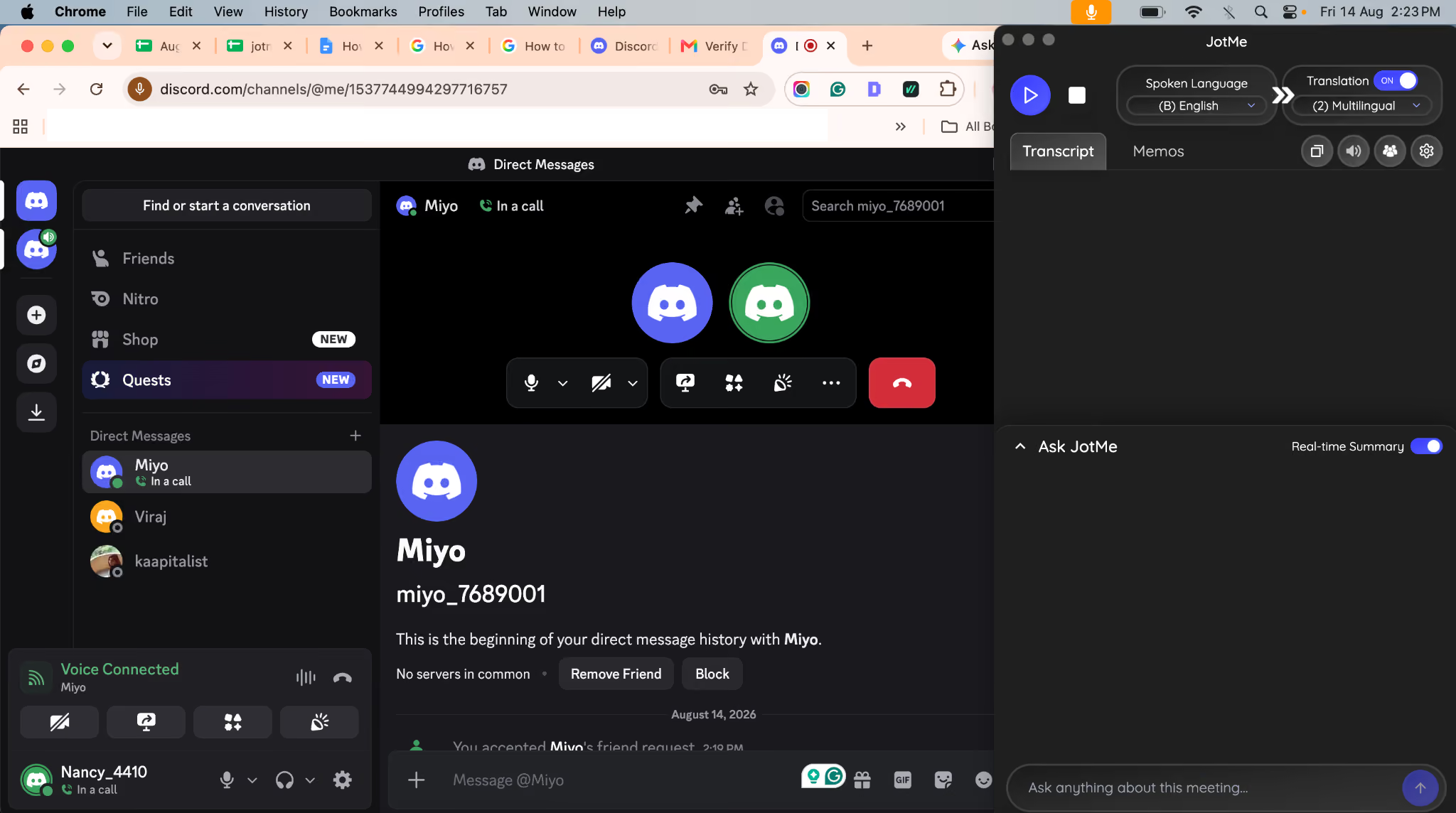
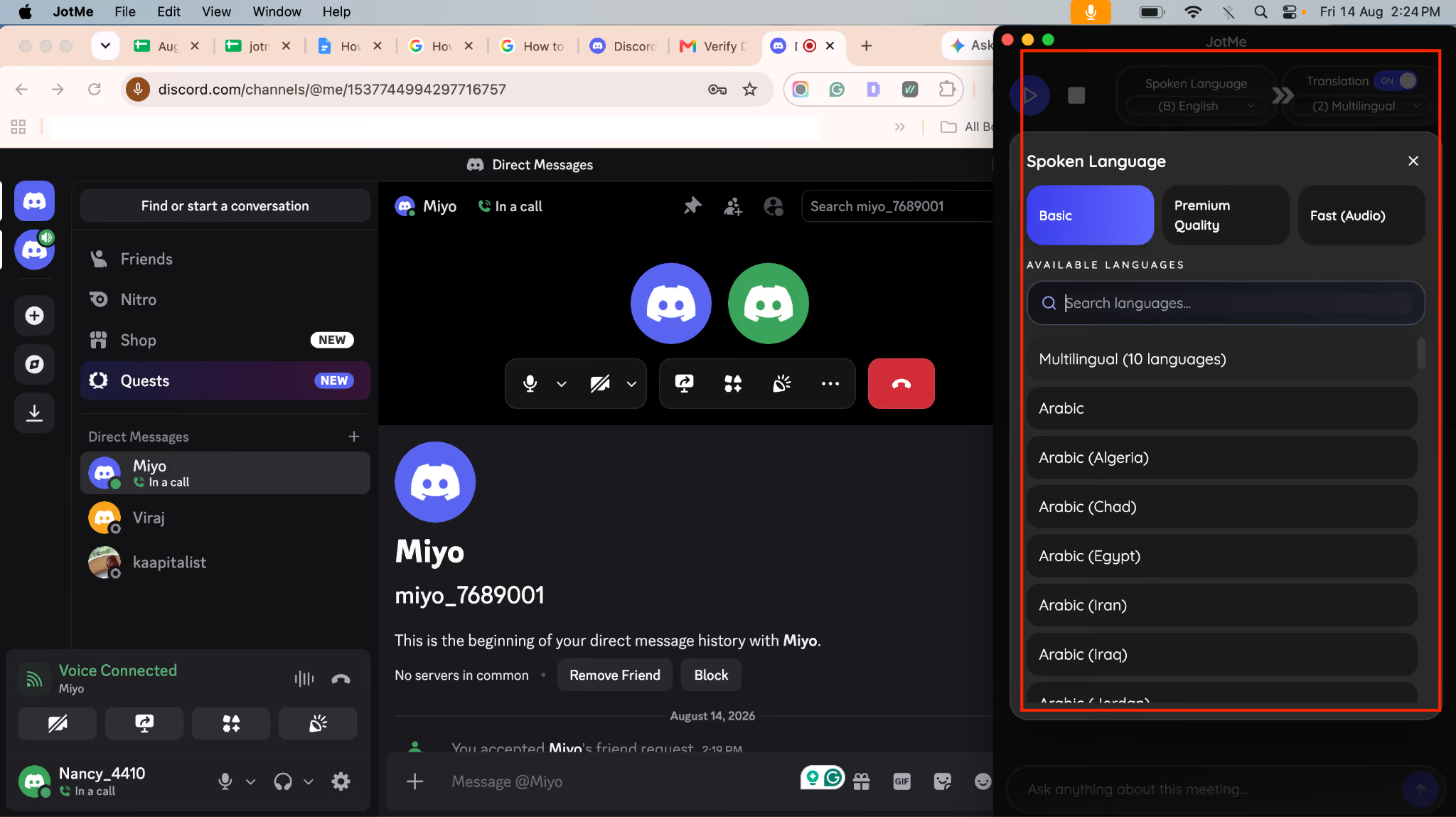
ขั้นที่ 2: เลือก ภาษาพูด กับโมเดลก่อนเริ่ม JotMe หากหลายภาษาให้ใช้โหมดที่มีรายการและชุดขาเข้ารองรับ ไม่ใช่เลือกภาษาใดก็ได้ไม่จำกัด
ขั้นที่ 3: หากต้องการแปลสดเลือก ภาษาแปล ตามโหมด ผู้จัดแชร์ คำแปล Discord ผ่าน QR หรือ URL ในฟีเจอร์ที่มีได้ตามแผนและสิทธิ์
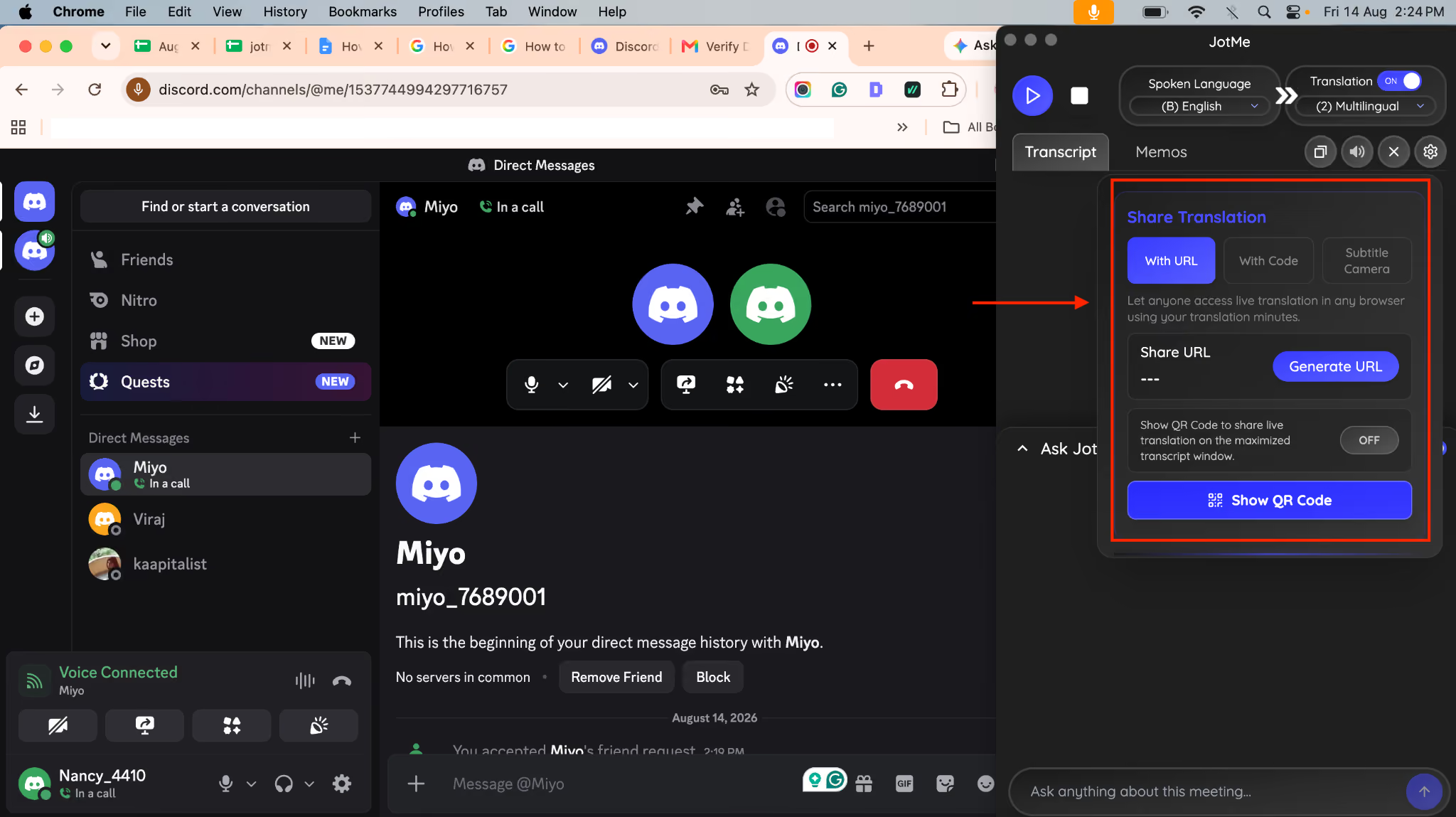
ขั้นที่ 4: ผู้ร่วมเปิด URL หรือ QR เซสชันเบราว์เซอร์ที่แชร์โดยไม่ติด JotMe และไม่มีบัญชีได้ อีเมลเฉพาะเมื่อผู้จัดขอ เป็นการตามเซสชันผู้จัด ไม่ใช่ได้โควตาอิสระ การเข้าถึงสดจบพร้อมเซสชัน หลังจบผู้จัดควบคุม ต้องตรวจวิธีนับโหมดรวมถึง Fast
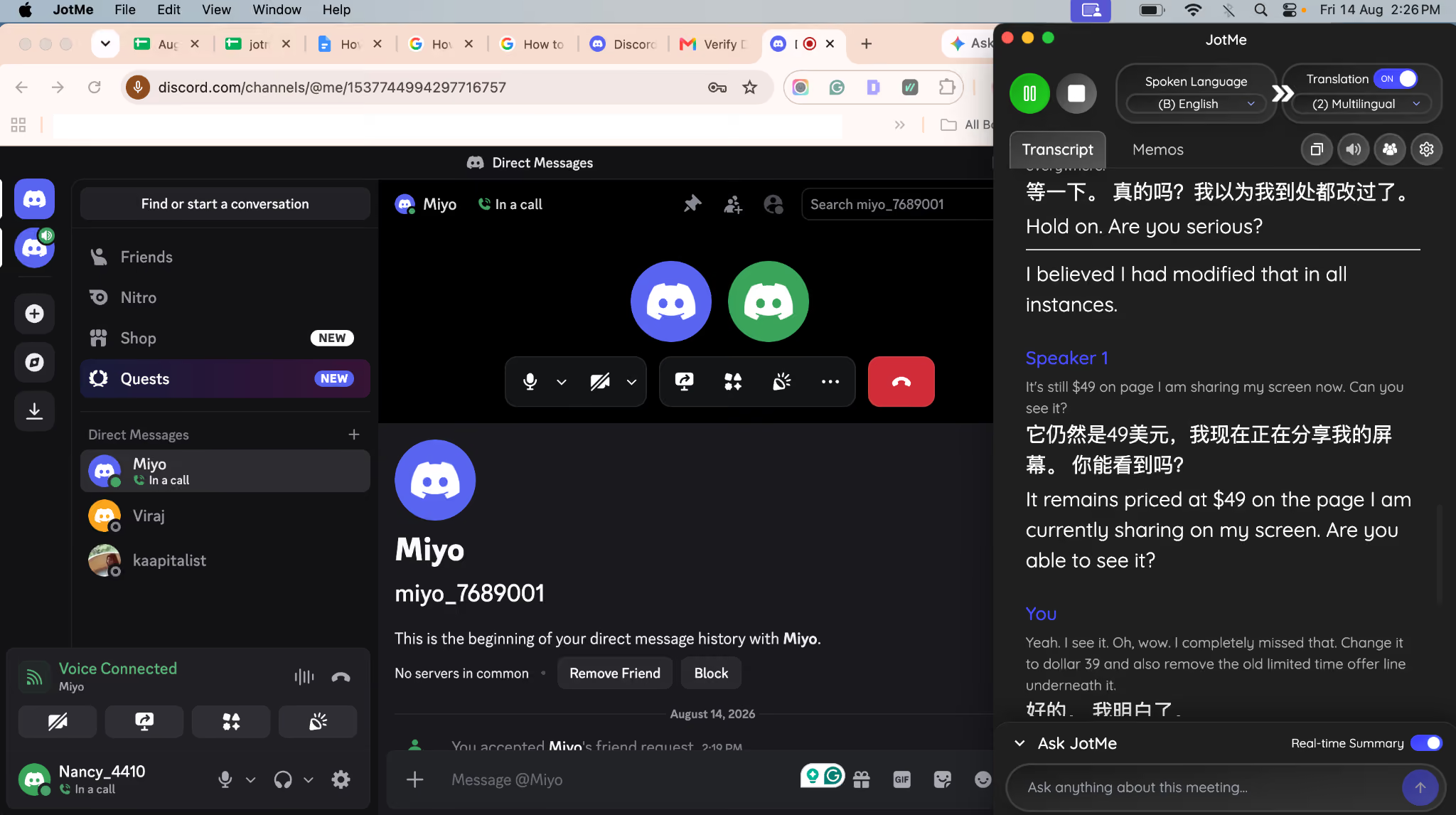
ขั้นที่ 5: หยุดและรอประมวลผล บน dashboard อาจเล่น เสียงบันทึก ได้หากการตั้งค่า จบหรืออัปโหลด การเก็บและสิทธิ์รองรับ ส่วน บทถอดสาย Discord ขึ้นกับรู้จำและประมวลผลสำเร็จ ไม่ใช่ทุกเซสชันเก็บเสียงหรือได้บทถอดครบ ขีดจำกัดอัปโหลดเสียง desktop ที่บันทึก 500 MB ต่างจากนำเข้าถอดเสียง 1 GB
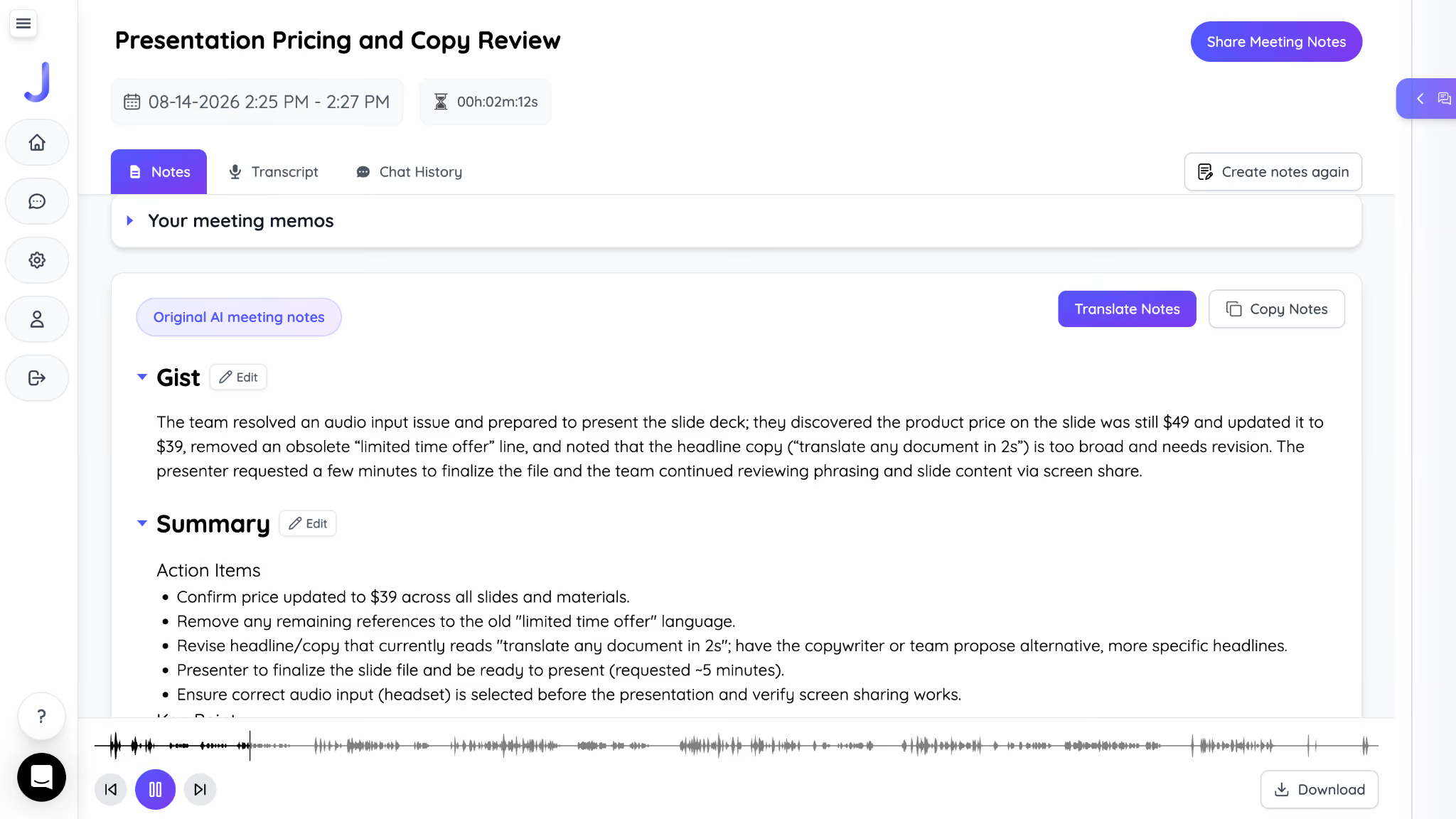
หากต้องการเปลี่ยนบทสนทนาเป็นข้อความค้นได้ ดูคู่มือ ถอดเสียงสาย Discord การถอดกับเสียงบันทึกต่างกัน ต้องตรวจภาษา ประมวลผลและการเข้าถึง
บันทึกสาย Discord บนมือถือ
ตัวอัดจอใน iPhone หรือ Android อาจบันทึกภาพในขั้นตอนที่อนุญาต แต่ไม่จำเป็นต้องได้เสียงสาย Discord ขั้นตอนขึ้นกับอุปกรณ์และรุ่น ข้อจำกัดเสียงสื่อสารอาจทำให้ข้างใดหรือทั้งสองเงียบ การมีปุ่มไม่ได้พิสูจน์ว่ารับเสียงภายในได้
บน iPhone
ขั้นที่ 1: เปิด Control Center แล้วตรวจว่ามี Screen Recording ในอุปกรณ์และการตั้งค่าของคุณ
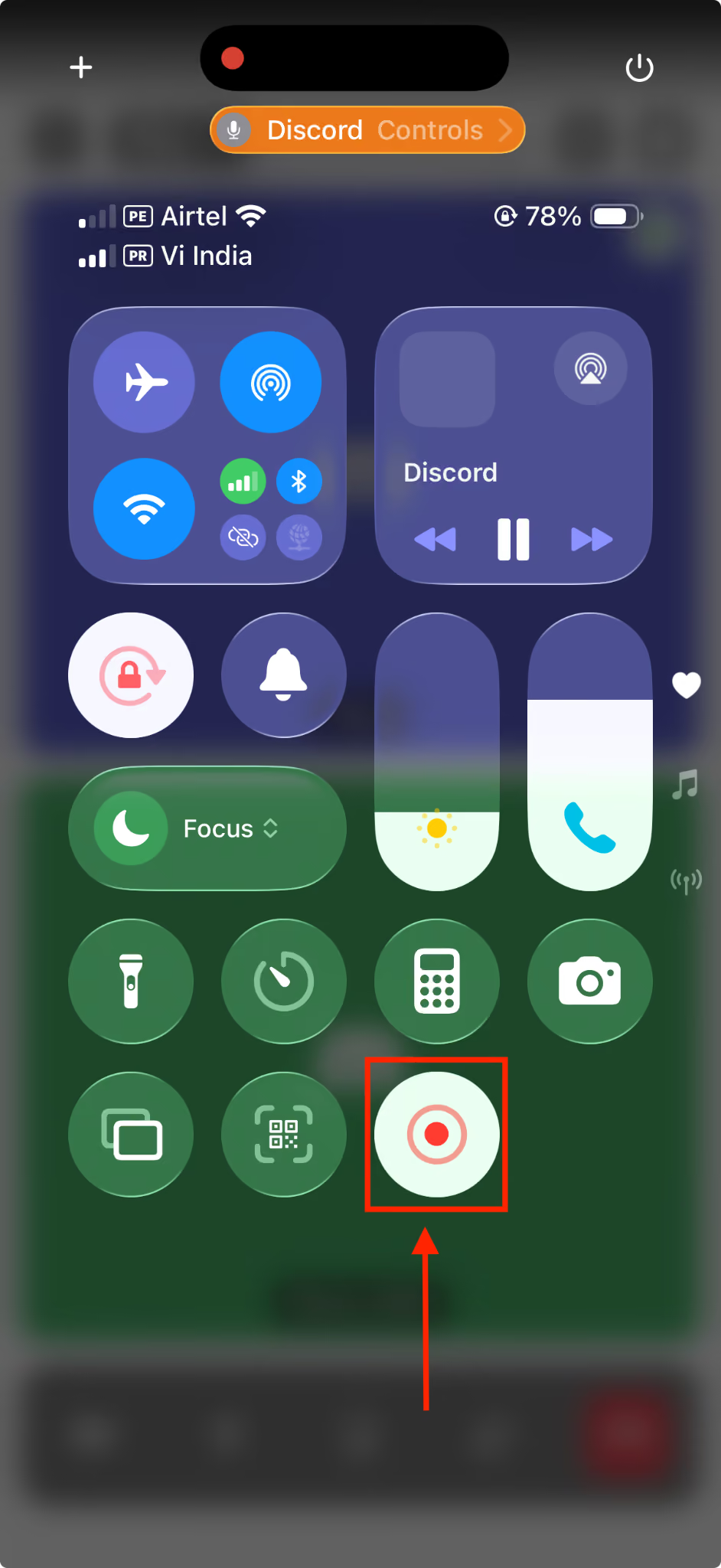
ขั้นที่ 2: เมื่อผู้ร่วมยินยอม เปิดสาย Discord แล้วเปิด Control Center เลือก Screen Recording อาจได้ภาพแต่ไม่มีเสียงสาย ไม่ถือว่าขั้นตอนนี้รับรองทั้งสองฝ่าย
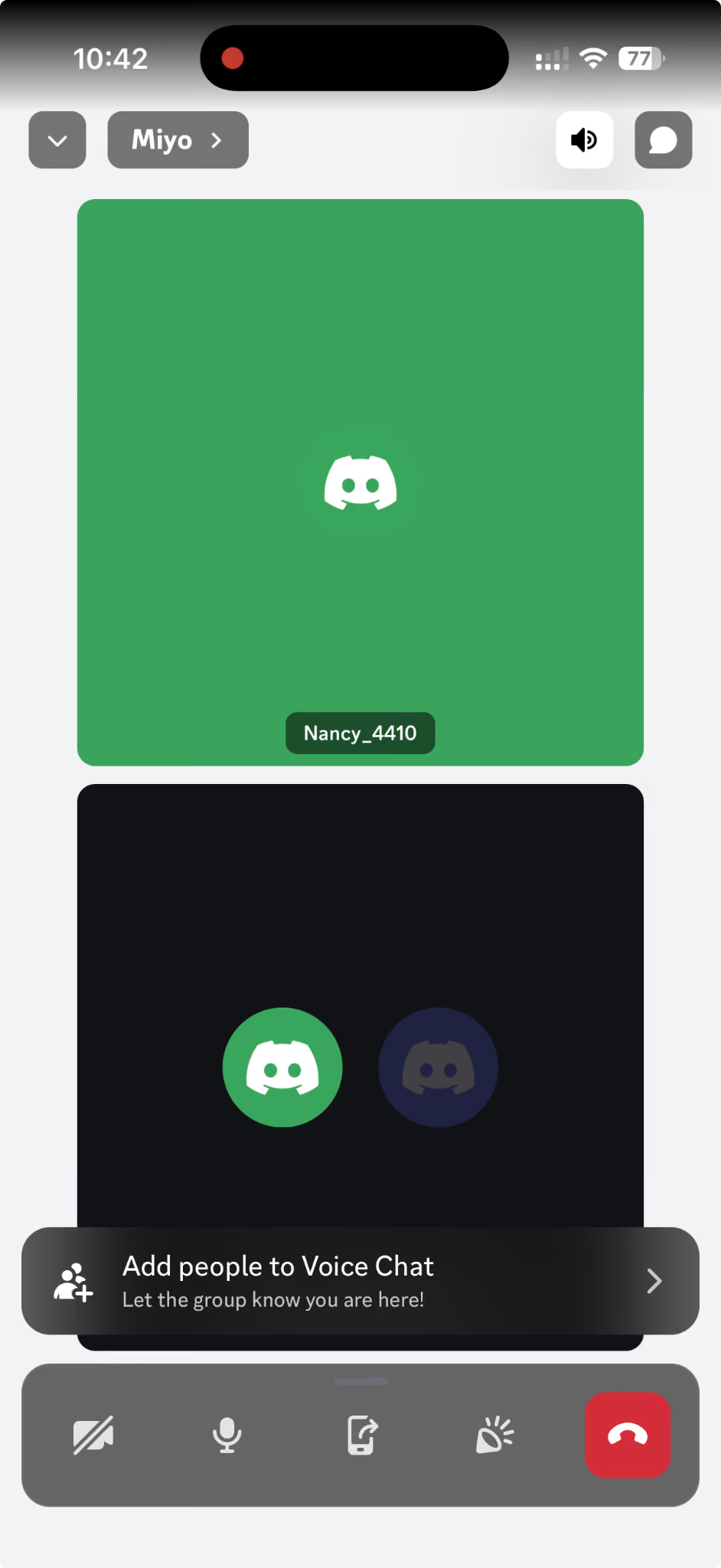
ขั้นที่ 3: หยุดเมื่อจบ ไฟล์ที่บันทึกสำเร็จอาจอยู่ใน Photos ต้องตรวจภาพและเสียงก่อนพึ่งพา
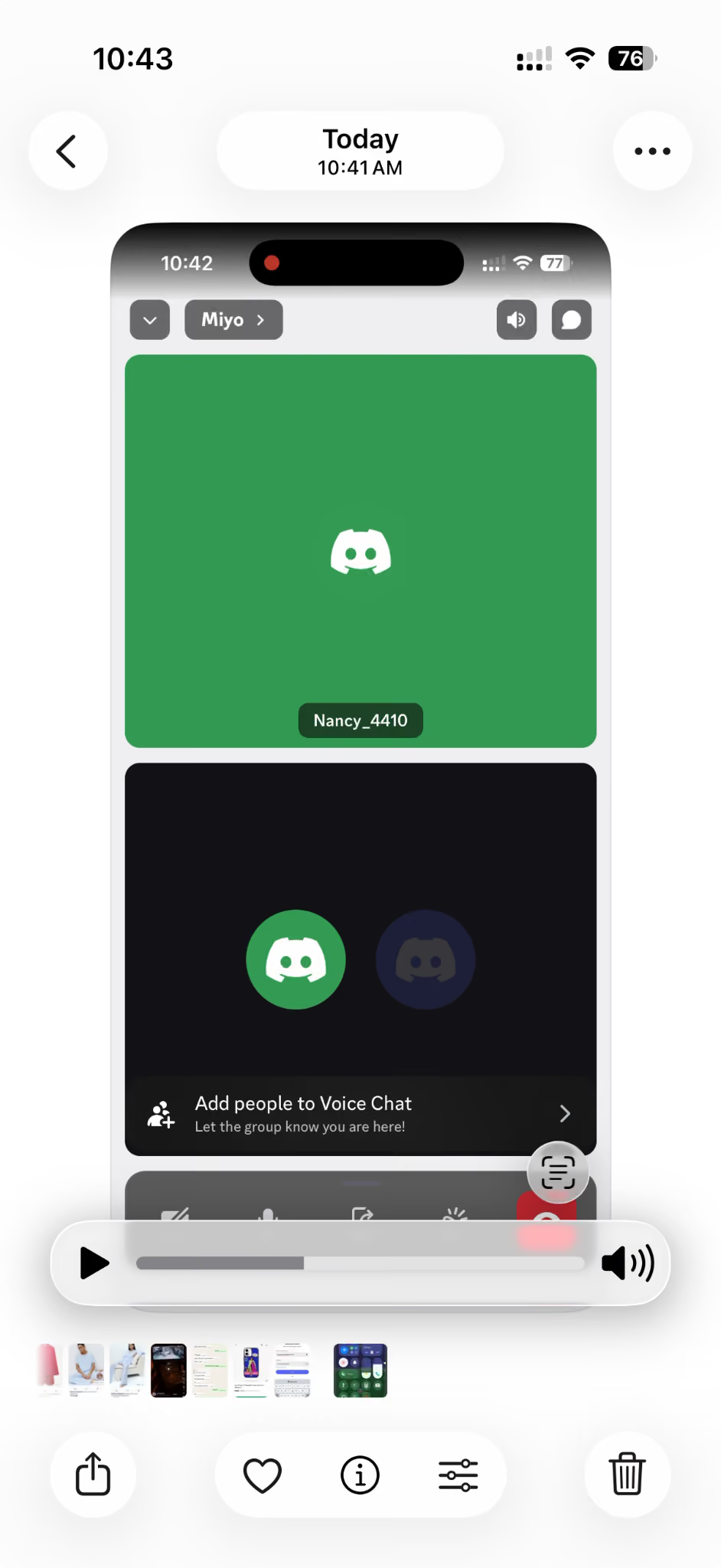
ข้อจำกัด iPhone: การรับเสียงขึ้นกับแอป ระบบและการตั้งค่า หูฟังหรืออุปกรณ์อื่นอาจมีผลต่อเสียงอีกฝ่าย ให้ลองสั้น ๆ พร้อมความยินยอมก่อนสายสำคัญ หากเสียงถูกจำกัดไม่ควรข้ามการป้องกันของแอป
บน Android
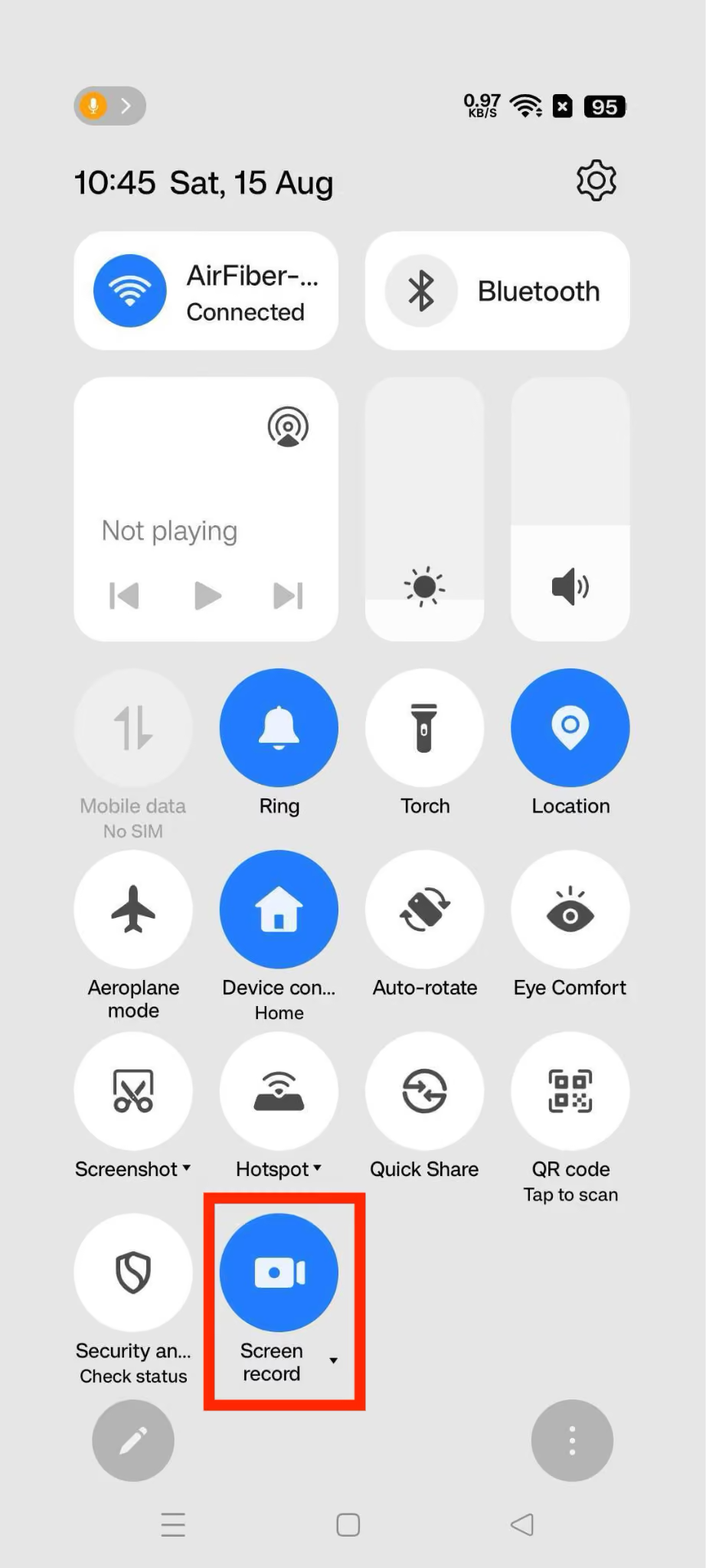
ขั้นที่ 1: ในขั้นตอนที่อนุญาต เริ่มสาย Discord เปิด Quick Settings แล้วเลือก Screen Record หากอุปกรณ์มี
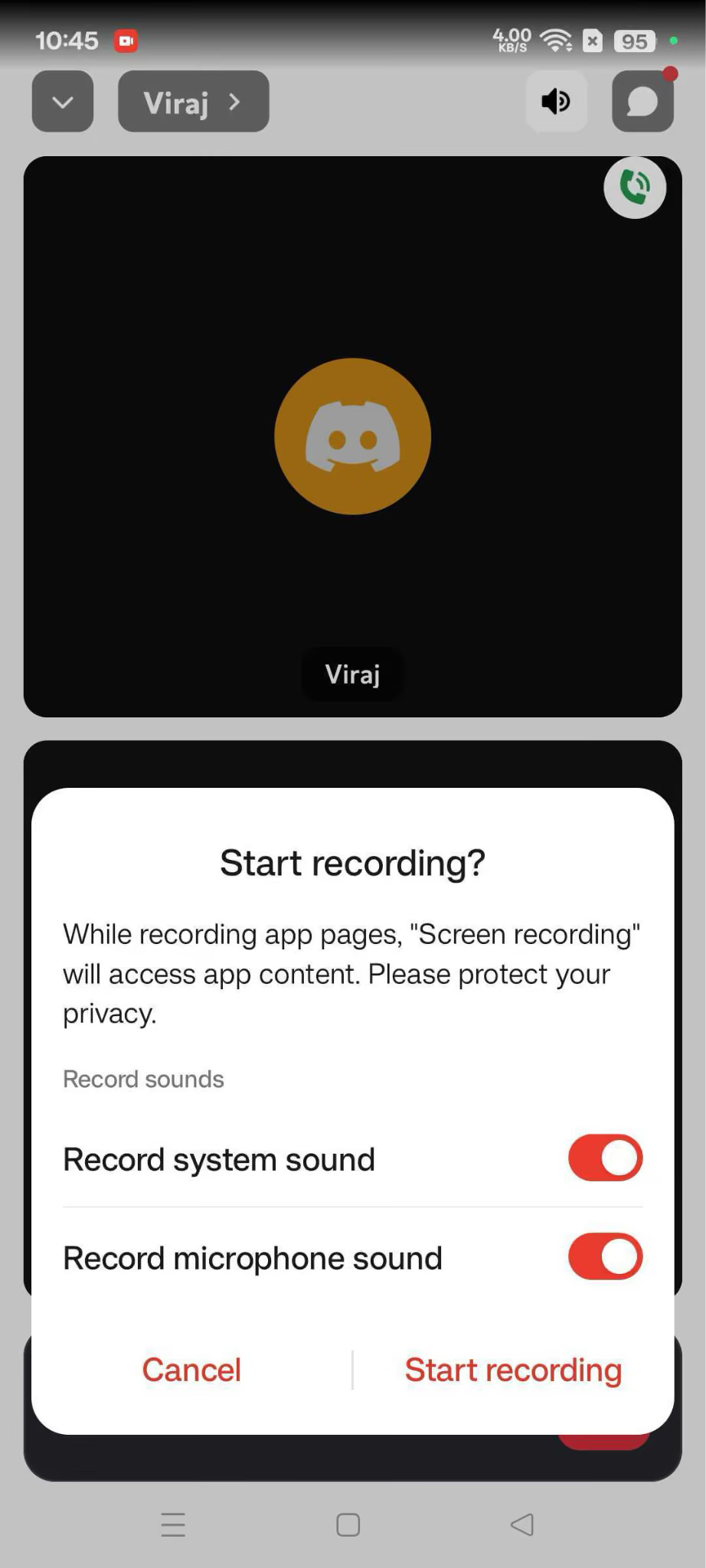
ขั้นที่ 2: ตรวจตัวเลือก เสียงอุปกรณ์ กับไมโครโฟนหากมี การเลือกไม่ได้รับรองว่าอนุญาตบันทึกเสียงสื่อสาร Discord
ขั้นที่ 3: เริ่มบันทึกที่อนุญาตแล้วคุยสายที่ตกลงไว้ต่อ ดูตัวบอกบันทึกและขีดจำกัดระบบ
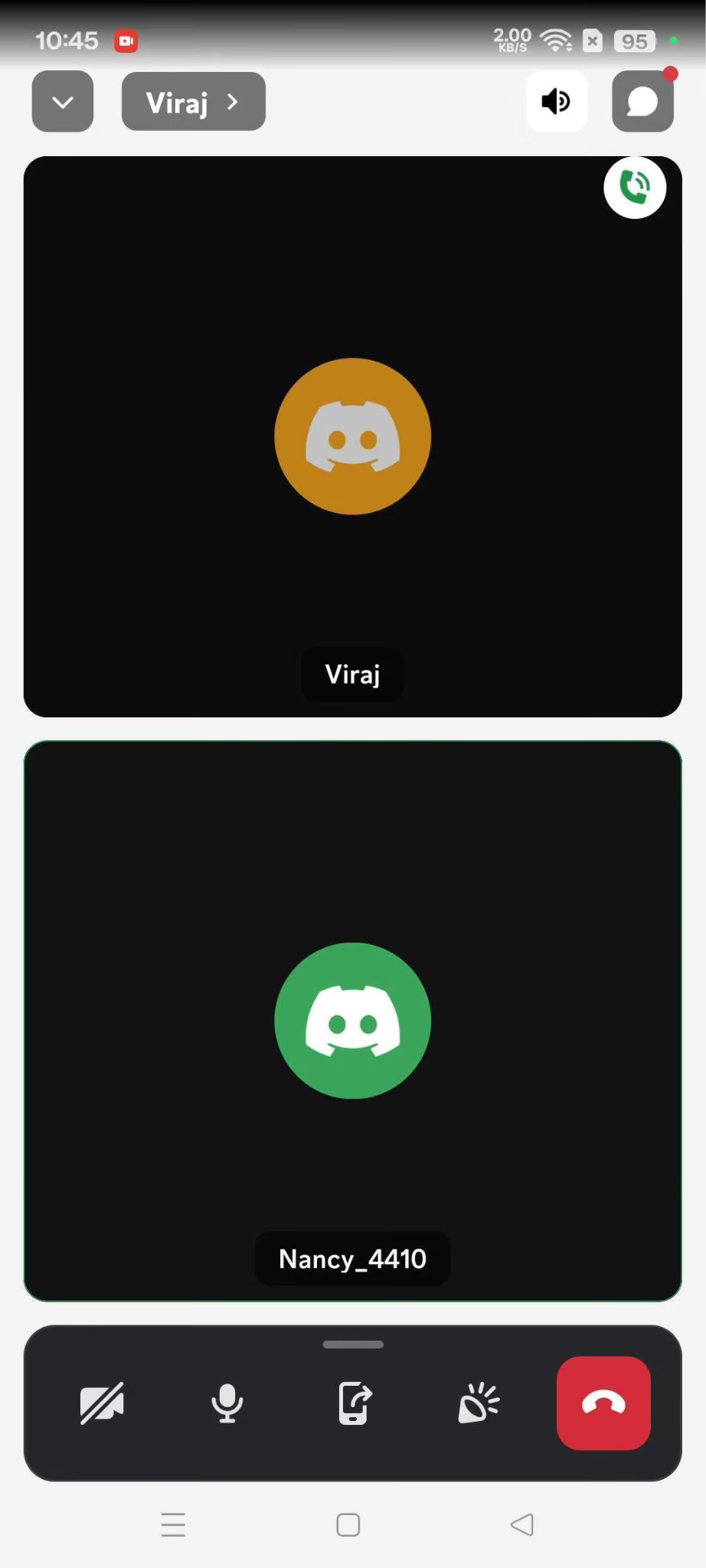
ขั้นที่ 4: หยุดเมื่อจบและหาไฟล์ที่เก็บสำเร็จในแกลเลอรีหรือโฟลเดอร์บันทึก ต้องตรวจเสียงทั้งสองฝ่าย
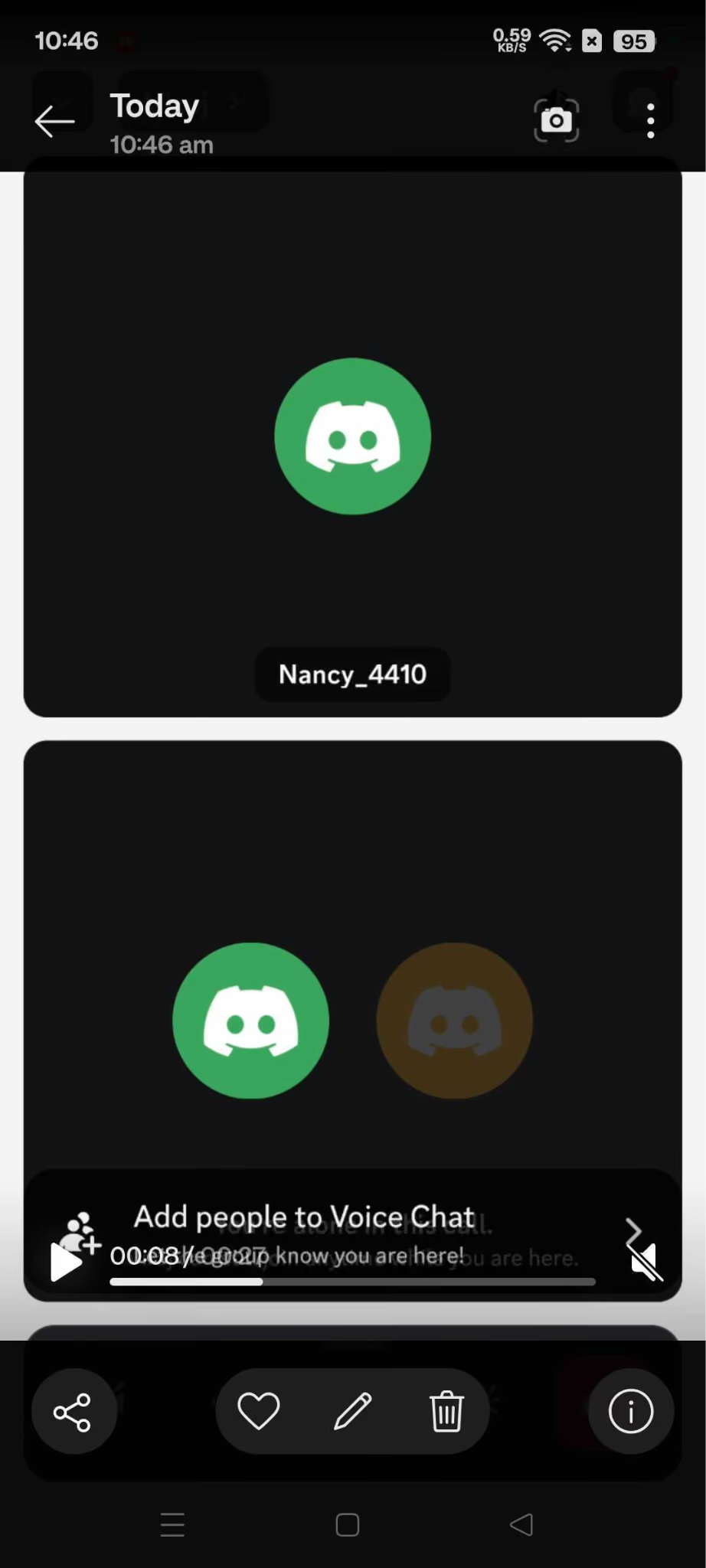
ข้อจำกัด Android: ฟีเจอร์ต่างตามผู้ผลิตและรุ่น ระบบกับแอปต้นทางจำกัดการรับเสียงภายในได้ โดยเฉพาะขณะโทร จึงอาจเงียบหรือมีข้างเดียว การรับเสียงสื่อหรือเกมไม่ได้พิสูจน์ว่าบันทึกเสียงสื่อสารทั้งหมดได้
ก่อนสาย Discord สำคัญ ให้ลองบันทึกสั้นที่ตกลงกันแล้วและฟังว่ามีทั้งสองฝ่ายจริง หากไม่มีให้ใช้ขั้นตอนอื่นที่อนุญาต ไม่ถือว่าอัดจอสำเร็จเพียงเพราะมีไฟล์วิดีโอ
บันทึกสาย Discord โดยไม่ขอความยินยอมได้หรือไม่?
เงื่อนไขขึ้นกับสถานที่ของผู้ร่วมและสถานการณ์ Discord อธิบายการเข้ารหัสเสียงกับวิดีโอที่รองรับ แต่ความปลอดภัยระหว่างส่งไม่ให้สิทธิ์บันทึกหรือปกป้องสำเนาที่ผู้ร่วมหรือบริการภายนอกสร้าง ต้องทำตามกฎหมาย สิทธิ์เนื้อหาและกฎเซิร์ฟเวอร์ ไม่สรุปว่าทำได้ตามกฎหมายเพียงเพราะมีตัวบันทึก
- ตรวจกฎบันทึกในพื้นที่: ข้อกำหนดอาจต่างกัน รวมถึงยินยอมฝ่ายเดียวหรือทุกฝ่ายในบางสถานการณ์ สายข้ามพื้นที่ต้องตรวจสิ่งที่ใช้กับสถานการณ์และผู้ร่วม ไม่ถือว่ากฎเดียวใช้กับทุกคน
- ขออนุญาตก่อน: อธิบายวัตถุประสงค์ การเก็บและผู้เข้าถึง แล้วขอความยินยอมก่อนเริ่ม ความยินยอมไม่ได้แทนหน้าที่อื่นที่มี
- ตรวจกฎเซิร์ฟเวอร์: เซิร์ฟเวอร์ Discord อาจมีข้อกำหนดของตนเรื่องบันทึกบทสนทนาหรือใช้แอปและบอตภายนอก
- เคารพเนื้อหาผู้อื่น: เงื่อนไข Discord จำกัดใช้เนื้อหาผู้อื่นโดยไม่มีความยินยอมหรือฐานที่กฎหมายอนุญาต ต้องตรวจสิทธิ์แชร์และใช้บันทึกต่อด้วย
- ดูแลไฟล์อย่างระมัดระวัง: อาจมีบทสนทนาส่วนตัว ข้อมูลส่วนบุคคลหรือเนื้อหาอ่อนไหว ควรจำกัดการเข้าถึง ระยะเก็บและแชร์ตามวัตถุประสงค์กับหน้าที่
อ่าน Terms of Service และ Privacy Policy ของ Discord เพื่อดูกฎปัจจุบัน นโยบายภายนอกต่างกันและต้องตรวจแยก
บันทึกสาย Discord หลายภาษา
บันทึกเป็นเพียงส่วนหนึ่งเมื่อต้องคุยหลายภาษา เสียงที่เก็บสำเร็จช่วยทบทวนได้ แต่ไม่ได้ครบอัตโนมัติหรือทำให้คนไม่รู้ภาษาต้นทางเข้าใจทันที
JotMe ช่วยรับเสียง Discord พร้อม แปลสด ในการตั้งค่าที่รองรับ ผู้ร่วมตามเซสชันผ่าน URL หรือ QR ตามภาษา โหมดและแผนได้ บทถอดทบทวนต้องรู้จำ ประมวลผล เก็บและเข้าถึงสำเร็จ ไม่ได้มีอัตโนมัติหลังทุกสาย
สำหรับเกมหลายภาษา ประชุมชุมชนหรือคุยทีม ให้เทียบขั้นตอนบันทึก แปลและถอดเสียง JotMe ลองฟีเจอร์ตามสิทธิ์ โควตา โหมดและการเก็บ ตรวจผลก่อนใช้หรือแชร์
คำถามที่พบบ่อย
บันทึกขัดเงื่อนไข Discord หรือไม่?
ใช้ตัวบันทึกภายนอกไม่ได้แปลว่าห้ามหรืออนุญาตทุกสถานการณ์ ต้องทำตาม Terms of Service, Community Guidelines ของ Discord กฎเซิร์ฟเวอร์และกฎหมายที่ใช้ เงื่อนไขจำกัดใช้เนื้อหาผู้อื่นโดยไม่มีความยินยอมหรือฐานที่กฎหมายอนุญาต Clips ที่จำกัดต่างจากบันทึกเต็มสาย การมีฟีเจอร์ไม่ใช่สิทธิ์บันทึกโดยไม่ขอ
Discord แจ้งคนอื่นเมื่อบันทึกสายหรือไม่?
อย่าพึ่งว่า Discord จะส่งแจ้งเตือนการบันทึกภายนอกทั้งหมด ตัวบันทึกและฟีเจอร์อาจมีตัวบอกต่างกัน เช่น Craig เติม [RECORDING] ในนามเรียก และคู่มือระบุว่าไม่บันทึกหากแสดงไม่ได้ ยังต้องบอกผู้ร่วมและขอความยินยอมที่จำเป็น
บันทึกสตรีม Discord ได้หรือไม่?
ตัวอัดจอเช่น OBS หรือฟีเจอร์อุปกรณ์อาจรับสตรีมตามสิทธิ์และข้อจำกัดเสียงกับระบบ แต่ Craig ไม่บันทึกเสียงหรือวิดีโอไลฟ์ โดยบันทึกคำพูดในช่องเสียง ส่วน Discord Clips เป็นคลิปสั้นมีข้อจำกัด ไม่ใช่บันทึกเต็มสาย
บันทึกเฉพาะคนเดียวในสาย Discord ได้หรือไม่?
Craig บันทึกผู้ใช้ที่พูดแต่ละคนเป็นแทร็กแยก เมื่อมีสิทธิ์เหมาะสมจึงเลือก แก้หรือลบแทร็กภายหลังได้ แทร็กแยกไม่ได้หมายความว่าคนอื่นไม่ถูกบันทึกตั้งแต่ต้น ต้องแจ้งทุกคนที่ประมวลผล
Craig ฟรีหรือไม่?
Craig มีบันทึกช่องเสียงฟรีพร้อมแทร็กแยก FLAC หรือ MPEG-4 AAC ตามการรองรับ หน้าที่อ่านระบุพื้นฐานสูงสุด 6 ชั่วโมง เก็บ 7 วัน ผู้สนับสนุนมีฟีเจอร์หรือขีดจำกัดเพิ่มตามระดับ FAQ ระบุว่าไม่ส่งออก MP3 โดยตรง แปลงไฟล์แยกได้เมื่อจำเป็น ต้องตรวจเว็บและเงื่อนไขปัจจุบันก่อนบันทึก
บันทึก Discord บนโทรศัพท์ได้หรือไม่?
iPhone กับ Android มีอัดหน้าจอ แต่ไม่รับรองว่าจะได้เสียงสาย Discord ทั้งสองฝ่าย แอป รุ่นระบบ อุปกรณ์ การตั้งค่าเสียงและสิทธิ์อาจจำกัดหรือปิดเสียง หากขั้นตอนอนุญาตให้ลองสั้น ๆ พร้อมความยินยอม ถ้าเสียงหายข้างหนึ่งอย่าถือว่าสำเร็จ
ลองใช้ JotMe
แปลอย่างแม่นยำสำหรับประชุม อีเวนต์และงานประจำวัน พร้อม AI Memory ที่จดจำบริบทของคุณ


