






คำตอบย่อ: เปิด Discord ผ่านเบราว์เซอร์หรือเดสก์ท็อปที่เข้ากัน ติดตั้ง JotMe เลือกโมเดล ภาษาพูดและเสียงโดยมีสิทธิ์ เริ่มสายกับถอดเสียง แล้ว Stop รอประมวลผลเพื่อเก็บตามการตั้งค่า ไม่ใช่เข้าบอทเองหรือรับรองจับทุกเสียง
ฟัง พิมพ์และตอบแชต Discord พร้อมกันทำให้พลาดไอเดียหรือรายละเอียดได้ บทถอดที่มีช่วยทบทวน แต่ไม่รับรองทุกข้อมูลเก็บหรือทุกสายเล่นย้อนหลังได้ ต้องตรวจเสียงกับสิทธิ์ก่อนใช้
JotMe เปลี่ยนคำพูดที่เข้าถึงเป็นข้อความให้ตรวจหรือค้นตามฟีเจอร์ ภาษาและการเก็บได้ ช่วยตามการคุย ไม่รับรองทุกคำแม่นหรือไม่มีรายละเอียดตกหล่น
ขั้นตอนย่อต่อไปใช้ตั้งถอดเสียง Discord ที่เข้ากัน:
- ดาวน์โหลด JotMe: ไปเว็บทางการ เลือก Try for free หรือรุ่นที่ตรงระบบแล้วติดตั้งตามขั้น
- เริ่มสาย Discord: เปิดแอป เข้าช่องเสียงที่มีสิทธิ์หรือเริ่มสายส่วนตัวพร้อมความยินยอม
- เริ่มถอดเสียง: เลือกโมเดล ภาษาพูดกับแหล่งเสียงแล้วกด Play (▶) เพื่อคำบรรยาย หากต้องแค่ถอดให้ปิด Translation ที่เปิดอยู่ โควตาถอด นาทีแปลและเครดิต AI ต่างกัน หลังจบกด Stop เก็บผลเมื่อประมวลผลสำเร็จและตามการตั้งค่า
- ตรวจสรุป AI กับบทถอด: หลังประมวลผล เปิดผลที่มีแล้วตรวจข้อความ สิทธิ์ ภาษาและเครดิตสรุปหรือโน้ต ไม่ใช่ทุกเซสชันมีทุกผลเอง
ขั้นที่ 1: ดาวน์โหลดและติดตั้ง JotMe
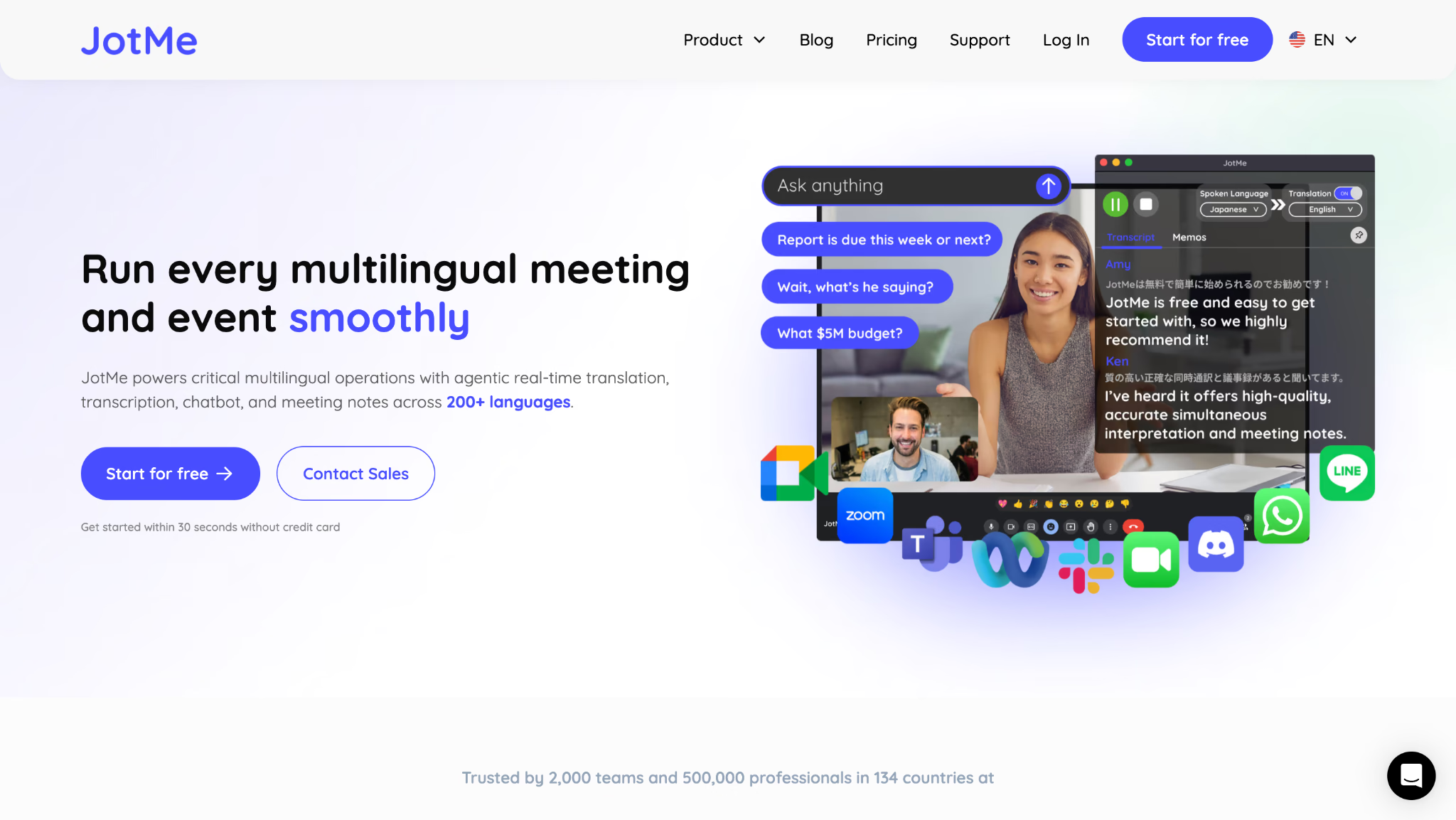
JotMe เดสก์ท็อปประมวลผลเสียงคอมพิวเตอร์ที่เข้าถึงโดยไม่มีบอท Basic และ Premium มีขาเข้า 104 กับ 145 ตัวเลือกภาษาหรือภูมิภาคตามรายการที่อ่าน เป้าหมายข้อความ 200+ ไม่ใช่ทุกภาษา ASR ไปเว็บ JotMe เลือก Start for free หรือดาวน์โหลดตรงระบบ แล้วเปิด Windows/Mac ที่เข้ากันพร้อมสิทธิ์และตั้งค่า
ขั้นที่ 2: เริ่มสาย Discord
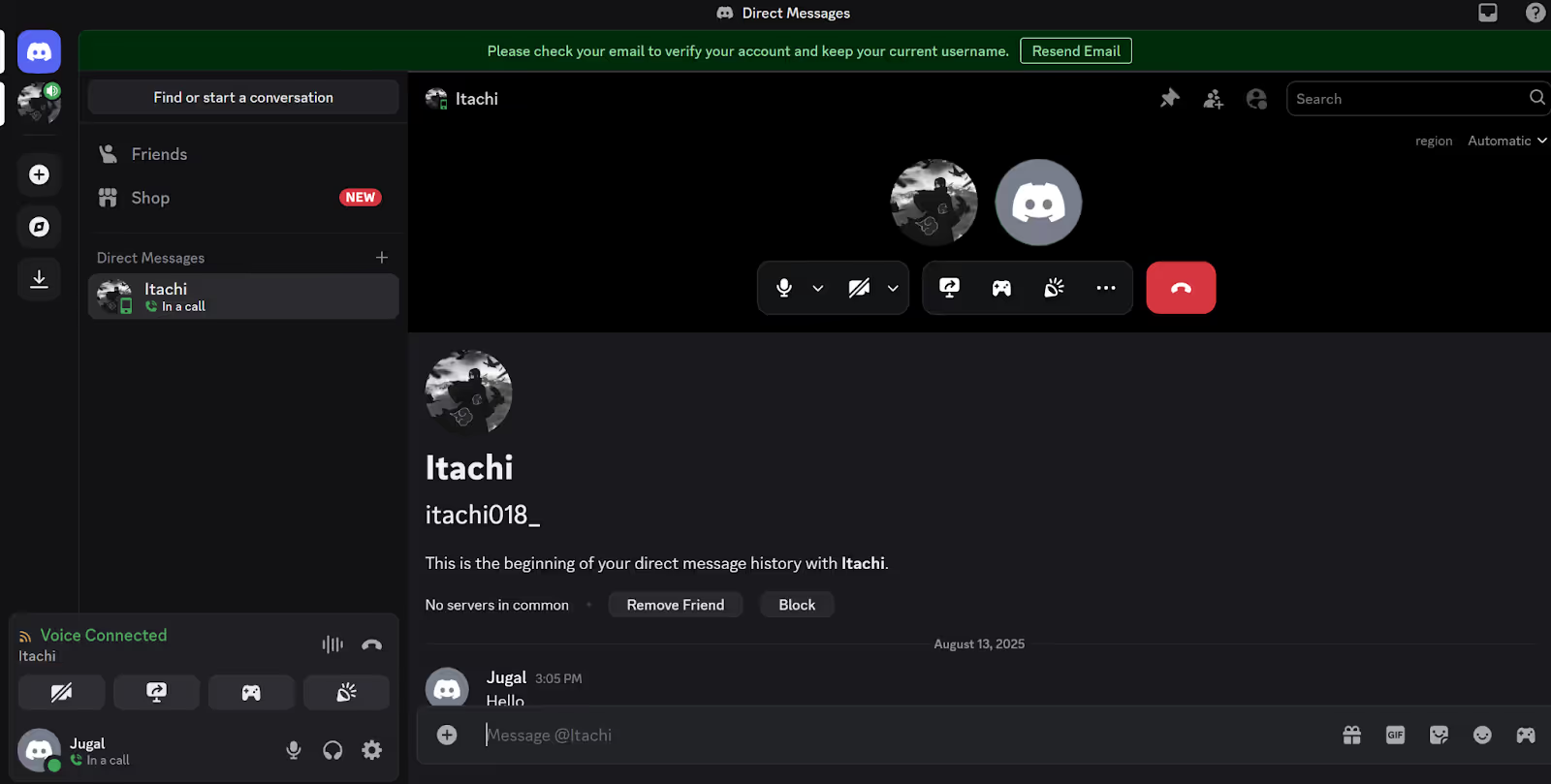
ใน Discord เลือกขั้นตอนที่คุณมีสิทธิ์:
- เข้าช่องเสียงเซิร์ฟเวอร์ที่อนุญาต หรือ
- เลือกเพื่อนใน Direct Messages แล้วเริ่มสายเสียงส่วนตัวพร้อมความยินยอมที่จำเป็น
ขั้นที่ 3: เริ่มถอดเสียงสด
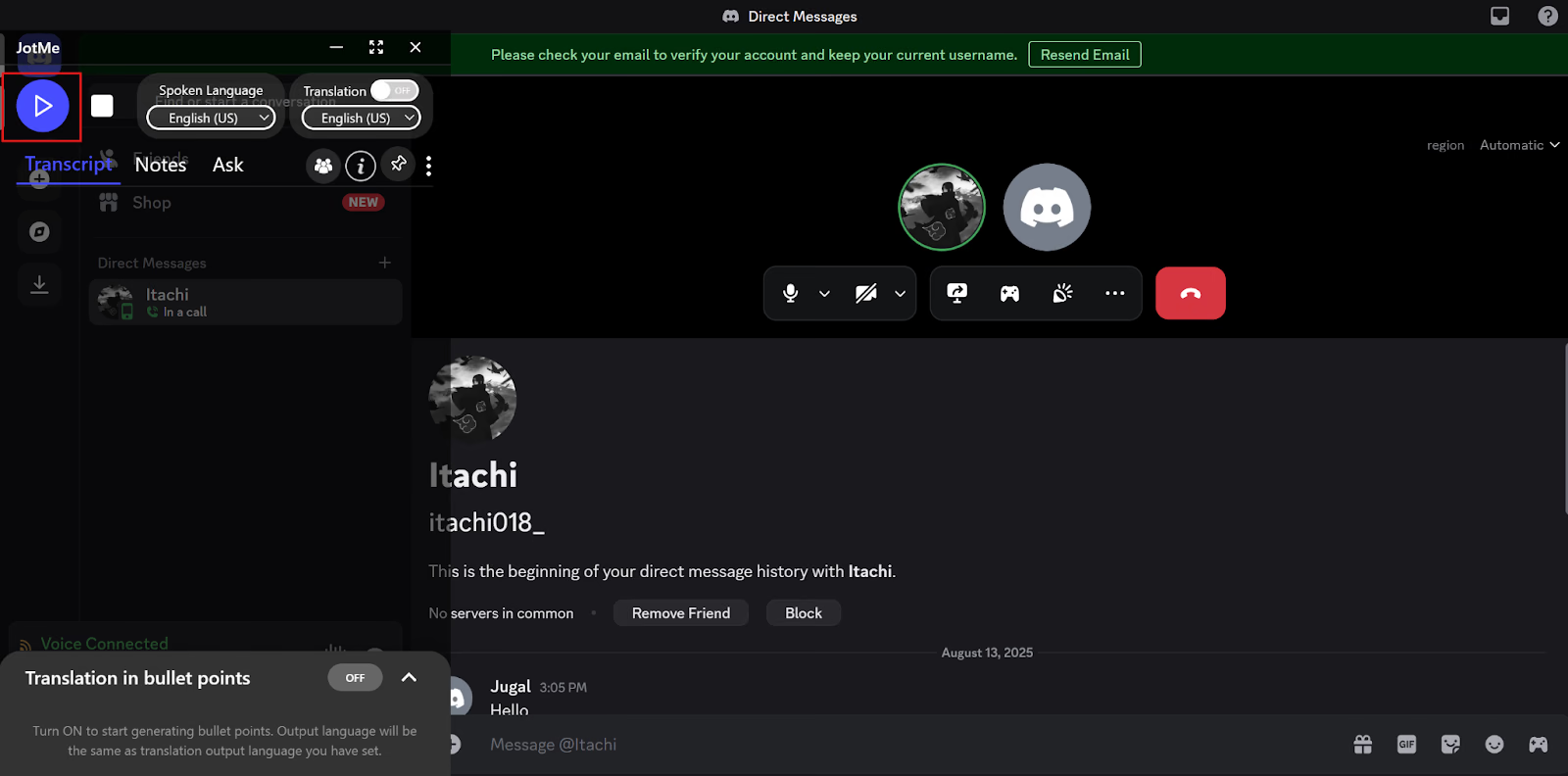
เปิด JotMe พร้อม Discord ไม่เข้าร่วมเป็นบอทเอง หากไม่ต้องแปลให้ปิด Translation เพื่อแยกใช้นาทีแปลกับถอด ไม่ถือว่าทุกโควตาคือเครดิต AI เลือกโมเดล Spoken Language และเสียงที่ตรง ให้สิทธิ์แล้ว Play (▶) คำบรรยายตามการประมวลผลกับโควตา ไม่รับรองไร้หน่วงทุกครั้ง
ขั้นที่ 4: เปิดสรุป AI และบทถอด
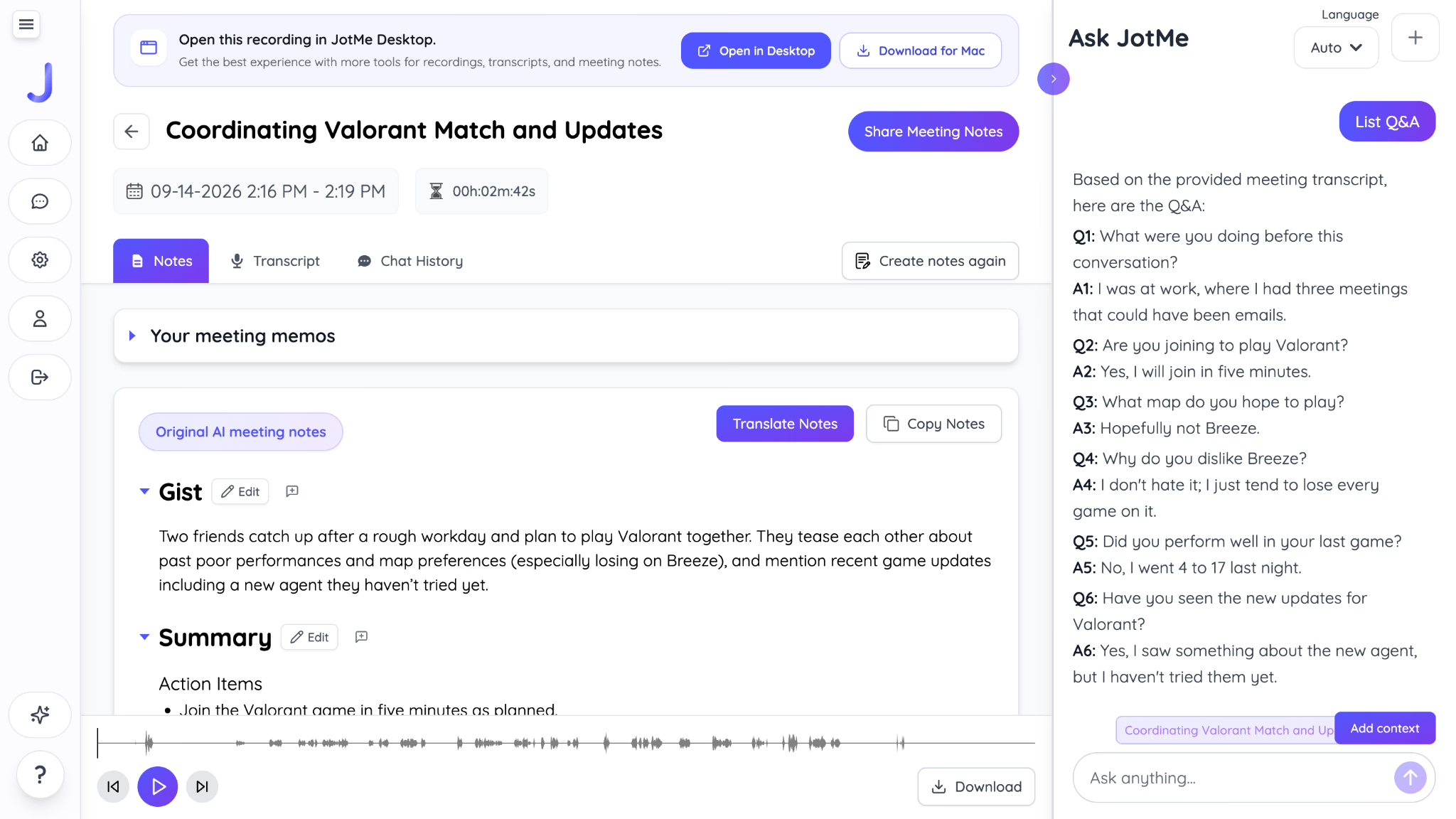
หลัง Stop และประมวลผลสำเร็จ เปิด บทถอดเสียง ที่เก็บในแดชบอร์ดตามการตั้งค่ากับสิทธิ์ สรุปหรือโน้ต AI ใช้ภาษากับเครดิตที่มี ไม่ได้รวมเองเสมอ อ่านเร็วช่วยภาพรวมได้ แต่ต้องตรวจส่วนต้นฉบับก่อนตัดสินใจ
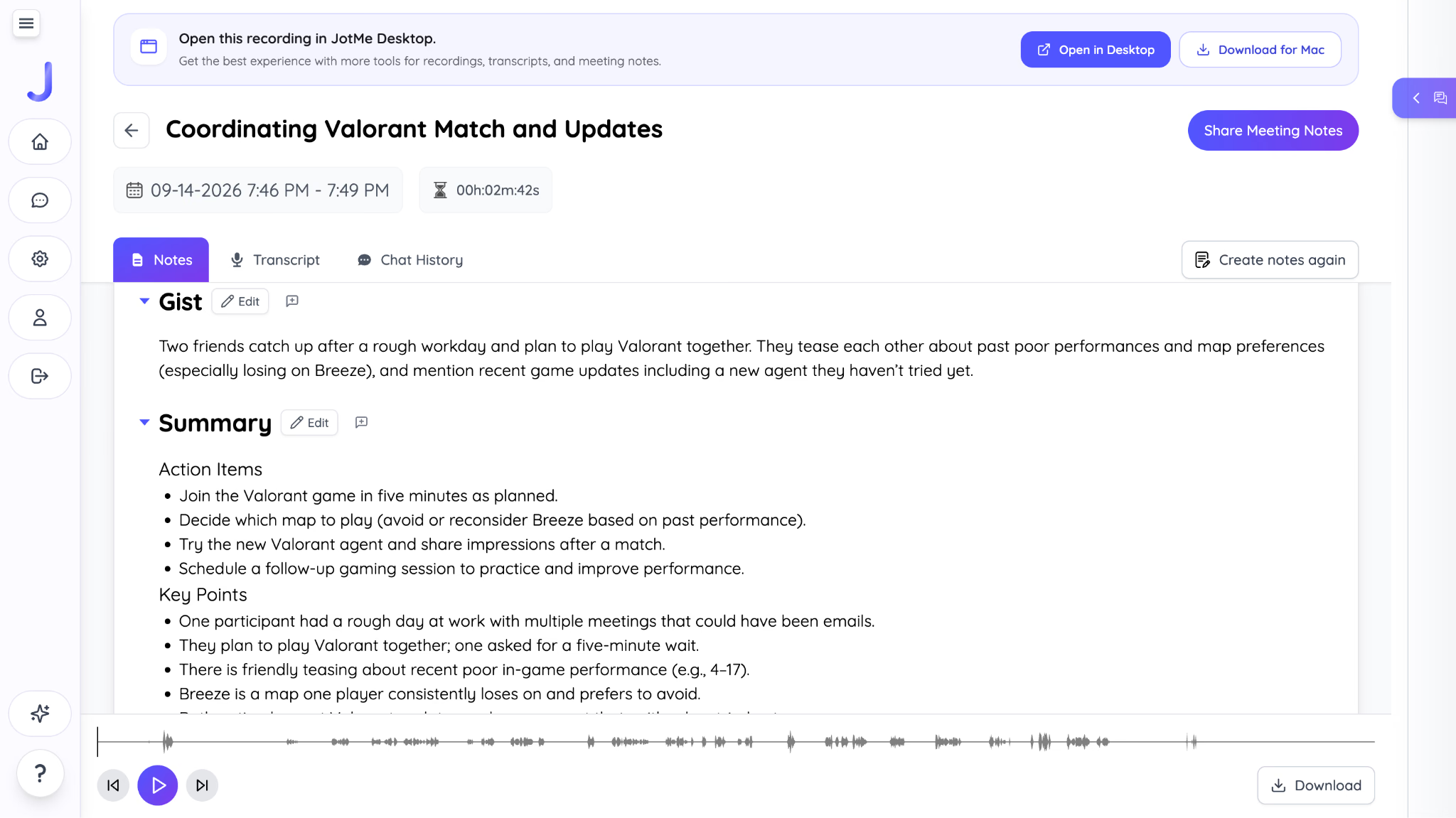
ฟีเจอร์ JotMe สำหรับถอดเสียง Discord
บทถอดช่วยอ่านคำพูด ส่วน แปลสด เป็นอีกฟีเจอร์เมื่อเปิดตามภาษาและโควตา คำถาม AI ช่วยศัพท์หรือเนื้อหาที่มีได้ ไม่ใช่จับทุกคำ เก็บทุกเสียงหรือตอบถูกทุกครั้ง ต่อไปเป็นฟีเจอร์ให้ประเมิน
การถอดเสียงหลายภาษา
ทีมเกมหลายภาษาต้องตรวจขาเข้าตามโหมด Basic Multilingual มีสิบตัวเลือกที่เกี่ยวข้องรวมญี่ปุ่น สเปน ฝรั่งเศส รัสเซียและอังกฤษ ส่วน Premium ตั้งต่าง เลือกโมเดลกับรายการจริง การตรวจในโหมดที่รองรับไม่รับรองทุกภาษาในกลุ่มหรือทุกเสียงซ้อน
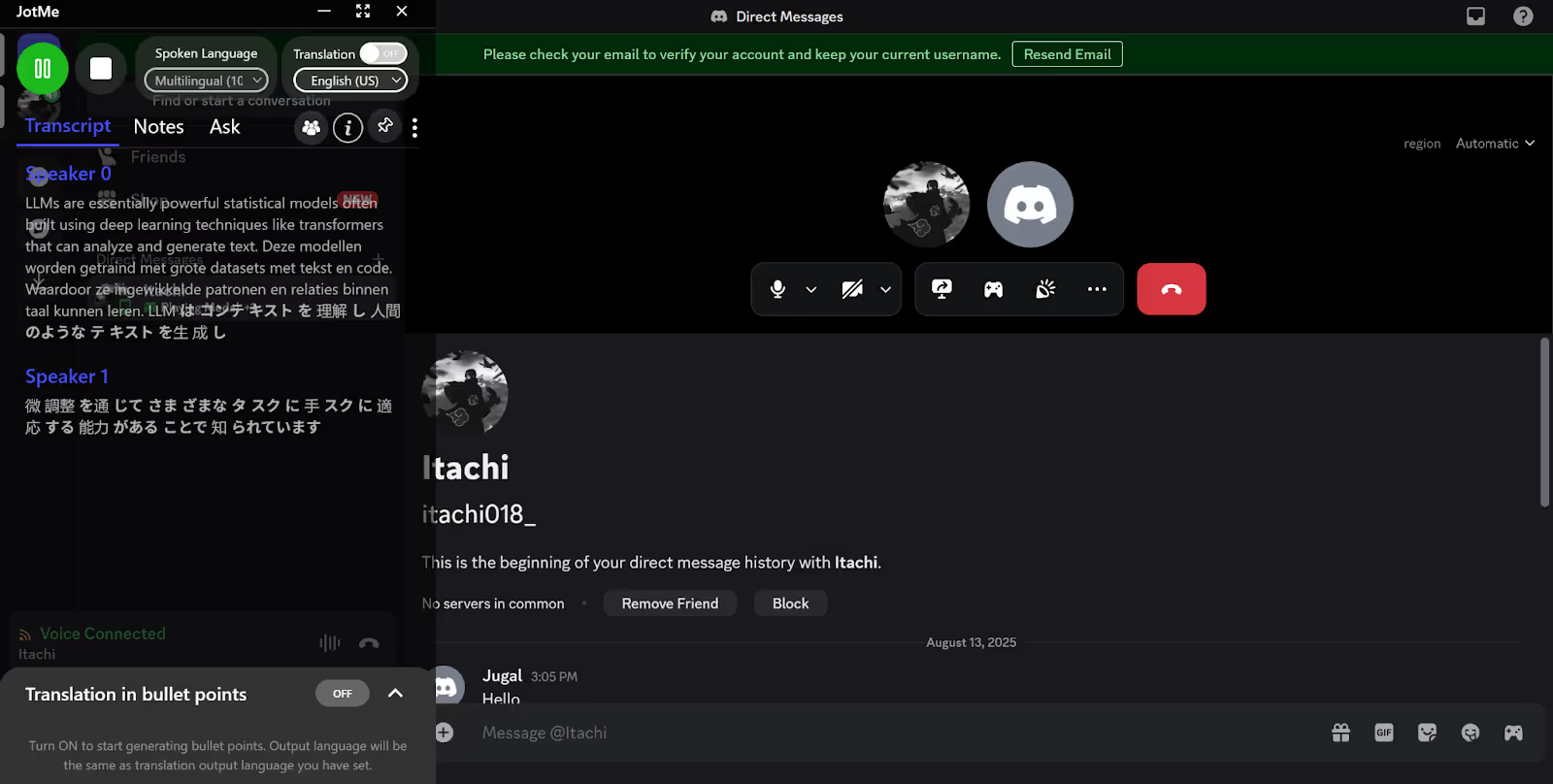
บันทึกการประชุมด้วย AI
Discord ใช้คุยส่วนตัวหรืองานได้ โน้ตใน Notes ระหว่างเซสชันช่วยกำหนดจุดเน้นผล AI ที่มี หลัง Stop และประมวลผล สรุปหรือโน้ตตามเครดิต สิทธิ์และ 21 ตัวเลือกภาษาหรือภูมิภาค ไม่ใช่โน้ตตนทำให้ได้ทุกผลไร้โควตาเอง
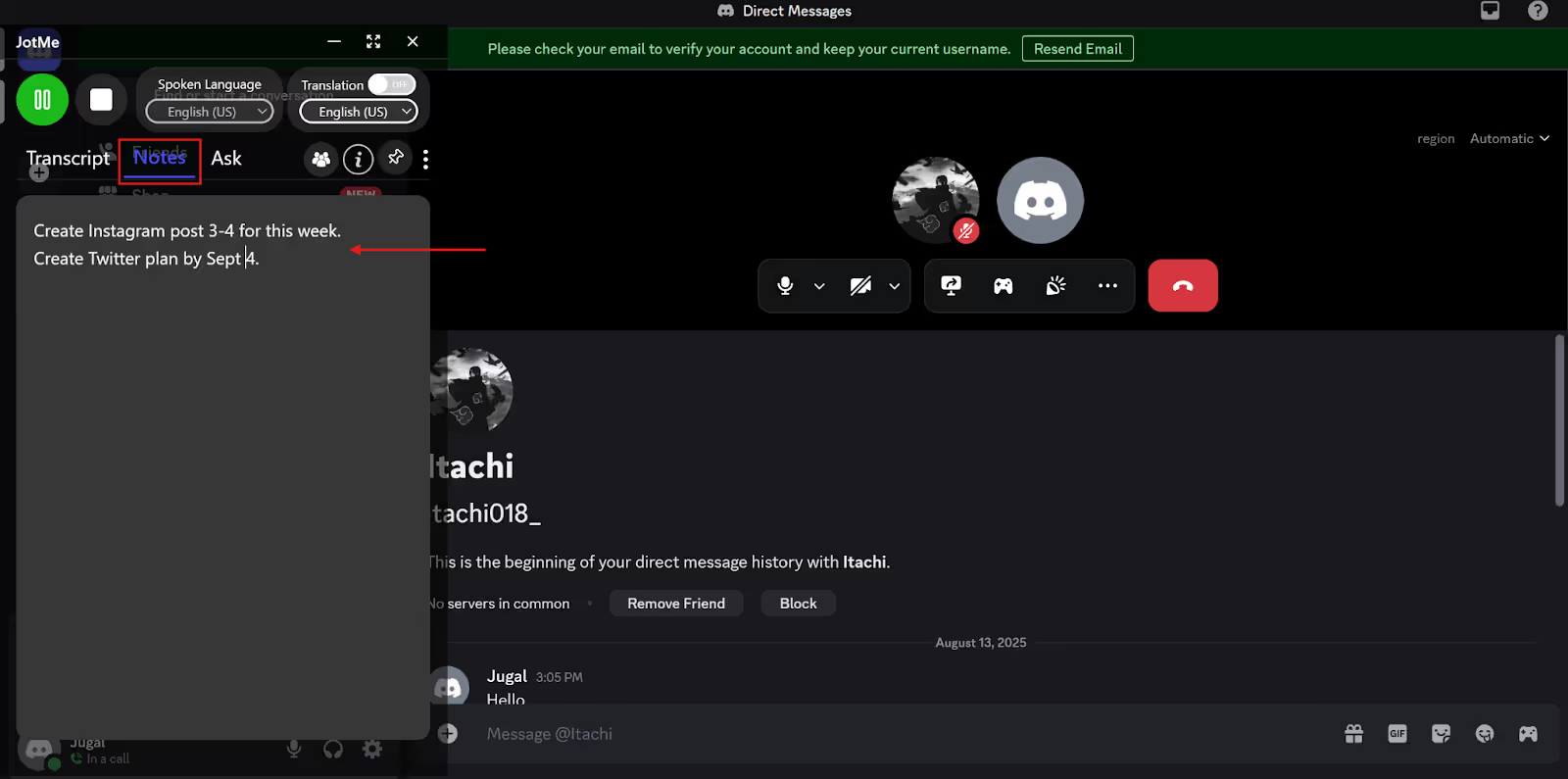
โน้ต AI ช่วยจัดงาน ข้อมูลกับประเด็นได้ แต่อาจข้ามหรือเพิ่มรายละเอียด ต้องเทียบบทถอดก่อนใช้ ไม่แทนทุกการตรวจต้นทาง
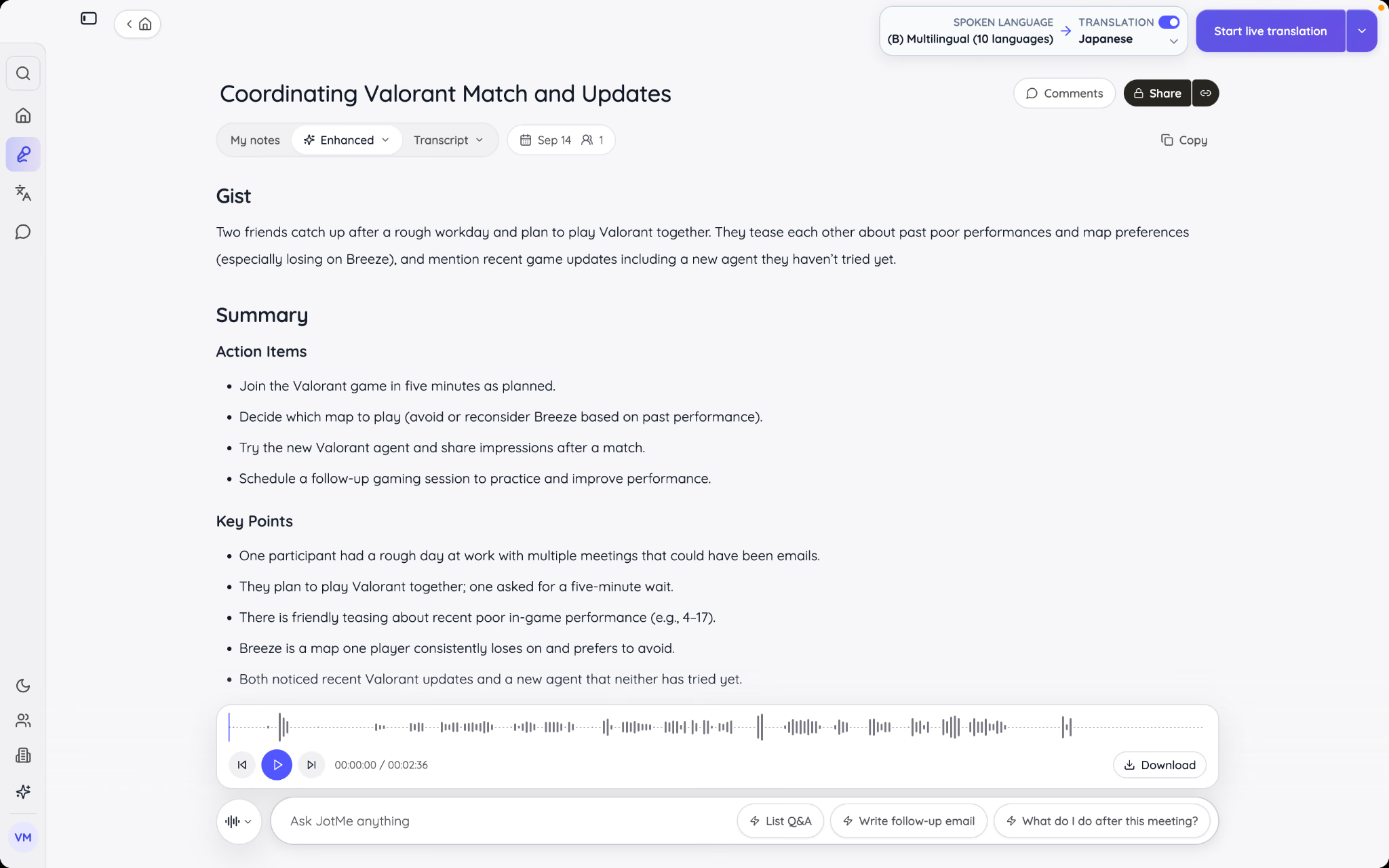
ถาม AI
ในแดชบอร์ดถาม AI เพื่อทบทวนบทถอดที่มีตามเครดิตและสิทธิ์ได้ ร่างเอกสาร บล็อก โพสต์หรือคำตอบอีเมล Slack, LinkedIn กับ X/Twitter ต้องตรวจแล้วคัดลอกหรือส่งเองโดยมีสิทธิ์ ไม่ใช่ตอบถูกทันทีหรือส่งอัตโนมัติไปแอปอื่น
ช่วยความถูกของบทถอด Discord อย่างไร?
นิสัยจัดเสียงช่วยลดผิดได้ ไม่รับรองสมบูรณ์ทุกครั้ง ควรตรวจขั้นต่อไปกับผล:
- เตรียมเสียงขาเข้า: ใช้หูฟังกับไมค์ที่ตรง ตรวจแหล่ง ระยะและพื้นที่เงียบ พัดลมกับคีย์บอร์ดมีผล ไมค์แยกไม่ได้ดีกว่าในเครื่องเสมอ ต้องลองเสียงจริง
- พูดชัด: เสียงพร้อมกันทำให้รู้จำยาก ควรผลัดโดยเฉพาะประเด็นสำคัญ ช่วยความชัดกับการคุย ไม่รับรองถูกทุกคำ
- ตรวจประสิทธิภาพเครื่อง: ภาระเครื่องกับเครือข่ายมีผล ถ้าจำเป็นปิดแอปหนักที่ไม่ใช้ เช่น ตัดต่อหรือเกมอื่น แต่คงสิ่งที่จำเป็น ไม่ใช่ทุกการประมวลผลกิน CPU ในเครื่องเหมือนกันหรือทุกหน่วงจะหาย
- ตรวจและแก้ผล: เช็กชื่อผู้ใช้ ศัพท์เกม โค้ดโครงการ ตัวเลขและป้ายผู้พูดในบทถอดที่มี แก้ผ่านฟีเจอร์ที่รองรับหรือสำเนาตามสิทธิ์ อ่านเร็วไม่รับรองบันทึกสุดท้ายสมบูรณ์ ต้องยืนยันส่วนสำคัญ
ตั้งถอดเสียงสาย Discord
บทถอด Discord ช่วยทวนหลายภาษาเมื่อเสียง โมเดลและสิทธิ์ตรง ฟีเจอร์ในตัวกับแอปอื่นต่างตามรุ่น ไม่ควรถือว่าไม่มีถอดเสียงในตัวทุกกรณี JotMe เป็นเสียงเดสก์ท็อปแยก ไม่รับรองจับทุกคำ บรรยากาศหรือตัวผู้พูด
สำหรับประสานทีม โครงการสร้างสรรค์ เกมหรือชุมชน บทถอด สรุปและโน้ตที่มีช่วยติดตามได้ ต้องตรวจผล เครดิต การเก็บและสิทธิ์ ไม่รับรองทุกข้อมูลครบหรือหมดความกังวล
ลองฟีเจอร์ใน Free JotMe เพื่อประเมินบันทึก Discord บนเครื่องตน ต้องตรวจสิทธิ์กับผลก่อนพึ่งหรือแชร์เรื่องสำคัญ
คำถามที่พบบ่อย
ถอดเสียงสาย Discord ใช้เวลานานเท่าไร?
คำบรรยายปรากฏระหว่างเซสชัน JotMe บนเสียงกับภาษาที่รองรับได้ 300–500 มิลลิวินาทีในต้นฉบับไม่ใช่รับรองหรือวัดใหม่ เวลาขึ้นกับเสียง โมเดล เครื่องและเครือข่าย หลัง Stop จบงานและประมวลผล บทถอดกับสรุปมีตามการเก็บ เครดิตและสิทธิ์ ไม่ใช่ทันทีไร้รอเสมอ
หากมีคนเข้าหรือออกระหว่างถอดเสียงจะเป็นอย่างไร?
JotMe ต่อเซสชันได้เมื่อผู้ร่วมเปลี่ยนหากยังรับเสียง โควตากับตั้งค่าตรง ไม่รับรองทุกเสียง ทุกคำหรือตัวผู้พูด เสียงดัง ซ้อนและเปลี่ยนอุปกรณ์มีผล ต้องแจ้งผู้มาใหม่และขอความยินยอมที่จำเป็นก่อนประมวลผลเสียง
ทำไมบทถอด Discord ข้ามคำหรือแสดงผิด?
คุณภาพเสียง เสียงรบกวน ความชัด ภาษาและโมเดลมีผล ใช้ไมค์/หูฟังที่ตรง ลดเสียงดัง ตรวจเครือข่ายเมื่อจำเป็นและผลัดพูด ช่วยได้แต่ไม่รับรองสมบูรณ์ ต้องตรวจชื่อ ตัวเลขและศัพท์สำคัญ
ถอดเสียง Discord โดยไม่บอกผู้ร่วมได้หรือไม่?
ไม่ควรถือว่าได้เพราะอยู่ในสายหรือไม่มีแจ้ง หน้าที่แจ้ง ยินยอม บันทึกและข้อมูลต่างตามกฎหมาย องค์กรและสถานการณ์รวมข้ามพื้นที่ ข้อยกเว้นฝ่ายเดียวหรือทุกฝ่ายมีเงื่อนไข ไม่ใช่สิทธิ์ทั่วโลก ควรแจ้งและขอความยินยอมที่จำเป็นพร้อมตรวจการเก็บกับแชร์ ไม่ใช่คำแนะนำกฎหมาย
ต้องเป็นแอดมินเซิร์ฟเวอร์เพื่อถอดเสียงหรือไม่?
JotMe เดสก์ท็อปไม่เข้าร่วมเป็นบอทเซิร์ฟเวอร์ จึงมักไม่ต้องให้แอดมินติดตั้งบอท แต่ยังต้องสิทธิ์เข้าช่อง/สายโดยชอบ สิทธิ์ OS/เสียง ความยินยอมและนโยบายเซิร์ฟเวอร์กับองค์กร ไม่ใช่ไม่ต้องสิทธิ์ใดหรือถอดทุกสายที่ได้ยินได้
ลองใช้ JotMe
แปลอย่างแม่นยำสำหรับประชุม อีเวนต์และงานประจำวัน พร้อม AI Memory ที่จดจำบริบทของคุณ


