







Dicas
Como gravar ligação do WhatsApp: Android, iPhone e PC

Taka Shirasu
August 8, 2026
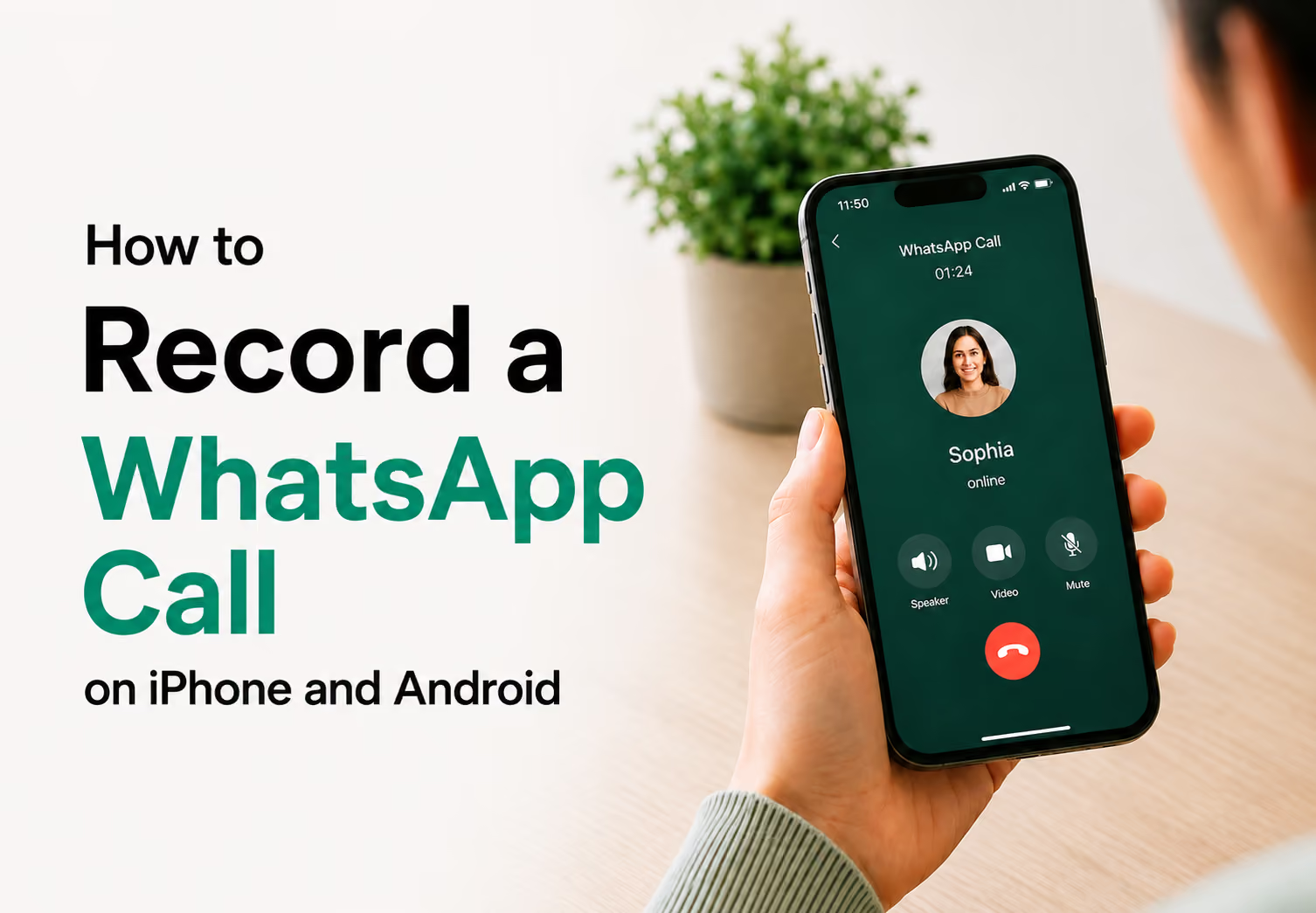
O WhatsApp não tem gravador de chamadas embutido em nenhuma plataforma. Então, se você está se perguntando como gravar ligação do WhatsApp, todo método abaixo é uma solução alternativa. No Android, dá para usar a gravação de tela com o áudio interno ativado. No iPhone, você precisa da Gravação de Tela com uma saída externa, porque o iOS só captura o seu próprio microfone. Um segundo aparelho gravando a ligação no viva-voz também funciona, mas é a opção menos prática.
Se você atende ligações do WhatsApp no navegador ou no computador a trabalho, uma gravação de tela nem é o formato mais útil. O JotMe roda ao lado do WhatsApp Web ou do WhatsApp Desktop, captura o áudio da ligação localmente e te entrega uma transcrição pesquisável e tradução ao vivo, em vez de um vídeo que você tem que revisar depois.
O WhatsApp tem gravador de chamadas embutido?
O WhatsApp não tem gravador de chamadas embutido no Android, no iPhone, na web ou no desktop. Dois motivos descartam isso: as ligações do WhatsApp têm criptografia de ponta a ponta, e tanto o iOS quanto o Android impedem que aplicativos capturem diretamente o áudio de chamada de outro app. É por isso que todo método aqui contorna o WhatsApp em vez de passar por ele, usando o gravador de tela do aparelho, um app separado ou um segundo celular para capturar o áudio depois que o seu telefone já descriptografou a conversa.
Como gravar ligação do WhatsApp no Android
O gravador de tela nativo do Android consegue capturar o áudio dos dois lados da ligação do WhatsApp, desde que a gravação de áudio interno esteja ligada. Veja como gravar uma ligação do WhatsApp no Android:
- Abra o WhatsApp e inicie a ligação.
- Deslize para baixo para abrir as Configurações rápidas e toque em Gravar tela.
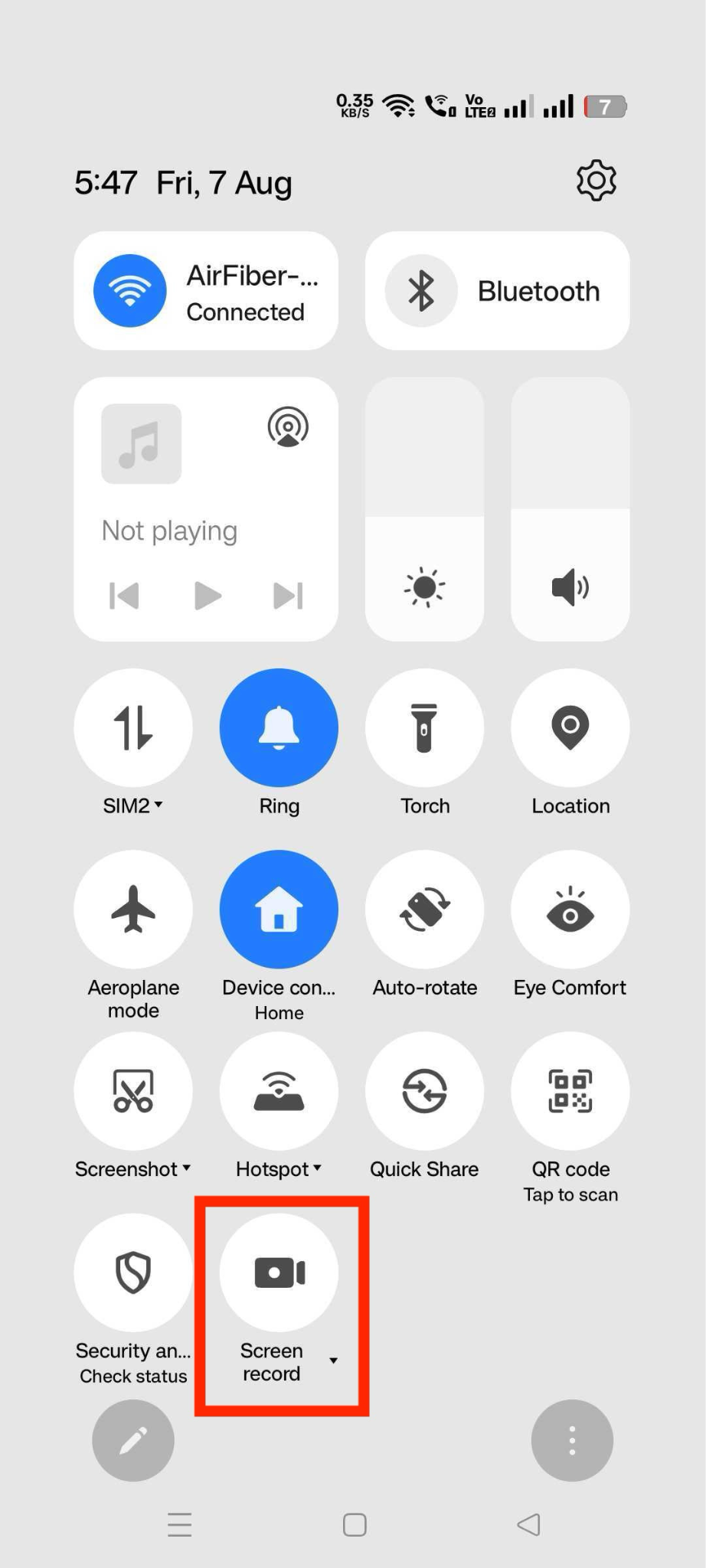
- Quando aparecerem as opções de áudio, escolha Sons de mídia e microfone (alguns aparelhos chamam de Áudio interno + microfone) para que tanto a sua voz quanto a voz da outra pessoa sejam capturadas.
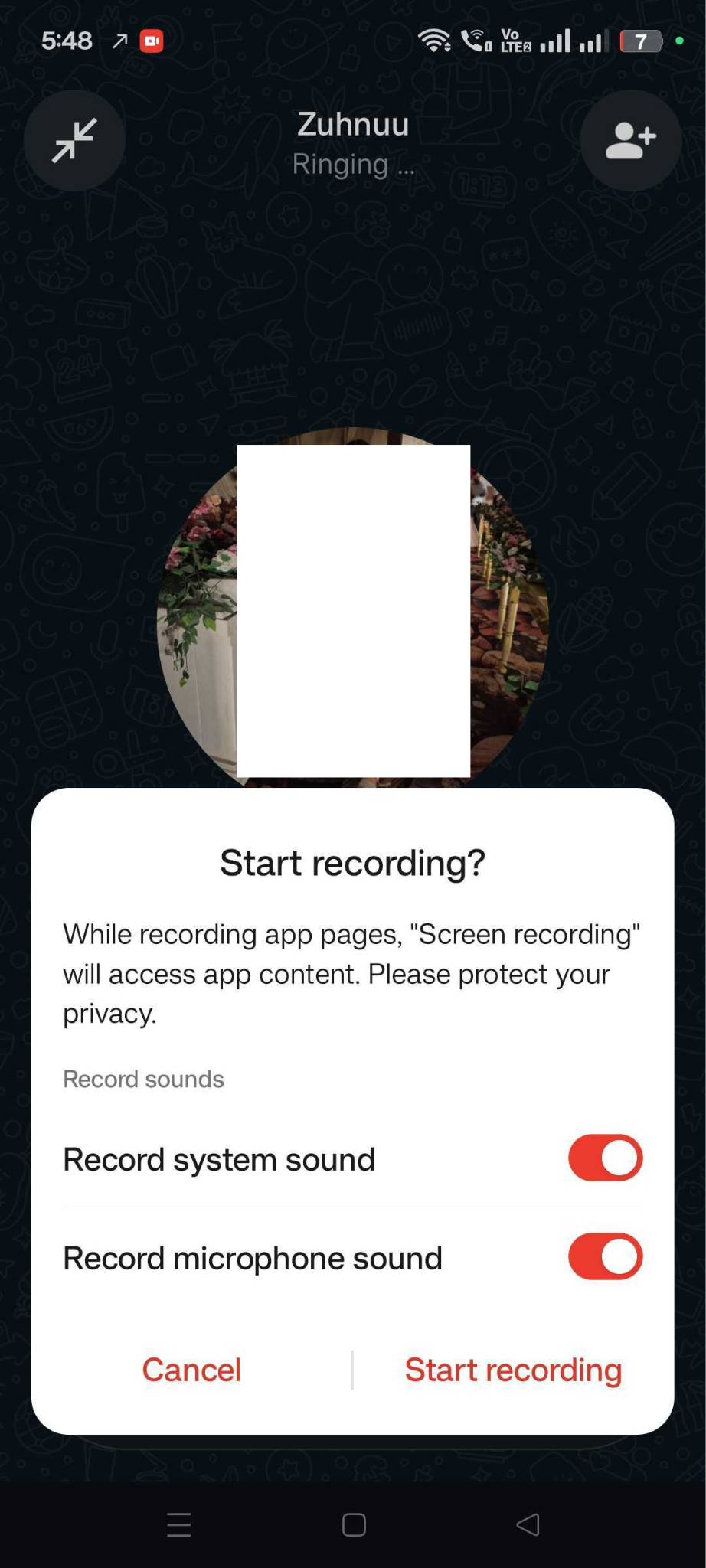
- Converse normalmente durante a ligação e toque no botão vermelho para Parar quando ela terminar.
- Abra a Galeria ou o app de Fotos para encontrar a gravação.
Isso funciona no Android 11 e versões mais recentes no Android puro, que foi quando o Google adicionou a captura de áudio interno em nível de sistema ao gravador de tela. Aparelhos Samsung, Xiaomi e OnePlus trazem cada um a sua própria versão desse gravador, e a opção geralmente aparece como "Áudio interno" ou "Sons de mídia" em vez do texto exato do Android puro. Algumas interfaces de fabricante bloqueiam a captura de áudio interno durante uma ligação ativa, como proteção de privacidade. Então, se a sua gravação vier muda do lado da outra pessoa, verifique nas configurações do gravador de tela do seu celular se há alguma restrição específica para chamadas antes de achar que o app falhou.
Como gravar ligação do WhatsApp no iPhone
Se você quer gravar uma chamada de vídeo do WhatsApp, a Gravação de Tela do iOS só captura o seu próprio microfone, e não a voz da outra pessoa que vem pelo WhatsApp. O gravador de tela da Apple puxa o sinal do microfone do telefone, não a saída de áudio do app, então o lado da outra pessoa na conversa nunca entra na gravação, não importa como você configure. É exatamente por causa dessa limitação que todo método para iPhone abaixo dá a volta nela, em vez de tentar corrigi-la diretamente.
Duas soluções resolvem isso:
Viva-voz mais Gravação de Tela: coloque a ligação do WhatsApp no viva-voz para que a voz da outra pessoa saia pelo alto-falante do telefone e, então, inicie a Gravação de Tela com o microfone ligado. O microfone do seu celular agora capta tanto a sua voz quanto a voz da outra pessoa refletindo no alto-falante, então os dois lados entram na gravação, embora a qualidade caia em comparação com uma captura direta de áudio.
Para ativar isso:
- Vá em Ajustes > Central de Controle e adicione a Gravação de Tela, caso ela ainda não esteja lá.
- Inicie a ligação do WhatsApp e toque no ícone de alto-falante para passar para o viva-voz.
- Abra a Central de Controle, pressione e segure o ícone de Gravação de Tela e ligue o microfone.
- Toque em Iniciar Gravação e continue a sua ligação.
- Quando terminar, toque na barra de status vermelha e confirme em Parar. A gravação é salva no app Fotos.
Atenda a ligação em um Mac: se você usa o WhatsApp Desktop ou o WhatsApp Web em um Mac, abra o JotMe ao lado e selecione o idioma falado e o idioma de saída. Comece a conversa; o JotMe vai oferecer tradução ao vivo do WhatsApp. Você pode ouvir a gravação da ligação depois que ela terminar e ainda receber notas detalhadas e estruturadas.
É legal gravar uma ligação do WhatsApp?
As leis de gravação dependem de regras de consentimento que variam de país para país e, nos Estados Unidos, de estado para estado. Em alguns lugares, basta que uma das partes da ligação consinta, o que significa que você pode gravar legalmente sem avisar a outra pessoa. Em outros, é preciso o consentimento de todos os participantes antes de você começar a gravar.
Nos Estados Unidos vale o consentimento de uma única parte em nível federal, mas estados como Califórnia, Flórida, Pensilvânia e Washington exigem o consentimento de todas as partes. Assim, gravar alguém nesses estados sem avisar pode violar a lei estadual, mesmo que a lei federal não impeça. Ligações entre países complicam ainda mais: se você está em um estado de consentimento único e a pessoa para quem você liga está em um estado ou país com regras mais rígidas, a lei local dela ainda pode se aplicar à gravação.
Dado o alcance global do WhatsApp, isso acontece com frequência. Por isso, avisar a outra pessoa antes de gravar é sempre a atitude mais segura, não importa de onde cada um esteja falando. Nosso guia sobre como traduzir ligações do WhatsApp detalha melhor essas regras de consentimento, se você quiser o panorama completo.
Como gravar ligação do WhatsApp no PC (desktop)
Segundo as atualizações mais recentes do WhatsApp, o WhatsApp Web e o Desktop agora permitem fazer ligações, o que abre dois bons caminhos de gravação, dependendo do que você realmente precisa depois.
JotMe, se você precisa de uma transcrição da ligação do WhatsApp e da gravação em áudio. Uma gravação em vídeo serve bem se você só quer um registro da ligação. Mas ela é pouco útil quando você precisa pesquisar o que foi dito, compartilhar notas com um cliente ou reler uma conversa em outro idioma. É essa lacuna que o JotMe preenche. Abra o WhatsApp Web ou o WhatsApp Desktop, rode o JotMe ao lado e inicie a ligação normalmente:
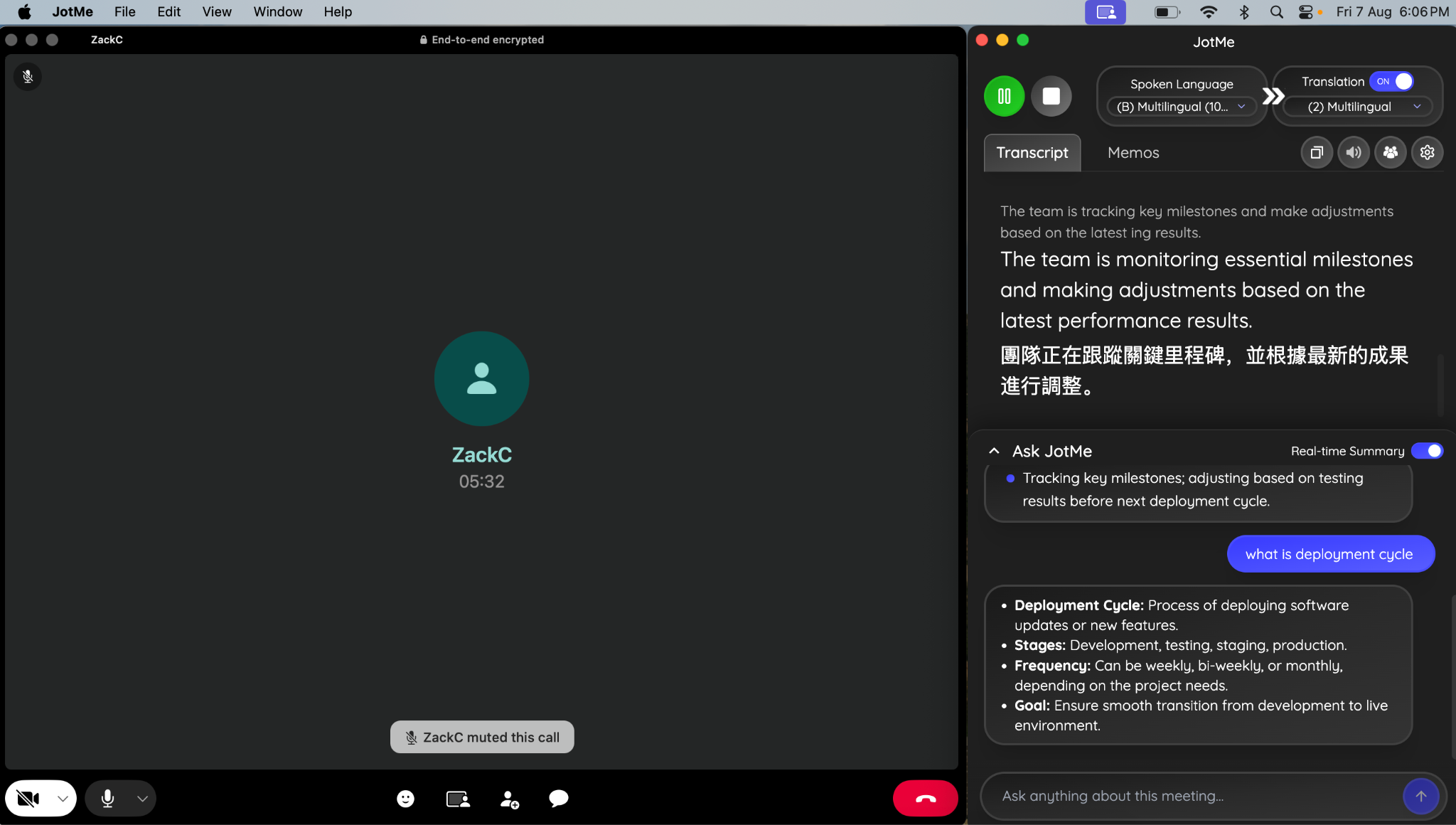
Passo 1: Abra o JotMe de um lado e, do outro, abra o WhatsApp na web ou no desktop.
Passo 2: Escolha o idioma falado e o idioma de saída se você estiver conversando com colegas ou clientes de outros idiomas. Por exemplo, se você está falando com um cliente chinês, defina o idioma de fala e de saída como multilíngue.
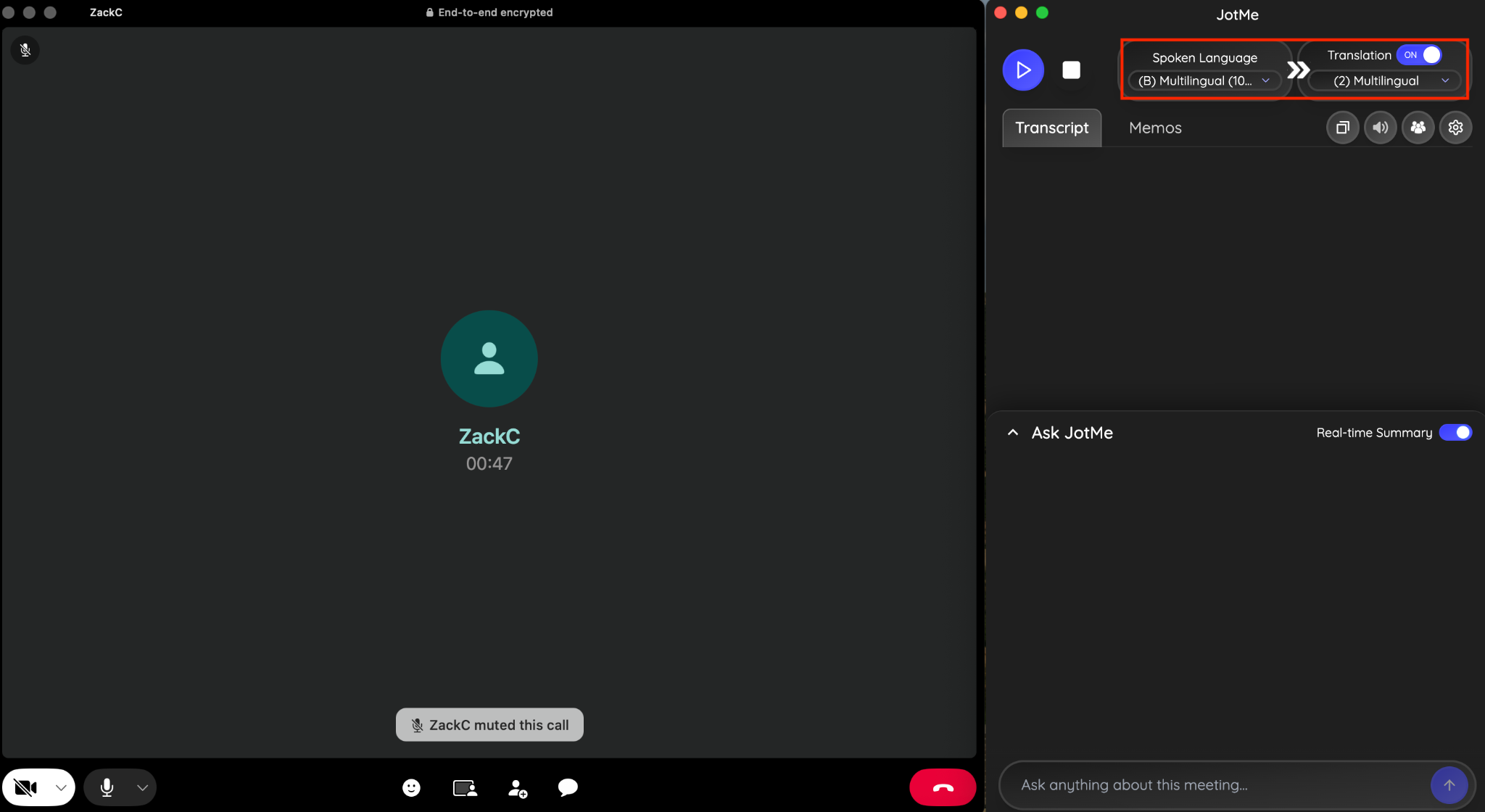
Passo 3: Inicie a conversa e entenda o idioma um do outro com a tradução ao vivo. Se você tiver qualquer dúvida sobre a ligação em andamento, use o recurso Ask JotMe para obter a resposta durante a chamada, sem precisar pesquisar no Google.
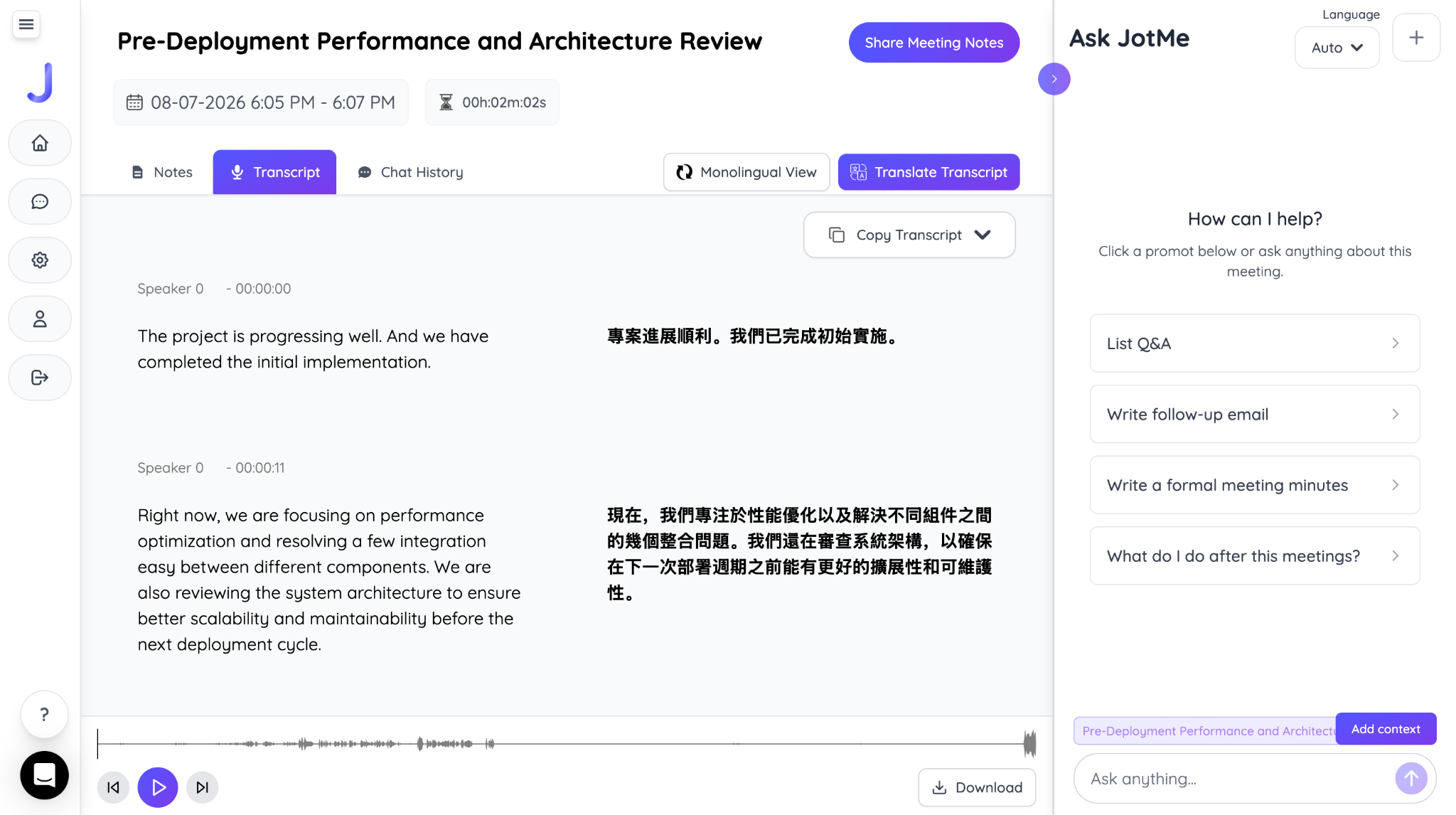
Passo 4: Assim que a ligação terminar, você recebe a transcrição da chamada de inglês para chinês e de chinês para inglês, além de notas estruturadas.
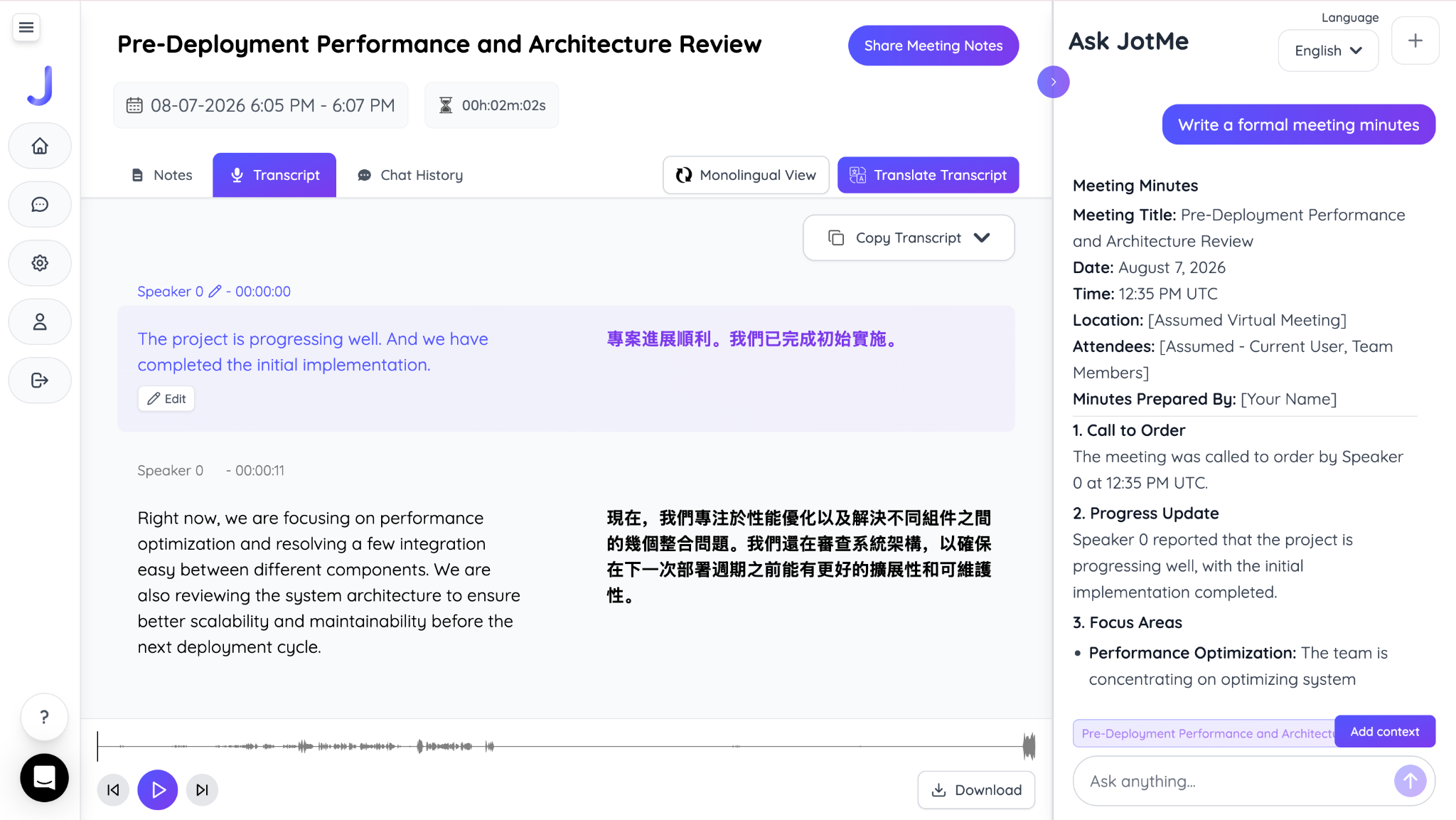
Passo 5: Você também pode pedir ao JotMe AI que redija um e-mail ou que resuma a ligação inteira em poucas palavras.
Se a ligação acontece em um idioma que você não fala, ative a tradução ao vivo de ligações do WhatsApp em vez da transcrição simples, e o JotMe mostra legendas no seu próprio idioma enquanto a outra pessoa fala, com a opção de ouvir tudo lido de volta na sua voz clonada.
O JotMe captura o áudio localmente depois que o WhatsApp já descriptografou a conversa, então nada muda na criptografia de ponta a ponta da sua ligação, e não há nenhum bot entrando na chamada para a outra pessoa perceber. Para um passo a passo completo da configuração e dos recursos, veja como usar o JotMe.
Se você também está comparando o WhatsApp com uma opção mais focada em privacidade, como o Signal, para ligações de trabalho, nossa comparação entre WhatsApp e Signal mostra onde cada app se sai bem e onde uma camada de tradução ao vivo como o JotMe se encaixa em qualquer um dos dois.
Gravar chamada de vídeo do WhatsApp: o que você precisa saber
Agora que você já sabe como gravar ligação do WhatsApp, o próximo passo é escolher o melhor método. A melhor escolha depende do seu aparelho. Quem usa Android pode testar a gravação de tela nativa com áudio interno, enquanto quem usa iPhone precisa de uma solução alternativa, como o viva-voz combinado com a gravação pelo microfone. Para ligações no computador, o JotMe é a melhor opção se você precisa de mais do que uma gravação, incluindo transcrições pesquisáveis e tradução ao vivo durante ligações multilíngues do WhatsApp.
Se você só precisa de um registro em vídeo, use o gravador de tela do seu aparelho. Se você precisa entender, pesquisar, traduzir ou revisitar o que foi dito, uma transcrição é muito mais útil do que um arquivo de vídeo.
Perguntas frequentes
A outra pessoa vai saber que estou gravando?
O WhatsApp não avisa ninguém quando você grava a tela ou usa uma ferramenta de captura de áudio durante uma ligação, em nenhuma plataforma. Isso não torna a gravação sem consentimento aceitável, então verifique as leis do seu país e avise a outra pessoa antes de gravar.
Dá para gravar uma chamada de vídeo do WhatsApp?
Sim, você pode gravar uma chamada de vídeo do WhatsApp, mas o resultado depende do seu aparelho e de como o gravador de tela dele lida com o áudio do WhatsApp. Celulares Android que aceitam captura de áudio interno podem gravar o vídeo e os dois lados da ligação. No iPhone, o gravador de tela nativo tem limitações com o áudio de chamada do WhatsApp, então você pode precisar usar o viva-voz com o microfone ligado ou outro método de gravação.
Aplicativos gravadores de chamada funcionam com o WhatsApp?
Alguns aplicativos gravadores de chamada no Android conseguem gravar ligações VoIP do WhatsApp, mas a compatibilidade varia muito conforme o celular, a versão do Android e o próprio app. Muitos aplicativos não capturam os dois lados de uma ligação do WhatsApp de forma confiável, porque o Android restringe o acesso ao áudio de chamada. Os apps de iPhone têm um acesso ainda mais limitado ao áudio de chamada de outros aplicativos, então um gravador de chamadas de terceiros geralmente não consegue capturar a conversa diretamente.
Onde a gravação fica salva?
As gravações de tela no Android ficam salvas na Galeria e, no iPhone, no app Fotos. As gravações no desktop feitas pelas transcrições do JotMe ficam salvas no seu painel do JotMe, em vez de um arquivo de vídeo.
Dá para gravar uma ligação do WhatsApp no PC?
Sim, com o JotMe você pode gravar ligações do WhatsApp no PC e ainda ter uma transcrição pesquisável da conversa. Ele também oferece tradução ao vivo durante ligações multilíngues, para que você acompanhe a conversa no seu idioma preferido em vez de depender só de uma gravação em vídeo.
Dá para gravar um áudio (mensagem de voz) do WhatsApp?
Sim, mas geralmente você não precisa gravar uma mensagem de voz, porque o WhatsApp já a armazena como um arquivo de áudio. Você pode salvar ou compartilhar esse arquivo e usar uma ferramenta de transcrição para converter a fala em texto.
Last updated on
August 21, 2026
Follow us on social media:


