







Dicas
Como gravar uma reunião no Teams: guia completo

Taka Shirasu
August 6, 2026
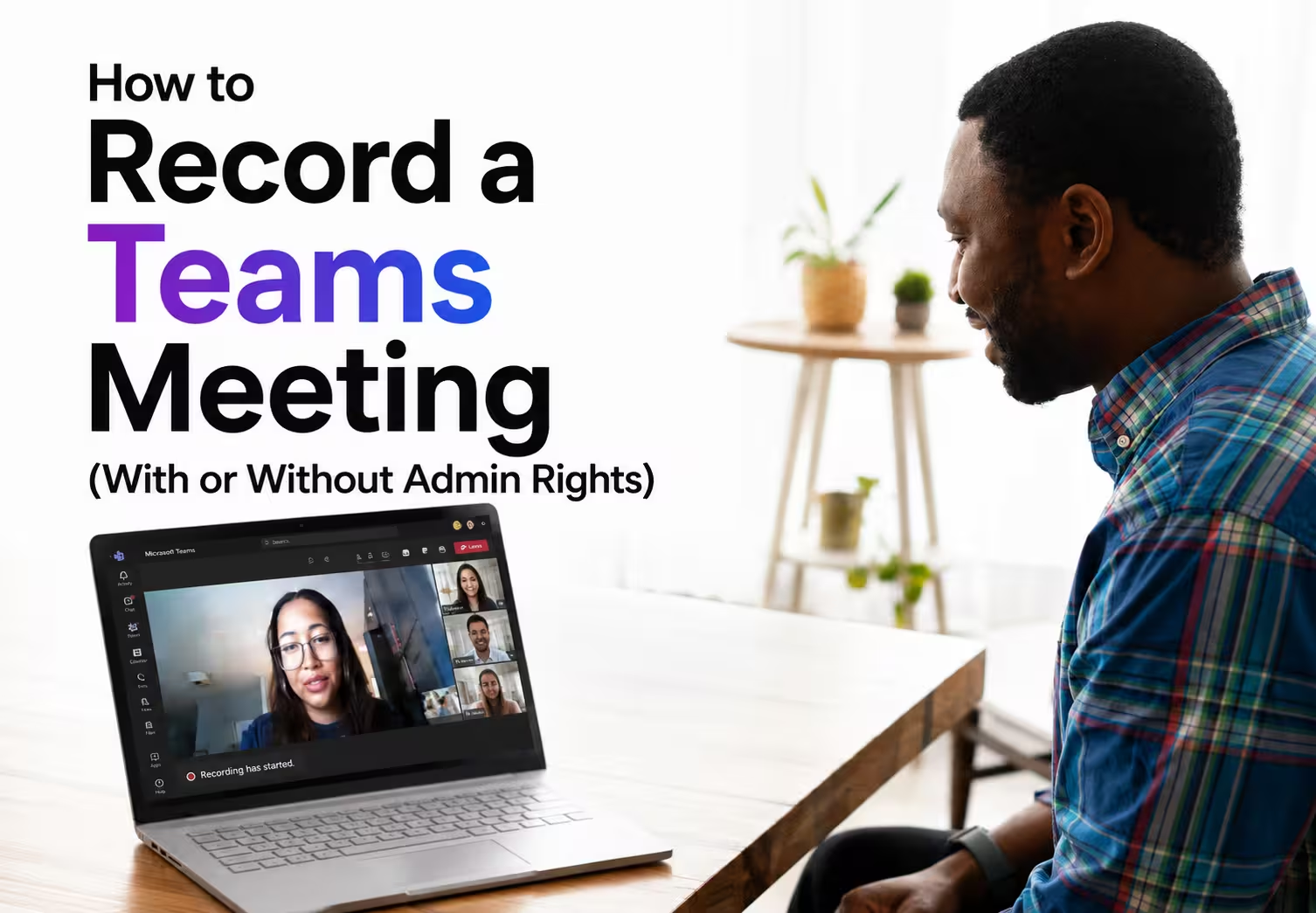
Gravar uma reunião no Microsoft Teams é simples quando você tem as permissões certas. Durante a chamada, clique em Mais ações (os três pontos) > Gravar e transcrever > Iniciar gravação. Quando a reunião termina, o arquivo vai para o OneDrive ou o SharePoint do organizador.
Se o botão Gravar não aparece, quase sempre é porque você entrou como convidado, sua licença do Microsoft 365 não inclui gravação, ou o administrador da sua organização desativou o recurso. Nesses casos, não dá para liberar a gravação por conta própria dentro do Teams.
Este guia mostra como gravar uma reunião no Teams pelo recurso nativo, por que o botão Gravar às vezes some, onde as gravações ficam salvas e como ferramentas como o JotMe permitem capturar a reunião direto do seu computador quando a gravação do Teams não está disponível.
Quem pode gravar uma reunião no Teams
Só o organizador da reunião, os coorganizadores e os apresentadores da mesma organização do Microsoft 365 podem usar o recurso nativo de gravação do Teams. Convidados, participantes externos e usuários anônimos não conseguem gravar uma reunião do Teams de forma nativa, mesmo enxergando todos os outros controles da chamada.
Três condições precisam se alinhar antes de o botão funcionar.
- Sua licença: a gravação exige uma licença Microsoft 365 business ou enterprise. Contas pessoais e gratuitas não têm o recurso.
- Sua organização: você precisa pertencer ao tenant que hospeda a reunião. Entrar na chamada de um cliente como convidado externo já te deixa de fora.
- A política do seu administrador: o administrador pode desativar a gravação para todo o tenant ou para grupos específicos de política, e essa configuração se sobrepõe a tudo.
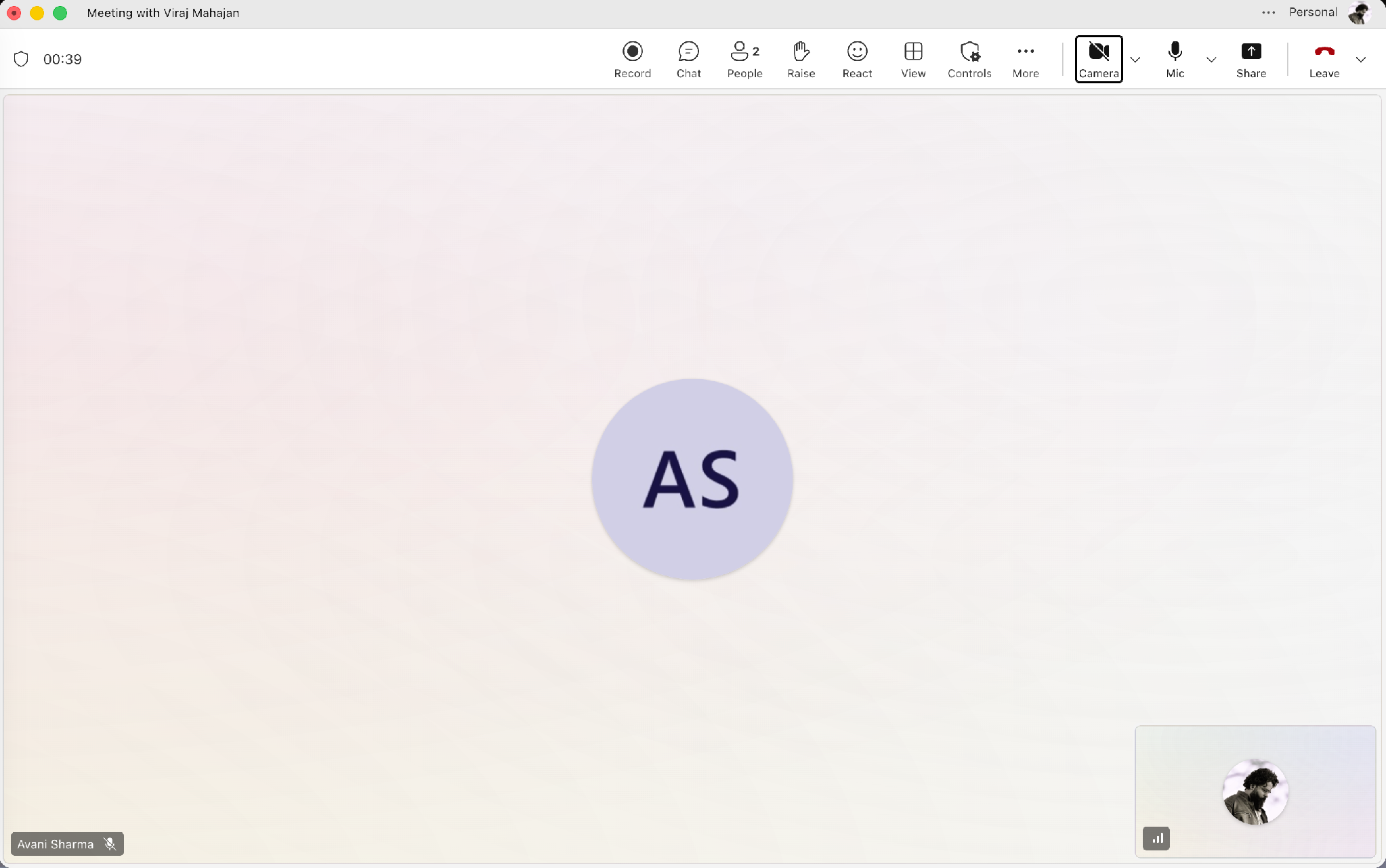
É essa terceira condição que gera mais confusão, porque o Teams não dá nenhuma explicação quando uma política te bloqueia. A imagem abaixo mostra a barra de reunião com o Gravar disponível, o que significa que a licença e a política estão liberadas.
Se o seu dia a dia tem chamadas frequentes com parceiros ou fornecedores de fora da sua organização, você vai esbarrar na restrição de convidado o tempo todo. É exatamente por esse cenário que existe a rota pelo desktop da seção 5, e foi em torno dela que a integração do JotMe com o Microsoft Teams foi construída.
Como gravar uma reunião no Teams no desktop, na web e no celular
O caminho nativo funciona igual nos 3 clientes, o que faz dele a rota mais rápida quando sua conta permite.
- Passo 1: entre ou inicie a reunião pelo app do Teams no desktop, pelo navegador ou pelo celular.
- Passo 2: abra os controles da reunião no topo da janela e clique em Mais ações, representado pelos três pontos.
- Passo 3: clique em Gravar e transcrever e depois em Iniciar gravação.
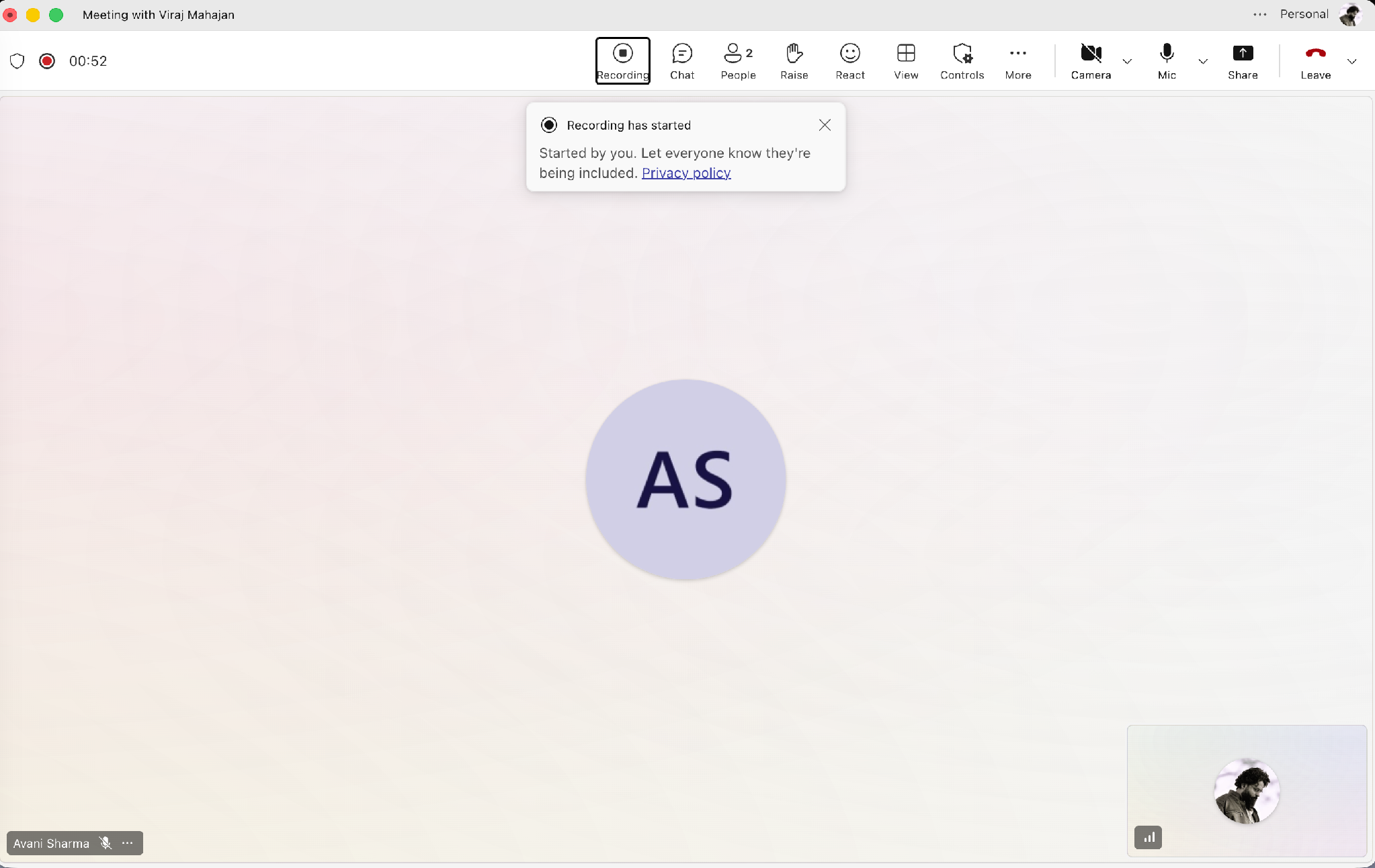
- Passo 4: confirme que o indicador de gravação apareceu e que o aviso comunicou a gravação para todos na sala.
- Passo 5: clique em Mais ações e depois em Parar gravação ao fim da reunião, ou simplesmente encerre a chamada e deixe o Teams fechar por você.
O Teams avisa todos os participantes no instante em que a gravação começa. Ninguém grava uma reunião do Teams em segredo pelo recurso nativo, e o aviso mostra o nome de quem iniciou.
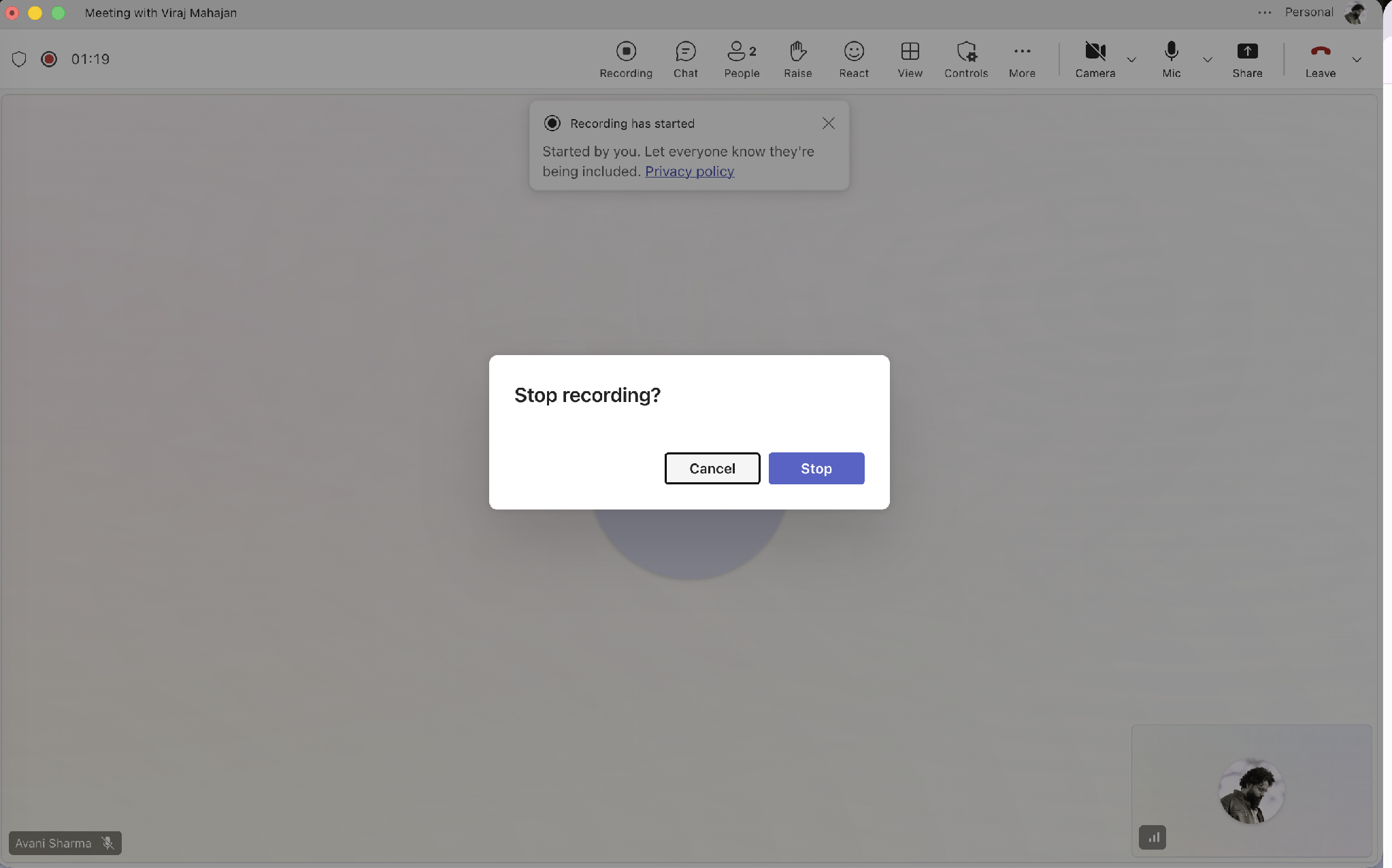
Ao parar, o Teams pede uma confirmação antes de encerrar a captura, o que evita o erro comum de matar a gravação bem no meio de uma decisão.
Dois limites que vale conhecer antes de depender disso:
- Uma gravação roda por até 4 horas e para sozinha assim que todos saem da chamada. A Microsoft documenta o comportamento completo na página de iniciar, parar e encontrar gravações de reunião.
- E as atualizações do Teams mudam esses detalhes com frequência suficiente para o nosso registro de atualizações do Microsoft Teams acompanhar as que afetam a captura de reuniões.
Por que o botão Gravar do seu Teams está cinza
Um botão Gravar que não aparece tem 4 causas, e vale descartá-las nesta ordem, porque a solução vai ficando mais lenta conforme você desce na lista.
- Você entrou como convidado ou participante externo: nada que você mude do seu lado resolve. Peça para alguém de dentro da organização anfitriã gravar, ou use a rota pelo desktop abaixo.
- Seu papel é participante, não apresentador: o organizador consegue te promover a apresentador durante a chamada em poucos segundos pelo painel Pessoas.
- Sua licença não inclui o recurso: confirme com quem cuida da sua assinatura do Microsoft 365. Contas gratuitas e pessoais simplesmente não têm gravação para habilitar.
- Uma política do administrador bloqueia: o seu administrador de TI precisa alterar a política de reunião atribuída à sua conta. Essa é a solução mais lenta e a causa mais comum em organizações maiores.
Para a última, mande ao administrador um pedido nomeando a configuração exata. Peça que ele verifique a política de reunião do Teams atribuída à sua conta e habilite a gravação na nuvem para ela. Nomear a configuração transforma um pedido vago em uma tarefa de 2 minutos e costuma resolver no mesmo dia.
Esperar por um chamado de TI não ajuda ninguém quando a reunião é hoje à tarde. Tudo o que vem nas próximas 2 seções funciona sem nenhuma mudança de política, porque roda inteiramente na sua própria máquina.
Onde o Teams salva sua gravação e quem pode ver
O Teams manda o arquivo para 1 de 2 lugares, e o destino depende do tipo de reunião, não de alguma configuração que você tenha escolhido.
- Reuniões comuns: a gravação cai no OneDrive for Business do organizador, dentro de uma pasta Gravações.
- Reuniões de canal: a gravação cai na biblioteca de documentos do SharePoint do canal, onde todo mundo com acesso ao canal consegue chegar.
O link aparece no chat da reunião poucos minutos depois de você parar, e também surge na aba Recapitulação do evento no calendário.
Duas coisas costumam surpreender aqui. Políticas de retenção podem expirar uma gravação automaticamente, então um arquivo que você achava permanente pode sumir num prazo definido pelo seu administrador. E o organizador é dono do arquivo, o que significa que a gravação da sua própria reunião com um cliente mora no OneDrive de outra pessoa.
O JotMe guarda a mesma reunião na sua própria conta em app.jotme.io, com o áudio, a transcrição e as notas de reunião por IA anexadas a um único registro. A propriedade continua com quem fez a captura, e nenhuma política de retenção de outro tenant se aplica a ela.
Como gravar uma reunião no Teams sem um bot entrar na chamada
Você pode gravar uma reunião do Microsoft Teams sem adicionar um bot usando uma ferramenta de gravação de desktop como o JotMe. O JotMe captura o áudio da reunião direto do seu computador, então ele não aparece como participante na chamada do Teams e não depende de permissão do tenant do Microsoft 365 do organizador.
A maioria dos apps de notas por IA funciona mandando um bot para dentro da reunião. Esse bot aparece na lista de participantes, o que pode gerar preocupação com privacidade ou simplesmente falhar quando as configurações do administrador bloqueiam ferramentas externas de gravação. O JotMe contorna isso gravando do seu próprio dispositivo em vez de entrar na reunião como participante.
Configurar leva 3 passos antes de a chamada conectar.
- Abra o app de desktop do JotMe
- Defina o idioma falado e o idioma de tradução na saída
- Depois inicie a captura.
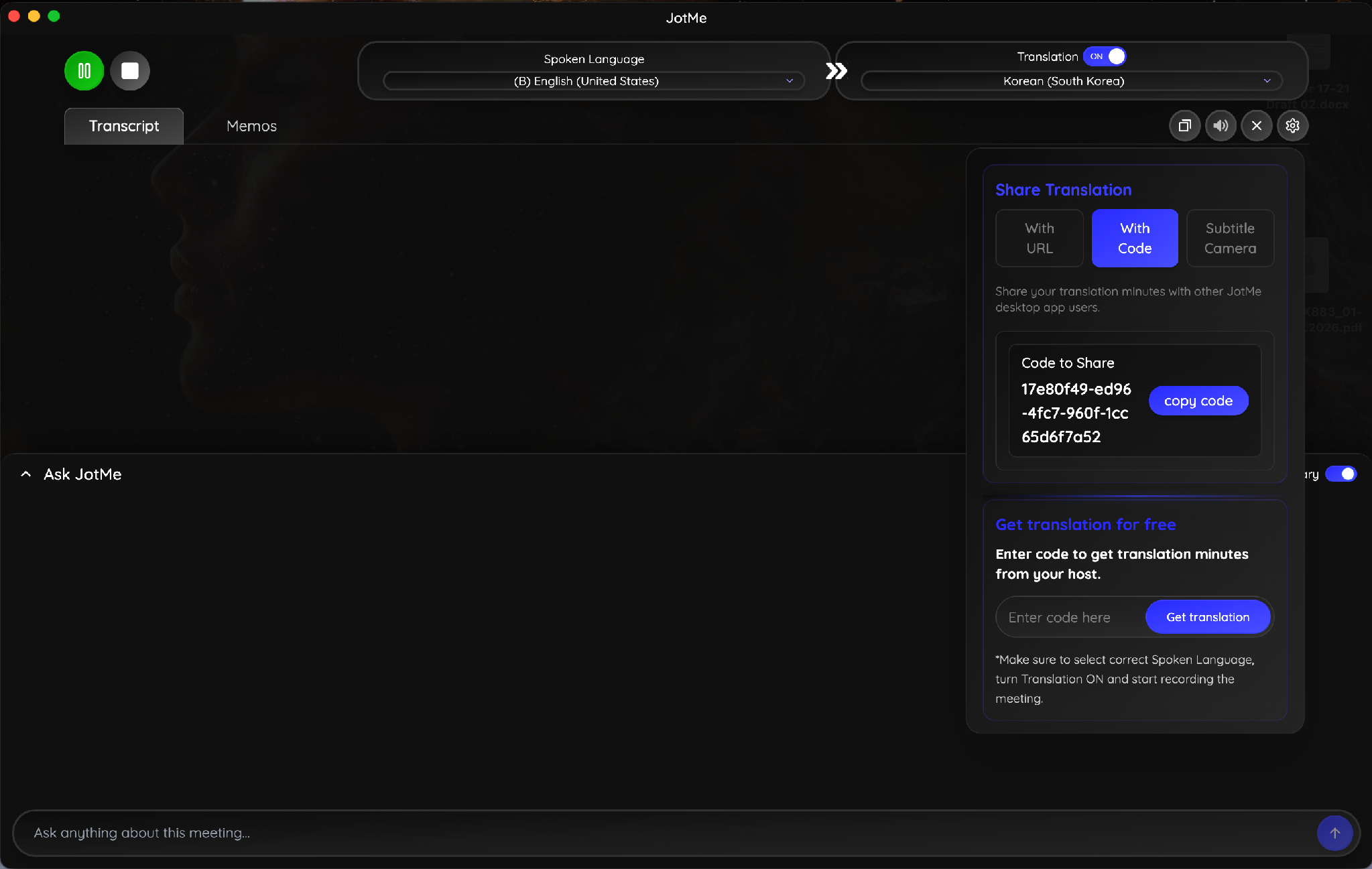
A imagem abaixo mostra English (United States) como idioma falado e coreano como idioma de tradução, com a transcrição sendo construída nos dois idiomas enquanto a reunião acontece.
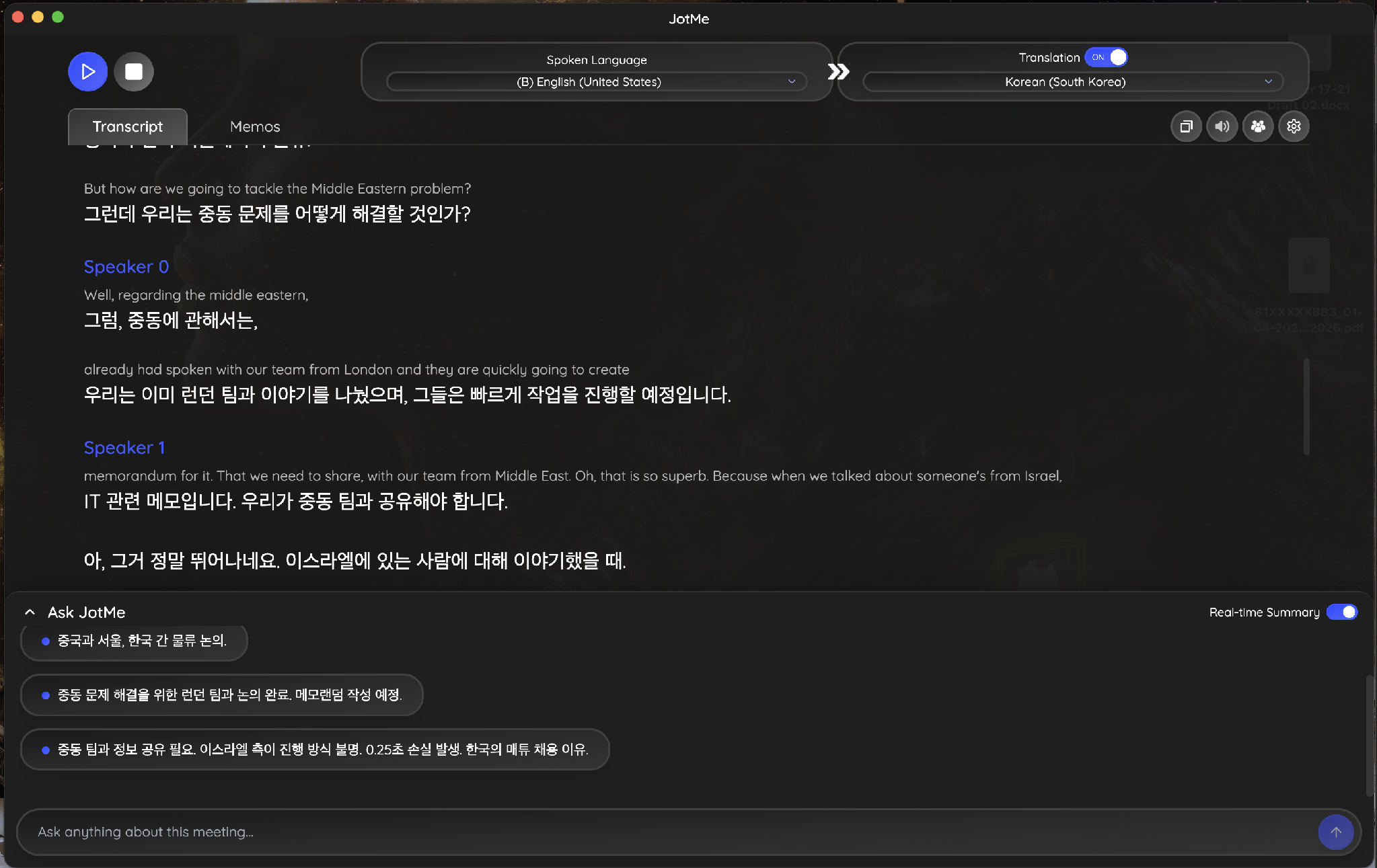
A aba Memos roda ao lado da transcrição para qualquer anotação que você queira fazer por conta própria. Digitar um memo durante a chamada alimenta diretamente as notas que o JotMe gera depois, e é assim que um lembrete pessoal vira um item de ação registrado, em vez de uma linha que você esquece num caderno.
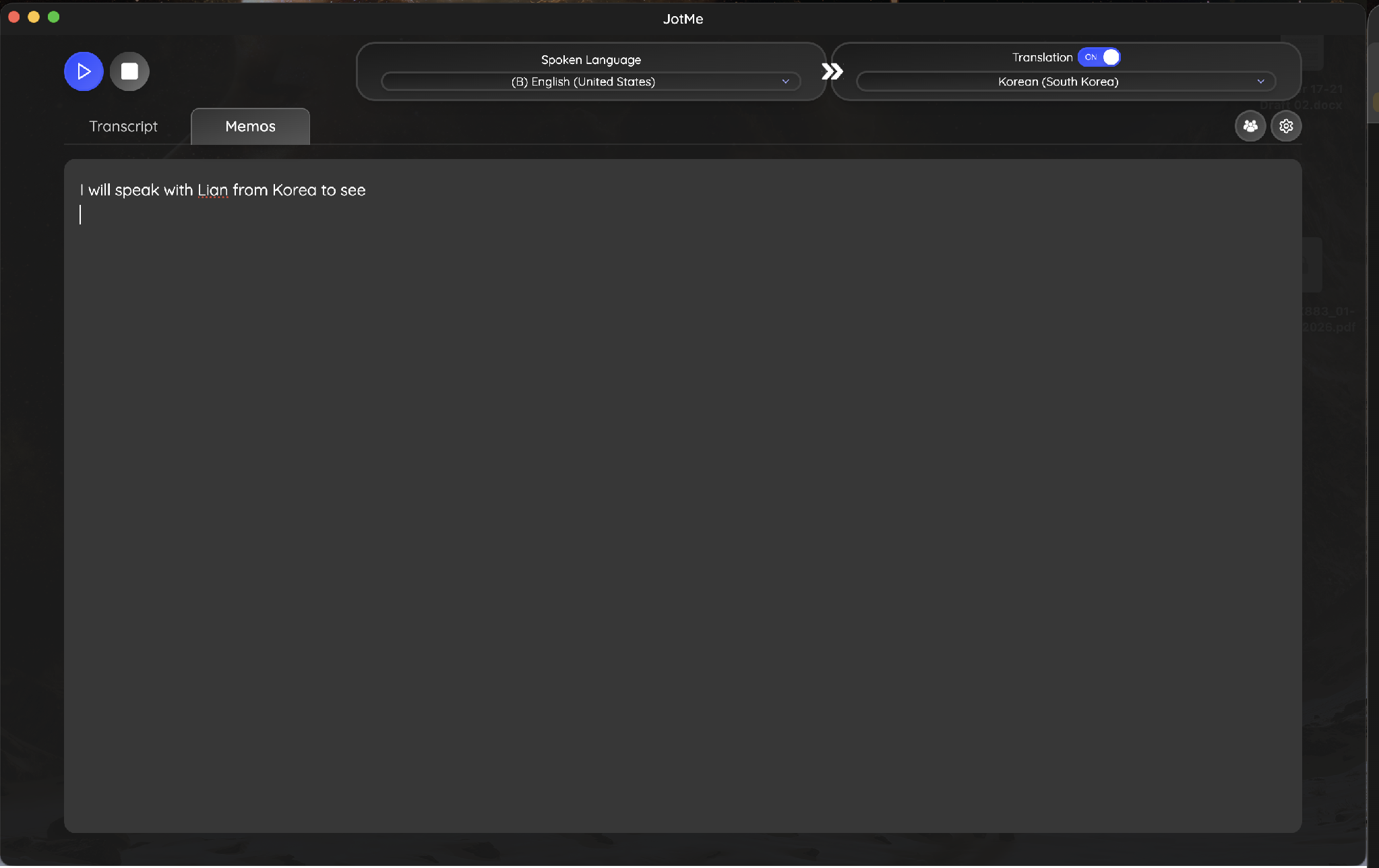
Um painel de resumo em tempo real roda embaixo da transcrição e se atualiza enquanto as pessoas ainda estão falando. Numa chamada sobre logística de contas entre China, Seul e Oriente Médio, o painel capturou a decisão do memorando de Londres e o ponto de contratação na Coreia no momento em que aconteceram, em coreano, para o participante que estava lendo naquele idioma.
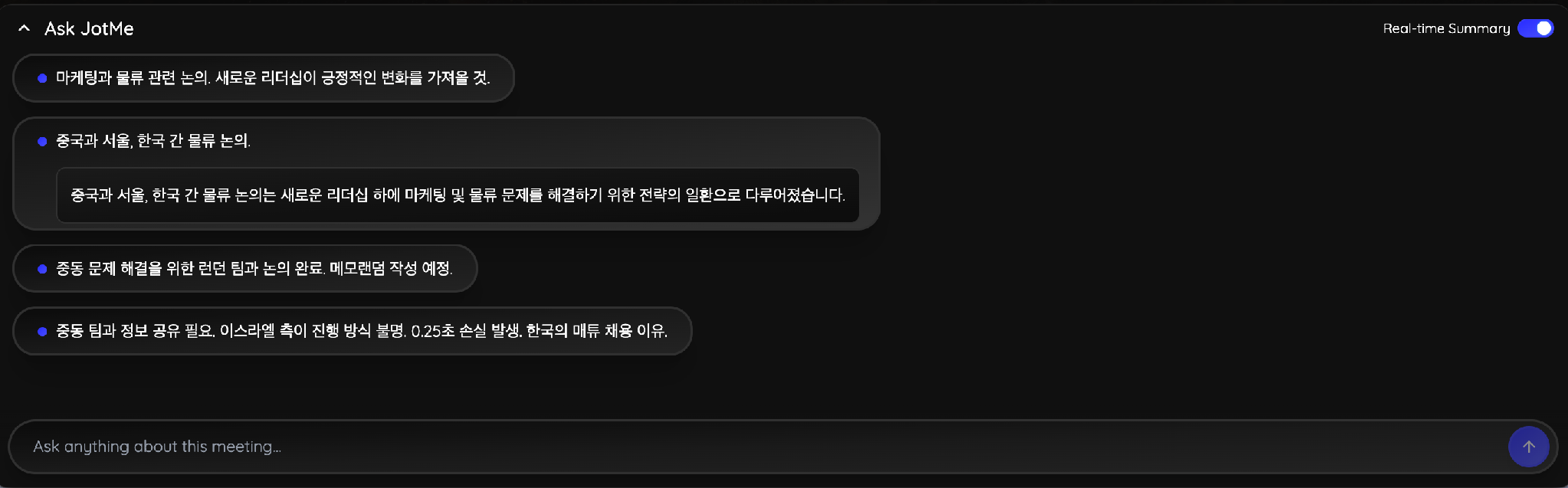
Você também pode fazer uma pergunta direta ao assistente no meio da chamada, em vez de rolar a transcrição para trás. Perguntar o que o grupo planejou fazer sobre uma região específica devolve a resposta no idioma em que você está lendo, com base no que já foi dito até ali.
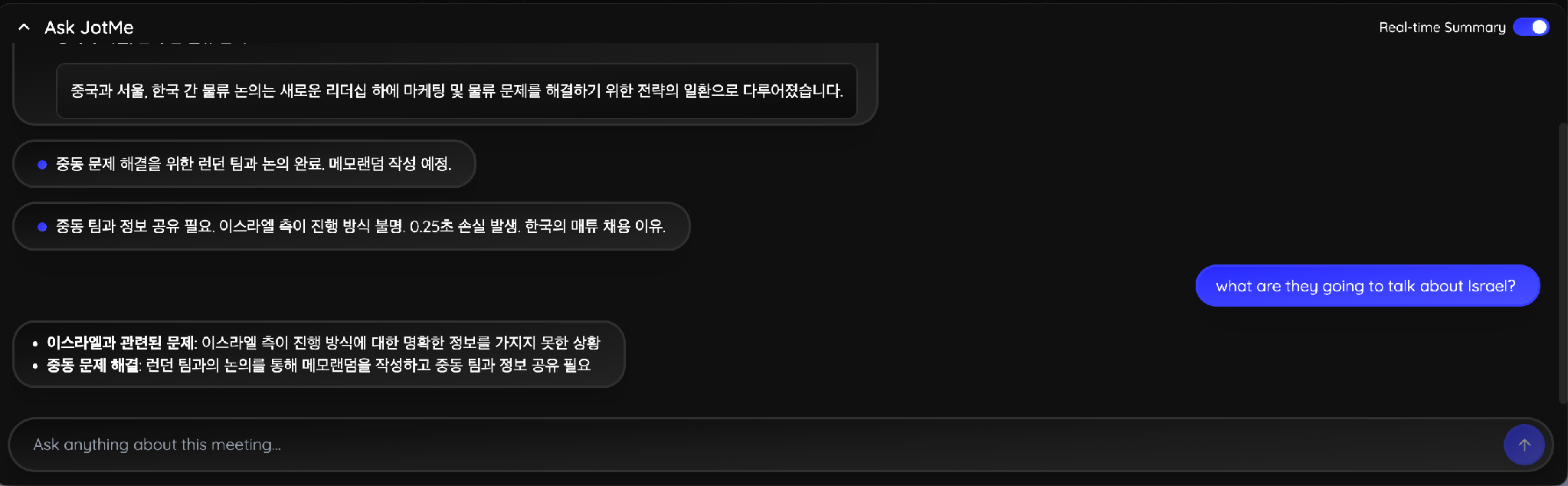
O anfitrião também pode estender a tradução ao vivo para todo mundo na chamada. O painel Compartilhar tradução oferece 3 caminhos: uma URL, um código de compartilhamento ou uma legenda por câmera. Os participantes digitam o código no próprio app de desktop do JotMe e leem a reunião no idioma deles usando os minutos de tradução do anfitrião, o que significa que ninguém mais na chamada precisa comprar nada antes de a reunião começar. A configuração completa está na página de tradução ao vivo do Teams.
O que uma gravação do Teams deixa de fora
Aqui está o detalhe que decide a questão para quem faz chamadas internacionais. A Microsoft afirma com todas as letras que as legendas ao vivo aparecem durante a reunião e não são gravadas. As legendas traduzidas em que seu colega coreano ou japonês se apoiou por 45 minutos simplesmente não existem no arquivo depois. Você fica com um vídeo em inglês e nada além disso, e gerar legendas na gravação depois significa começar todo o trabalho de idioma do zero.
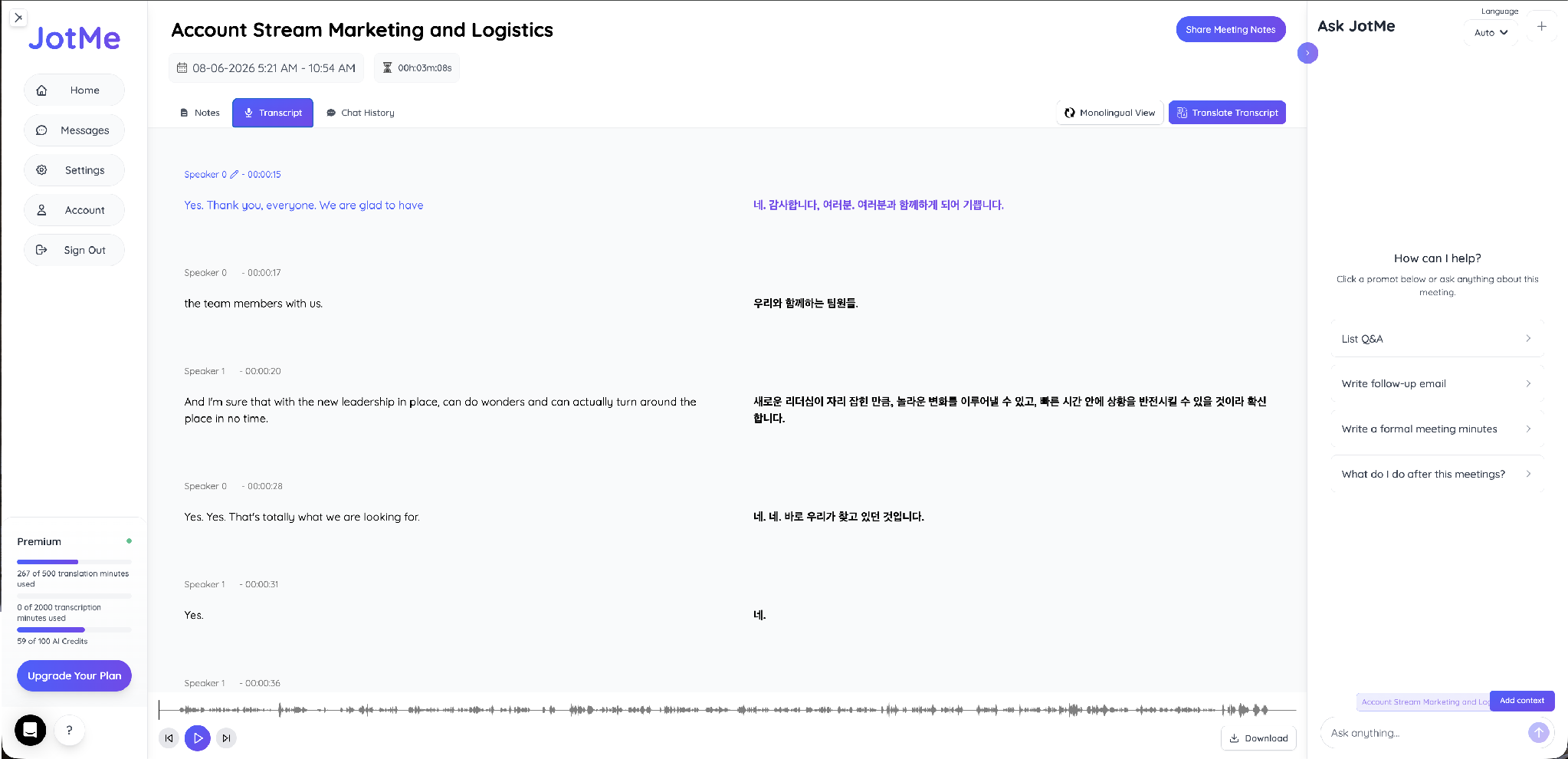
O JotMe mantém os dois idiomas no registro. A transcrição abre lado a lado, com rótulos de quem falou e marcações de tempo em cada linha, e clicar numa linha faz o áudio pular para aquele segundo.
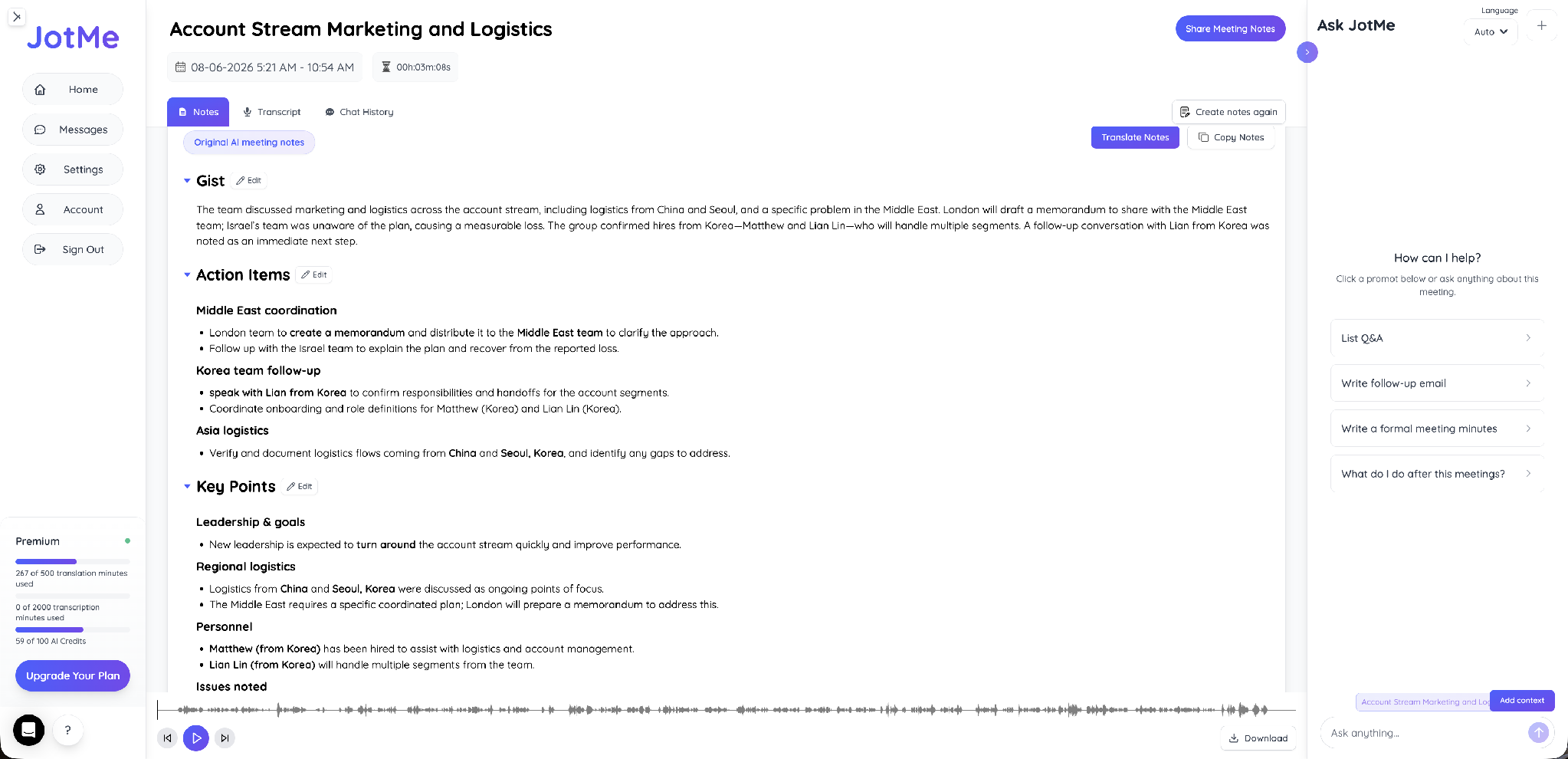
A aba Notas transforma a mesma gravação em um Gist, um conjunto de itens de ação agrupados por frente de trabalho e os pontos-chave por trás deles. Nada aqui exigiu um prompt. O JotMe gera uma estrutura de resumo de reunião do Teams por padrão no instante em que a reunião termina.
Uma seção Outros Pontos carrega o material que normalmente se perde por completo numa gravação, incluindo o tom dos participantes e qualquer memo que você tenha digitado durante a chamada. A anotação feita na aba Memos aparece aqui como um acompanhamento registrado.

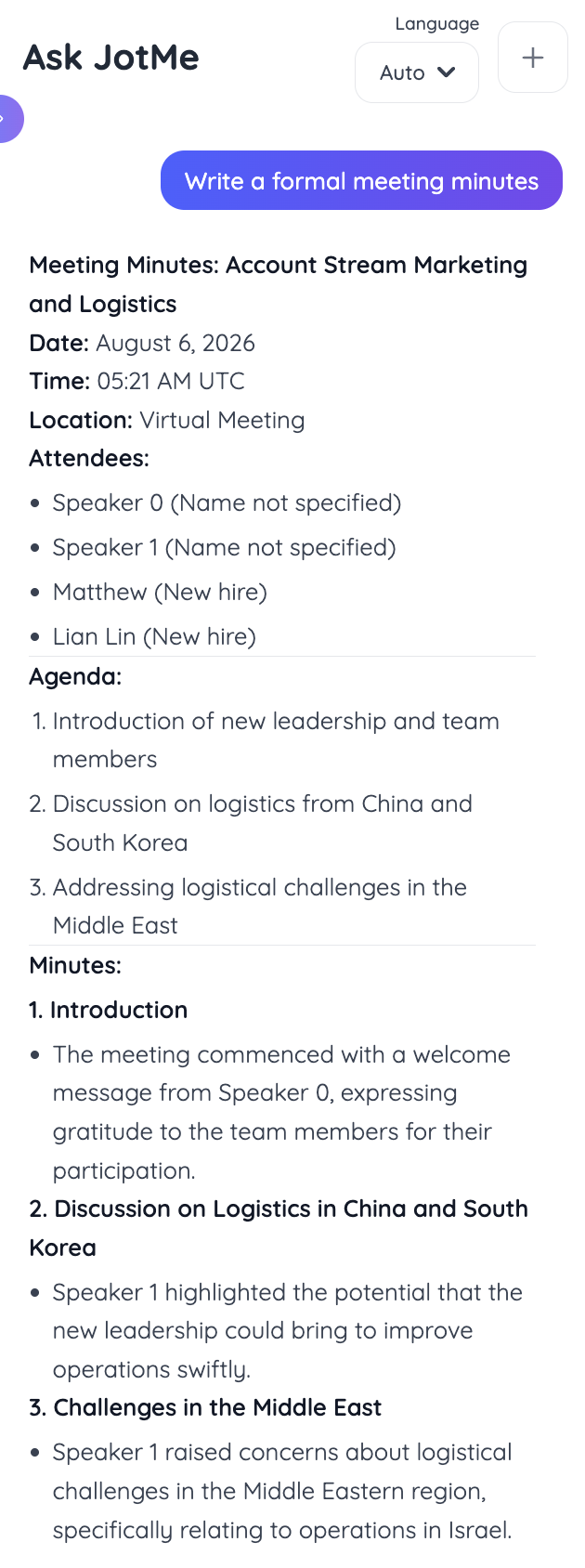
Pedir uma ata formal de reunião devolve a estrutura completa, com data, horário, local, participantes, pauta e seções numeradas cobrindo cada ponto discutido. Esse resultado vai para um conselho ou um cliente sem edição extra, e pode ser traduzido para qualquer um dos 21 idiomas das notas de IA para que cada participante leia o mesmo registro no próprio idioma.
Uma gravação e uma transcrição resolvem problemas diferentes, e o lado do texto tem o próprio fluxo, coberto no nosso guia sobre como transcrever uma reunião do Teams.
Para uma visão mais ampla do que mais dá conta de chamadas multilíngues no Teams, a comparação das melhores ferramentas de tradução ao vivo para o Teams coloca o JotMe frente a frente com as alternativas, cobrindo mais de 200 idiomas e mais de 39.000 pares de idiomas.
Qual método usar para gravar uma reunião no Teams
Use a gravação nativa do Teams quando você organiza a reunião, sua licença cobre o recurso, seu administrador permite e todos falam o mesmo idioma. Não custa nada a mais, e o arquivo cai onde a sua organização espera.
Use o app de desktop do JotMe sempre que qualquer uma dessas peças não se encaixa. Entrar no tenant de um cliente como convidado, lidar com restrições do administrador ou tocar uma chamada multilíngue em que os participantes precisam de tradução ao vivo apontam todos na mesma direção. O JotMe captura a reunião pela sua máquina e traduz as conversas em tempo real sem adicionar um participante à lista.
Perguntas frequentes
Convidados podem gravar uma reunião no Teams?
Não. Convidados, participantes externos e usuários anônimos não têm acesso ao controle de gravação nativo, e nenhuma configuração do lado deles muda isso. Ou alguém de dentro da organização anfitriã grava, ou o convidado captura a chamada pela própria máquina com um app de desktop.
Todo mundo é avisado quando você grava uma reunião no Teams?
Sim. O Teams posta um aviso para todos os participantes no instante em que a gravação começa e mostra o nome de quem iniciou, e a notificação também aparece no chat da reunião. Gravar sem avisar não acontece pelo recurso nativo.
Por quanto tempo as gravações do Teams ficam guardadas?
Depende da sua organização. O Teams aplica a política de retenção que o seu administrador configurou, e muitos tenants expiram gravações de reunião automaticamente depois de um período definido. Verifique a política antes de supor que um arquivo ainda vai estar lá no próximo trimestre.
Dá para gravar uma reunião no Teams pelo celular?
Sim, pelo mesmo menu Mais ações no app do celular, desde que seu papel e sua licença permitam. A gravação continua salva no OneDrive do organizador, não no seu telefone.
Uma gravação do Teams inclui as legendas traduzidas?
Não. A Microsoft afirma que as legendas ao vivo não são gravadas, então qualquer tradução que seus colegas leram durante a chamada some do arquivo. Legendas em um vídeo gravado precisam ser geradas depois e depois traduzidas como uma etapa à parte.
Como gravar uma reunião no Teams sem uma mudança de política do administrador?
Capture a chamada pelo seu próprio dispositivo, em vez de pelo Teams. Um app de desktop que lê o áudio do sistema não precisa de permissão do tenant, não adiciona nenhum participante à reunião e guarda o resultado na sua própria conta, e não no OneDrive do organizador.
Last updated on
August 21, 2026
Follow us on social media:


