Guias
Mais de 10 melhores aplicativos iOS para profissionais de negócios [experimentados e testados]

Viraj Mahajan
February 14, 2026
Se você é um profissional de negócios usando um iPhone, seu maior problema não é a falta de aplicativos; é escolher o melhor aplicativo iOS que realmente funciona em situações reais. Desde conversar com clientes internacionais, gerenciar equipes remotas, participar de reuniões em qualquer lugar até manter tarefas e arquivos acessíveis, a maioria dos aplicativos iOS resolve um problema, mas deixa você lento em outro.
A resposta não é um aplicativo para “fazer tudo”, mas os aplicativos iOS corretos, mapeados para casos de uso comerciais reais que encontramos no dia a dia, como o aplicativo móvel da JotMe para conversas multilíngues ao vivo, o Slack para comunicação em equipe, o Zoom para reuniões com clientes e o Notion para documentação.
Essa lista vai direto ao ponto, concentrando-se apenas em ferramentas que funcionam bem no iOS quando você está viajando, trabalhando em vários idiomas ou gerenciando o trabalho entre reuniões.
TL; DR rápido
- Aplicativo móvel para iOS do JotMe é ideal para conversas multilíngues em tempo real e contextualizadas no iPhone, ajudando você a falar naturalmente e acompanhar discussões detalhadas em mais de 45 idiomas durante viagens, reuniões com clientes ou negociações interculturais.
- Slack é a escolha ideal para um bate-papo interno de equipe rápido e organizado no iOS, mantendo as conversas, os tópicos e os fluxos de trabalho estruturados para que você passe menos tempo no e-mail e mais tempo avançando nos projetos.
- Equipes da Microsoft é ótimo para colaboração em escala empresarial no iPhone, combinando bate-papo, chamadas de voz, arquivos e reuniões em um único aplicativo, especialmente quando sua empresa usa o Microsoft 365.
- Zoom é ideal para videoconferências confiáveis e de alta qualidade com clientes externos, permitindo que profissionais de negócios participem ou organizem webinars e discussões diretamente de seus iPhones.
- Google Meet é ideal para videochamadas rápidas dentro do ecossistema do Google, oferecendo acesso contínuo às reuniões a partir do Gmail ou do Agenda sem alternar entre aplicativos no iOS.
- Noção é ótimo para documentação centralizada e bases de conhecimento da equipe, permitindo que os usuários do iOS criem, organizem e colaborem em documentos e processos de qualquer lugar.
- Microsoft OneNote é ideal para anotações simples e estruturadas em vários dispositivos, permitindo que você organize facilmente cadernos para reuniões e material de referência diretamente no seu iPhone.
- Todoist é ideal para produtividade pessoal e gerenciamento diário de tarefas, ajudando você a capturar, priorizar e monitorar tarefas e pendências em qualquer lugar, sem complexidade.
- Trello é uma ótima opção para rastreamento visual de projetos e fluxos de trabalho leves, com quadros e cartões que facilitam a visualização e atualização do progresso do projeto a partir do iPhone.
- Calendly é ótimo para o agendamento automatizado de reuniões no iOS, eliminando idas e vindas ao permitir que os convidados reservem horários diretamente no seu calendário.
- Google Drive é melhor para acessar arquivos e colaborar em tempo real em qualquer lugar, permitindo que você armazene, compartilhe e edite documentos do seu iPhone com colegas de equipe.
Para facilitar a escolha rápida da ferramenta certa, a tabela abaixo mapeia cada aplicativo de acordo com as situações comerciais exatas em que ele tem melhor desempenho no iPhone.
Melhores aplicativos iOS para tradução multilíngue em tempo real
O aplicativo móvel iOS da JotMe foi desenvolvido para traduzir conversas bidirecionais ao vivo no iPhone sem interromper o fluxo. Seja falando com clientes enquanto viaja, conduzindo discussões cara a cara ou navegando em reuniões multilíngues em qualquer lugar, o aplicativo móvel do JotMe mantém as conversas contínuas, tornando-o muito mais prático para o uso comercial real do iOS do que aplicativos de tradução genéricos.
Aplicativo JotMe para iPhone: o melhor para tradução ao vivo em 45 idiomas
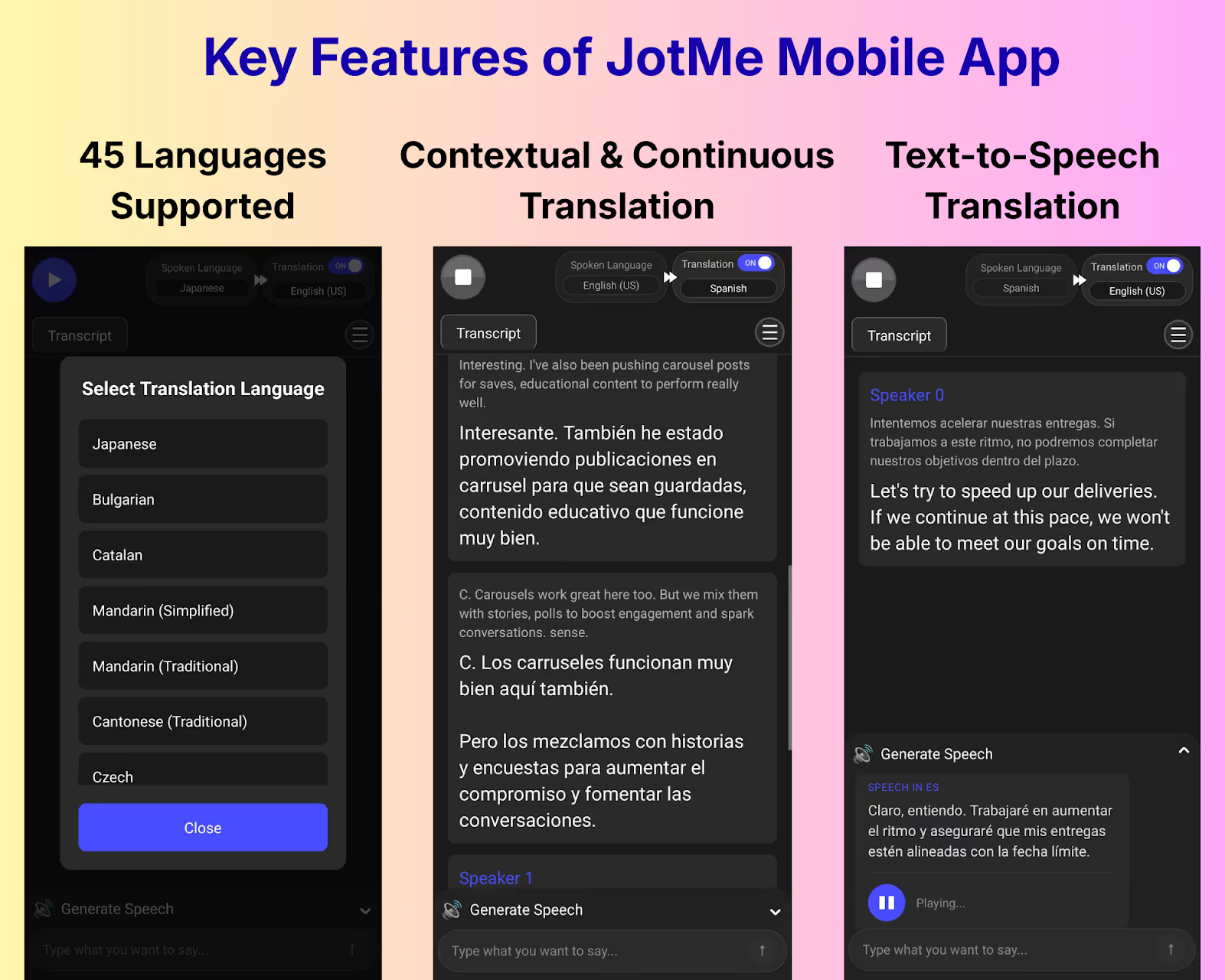
Nós usamos o Aplicativo móvel JotMe para iOS durante uma visita de um cliente no mesmo dia ao exterior, começando com uma coordenação casual no aeroporto, depois uma discussão sobre um táxi e, finalmente, uma breve conversa de negócios no local. No iOS, abrimos o aplicativo móvel JotMe para iOS uma vez e o deixamos rodar. As traduções apareciam instantaneamente e eram faladas em voz alta, então ninguém precisava pausar ou ler a tela, mesmo quando a conversa mudava de assunto.
O que funcionou de forma consistente em nossos testes foi como o aplicativo móvel JotMe para iOS lidou com a troca entre velocidade e precisão. Durante trocas rápidas, como direções ou horários, mantivemos a qualidade da tradução rápida. Quando a discussão passou para os prazos e responsabilidades de entrega, mudamos para o Contextual para obter resultados mais precisos e sensíveis às nuances. No JotMe, há um ajuste inteligente de IA que se ajusta automaticamente de rápido para contextual e vice-versa, dependendo do fluxo da conversa.
Também testamos o Google Translate em situações semelhantes, mas ele geralmente traduzia frase por frase, perdendo o tom e nos forçando a repetir ou reformular, especialmente em conversas comerciais ou técnicas. Para profissionais que buscam uma solução mais confiável Alternativa ao Google Translate, o aplicativo JotMe para iPhone lidou melhor com esses momentos porque seguiu o contexto em toda a troca, em vez de dividir a conversa em fragmentos.
Quando as conversas precisam ser revisadas ou expandidas após a reunião, o JotMe aplicativo de desktop adiciona mais controle com recursos como transcrições multilíngues, tratamento de contexto mais profundo e recursos baseados em IA, tornando-o útil além do uso móvel em tempo real.
Prós de aplicativos móveis do JotMe
- Tradução ao vivo contínua e sensível ao contexto
- Saída de voz para um vai-e-vem natural
- Controle de precisão ajustável (rápido versus contextual)
Contras do aplicativo móvel do JotMe
- Requer uma conexão ativa com a Internet (ainda não há modo offline)
- O plano gratuito é limitado, portanto, o uso prolongado requer um plano pago
Quando usar: Use o aplicativo móvel iOS da JotMe durante viagens internacionais, visitas a sites de clientes, orientações de fábrica e discussões informais antes da reunião, onde as conversas acontecem rapidamente e a precisão é mais importante do que a tradução literal.
Perguntas frequentes sobre aplicativos móveis do JotMe
Qual aplicativo iOS é melhor para tradução ao vivo?
O JotMe é um dos melhores aplicativos iOS para tradução ao vivo. Ele oferece conversas multilíngues bidirecionais contínuas, sensíveis ao contexto e em mais de 45 idiomas, com saída falada e precisão ajustável, tornando-o ideal para reuniões com clientes, viagens e discussões comerciais internacionais.
O aplicativo móvel do JotMe pode lidar com linguagem técnica ou específica de negócios?
Sim O aplicativo móvel iOS da JotMe funciona bem em conversas que incluem linguagem comercial e operacional, como cronogramas, responsabilidades, resultados e discussões de planejamento. Ao contrário dos tradutores genéricos que tratam cada frase isoladamente, o JotMe mantém o contexto em toda a troca, o que ajuda a preservar o significado quando os termos são referenciados repetidamente ou implícitos, em vez de reformulados.
O aplicativo móvel do JotMe para iOS é adequado para conversas espontâneas e improvisadas?
Sim O aplicativo móvel para iOS do JotMe foi projetado para conversas naturais e improvisadas, nas quais as pessoas interrompem, mudam de assunto ou falam informalmente. Como a tradução é executada continuamente em segundo plano, os usuários não precisam pausar, pressionar botões ou reiniciar frases, o que a torna prática para discussões do mundo real em vez de diálogos roteirizados.
O aplicativo móvel iOS do JotMe suporta conversas multilíngues com mais de 2 idiomas?
Sim O aplicativo móvel iOS do JotMe pode traduzir até 10 idiomas falados em um único idioma de saída preferido durante uma conversa ao vivo. Isso torna o aplicativo móvel do JotMe útil em ambientes de grupo, onde os participantes falam idiomas diferentes, mas precisam acompanhar a discussão em um idioma comum sem interromper o fluxo.
Melhores aplicativos iOS para bate-papo em grupo
O Slack e o Microsoft Teams são os dois aplicativos iOS mais usados para bate-papo em grupo, mas resolvem problemas de comunicação muito diferentes no iPhone. O Slack foi criado para conversas rápidas e informais em equipe, enquanto o Microsoft Teams foi projetado para uma colaboração estruturada em toda a organização vinculada aos sistemas de trabalho.
Slack: ideal para uma rápida comunicação interna da equipe
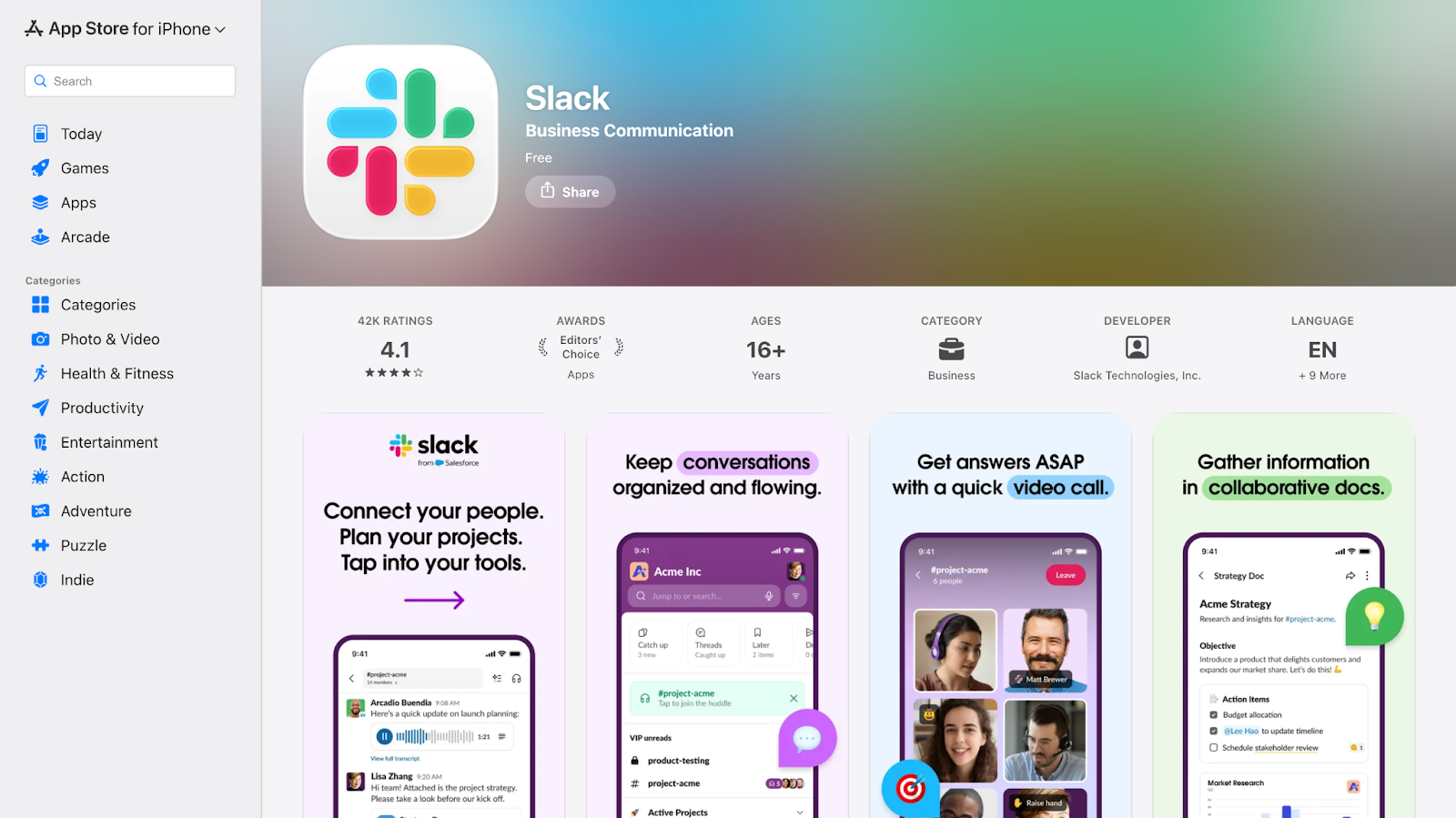
No iPhone, o Slack parece a sede digital da sua equipe; tudo, desde perguntas rápidas da equipe até assuntos interdepartamentais, está em um só lugar. Costumamos usar o Slack no iOS quando estamos longe da mesa e precisamos conversar, marcar colegas de equipe, responder instantaneamente sem trocar de aplicativo ou até mesmo atualizar o status com emojis engraçados para sinalizar “sonolento 😴” ou “de cabeça para baixo ocupado 🧑 💻”. Os canais e as automações de fluxo de trabalho do Slack o tornam ótimo para equipes que combinam tarefas, alertas e colaboração em todas as ferramentas que já usamos.
Profissionais do Slack
- Bate-papo intuitivo e leve que parece nativo no iOS
- Integrações massivas de terceiros (mais de 2000 aplicativos) para fluxos de trabalho
- Notificações personalizáveis ajudam a gerenciar o foco
Contras do Slack
- As chamadas de vídeo/áudio são básicas em comparação com aplicativos independentes
- Pode ficar caro à medida que sua equipe cresce
- O bate-papo “sempre ativo” pode causar fadiga nas notificações se não for configurado
Quando usar o Slack: Use o Slack no seu iPhone para conversas rápidas e em tempo real com colegas de equipe, colaboradores externos ou freelancers, especialmente se seu fluxo de trabalho depender de ferramentas como Google Drive, Asana, GitHub ou aplicativos de CRM.
Perguntas frequentes sobre o Slack
O Slack funciona bem para colaboração externa?
Sim, recursos como o Slack Connect permitem que você converse com segurança com parceiros e fornecedores sem sair do seu espaço de trabalho.
O Slack pode substituir o e-mail na comunicação da equipe?
Em muitos casos, sim. Os canais e tópicos do Slack facilitam a localização e o acompanhamento do contexto do que a rolagem de cadeias de e-mail.
Como o Slack lida com as notificações no iOS?
O Slack no iOS usa notificações push que podem ser personalizadas por tipo de menção de canal e palavras-chave. Você pode silenciar canais, definir horários de Não perturbe e controlar a frequência de alertas para se manter informado sem interrupções constantes.
Microsoft Teams: ideal para colaboração corporativa
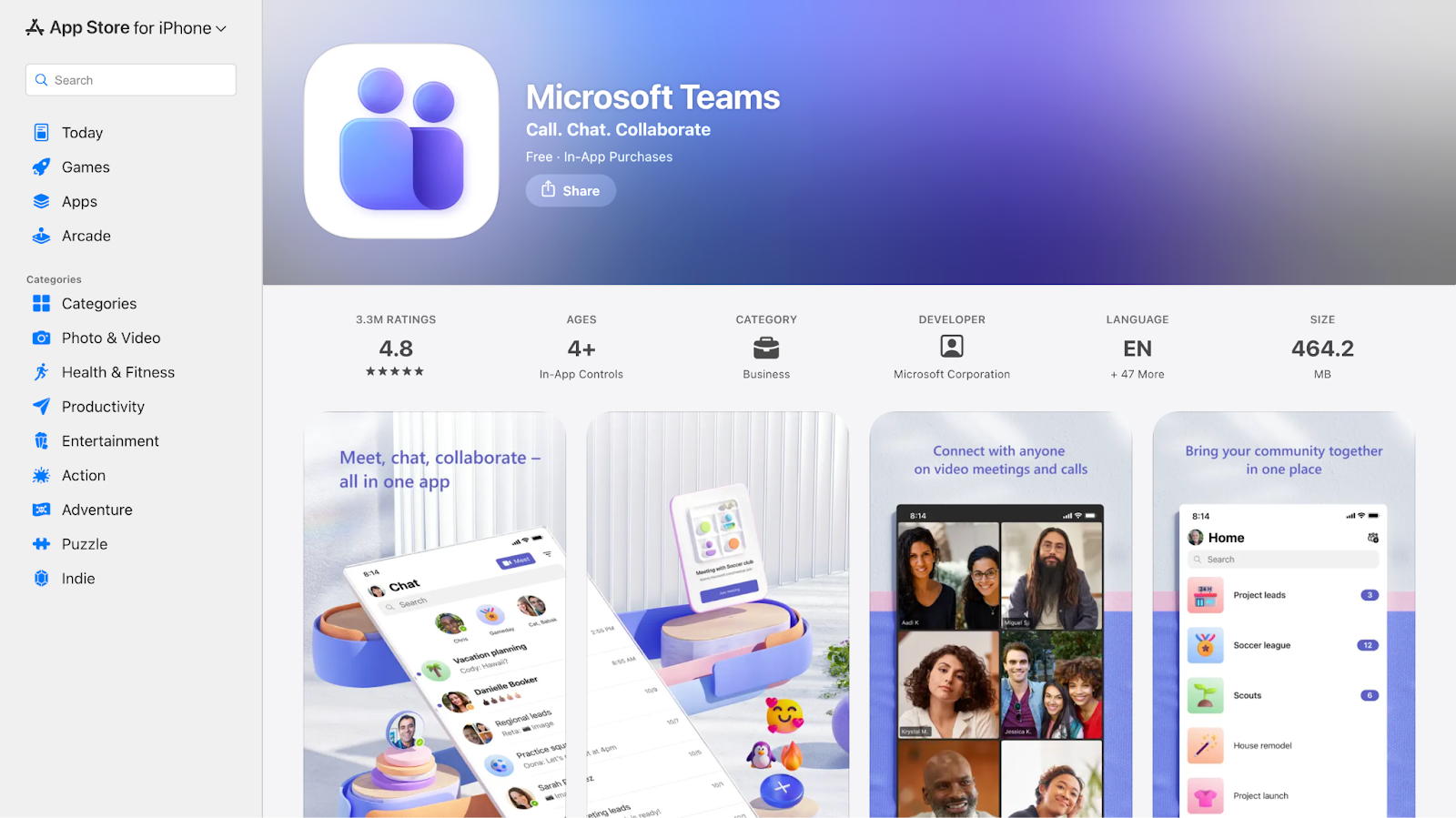
O Microsoft Teams no iPhone foi criado para uma comunicação empresarial estruturada, combinando bate-papo com reuniões, acesso a arquivos e ferramentas do Office sem precisar alternar entre aplicativos. Quando nossa equipe está trabalhando ativamente no Microsoft 365, como editando um documento do Word, revisando um PowerPoint ou participando de uma chamada de voz improvisada, o Teams parece um hub móvel unificado em vez de um aplicativo de mensagens com complementos. Também contamos com o Microsoft Teams para revisitar as conversas por meio de reuniões, bate-papos e compartilhados. Notas de reunião de IA, o que ajuda a manter o contexto e as decisões acessíveis após o término da chamada.
Profissionais do Microsoft Teams
- Integração profunda com Word, Excel, SharePoint e OneDrive
- Segurança e conformidade de nível corporativo incorporadas à plataforma
- Recursos avançados de reunião e bate-papo dentro do mesmo aplicativo
Contras do Microsoft Teams
- A interface pode parecer confusa ou pesada em comparação com aplicativos de bate-papo mais simples
- Integrações limitadas de terceiros fora do ecossistema da Microsoft
- Pode ser opressor para equipes que ainda não estão no Microsoft 365
Quando usar o Microsoft Teams: Use o Teams no seu iPhone quando estiver incorporado a fluxos de trabalho do Microsoft 365 que precisam de uma forte integração de arquivos e calendários ou trabalhe em um ambiente regulamentado onde a segurança e a conformidade são importantes.
Perguntas frequentes sobre o Microsoft Teams
As equipes podem substituir aplicativos de videoconferência separados?
Sim As ferramentas de vídeo e reunião das equipes geralmente são mais fortes e perfeitas do que os aplicativos básicos de bate-papo em grupo no iOS.
O Teams é bom para equipes pequenas que não são da Microsoft?
O Microsoft Teams funciona, mas você obterá mais valor se sua equipe já usar os serviços do Microsoft 365.
O aplicativo móvel oferece suporte à edição compartilhada de arquivos?
Sim, você pode abrir e editar arquivos compartilhados do Word, Excel ou PowerPoint diretamente no aplicativo Teams para iOS.
Melhores aplicativos iOS para reuniões on-line
O Zoom e o Google Meet são os aplicativos iOS mais usados para reuniões on-line, mas oferecem suporte a diferentes estilos de reunião no iPhone. O Zoom é otimizado para grandes chamadas externas e webinars, enquanto o Google Meet foi projetado para reuniões leves e rápidas nos ecossistemas de trabalho existentes.
Essa evolução em direção a reuniões mais inteligentes e interativas não é acidental. De acordo com a Global Business Travel Previsão de reuniões e eventos globais GBT 2025, 50% dos profissionais de reuniões estão adotando software de IA e aplicativos móveis para aprimorar o engajamento dos participantes, sinalizando uma mudança mais ampla em direção a experiências de reunião baseadas na tecnologia.
Zoom: ideal para reuniões externas e webinars
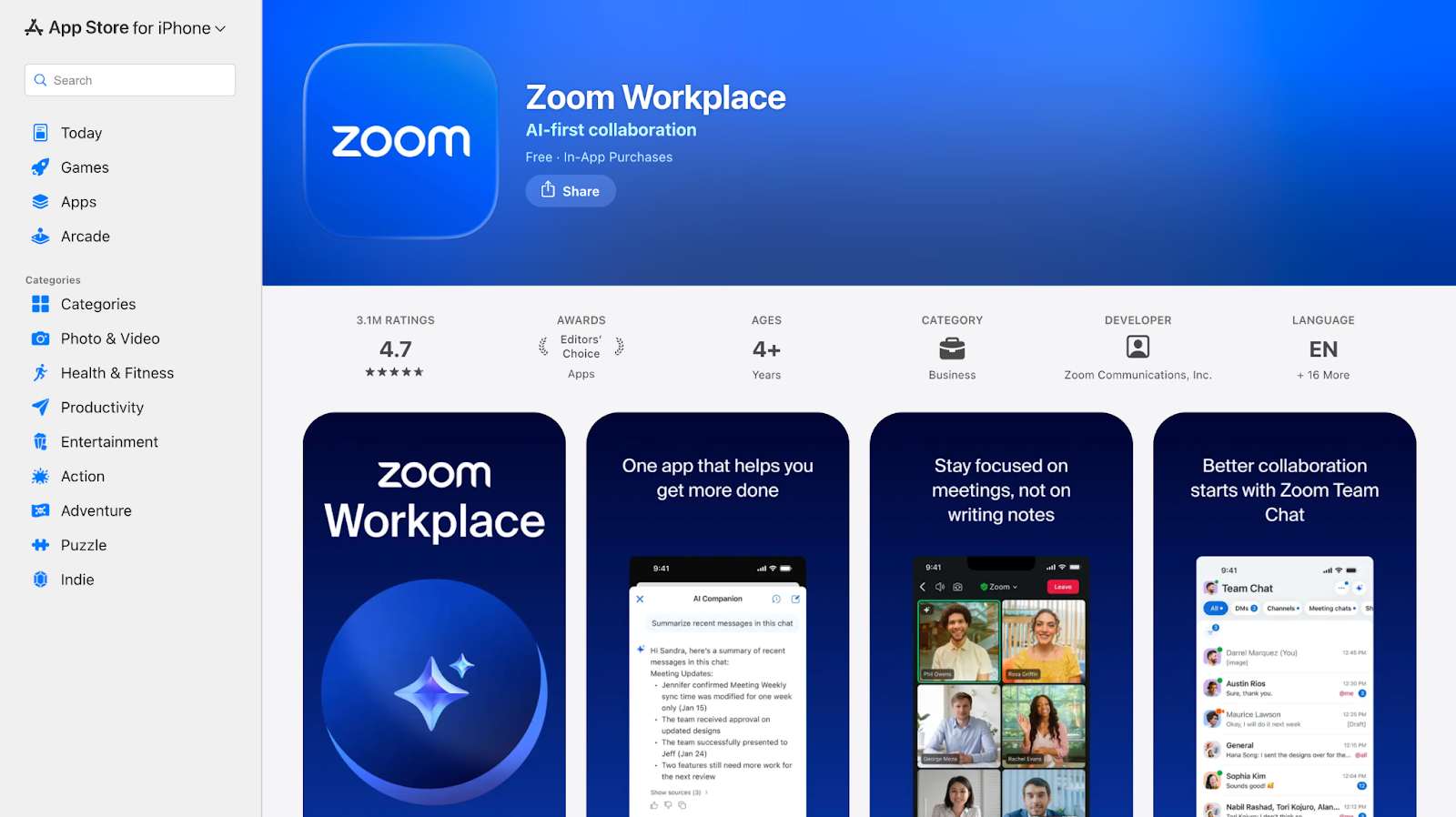
O Zoom funciona melhor no iOS quando as reuniões envolvem clientes, parceiros ou grandes grupos em que a confiabilidade é mais importante do que qualquer outra coisa. Usamos o Zoom no iPhone enquanto viajamos, trocamos de rede e participamos de webinars sem perder a qualidade das chamadas ou o controle de áudio ou vídeo. Para reuniões globais, Tradução de zoom recursos como legendas ao vivo e suporte de idiomas também ajudam a acompanhar conversas com participantes internacionais diretamente do aplicativo móvel.
Prós do Zoom
- Desempenho estável de vídeo e áudio, mesmo em redes móveis variáveis
- Controles fortes de host no iOS para silenciar o compartilhamento de tela e gerenciar participantes
- Legendas ao vivo úteis e suporte de tradução do Zoom para reuniões internacionais
Contras do Zoom
- Alto consumo de bateria durante chamadas longas no iPhone
- Os recursos avançados parecem restritos sem um plano pago
- O bate-papo e os controles podem parecer confusos em telas menores
Quando usar o Zoom: Use o Zoom ao participar de reuniões com clientes externos, chamadas com investidores, webinars ou discussões internacionais em que a estabilidade das chamadas e o controle dos participantes são essenciais no iOS.
Perguntas frequentes sobre o Zoom
Quais aplicativos iOS funcionam melhor em viagens?
Enquanto viaja, o Zoom funciona de forma confiável em redes em constante mudança, o aplicativo móvel iOS da JotMe permite conversas fluidas em vários idiomas, o Slack mantém as equipes conectadas, o Google Drive fornece acesso instantâneo a arquivos e o Calendly simplifica o agendamento em todos os fusos horários sem troca de e-mails.
O Zoom é confiável para reuniões com clientes e partes interessadas em um iPhone?
Sim O Zoom é uma das opções mais estáveis para reuniões externas no iOS, especialmente ao participar de chamadas com clientes, discussões com fornecedores ou entrevistas. A qualidade do vídeo, o compartilhamento de tela e os controles de áudio permanecem consistentes mesmo em redes móveis.
O Zoom lida bem com reuniões quando você está viajando ou trocando de rede?
O Zoom se adapta bem às mudanças de conectividade no iPhone. Se a rede cair ou alternar entre Wi-Fi e dados móveis, as reuniões geralmente se reconectam rapidamente sem encerrar a sessão, o que é útil ao participar de chamadas em qualquer lugar.
O Zoom no iPhone pode oferecer suporte a reuniões de negócios estruturadas, não apenas chamadas rápidas?
Sim Recursos como reuniões agendadas, salas de espera, controles do anfitrião e compartilhamento de tela tornam o Zoom adequado para apresentações formais, demonstrações e discussões com vários participantes, mesmo quando você está entrando usando um iPhone.
Google Meet: ideal para reuniões rápidas no Google Workspace
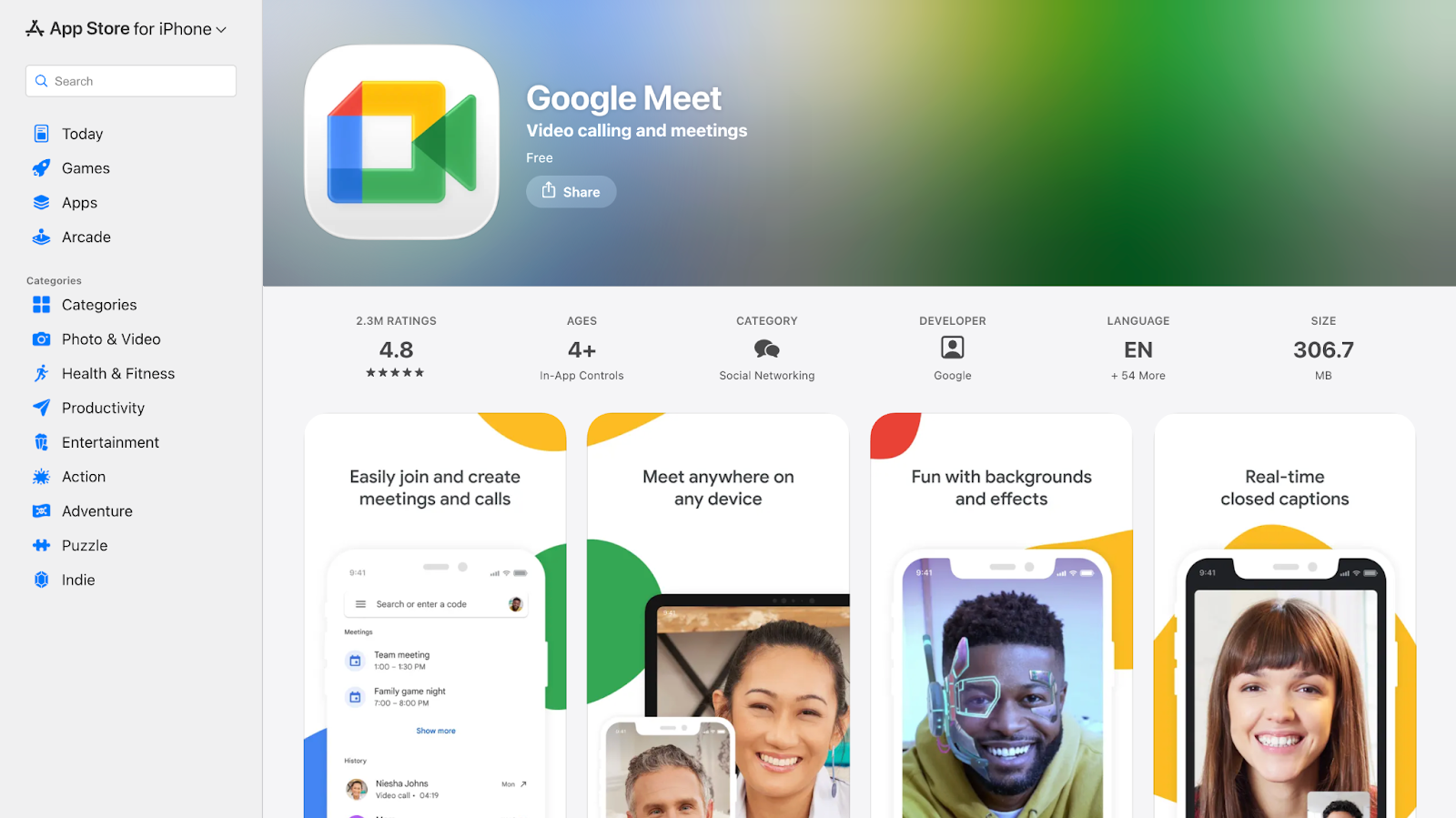
O Google Meet se encaixa naturalmente em um fluxo de trabalho do iOS se seu trabalho já estiver dentro do Google Workspace. Costumamos usar o Google Meet para reuniões internas curtas ao alternar entre o Gmail, o Agenda e o Documentos em um iPhone. Após as chamadas, o acesso a um Transcrição do Google Meet facilita a revisão de decisões ou pontos perdidos sem precisar de anotações separadas, o que é especialmente útil quando as reuniões são realizadas em qualquer lugar.
Profissionais do Google Meet
- Integração perfeita com o Gmail, o Agenda e o Google Docs no iOS
- Aplicativo leve que funciona bem para reuniões rápidas e não planejadas
- O suporte à transcrição do Google Meet ajuda na clareza após a reunião
Contras do Google Meet
- Controles avançados limitados em comparação com o Zoom
- Menos opções de personalização para reuniões grandes ou formais
- O desempenho pode diminuir em redes mais fracas durante chamadas de vídeo
Quando usar o Google Meet: Use o Google Meet para fazer check-ins internos rápidos, sincronizações de equipe ou discussões centradas no espaço de trabalho, nas quais a velocidade e as referências pós-reunião são mais importantes do que controles avançados.
Perguntas frequentes sobre o Google Meet
O Google Meet oferece transcrições no iPhone?
O Google Meet pode transcrever reuniões e salvar a transcrição para referência posterior por meio de recursos vinculados ao Google Workspace. Nos planos compatíveis, a transcrição é vinculada ao evento da agenda ou armazenada no Google Drive, para que você possa rever o que foi dito após a ligação.
Posso obter um registro das notas da reunião de uma chamada do Google Meet?
Sim A integração do Google Meet com o Workspace pode anexar automaticamente as transcrições ao evento do Google Agenda ou à pasta do Google Drive da reunião, fornecendo um registro de texto da discussão que você pode revisar ou compartilhar. Isso é especialmente útil se você entrar de um iPhone e quiser uma referência de acompanhamento.
Quais são os problemas comuns que os usuários do Google Meet iOS enfrentam e como eles podem corrigi-los?
Alguns usuários do iPhone enfrentam problemas de adesão ou permissão (como acesso ao microfone ou à câmera). Garantir que o Google Meet tenha as permissões adequadas nas configurações do iOS para câmera e microfone geralmente resolve esses problemas, e manter o aplicativo atualizado ajuda na estabilidade.
Melhores aplicativos iOS para notas e documentação
O Notion e o Microsoft OneNote são dois dos aplicativos iOS mais usados para anotações e documentação, mas resolvem problemas muito diferentes no iPhone. O Notion foi criado para uma documentação estruturada e de longo prazo, enquanto o Microsoft OneNote brilha quando as informações precisam ser capturadas rapidamente e recuperadas posteriormente durante dias de trabalho agitados.
Noção: ideal para documentação completa
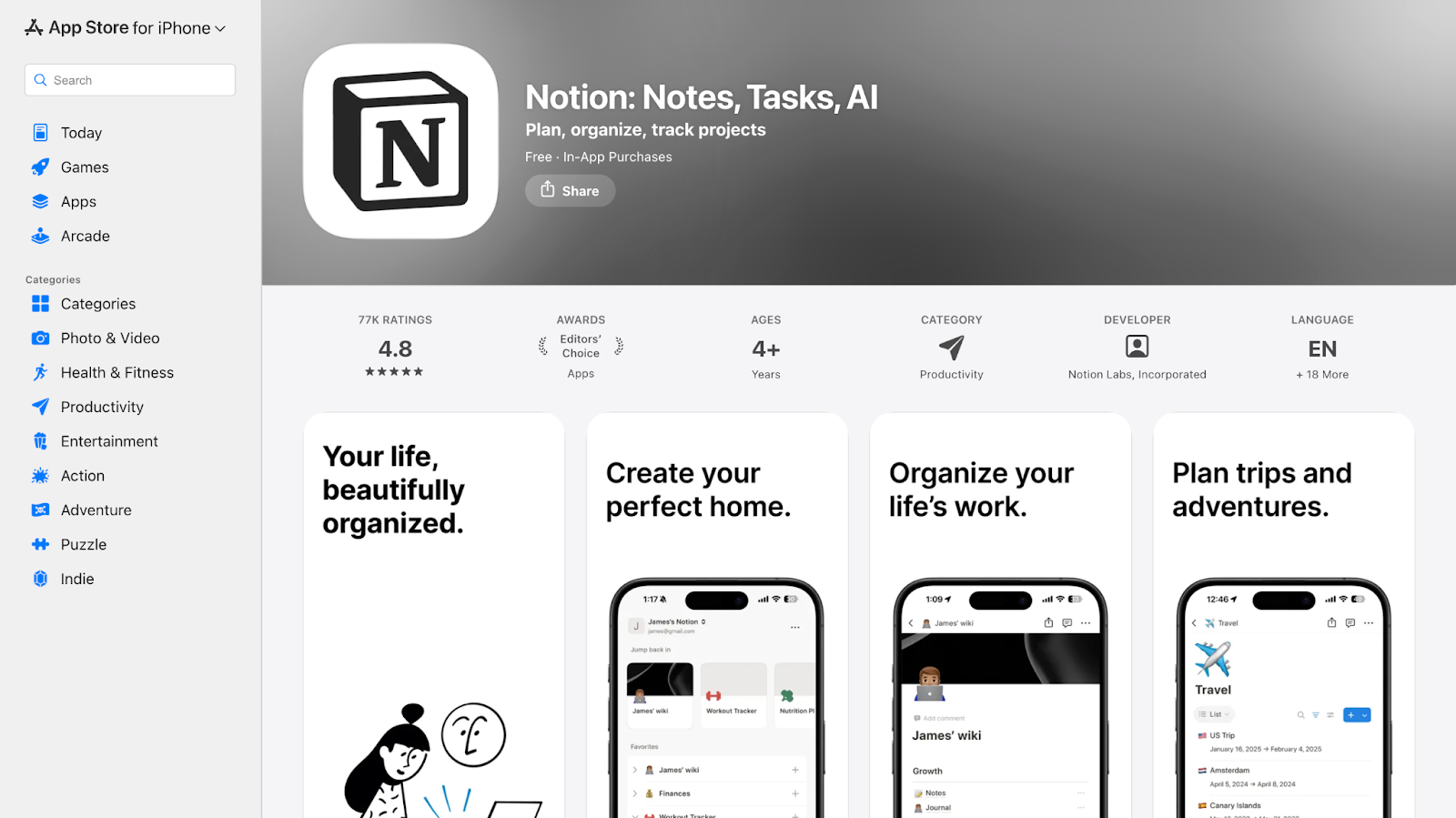
Quando precisamos capturar e organizar projetos complexos em qualquer lugar, o Notion no iPhone se torna nosso espaço de trabalho vivo. Usamos o Notion para criar manuais dinâmicos, documentação de reuniões vinculada a tarefas e bases de conhecimento colaborativas que permanecem sincronizadas com o desktop e a web.
No iOS, os bancos de dados e as páginas modeladas do Notion nos permitem criar conteúdo estruturado, como resumos de projetos, SOPs e agendas compartilhadas, sem perder a continuidade ao alternar entre aplicativos.
Prós do Notion
- Combinação poderosa de notas, documentos, bancos de dados e links de tarefas em um só lugar
- A colaboração em tempo real e a edição em equipe no iPhone parecem perfeitas
- Modelos e IA ajudam a acelerar a criação de conteúdo
Contras da noção
- Os editores são complexos e precisam de aprendizado antes da maestria
- Páginas pesadas podem demorar para carregar em iPhones mais antigos
- Não é ideal para anotações rápidas e efêmeras
Quando usar o Notion: Use o Notion no iPhone quando precisar de documentação em nível de projeto, bases de conhecimento estruturadas compartilhadas entre equipes ou conteúdo reticulado que conecte notas a tarefas e objetivos.
Perguntas frequentes sobre noções
Os aplicativos iOS são bons o suficiente para trabalhar nos negócios sem um laptop?
Sim, os aplicativos iOS são bons o suficiente para a execução de negócios essenciais, como reuniões, mensagens, agendamento, rastreamento de tarefas e acesso a arquivos. No entanto, a configuração detalhada, a configuração complexa e o trabalho de formato longo geralmente são mais eficientes em um desktop.
Como o Notion ajuda as equipes a se manterem alinhadas?
O Notion permite criar painéis compartilhados, documentos estruturados e fluxos de trabalho vinculados para que as equipes saibam exatamente onde estão as decisões e as tarefas.
Posso capturar itens de ação da reunião no iOS?
Sim, você pode digitar ou ditar notas, atribuir tarefas, marcar colegas de equipe e sincronizar tudo automaticamente a partir do seu iPhone.
O Notion é bom para trabalhos individuais e em equipes?
A noção funciona bem para pessoas que precisam de estrutura, mas seu valor se multiplica quando as equipes a usam para organizar o conhecimento compartilhado.
Microsoft OneNote: ideal para anotações estruturadas
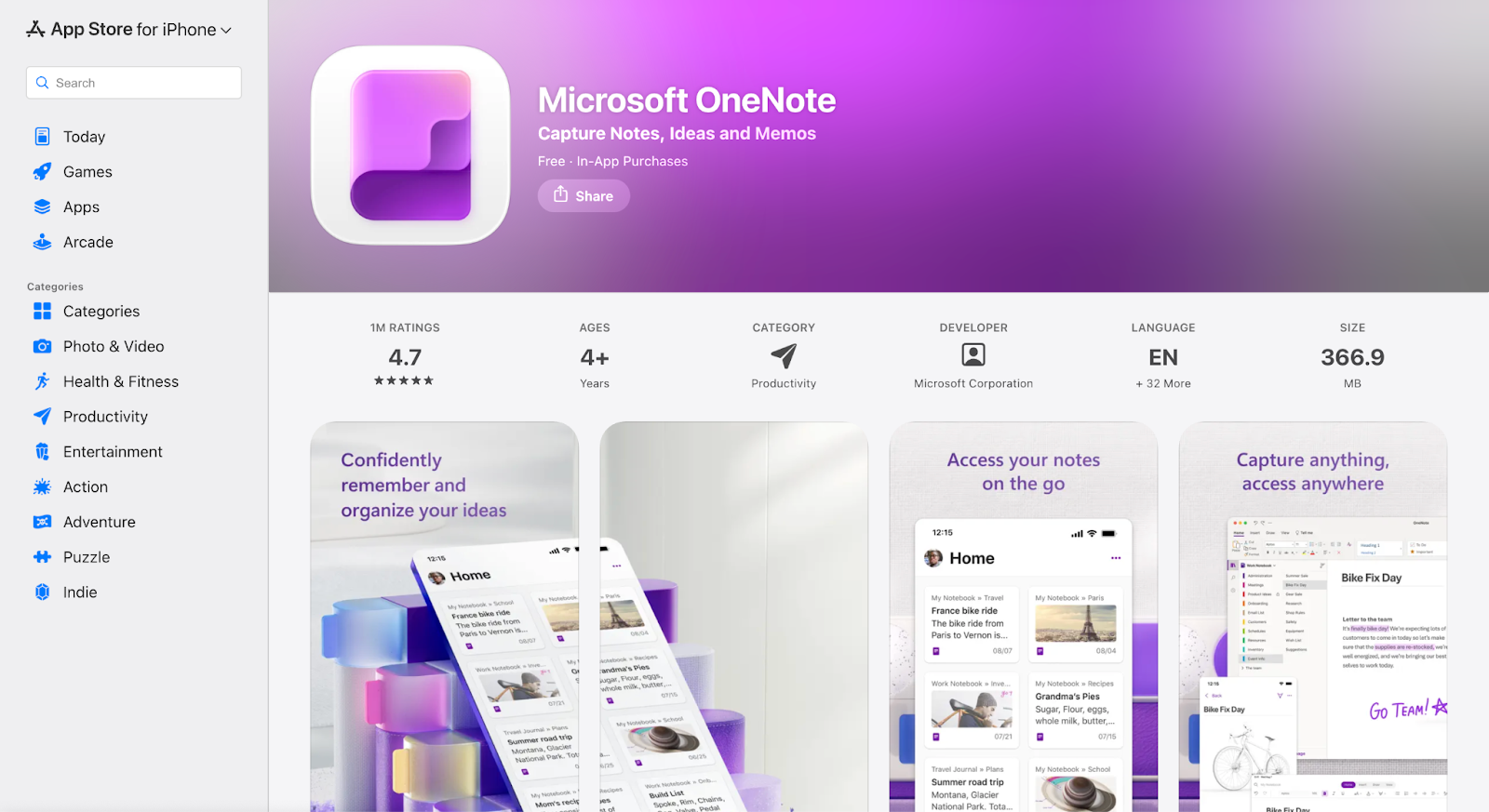
No iPhone, acabamos usando o OneNote quando as informações vêm de todos os lugares ao mesmo tempo. Uma chamada rápida para um cliente termina, alguém esboça um fluxo em um quadro branco, uma captura de tela do Slack precisa de contexto e nada disso se encaixa perfeitamente em um documento estruturado. O OneNote lida bem com esse caos. Podemos colocar fotos, notas de voz, rabiscos manuscritos e texto na mesma página e, em seguida, confiar na pesquisa posterior para recuperá-la quando realmente importa.
Profissionais do Microsoft OneNote
- Captura fácil em vários formatos (texto digitado, fotos, áudio, esboços manuscritos)
- Acesso off-line robusto com sincronização posterior com o OneDrive
- Gratuito e familiar, especialmente para usuários do ecossistema Microsoft
Contras do Microsoft OneNote
- Não foi projetado como um banco de dados estruturado ou espaço de trabalho do projeto
- A interface de usuário móvel pode parecer menos intuitiva para documentos longos
- Falhas de sincronização relatadas por alguns usuários em redes menos estáveis
Quando usar: Use o OneNote no iPhone quando precisar de anotações rápidas e livres, captura visual (como tirar quadros brancos) ou gravar ideias e memorandos que você deseja pesquisar mais tarde sem criar fluxos de trabalho estruturados.
Perguntas frequentes sobre o Microsoft OneNote
O OneNote pode pesquisar anotações manuscritas?
Sim A pesquisa do OneNote pode encontrar texto digitado e manuscrito digitalizado por OCR a partir de imagens que você adiciona no iPhone.
O OneNote mantém a formatação de anotações em todos os dispositivos?
Geralmente, sim, mas a formatação complexa pode aparecer de forma diferente no iPhone e no desktop.
Posso compartilhar páginas do OneNote com outras pessoas?
Sim, você pode compartilhar cadernos ou páginas específicos por meio de links, e os colaboradores podem visualizar ou editar dependendo das permissões.
Melhores aplicativos iOS para gerenciamento de tarefas e projetos
Todoist e Trello são alguns dos melhores aplicativos iOS para gerenciamento de tarefas e projetos. O Todoist se concentra na execução pessoal, enquanto o Trello prioriza o progresso e a visibilidade compartilhados.
Todoist: ideal para produtividade pessoal e rastreamento de tarefas
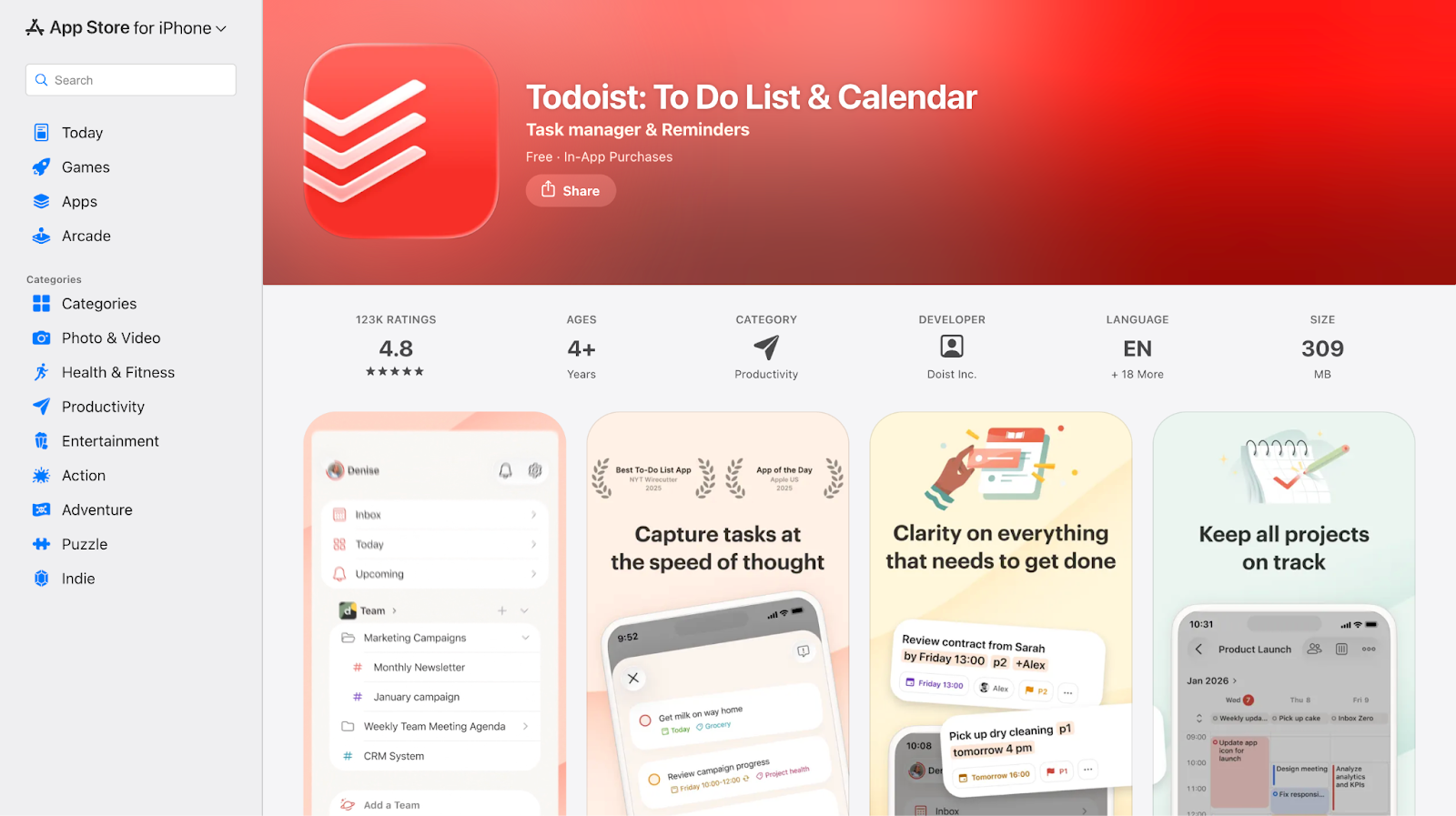
O Todoist funciona bem no iPhone quando as tarefas se originam de conversas, reuniões e decisões rápidas, em vez de planos formais de projetos. Contamos com o Todoist para capturar acompanhamentos imediatamente após as ligações, adicionar prazos usando linguagem natural e deixar que a visão de Hoje revele o que realmente precisa de atenção. O aplicativo iOS parece leve e responsivo, o que importa quando as tarefas são adicionadas em pequenos intervalos por meio de digitação ou ditado por voz.
Profissionais do Todoist
- Captura rápida de tarefas com linguagem natural otimizada para digitação e ditado no iOS
- Limpe as visualizações atuais e futuras que reduzem a carga cognitiva em dispositivos móveis
- Lembretes confiáveis e tarefas recorrentes que funcionam bem em todos os fusos horários
Contras do Todoist
- Contexto visual limitado para projetos complexos de vários estágios
- A colaboração em equipe é funcional, mas não é profundamente visual ou orientada por processos
- As visualizações de relatórios e cargas de trabalho são mínimas em dispositivos móveis.
Quando usar o Todoist: Use o Todoist no iPhone quando sua prioridade é se manter pessoalmente organizado em reuniões, dias de viagem e mudanças de prioridades, especialmente se as tarefas tiverem origem em conversas e não em planos formais de projetos.
Perguntas frequentes sobre o Todoist
O Todoist consegue lidar com um dia de trabalho agitado no iPhone sem se tornar sobrecarregado?
Sim O Todoist foi projetado para reduzir a sobrecarga no iOS, mostrando apenas o que precisa de atenção nas visualizações Hoje e Futuras. Em vez de gerenciar listas longas, os profissionais confiam nessas visualizações filtradas para se concentrarem nas prioridades imediatas, o que funciona bem durante reuniões consecutivas ou dias de muitas viagens.
O Todoist é adequado para colaboração em equipe ou principalmente para gerenciamento de tarefas pessoais?
O Todoist funciona melhor no iPhone como um gerenciador de tarefas pessoal, mesmo quando as tarefas vêm de um trabalho compartilhado. Embora as equipes possam colaborar usando projetos compartilhados, a maioria dos profissionais usa o Todoist para monitorar suas próprias responsabilidades e acompanhamentos, em vez de gerenciar fluxos de trabalho completos da equipe.
Como o Todoist se encaixa em uma configuração de trabalho com várias ferramentas no iOS?
O Todoist se encaixa naturalmente em um fluxo de trabalho do iOS, onde as tarefas se originam de e-mails, reuniões e conversas entre aplicativos. Os profissionais costumam usar o Todoist como a parada final para itens de ação, capturando tarefas rapidamente e confiando em lembretes para acelerar a execução sem revisitar o aplicativo de origem.
Trello: ideal para gerenciamento visual de projetos
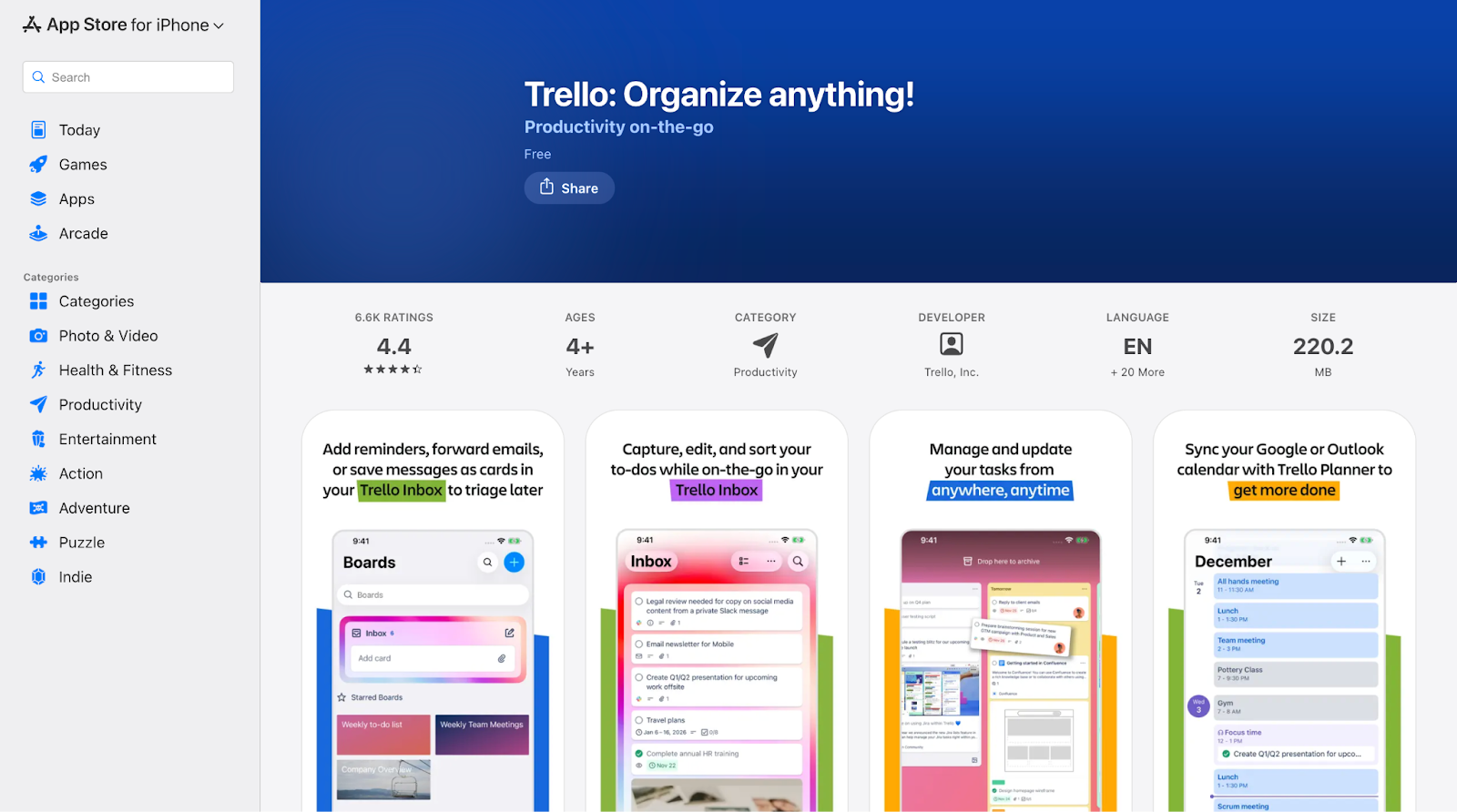
No iPhone, o Trello se torna o lugar onde verificamos quando um projeto já está em andamento e as decisões estão acontecendo rapidamente. Abrimos o aplicativo para ver quais tarefas estão suspensas na revisão, quais cartões precisam de aprovação e o que avançou desde a última reunião. Durante uma chamada, atualizamos o status do cartão, anexamos capturas de tela do iOS e deixamos comentários em vez de enviar mensagens de acompanhamento que se perdem no bate-papo.
O Trello funciona especialmente bem para iniciativas compartilhadas, como lançamentos de marketing, fluxos de integração de clientes ou acompanhamento de sprints, em que todos precisam ter a mesma visão do progresso sem abrir um laptop.
Profissionais do Trello
- Painéis visuais que mostram claramente o status do projeto no iPhone
- Fortes integrações com Slack, e-mail e calendários
- A automação e os modelos reduzem a coordenação manual
Contras do Trello
- As placas podem ficar desordenadas se não forem mantidas ativamente
- Mais lento para captura rápida de tarefas em comparação com o Todoist
- As visualizações e controles avançados estão bloqueados por trás dos planos pagos
Quando usar: Uso O Trello gerencia projetos colaborativos, fluxos de trabalho de campanhas, lançamentos de produtos e coordenação remota de equipes, onde a visibilidade é mais importante do que a velocidade de captura.
Perguntas frequentes sobre o Trello
O Trello pode ser usado de forma eficaz em um iPhone sem depender de um desktop?
Sim, o Trello funciona bem no iPhone para acompanhamento e atualizações diárias de projetos. Profissionais de negócios costumam usar o aplicativo iOS para verificar o progresso, mover cartões entre estágios, deixar comentários e fazer upload de arquivos ou capturas de tela enquanto estão fora de suas mesas. Embora a configuração complexa do quadro seja mais fácil em um desktop, o gerenciamento contínuo de projetos se traduz bem em dispositivos móveis.
O Trello é melhor para projetos ou gerenciamento diário de tarefas no iOS?
O Trello é mais adequado para gerenciar projetos do que listas pessoais de tarefas diárias em um iPhone. É excelente quando as tarefas passam por etapas como planejadas, em andamento, revisadas e concluídas, e quando várias pessoas precisam de visibilidade desse movimento.
Como o Trello ajuda as equipes a se manterem alinhadas ao trabalhar remotamente no iOS?
O Trello mantém as equipes remotas alinhadas, oferecendo a todos uma visão visual compartilhada do progresso do trabalho. No iPhone, os membros da equipe podem ver rapidamente o que está bloqueado, o que precisa de atenção e o que foi feito, sem precisar vasculhar mensagens ou e-mails. Isso reduz os acompanhamentos e mantém as conversas vinculadas diretamente ao trabalho.
Melhor aplicativo iOS para agendamento e acesso a arquivos
O Calendly e o Google Drive estão entre os melhores aplicativos iOS para acesso e agendamento de arquivos quando os dias úteis são divididos entre reuniões, arquivos e troca constante de contexto. Juntos, eles ajudam os profissionais de negócios a reservar tempo com mais rapidez e acessar documentos compartilhados instantaneamente, sem depender de um desktop.
Calendly: ótimo para agendamento automatizado de reuniões
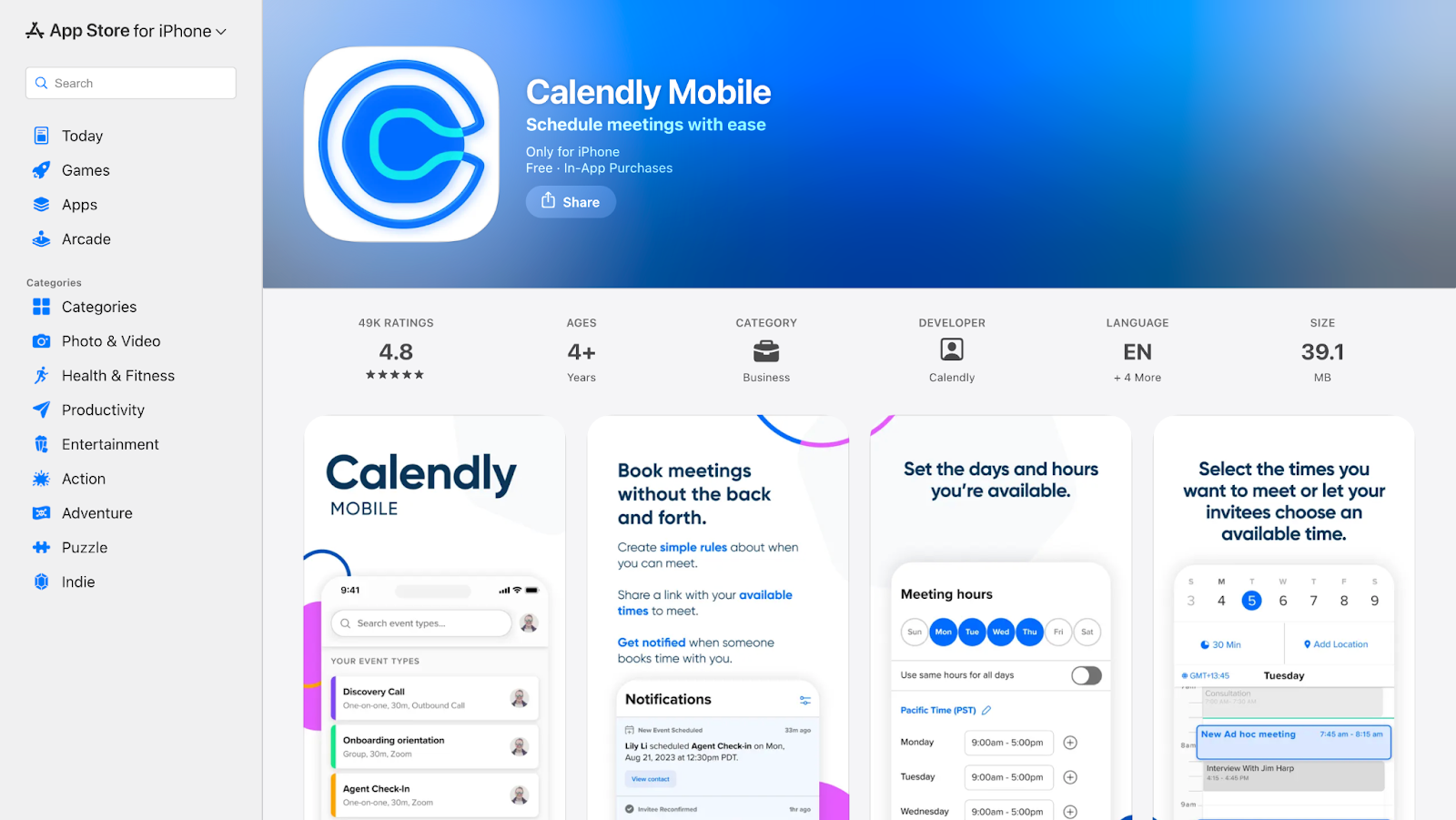
No iPhone, o Calendly é mais útil quando seu dia está fragmentado e as reuniões vêm de fora da sua organização. Em vez de responder aos e-mails enquanto alternamos entre o Mail e o Calendário, contamos com os links do Calendly que permitem que os clientes ou parceiros escolham um horário sozinhos. Depois que um slot é reservado, ele aparece instantaneamente no calendário do iPhone, junto com lembretes, links de vídeo e tempos de buffer que protegem o foco entre as reuniões. Isso faz com que o Calendly tenha menos a ver com o agendamento e mais com a proteção do tempo nos primeiros dias úteis em dispositivos móveis.
Profissionais do Calendly
- Elimina a troca de e-mails ao permitir que os convidados reservem diretamente de um link, o que é especialmente prático quando se trabalha em um iPhone
- Sincroniza de forma confiável com os calendários do Google e do Outlook, para que a disponibilidade permaneça precisa mesmo quando as atualizações são feitas em dispositivos móveis.
- Lembretes e confirmações automatizados reduzem reuniões perdidas sem acompanhamento manual.
Contras do Calendly
- Fluxos de trabalho avançados, como vários tipos de eventos ou formulários de roteamento, exigem planos pagos
- A marca e a personalização parecem limitadas no nível gratuito
- Não foi projetado para agendamento interno em que calendários compartilhados já existem
Quando usar: Use o Calendly quando as reuniões envolverem partes interessadas externas, fusos horários diferentes ou reagendamentos frequentes, e quando o agendamento precisar ser feito rapidamente a partir de um telefone em vez de um desktop.
Perguntas frequentes sobre o Calendly
O Calendly adiciona reuniões automaticamente ao calendário do meu iPhone?
Sim Quando alguém reserva um horário, o evento é sincronizado com o calendário conectado e aparece no iPhone, incluindo todos os detalhes, como links de reuniões e informações dos participantes.
O aplicativo para iPhone é suficiente para o uso comercial diário ou ainda é necessário um desktop?
O aplicativo para iPhone funciona bem para lidar com tarefas principais em qualquer lugar, como participar de reuniões, responder rapidamente ou verificar atualizações. Para configurações mais detalhadas ou trabalhos longos, o acesso ao desktop ainda é mais eficiente, tornando os dispositivos móveis melhores para execução em vez de configuração.
O Calendly é útil se eu já uso o Google Agenda?
Sim, porque o Calendly controla como outras pessoas reservam tempo com você. O Google Agenda mostra a disponibilidade, mas o Calendly aplica as regras de reserva e evita conflitos de agendamento.
Google Drive: o melhor para colaboração e armazenamento de arquivos na nuvem
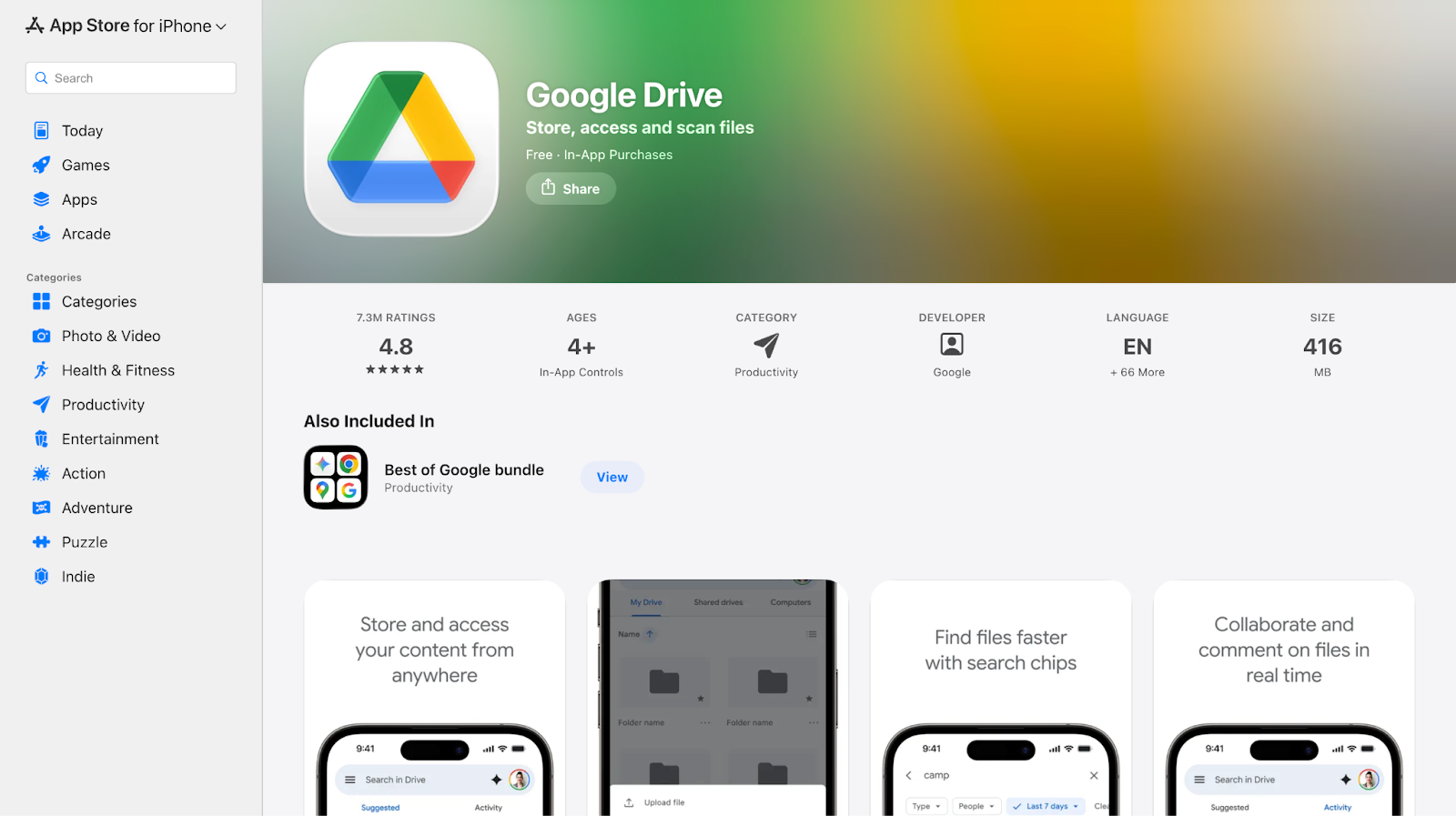
O Google Drive no iPhone se torna essencial quando os arquivos precisam se mover tão rápido quanto as conversas. Usamos o Google Drive para abrir documentos compartilhados do Slack ou do Gmail, revisar arquivos durante o trajeto ou enviar links de acesso rápido sem baixar anexos. Em vez de tratar o armazenamento como um arquivo, o Drive se comporta como um espaço de trabalho ativo em que os arquivos permanecem atualizados, pesquisáveis e acessíveis mesmo quando alternam entre dispositivos ao longo do dia.
Profissionais do Google Drive
- Torna os documentos compartilhados acessíveis instantaneamente no iPhone sem transferências ou anexos manuais
- A colaboração em tempo real garante que as alterações sejam visíveis imediatamente, reduzindo a confusão de versões
- Controles de permissão refinados permitem o compartilhamento seguro diretamente do celular
Contras do Google Drive
- O armazenamento gratuito é preenchido rapidamente ao trabalhar com arquivos pesados de mídia
- Gerenciar pastas profundamente aninhadas em um iPhone exige uma organização deliberada
- O acesso off-line é limitado, a menos que os arquivos sejam marcados manualmente para disponibilidade
Quando usar: Uso Google Drive quando os arquivos são compartilhados entre equipes ou clientes e precisam ser acessados, revisados ou atualizados rapidamente em um telefone, sem se preocupar com as versões.
Perguntas frequentes sobre o Google Drive
Posso editar arquivos diretamente no Google Drive no iPhone?
Sim Documentos, planilhas e apresentações são abertos em seus respectivos aplicativos e sincronizam as alterações automaticamente para todos os colaboradores.
Quão seguro é o Google Drive para arquivos comerciais?
O Drive usa controles de acesso baseados em criptografia e permissão, mas a segurança também depende de como os usuários gerenciam as configurações de compartilhamento.
O que acontece se eu perder o acesso à Internet?
Você ainda pode acessar arquivos que foram marcados para uso off-line, mas outros documentos precisarão de conectividade para serem abertos ou sincronizados.
Escolha os aplicativos iOS certos para trabalhar de forma mais rápida e inteligente
Escolher o melhor aplicativo para iOS não significa instalar as ferramentas mais populares. Trata-se de escolher aplicativos que aguentam quando você muda de local, faz malabarismos com reuniões, gerencia conversas e toma decisões no iPhone. Os aplicativos desta lista funcionam bem no iOS porque reduzem o atrito em vez de adicionar etapas.
O que é mais importante para profissionais de negócios no iPhone:
- Ferramentas que funcionam de forma confiável em redes móveis e telas pequenas
- Aplicativos que se adaptam a fluxos de trabalho reais, como viagens, chamadas para clientes e trabalho entre reuniões
- Separação clara entre tarefas, comunicação, reuniões e documentação
Não há um único aplicativo que faça tudo bem. A configuração mais inteligente é uma pilha focada, por exemplo, usando o Slack para bate-papo em equipe, o Zoom ou o Google Meet para reuniões, o Notion ou o OneNote para documentação e o Todoist ou o Trello para execução.
Se a comunicação multilíngue faz parte do seu trabalho, o JotMe se destaca como um dos melhores aplicativos iOS para conversas em tempo real e sensíveis ao contexto. Uma vantagem prática que os profissionais notam é sua precisão em salas barulhentas, seja uma sala de conferências movimentada, uma reunião em um café ou um local lotado para clientes. Em vez de dividir as conversas em traduções fragmentadas, ele mantém a continuidade para que as discussões pareçam naturais e não mecânicas.
Experimente o aplicativo móvel iOS da JotMe para se comunicar globalmente e manter as conversas de negócios fluindo naturalmente, onde quer que o trabalho o leve.
Last updated on
June 17, 2026
Follow us on social media: