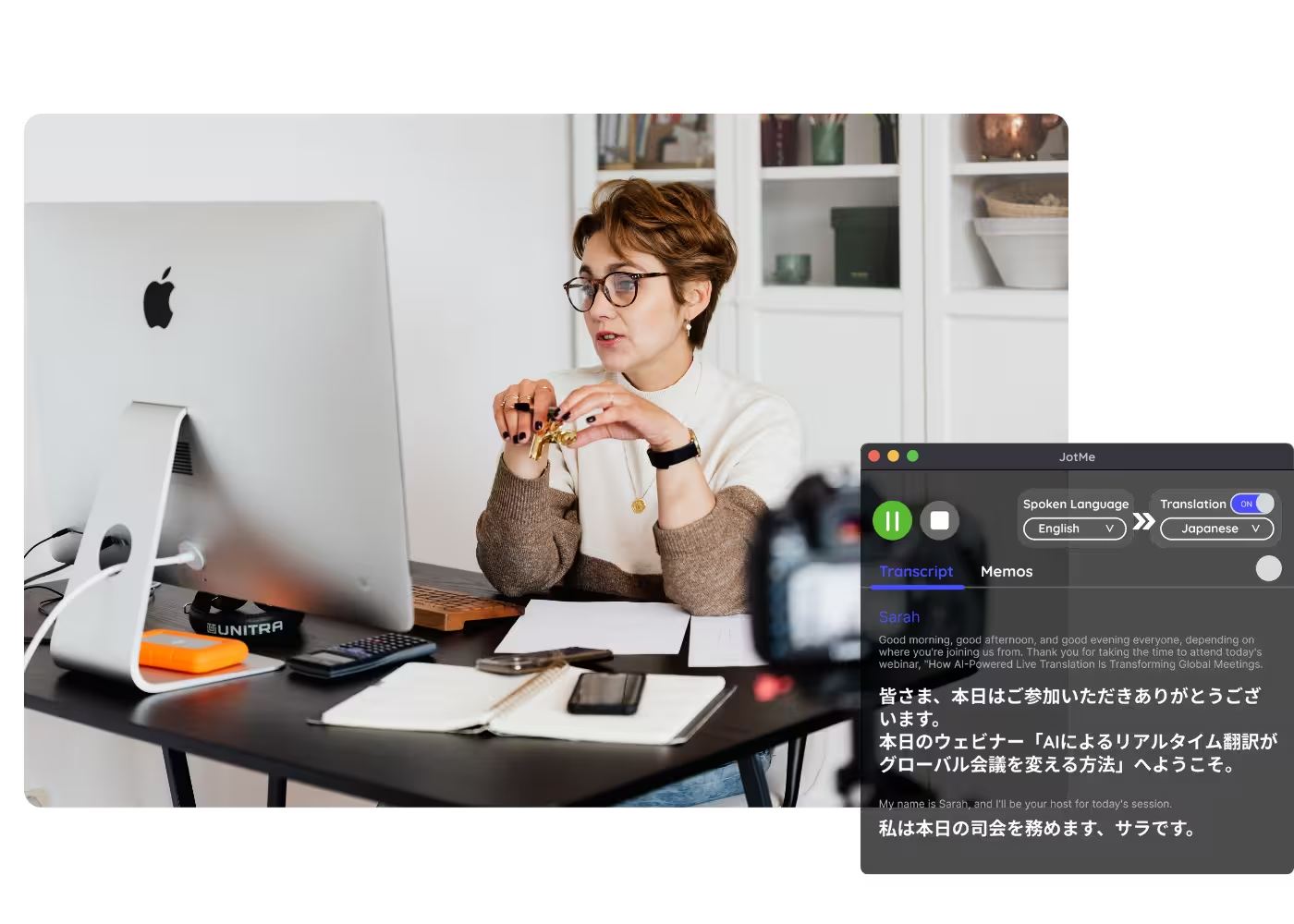
د غونډې ثبت
زنګ ته د بوټ له ننوتلو پرته ملاتړ لرونکی غونډیز غږ ثبت او متن، لنډیز او یادښتونه ترلاسه کړئ. د ژبو، ساتلو او پروسس محدودیتونه وګورئ.
د اصلي پاڼې له مخې په 134 هېوادونو کې د 2,000 ټیمونو او 500,000 مسلکي کسانو باور



















خپلې غونډې ثبت کړئ
د Zoom، Microsoft Teams یا Google Meet غونډې په پیل کې د JotMe کمپیوټري اپ چالان کړئ؛ بوټ زنګ ته نه ننوځي. اړینې غږیزې اجازې او د ګډونوالو رضایت ترلاسه کړئ. پخوانی ثبت وروسته هم پورته کولای شئ؛ د فایل پورته کولو ملاتړ جلا دی. د ژوندۍ وینا د متن کولو لپاره د 200 څخه ډېرو ژبو ملاتړ په ماډل پورې تړلی دی؛ د AI یادښتونه د 21 ژبو یا ژبنیو بڼو لپاره دي. پایلې د ساتلو، امستنو، AI کریډیټونو او پروسس وروسته ترلاسه کېږي. له کریډیټ کارت پرته وړیا پیل وکړئ.
غونډه څنګه ثبت کړم؟
په درېیو اسانه ګامونو کې
1. د خبرو لپاره مناسب اپ یا غځونه ښکته کړئ
د Mac او Windows کمپیوټري اپ وکاروئ. د Android او iPhone اپونو ملاتړ جلا وګورئ. د Google Meet لپاره Chrome غځونه د سرلیکونو پر بنسټ محدودې ځانګړنې لري؛ د کمپیوټري غږ ثبتولو ټولې ځانګړنې پکې مه فرضوئ.
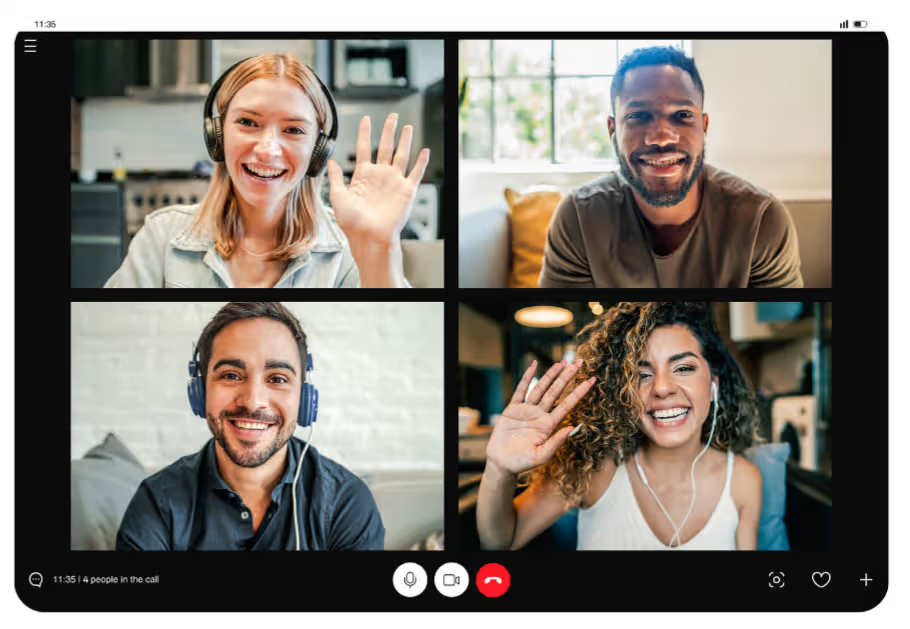
2. د غونډې په پیل کې JotMe چالان کړئ
د عملیاتي سیسټم له اړینو اجازو سره د JotMe کمپیوټري اپ اجازه ورکړل شوی غږ په شالید کې کاروي. بوټ نه ننوځي او مېلمانه څه نصبولو ته اړتیا نه لري. د ثبت رضایت او تګلارې مراعات کړئ.
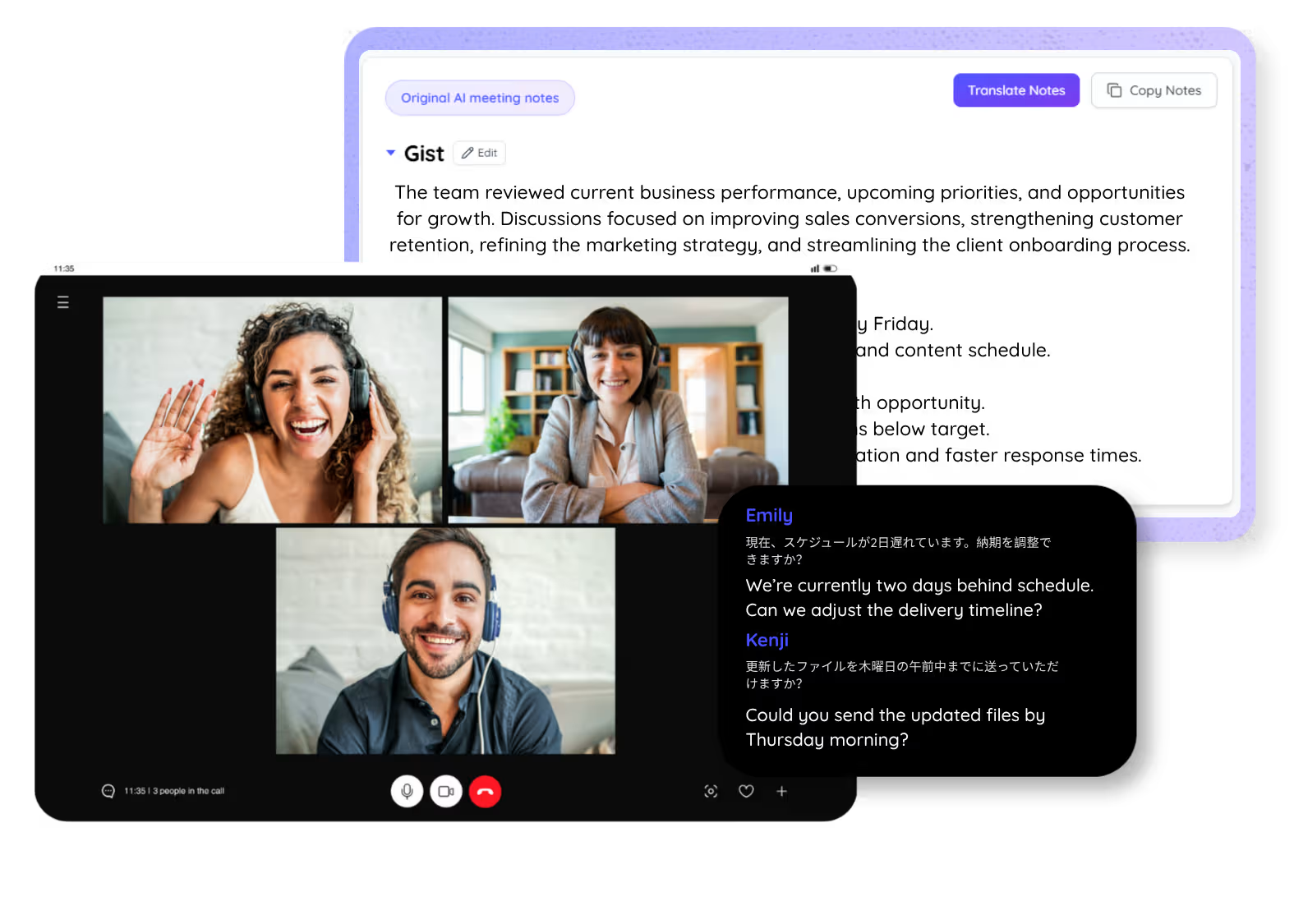
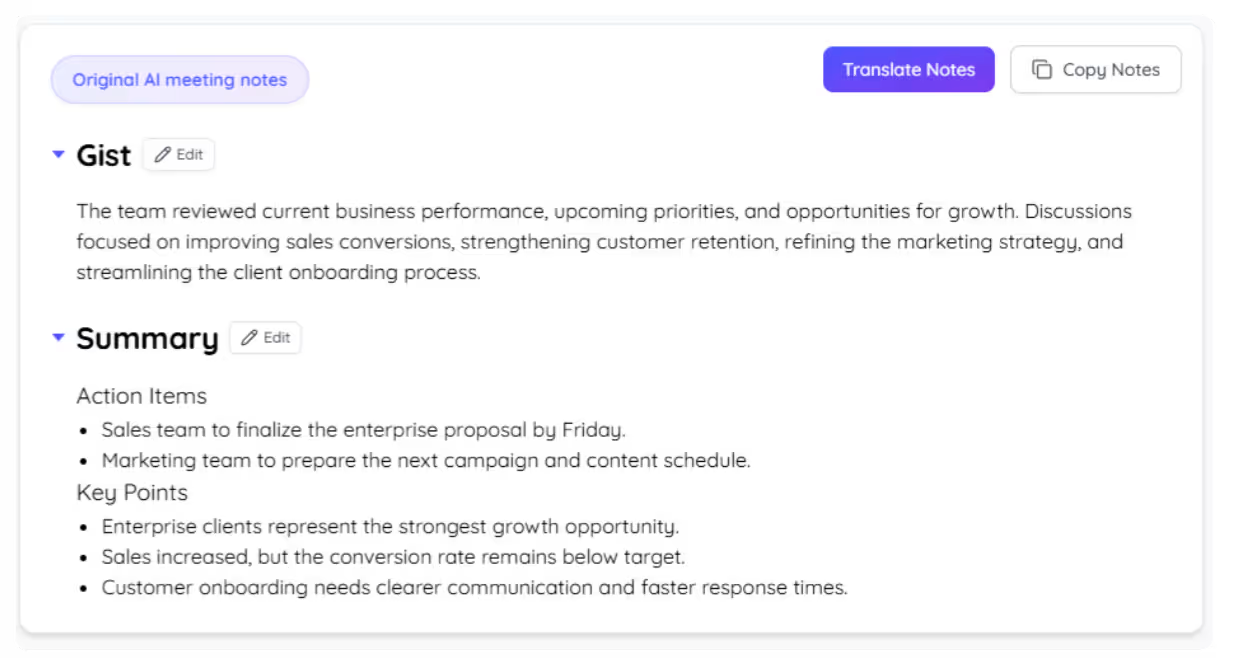
3. د غونډې ثبت وګورئ
له غونډې وروسته ساتل شوی متن پرانیزئ. د امستنو، AI کریډیټونو او پروسس له مخې په ملاتړ لرونکې ژبه لنډیز او یادښتونه ترلاسه کېدای شي.
په عمل کې یې وګورئ
د هغو غونډو ثبت چې بیا یې کتل غواړئ

ټیمي او د پرمختګ لنډې غونډې
د Mac او Windows کمپیوټري اپ وکاروئ. د Android او iPhone اپونو ملاتړ جلا وګورئ. د Google Meet لپاره Chrome غځونه د سرلیکونو پر بنسټ محدودې ځانګړنې لري؛ د کمپیوټري غږ ثبتولو ټولې ځانګړنې پکې مه فرضوئ.

د پېرودونکو او پلور زنګونه
د عملیاتي سیسټم له اړینو اجازو سره د JotMe کمپیوټري اپ اجازه ورکړل شوی غږ په شالید کې کاروي. بوټ نه ننوځي او مېلمانه څه نصبولو ته اړتیا نه لري. د ثبت رضایت او تګلارې مراعات کړئ.

مرکې او څېړنه
له غونډې وروسته ساتل شوی متن پرانیزئ. د امستنو، AI کریډیټونو او پروسس له مخې په ملاتړ لرونکې ژبه لنډیز او یادښتونه ترلاسه کېدای شي.
ډېرې پوښتل شوې پوښتنې
له JotMe سره د غونډو او پېښو چلولو په اړه اړین معلومات
هو. د ملاتړ لرونکې ناستې په ساتل شوي متن کې لټون کولای شئ. د AI لنډیز او یادښتونه په امستنو، کریډیټونو، پروسس او د یادښتونو په ملاتړ لرونکو 21 ژبو یا ژبنیو بڼو پورې تړلي دي. غږیز ثبت اختیاري دی او د متن له ساتلو جلا دی.
نه. کمپیوټري اپ سیسټمي غږ کاروي، نو بوټ زنګ ته نه ننوځي. دا د پټ ثبت اجازه نه ده؛ اړین رضایت، غږیزې اجازې او د غونډې تګلارې مراعات کړئ.
هو. له مناسبو غږیزو اجازو او رضایت سره د JotMe کمپیوټري اپ په Google Meet، Zoom، Microsoft Teams، Webex، LINE او حضوري غونډو کې کارولای شئ. غږیزه سرچینه او د ثبت امستنې وګورئ.
JotMe په بېلابېلو ماډلونو کې د 200 څخه ډېرو ژبو او 39,000 څخه ډېرو ژبنیو جوړو ملاتړ کوي. د ژوندۍ وینا متن کول په ماډل پورې تړلي دي؛ یادښتونه د 21 ژبو یا ژبنیو بڼو لپاره دي. سرچینه انګلیسي، جاپاني، ماندارین، هسپانوي او کوریایي یادوي؛ د ټولو ځانګړنو ژبنی لېست یو شان نه دی.
سرچینه د لېږد او ساتلو پر مهال کوډونه، د GDPR کړنلارې، روان SOC 2 Type II تفتیش او د معلوماتو نه پلورل یا د AI روزنې لپاره نه کارول یادوي. د اوسنیو معلوماتي حقونو، ساتلو او پروسس لپاره د JotMe د محرمیت تګلاره ولولئ؛ دا د نوي امنیتي تصدیق تایید نه دی.
له کریډیټ کارت پرته وړیا پیل وکړئ. د سرچینې د 30 ثانیو یادونه د پیل بېلګه ده، د وخت ضمانت نه دی. د نورو اړتیاوو لپاره پلانونه پرتله کړئ. بشپړې بیې وګورئ.
هو. په Zoom غونډه کې له ملاتړ لرونکي غږیز تنظیم سره JotMe کارولای شئ. په حضوري غونډه کې وسیله مناسب ځای کې کېږدئ او د مایکروفون له اجازې او رضایت سره خبرې ثبت کړئ؛ انلاین زنګ ته اړتیا نشته. د غږیز ثبت ساتلو اختیار جلا وګورئ.

له غونډې څخه د کار وړ ثبت ترلاسه کړئ
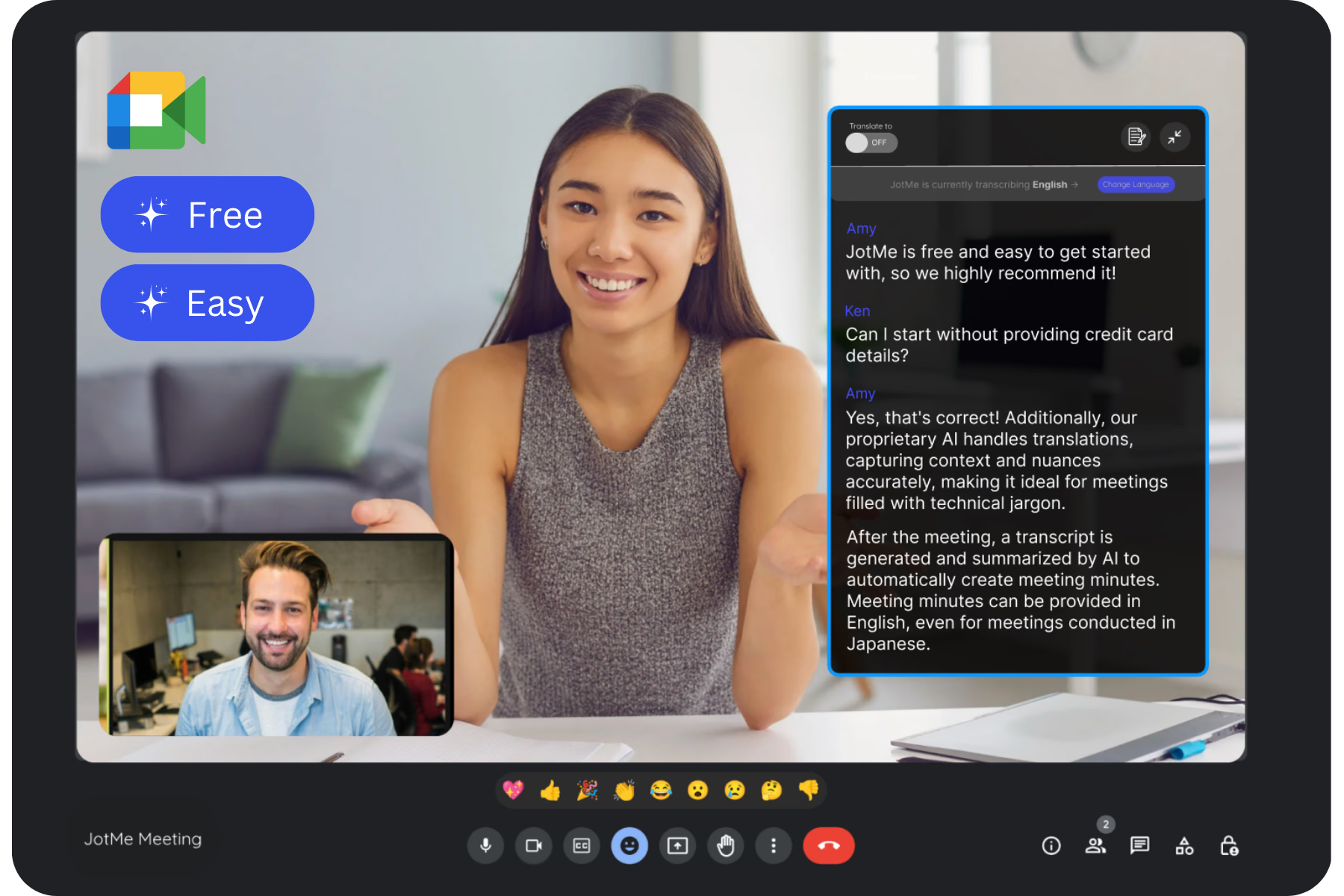
د خپلو څوژبو چارو هره غونډه او پېښه په اسانه وچلوئ
هره مهمه مکالمه په متن واړوئ، شفاهي او لیکلې ژباړه یې وکړئ او له سیاق سره ګټور معلومات ترې ترلاسه کړئ، څو په بېلابېلو ژبو کې د ټولو پوهه سره برابره وي.