JotMe

له JotMe سره پیل کړئ

وټاکئ چې په بېلابېلو ژبو څنګه کار کول غواړئ.

د غونډو، پروګرامونو او ورځني کار لپاره ډیسکتاپ اپ

کره ژوندۍ ژباړه، د خبرو لیکل، د AI یادښت جوړوونکی، AI Memory، د فایل ژباړه، څوژبیز پیغامونه، په خبرو ټایپ کول او نورې اسانتیاوې.

د تګ راتګ لپاره موبایل اپ

د حضوري خبرو لپاره کره ژوندۍ ژباړه او ژباړل شوې خبرې.

د Google Meet اکسټنشن

زموږ له Chrome اکسټنشن سره ژوندۍ ژباړه، د خبرو لیکل او د AI غونډې یادښتونه.

Chrome ته یې ورزیات کړئ

د هرې غونډې او پروګرام لپاره ډېسکټاپ اپ

کره ژوندۍ ژباړه، څوژبنۍ د وینا لیکنه، د غونډې ثبت، د AI یادښتونه، ځانګړې ویيپانګه، د اسنادو ژباړه، څوژبني پیغامونه او د AI غږیز کیبورډ.


د مخامخ خبرو لپاره موبایل اپ

د iPhone او Android لپاره د AI له خوا جوړ شوي ژباړل شوي غږ سره کره ژوندۍ ژباړه.

د Google Meet لپاره Chrome غځونه

کره ژوندۍ ژباړه، ژوندۍ د وینا لیکنه، یادښت اخیستل او د AI په مرسته د غونډې یادښتونه.
ورزیاتول
Chrome
لنډه ازموینه شته

په Mac کې JotMe څنګه نصب کړئ

د Mac لپاره د JotMe ښکته کول باید پیل شي. د نصب بشپړولو لپاره لاندې درې ګامونه تعقیب کړئ او د ملاتړ شوي کمپیوټر له غږه دقیقه ژوندۍ ژباړه، متن‌اړونه او AI یادښتونه وکاروئ. اړینې اجازې، تنظیمات، حدود او AI کریډیټونه لا هم پلي کېږي.

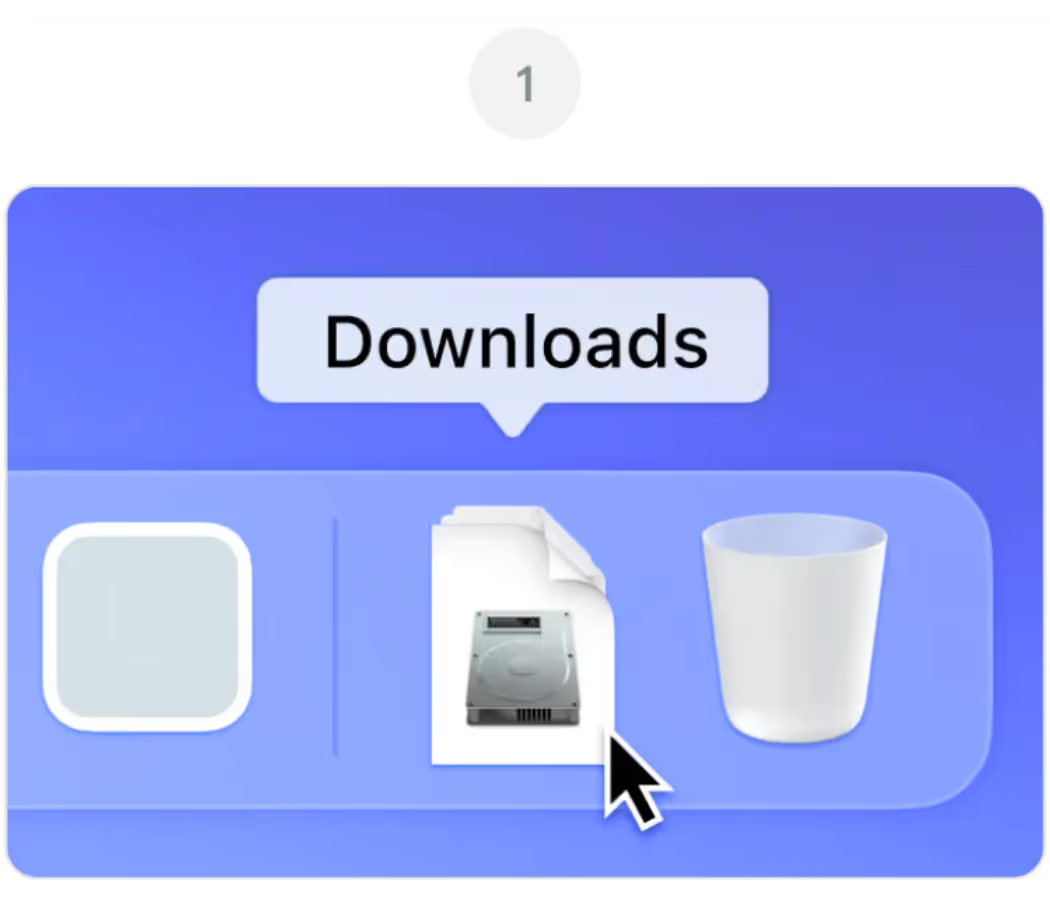
JotMe.dmg له خپل Downloads فولډره پرانیزئ

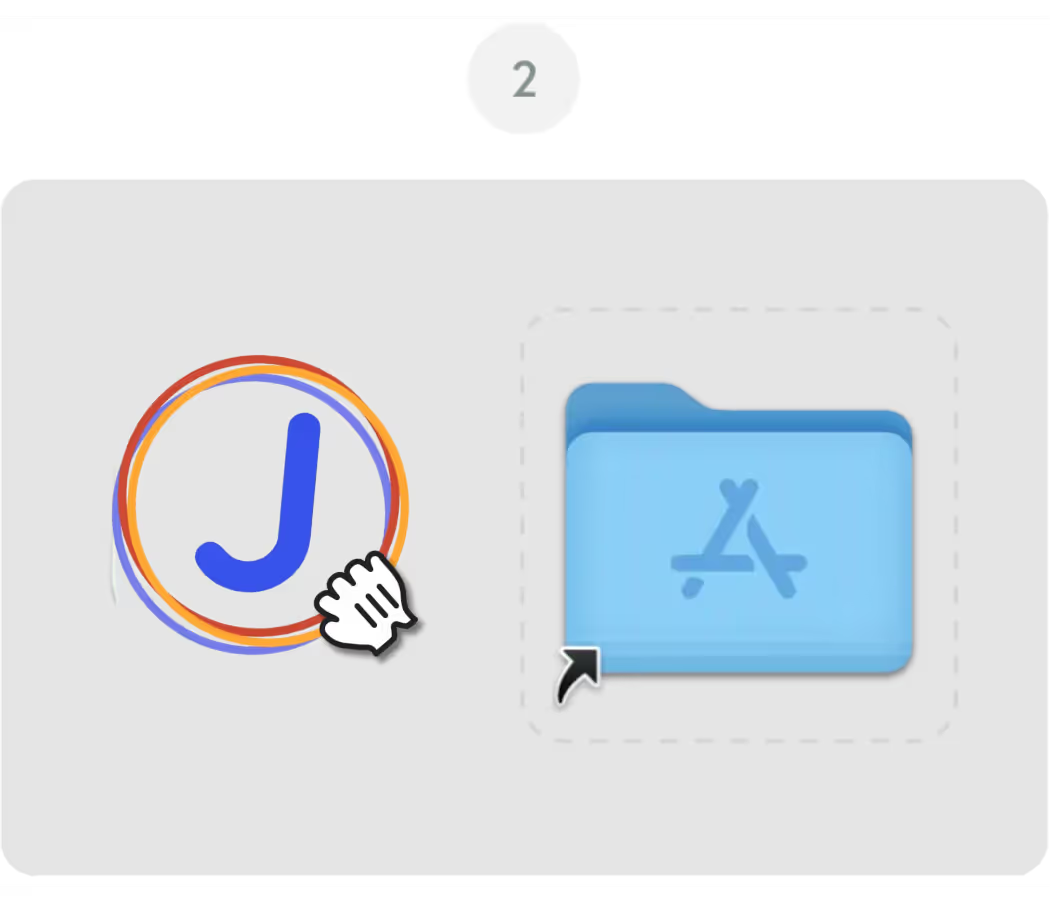
د JotMe نښه خپل Applications فولډر ته کش کړئ

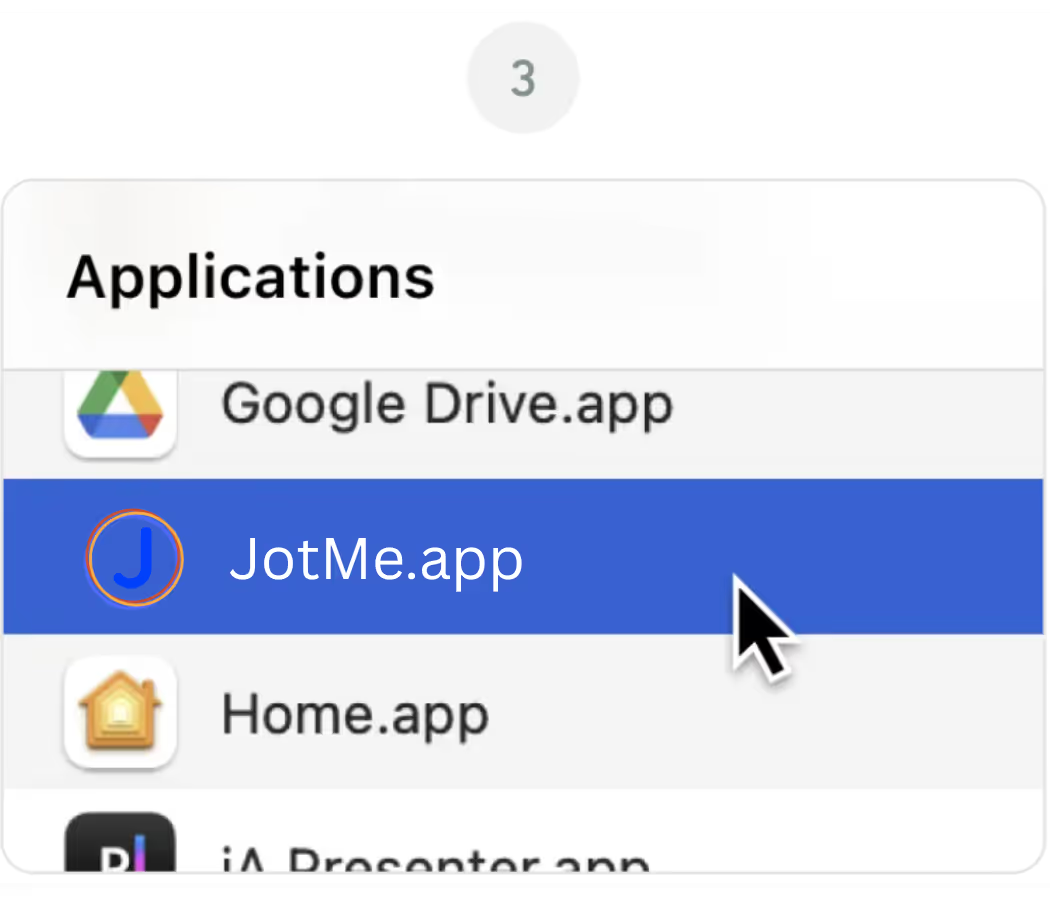
JotMe اپ له خپل Applications فولډره پرانیزئ

د هرې غونډې او پروګرام لپاره ډېسکټاپ اپ

کره ژوندۍ ژباړه، څوژبنۍ د وینا لیکنه، د غونډې ثبت، د AI یادښتونه، ځانګړې ویيپانګه، د اسنادو ژباړه، څوژبني پیغامونه او د AI غږیز کیبورډ.

د مخامخ خبرو لپاره موبایل اپ

د iPhone او Android لپاره د AI له خوا جوړ شوي ژباړل شوي غږ سره کره ژوندۍ ژباړه.

د Google Meet لپاره Chrome غځونه

کره ژوندۍ ژباړه، ژوندۍ د وینا لیکنه، یادښت اخیستل او د AI په مرسته د غونډې یادښتونه.

ورزیاتول
Chrome
لنډه ازموینه شته
بیا ښکته کړئ

ډېرې پوښتل شوې
پوښتنې

1. ښکته کول په اتومات ډول پیل نه شول. څه وکړم؟

که د Mac نصب فایل په اتومات ډول ښکته نه شو، په دې پاڼه کې «بیا ښکته کړئ» کېکاږئ. که ستونزه دوام وکړي، د براوزر د ښکته کولو تنظیمات او د jotme.io اجازې وګورئ.

2. د JotMe لپاره د Mac کومه نسخه پکار ده؟

د دې پاڼې اصلي نسخه د Apple Silicon Mac لپاره ده، لکه M1، M2، M3، M4 او نوي ماډلونه. که ستاسو Mac د Intel پروسیسر کاروي، د Intel Mac لپاره ښکته کول وټاکئ. د اوسني نصب فایل او خپل سیسټم مطابقت وګورئ.

3. macOS د JotMe د پرانیستلو مخه نیسي. څنګه یې حل کړم؟

ډاډ ترلاسه کړئ چې نصب فایل د JotMe له رسمي وېبپاڼې راغلی دی. که macOS د ناپېژندل شوي جوړوونکي خبرداری وښيي، System Settings او بیا Privacy & Security پرانیزئ. د macOS نسخې او د مدیر تګلارې له مخې ښايي د JotMe لپاره «Open Anyway» موجود وي. خبرداری وارزوئ او د سیسټم عمومي ساتنې مه بندوئ.

4. له نصب وروسته کومې اجازې ورکړم؟

هو. د ملاتړ شوي غونډې غږ د کارولو لپاره JotMe ښايي د مایکروفون، سکرین ثبتولو یا سیسټم غږ لاسرسی وغواړي. په System Settings، Privacy & Security کې اجازې تنظیم کړئ. د اجازو نومونه د macOS په نسخې پورې تړلي دي. AI یادښتونه تنظیماتو، کریډیټونو او پروسس ته هم اړتیا لري؛ رضایت او د سازمان اصول لا هم پلي کېږي.

5. په Mac او Chrome کې JotMe کارولی شم؟

د Mac اپ او د JotMe Chrome غځونه یو حساب او کنټرول‌پاڼه کاروي. د ملاتړ شوي Zoom یا Teams غږ لپاره ډیسکتاپ اپ، یا د Google Meet موجودو لیکنو لپاره غځونه وټاکئ. متن ته وروسته لاسرسی د هغه په ساتل کېدو او اجازو پورې تړلی دی؛ هر کاري بهیر خپل تنظیمات او ژبنی ملاتړ لري.