Artykuły
Jak transkrybować spotkania w Zoom?
Data publikacji:
JotMe pomaga transkrybować spotkania w Zoom na żywo. Wybierz język wypowiedzi i odpowiedni model, przyznaj wymagany dostęp do dźwięku i rozpocznij nagrywanie; tekst pojawia się w miarę odbierania i przetwarzania mowy.

Czy podczas spotkania w Zoom próbujesz podtrzymywać rozmowę i jednocześnie umykają Ci ważne ustalenia? Wiele osób zna tę sytuację. Skupienie na rozmówcy może sprawić, że przeoczysz szczegóły. Włączenie transkrypcji na żywo pomaga zmniejszyć to obciążenie.
Zoom udostępnia różne opcje napisów na żywo i transkrypcji nagrań; ich zakres zależy od konta, ustawień i konkretnej funkcji. Nie należy utożsamiać napisów na żywo z transkrypcją nagrania w chmurze, którą można zapisać jako plik VTT. JotMe wykorzystuje przetwarzanie języka naturalnego i rozpoznawanie mowy, aby pomagać uzyskać dokładną transkrypcję na żywo oraz wracać do zapisanych rozmów. Transkrypcja na żywo obsługuje ponad 200 języków i dialektów; dostępny zakres rozpoznawania mowy zależy od modelu. Język docelowy tłumaczenia wybiera się osobno.
Artykuł źródłowy podaje plan JotMe od 9 USD miesięcznie z 500 minutami transkrypcji na miesiąc oraz notatkami, podsumowaniami, transkrypcjami po spotkaniu i obsługą wielu języków. Są to datowane informacje o planie ze źródła; sprawdź aktualną cenę, okres rozliczenia, limity minut i dostępne funkcje.
Aby rozpocząć transkrypcję spotkania w Zoom na żywo, wykonaj te kroki:
- Zainstaluj JotMe: Pobierz aplikację odpowiednią dla Twojego urządzenia z oficjalnej strony JotMe i ją zainstaluj.
- Otwórz spotkanie w Zoom: Dołącz do spotkania i uruchom JotMe.
- Wybierz język transkrypcji: W ustawieniu „Spoken Language” wskaż język używany na spotkaniu i odpowiedni model; transkrypcja powstaje w tym języku wypowiedzi. Jeśli potrzebujesz tylko transkrypcji, wyłącz „Translation”. Dla tekstu tłumaczonego język docelowy wybiera się osobno.
- Rozpocznij transkrypcję na żywo: Naciśnij „Play”. Upewnij się, że aplikacja ma wymagany dostęp do mikrofonu i dźwięku systemowego.
Krok 1: Jak zainstalować aplikację JotMe na urządzeniu?
Aby pobrać JotMe, otwórz oficjalną stronę. Jeśli oferowana jest opcja „Try for free”, pobierz z niej instalator dla Maca lub Windows; sprawdź limity bezpłatnego korzystania i planu. Następnie uruchom instalator i wykonaj instrukcje.
Krok 2: Jak otworzyć spotkanie w Zoom i korzystać z JotMe?
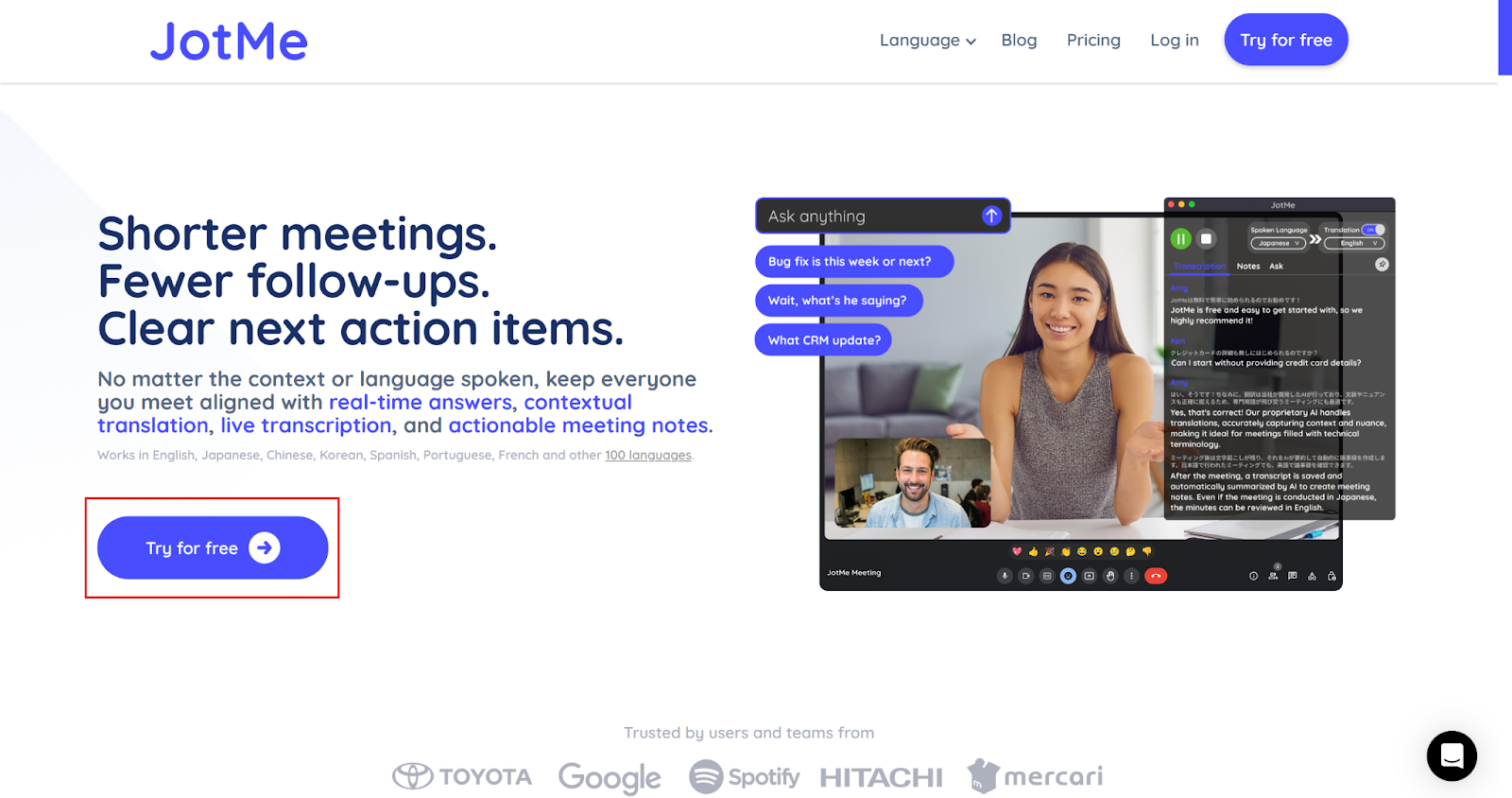
Uruchom spotkanie lub dołącz do niego w aplikacji Zoom Workplace na komputerze albo w przeglądarce. Następnie otwórz JotMe; na ilustracji poniżej jego okno znajduje się po prawej stronie. Aplikacja JotMe na komputerze może przechwytywać mikrofon i dźwięk systemowy, do których przyznasz dostęp, bez dołączania do spotkania jako bot. Bez dostępu do dźwięku systemowego słyszy tylko mikrofon; w macOS po udzieleniu nowego uprawnienia do dźwięku systemowego zamknij i ponownie otwórz JotMe.

Krok 3: Jak wybrać język transkrypcji w JotMe?
Otwórz „Spoken Language” w górnej części okna JotMe. Przed rozpoczęciem nagrywania wybierz język używany podczas spotkania oraz odpowiedni model rozpoznawania mowy; transkrypcja pojawi się w tym języku. Jeśli potrzebujesz tylko tekstu, wyłącz „Translation”. Języka wypowiedzi nie można zmienić podczas nagrywania; język docelowy tłumaczenia jest osobnym ustawieniem.

Krok 4: Jak rozpocząć transkrypcję na żywo?
Po wybraniu języka naciśnij „Play” w lewym górnym rogu, aby rozpocząć transkrypcję. Minuty transkrypcji są naliczane również wtedy, gdy tłumaczenie jest wyłączone.

Po naciśnięciu „Play” transkrypcja pojawia się w miarę odbierania i przetwarzania mowy. Po zakończeniu spotkania oraz zapisaniu i przetworzeniu nagrania można otworzyć pełną transkrypcję w JotMe zgodnie z ustawieniami dostępu i dostępnością zapisu; nie ma gwarancji natychmiastowej gotowości wszystkich wyników.

Możesz też zmienić rozmiar okna JotMe, aby oglądać transkrypcję w standardowej formie napisów.

Czy Zoom ma wbudowaną transkrypcję dźwięku?
Tak. Podczas spotkań w Zoom dostępne są różne opcje: napisy wprowadzane ręcznie, napisy automatyczne lub zintegrowana usługa napisów innej firmy. Transkrypcja dźwięku tworzy natomiast tekst z dźwięku spotkania nagranego w chmurze; może być on zapisany jako osobny plik VTT na liście nagrań. Dostępność zależy od ustawień konta, administratora i nagrywania.
Za zgodą administratora można również korzystać z transkrypcji rozmów telefonicznych na żywo. Mowa może być wyświetlana jako napisy wraz z nazwami mówców i znacznikami czasu. Rozmowy telefoniczne, napisy na spotkaniu i transkrypcje nagrań w chmurze to różne funkcje; dla każdej trzeba osobno sprawdzić dostęp i zasady przechowywania. Warto uwzględnić następujące kwestie:
- Warunki konta i planu: Artykuł źródłowy wymienia konta Zoom Pro, Business, Education lub Enterprise przy transkrypcji dźwięku nagrań w chmurze. Sprawdź aktualny wymagany plan i ustawienia administratora; nie oznacza to, że wszystkie napisy na żywo są płatne. Oferowana bezpłatna opcja JotMe także podlega własnym limitom. Źródło podaje 50 minut transkrypcji miesięcznie, transkrypcje po spotkaniu i notatki w bezpłatnym planie; sprawdź bieżące uprawnienia konta oraz warunki przetwarzania.
- Dokładność transkrypcji: Terminologia branżowa, regionalne dialekty, jakość dźwięku i nakładające się wypowiedzi mogą powodować błędy automatycznych napisów; w dziedzinach takich jak ochrona zdrowia istotne szczegóły trzeba dodatkowo sprawdzić. Rozpoznawanie mowy i przetwarzanie języka naturalnego w JotMe pomagają tworzyć dokładną transkrypcję na żywo z uwzględnieniem kontekstu. Zakres i wynik zależą jednak od modelu, języka i dźwięku; terminy specjalistyczne oraz ważne informacje porównaj z oryginalnym nagraniem.
- Przechowywanie transkrypcji: Transkrypcja rozmowy telefonicznej na żywo, napisy na spotkaniu i tekst z nagrania w chmurze nie mają identycznych opcji przechowywania; sprawdź konkretną funkcję Zoom i ustawienia organizacji. Do transkrypcji zapisanej rozmowy w JotMe można wrócić po zakończeniu zapisu i przetwarzania, zgodnie z uprawnieniami dostępu; nie oznacza to natychmiastowego ani bezterminowego przechowywania.
Jak JotMe pomaga transkrybować spotkania w Zoom?
Źródło przytacza prognozę MarketsandMarkets, zgodnie z którą globalny rynek interfejsów API zamiany mowy na tekst może osiągnąć 5,4 mld USD w 2026 r.; obejmuje on także transkrypcję spotkań wirtualnych. Jest to prognoza przywołana w artykule. Taki wzrost może zwiększać zapotrzebowanie na platformy transkrypcji na żywo. Oprócz transkrypcji spotkań w Zoom JotMe oferuje obsługiwane rozpoznawanie wielu języków, rozmowę z AI wykorzystującą kontekst spotkania, notatki po spotkaniu i transkrypcje zapisów. Przyjrzyjmy się tym funkcjom:
Transkrypcja wielojęzyczna na żywo
Wyobraź sobie rozmowę z klientami z różnych krajów, którzy mówią różnymi językami. Opcja Multilingual w modelu Basic w JotMe może śledzić przełączanie między określonymi 10 językami: japońskim, niderlandzkim, włoskim, rosyjskim, angielskim, hiszpańskim, francuskim, niemieckim, hindi i portugalskim. Przed nagrywaniem wybierz Basic → Multilingual w ustawieniu „Spoken Language”. Nie jest to zakres wszystkich modeli; dokładność zależy od jakości dźwięku i obsługiwanych języków. Transkrypcja wielojęzyczna może pomóc śledzić rozmowę.

Czat z AI
Masz pytania po zakończeniu spotkania? Otwórz zapisaną sesję w JotMe i zapytaj AI o jej kontekst. Możesz też przygotowywać szkice wpisów na blogu, postów w mediach społecznościowych, e-maili lub dokumentów w wybranym języku. Podaj temat i opcjonalnie przykładowy tekst, strukturę albo szablon. Można również tworzyć szkice odpowiedzi na wiadomości na Slacku lub LinkedIn, e-maile czy komentarze w mediach społecznościowych. Sprawdź wynik i samodzielnie przenieś go do odpowiedniej aplikacji; nie oznacza to automatycznego wysyłania. Obowiązują uprawnienia dostępu i dostępne limity AI.

Transkrypcje po spotkaniu
Jeśli chcesz przejrzeć rozmowę i przygotować agendę kolejnego spotkania, otwórz transkrypcję zapisanej sesji w JotMe ze znacznikami czasu. Nagranie i przetwarzanie muszą zostać ukończone. Tekst pomaga weryfikować szczegóły; ważne ustalenia porównaj z oryginalnym dźwiękiem. Transkrypcję można też przetłumaczyć na wybrany język zgodnie z dostępnymi kredytami AI i warunkami takiej operacji.

Notatki AI ze spotkań
Czy trudno Ci jednocześnie skupić się na spotkaniu i ręcznie notować? To częsta sytuacja. W ankiecie Zoom przywołanej przez źródło 48% liderów stwierdziło, że poświęca na notatki więcej czasu, niż by chciało. Wskaźnik odnosi się do tej konkretnej ankiety.
W trakcie spotkania zapisuj własne notatki w sekcji „Notes”. Po sesji JotMe wykorzystuje transkrypcję i Twoje zapiski, aby utworzyć osobne notatki oraz podsumowania AI; obowiązują czas przygotowania, ustawienia i dostępne limity.

JotMe pomaga tworzyć podsumowania AI i notatki podkreślające najważniejsze punkty oraz kolejne kroki z całego spotkania w Zoom. Możesz je również tłumaczyć na wybrany język. Wygenerowane notatki i ich tłumaczenia zależą od przetworzenia nagrania, ustawień i dostępnych uprawnień do wykorzystania AI; Twoje własne zapiski pozostają osobno.

Jak poprawić jakość transkrypcji spotkań w Zoom na żywo
Transkrypcję na żywo można uzyskać za pomocą odpowiedniej wbudowanej funkcji Zoom albo platformy takiej jak JotMe. Aby poprawić wyniki, możesz także wykonać następujące działania:
- Zachęcaj rozmówców do przestrzegania zasad spotkania: Ustal jasne reguły dla uczestników Zoom. Poproś o mówienie pojedynczo, aby wypowiedzi się nie nakładały, oraz o wyraźną mowę we właściwym tempie. Ułatwia to systemom transkrypcji i tłumaczenia rozpoznawanie wypowiedzi.
- Wybierz ciche pomieszczenie: Hałas utrudnia uczestnikom słyszenie, a systemowi rozpoznawanie mowy. Usiądź w miejscu bez zakłóceń w tle lub użyj odpowiedniego zestawu słuchawkowego, aby je ograniczyć.
- Wybierz platformę odpowiednią do potrzeb: Napisy na żywo i transkrypcja nagrań w chmurze w Zoom mają różne warunki; żaden system automatyczny nie gwarantuje bezbłędności w każdym kontekście. JotMe oferuje transkrypcję na żywo w ponad 200 językach i dialektach dostępnych zależnie od modelu oraz tłumaczenie na osobno wybrany język docelowy. Jeśli oferowana jest opcja bezpłatna, sprawdź jej zakres i limity minut; ważne są prawidłowe źródło dźwięku oraz właściwy model.
Źródło podaje 50 minut transkrypcji miesięcznie oraz notatki AI, podsumowania i transkrypcje po spotkaniu w bezpłatnym planie JotMe. Sprawdź aktualne uprawnienia konta, czas przetwarzania i limity. Notatki po spotkaniu oraz transkrypcje można tłumaczyć na wybrany język; obowiązują odpowiednie warunki wykorzystania AI oraz dostępne kredyty.
Sprawdź oferowaną dla Twojego konta opcję bezpłatną i jej limity, a następnie wypróbuj JotMe, aby uzyskiwać dokładne transkrypcje na żywo w różnych językach.
Najczęściej zadawane pytania
Jak bezpłatnie transkrybować spotkanie w Zoom?
Bezpłatna dostępność zależy od funkcji Zoom, konta i ustawień administratora; napisy na żywo i transkrypcję nagrania w chmurze należy rozpatrywać osobno. Oferowana bezpłatna opcja JotMe również ma limity. Wybierz język wypowiedzi i model, przyznaj wymagany dostęp do dźwięku i rozpocznij nagrywanie przyciskiem „Play”; transkrypcja pojawia się w miarę odbierania i przetwarzania mowy.
Czy można uzyskać transkrypcję spotkania w Zoom po jego zakończeniu?
Jeśli pozwalają na to dostęp, sposób nagrywania i ustawienia przechowywania, można uzyskać transkrypcję po spotkaniu. Transkrypcja nagrania w chmurze w Zoom różni się od napisów na żywo. W JotMe możesz otworzyć tekst zapisanej i przetworzonej rozmowy zgodnie z uprawnieniami dostępu oraz limitami konta. Sprawdź model rozpoznawania mowy i jego języki, a dla tłumaczenia również osobny język docelowy.
Czy AI może transkrybować spotkania w Zoom?
Tak. Platformy AI, takie jak JotMe, mogą tworzyć transkrypcję spotkania w Zoom na żywo po uzyskaniu wymaganego dostępu do mikrofonu i dźwięku systemowego. Transkrypcja na żywo obsługuje ponad 200 języków i dialektów; zakres rozpoznawania mowy zależy od modelu, a język docelowy tłumaczenia wybiera się osobno. Notatki, podsumowania i transkrypcje zapisanych sesji podlegają odpowiednim ustawieniom, przetwarzaniu i limitom.
Jaka aplikacja do transkrypcji Zoom będzie odpowiednia?
JotMe można rozważyć, gdy potrzebujesz dokładnej transkrypcji na żywo, tłumaczenia i dostępu do zapisów po spotkaniu; najlepszy wybór zależy od języków, konfiguracji dźwięku, wymagań prywatności i planu. Basic → Multilingual może śledzić określone 10 języków: angielski, hiszpański, francuski, niemiecki, hindi, rosyjski, portugalski, japoński, włoski i niderlandzki. Nie należy zakładać identycznego zakresu języków we wszystkich modelach ani bezbłędnych wyników w każdych warunkach.