Artykuły
Jak transkrybować spotkania w Teams?
Data publikacji:
JotMe pomaga uzyskiwać dokładną transkrypcję spotkań w Teams na żywo. Transkrypcja na żywo obsługuje ponad 200 języków i dialektów; dostępne języki rozpoznawania mowy zależą od modelu, a wyniki od jakości dźwięku i ustawień.

Krótka odpowiedź: Możesz transkrybować spotkanie w Teams na żywo za pomocą aplikacji JotMe na komputerze. Przed nagrywaniem wybierz odpowiedni język wypowiedzi i model, przyznaj wymagany dostęp do mikrofonu i dźwięku systemowego, a następnie naciśnij „Play”. Tekst pojawia się w miarę odbierania i przetwarzania mowy. Transkrypcja na żywo obsługuje ponad 200 języków i dialektów; poszczególne modele nie mają identycznego zakresu języków.
Czy podczas spotkań w Teams trudno Ci śledzić wypowiedź współpracownika i przydałby Ci się pisemny zapis, aby uniknąć nieporozumień? Transkrypcja na żywo pomaga śledzić komunikację i skupić się na rozmowie.
Transkrypcja na żywo w Microsoft Teams tworzy bieżący pisemny zapis rozmowy. Dostęp mogą jednak ograniczać konto gościa, przynależność do innej organizacji, rola na spotkaniu i zasady firmy. Dostęp do tekstu po spotkaniu może również zależeć od uprawnień organizatora oraz organizacji. Aplikacja JotMe na komputerze jest osobną opcją transkrybowania dźwięku własnego komputera przy wymaganych uprawnieniach; nie zwalnia to z informowania uczestników, uzyskania wymaganych zgód i przestrzegania zasad organizacji.
Transkrypcja na żywo w JotMe obsługuje ponad 200 języków i dialektów; zakres rozpoznawania mowy zależy od modelu, a język docelowy tłumaczenia wybiera się osobno. Transkrypcje, notatki i podsumowania zapisanych rozmów w Teams podlegają ustawieniom, przetwarzaniu oraz limitom. Artykuł źródłowy podaje 50 minut transkrypcji miesięcznie w bezpłatnym planie; sprawdź bieżące limity konta i dostępne funkcje. Opcja bezpłatna nie oznacza nieograniczonego testowania wszystkich funkcji płatnych.
Oto krótki przegląd kroków potrzebnych do rozpoczęcia transkrypcji spotkania w Teams na żywo:
- Pobierz JotMe: Z oficjalnej strony JotMe pobierz instalator odpowiedni dla swojego urządzenia i zainstaluj aplikację.
- Dołącz do spotkania MS Teams: Rozpocznij spotkanie lub do niego dołącz, a następnie otwórz JotMe.
- Wybierz język transkrypcji: Jeśli potrzebujesz tylko tekstu, wyłącz tłumaczenie w JotMe. W ustawieniu „Spoken Language” wskaż język używany na spotkaniu i odpowiedni model rozpoznawania mowy; transkrypcja powstaje w tym języku.
- Rozpocznij transkrypcję na żywo: Naciśnij „Play”. Upewnij się, że JotMe ma wymagany dostęp do mikrofonu i dźwięku systemowego.
Krok 1: Jak pobrać JotMe na urządzenie?
Otwórz oficjalną stronę JotMe. Jeśli oferowana jest opcja „Try for free”, pobierz instalator dla Maca lub Windows i dokończ instalację. Sprawdź limity bezpłatnego korzystania oraz wybranego planu.

Krok 2: Jak dołączyć do spotkania Microsoft Teams i uruchomić JotMe?
Rozpocznij spotkanie w aplikacji Microsoft Teams na komputerze lub w przeglądarce albo dołącz przez link. Po wejściu na spotkanie otwórz JotMe. Aplikacja JotMe na komputerze nie dodaje bota jako uczestnika; przechwytuje dźwięk mikrofonu i systemu, do których przyznasz dostęp. Bez dostępu do dźwięku systemowego słyszy tylko mikrofon. W macOS po przyznaniu nowego uprawnienia do dźwięku systemowego zamknij i ponownie otwórz JotMe.

Krok 3: Jak ustawić język mówcy do transkrypcji?
Otwórz „Spoken Language” w górnej części okna JotMe. Przed rozpoczęciem nagrywania wybierz język używany na spotkaniu i odpowiedni model. Jeśli potrzebujesz tylko transkrypcji, wyłącz „Translation”. Języka wypowiedzi nie można zmieniać podczas nagrywania; język docelowy tłumaczenia jest osobnym ustawieniem.

Krok 4: Jak rozpocząć transkrypcję na żywo?
Po wybraniu języka i modelu naciśnij „Play”, aby rozpocząć transkrypcję. Minuty transkrypcji są naliczane także wtedy, gdy tłumaczenie jest wyłączone.
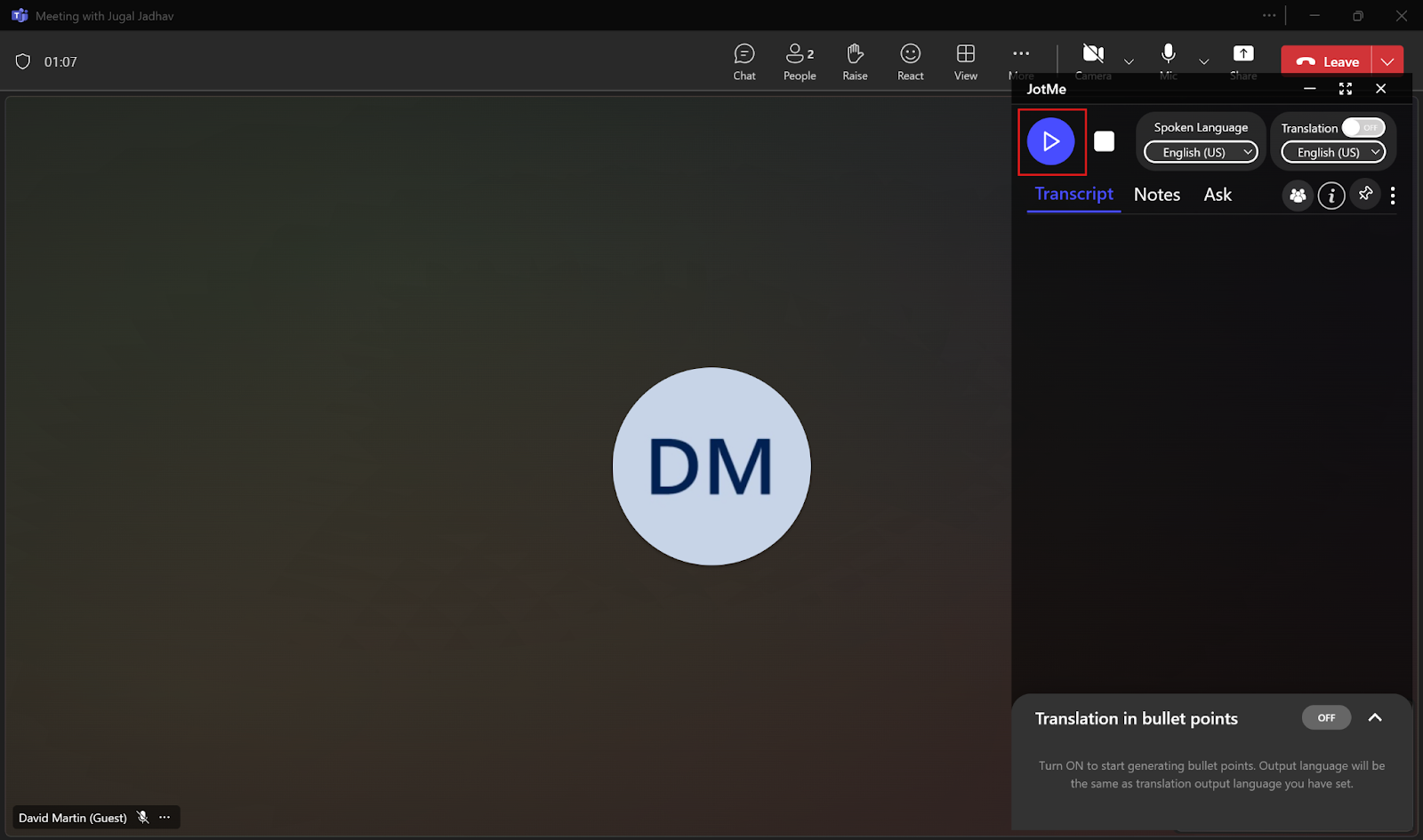
Transkrypcja pojawia się w miarę odbierania i przetwarzania dźwięku. Po zakończeniu spotkania oraz zapisaniu i przetworzeniu nagrania możesz uzyskać dostęp do tekstu, notatek AI i podsumowań zgodnie z ustawieniami oraz uprawnieniami; nie ma gwarancji natychmiastowej gotowości wszystkich wyników.

Możesz też zmienić rozmiar okna JotMe, aby czytać transkrypcję w tradycyjnej formie napisów.

Jakie ograniczenia może mieć wbudowana transkrypcja na żywo w MS Teams?
Artykuł źródłowy podaje, że Microsoft Teams ma ponad 320 mln aktywnych użytkowników miesięcznie i obsługuje 44 języki; są to datowane informacje ze źródła. Duża liczba spotkań może zwiększać zapotrzebowanie na transkrypcję na żywo. Funkcja Teams może zapisywać wypowiedzi wraz z nazwami mówców i znacznikami czasu. Organizatorzy mogą również ustalać dostęp do nagrań oraz transkrypcji. Warto uwzględnić następujące ograniczenia:
- Transkrypcja może być niedostępna w niektórych sytuacjach: Status gościa, użytkownika anonimowego lub uczestnika z innej organizacji oraz zasady firmy mogą wpływać na dostęp do transkrypcji Teams. Skontaktuj się z organizatorem spotkania, a w razie potrzeby z administratorem IT. Aplikacja JotMe na komputerze może osobno transkrybować mikrofon i dźwięk systemowy, jeśli masz do tego uprawnienia; nie dołącza do spotkania Teams jako bot. Nie oznacza to jednak prawa do potajemnego nagrywania ani omijania ograniczeń organizacji. Poinformuj uczestników, uzyskaj wymagane zgody i przestrzegaj obowiązujących zasad.
- Uprawnienia do pobierania transkrypcji: Po spotkaniu w Teams organizatorzy mogą, jeśli pozwalają na to konto i zasady organizacji, pobrać transkrypcję z wydarzenia w kalendarzu jako dokument lub plik VTT. Uprawnienia innych uczestników do pobierania mogą zależeć od organizatora i polityki IT; sprawdź dostępne opcje eksportu. W JotMe można wrócić do transkrypcji ze znacznikami czasu zapisanej rozmowy po ukończeniu zapisu i przetwarzania, zgodnie z ustawieniami dostępu. Ten osobny proces nagrywania nie usuwa wymogów uzyskania zgody uczestników lub organizacji.
- Dokładność transkrypcji: Automatyczny zapis może zawierać błędy z powodu terminologii branżowej, szybkich lub nakładających się wypowiedzi i jakości dźwięku; przykładowo nazwy firm lub projektów mogą zostać rozpoznane nieprawidłowo. Przetwarzanie języka naturalnego i rozpoznawanie mowy w JotMe pomagają tworzyć dokładną transkrypcję na żywo z uwzględnieniem kontekstu. Nie gwarantują jednak bezbłędności we wszystkich językach i warunkach; porównuj terminy specjalistyczne oraz ważne informacje z oryginalnym nagraniem.
Jak JotMe pomaga uzyskać transkrypcję na żywo dobrej jakości?
Oprócz przetwarzania języka naturalnego i rozpoznawania mowy JotMe oferuje notatki AI pomagające uporządkować zadania oraz najważniejsze punkty po spotkaniu. Źródło przytacza prognozę Market.us, zgodnie z którą rynek notowania z AI może osiągnąć 2545,1 mln USD w 2033 r., przy średnim rocznym tempie wzrostu wynoszącym 18,9% w latach 2024–2033. To prognoza przywołana w artykule, która może wskazywać na zapotrzebowanie na sprawniejsze dokumentowanie spotkań. JotMe udostępnia także rozmowę z AI dotyczącą kontekstu spotkania, transkrypcje do późniejszego wykorzystania i obsługiwaną transkrypcję wielojęzyczną. Przyjrzyjmy się tym funkcjom.
Wielojęzyczna transkrypcja
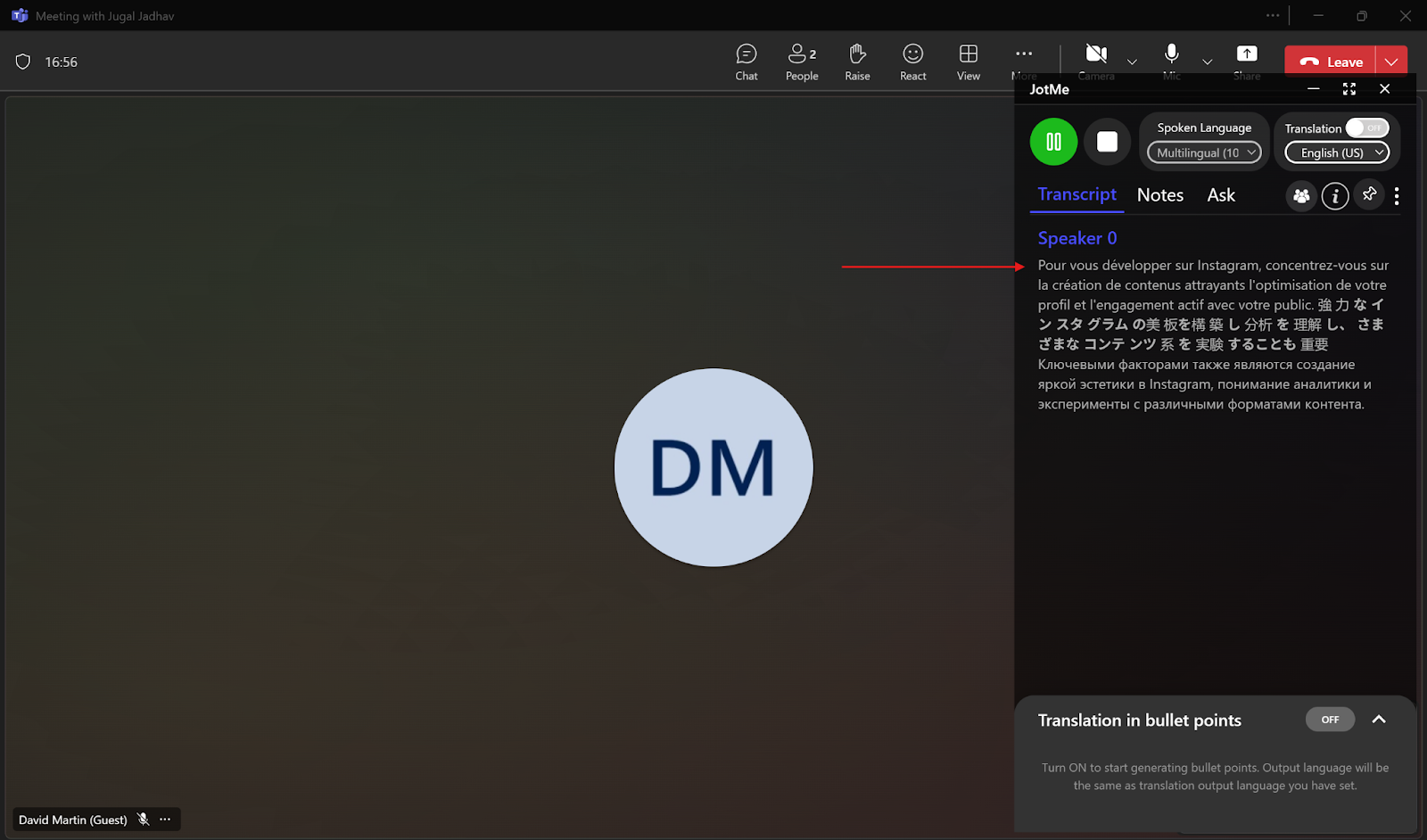
Opcja Multilingual w modelu Basic w JotMe może śledzić przełączanie między określonymi 10 językami: niemieckim, angielskim, japońskim, francuskim, rosyjskim, hiszpańskim, hindi, portugalskim, włoskim i niderlandzkim. Pomaga to podczas spotkań w Teams z uczestnikami z różnych krajów mówiącymi różnymi językami. Przed nagrywaniem wybierz Basic → Multilingual w ustawieniu „Spoken Language”. Nie jest to zakres wszystkich modeli; transkrypcja na żywo zależy od obsługiwanych języków i jakości dźwięku.
Zapytaj AI
Po spotkaniu w Teams możesz otworzyć zapisaną sesję w JotMe i zadawać AI pytania dotyczące kontekstu rozmowy. Możesz też przygotowywać w wybranym języku odpowiedzi lub szkice e-maili, wpisów na blogu i innych zadań, a także odpowiedzi oraz komentarzy w mediach społecznościowych. Podaj temat, a w razie potrzeby dodaj strukturę lub przykład. Sprawdź wynik i samodzielnie przenieś go do odpowiedniej aplikacji; nie oznacza to automatycznego wysyłania ani gwarancji natychmiastowej poprawnej odpowiedzi na każde pytanie. Obowiązują dostęp, ustawienia i dostępne limity AI.

Notatki AI ze spotkań
Jeśli ręczne notowanie rozprasza Cię podczas spotkania w Teams, notatki AI w JotMe mogą pomóc. Po sesji JotMe tworzy osobne podsumowania i notatki na podstawie transkrypcji oraz Twoich zapisków; mogą one podkreślać zadania i ważne ustalenia. Obowiązują czas przygotowania, ustawienia i dostępne limity. Nie należy zakładać bezbłędnego uchwycenia każdego szczegółu.
Aby notatki AI i podsumowania uwzględniały ważne dla Ciebie wnioski, zapisuj własne punkty w sekcji „Notes” podczas spotkania. JotMe łączy te zapiski z transkrypcją, tworząc osobne notatki AI; Twoje własne notatki pozostają oddzielnie.

Jeśli pracujesz z globalnym zespołem, w którym ludzie mówią różnymi językami, JotMe pomaga również tłumaczyć notatki z uwzględnieniem kontekstu. Sprawdź przekład pod kątem ważnych znaczeń i terminów; obowiązują dostępne limity AI oraz warunki wykorzystania kredytów.

Transkrypcje po spotkaniu
Aby wrócić do treści rozmowy w Teams, otwórz transkrypcję zapisanej sesji w JotMe ze znacznikami czasu. Zawiera ona mowę przechwyconą i rozpoznaną przez model; obowiązują przetwarzanie nagrania oraz warunki dostępu. Możesz też tłumaczyć tekst na dostępne języki, takie jak japoński, hiszpański, portugalski, włoski czy angielski; sprawdź odpowiednie limity AI i kredyty. Pomaga to, gdy udostępniasz transkrypcję osobie, która nie rozumie jej oryginalnego języka.

Jak uzyskać dokładną transkrypcję spotkań w Teams na żywo?
Platforma AI taka jak JotMe może pomóc tworzyć transkrypcję spotkań w Teams na żywo. Aby poprawić wyniki, stosuj poniższe wskazówki:
- Dbaj o wyraźną mowę: Poproś uczestników Teams, aby mówili wyraźnie, w równym tempie i robili krótkie pauzy, gdy są potrzebne. Daje to systemom transkrypcji i tłumaczenia czas na przetwarzanie wypowiedzi i pomaga uzyskać dokładniejsze wyniki.
- Korzystaj ze stabilnego internetu: Przerwy w połączeniu i opóźnienia mogą utrudniać odbieranie dźwięku oraz terminowe wyświetlanie tekstu. Dla lepszych wyników podczas spotkania w Teams zadbaj o stabilne połączenie i ciche otoczenie.
- Wybierz odpowiednią platformę: Wbudowana transkrypcja Teams i osobna transkrypcja w aplikacji komputerowej mają różne warunki dostępu oraz nagrywania; automatyczne wyniki mogą zawierać błędy. JotMe oferuje transkrypcję na żywo w ponad 200 językach i dialektach dostępnych zależnie od modelu oraz tłumaczenie na osobno wybrany język docelowy. Przyznaj wymagany dostęp do mikrofonu i dźwięku systemowego, poinformuj uczestników, uzyskaj wymagane zgody i przestrzegaj zasad organizacji; używanie osobnej aplikacji nie usuwa tych wymogów.
Aplikacja JotMe na komputerze nie dodaje bota jako uczestnika spotkania Teams, którego dźwięk ma prawo przetwarzać. Ta różnica techniczna nie oznacza, że użycie pozostaje tajne lub że można pominąć wymagane zgody. W rozmowie z klientem za granicą lub zespołem wielojęzycznym transkrypcja na żywo, notatki po spotkaniu, podsumowania i zapis rozmowy pomagają śledzić komunikację; obowiązują warunki nagrywania, przetwarzania i wykorzystania funkcji.
Sprawdź oferowaną dla Twojego konta opcję bezpłatną oraz jej limity i pobierz JotMe, aby wypróbować transkrypcję na żywo w różnych językach.
Najczęściej zadawane pytania
Czy istnieje aplikacja do transkrypcji spotkań w Teams?
Tak. Platformy takie jak JotMe mogą transkrybować na żywo dźwięk mikrofonu i systemu z rozmowy w Teams, do którego przyznano dostęp. Transkrypcja na żywo obsługuje ponad 200 języków i dialektów; zakres języków zależy od modelu, a język docelowy tłumaczenia wybiera się osobno. Transkrypcje, podsumowania i notatki AI zapisanych rozmów podlegają odpowiednim ustawieniom, przetwarzaniu i limitom.
Jak przekształcić spotkanie w tekst?
Jeśli masz dostęp do funkcji w Teams, wybierz „More Actions” > „Record and transcribe” > „Start transcription”. Wskaż język spotkania i naciśnij „Confirm”; widoczne opcje zależą od konta, roli i zasad organizacji. Możesz też transkrybować dozwolony dźwięk za pomocą aplikacji JotMe na komputerze. Wybierz odpowiedni język i model, przyznaj wymagane uprawnienia audio i rozpocznij nagrywanie. W obu metodach sprawdzaj ważne terminy i przestrzegaj wymogów uzyskania zgody uczestników oraz organizacji.
Czy transkrypcja MS Teams jest dokładna?
Automatyczna transkrypcja może popełniać błędy z powodu terminologii branżowej, szybkich lub nakładających się wypowiedzi i jakości dźwięku. Dotyczy to różnych systemów, w tym Teams. Przetwarzanie języka naturalnego i rozpoznawanie mowy w JotMe pomagają tworzyć transkrypcję z uwzględnieniem kontekstu; dokładność zależy od modelu, języka i dźwięku. Sprawdzaj nazwy własne oraz kluczowe informacje w oryginalnym nagraniu; nie zakładaj bezbłędności żadnej platformy we wszystkich warunkach.
Dlaczego Teams nie pozwala mi włączyć transkrypcji?
Transkrypcję mogą blokować ustawienia organizatora, Twoja rola lub zasady spotkań w organizacji. Skontaktuj się z organizatorem albo administratorem IT. Inną aplikację rozważ tylko wtedy, gdy organizacja i uczestnicy dopuszczają takie korzystanie; nie traktuj JotMe jako sposobu omijania ograniczeń lub nagrywania bez wymaganej zgody.