ലേഖനങ്ങൾ
JotMe ഉപയോഗിച്ച് മീറ്റിങ് ട്രാൻസ്ക്രിപ്റ്റ് എങ്ങനെ വിവർത്തനം ചെയ്യാം?
പ്രസിദ്ധീകരിച്ച തീയതി:
JotMe എക്സ്റ്റൻഷന്റെ ആദ്യകാല പ്രവർത്തനരീതിയിൽ ട്രാൻസ്ക്രിപ്റ്റ് തയ്യാറാക്കി വിവർത്തനം ചെയ്യുന്നതെങ്ങനെ എന്നറിയൂ. തത്സമയ വിവർത്തനം, കുറിപ്പുകൾ, നിലവിലെ ഭാഷാ-അക്കൗണ്ട് ഓപ്ഷനുകൾ എന്നിവയും കാണുക.

മീറ്റിങ്ങിന്റെ ട്രാൻസ്ക്രിപ്റ്റ് ഉണ്ടോ, അത് കൃത്യമായി വിവർത്തനം ചെയ്യണമെന്നുണ്ടോ? ഈ മാർഗനിർദേശം JotMe Chrome എക്സ്റ്റൻഷന്റെ ആദ്യകാല പ്രവർത്തനരീതി മൂന്ന് ഘട്ടങ്ങളിൽ വിവരിക്കുന്നു. സ്ക്രീൻഷോട്ടുകൾ അന്നത്തെ ഇന്റർഫേസാണ് കാണിക്കുന്നത്. ലഭ്യമായ സവിശേഷതകൾ, ഓപ്ഷനുകളുടെ പേരുകൾ, സൗജന്യ ഉപയോഗം, പിന്തുണ എന്നിവ അക്കൗണ്ട്, പ്ലാൻ, പതിപ്പ് എന്നിവ അനുസരിച്ച് മാറാം.
- മീറ്റിങ് ട്രാൻസ്ക്രിപ്റ്റ് വിവർത്തനം ചെയ്യുക
- ട്രാൻസ്ക്രിപ്റ്റ് വിവർത്തനത്തിനു പുറമേ
- ചോദ്യങ്ങളും ഉത്തരങ്ങളും
മീറ്റിങ് ട്രാൻസ്ക്രിപ്റ്റ് വിവർത്തനം ചെയ്യുക
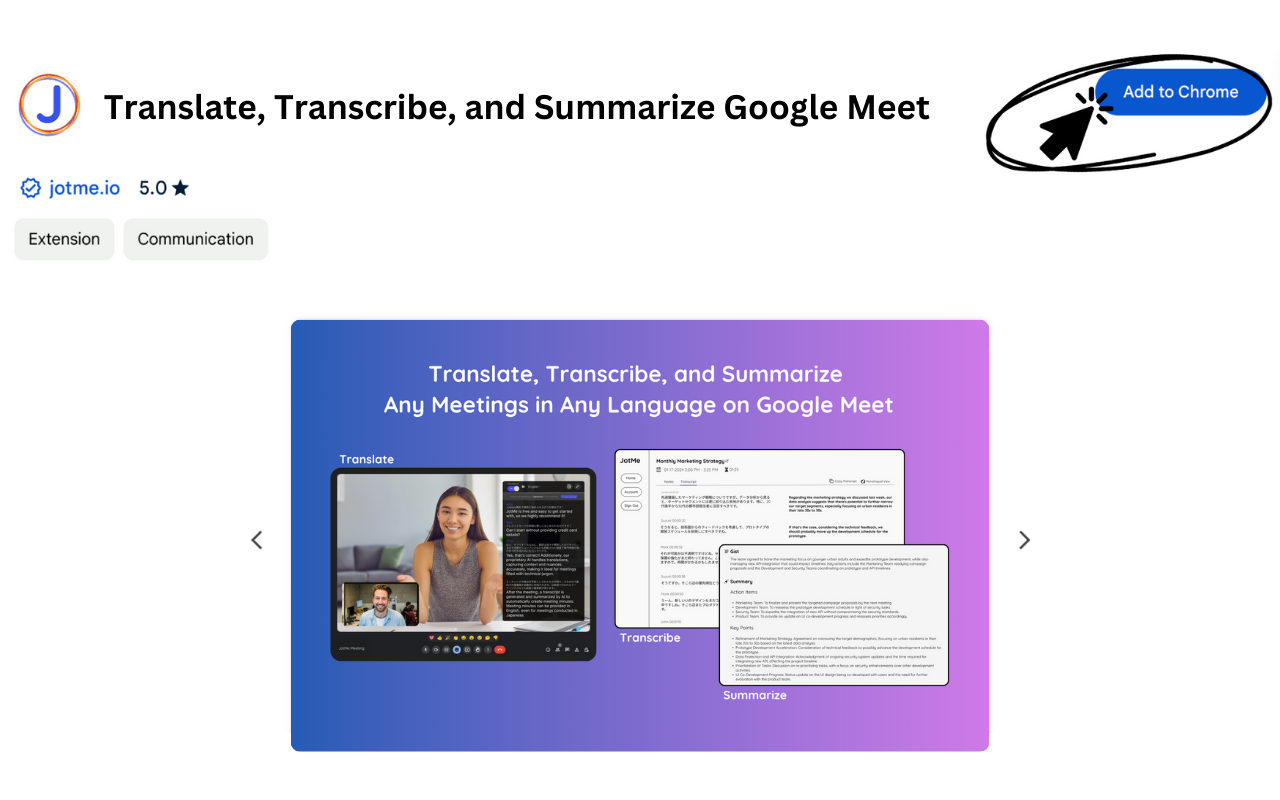
1. JotMe Chrome എക്സ്റ്റൻഷൻ ചേർക്കുക
നിങ്ങളുടെ ബ്രൗസറും Google അക്കൗണ്ടും എക്സ്റ്റൻഷനെ പിന്തുണയ്ക്കുന്നുണ്ടെങ്കിൽ Chrome Web Store-ൽ നിന്ന് JotMe ഇൻസ്റ്റാൾ ചെയ്യുക.
Chrome Web Store-ൽ JotMe പേജ് തുറക്കുക
2. Google Meet-ൽ ചേരുക
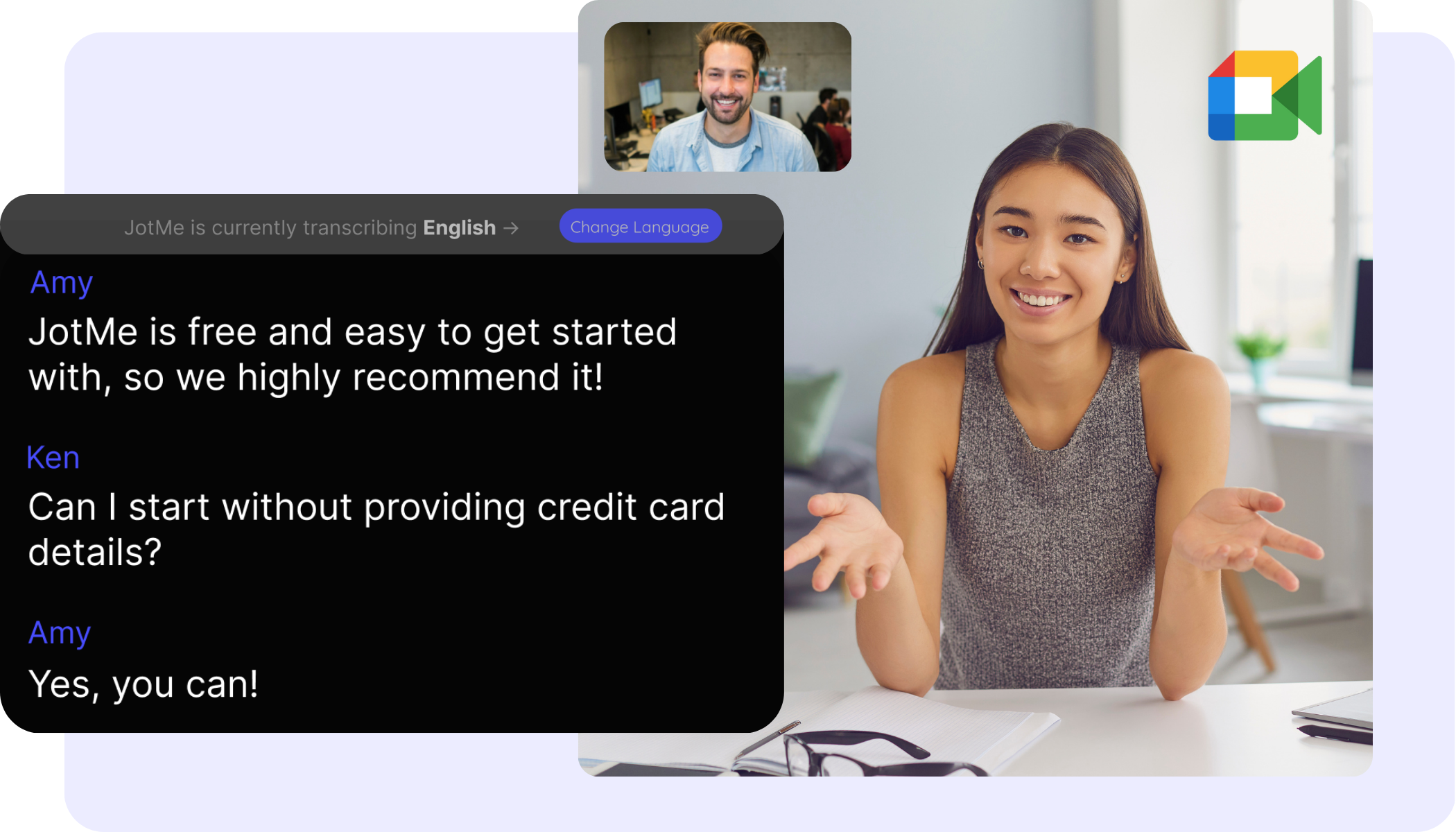
മീറ്റിങ്ങിൽ ചേരുകയും ഈ പ്രവർത്തനരീതിയിൽ JotMe എക്സ്റ്റൻഷൻ ഉപയോഗിച്ച് ട്രാൻസ്ക്രിപ്റ്റ് തയ്യാറാക്കുകയും ചെയ്യുക. ആവശ്യമായ ഓഡിയോ അനുമതികളും റെക്കോർഡിങ് ചട്ടങ്ങളും പരിശോധിക്കുക.
3. ട്രാൻസ്ക്രിപ്റ്റ് വിവർത്തനം ചെയ്യുക
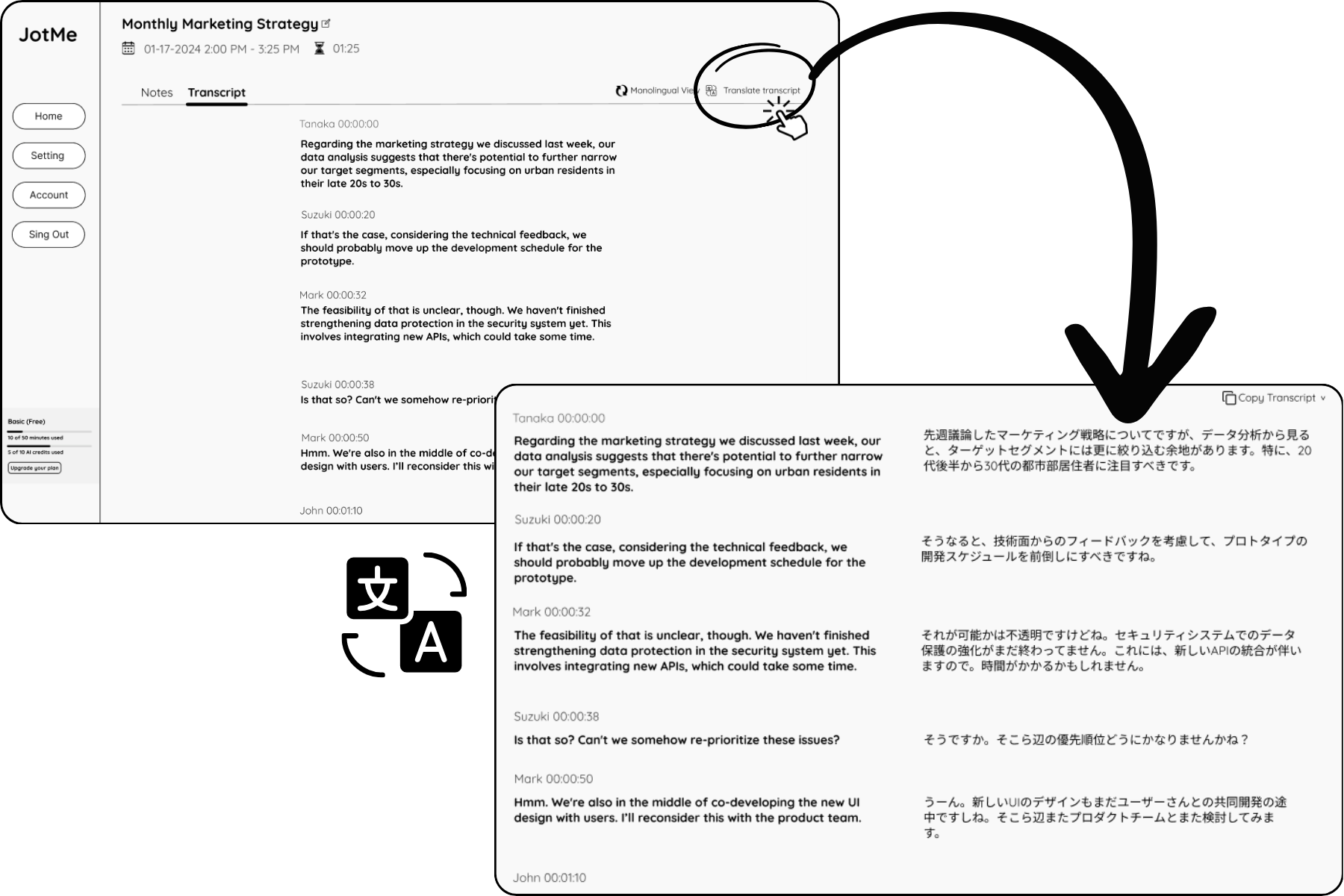
ആദ്യകാല പ്രവർത്തനരീതിയിൽ മീറ്റിങ്ങിന് ശേഷം ട്രാൻസ്ക്രിപ്റ്റ് പേജ് തുറക്കും. ആ പേജിലെ Translate ബട്ടൺ ഉപയോഗിച്ച് ട്രാൻസ്ക്രിപ്റ്റ് വിവർത്തനം ചെയ്യുക. നിലവിലെ ഇന്റർഫേസ് വ്യത്യസ്തമായേക്കാം; ആവശ്യമെങ്കിൽ ബന്ധപ്പെട്ട മീറ്റിങ്ങിന്റെ സംരക്ഷിച്ച റെക്കോർഡ് തുറക്കുക.
ട്രാൻസ്ക്രിപ്റ്റ് വിവർത്തനത്തിനു പുറമേ
തത്സമയ വിവർത്തനത്തിനു പുറമേ JotMe ട്രാൻസ്ക്രിപ്ഷനും AI മീറ്റിങ് കുറിപ്പുകളും നൽകുന്നു. സംഭാഷണത്തിന്റെ എഴുത്തുരൂപവും പ്രധാന കാര്യങ്ങളും പിന്നീട് പരിശോധിക്കാം. AI കുറിപ്പുകൾ ഉണ്ടാകുന്നത് ക്രമീകരണങ്ങൾ, ലഭ്യമായ AI ക്രെഡിറ്റുകൾ, പ്രോസസ്സിങ് പൂർത്തിയാകൽ എന്നിവയെ ആശ്രയിക്കുന്നു. പ്രധാന പേരുകൾ, തീരുമാനങ്ങൾ, തുടർനടപടികൾ എന്നിവ യഥാർഥ സംഭാഷണവുമായി ഒത്തുനോക്കുക.
എക്സ്റ്റൻഷൻ പ്രവർത്തിക്കുന്നില്ലേ, അതോ ഡെസ്ക്ടോപ്പ് ആപ്പ് ഉപയോഗിക്കാനാണോ താൽപ്പര്യം? JotMe ഡെസ്ക്ടോപ്പ് ആപ്പിലേക്ക് മാറാനുള്ള മാർഗനിർദേശം കാണുക.
Chrome എക്സ്റ്റൻഷനിൽ നിന്ന് ഡെസ്ക്ടോപ്പ് ആപ്പിലേക്ക് മാറുന്ന വിധം
ചോദ്യങ്ങളും ഉത്തരങ്ങളും
മീറ്റിങ് ട്രാൻസ്ക്രിപ്റ്റ് എങ്ങനെ വിവർത്തനം ചെയ്യാം?
വിവരിച്ച എക്സ്റ്റൻഷൻ പ്രവർത്തനരീതിയിൽ JotMe ഇൻസ്റ്റാൾ ചെയ്ത് Google Meet-ൽ ചേരുകയും ട്രാൻസ്ക്രിപ്റ്റ് പേജിൽ നിന്ന് വിവർത്തനം ചെയ്യുകയും ചെയ്യുക. നിങ്ങളുടെ അക്കൗണ്ടിൽ ലഭ്യത പരിശോധിക്കുക. എക്സ്റ്റൻഷൻ പ്രവർത്തിക്കുന്നില്ലെങ്കിൽ ഡെസ്ക്ടോപ്പ് ആപ്പിലേക്ക് മാറാനുള്ള മാർഗനിർദേശം കാണുക.
ട്രാൻസ്ക്രിപ്റ്റ് വിവർത്തനത്തിനു പുറമേ JotMe മറ്റ് സവിശേഷതകളും നൽകുന്നുണ്ടോ?
ഉണ്ട്. JotMe തത്സമയ വിവർത്തനം, ട്രാൻസ്ക്രിപ്ഷൻ, മീറ്റിങ് കുറിപ്പുകൾ എന്നിവ നൽകുന്നു; സവിശേഷത ലഭ്യമായിടത്ത് വിവർത്തനം ചെയ്ത കുറിപ്പുകളും ലഭിക്കും. AI കുറിപ്പുകൾ ക്രമീകരണങ്ങൾ, ലഭ്യമായ AI ക്രെഡിറ്റുകൾ, പ്രോസസ്സിങ് പൂർത്തിയാകൽ എന്നിവയെ ആശ്രയിക്കുന്നു.
ട്രാൻസ്ക്രിപ്റ്റ് വിവർത്തനത്തിന് ഏത് ഭാഷകൾ ലഭ്യമാണ്?
പിന്തുണയ്ക്കുന്ന ഭാഷകൾ സവിശേഷതയും തിരഞ്ഞെടുത്ത മോഡലും അനുസരിച്ച് മാറാം. തുടങ്ങുന്നതിന് മുമ്പ് ഭാഷകളുടെ നിലവിലെ വിവരങ്ങളും നിങ്ങളുടെ അക്കൗണ്ടിൽ ലഭ്യമായ ഓപ്ഷനുകളും പരിശോധിക്കുക.
ഭാഷകളുടെയും സവിശേഷതകളുടെയും നിലവിലെ വിവരങ്ങൾ കാണുക (ഇംഗ്ലീഷിൽ)