ലേഖനങ്ങൾ
JotMe Chrome എക്സ്റ്റൻഷനിൽ നിന്ന് ഡെസ്ക്ടോപ്പ് ആപ്പിലേക്ക് എങ്ങനെ മാറാം?
പ്രസിദ്ധീകരിച്ച തീയതി:
JotMe Chrome എക്സ്റ്റൻഷൻ പ്രവർത്തിക്കുന്നില്ലേ? അത് പ്രവർത്തനരഹിതമാക്കാനും ഡെസ്ക്ടോപ്പ് ആപ്പ് ഇൻസ്റ്റാൾ ചെയ്ത് ട്രാൻസ്ക്രിപ്ഷനും തത്സമയ വിവർത്തനവും തുടങ്ങാനും ഉള്ള ഘട്ടങ്ങൾ കാണൂ.

നിങ്ങളുടെ JotMe Chrome എക്സ്റ്റൻഷൻ പ്രവർത്തിക്കുന്നില്ലേ? ചില Google അക്കൗണ്ടുകൾ Google Meet-ൽ Chrome എക്സ്റ്റൻഷനുകളുടെ ഉപയോഗം നിയന്ത്രിക്കുന്നു. കൂടുതൽ AI സവിശേഷതകൾ വികസിപ്പിക്കുന്നതിനായി JotMe ഡെസ്ക്ടോപ്പ്, മൊബൈൽ ആപ്പുകളിലും ശ്രദ്ധ കേന്ദ്രീകരിക്കുന്നു. കൃത്യമായ ട്രാൻസ്ക്രിപ്ഷനും തത്സമയ വിവർത്തനവും തുടരാൻ ഈ ഘട്ടങ്ങളിലൂടെ ഡെസ്ക്ടോപ്പ് ആപ്പിലേക്ക് മാറാം.
- Chrome എക്സ്റ്റൻഷൻ പ്രവർത്തനരഹിതമാക്കുക അല്ലെങ്കിൽ നീക്കം ചെയ്യുക
- ഡെസ്ക്ടോപ്പ് ആപ്പ് ഡൗൺലോഡ് ചെയ്യുക
- ട്രാൻസ്ക്രിപ്ഷനും വിവർത്തനവും ആരംഭിക്കുക
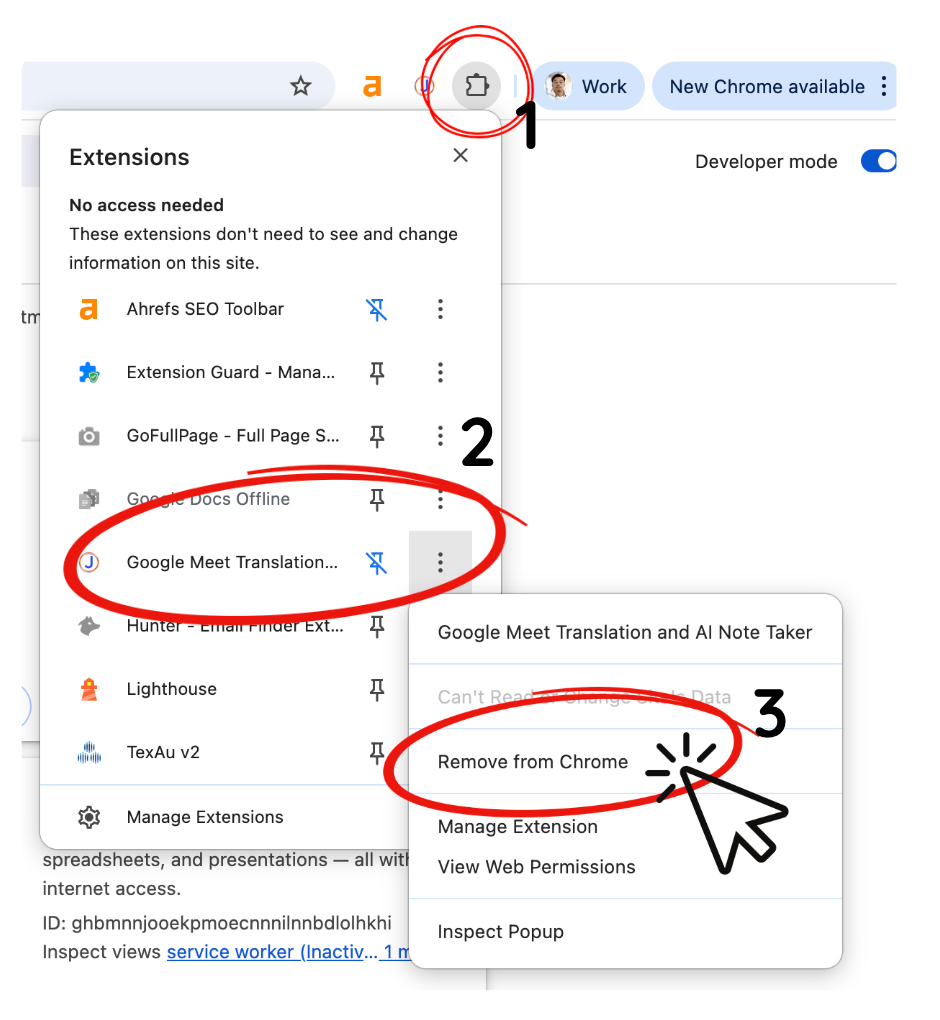
ഘട്ടം 1: JotMe Chrome എക്സ്റ്റൻഷൻ പ്രവർത്തനരഹിതമാക്കുക
ഒരേ അക്കൗണ്ടിൽ ഒരേസമയം ഒന്നിലധികം സെഷനുകൾ പ്രവർത്തിപ്പിക്കാൻ കഴിയില്ല. അതിനാൽ Chrome എക്സ്റ്റൻഷനിൽ സജീവമായ സെഷൻ ഡെസ്ക്ടോപ്പ് ആപ്പിൽ പുതിയ സെഷൻ ആരംഭിക്കുന്നതിന് തടസ്സമാകാം. Chrome-ൽ പസിൽ കഷണത്തിന്റെ ചിഹ്നമുള്ള മെനു തുറന്ന് JotMe കണ്ടെത്തുക. തുടർന്ന് എക്സ്റ്റൻഷൻ പ്രവർത്തനരഹിതമാക്കുക അല്ലെങ്കിൽ നീക്കം ചെയ്യുക.
ഘട്ടം 2: JotMe ഡെസ്ക്ടോപ്പ് ആപ്പ് ഡൗൺലോഡ് ചെയ്യുക
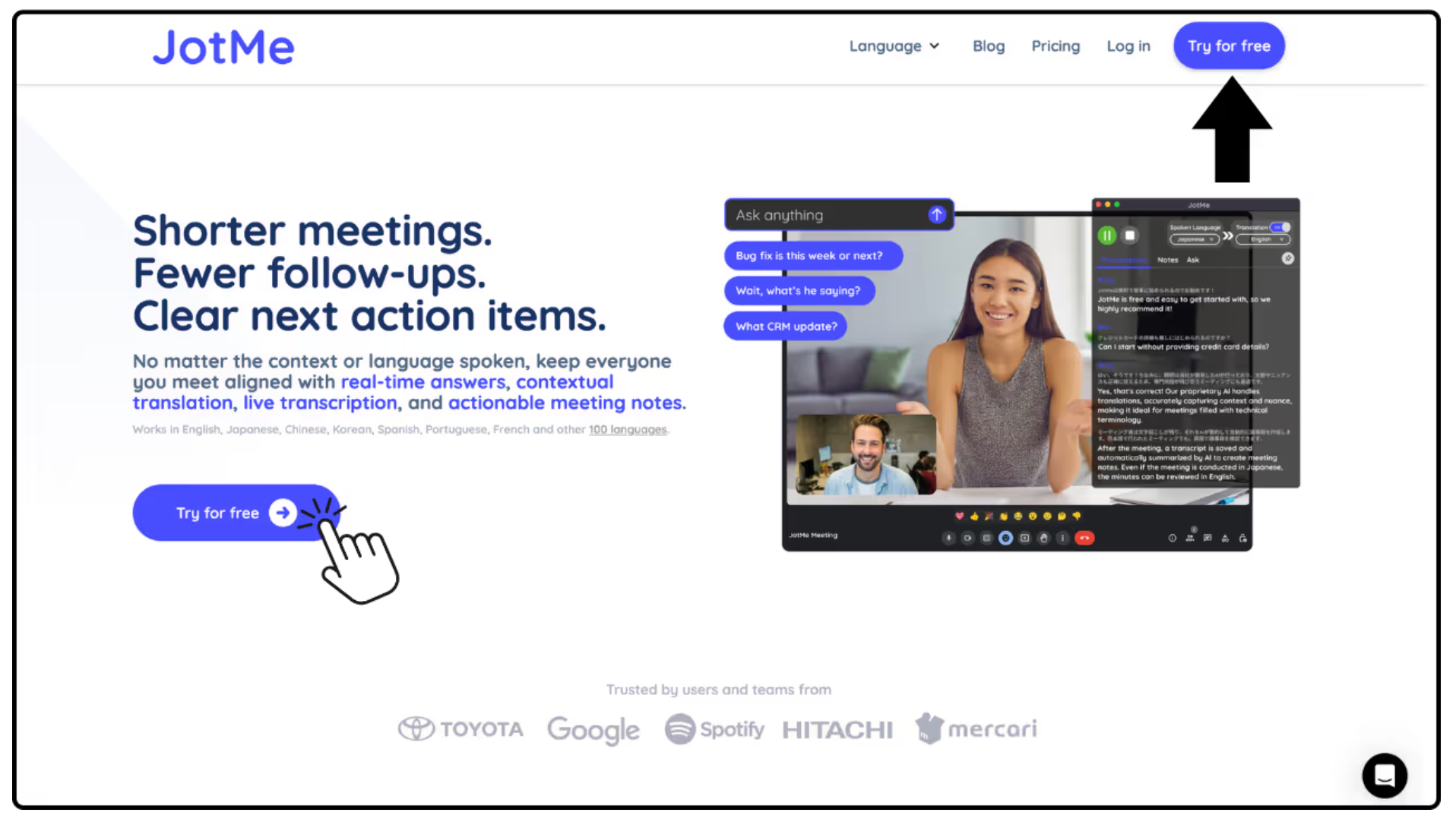
JotMe വെബ്സൈറ്റിൽ പോയി സൗജന്യമായി പരീക്ഷിക്കാനുള്ള ബട്ടൺ തിരഞ്ഞെടുക്കുക. നിങ്ങളുടെ കമ്പ്യൂട്ടറിന് അനുയോജ്യമായ ഇൻസ്റ്റാളർ തിരഞ്ഞെടുക്കുക: Apple Silicon ഉള്ള macOS, Intel ഉള്ള macOS അല്ലെങ്കിൽ Windows. ഫയൽ ഡൗൺലോഡ് ചെയ്ത് ആപ്പ് ഇൻസ്റ്റാൾ ചെയ്യുക. തുടർന്ന് ബ്രൗസറിന് പുറത്ത് ട്രാൻസ്ക്രിപ്ഷൻ ഉപയോഗിക്കാം.
ഘട്ടം 3: ആപ്പിൽ ട്രാൻസ്ക്രിപ്ഷനും വിവർത്തനവും ആരംഭിക്കുക
ഡെസ്ക്ടോപ്പ് ആപ്പ് തുറന്ന് സംസാരിക്കുന്ന ഭാഷയും വിവർത്തനത്തിനുള്ള ലക്ഷ്യഭാഷയും തിരഞ്ഞെടുക്കുക. തുടർന്ന് ആരംഭിക്കുന്നതിനുള്ള ബട്ടൺ ഉപയോഗിച്ച് മീറ്റിങ്ങിലെ സംഭാഷണം തത്സമയം എഴുത്താക്കി മാറ്റാനും വിവർത്തനം ചെയ്യാനും തുടങ്ങുക.
ഘട്ടംഘട്ടമായുള്ള ഉപയോഗ നിർദേശങ്ങൾ കാണുക: JotMe എങ്ങനെ ഉപയോഗിക്കാം (ഇംഗ്ലീഷിൽ).