ലേഖനങ്ങൾ
Google Meet-ൽ ജാപ്പനീസ് ക്യാപ്ഷനുകൾ എങ്ങനെ ഓണാക്കാം?
പ്രസിദ്ധീകരിച്ച തീയതി:
ക്യാപ്ഷൻ നിയന്ത്രണം കണ്ടെത്തി ഭാഷാ ഓപ്ഷനുകൾ തുറന്ന് ജാപ്പനീസ് സംസാരത്തിന് ജാപ്പനീസ് തിരഞ്ഞെടുക്കുക. സംരക്ഷിച്ച ട്രാൻസ്ക്രിപ്റ്റ്, ഇംഗ്ലീഷ് വിവർത്തനം, AI കുറിപ്പുകൾ എന്നിവയെക്കുറിച്ചും അറിയൂ.

ക്യാപ്ഷനുകൾ മീറ്റിങ്ങിലെ സംഭാഷണം പിന്തുടരാൻ സഹായിക്കാം. Google Meet-ൽ അവ ഓണാക്കുന്നതും ഉപയോഗപ്രദമായേക്കാവുന്ന JotMe-യുടെ അധിക സവിശേഷതകളും ഈ മാർഗനിർദേശം വിവരിക്കുന്നു. ചിത്രങ്ങൾ ആദ്യ ഇന്റർഫേസുകളാണ് കാണിക്കുന്നത്; നിലവിലെ ക്രമീകരണവും ലഭ്യമായ ഓപ്ഷനുകളും വ്യത്യസ്തമായേക്കാം.
- Google Meet-ൽ ക്യാപ്ഷനുകൾ
- സ്ക്രീനിലെ ക്യാപ്ഷനുകൾക്കു പുറമേ ആവശ്യമായേക്കാവുന്ന കാര്യങ്ങൾ
- ട്രാൻസ്ക്രിപ്ഷൻ, കുറിപ്പുകൾ, വിവർത്തനം എന്നിവയ്ക്കായി JotMe
- ചോദ്യങ്ങളും ഉത്തരങ്ങളും
Google Meet-ൽ ക്യാപ്ഷനുകൾ
1. ക്യാപ്ഷൻ നിയന്ത്രണം കണ്ടെത്തുക
മീറ്റിങ്ങിനിടെ Google Meet വിൻഡോയുടെ താഴെ ക്യാപ്ഷൻ നിയന്ത്രണം കണ്ടെത്തി ഓണാക്കുക.
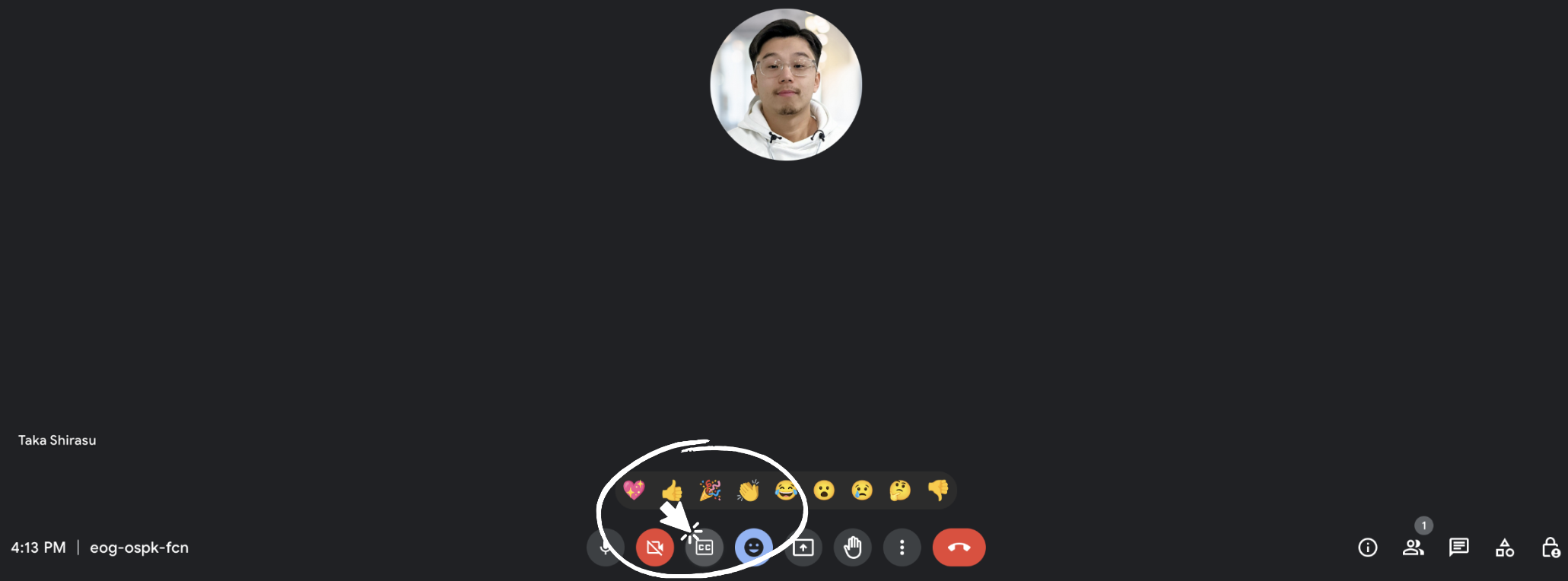
2. ഭാഷാ ക്രമീകരണങ്ങൾ തുറക്കുക
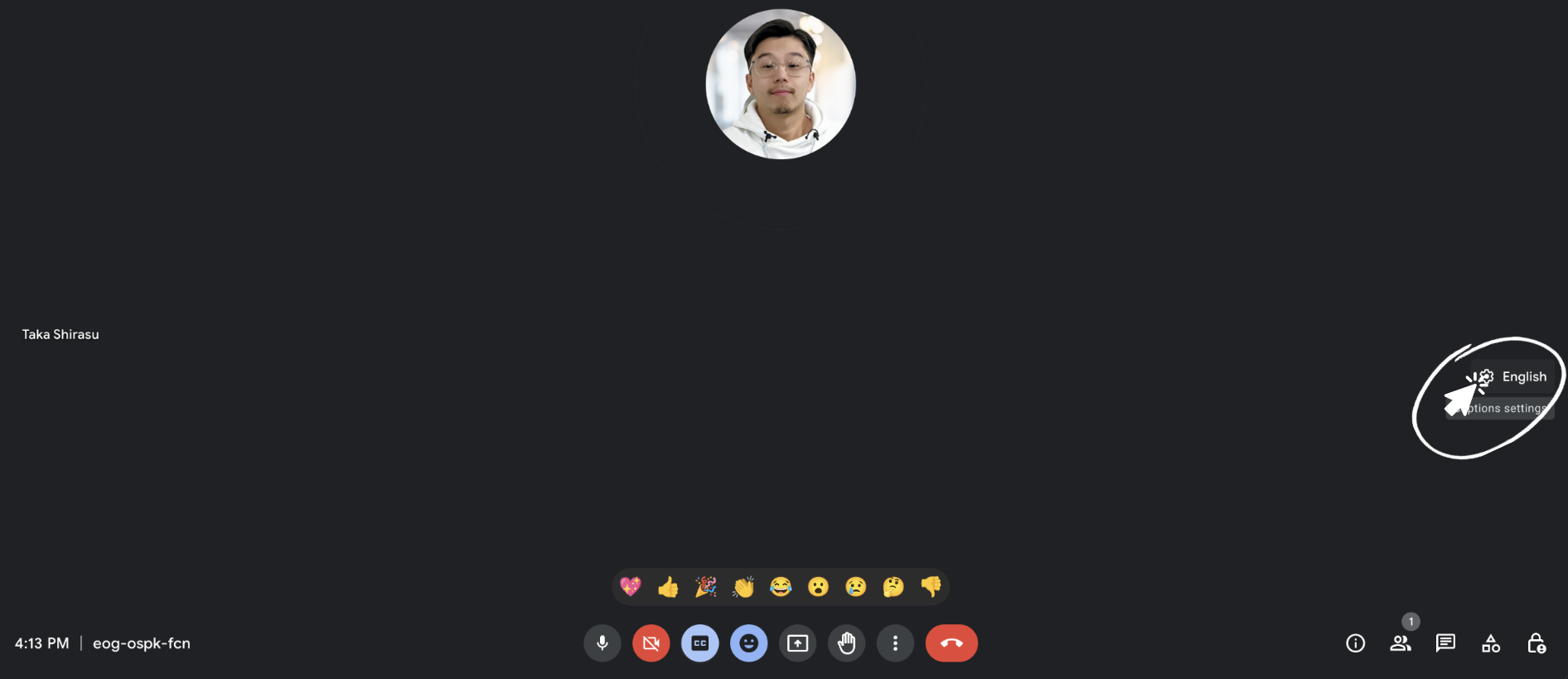
ക്യാപ്ഷനുകൾ ഓണാക്കിയ ശേഷം ലഭ്യമായ ഭാഷാ ഓപ്ഷനുകൾ തുറക്കുക. ആദ്യ ചിത്രം ക്രമീകരണ ബട്ടൺ കാണിക്കുന്നു; ഇന്റർഫേസ് പതിപ്പനുസരിച്ച് അതിന്റെ സ്ഥാനം മാറാം.
3. ജാപ്പനീസ് തിരഞ്ഞെടുക്കുക
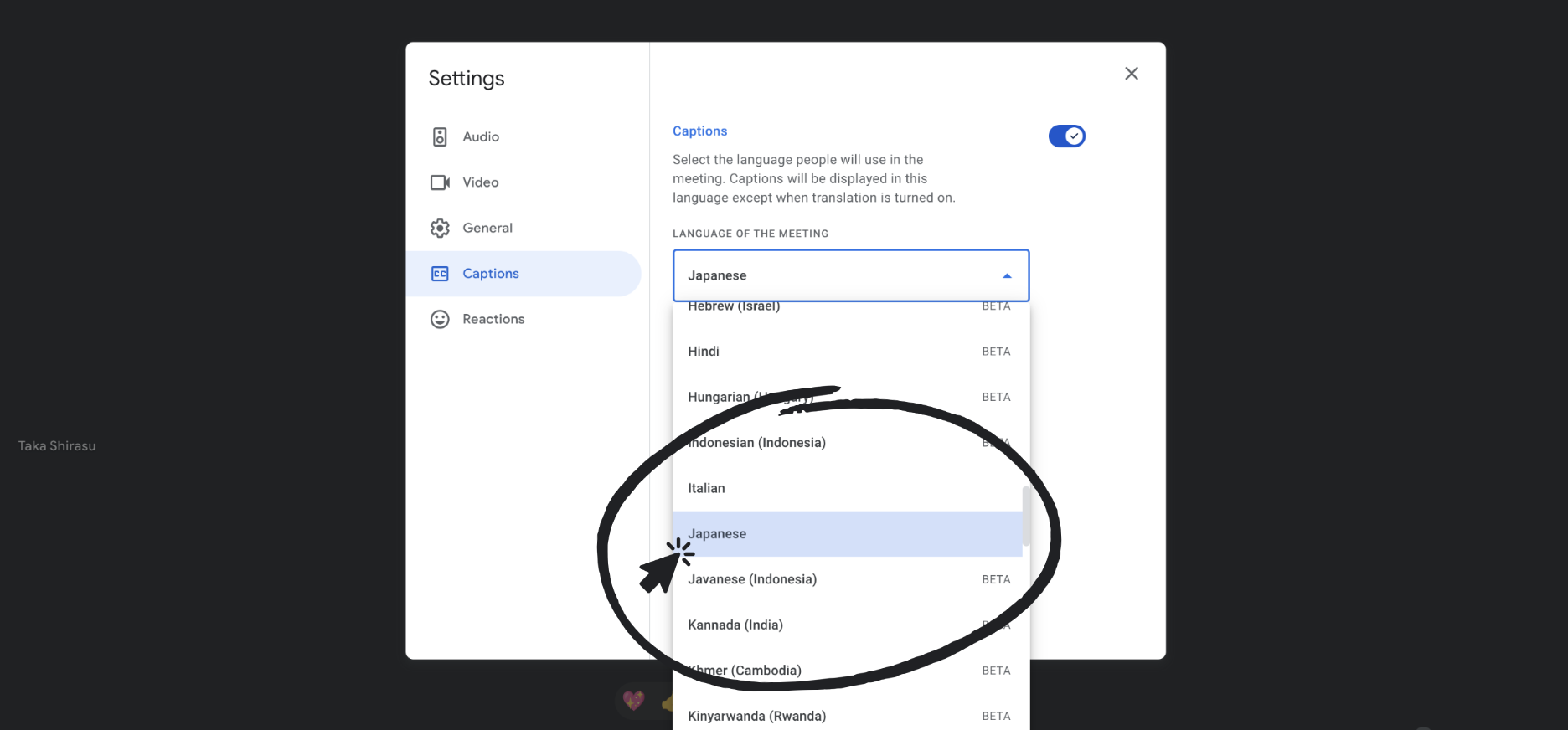
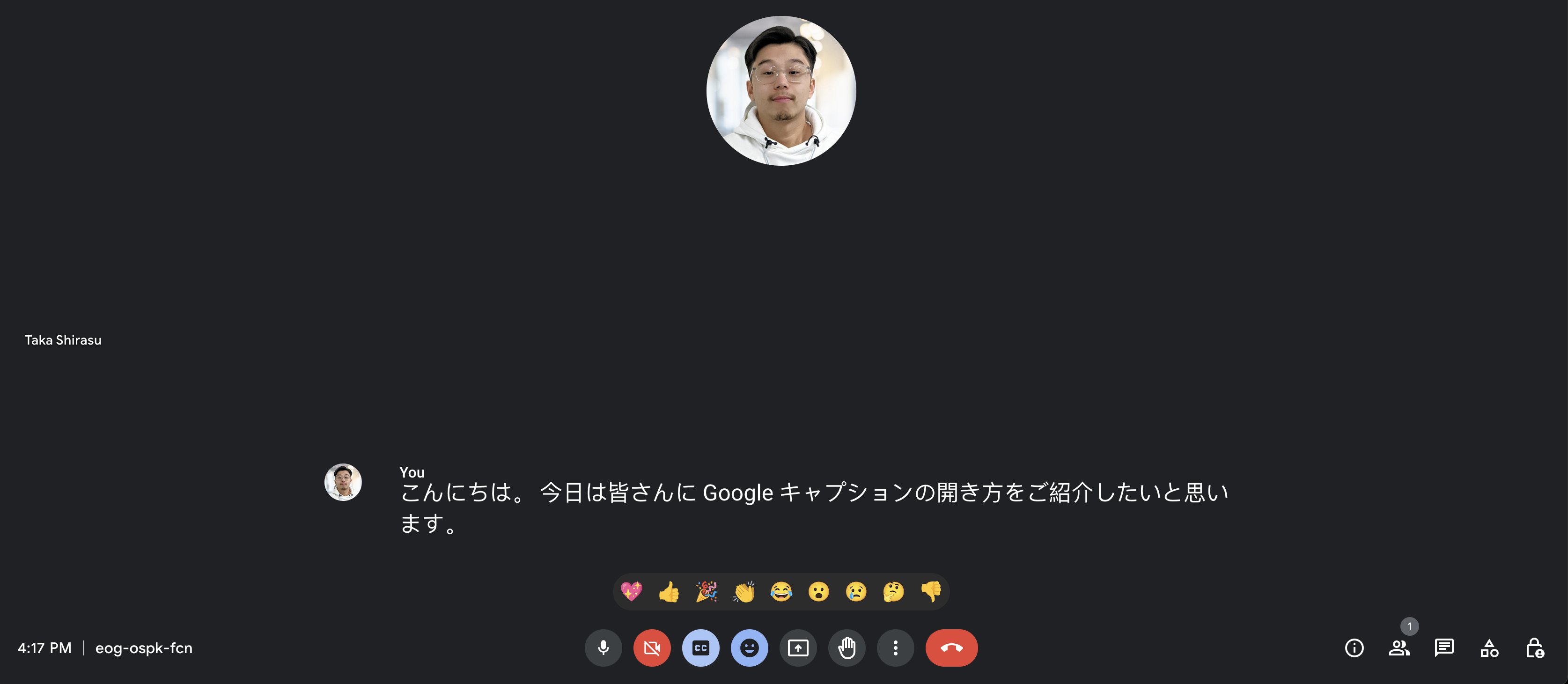
ജാപ്പനീസ് സംസാരത്തിന് ക്യാപ്ഷനുകൾ വേണമെങ്കിൽ സംസാരഭാഷയായി ജാപ്പനീസ് തിരഞ്ഞെടുക്കുക. ജാപ്പനീസ് സംസാരിക്കുമ്പോൾ ജാപ്പനീസ് പാഠം കാണുന്നുണ്ടോ എന്ന് പരിശോധിക്കുക.
സ്ക്രീനിലെ ക്യാപ്ഷനുകൾക്കു പുറമേ ആവശ്യമായേക്കാവുന്ന കാര്യങ്ങൾ
- സംഭാഷണത്തിന്റെ മുൻഭാഗങ്ങൾ എങ്ങനെ വീണ്ടും കാണണമെന്നും മീറ്റിങ്ങിന് ശേഷം ഏത് രേഖകൾ വേണമെന്നും തീരുമാനിക്കുക.
- ക്യാപ്ഷനുകൾ ഓണാക്കുന്നത് പിന്നീട് കാണാൻ പൂർണ ട്രാൻസ്ക്രിപ്റ്റ് സംരക്ഷിക്കുന്നതിന് തുല്യമല്ല. ലഭ്യമായ രേഖകൾ പ്രത്യേകം പരിശോധിക്കുക.
- സംഗ്രഹമോ തുടർനടപടികളോ വേണമെങ്കിൽ കുറിപ്പുകളുടെ സവിശേഷതകളും ക്രമീകരണങ്ങളും കാണുക. ക്യാപ്ഷനുകൾ ഓണായതുകൊണ്ട് മാത്രം ഫലം സ്വയം ഉണ്ടാകുമെന്ന് കരുതരുത്.
ട്രാൻസ്ക്രിപ്ഷൻ, കുറിപ്പുകൾ, വിവർത്തനം എന്നിവയ്ക്കായി JotMe
സംഭാഷണങ്ങൾ രേഖപ്പെടുത്താനും മറ്റു ഭാഷകളിൽ പിന്തുടരാനും JotMe അധിക സവിശേഷതകൾ നൽകുന്നു. നിങ്ങളുടെ അക്കൗണ്ടിലെ സവിശേഷതകൾ, മോഡലുകൾ, ഉപയോഗപരിധി എന്നിവ പരിശോധിക്കുക.
വീണ്ടും കാണാൻ കഴിയുന്ന ട്രാൻസ്ക്രിപ്റ്റ്
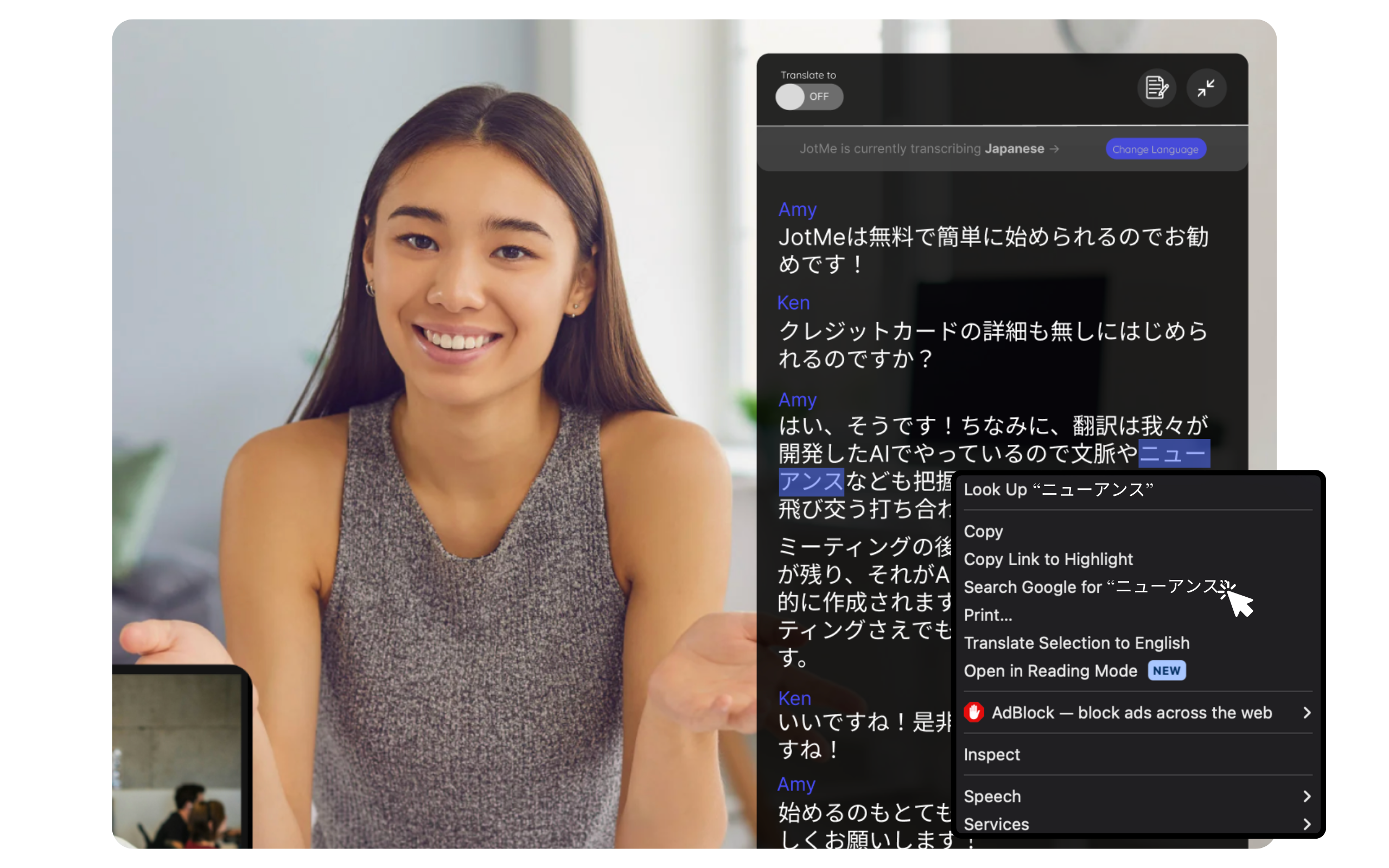
സംരക്ഷിച്ച ട്രാൻസ്ക്രിപ്റ്റിലൂടെ സംഭാഷണം വീണ്ടും കാണാം. ആദ്യ എക്സ്റ്റൻഷന്റെ ചിത്രം പാഠം തിരഞ്ഞെടുക്കലും തിരയലും കാണിക്കുന്നു; ലഭ്യമായിടത്ത് മാത്രം അത് ഉപയോഗിക്കുകയും തിരയൽ സേവനത്തിലേക്ക് ഏത് പാഠമാണ് അയയ്ക്കുന്നതെന്ന് പരിഗണിക്കുകയും ചെയ്യുക.
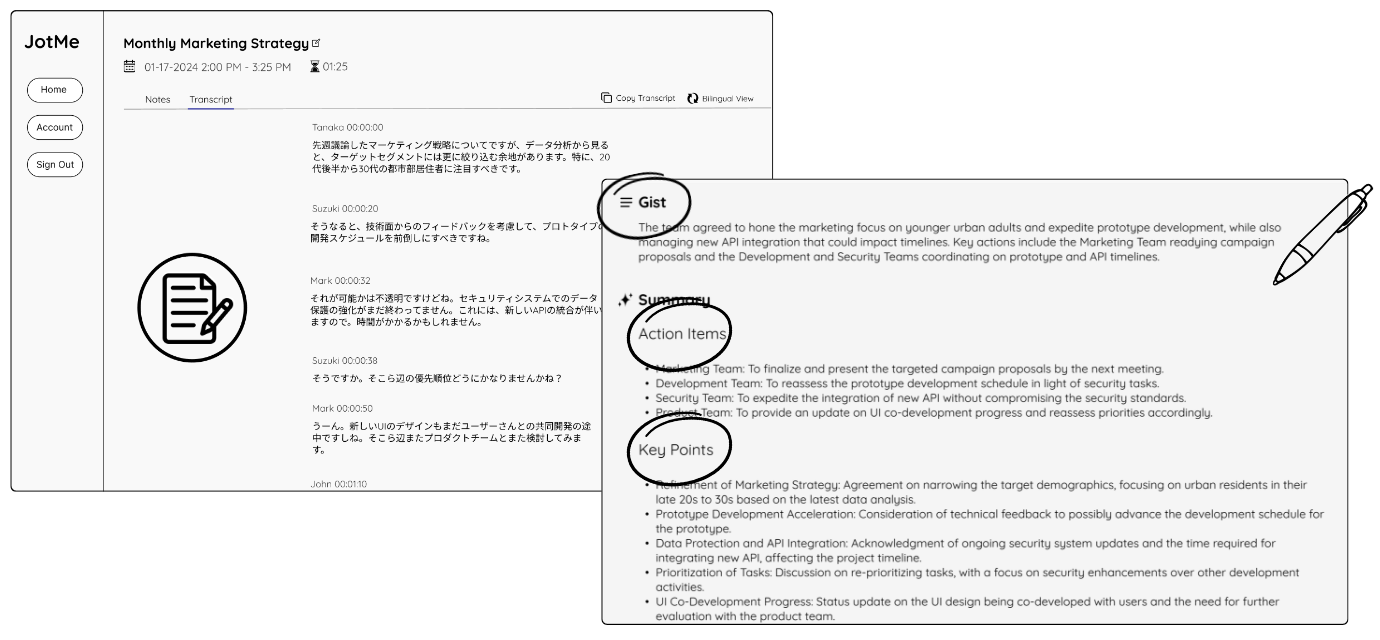
ട്രാൻസ്ക്രിപ്ഷനും AI മീറ്റിങ് കുറിപ്പുകളും
പ്രോസസ്സിങ് പൂർത്തിയായ ശേഷം സംരക്ഷിച്ച ഫലം കാണുക. AI കുറിപ്പുകൾ ക്രമീകരണങ്ങളെയും ലഭ്യമായ AI ക്രെഡിറ്റുകളെയും ആശ്രയിക്കുന്നു; പ്രധാന പേരുകൾ, തീരുമാനങ്ങൾ, തുടർനടപടികൾ എന്നിവ യഥാർഥ സംഭാഷണവുമായി ഒത്തുനോക്കുക.
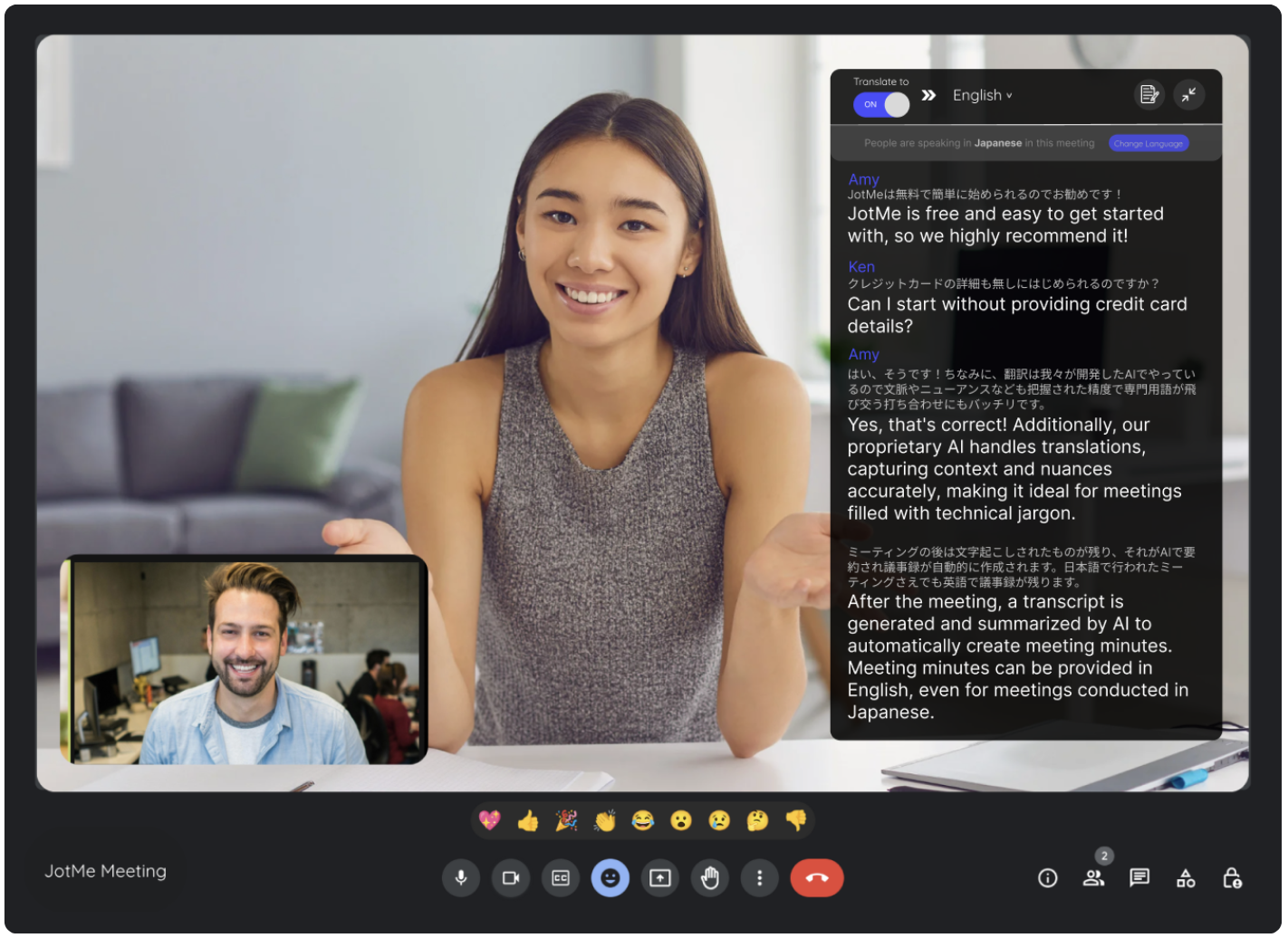
ജാപ്പനീസിൽ നിന്ന് ഇംഗ്ലീഷിലേക്ക് വിവർത്തനം
സംഭാഷണം മനസ്സിലാക്കാൻ സന്ദർഭവും സൂക്ഷ്മമായ അർഥങ്ങളും പ്രധാനമാണ്. ആവശ്യമായ സംസാരഭാഷയും ലക്ഷ്യഭാഷയും പിന്തുണയ്ക്കുന്ന മോഡൽ തിരഞ്ഞെടുത്ത് പ്രധാന വിവർത്തനങ്ങൾ പരിശോധിക്കുക. ജാപ്പനീസിൽ നിന്ന് ഇംഗ്ലീഷിലേക്കുള്ള പ്രവർത്തനരീതി ഒരു ഉദാഹരണമാണ്.
ജാപ്പനീസിൽ നിന്ന് ഇംഗ്ലീഷിലേക്കുള്ള മാർഗനിർദേശം കാണുക
എക്സ്റ്റൻഷൻ പ്രവർത്തിക്കുന്നില്ലേ, അതോ ഡെസ്ക്ടോപ്പ് ആപ്പ് ഉപയോഗിക്കാനാണോ താൽപ്പര്യം? JotMe ഡെസ്ക്ടോപ്പ് ആപ്പിലേക്ക് മാറാനുള്ള മാർഗനിർദേശം കാണുക.
Chrome എക്സ്റ്റൻഷനിൽ നിന്ന് ഡെസ്ക്ടോപ്പ് ആപ്പിലേക്ക് മാറുന്ന വിധം
ചോദ്യങ്ങളും ഉത്തരങ്ങളും
Google Meet-ൽ ജാപ്പനീസ് ക്യാപ്ഷനുകൾ എങ്ങനെ ഓണാക്കാം?
ക്യാപ്ഷനുകൾ ഓണാക്കി ഭാഷാ ഓപ്ഷനുകൾ ലഭ്യമെങ്കിൽ ജാപ്പനീസ് തിരഞ്ഞെടുക്കുക. ജാപ്പനീസ് സംസാരിക്കുന്ന സമയത്ത് ഫലം പരിശോധിക്കുക.
ക്യാപ്ഷനുകളുടെ എല്ലാ സവിശേഷതകളും സൗജന്യമാണോ?
പ്ലാൻ പരിശോധിക്കുക: തത്സമയ ക്യാപ്ഷനുകളും വിവർത്തനം ചെയ്തവയും വ്യത്യസ്തമാണ്.
Google: വിവർത്തനം ചെയ്ത ക്യാപ്ഷനുകൾ
ക്യാപ്ഷനുകൾക്കൊപ്പം JotMe ഉപയോഗിക്കാമോ?
ഉപയോഗിക്കാം. JotMe ട്രാൻസ്ക്രിപ്ഷൻ, തത്സമയ വിവർത്തനം, AI മീറ്റിങ് കുറിപ്പുകൾ എന്നിവ നൽകുന്നു. ലഭ്യതയും ഉപയോഗവും അക്കൗണ്ട്, മോഡൽ, പ്ലാൻ എന്നിവയെ ആശ്രയിക്കുന്നു; AI കുറിപ്പുകൾക്ക് അനുയോജ്യമായ ക്രമീകരണങ്ങളും ക്രെഡിറ്റുകളും പൂർത്തിയായ പ്രോസസ്സിങ്ങും വേണം.
ജാപ്പനീസ് ക്യാപ്ഷനുകൾ ഇംഗ്ലീഷിലേക്ക് എങ്ങനെ വിവർത്തനം ചെയ്യാം?
മുകളിൽ ലിങ്ക് ചെയ്ത ജാപ്പനീസിൽ നിന്ന് ഇംഗ്ലീഷിലേക്കുള്ള മാർഗനിർദേശം കാണുക. മീറ്റിങ്ങിന് മുമ്പ് തിരഞ്ഞെടുത്ത മോഡലും ലഭ്യമായ ക്രമീകരണങ്ങളും പരീക്ഷിക്കുക.
Google Meet ക്യാപ്ഷനുകൾ ഏത് ഭാഷകളെ പിന്തുണയ്ക്കുന്നു?
Google-ന്റെ നിലവിലെ പട്ടിക കാണുക.