ലേഖനങ്ങൾ
Google Meet-ൽ ഇംഗ്ലീഷിൽ നിന്ന് പോർച്ചുഗീസിലേക്ക് സൗജന്യ AI വിവർത്തനം എങ്ങനെ ഉപയോഗിക്കാം
പ്രസിദ്ധീകരിച്ച തീയതി:
JotMe Chrome എക്സ്റ്റൻഷൻ Google Meet-ൽ ഇംഗ്ലീഷിൽ നിന്ന് പോർച്ചുഗീസിലേക്ക് വിവർത്തനം എങ്ങനെ കാണിക്കുന്നു എന്നറിയൂ. ഇൻസ്റ്റാളേഷൻ, ക്രമീകരണങ്ങൾ, ട്രാൻസ്ക്രിപ്ഷൻ, AI കുറിപ്പുകൾ എന്നിവ കാണുക; ലഭ്യതയും ഉപയോഗപരിധികളും അക്കൗണ്ടിനെയും പ്ലാനിനെയും ആശ്രയിക്കുന്നു.

ജോലിയിൽ AI വിവർത്തനം ഉപയോഗിച്ചിട്ടുണ്ടോ? കൃത്യമായ വിവർത്തനത്തിന് സംഭാഷണത്തിന്റെ സന്ദർഭം, സൂക്ഷ്മമായ അർത്ഥങ്ങൾ, നിങ്ങളുടെ മേഖലയിലെ പദങ്ങൾ എന്നിവ പ്രധാനമാണ്. ഈ മാർഗനിർദേശം Google Meet-ൽ ഇംഗ്ലീഷിൽ നിന്ന് പോർച്ചുഗീസിലേക്ക് വിവർത്തനത്തിനായി Chrome എക്സ്റ്റൻഷന്റെ ആദ്യകാല പ്രവർത്തനരീതിയിലെ മൂന്ന് ഘട്ടങ്ങൾ വിവരിക്കുന്നു. സ്ക്രീൻഷോട്ടുകൾ ആ പ്രവർത്തനരീതിയാണ് കാണിക്കുന്നത്. ഇപ്പോൾ ലഭ്യമായ സവിശേഷതകൾ, സൗജന്യ ഉപയോഗം, പിന്തുണ എന്നിവ അക്കൗണ്ടും പ്ലാനും അനുസരിച്ച് മാറാം.
ഘട്ടം 1: അനുയോജ്യമായ ബ്രൗസർ ഉപയോഗിക്കുക
ആദ്യ ലേഖനം Chrome ശുപാർശ ചെയ്യുകയും Arc, Brave, Opera എന്നിവയും പരാമർശിക്കുകയും ചെയ്യുന്നു. നിങ്ങളുടെ ബ്രൗസറും Google അക്കൗണ്ടും എക്സ്റ്റൻഷൻ അനുവദിക്കുന്നുണ്ടോ എന്ന് പരിശോധിക്കുക; ഈ മാർഗനിർദേശം ആ ബ്രൗസറുകളുടെ എല്ലാ പതിപ്പുകൾക്കുമുള്ള പിന്തുണ പുതുതായി സ്ഥിരീകരിക്കുന്നില്ല.
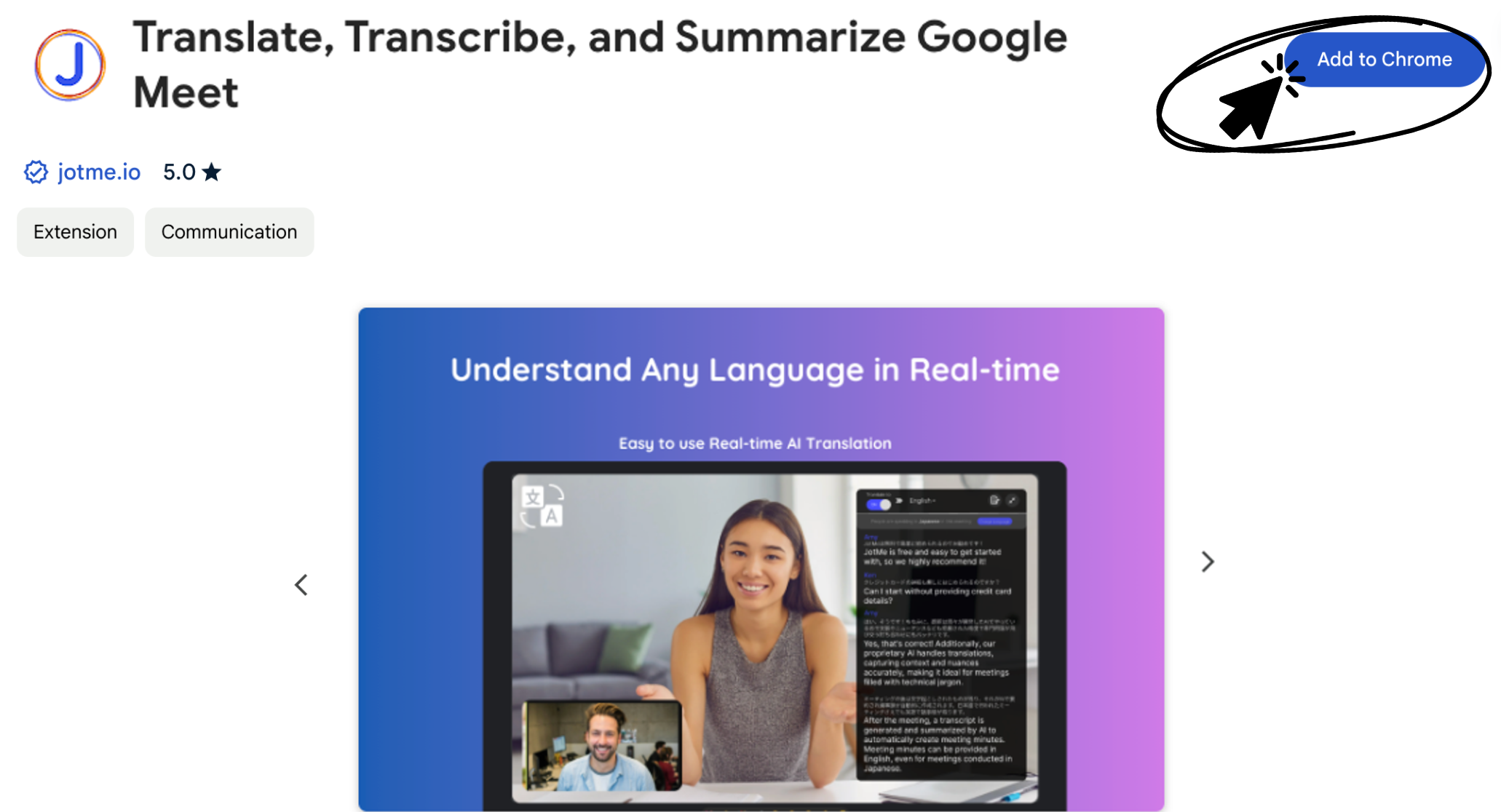
ഘട്ടം 2: വിവർത്തന എക്സ്റ്റൻഷൻ ഇൻസ്റ്റാൾ ചെയ്യുക
Chrome Web Store-ൽ ഇൻസ്റ്റാളേഷൻ പേജ് തുറന്ന് JotMe ചേർക്കാനുള്ള നിർദേശങ്ങൾ പാലിക്കുക. JotMe വിവർത്തനം ഒരു പ്രത്യേക ആപ്പിന്റെ സവിശേഷതയാണ്; അത് Google Meet-ൽ നേരത്തേ ഉൾപ്പെടുത്തിയിരിക്കുന്ന അടിക്കുറിപ്പുകളല്ല. തത്സമയ വിവർത്തനത്തിനു പുറമേ JotMe ട്രാൻസ്ക്രിപ്ഷൻ സംഭാഷണത്തിന്റെ എഴുത്തുരൂപം പിന്നീട് കാണാൻ സഹായിക്കുന്നു. ഗുണനിലവാരം ഓഡിയോയും സന്ദർഭവും ഉൾപ്പെടെ പല ഘടകങ്ങളെയും ആശ്രയിക്കുന്നു.
Chrome Web Store-ൽ JotMe പേജ് തുറക്കുക
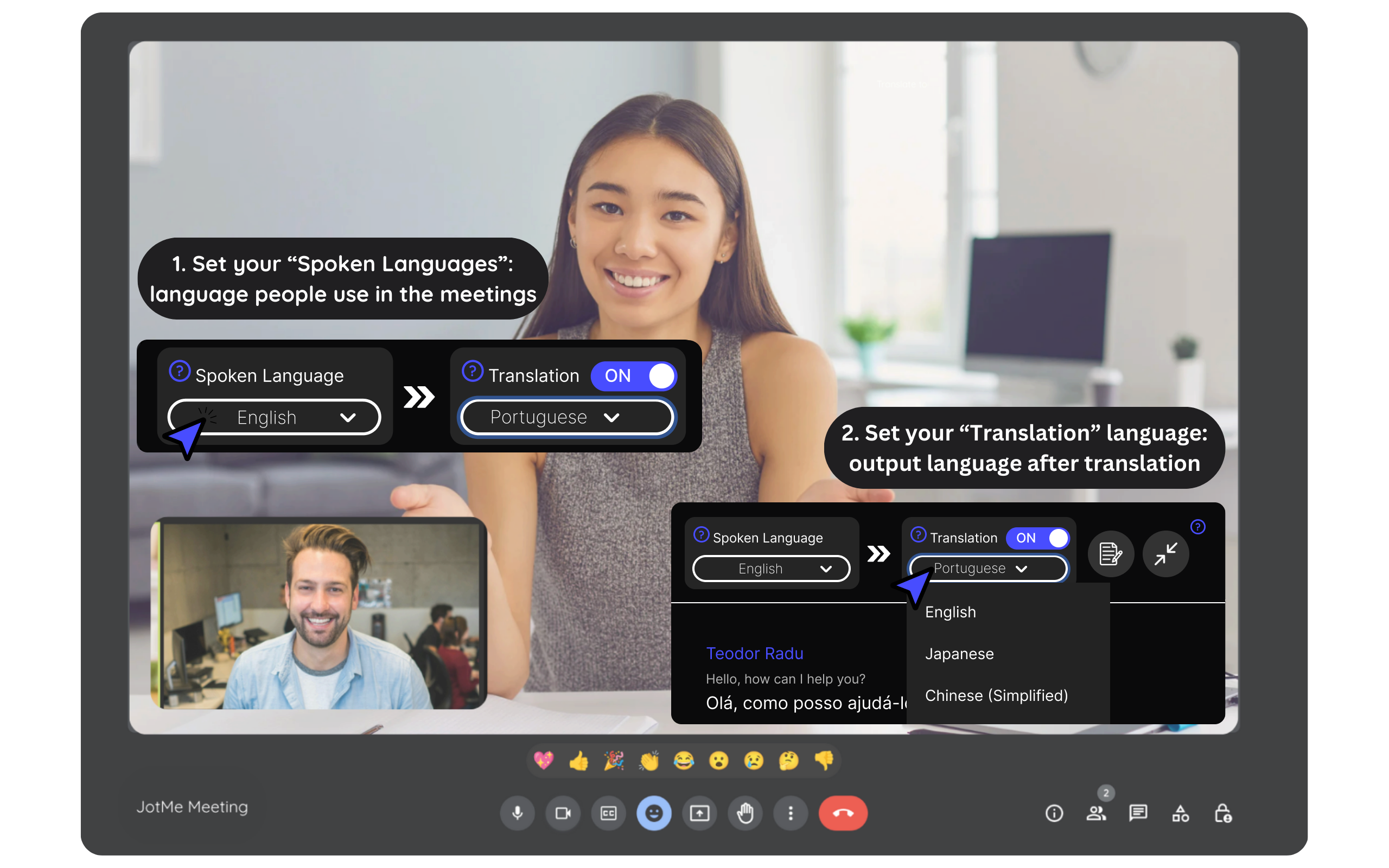
ഘട്ടം 3: വിവർത്തന ക്രമീകരണങ്ങൾ തിരഞ്ഞെടുക്കുക
ഇൻസ്റ്റാൾ ചെയ്ത ശേഷം സൈൻ ഇൻ ചെയ്ത് ക്രമീകരണങ്ങൾ തുറക്കുക. ഇംഗ്ലീഷിൽ നിന്ന് പോർച്ചുഗീസിലേക്ക് വിവർത്തനത്തിനായി സംസാരിക്കുന്ന ഭാഷയും ലക്ഷ്യഭാഷയും തിരഞ്ഞെടുക്കുക. തിരഞ്ഞെടുത്ത മോഡലും നിങ്ങളുടെ അക്കൗണ്ടും ആ ക്രമീകരണങ്ങളെ പിന്തുണയ്ക്കുന്നുണ്ടോ എന്ന് പരിശോധിക്കുക. ലഭ്യമായ ഓപ്ഷനുകൾ മീറ്റിങ്ങിന് അനുസരിച്ച് ക്രമപ്പെടുത്തി ഫലം മുൻകൂട്ടി പരീക്ഷിക്കുക.
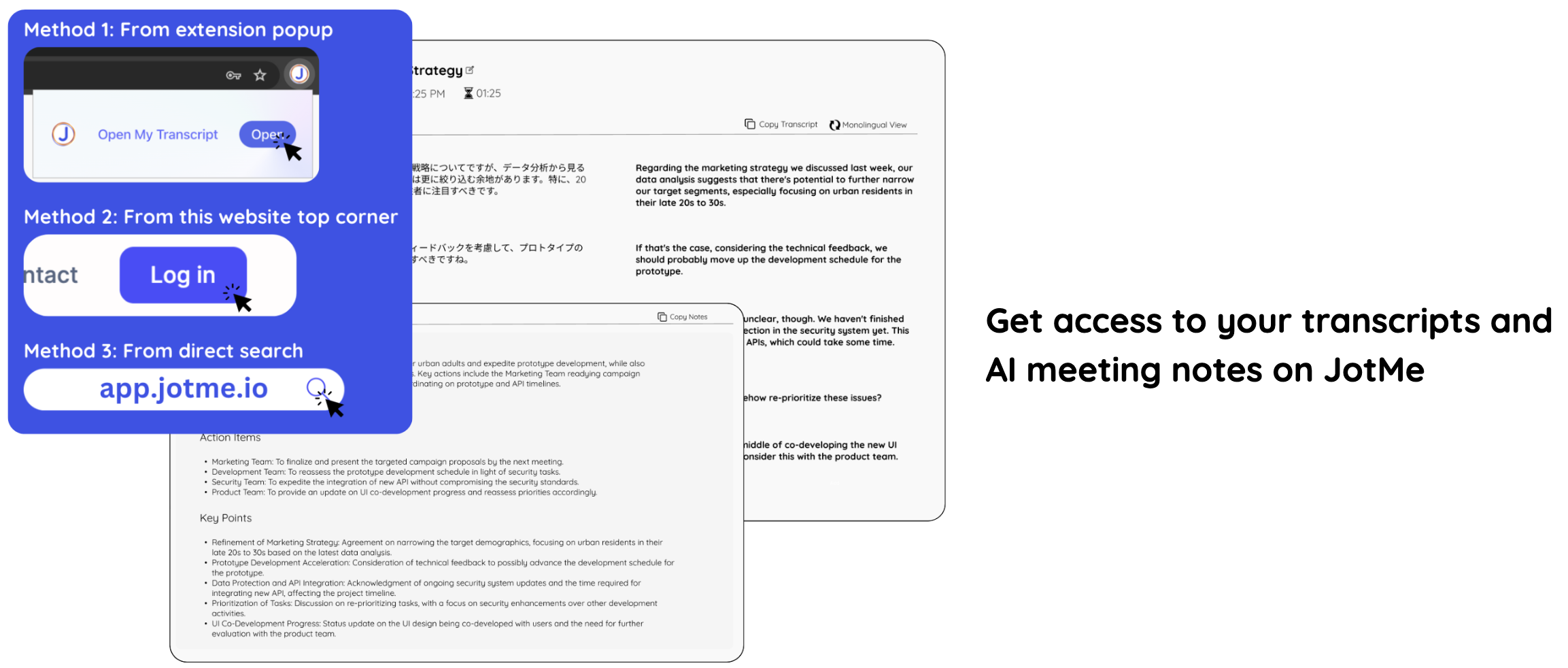
കൂടുതൽ സവിശേഷതകൾ: ട്രാൻസ്ക്രിപ്ഷനും AI കുറിപ്പുകളും
തത്സമയ വിവർത്തനത്തിനു പുറമേ JotMe ട്രാൻസ്ക്രിപ്ഷനും AI മീറ്റിങ് കുറിപ്പുകളും നൽകുന്നു. സംഭാഷണത്തിന്റെ എഴുത്തുരൂപവും പ്രധാന കാര്യങ്ങളും പിന്നീട് പരിശോധിക്കാം. AI കുറിപ്പുകൾ ഉണ്ടാകുന്നത് ക്രമീകരണങ്ങൾ, ലഭ്യമായ AI ക്രെഡിറ്റുകൾ, പ്രോസസ്സിങ് പൂർത്തിയാകൽ എന്നിവയെ ആശ്രയിക്കുന്നു. പ്രധാന പേരുകൾ, തീരുമാനങ്ങൾ, തുടർനടപടികൾ എന്നിവ യഥാർഥ സംഭാഷണവുമായി ഒത്തുനോക്കുക.
എക്സ്റ്റൻഷൻ പ്രവർത്തിക്കുന്നില്ലേ, അതോ ഡെസ്ക്ടോപ്പ് ആപ്പ് ഉപയോഗിക്കാനാണോ താൽപ്പര്യം? JotMe ഡെസ്ക്ടോപ്പ് ആപ്പിലേക്ക് മാറാനുള്ള മാർഗനിർദേശം കാണുക.
Chrome എക്സ്റ്റൻഷനിൽ നിന്ന് ഡെസ്ക്ടോപ്പ് ആപ്പിലേക്ക് മാറുന്ന വിധം
ചോദ്യങ്ങളും ഉത്തരങ്ങളും
Google Meet-ൽ ഇംഗ്ലീഷിൽ നിന്ന് പോർച്ചുഗീസിലേക്ക് വിവർത്തനം എങ്ങനെ ആരംഭിക്കാം?
Chrome Web Store-ൽ JotMe പേജ് തുറന്ന്, പിന്തുണയുള്ളിടത്ത് എക്സ്റ്റൻഷൻ ഇൻസ്റ്റാൾ ചെയ്ത് സംസാരിക്കുന്ന ഭാഷയും ലക്ഷ്യഭാഷയും തിരഞ്ഞെടുക്കുക. ഇത് Google Meet-നൊപ്പം ഉപയോഗിക്കുന്ന JotMe വിവർത്തനമാണ്; Google Meet തന്നെ ആ വിവർത്തനം സൗജന്യമായി നൽകുന്നു എന്ന വാഗ്ദാനമല്ല.
Chrome Web Store-ൽ JotMe പേജ് തുറക്കുക
സൗജന്യമായി തുടങ്ങാനാകുമോ?
നിങ്ങളുടെ അക്കൗണ്ടിൽ ഇപ്പോൾ ലഭ്യമായ സൗജന്യ ഉപയോഗപരിധിയോ പരീക്ഷണാവസരമോ പരിശോധിക്കുക. സൗജന്യ വിവർത്തനം പരിധിയില്ലാത്തതാണെന്ന് കരുതരുത്: മിനിറ്റുകൾ, AI ക്രെഡിറ്റുകൾ, സവിശേഷതകൾ എന്നിവ ലഭ്യമായ പ്ലാനിനെ ആശ്രയിക്കുന്നു.
വിവർത്തനത്തിനു പുറമേ മറ്റെന്ത് സവിശേഷതകളുണ്ട്?
JotMe ട്രാൻസ്ക്രിപ്ഷനും AI മീറ്റിങ് കുറിപ്പുകളും നൽകുന്നു. കുറിപ്പുകൾ ഉണ്ടാകുന്നത് ക്രമീകരണങ്ങൾ, ലഭ്യമായ AI ക്രെഡിറ്റുകൾ, പ്രോസസ്സിങ് പൂർത്തിയാകൽ എന്നിവയെ ആശ്രയിക്കുന്നു. സംരക്ഷിച്ച ഫലം പങ്കിടുന്നതിന് മുമ്പ് പരിശോധിക്കുക.