







Un account Gmail gratuito da solo non abilita la registrazione integrata. Google indica, fra gli altri, Business Standard e Plus, Enterprise Starter, Standard e Plus, Essentials, Enterprise Essentials, Education Plus e Teaching and Learning Upgrade. Anche Workspace Individual e Google One con almeno 2 TB possono essere idonei; verifica i permessi dell’organizzatore e le impostazioni.
Non sempre serve un video: per dare seguito alla riunione possono bastare il testo della discussione, le decisioni e le attività concordate.
Per questo, JotMe può funzionare accanto a Meet senza aggiungere un bot e fornire sottotitoli o trascrizione. Traduzione e appunti dipendono da metodo, accesso, salvataggio e crediti; il risultato è distinto dal video di Meet.
La guida distingue registrazione integrata e trascrizione: chi può registrare, come avviare la funzione e quali opzioni autorizzate puoi valutare con un account gratuito.
Quali piani Google Meet offrono la registrazione integrata?
La tabella confronta alcuni piani comuni. Un piano idoneo non rende la registrazione disponibile per ogni riunione o partecipante.
Oltre a un piano compatibile, serve l’autorizzazione dell’organizzatore a registrare. Un ospite esterno promosso a co-organizzatore può essere idoneo. Per gli utenti interni contano la gestione dell’organizzatore e le impostazioni dell’amministratore. Un proprio abbonamento idoneo non supera i limiti della riunione altrui.
Come registrare con la funzione integrata di Google Meet
Se account, ruolo e dispositivo sono idonei, segui questi cinque passaggi sul computer:
Passaggio 1: avvia o raggiungi la riunione come organizzatore o co-organizzatore autorizzato.
Passaggio 2: in basso a destra apri Strumenti della riunione, poi Registrazione.
Passaggio 3: se vuoi includere i sottotitoli, seleziona una lingua. Scegli Avvia registrazione e conferma nella finestra.
Passaggio 4: attendi l’inizio della registrazione. Meet invia una notifica ai partecipanti.
Passaggio 5: per terminare, torna a Strumenti della riunione → Registrazione → Interrompi registrazione e conferma.
La registrazione integrata si ferma dopo otto ore o quando tutti escono. Per un incontro più lungo, pianifica prima eventuali sessioni separate e verifica i permessi di registrazione per ciascuna.
Che cosa puoi conservare con un account Google Meet gratuito?
Se ti serve il testo, JotMe per Google Meet può ricavare trascrizione e appunti dai sottotitoli disponibili. L’estensione Chrome per tradurre dall’inglese al giapponese è un esempio di flusso supportato. L’estensione non registra audio o video della riunione.
Passaggio 1: installa l’estensione JotMe dallo store ufficiale Chrome, accedi e apri Google Meet per vedere il pannello nella chiamata.
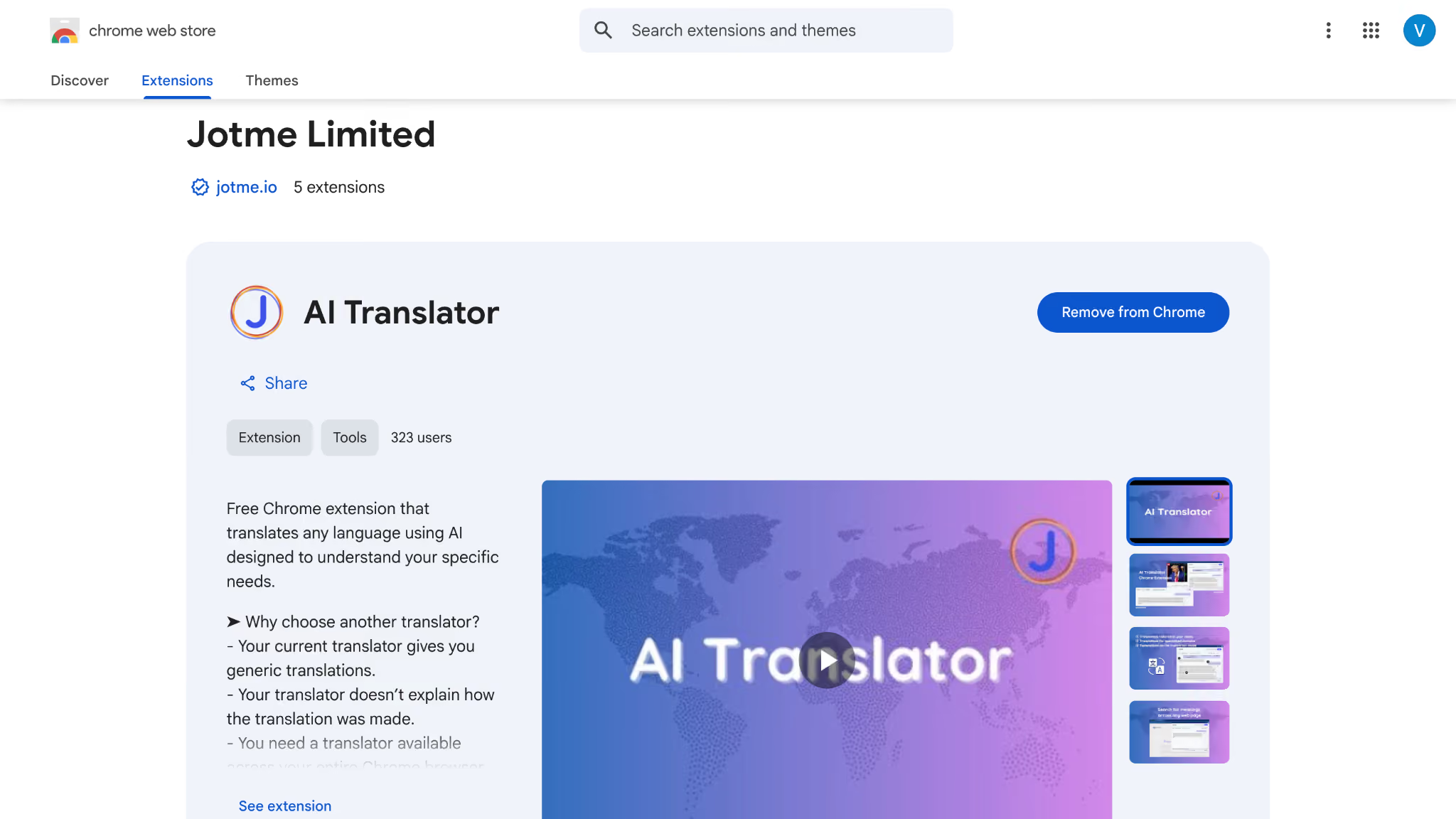
Passaggio 2: imposta la lingua effettiva del parlato e scegli una lingua di arrivo disponibile nell’estensione.
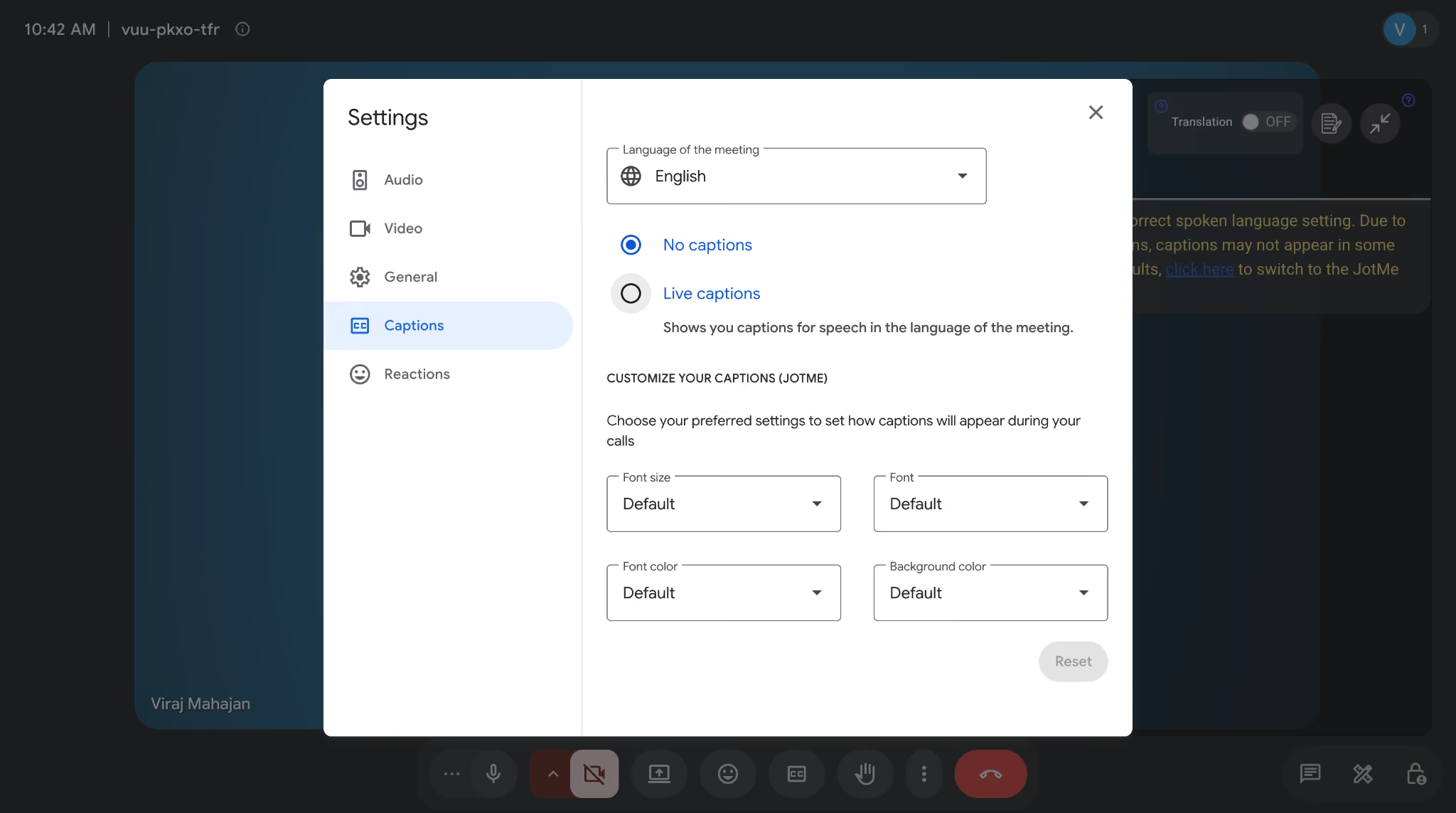
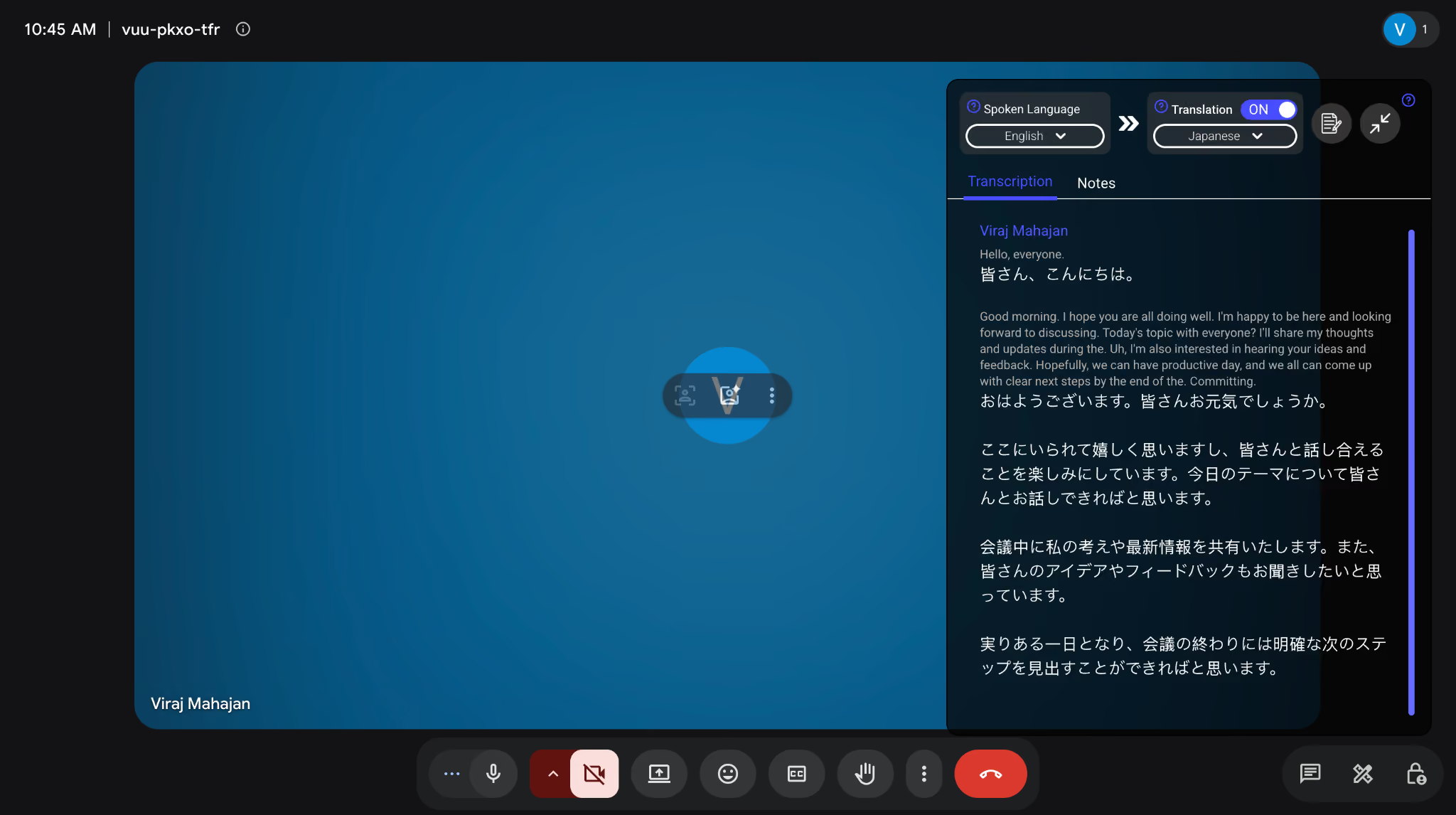
Passaggio 3: controlla che la traduzione e i sottotitoli di Meet siano attivi. Il pannello mostra testo originale e traduzione quando riceve i sottotitoli.
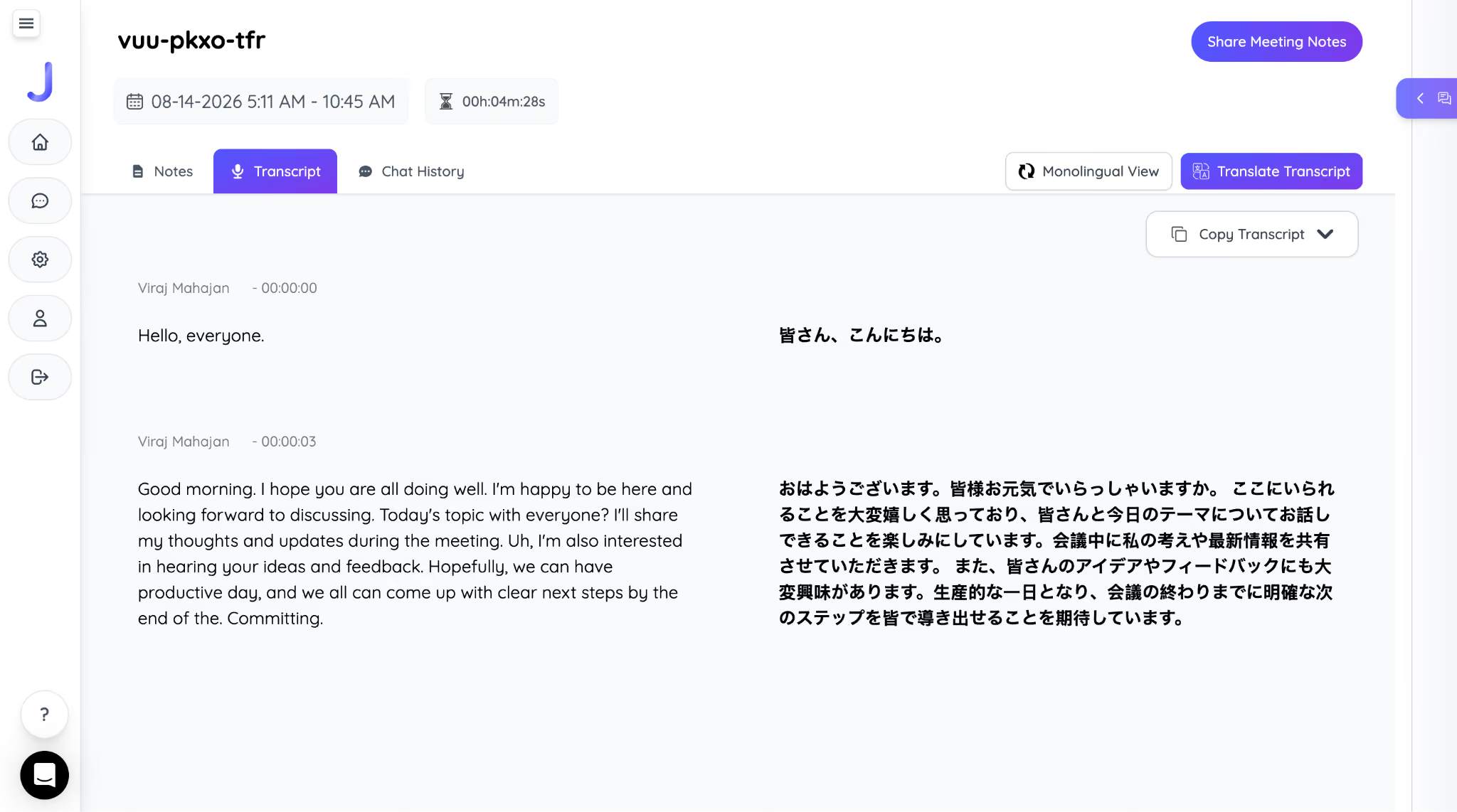
Passaggio 4: a fine sessione, se salvataggio e crediti lo consentono, consulta la trascrizione bilingue e gli appunti generati nella sezione dedicata.
Dove vengono salvate le registrazioni di Google Meet?
Il file finisce nel Google Drive di chi organizza, nella cartella Google Meet e nella sottocartella dell’incontro. I file precedenti possono trovarsi in Legacy Meet Recordings.
Quando il file è pronto, il link viene inviato per email all’organizzatore e a chi ha avviato la registrazione. I tempi variano e i sottotitoli possono arrivare dopo il video.
Da Drive scegli Condividi oppure Scarica se consentito. Google ha annunciato che dal 30 aprile 2026 download e copia sono consentiti per impostazione predefinita per le nuove registrazioni; amministratore o proprietario possono limitarli. I file precedenti non cambiano automaticamente.
Come conservare il testo di una riunione multilingue per consultarlo offline
Tradurre un file registrato permette di riascoltare e correggere; la traduzione dal vivo aiuta a seguire e fare domande durante la riunione. Entrambe dipendono da audio disponibile, lingue, terminologia e contesto.
La traduzione di Google Meet con JotMe può mostrare parlato e traduzione durante la chiamata. Un vocabolario personalizzato può aiutare con i termini; verifica nomi ed espressioni importanti nell’originale.
Passaggio 1: installa JotMe per desktop e aprilo prima della chiamata.
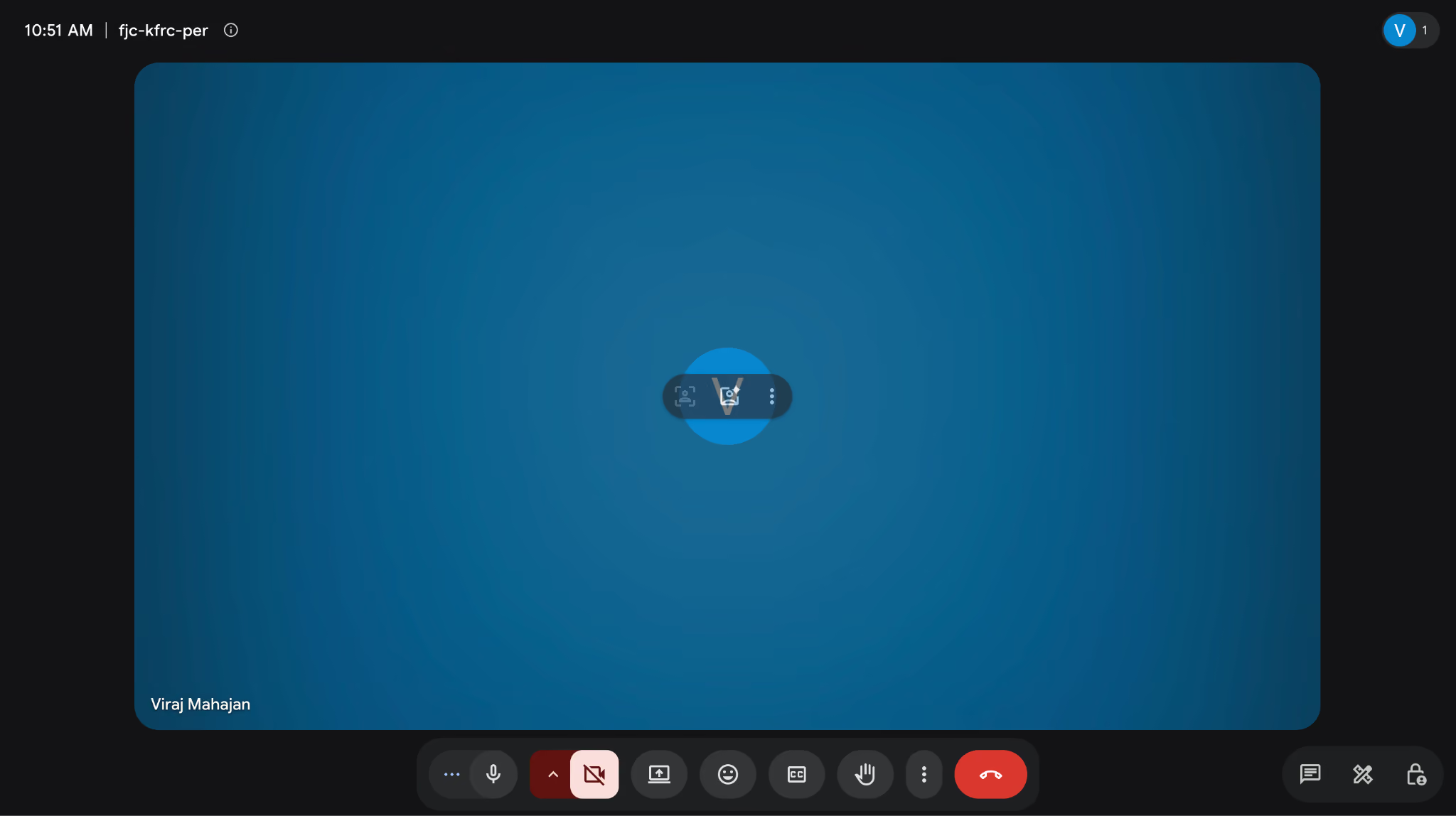
Passaggio 2: entra nella riunione, controlla Online e l’ingresso audio, poi imposta lingua parlata e lingua di arrivo in JotMe.
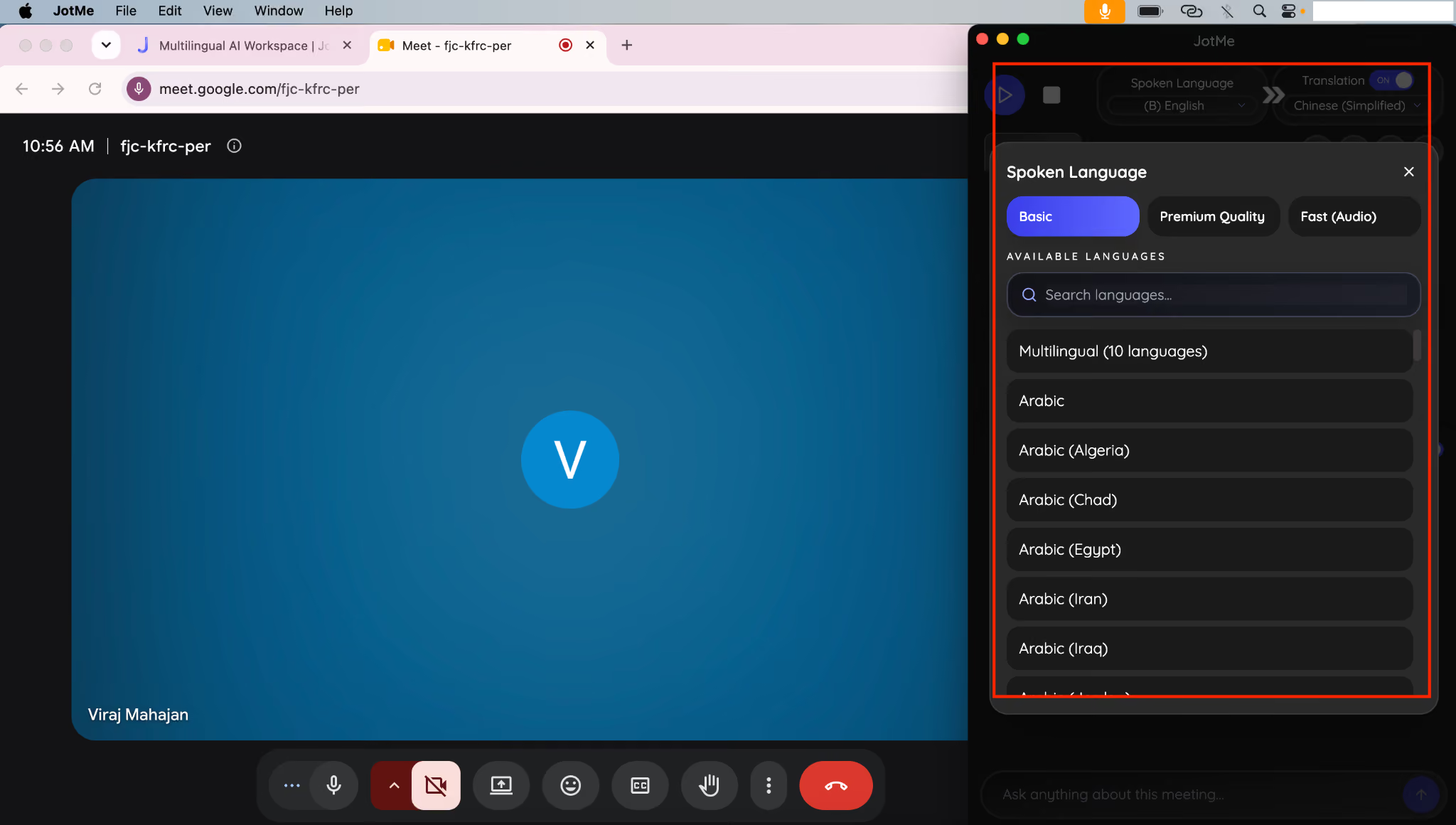
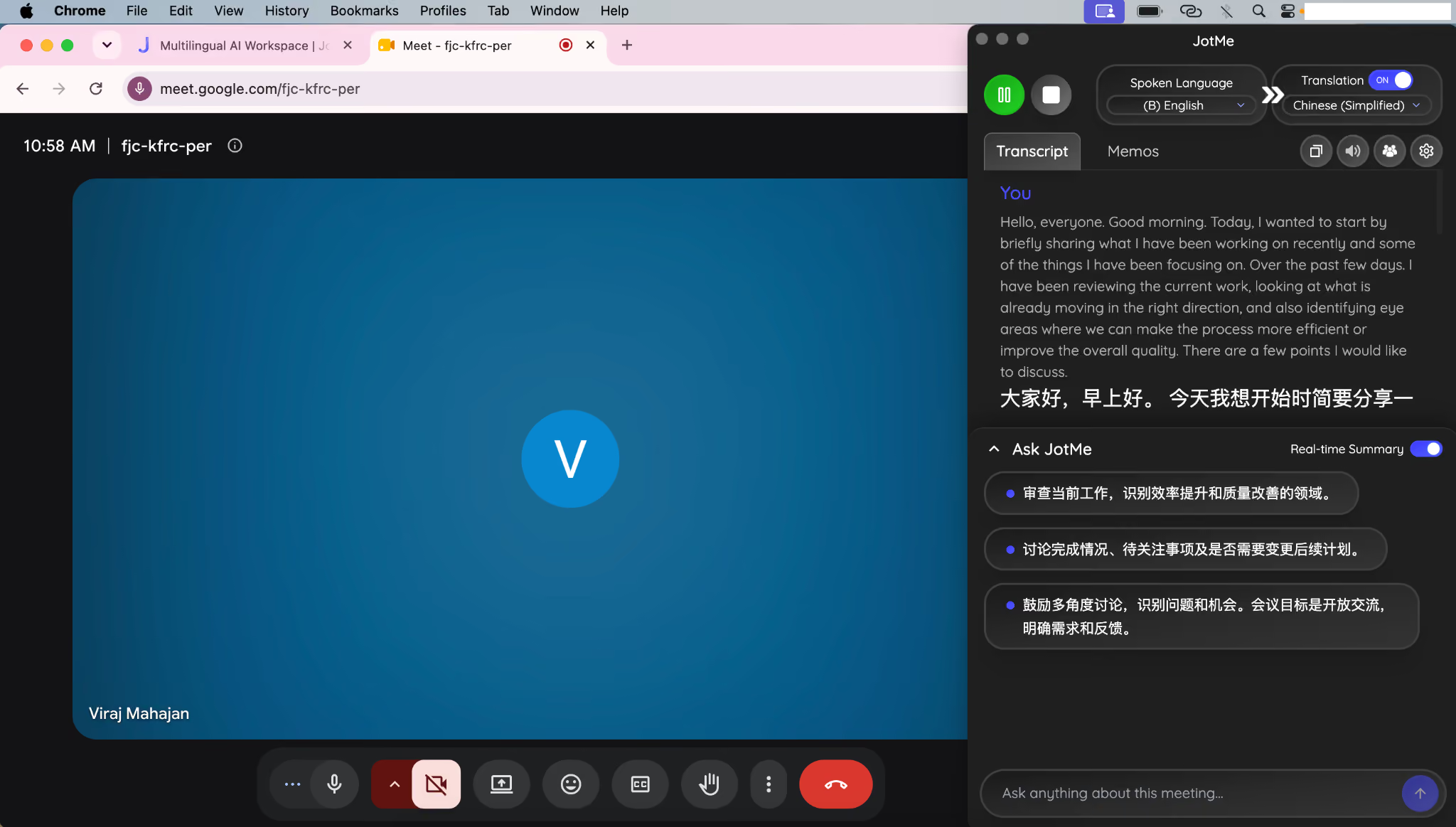
Passaggio 3: attiva Translation e avvia l’acquisizione. JotMe non aggiunge un bot; testo e traduzione dipendono dall’audio disponibile all’app.
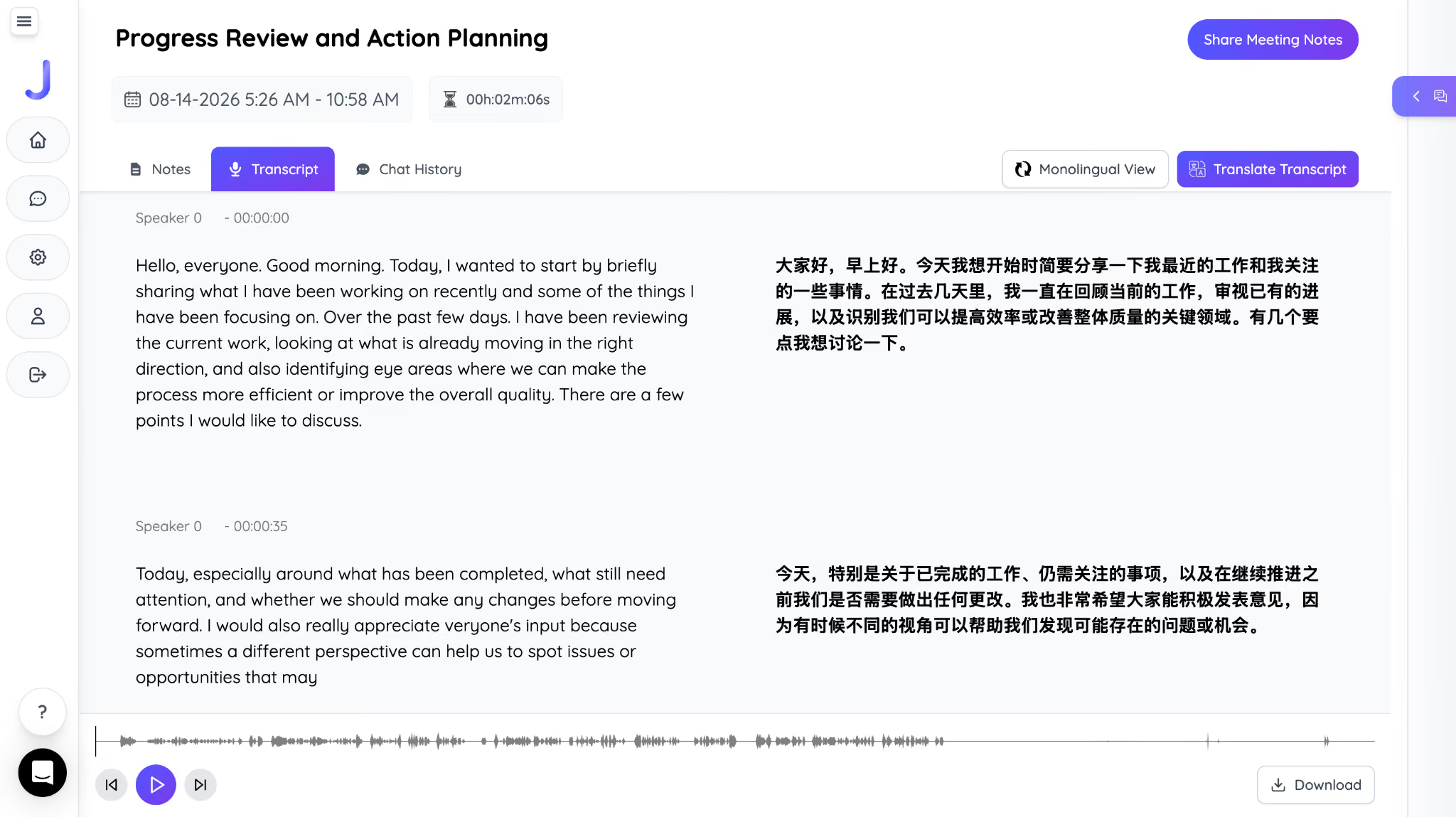
Passaggio 4: a fine chiamata, se il salvataggio è attivo, apri testo e traduzione nella sessione registrata. Per la consultazione offline, copia o scarica i contenuti consentiti dalle opzioni, dal piano e dai permessi.
Per riunioni ricorrenti, il confronto tra estensione e app desktop aiuta a scegliere. La guida alla traduzione automatica in Google Meet spiega lingue e opzioni integrate di Google.
Domande frequenti
Si può registrare Google Meet senza che l’organizzatore lo sappia?
La registrazione integrata di Meet avvisa i partecipanti quando inizia e quando finisce. La registrazione dello schermo è una funzione separata del dispositivo; ottieni le autorizzazioni necessarie prima di registrare o conservare il contenuto di una riunione.
Google Meet avvisa i partecipanti quando parte la registrazione?
Sì. Meet avvisa i partecipanti all’avvio e all’arresto della registrazione integrata.
Quanto impiega una registrazione di Google Meet a essere pronta?
Non c’è un tempo fisso. Quando il file è pronto, il link arriva via email. Se hai incluso i sottotitoli, in Drive possono diventare disponibili alcune ore dopo il video.
Un ospite può registrare una riunione Google Meet organizzata da altri?
Solo se l’organizzatore può registrare e il ruolo e le regole della riunione lo consentono. Un ospite esterno promosso a co-organizzatore può essere idoneo; il suo abbonamento non basta. Una persona della stessa organizzazione può essere idonea se la gestione dell’organizzatore è disattivata.
Le registrazioni di Google Meet hanno una durata massima?
Sì. Meet registra al massimo otto ore per riunione. La registrazione si ferma automaticamente a quel limite o quando tutti escono.
Si può registrare una riunione Google Meet da smartphone?
Google documenta la registrazione integrata su computer e dispositivi Android compatibili, con account e riunione idonei. L’app Meet su iPhone e iPad non ha il pulsante di registrazione integrato. La registrazione dello schermo è separata e segue permessi e limiti del dispositivo.
Prova JotMe
Traduzione accurata per riunioni, eventi e lavoro quotidiano, con AI Memory che ricorda il tuo contesto.


