







Se l’estensione Chrome di JotMe non funziona, possono contribuire restrizioni dell’account o criteri dell’organizzazione su Google Meet. JotMe ha ampliato il lavoro sulle app desktop e mobile, ma questo non significa che l’estensione sia stata ritirata per tutti: la documentazione attuale continua a descriverla per Meet. Ecco come passare al desktop e continuare a trascrivere e tradurre, verificando la configurazione del dispositivo anziché presumere un funzionamento senza interruzioni.
- Disattiva l’estensione in Chrome
- Scarica l’app desktop
- Inizia a trascrivere e tradurre
Passaggio 1. Disattiva l’estensione JotMe
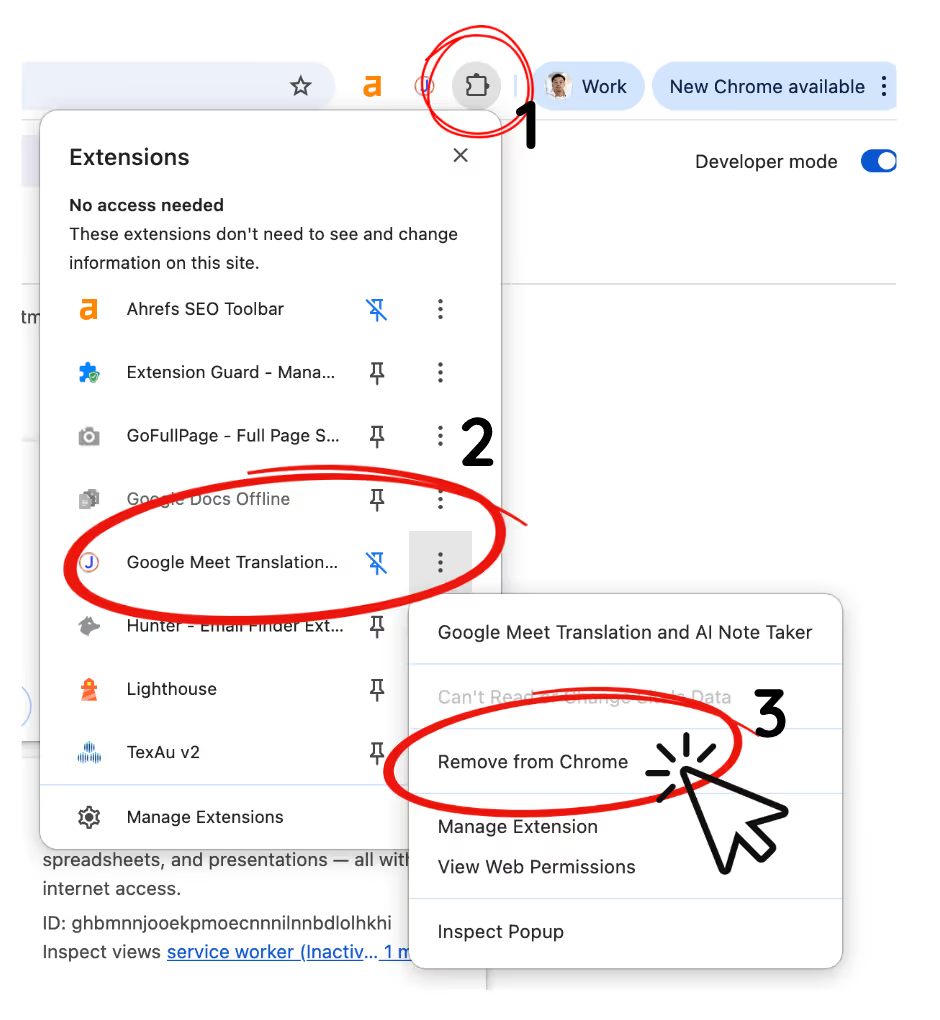
Prima del passaggio, termina la sessione attiva dell’estensione e disattivala per evitare conflitti tra percorsi simultanei dello stesso account. Dall’icona del puzzle di Chrome, trova JotMe e disattivala oppure rimuovila se lo desideri. La sola presenza dell’estensione installata non dimostra che il desktop non possa funzionare: l’account e il saldo di minuti sono condivisi tra le versioni. Se compare un errore di sessione, consulta le indicazioni specifiche per quell’errore.
Passaggio 2. Scarica l’app desktop JotMe
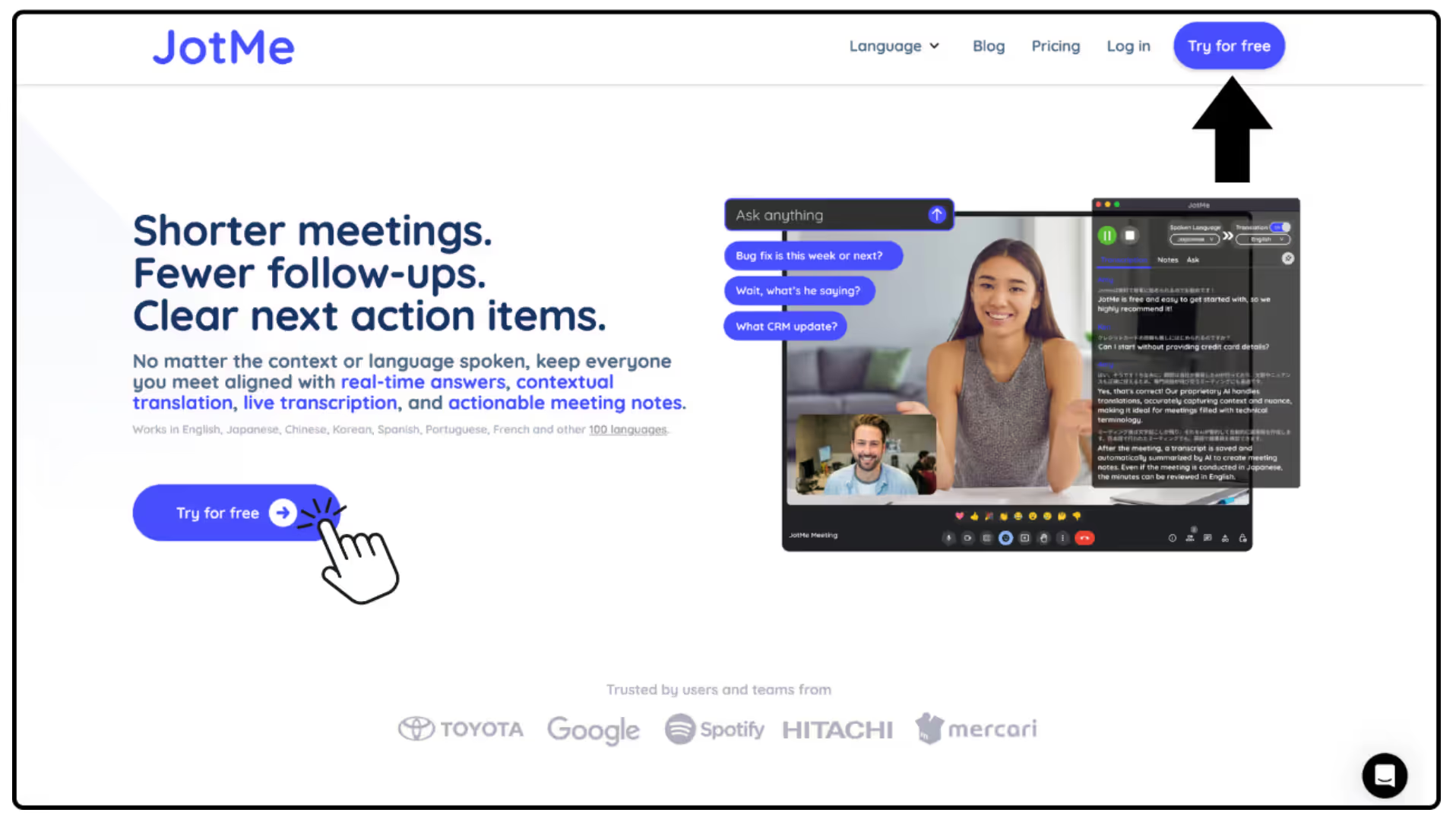
Sul sito JotMe apri Try for Free e scegli l’installer per Mac con Apple Silicon, Mac Intel o Windows. Completa l’installazione, accedi con il tuo account e concedi i permessi di microfono e audio di sistema richiesti dal percorso scelto. Il desktop evita alcune limitazioni specifiche dell’estensione, ma richiede comunque accessi e impostazioni del dispositivo.
Passaggio 3. Inizia a trascrivere e tradurre dall’app desktop
Apri l’app desktop, configura modello e lingue supportate e avvia la sessione. Fast rileva automaticamente la lingua parlata; gli altri modelli hanno controlli propri. Per acquisire te e i partecipanti online servono i permessi e il percorso audio corretti. Consulta la guida passo passo su https://www.jotme.io/how-to-use-jotme e prova una frase prima della riunione.
Prova JotMe
Traduzione accurata per riunioni, eventi e lavoro quotidiano, con AI Memory che ricorda il tuo contesto.


