





Come aggiungere un’estensione Chrome gratuita per tradurre dall’inglese al giapponese su Google Meet?

Per tradurre dall’inglese al giapponese su Google Meet con JotMe, segui due passaggi principali: aggiungi l’estensione Chrome e scegli le lingue corrette. Il piano gratuito consente di iniziare entro i limiti attuali; accedi al tuo account e assicurati che i sottotitoli di Meet siano attivi, perché sono la fonte di testo dell’estensione.
Passaggio 1: aggiungi l’estensione Chrome
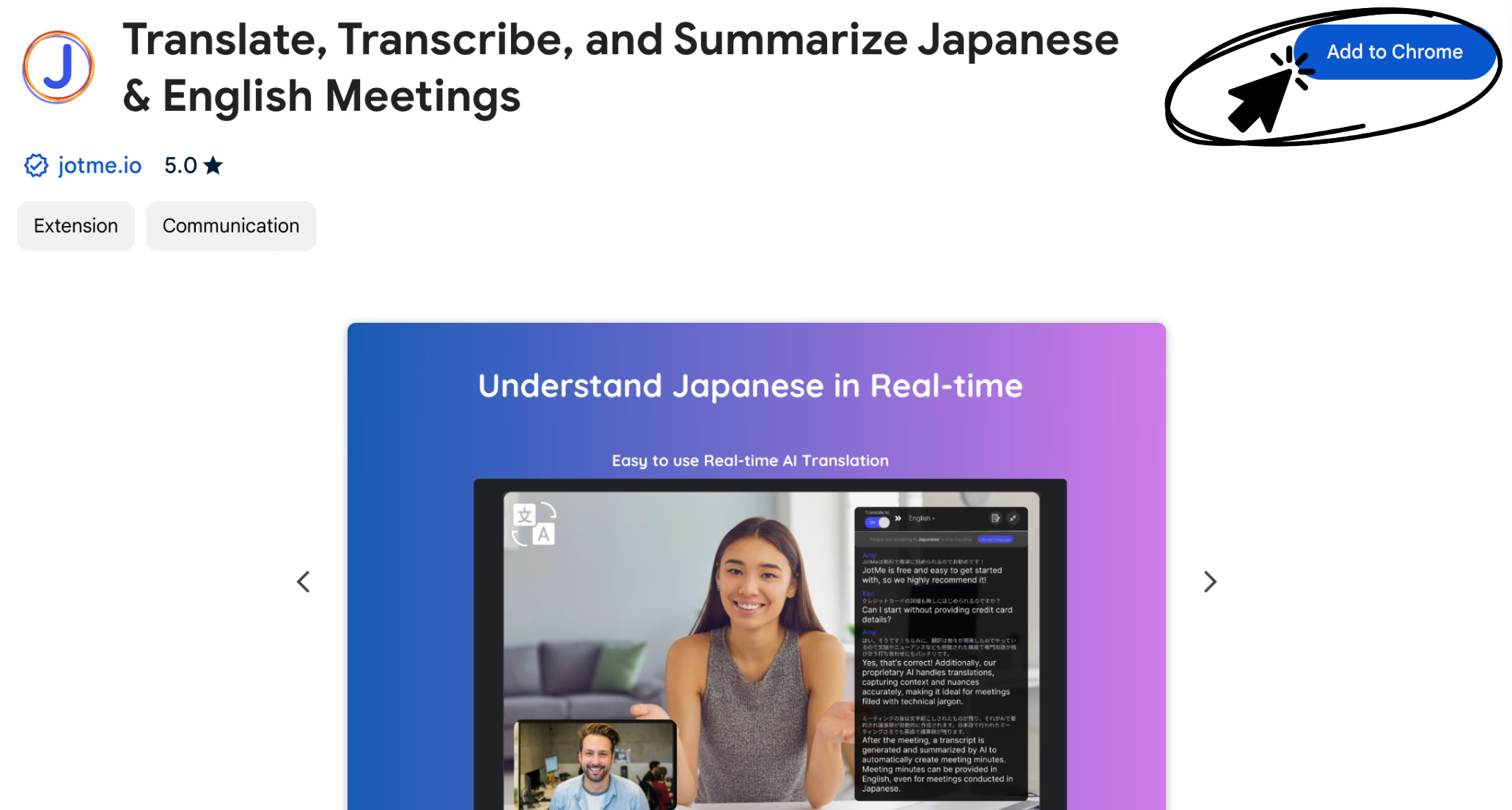
Apri la scheda di JotMe nel Chrome Web Store usando Google Chrome, poi scegli «Aggiungi a Chrome» e conferma l’installazione. Puoi accedere direttamente all’estensione qui; se il browser è gestito dall’organizzazione, potrebbe essere necessaria l’autorizzazione dell’amministratore.
Passaggio 2: scegli le lingue
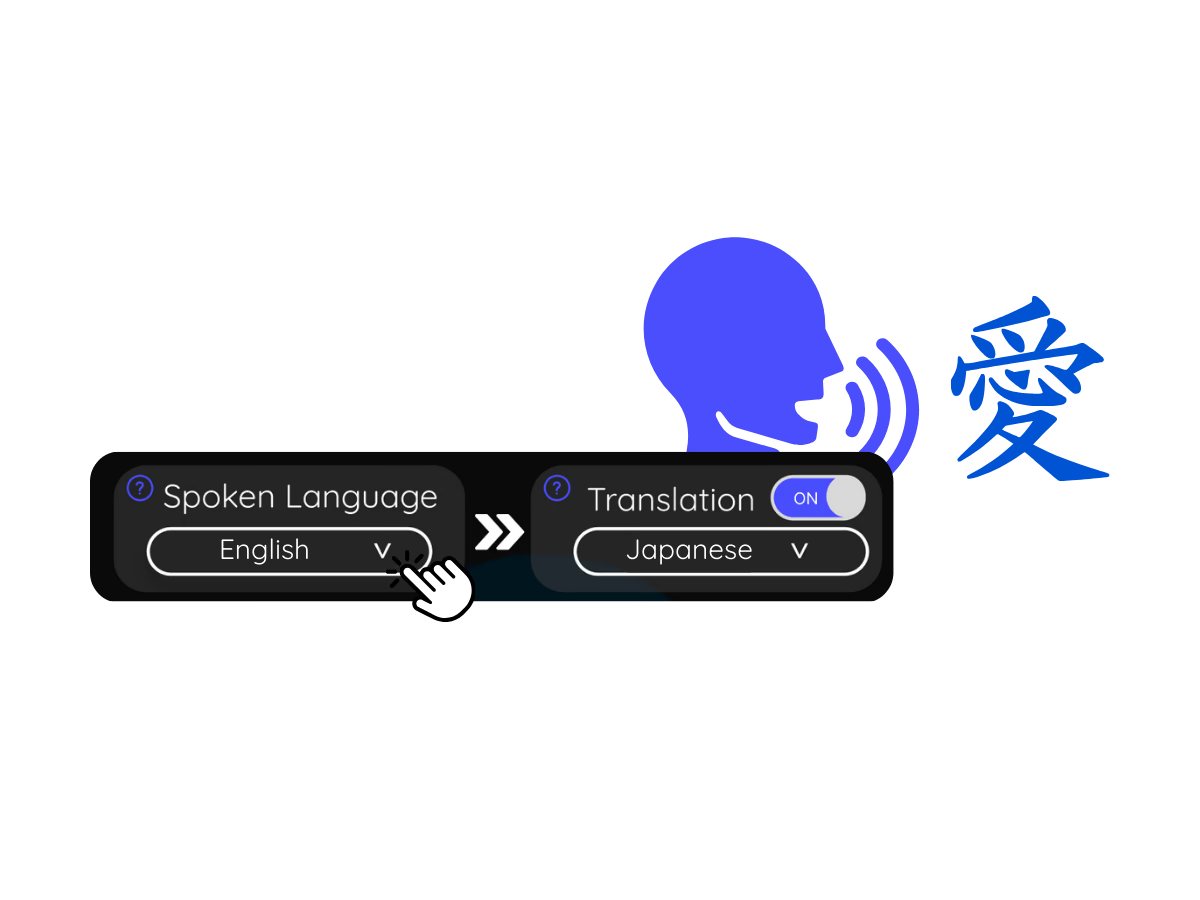
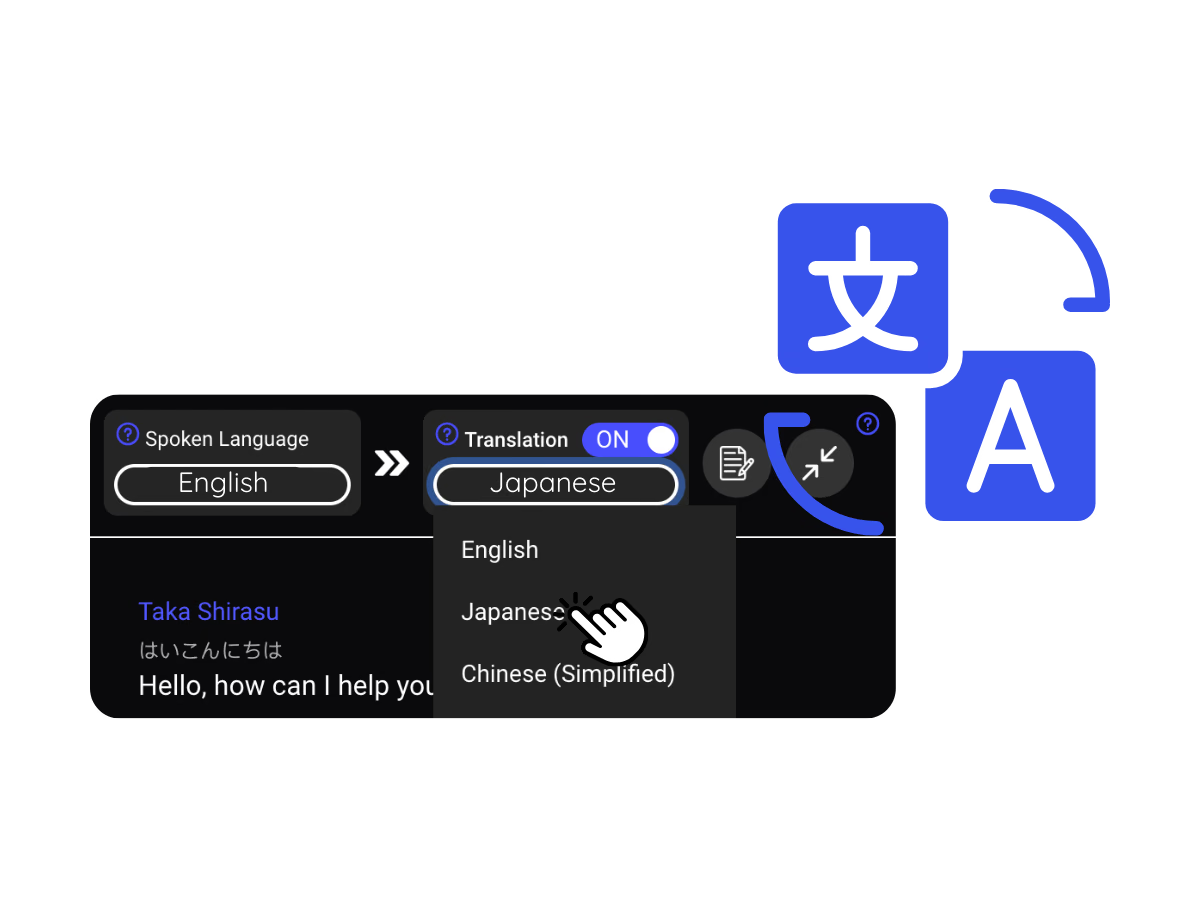
Dopo l’installazione, crea un account o accedi a JotMe e apri le impostazioni delle lingue nel pannello della riunione. Per tradurre dall’inglese al giapponese, scegli l’inglese come lingua parlata e il giapponese come lingua di destinazione. Le lingue devono essere diverse; se il testo non compare, controlla il pulsante CC di Meet. Le immagini originali mostrano anche l’esempio inverso giapponese–inglese: per questa guida imposta invece inglese in ingresso e giapponese in uscita.
1. Imposta «Spoken language», la lingua parlata nella riunione.
2. Imposta la lingua di traduzione o «Target language», quella in cui vuoi leggere il risultato.
Guardalo in azione
Che altro offre questa estensione Chrome?
JotMe non si limita alla traduzione dall’inglese al giapponese. Tra le lingue previste dalle opzioni di traduzione ci sono cinese, coreano, spagnolo, portoghese, francese, tedesco, italiano e hindi. La disponibilità effettiva dipende dalla funzione e dalla lingua dei sottotitoli di Meet; il vecchio totale di oltre 77 lingue non va applicato a tutte le modalità. Scopri di più sul supporto linguistico.
Oltre alla traduzione, puoi seguire la trascrizione dal vivo, consultare il testo salvato dopo la riunione e usare le note con l’IA quando disponibili. Sono funzioni pensate per aiutarti durante e dopo la chiamata; salvataggio, accesso e generazione delle note dipendono dalle impostazioni e dal piano.
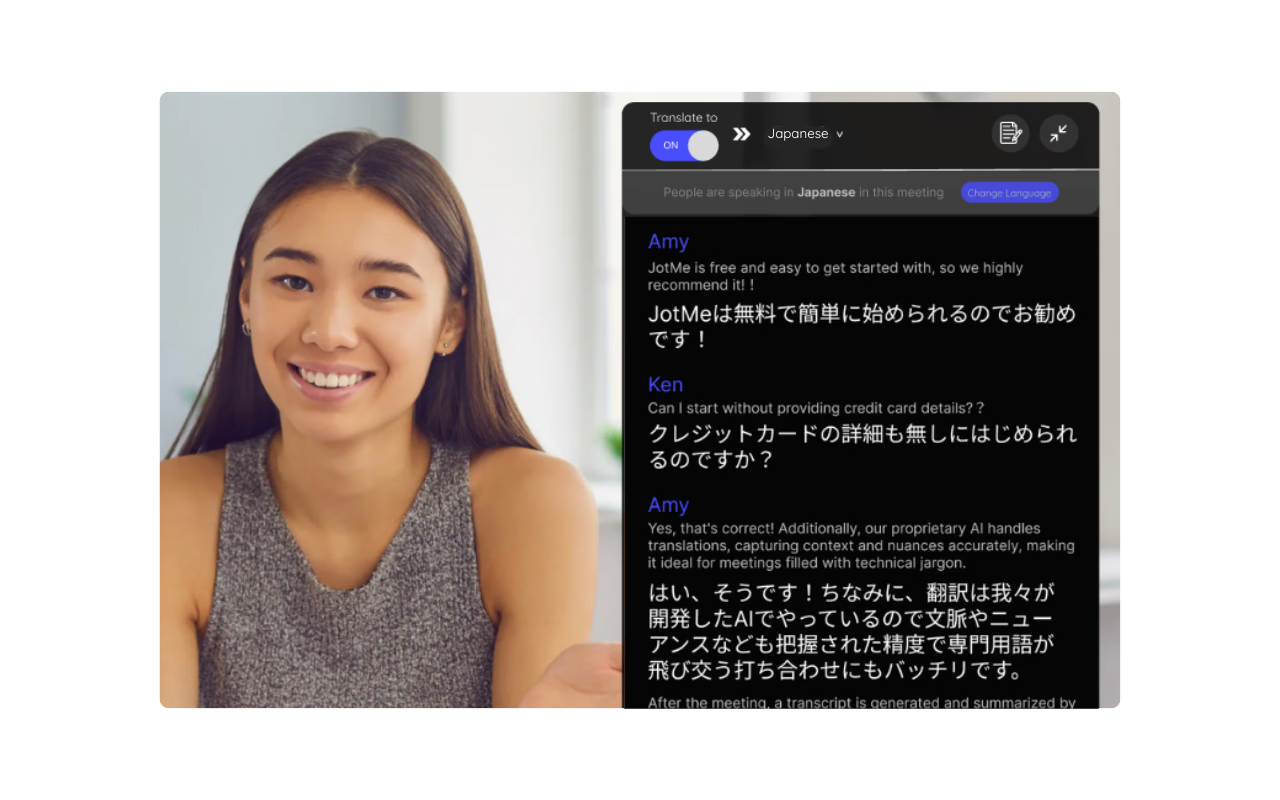
Sottotitoli nella trascrizione dal vivo
Nel pannello trovi il testo originale e la traduzione. Puoi scorrere le righe già acquisite per recuperare un passaggio e cercare su Google una parola che non conosci. Non vengono ricostruite automaticamente le parti precedenti all’attivazione dei sottotitoli o non disponibili all’estensione.
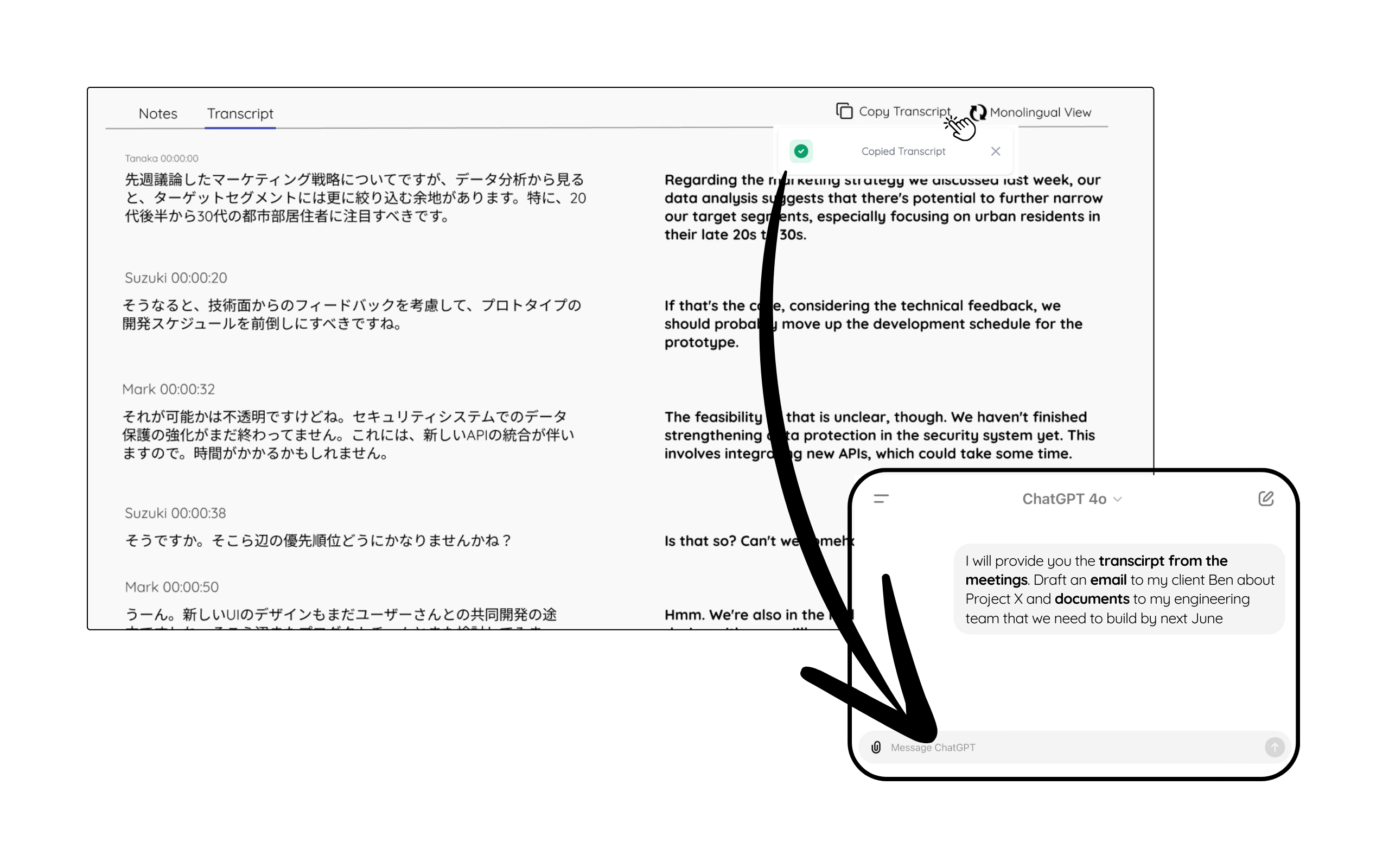
Trascrizioni
Dopo la riunione puoi consultare la trascrizione e le traduzioni effettivamente acquisite e salvate, oppure copiarle in un’app per documenti o in una chat IA come ChatGPT per preparare bozze di documenti, email o attività. Controlla il risultato e condividi con servizi esterni soltanto contenuti che sei autorizzato a trattare; il testo non comprende necessariamente parti perse prima dell’avvio o durante un’interruzione.
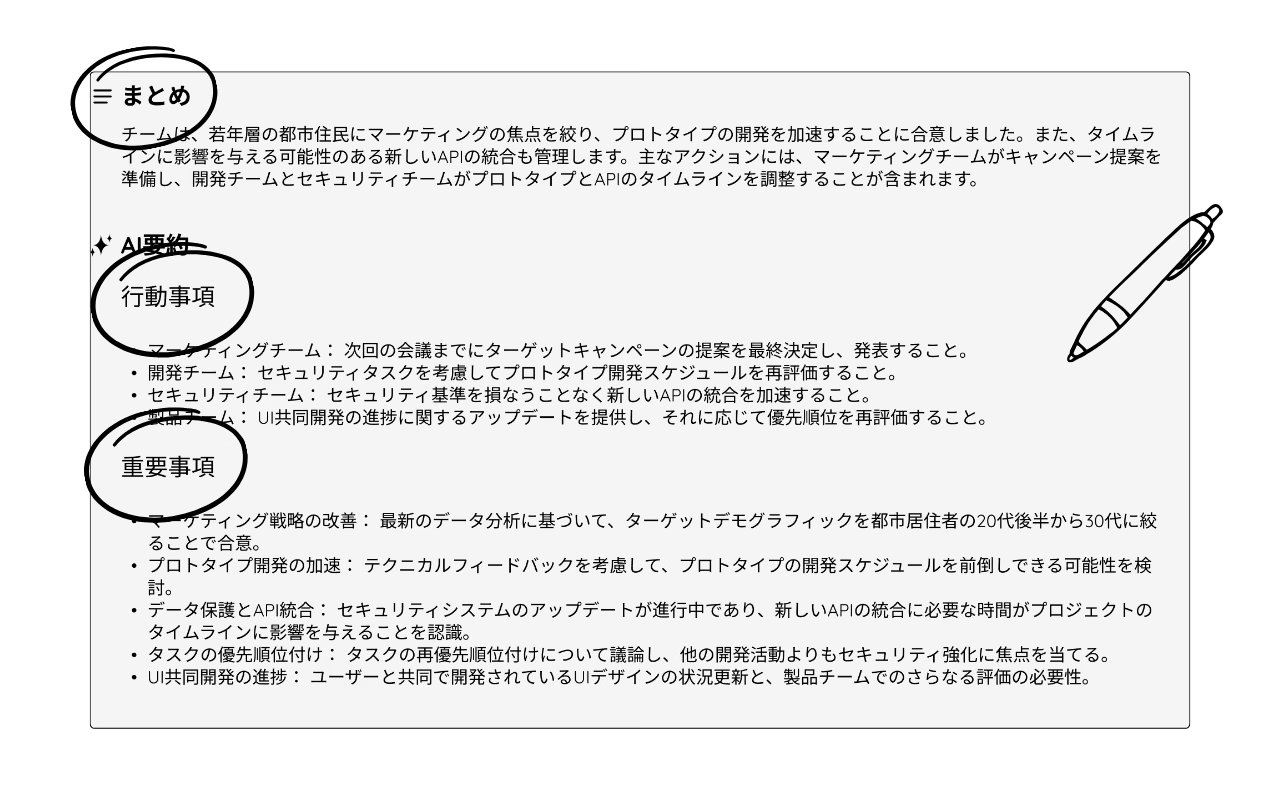
Note di riunione con IA
Le note con l’IA possono aiutarti a individuare il senso della riunione, i punti chiave e le azioni da svolgere. Puoi scegliere anche il giapponese quando è disponibile fra le lingue delle note; impostazione, generazione e crediti vanno verificati separatamente dalla lingua dei sottotitoli. Rileggi sempre i passaggi e gli impegni importanti.
Domande e risposte
Domanda: Come attivo la traduzione dall’inglese al giapponese nei sottotitoli di Google Meet usando la quota gratuita?
Risposta: Installa l’estensione di traduzione JotMe dal Chrome Web Store, accedi al tuo account e scegli le lingue. Per aprire direttamente la pagina, fai clic qui. L’uso gratuito è soggetto alla quota del piano e i sottotitoli di Meet devono essere attivi.
Domanda: devo pagare per iniziare?
Risposta: Puoi iniziare senza pagare, entro le quote del piano gratuito. La traduzione e le funzioni AI usano contatori separati: per un uso maggiore, controlla i piani e il saldo del tuo account.
Domanda: quali funzioni offre oltre alla traduzione?
R: Oltre alla traduzione, JotMe offre una trascrizione della riunione e note generate con l’IA, secondo le funzioni, le impostazioni e i crediti disponibili nel tuo piano.
D: Quanto è affidabile la traduzione?
R: L’estensione usa l’IA per tradurre tenendo conto del contesto. La precisione dipende anche dai sottotitoli prodotti da Meet, dalla lingua e dai termini utilizzati: verifica nomi, numeri e passaggi importanti.
Prova JotMe
Traduzione accurata per riunioni, eventi e lavoro quotidiano, con AI Memory che ricorda il tuo contesto.


