






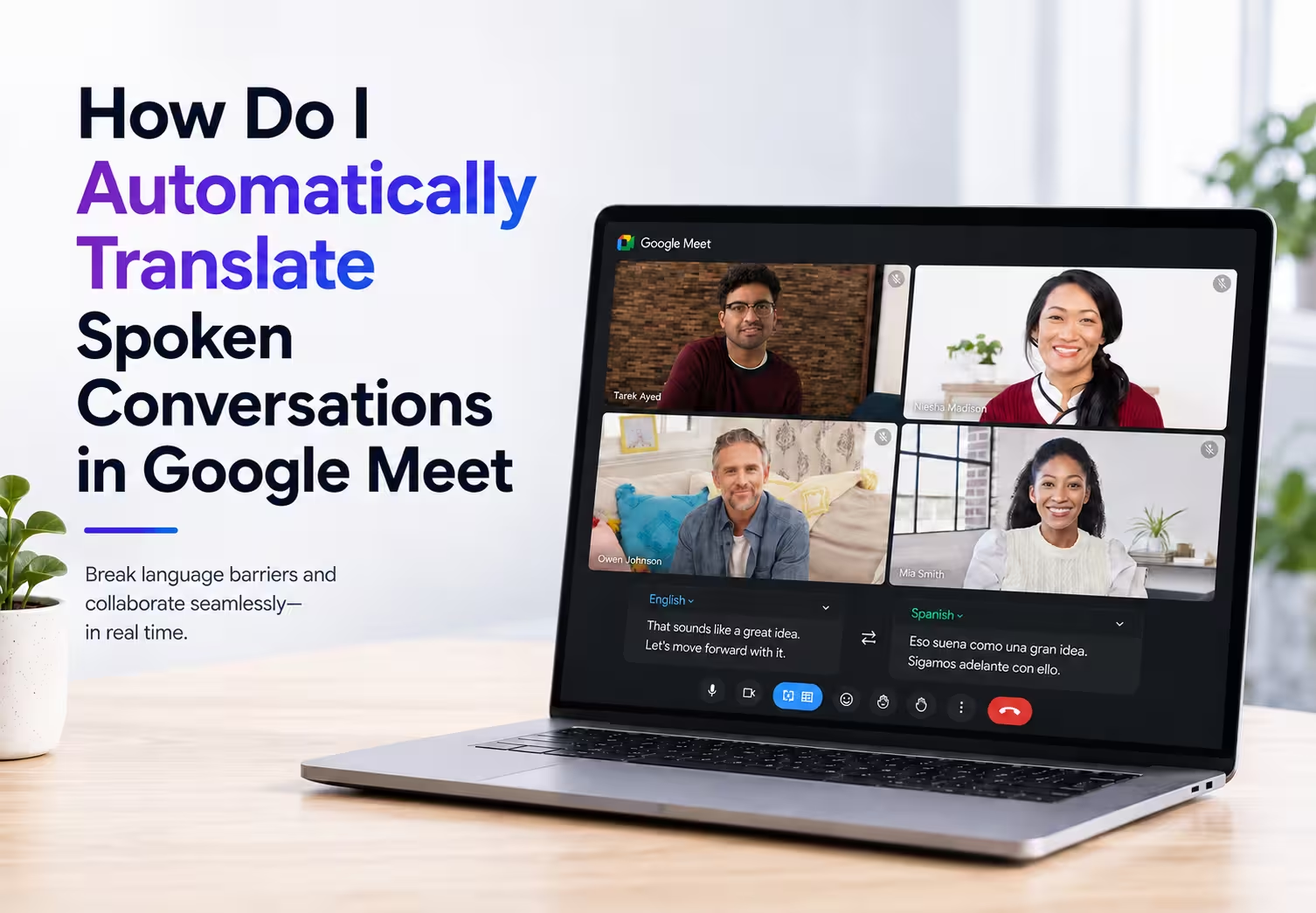
Puoi tradurre automaticamente le conversazioni in Google Meet in due modi: usare traduzione vocale o sottotitoli nativi con i requisiti previsti, oppure affiancare un’altra piattaforma. JotMe offre desktop per l’audio e un’estensione Chrome per il testo dei sottotitoli. Lingue, output, quote e note variano tra questi flussi: nessuno dei due va descritto come 200 lingue vocali universali.
Quando i sottotitoli restano in inglese o manca una traduzione, il problema può essere una confusione tra lingua parlata, sottotitoli tradotti e audio tradotto. Il vecchio elenco di cinque lingue non rappresenta più la copertura attuale di Meet: giapponese, coreano e hindi compaiono nella guida aggiornata. Restano da verificare piano, rollout e autorizzazioni.
Questa guida distingue le funzioni native dai due flussi JotMe, con passaggi e screenshot originali. Le interfacce raffigurate possono essere precedenti ai controlli attuali: verifica le etichette mostrate nel tuo account.
Punti da ricordare
- Funzione nativa Google: la traduzione vocale ha raggiunto clienti aziendali idonei a inizio 2026. Allora collegava l’inglese a cinque lingue; la guida attuale elenca 63 lingue e la scelta della lingua di ascolto per ciascun partecipante.
- Limiti da verificare: la traduzione vocale richiede consenso e idoneità, non è inclusa nell’audio di registrazioni e live streaming e ha limiti per area, dispositivo e tipo di sala. Il vecchio vincolo di una sola coppia non va attribuito indistintamente al flusso aggiornato.
- App desktop JotMe: scarica JotMe desktop, completa i permessi, entra in Meet e scegli lingua parlata, destinazione e modello. Puoi seguire il testo e usare Ask JotMe con le quote e il contesto disponibili.
- Estensione Chrome JotMe: funziona in Google Meet leggendo i sottotitoli della piattaforma. Devi abilitare i sottotitoli e la traduzione desiderata; non registra microfono o audio di sistema. Testo bilingue e note dipendono dall’acquisizione e dall’elaborazione della sessione.
Come funziona la traduzione automatica di Meet
La traduzione vocale converte ciò che viene detto in audio nella lingua di ascolto scelta. Google ne annunciò la disponibilità generale il 4 febbraio 2026, dopo l’avvio del rollout per clienti Workspace idonei a gennaio. È un riferimento storico: lingue e controlli sono stati ampliati successivamente.
Nel racconto tecnico originale Google descriveva una catena di trascrizione, traduzione e sintesi che poteva introdurre da 10 a 20 secondi di ritardo. Il team indicava due o tre secondi come obiettivo utile per il dialogo. Sono spiegazioni e obiettivi del fornitore riferiti a quel sistema, non misurazioni di questa guida né un tempo garantito per ogni chiamata.
Meet offre anche i sottotitoli tradotti, che mostrano testo invece di riprodurre una voce. I sottotitoli originali, il testo tradotto e l’audio tradotto sono tre risultati diversi: controlla quale funzione ti serve prima di modificare le impostazioni.
Google pubblica lingue e comandi nella guida ai sottotitoli tradotti. Per seguire i cambiamenti dell’app, consulta anche gli aggiornamenti di Google Meet sul blog JotMe.
Tradurre Meet con l’app desktop JotMe
Il flusso desktop comprende quattro passaggi: installare JotMe, partecipare a Meet, impostare lingue e modello, poi controllare trascrizione e riepilogo. Le oltre 200 destinazioni testuali e relative combinazioni non coincidono con la lista delle lingue di riconoscimento o di sintesi: verifica il modello per giapponese, coreano, hindi, vietnamita o tamil.
Passaggio 1: scarica e apri JotMe desktop
L’app desktop funziona accanto al browser. La guida di configurazione JotMe spiega installazione e permessi iniziali; verifica che il sistema audio e il microfono necessari siano accessibili.
Passaggio 2: entra nella chiamata Google Meet
JotMe desktop acquisisce l’audio del dispositivo senza inviare un bot: non compare un nuovo partecipante né una richiesta di ingresso al bot. Rimangono necessari l’autorizzazione all’acquisizione, l’informativa ai partecipanti e i permessi del sistema.
Passaggio 3: scegli lingua parlata e lingua di traduzione
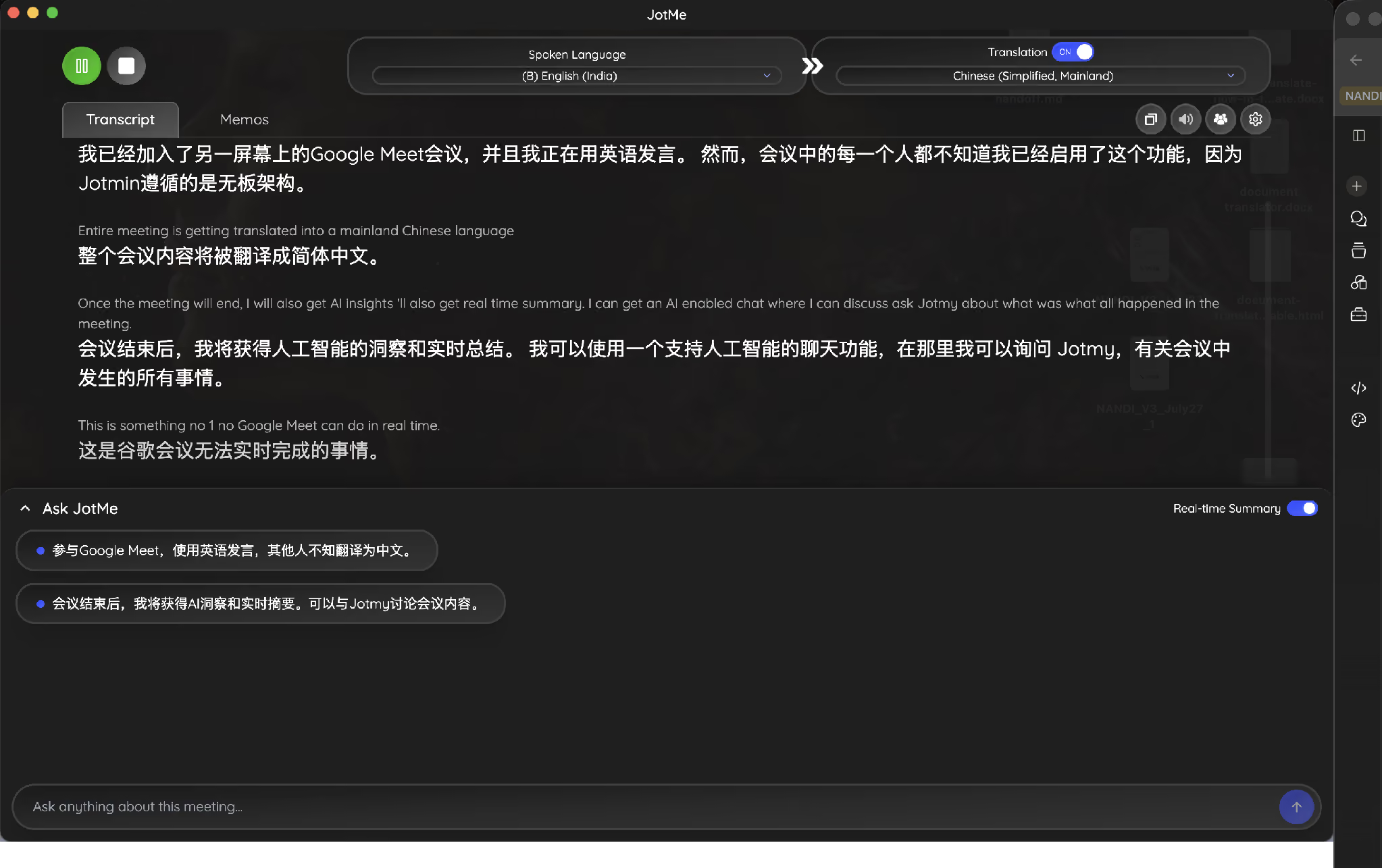
Nell’esempio originale la lingua parlata è English (India) e la destinazione è Chinese (Simplified, Mainland). Il testo inglese appare con la traduzione cinese. Per il verso opposto devi configurare correttamente input e output: questa schermata di inglese-cinese non dimostra da sola una traduzione bidirezionale automatica.
Passaggio 4: usa Ask JotMe e il riepilogo live
Lo screenshot mostra Ask JotMe e l’opzione di riepilogo in tempo reale. I punti principali possono aiutare chi arriva tardi a recuperare il contesto, ma due righe non sostituiscono necessariamente tutta la discussione: controlla decisioni, nomi e dettagli nella trascrizione. Le domande AI usano il contenuto disponibile e i relativi punti.
La scheda Memos, accanto alla trascrizione, conserva anche i promemoria digitati durante la sessione. Verifica poi come sono stati riportati nelle note generate.
Configurare la traduzione Meet con l’estensione Chrome JotMe
Installa la JotMe Chrome extension, accedi con l’account corretto e apri una chiamata Meet supportata. Attiva i sottotitoli di Meet e scegli la destinazione nel pannello JotMe, quindi verifica che la traduzione sia attiva. Il riconoscimento della pagina non elimina questi controlli iniziali.
Passaggio 1: installa l’estensione e apri una chiamata Meet
Nella versione raffigurata il pannello mostra lingua parlata, interruttore di traduzione e schede per testo e note. L’estensione lavora sul testo dei sottotitoli Meet, quindi deve ricevere correttamente quei sottotitoli prima di tradurli.
Passaggio 2: scegli la lingua nel menu
Lo screenshot originale mostra scelte rapide come inglese, giapponese, cinese, coreano, hindi, thai, vietnamita, francese, tedesco, italiano, portoghese, russo e spagnolo. Non è l’elenco completo né prova che Google escluda ancora giapponese e coreano: la funzione vocale nativa è stata ampliata.
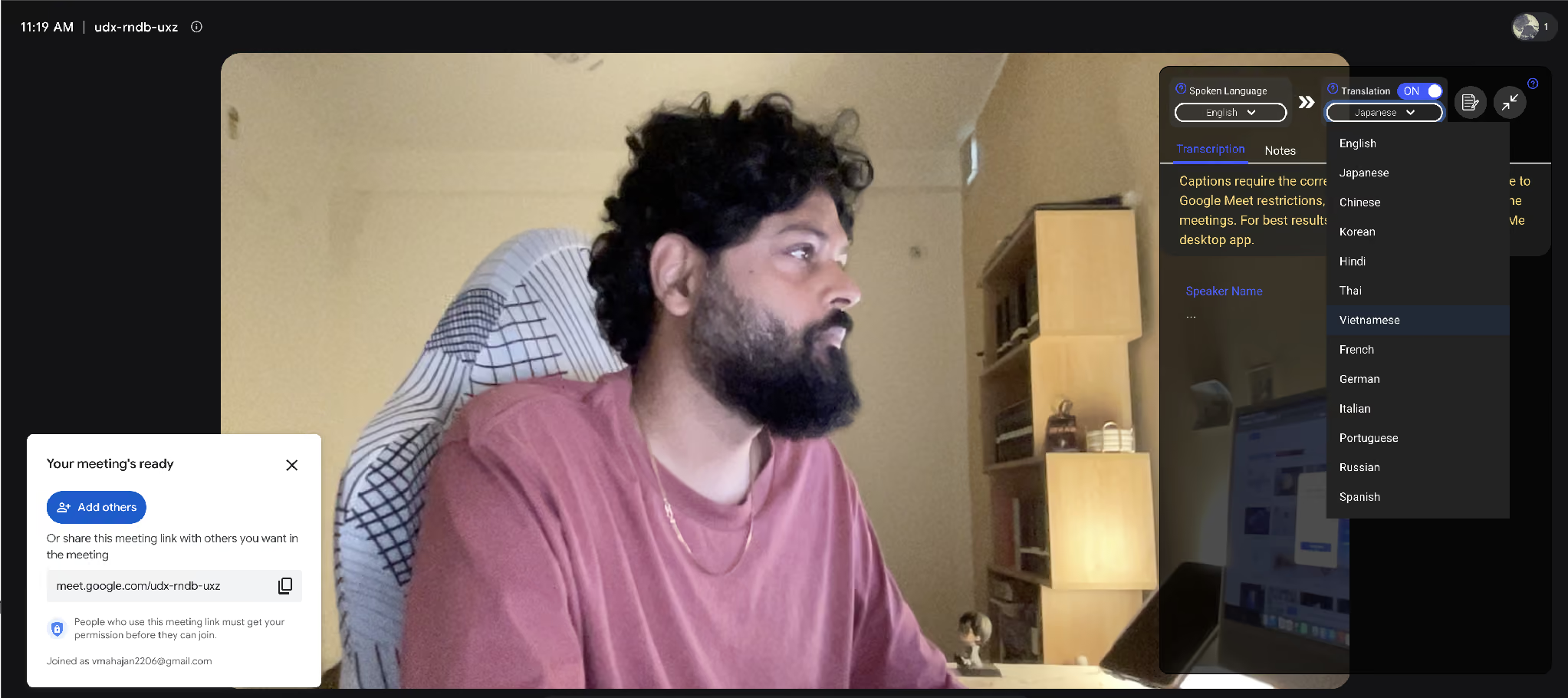
Nella schermata JotMe ricorda di impostare la lingua parlata corretta e segnala che i sottotitoli possono non essere disponibili in alcune riunioni. L’app desktop usa invece un’altra acquisizione audio. Consulta il confronto tra estensione Chrome e app desktop per scegliere in base all’ambiente e all’output necessario.
Passaggio 3: parla e controlla il testo bilingue
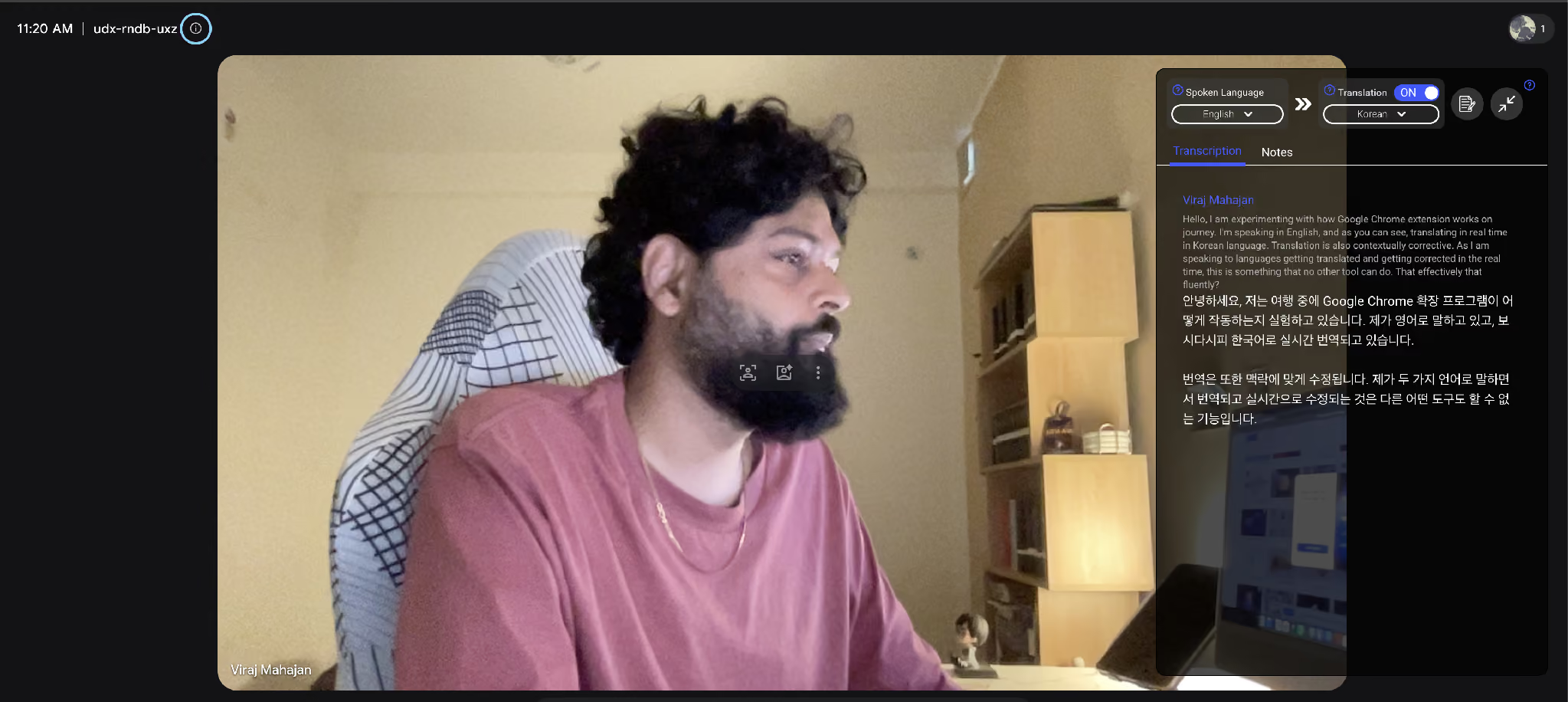
L’esempio mostra traduzione live dall’inglese al coreano: testo originale e tradotto sono affiancati nella sessione. Il testo può essere rivisto mentre la frase si completa; non è una garanzia di assenza di errori. Controlla termini tecnici, negazioni e nomi prima di usare il risultato.
Passaggio 4: ritrova note e trascrizione dopo la chiamata
Dopo un’acquisizione riuscita puoi ritrovare il testo bilingue e generare note AI della riunione con i punti previsti. Condividi o esporta i contenuti disponibili nel tuo account e verifica le autorizzazioni dei destinatari. La pagina JotMe per la traduzione in Google Meet descrive i flussi; non viene creata automaticamente una colonna in ogni lingua desiderata.
Perché i sottotitoli live mostrano una sola lingua
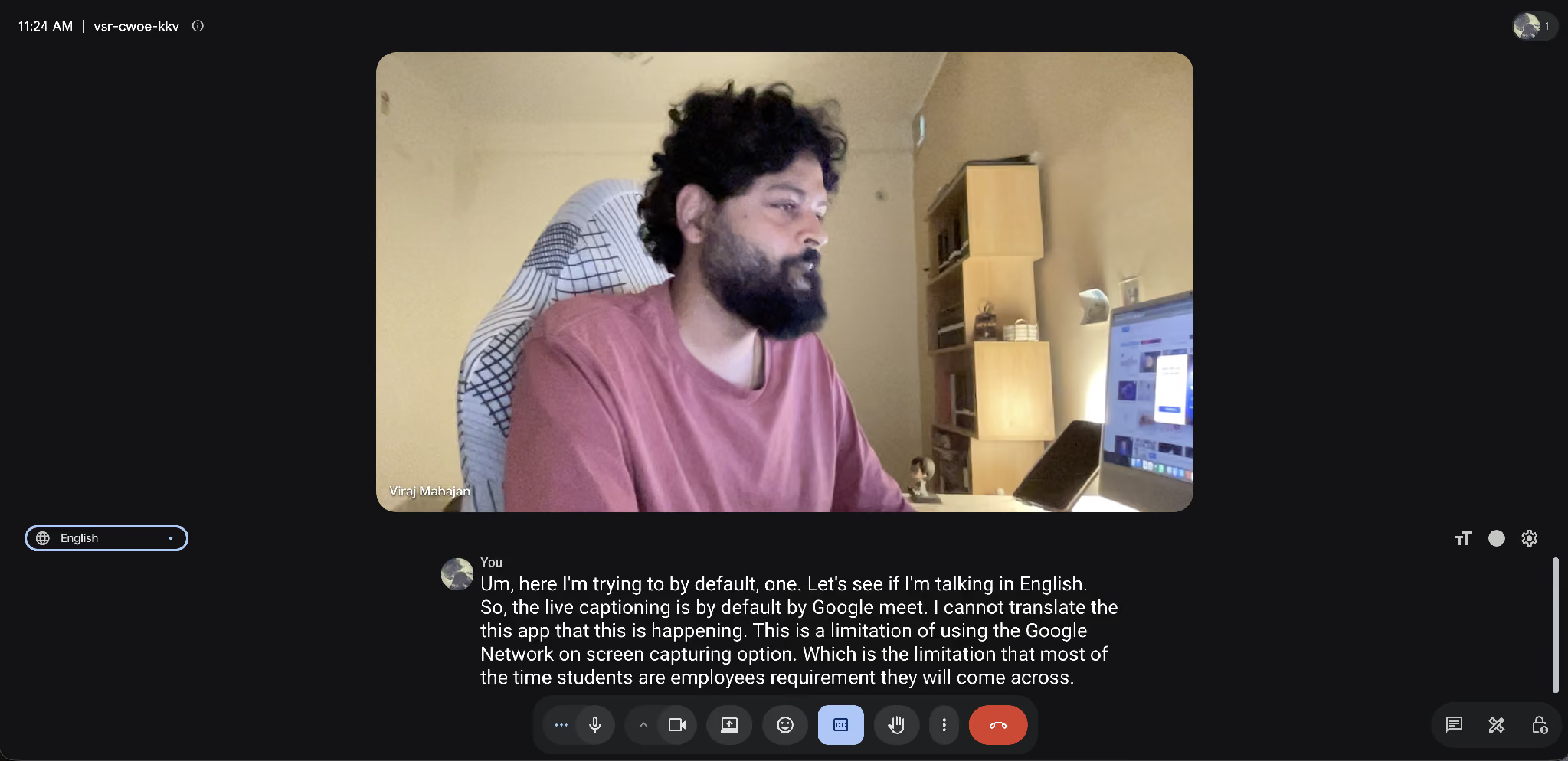
I sottotitoli originali trascrivono la lingua parlata. Per vedere una traduzione devi attivare la funzione dedicata o un altro flusso di traduzione. Lo screenshot originale mostra una chiamata in inglese con sottotitoli inglesi: non dimostra che l’account non possa usare altre funzioni.
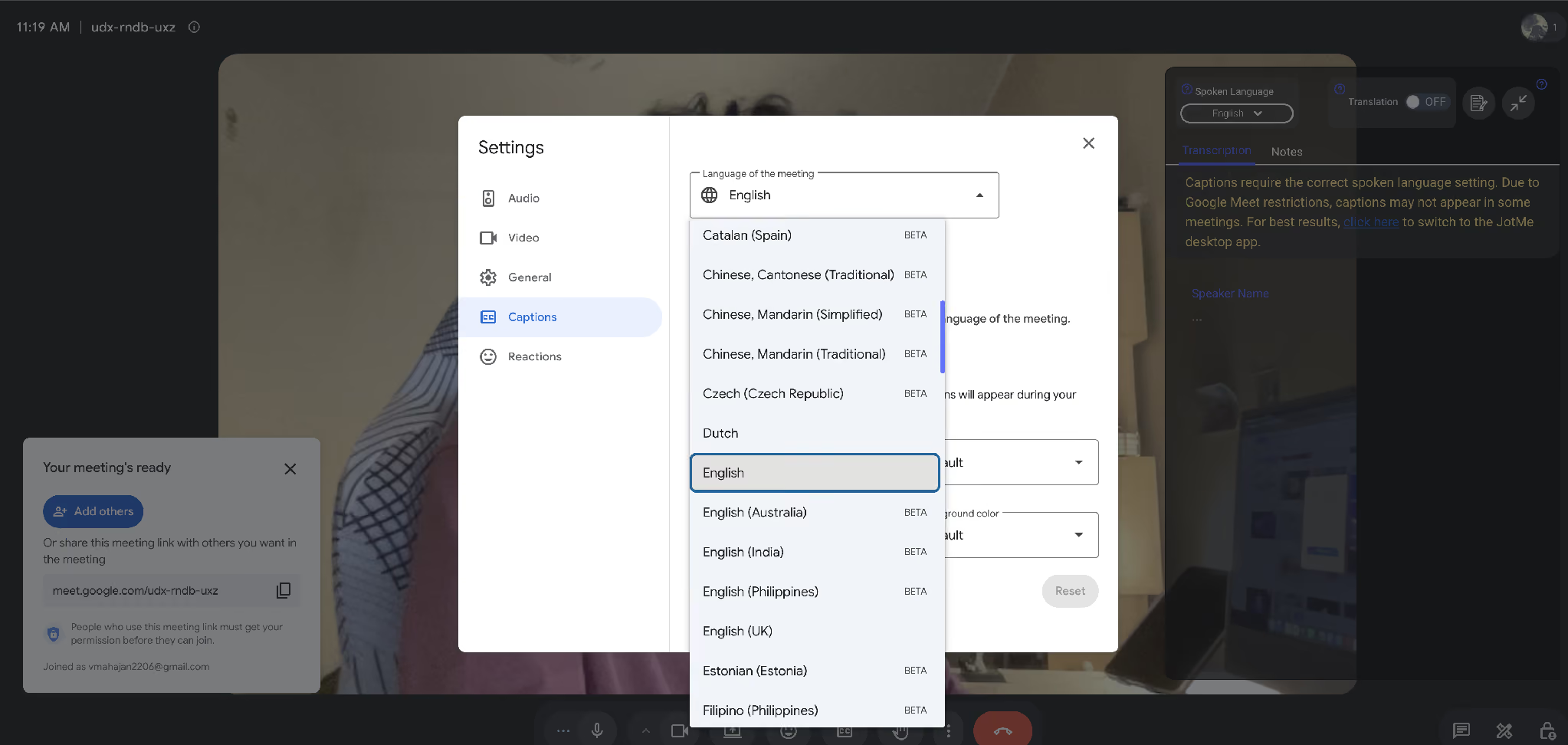
La lingua della riunione nelle impostazioni dei sottotitoli indica ciò che Meet deve riconoscere, non la destinazione della traduzione. Il menu comprende catalano, varianti del cinese, ceco, olandese, inglese e molte altre opzioni; per l’output tradotto usa invece il controllo corrispondente.
Sei aspetti da controllare prima di una chiamata con un cliente
- Lingue per partecipante: il vecchio flusso prevedeva una sola coppia per riunione. La guida attuale descrive invece riconoscimento automatico e lingua di ascolto scelta da ciascun partecipante; non applicare al nuovo flusso la vecchia limitazione senza verificarla.
- Copertura aggiornata: l’elenco attuale della traduzione vocale comprende 63 lingue, tra cui giapponese, coreano, hindi, vietnamita, tamil e thai. Disponibilità e qualità possono variare in base a rollout, area e impostazioni.
- Audio delle registrazioni: la traduzione vocale non viene salvata nella registrazione o nel live streaming. Testo trascritto, sottotitoli registrati e altre funzioni vanno verificati separatamente.
- Hardware delle sale Meet: chi partecipa dalla sala può ascoltare le traduzioni degli altri, ma la guida segnala che la voce proveniente dalla sala non viene tradotta da questa funzione.
- Dispositivo e disponibilità: verifica la guida relativa al tuo dispositivo e il rollout. Un dispositivo non supportato, l’audio adattivo, l’area geografica o l’età dell’utente possono impedire la traduzione; non presumere che ogni account mobile abbia gli stessi controlli del computer.
- Idoneità della riunione: serve un piano ammesso dell’organizzatore nelle riunioni pianificate, oppure di almeno un partecipante nelle chiamate dirette. Anche chi ha un account gratuito può quindi partecipare a un flusso idoneo; amministratore e consenso restano rilevanti.
Il 9 giugno 2026 Google annunciò Gemini 3.5 Live Translate con oltre 70 lingue e più di 2.000 combinazioni in una riunione, inizialmente in anteprima privata. È un annuncio storico, non una descrizione permanente della disponibilità: la guida attuale della traduzione vocale elenca 63 lingue, incluso giapponese e coreano. Non trasferire automaticamente numeri e condizioni dell’annuncio al tuo account.
Traduzione nativa di Meet e JotMe a confronto
Meet offre un flusso integrato; JotMe permette di valutare acquisizione desktop, testo dei sottotitoli tramite Chrome e contenuti dopo la sessione. La scelta dipende da audio o testo desiderato, piano, lingue effettive e gestione delle registrazioni, non da una classifica basata su conteggi di funzioni diverse.
Il testo originale cita circa 1.700 organizzazioni e 300.000 utenti: sono numeri della pubblicazione, non un conteggio verificato oggi. Per i flussi disponibili consulta JotMe per Google Meet.
Quando valutare un’altra piattaforma per tradurre Meet
Un’altra piattaforma può essere utile quando piano, dispositivo, gestione del testo o flusso desiderato non coincidono con le opzioni native. Le tre situazioni seguenti illustrano esigenze da valutare, ma non dimostrano che Meet oggi escluda quelle lingue o quei casi d’uso.
Responsabili operativi con fornitori giapponesi e coreani
Chi necessita di traduzione dall’inglese al giapponese può usare il testo bilingue per rivedere termini, quantità e consegne. Per esempio, un responsabile operativo può impostare inglese e giapponese durante una chiamata con un fornitore di Nagoya. Controllate insieme gli elementi tecnici: la traduzione live aiuta la conversazione, ma non convalida automaticamente specifiche o date.
Studenti che seguono lezioni in un’altra lingua
Uno studente che segue una lezione universitaria può aver bisogno sia di capire in diretta sia di rivedere il contenuto. L’accesso alle funzioni Meet dipende anche dal piano dell’organizzatore, non solo dal Gmail personale dello studente. Una soluzione di traduzione per studenti con testo bilingue può offrire un altro flusso di studio, se la registrazione è autorizzata e le quote bastano.
Revisioni di design e prodotto in tre lingue
Un team coreano, un responsabile QA vietnamita e un product manager anglofono possono avere bisogno di lingue di lettura diverse. Confronta il nuovo flusso Meet con le impostazioni individuali o la condivisione JotMe: la vecchia regola di una sola coppia non descrive necessariamente la versione attuale. Concordate quali trascrizioni conservare e verificate che le decisioni coincidano.
Da quale configurazione iniziare
Inizia dalla funzione nativa se la riunione è idonea e copre audio o sottotitoli desiderati. Valuta JotMe Chrome per tradurre il testo dei sottotitoli Meet oppure desktop per acquisire l’audio autorizzato e usare le relative funzioni. Giapponese, coreano o un account gratuito non comportano da soli l’esclusione dal flusso nativo aggiornato.
Prima di una riunione importante fai una breve prova autorizzata: verifica input, lingua di destinazione, testo e consumo. La guida JotMe per tradurre Google Meet descrive entrambe le configurazioni; gli screenshot originali possono differire dall’interfaccia corrente.
Domande frequenti
Google Meet può tradurre automaticamente le conversazioni?
Sì. La traduzione vocale produce audio nella lingua scelta, mentre i sottotitoli tradotti producono testo. Il vecchio limite dell’inglese abbinato a cinque lingue non descrive più la guida attuale: sono elencate 63 lingue, tra cui giapponese e coreano. Nelle riunioni pianificate serve un organizzatore con piano idoneo; nelle chiamate dirette basta almeno un partecipante idoneo. Si applicano limiti di durata, consenso, dispositivi e disponibilità.
Perché i sottotitoli di Google Meet non vengono tradotti?
I sottotitoli normali trascrivono la lingua parlata; non la traducono. Controlla prima la lingua della riunione, poi la funzione separata per i sottotitoli tradotti e la relativa licenza. I sottotitoli originali sono disponibili anche a tutti gli utenti nelle lingue supportate: la mancanza di un piano a pagamento non li esclude automaticamente.
JotMe aggiunge un bot all’elenco dei partecipanti di Meet?
No. L’app desktop acquisisce l’audio dal dispositivo con i permessi necessari; l’estensione Chrome legge i sottotitoli di Meet. Nessun bot entra nella chiamata, ma questo non elimina l’obbligo di informare i partecipanti o di rispettare consenso e regole dell’organizzazione.
Quante lingue può tradurre JotMe in Google Meet?
JotMe offre oltre 200 destinazioni testuali e le note AI sono disponibili in 21 lingue. Le lingue di riconoscimento e di sintesi dipendono dal modello; l’estensione Chrome ha una propria lista di oltre 77 destinazioni e usa i sottotitoli di Meet. Non si possono applicare i 200 obiettivi a ogni versione o modalità vocale.
Si possono tradurre le riunioni Meet con un piano gratuito?
JotMe prevede un’assegnazione gratuita di 20 minuti di traduzione live al mese, distinta da trascrizione e punti AI; modello e modalità possono influire sul consumo. Per la traduzione vocale nativa di Meet serve una riunione o chiamata con un account idoneo: un partecipante con Gmail gratuito può beneficiarne se l’organizzatore, o un partecipante in una chiamata diretta, soddisfa i requisiti.
Quando arriveranno giapponese e coreano nella traduzione vocale di Meet?
La domanda riflette una limitazione precedente. Dopo l’annuncio di Gemini 3.5 Live Translate del giugno 2026, la guida ufficiale attuale elenca 63 lingue, comprese giapponese e coreano. La disponibilità resta subordinata a piano, organizzatore, area, dispositivo e rollout; verifica il tuo account invece di considerarle ancora escluse in generale.
Dopo la chiamata Meet ricevo una trascrizione?
JotMe può conservare una trascrizione con originale e traduzione e generare note AI quando acquisizione, elaborazione, quote e accesso lo consentono. L’estensione non registra audio. La traduzione vocale Meet non viene salvata nelle registrazioni o nei live streaming, ma sottotitoli registrati e trascrizione sono funzioni separate: verifica cosa conserva il tuo account.
Prova JotMe
Traduzione accurata per riunioni, eventi e lavoro quotidiano, con AI Memory che ricorda il tuo contesto.


