





Trascrizione di Discord
Trascrivi canali vocali e chiamate Discord dal vivo o da una registrazione caricata, con accuratezza basata sul contesto e senza bot nel server. Le lingue parlate dipendono dal modello di input; la traduzione testuale ha oltre 200 opzioni di destinazione separate.
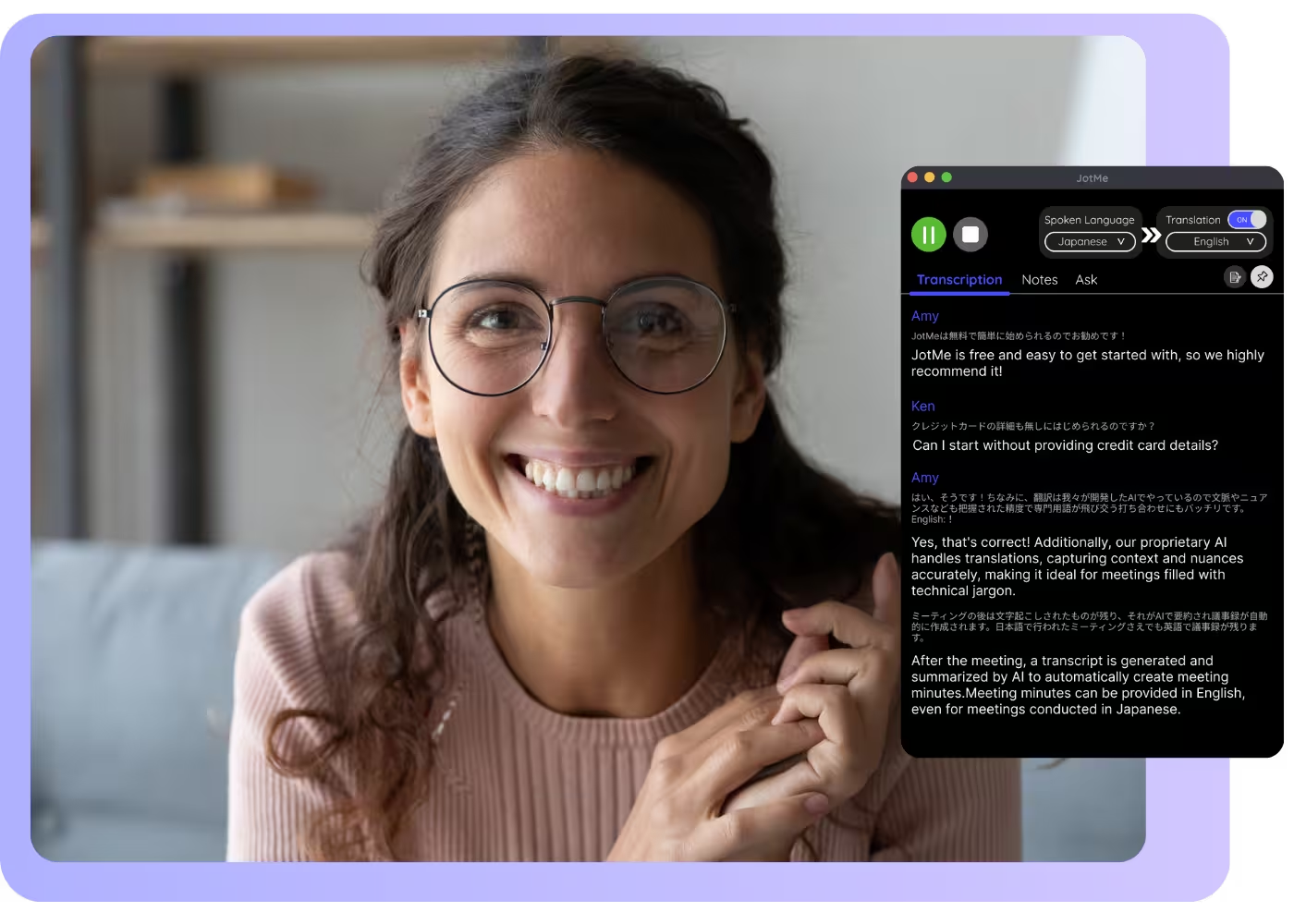
Prova la trascrizione live nel browser: scegli modello e lingua, premi Avvia e parla. Per usarla su Discord, scarica l'app desktop. Apri la demo completa.
Scelto da 2.000 team e 500.000 professionisti in 134 Paesi

















Trascrizione accurata in tempo reale per Discord
Ciò che ti serve per registrare e cercare quanto detto nei canali vocali

Accuratezza che tiene conto del contesto
JotMe trascrive tenendo conto del significato: ogni frase considera chi parla, il lavoro del team, quanto è stato detto finora, i tuoi termini personalizzati e il collegamento con la frase precedente, per rendere accurati nomi e parole tecniche.

Cerca nelle riunioni e fai domande
Chiedi ad Ask JotMe ciò che è stato detto nel canale e chiarisci subito i termini sconosciuti, senza scorrere avanti e indietro nella registrazione.

Dal vivo o da una registrazione, nelle lingue supportate
Trascrivi canali e chiamate Discord nelle lingue parlate supportate dal modello scelto, durante la sessione o dalla registrazione che carichi dopo. La traduzione testuale ha oltre 200 opzioni linguistiche di destinazione separate.

La trascrizione viene salvata
Ogni trascrizione viene salvata nella tua dashboard dopo la sessione, così il testo resta disponibile quando il canale si svuota.

Senza invitare un bot
JotMe funziona sul tuo computer e acquisisce localmente l'audio del canale: non devi invitare un bot, concedergli permessi nel server o chiedere agli altri di installare qualcosa. Acquisizione locale non significa elaborazione interamente offline; per inviare il parlato tradotto alla chiamata serve anche il routing audio virtuale.

Dizionario personalizzato e rilevamento automatico della lingua
Migliora l'accuratezza con termini del settore e sostituzioni personalizzate. Nella modalità di rilevamento automatico, JotMe riconosce anche la lingua parlata, così non devi selezionarla manualmente durante la sessione.
Come trascrivere una chiamata Discord
Tre passaggi, meno di un minuto. Nessun bot da invitare o a cui concedere permessi sul server. Hai già una registrazione? Caricala invece. Restano necessari i permessi di acquisizione audio sul computer.
1. Scarica l'app desktop oppure carica una registrazione
Ottieni JotMe per Mac o Windows in circa 30 secondi. Hai già registrato la sessione? Carica il file e ottieni una trascrizione ricercabile.
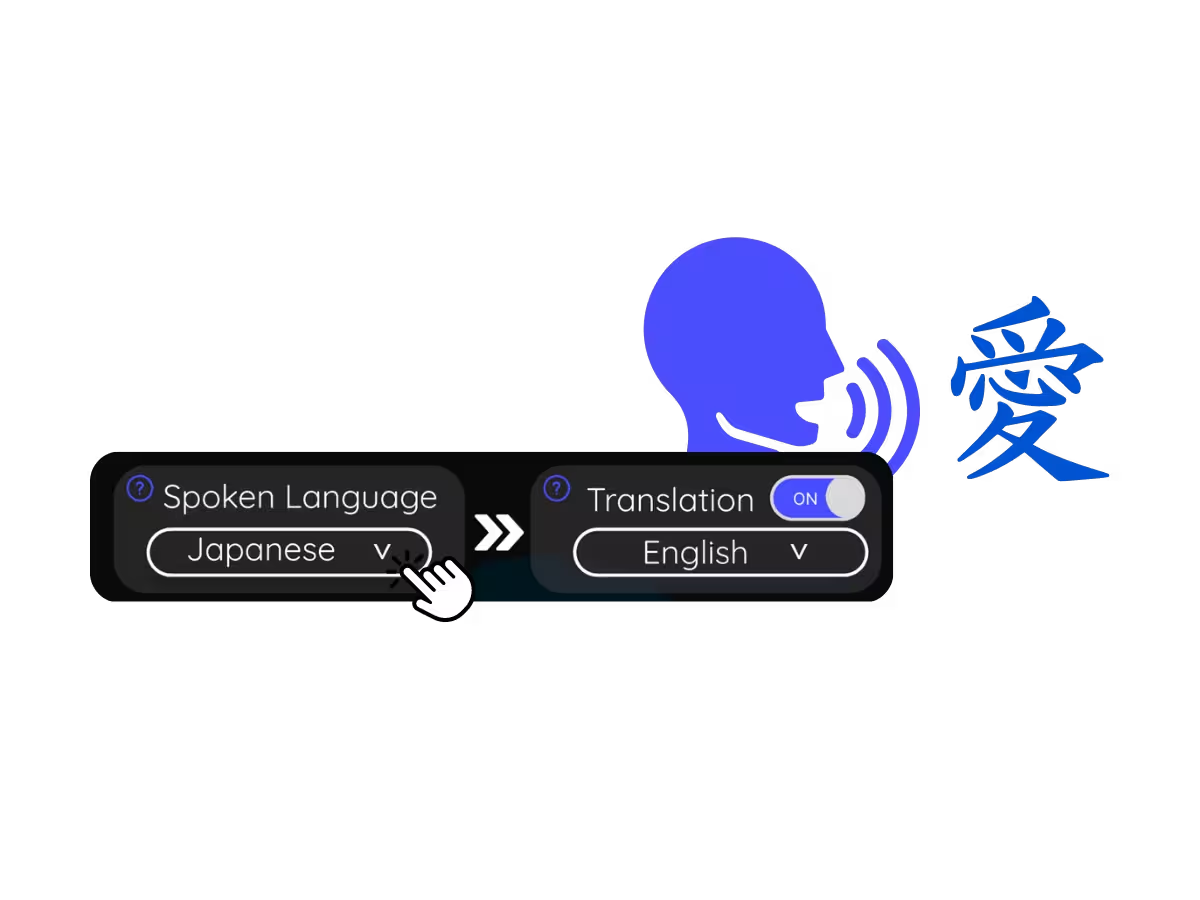
2. Imposta la lingua parlata
Scegli la lingua parlata nella riunione, per esempio il giapponese, nelle modalità con selettore di input. Se le persone cambiano lingua, usa la configurazione multilingue supportata; Fast rileva automaticamente la lingua parlata.
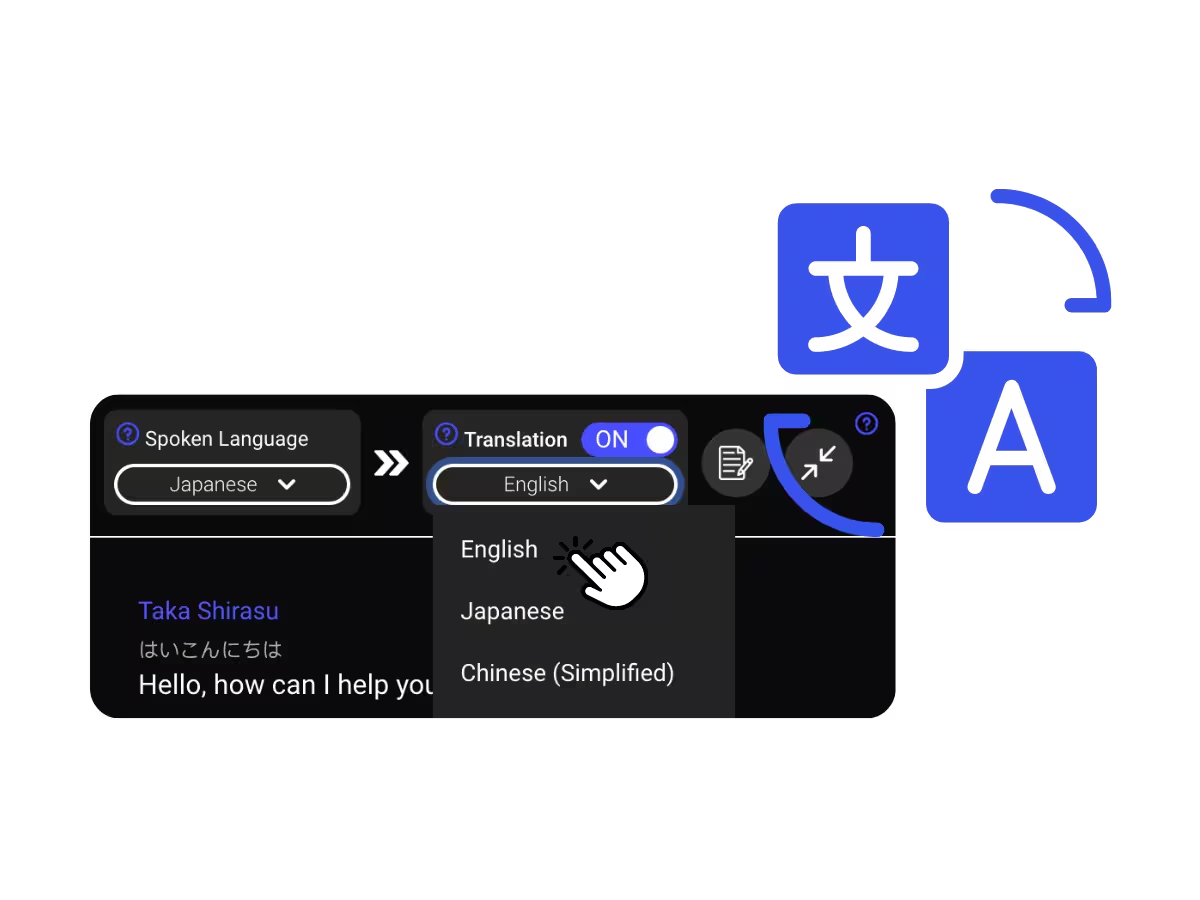
3. Leggi, cerca e condividi la trascrizione
La trascrizione live scorre mentre le persone parlano. Al termine della sessione viene salvata nella dashboard, pronta da cercare, copiare e condividere.
Che cosa si trascrive su Discord
Dai brevi aggiornamenti quotidiani alle riunioni plenarie, JotMe permette a ogni partecipante di seguire la conversazione.

Eventi della community e AMA
Conserva un testo degli eventi Stage e degli AMA vocali che la community vorrà rileggere.

Team da remoto su Discord
Stand-up e sessioni di lavoro nei canali vocali diventano resoconti ricercabili con appunti.
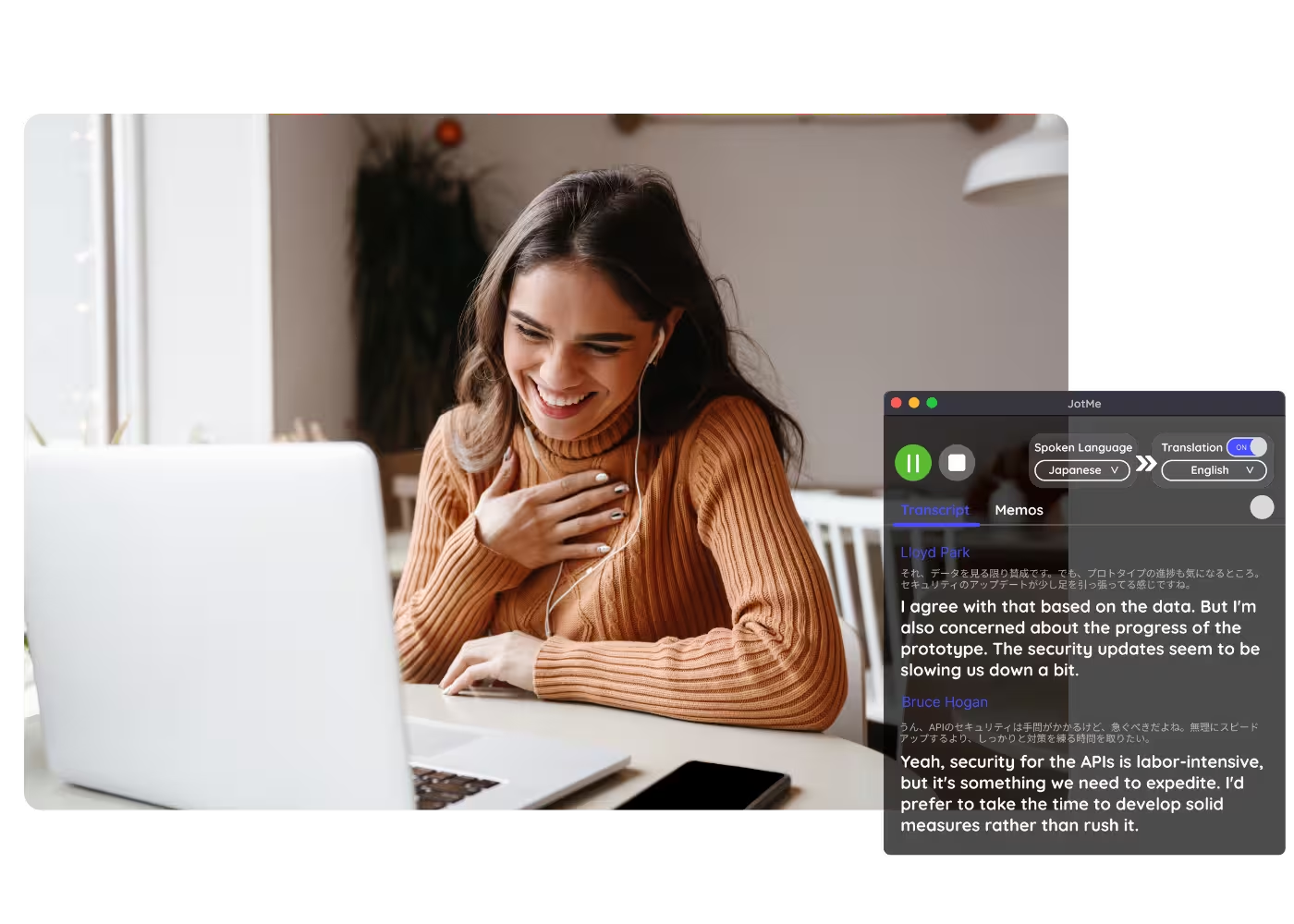
Sessioni registrate
Non puoi seguire la sessione dal vivo? Carica la registrazione in Audio in testo o Video in testo per trascrivere una sessione Discord, con trascrizione accurata, traduzione e appunti IA. Le lingue di traduzione e appunti si scelgono separatamente.
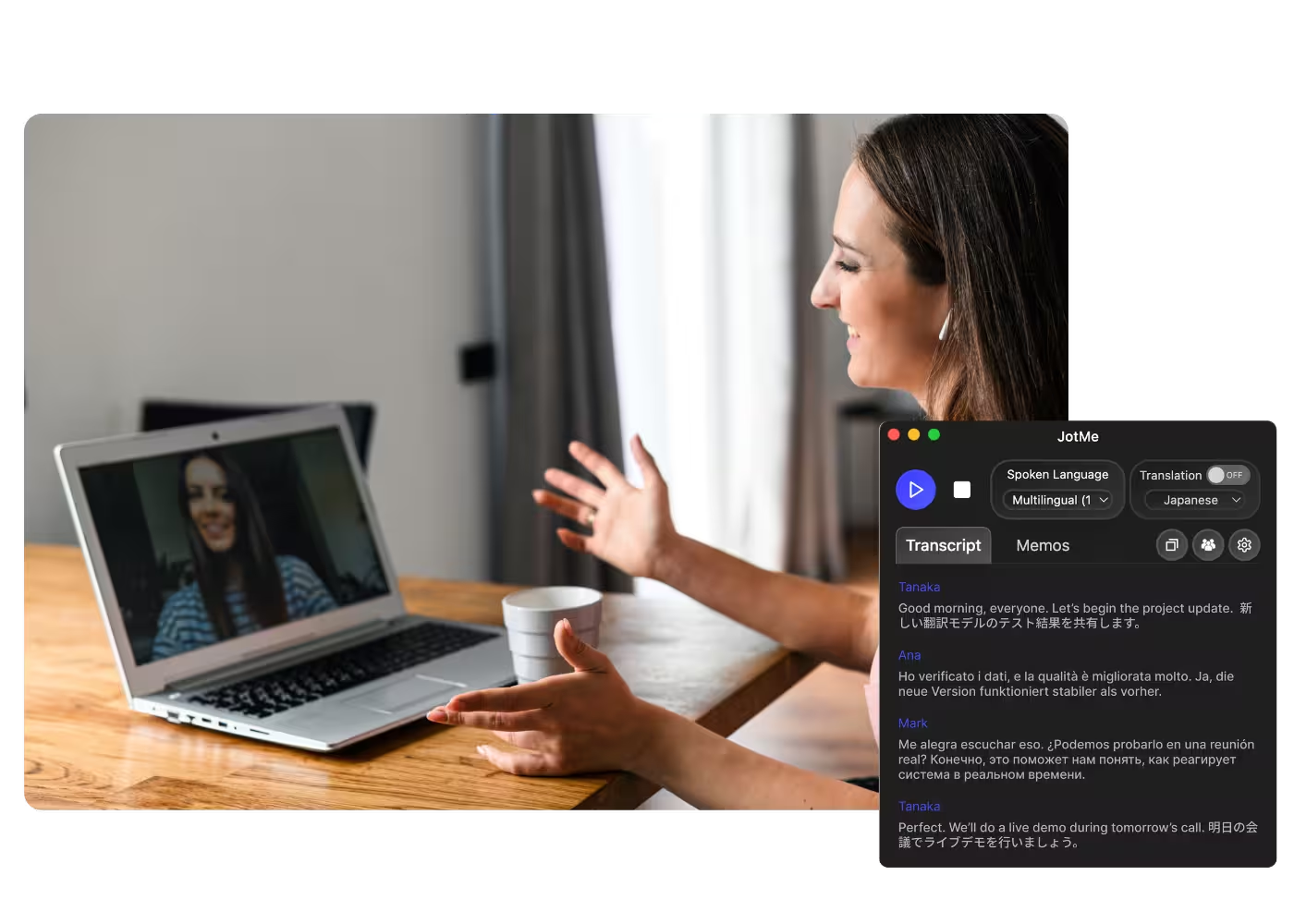
Documentazione e adempimenti
Conserva un resoconto ricercabile degli accordi e accedici dalla dashboard; questa documentazione, da sola, non garantisce tutti gli adempimenti.
Guardalo in azione
Guarda JotMe trascrivere dal vivo un canale vocale Discord, poi cerca qualsiasi parola nel testo.
Oltre 500.000 professionisti gestiscono riunioni ed eventi senza intoppi con JotMe
Scopri i risultati che ottengono con JotMe nel superare le difficoltà operative tra lingue diverse.








Domande frequenti
Tutto ciò che ti serve sapere per gestire riunioni ed eventi con JotMe.
Sì, con JotMe. Funziona sul tuo computer e trascrive dal vivo l'audio acquisibile di canali e chiamate nelle lingue di input del modello scelto. Nessun bot da invitare nel server o a cui concedere permessi sul server; servono i permessi audio del computer. La traduzione testuale ha oltre 200 opzioni di destinazione.
Sì. Carica la registrazione in Audio in testo o Video in testo e JotMe la trascrive, con traduzione e appunti IA facoltativi. Le lingue dei diversi output si scelgono separatamente.
Sì. Il piano gratuito di JotMe include minuti di trascrizione, senza carta di credito. Passa a un piano superiore quando ne servono altri.
JotMe trascrive con cinque livelli di contesto: il tuo profilo, il contesto operativo, la memoria in tempo reale della sessione, termini e gergo personalizzati e il collegamento con il parlato precedente. Questo contesto può aiutare a rendere più accurati nomi e termini mentre la sessione prosegue.
Sì. Le trascrizioni vengono salvate nella tua dashboard, dove puoi cercare, fare domande sulla sessione, tradurle, copiarle e condividerle.
La copertura dipende dal modello del parlato: gli elenchi attuali hanno 104 opzioni linguistiche e regionali per Basic e 145 per Premium; Fast riconosce automaticamente oltre 100 lingue parlate. Le oltre 200 destinazioni della traduzione testuale sono un elenco separato. Consulta la pagina delle lingue disponibili.
Sì. Attiva la traduzione live per seguire la riunione nella tua lingua e ricevi appunti IA con riepilogo e azioni da svolgere al termine. Gli appunti hanno 21 opzioni linguistiche e regionali; la copertura della traduzione dipende dalla modalità scelta.

Conserva le conversazioni su Discord
Trascrizione accurata dei canali vocali Discord, dal vivo o da una registrazione, nelle lingue di input supportate: un testo che puoi salvare e cercare. La conservazione segue le impostazioni e la politica sui dati.