






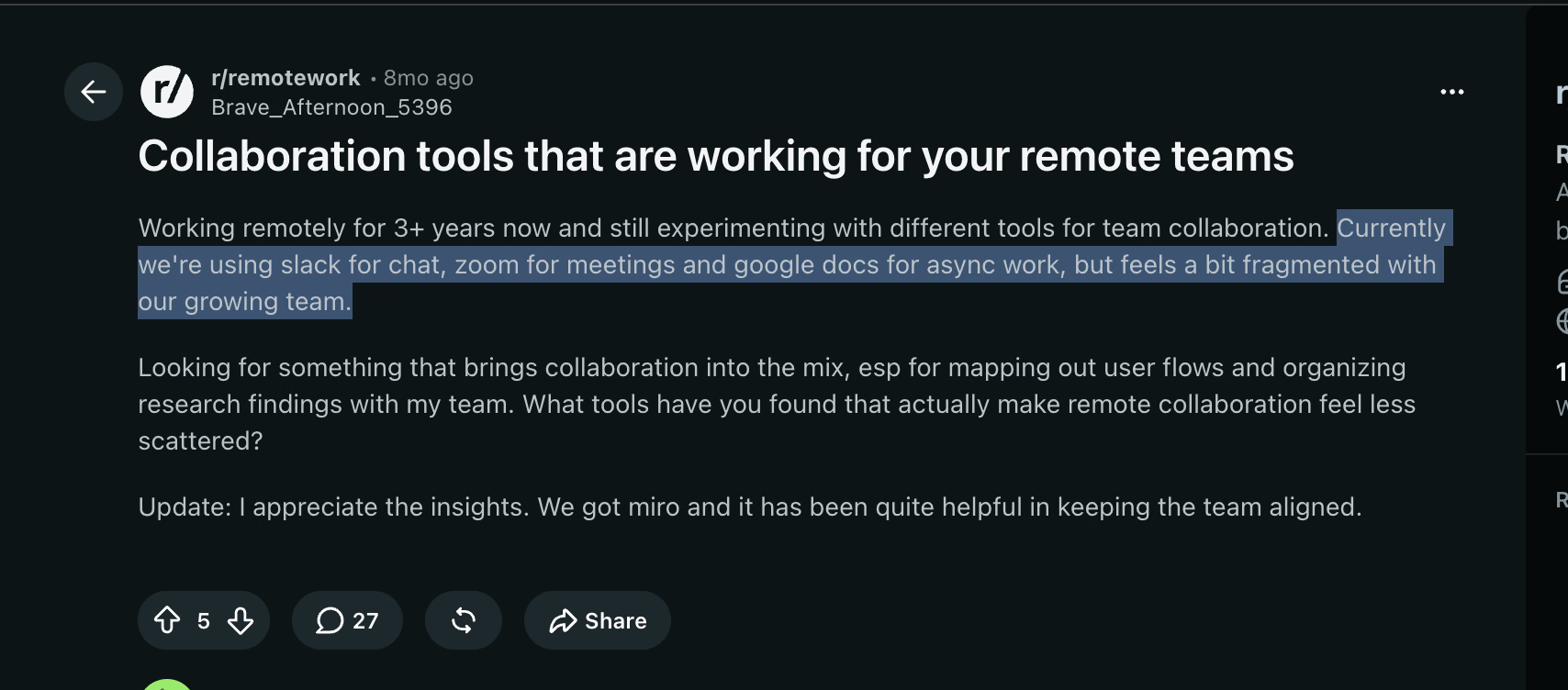
Una discussione su Reddit descrive un team che usa Slack per la chat, Zoom per le riunioni e Documenti Google per il lavoro asincrono. Con la crescita del gruppo, l’insieme comincia a sembrare frammentato. Il problema è capire dove trovare l’ultima decisione o il documento aggiornato.
L’articolo originale racconta il caso di un team editoriale in tre fusi orari e quello di un’organizzazione che lavora con fornitori in Giappone e Corea. Le app erano simili; a cambiare erano i passaggi in cui si perdeva il contesto.
Le prove originali hanno coperto 13 strumenti in riunioni, passaggi di consegne, chiamate con clienti e una trattativa in mandarino. Il confronto italiano conserva quei casi e ricontrolla le informazioni correnti sui prodotti.
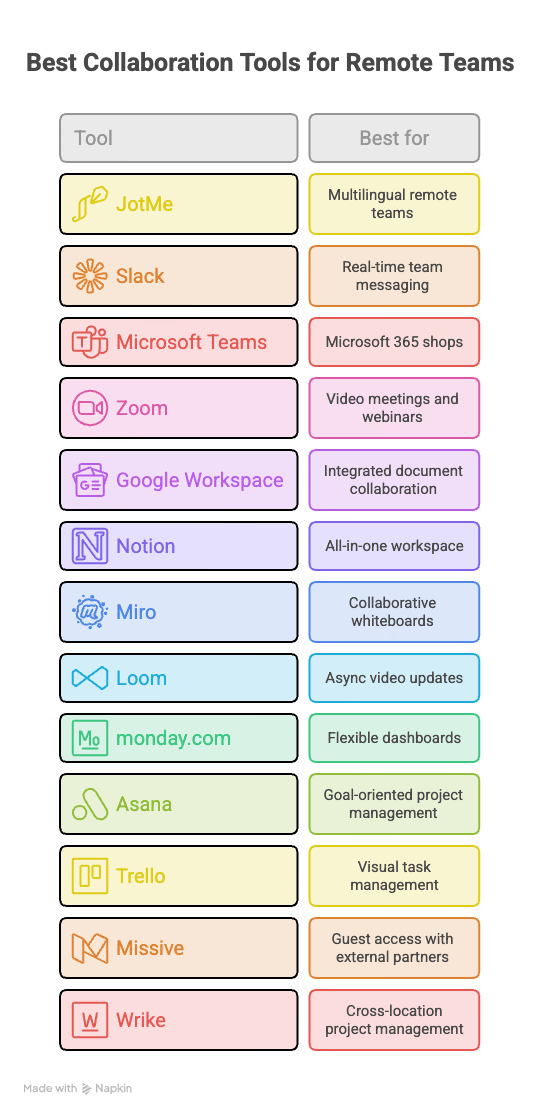
13 strumenti di comunicazione e collaborazione per team da remoto
Scegli le app da provare in base al lavoro che devono svolgere.
- JotMe per riunioni e scambi multilingue
- Slack per chat e canali di team
- Microsoft Teams per chi usa Microsoft 365
- Zoom per video, riunioni e webinar
- Google Workspace per lavorare insieme sui documenti
- Notion per wiki, documenti e database
- Miro per lavagne collaborative
- Loom per aggiornamenti video asincroni
- monday.com per bacheche e dashboard
- Asana per attività e obiettivi
- Trello per organizzare il lavoro con schede
- Missive per posta condivisa e ospiti
- Wrike per progetti, revisioni e approvazioni
Come è stato svolto il confronto
L’autore dell’articolo originale ha usato gli strumenti nel proprio lavoro. Ha provato piani a pagamento e ha avuto accesso a JotMe Premium e Teams tramite un incarico. Le osservazioni appartengono a quella prova. Prezzi e disponibilità sono stati ricontrollati per la versione italiana.
Strumenti di collaborazione a confronto
Piani gratuiti e prove servono a verificare un flusso. I prezzi riportati provengono dai listini pubblici consultati il 9 novembre 2026. Valuta, IVA, posti minimi, promozioni e fatturazione possono variare.
Analisi dei 13 strumenti di collaborazione per team da remoto
Per ogni strumento, considera il lavoro che copre, i suoi limiti e il piano necessario.
1. JotMe per i team che lavorano in più lingue
Piano gratuito. Pro da 10 USD al mese per utente con fatturazione annuale.
Nella prova originale, JotMe affiancava la piattaforma di una chiamata con fornitori che parlavano giapponese e mandarino. Chat, specifiche e video erano già disponibili. Serviva un modo per chiarire gli impegni mentre i partecipanti erano ancora in riunione.
JotMe offre traduzione in diretta, trascrizione e appunti. Il catalogo elenca oltre 200 lingue e varietà per le funzioni documentate, con supporto diverso secondo modello e uscita. JotMe Desktop acquisisce l’audio senza aggiungere un partecipante automatico.
Che cosa trovi nella schermata iniziale di JotMe Desktop
La schermata iniziale riunisce prossime riunioni, registrazioni, file e conversazioni recenti. La vista dipende da account, cronologia e impostazioni.
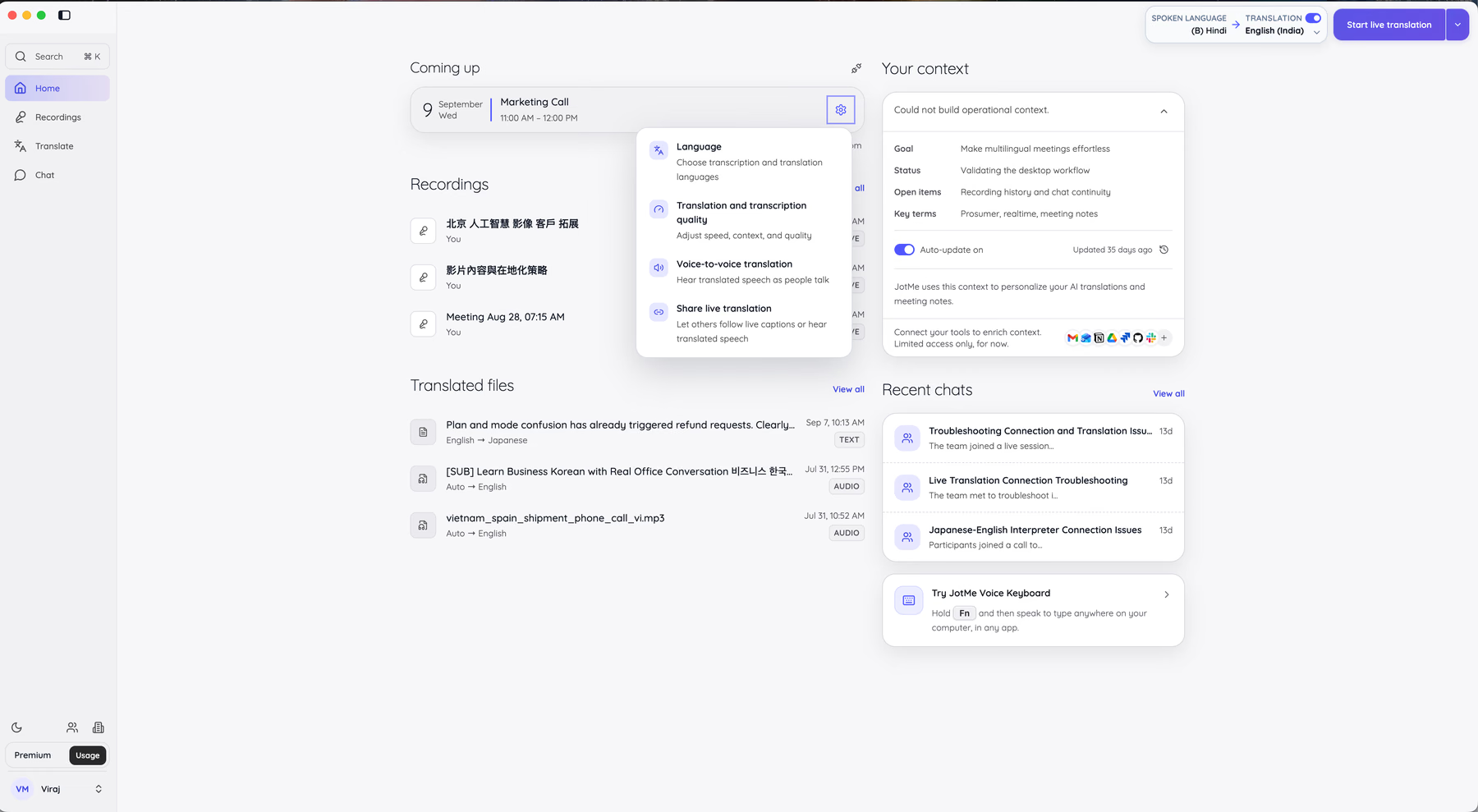
Nella prova, il riquadro di contesto mostrava un obiettivo, lo stato del lavoro, i punti aperti e alcuni termini. La schermata è un esempio della versione esaminata.
Il contesto può aiutare a gestire lessico e riferimenti durante la traduzione. Verifica la versione, i dati collegati e i permessi prima di usare informazioni aziendali.
Vocabolario personalizzato. Inserisci nomi di prodotto e sigle prima della prova. Il listino individuale documenta 20 termini su Pro e 50 su Premium.
Come scegliere il modello di traduzione
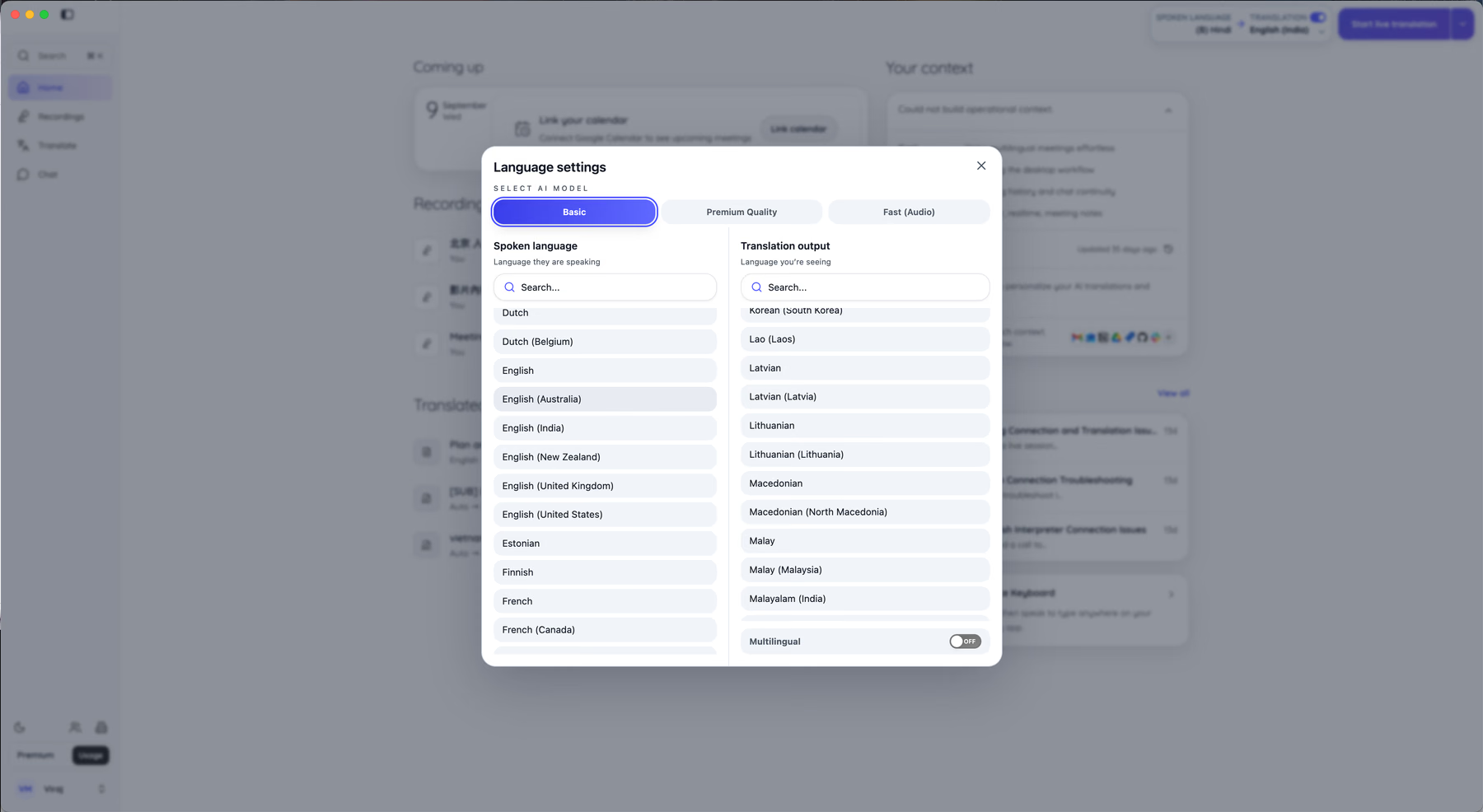
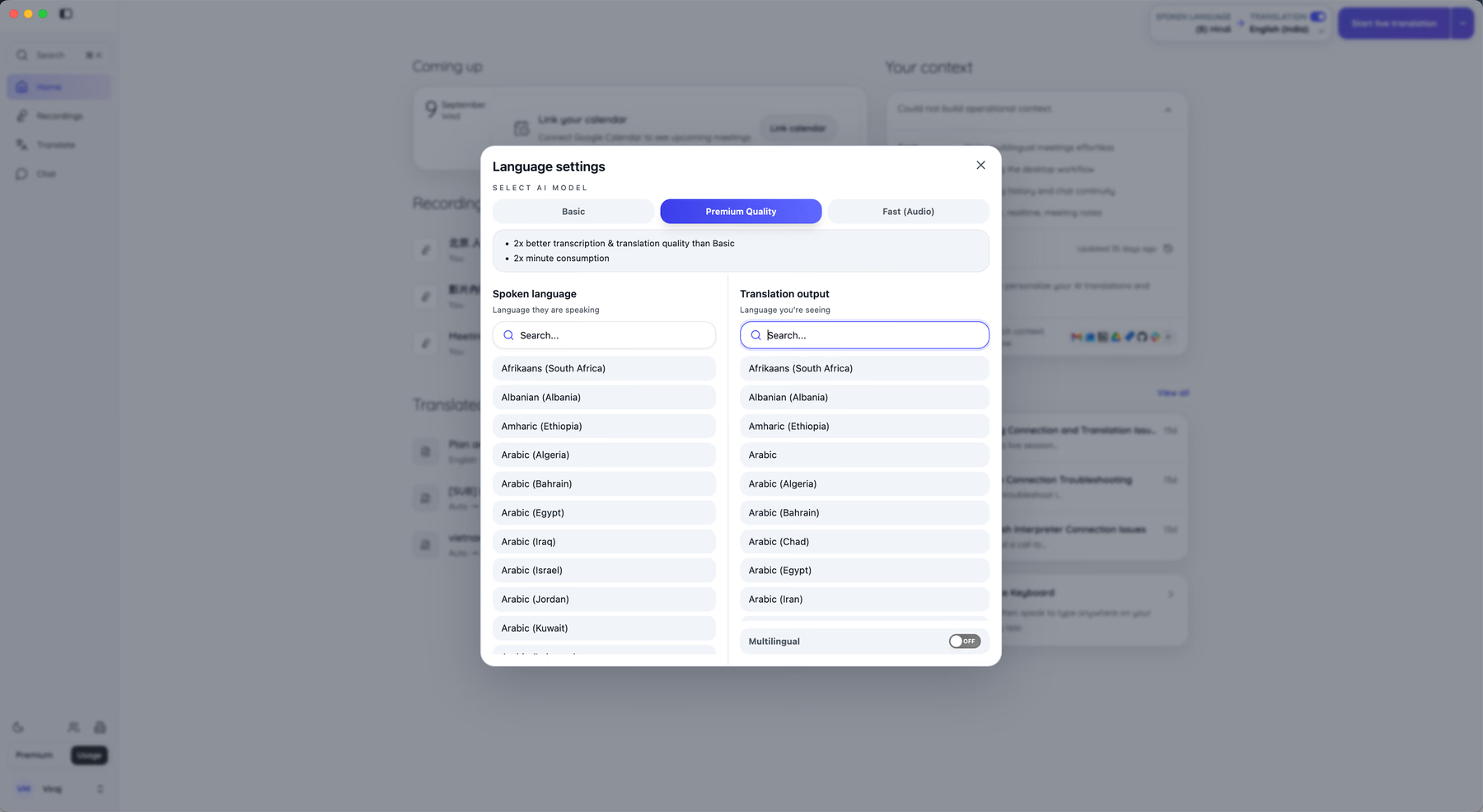
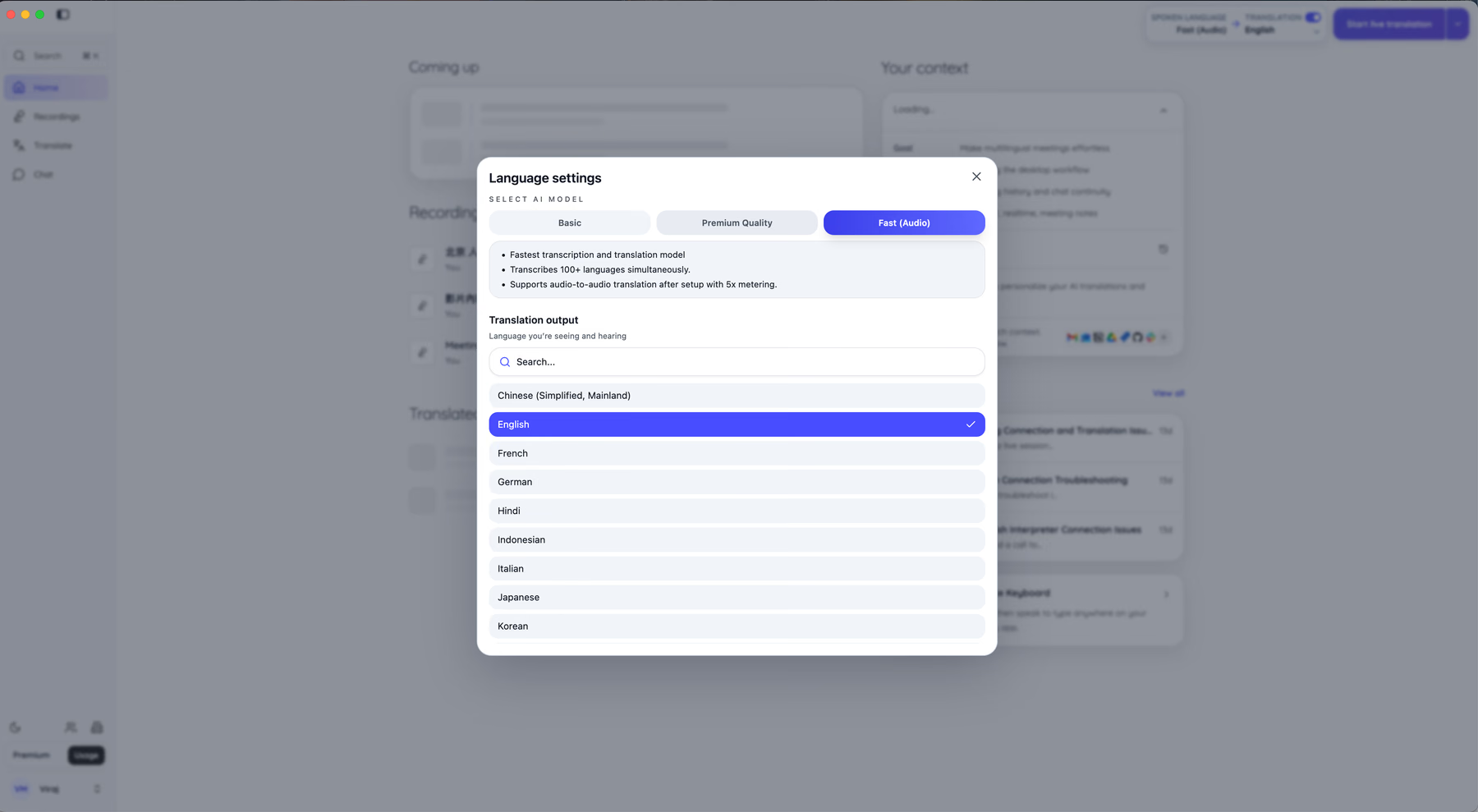
I modelli Base, Qualità Premium e Veloce hanno coperture e consumi diversi. Verifica la lingua parlata, l’uscita e il tipo di riunione.
Base offre trascrizione e traduzione testuale, anche con più lingue in ingresso nei casi supportati. Consuma i minuti con moltiplicatore 1×.
Qualità Premium usa un flusso progettato per una resa più accurata nelle combinazioni compatibili. Consuma 2× i minuti. Per una decisione importante, confronta i passaggi con il parlato.
Veloce (audio) privilegia il ritardo e offre traduzione da voce a voce nelle modalità e lingue compatibili. Il consumo è 5×. Controlla l’uscita prima di iniziare.
Come scegliere. Parti da una prova con la coppia reale. Controlla il ritardo, il lessico e il costo in minuti. Per conversazioni con più lingue, verifica il supporto all’ingresso multilingue del modello.
Come funziona la chat multilingue
Slack e Teams hanno funzioni di traduzione di messaggi nei casi supportati. La chat di JotMe permette di scegliere la lingua di lettura e consultare anche il messaggio originale.
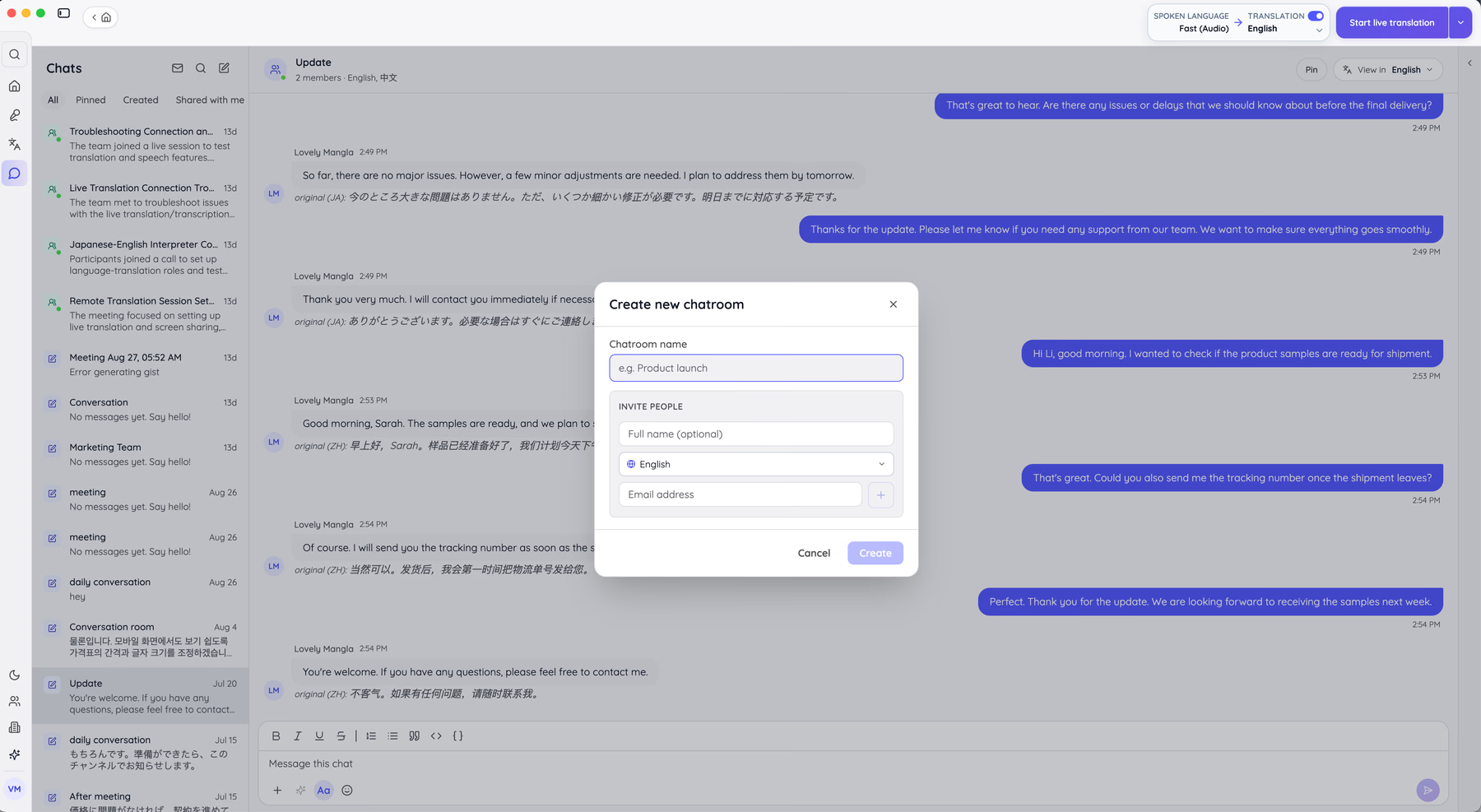
Crea la chat, assegna un nome e invita le persone. Ogni partecipante può configurare la propria lingua di lettura tra quelle disponibili.
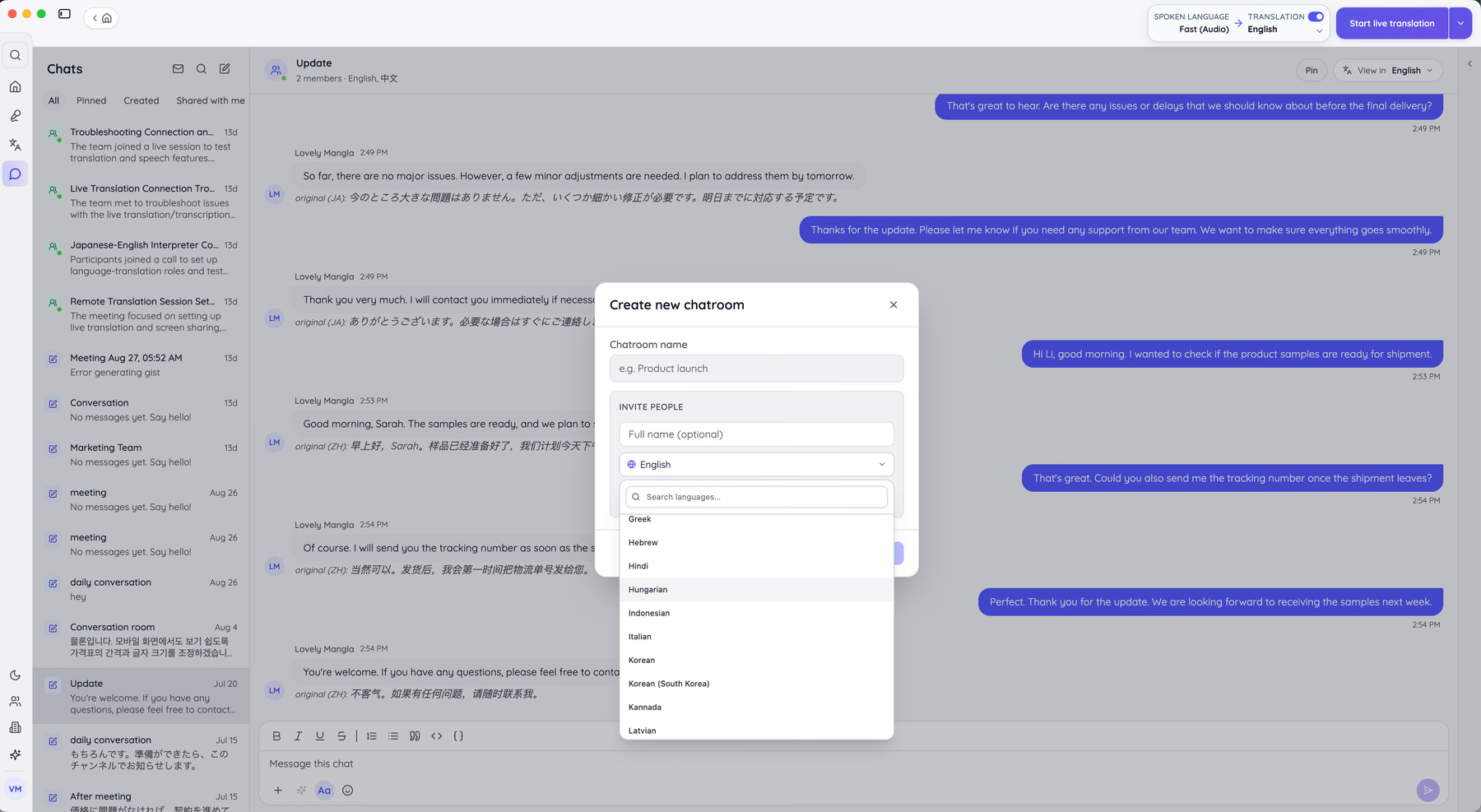
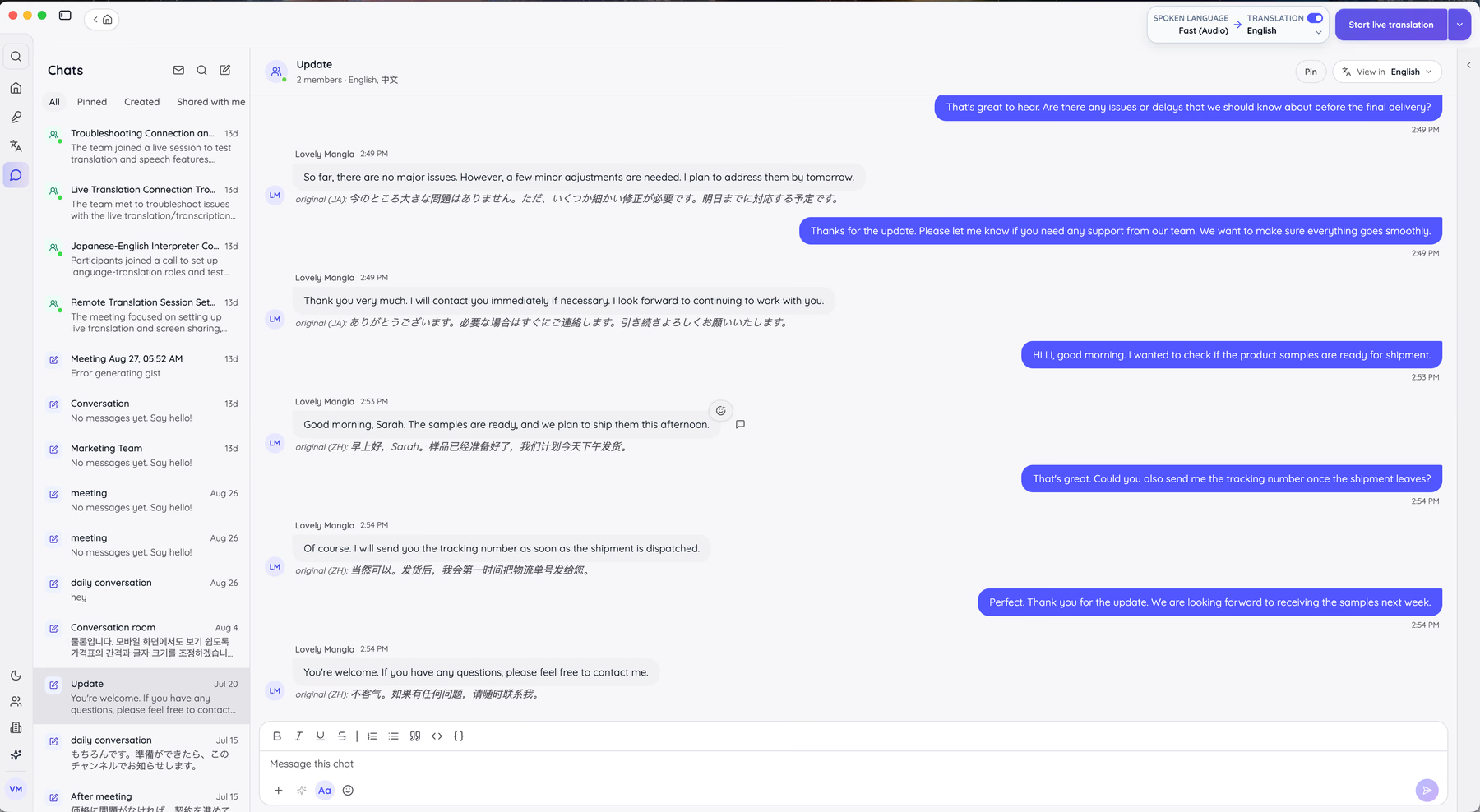
Nel caso d’origine, una chat sulle spedizioni conteneva messaggi in cinese e giapponese. L’autore li leggeva in inglese e poteva confrontarli con il testo originale.
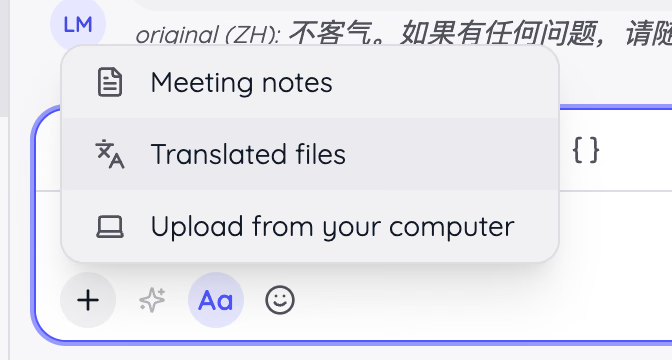
Puoi allegare appunti e file tradotti dal tuo account JotMe, secondo il flusso e i permessi. Chi legge può aprire il materiale nella stessa conversazione.
Dove usare JotMe nel lavoro di squadra
Usalo per il flusso linguistico accanto a chat, videoconferenza e gestione progetti.
Quando usare JotMe
- Riunioni, assistenza e scambi tra persone che parlano più lingue
- Collaborazione con fornitori e clienti in Giappone, Corea, Cina o altri mercati
- Gruppi che devono conservare una trascrizione e appunti nelle lingue supportate
- Riunioni in cui è autorizzata l’acquisizione da dispositivo senza un bot
Quando serve un altro strumento
- Team che usano una sola lingua e hanno già gli appunti necessari
- Pianificazione di sprint, dipendenze e gestione delle attività
- Gestione di webinar, chat aziendale, documenti e progetti in un unico sistema
Come funziona il flusso di JotMe
La traduzione usa il contesto del parlato. In una trattativa, la differenza tra «possiamo valutarlo» e «accettiamo» è importante. Controlla sempre le frasi che cambiano una decisione.
La condivisione della traduzione dal vivo può usare link, QR o modalità compatibili. L’host controlla le lingue offerte e può permettere l’accesso dal browser senza account. Il flusso usa i minuti dell’host.
Premium è indicato a 15 USD al mese con fatturazione annuale. Confronta il costo con la modalità richiesta. Un interprete professionista offre un servizio diverso, soprattutto nelle riunioni delicate. La guida alle app di traduzione in tempo reale approfondisce la scelta.
Limiti di JotMe
JotMe non gestisce piani di progetto e dipendenze. Va affiancato a uno strumento come Asana o Slack secondo il lavoro. Controlla il consumo dei modelli a 2× e 5× quando stimi i minuti necessari.
Prezzi e quote di JotMe
Il piano gratuito documenta 20 minuti mensili di traduzione o sintesi dal vivo, 50 di trascrizione desktop e cinque crediti AI. Pro annuale costa 10 USD al mese, con 200 minuti di traduzione, 500 di trascrizione desktop e 20 crediti. Premium annuale costa 15 USD al mese. Controlla le quote, la conservazione e la condivisione nei listini.
Teams separa licenze e pool di minuti di traduzione.
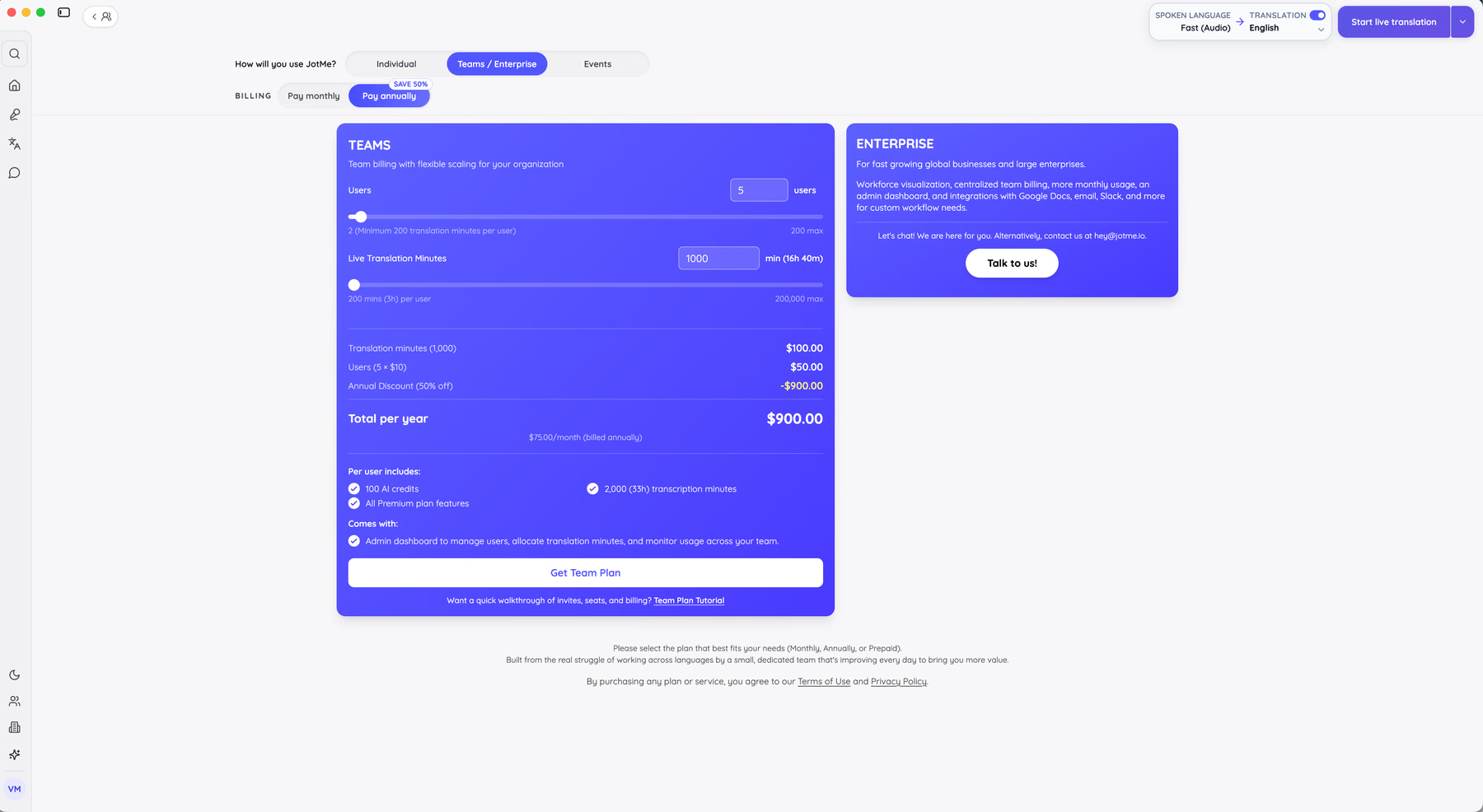
L’esempio documentato con cinque utenti e 1.000 minuti mostra 100 USD per i minuti e 50 USD per gli utenti al mese prima dello sconto annuale. Il totale annuale esemplificato è 900 USD, pari a 75 USD al mese su fatturazione annuale. Il listino JotMe Teams permette di verificare importi e quote correnti.
Vantaggi
- Traduzione, trascrizione, appunti e chat multilingue nello stesso prodotto
- Acquisizione desktop senza bot, secondo regole e permessi della riunione
- Consultazione del testo originale accanto alla traduzione nei flussi supportati
- Contesto e vocabolario personalizzato per i termini di lavoro
- Uso accanto a piattaforme compatibili come Zoom, Meet, Teams e Webex
Limiti
- Gestione di attività e dipendenze da affidare a uno strumento di progetto
- Consumo di 2× per Qualità Premium e 5× per Veloce
- Lingue e uscite diverse secondo il modello
La guida alla configurazione di JotMe Desktop copre installazione e primo avvio. La documentazione di JotMe descrive amministrazione, impostazioni e fatturazione.
2. Slack per la chat dei team distribuiti
Piano gratuito. Pro da 6,75 € al mese per utente con fatturazione annuale nel listino italiano consultato.
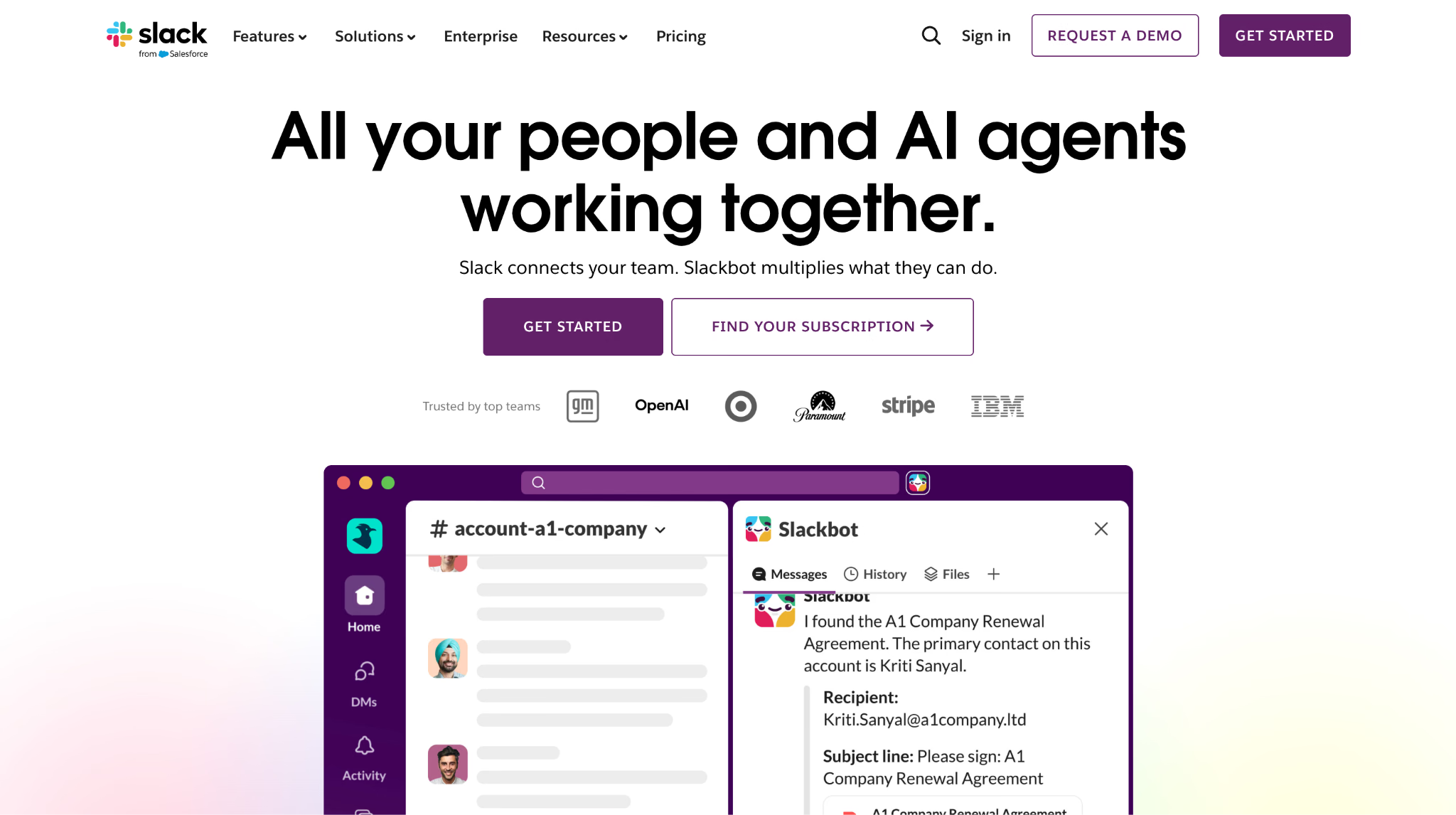
Slack organizza gli scambi in canali, discussioni e messaggi diretti. Slack Connect permette di lavorare con organizzazioni esterne in conversazioni condivise.
La ricerca aiuta a trovare una decisione o un link. Gli huddle coprono brevi conversazioni. Verifica durata dello storico e permessi del piano.
Quando Slack è adatto
- Team che prendono decisioni per iscritto e le vogliono ritrovare
- Collaborazione con clienti o agenzie in canali condivisi
- Notifiche da strumenti come GitHub, Jira e Drive
Limiti di Slack
- Documentazione estesa da conservare in uno spazio dedicato
- Costo per utente nei gruppi numerosi
- Cronologia consultabile limitata a 90 giorni nel piano Free
Che cosa distingue Slack
Il canale raccoglie conversazioni, file e aggiornamenti delle integrazioni. Teams collega funzioni simili all’ecosistema Microsoft 365. Scegli in base ai flussi già usati.
Compromessi di Slack
Le conversazioni veloci possono nascondere una decisione in un thread. Definisci nomi dei canali, notifiche e un posto per registrare gli impegni finali.
Vantaggi
- Catalogo di integrazioni per strumenti di lavoro
- Slack Connect per collaborare con organizzazioni esterne
- Ricerca estesa della cronologia nei piani idonei
Limiti
- Cronologia di 90 giorni nel piano gratuito
- Condizioni di fatturazione e posti minimi da verificare nel listino
- Notifiche da configurare secondo ruolo e canali
3. Microsoft Teams per le organizzazioni che usano Microsoft 365
Versione gratuita e piani Teams a pagamento. Controlla la disponibilità in Italia.
Microsoft Teams collega chat, riunioni, file SharePoint e lavoro su documenti Office. Controlla quali licenze Microsoft 365 includono Teams per la tua organizzazione.
Nella prova originale, un gruppo finanziario ha lavorato allo stesso file Excel durante la riunione. Permessi, conservazione e accesso esterno dipendono dalle impostazioni.
Quando Microsoft Teams è adatto
- Organizzazioni con licenze Microsoft 365 idonee
- Gruppi che richiedono politiche di conservazione e funzioni eDiscovery
- Team che modificano insieme documenti Office durante una riunione
Limiti di Microsoft Teams
- Più struttura di quanto serva per una chat essenziale
- Minore integrazione naturale se il gruppo usa un altro ecosistema
- Accesso tra organizzazioni da verificare con gli amministratori
Che cosa distingue Microsoft Teams
Riunione e documenti restano collegati all’ambiente Microsoft 365. Le registrazioni dei canali possono confluire in SharePoint secondo tipo di riunione e configurazione. Trascrizione e permessi vanno controllati separatamente.
I sottotitoli dal vivo non sono lo stesso file della trascrizione salvata. In una riunione bilingue, prova che cosa rimane e chi può aprirlo. La guida ai team tecnologici da remoto in aziende giapponesi mostra perché la lingua è parte del flusso.
Compromessi di Microsoft Teams
Canali, schede, ruoli e gestione dell’organizzazione offrono più controllo e richiedono più configurazione. Le impostazioni possono limitare chi può registrare e trascrivere.
Vantaggi
- Incluso in alcuni piani Microsoft 365, secondo mercato e licenza
- Controlli amministrativi, conservazione e accessi nelle offerte idonee
- Coedizione di documenti Office
Limiti
- Interfaccia da apprendere per chi non usa già Microsoft 365
- Registrazione soggetta a ruoli, criteri e organizzazione
- Sottotitoli dal vivo distinti da registrazione e trascrizione salvate
4. Zoom per riunioni numerose e webinar
Piano Basic gratuito. Verifica Zoom Workplace Pro nel listino del tuo paese.
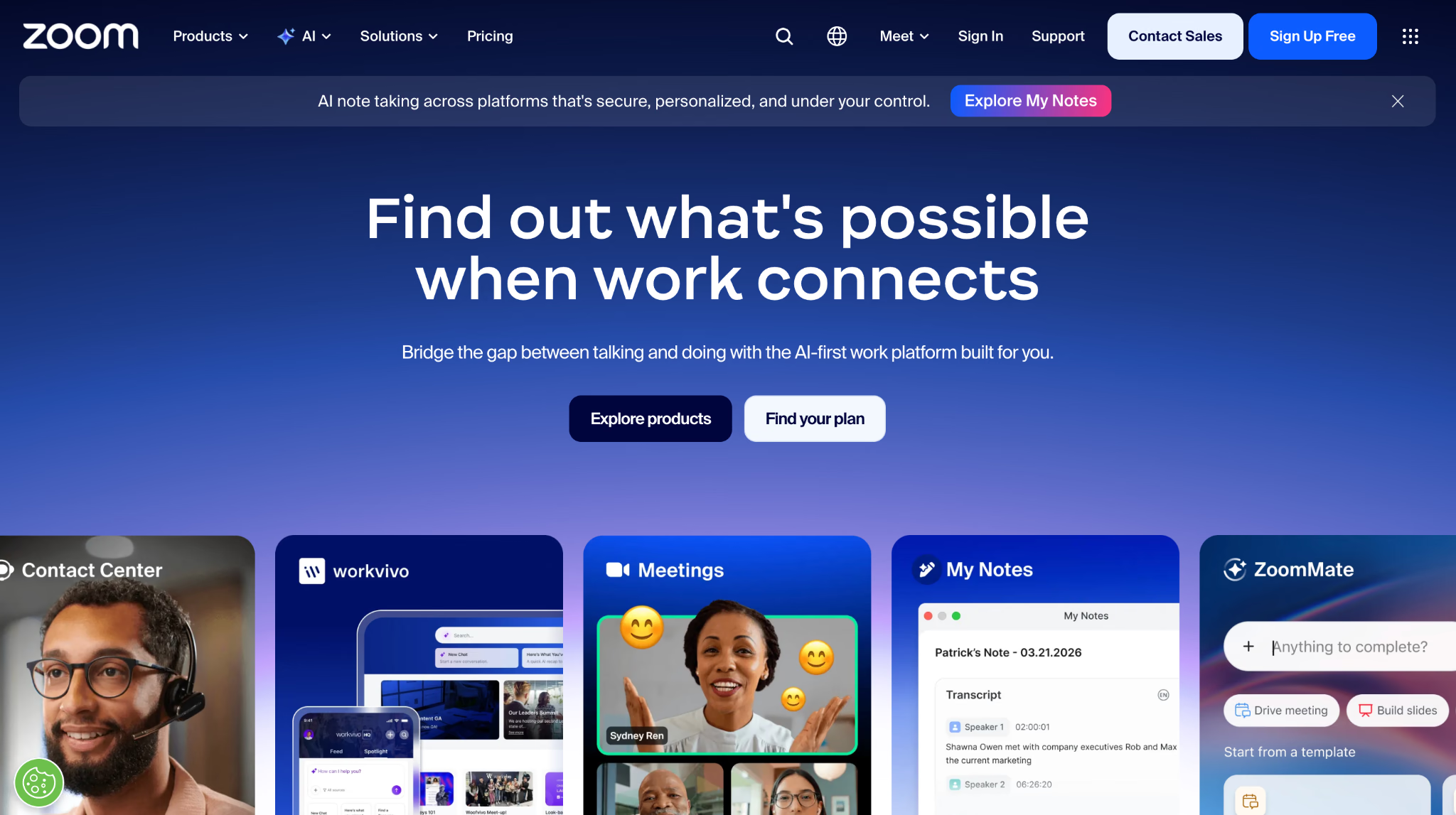
Nelle prove d’origine, Zoom ha gestito alcune chiamate con connessioni instabili. Ripeti la prova con i dispositivi e le reti reali del gruppo.
Gruppi separati, sondaggi e registrazione in cloud possono aiutare con formazione e webinar, secondo piano. Il confronto dei software per videoconferenza esamina la scelta della piattaforma per riunioni.
Quando Zoom è adatto
- Riunioni aziendali, webinar e presentazioni esterne
- Partecipanti con dispositivi e connessioni diversi
- Formazione con gruppi separati o registrazione
Limiti di Zoom
- Continuità tra chiamate da verificare con Zoom Team Chat e gli strumenti già usati
- Coedizione di documenti
- Limite di 40 minuti nel piano Basic
Che cosa distingue Zoom
Zoom offre flussi per riunioni pianificate, webinar ed eventi. La qualità dipende anche dalla connessione, dai dispositivi e dal ruolo dei partecipanti.
Compromessi di Zoom
Una registrazione in archivio aiuta solo se chi deve consultarla riesce a ritrovarla. Definisci dove si salvano appunti, decisioni e attività tra una riunione e l’altra.
Vantaggi
- Opzioni di partecipazione da browser, app e dispositivi compatibili
- Gruppi separati, sondaggi e strumenti webinar secondo piano
- Integrazioni con calendari e flussi di lavoro
Limiti
- Limite di 40 minuti per il piano gratuito
- Team Chat e documenti hanno flussi da valutare separatamente
- Spazio e conservazione delle registrazioni secondo piano
5. Google Workspace per il lavoro sui documenti
Prova Workspace di 14 giorni. Controlla Business Starter nel listino locale.
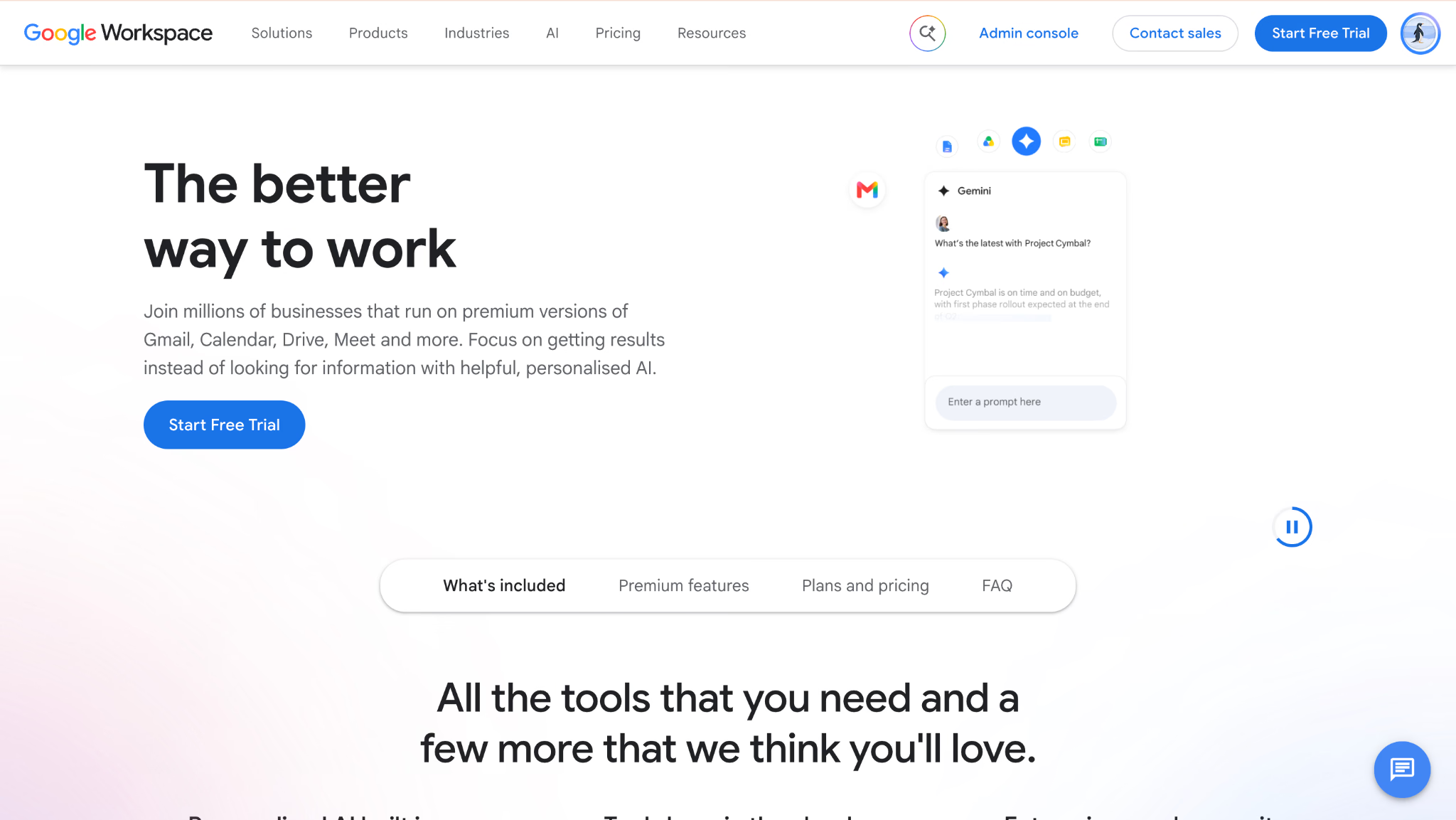
Documenti, Fogli e Presentazioni Google supportano coedizione e commenti. Drive, Calendar, Gmail e Meet aiutano a ritrovare file, inviti e conversazioni nello stesso ambiente.
Nella prova originale, più persone modificavano la stessa bozza. Commenti e modalità suggerimenti aiutano a raccogliere il feedback senza duplicare il file.
Quando Google Workspace è adatto
- Team che lavorano su documenti, fogli di calcolo e presentazioni
- Organizzazioni che vogliono posta, calendario, archiviazione e video nello stesso ambiente
- Lavoro editoriale e ricerca basati su commenti e revisioni
Limiti di Google Workspace
- Dipendenze e pianificazione di progetto da gestire con strumenti dedicati
- Uso offline da configurare per file, dispositivo e app
- Automazioni da verificare con Apps Script e integrazioni
Che cosa distingue Google Workspace
Il documento è spesso il centro della collaborazione. Cronologia, suggerimenti e commenti permettono di rivedere le modifiche senza mantenere più copie.
Compromessi di Google Workspace
Per attività semplici puoi usare gli strumenti integrati. Se servono dipendenze, più progetti e report avanzati, valuta come collegare una piattaforma dedicata.
Vantaggi
- Coedizione di documenti, fogli di calcolo e presentazioni
- Posta, calendario, archivio e video in Workspace
- Cronologia delle versioni e commenti
Limiti
- Gestione di progetti complessi da affiancare secondo il flusso
- Accesso offline da preparare in anticipo
- Sottotitoli tradotti di Meet con requisiti per edizione e lingua
6. Notion per documentazione, wiki e database
Piano gratuito. Plus indicato a 9,50 € al mese per membro nel listino italiano consultato. Verifica il periodo di fatturazione.
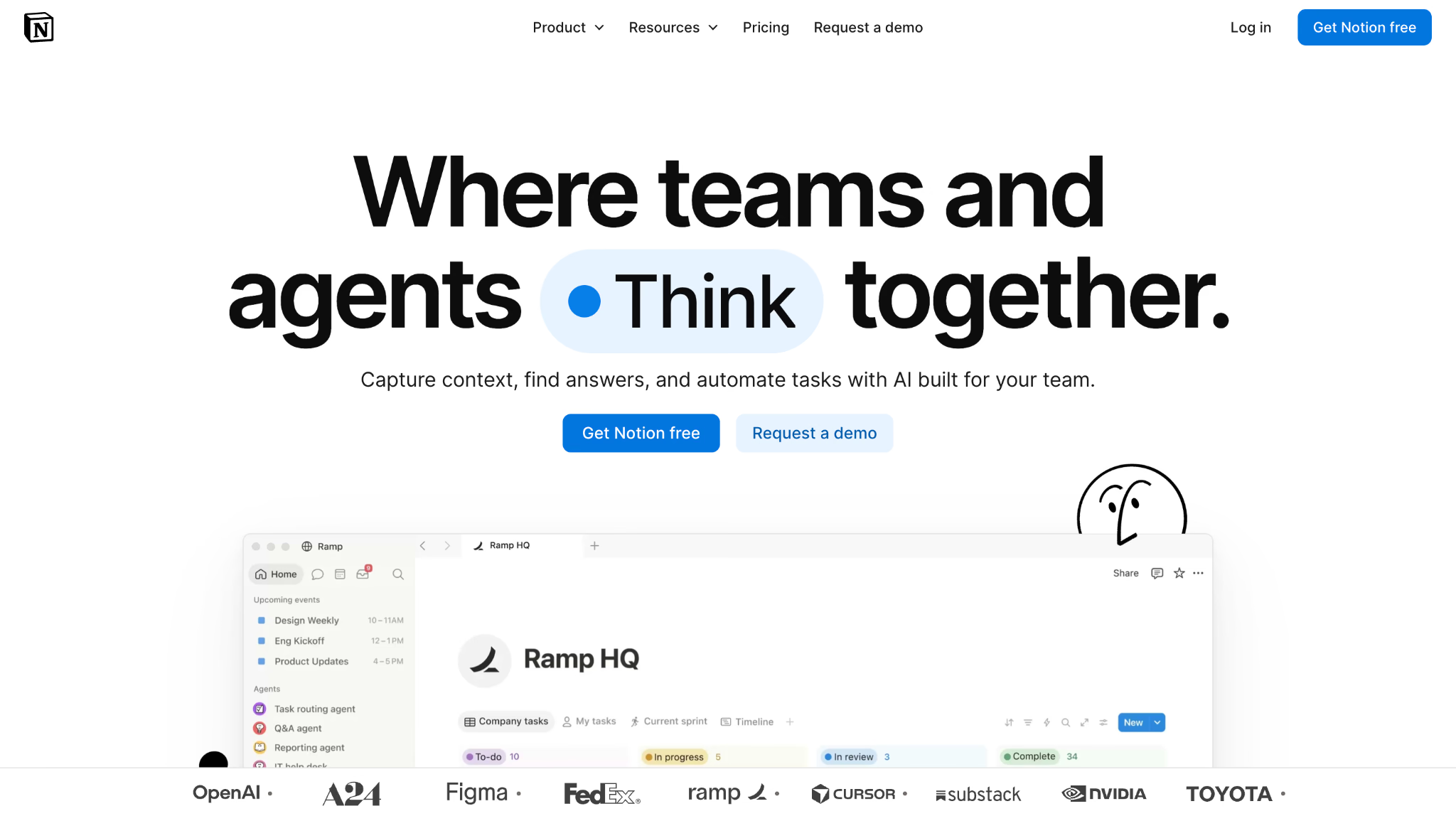
Notion unisce pagine, wiki e database. Puoi vedere lo stesso database come bacheca, elenco o calendario e collegare le pagine tra loro.
Un brief, la bacheca delle attività, le note e la retrospettiva possono restare nello stesso spazio. Le persone possono risalire al contesto senza cercare link sparsi.
Quando Notion è adatto
- Team che costruiscono una base di conoscenza accanto ai progetti
- Agenzie e consulenze con molti materiali da mantenere
- Gruppi che vogliono configurare struttura e viste proprie
Limiti di Notion
- Dipendenze, percorsi critici e capacità da verificare rispetto alle esigenze
- Serve una struttura iniziale per trovare informazioni e responsabilità
- Modalità offline da preparare per le pagine necessarie
Che cosa distingue Notion
I blocchi permettono di creare pagine, database e modelli. È utile se una persona può configurare e mantenere il sistema.
Compromessi di Notion
La flessibilità richiede manutenzione. Concorda quali pagine sono autorevoli, chi le aggiorna e come archiviare quelle superate.
Vantaggi
- Documenti, wiki e database nello stesso spazio
- Modelli predefiniti e raccolte della comunità
- Piano gratuito per persone e prove di collaborazione, con limiti
Limiti
- Serve una persona che mantenga struttura e convenzioni
- Verifica funzioni di timeline e dipendenze per i progetti complessi
- Pagine disponibili offline su desktop e mobile secondo preparazione e piano
7. Miro per lavagne e laboratori collaborativi
Piano gratuito e piani per membro. Consulta il listino Miro per prezzi e limiti.
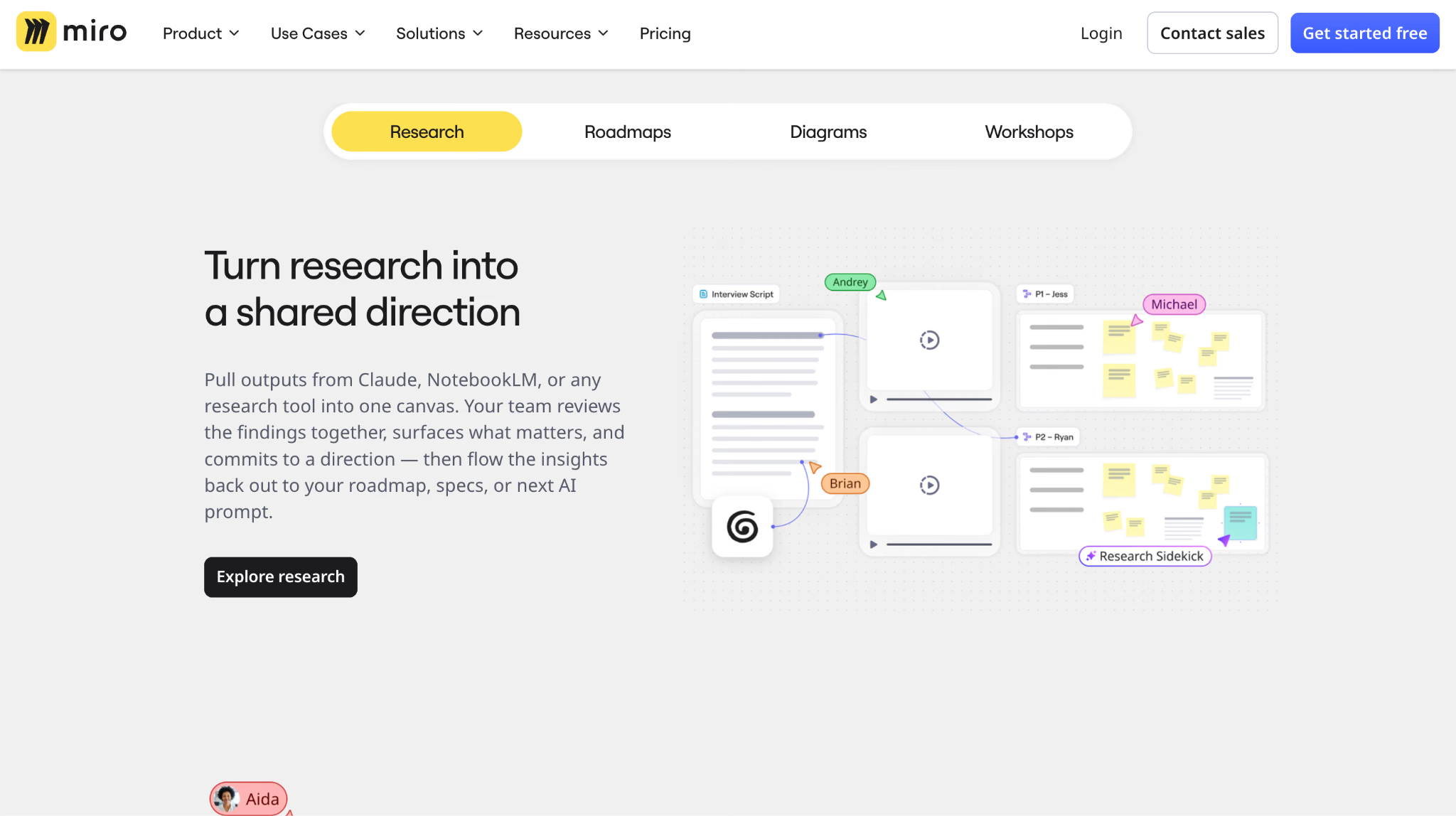
Miro offre una lavagna per organizzare ricerca, mappare percorsi e condurre laboratori. Note adesive, votazioni e timer dipendono dal flusso e dal piano.
Nella prova originale, persone in tre città hanno lavorato sullo stesso schema e hanno potuto continuare ad annotarlo dopo l’incontro.
Quando Miro è adatto
- Laboratori di progettazione, retrospettive e facilitazione
- Team prodotto e UX che mappano flussi e percorsi
- Incontri che producono un diagramma, una mappa o una bacheca
Limiti di Miro
- Pianificazione con dipendenze e responsabilità da verificare
- Flussi che richiedono soprattutto documenti lineari
- Prestazioni da provare su bacheche grandi e dispositivi meno recenti
Che cosa distingue Miro
Una lavagna raggruppa idee per posizione e collegamenti. È utile per confrontare percorsi, mettere in relazione osservazioni e discutere alternative con il gruppo.
Compromessi di Miro
Al termine del laboratorio, assegna le decisioni e le scadenze nel luogo dove il team segue le attività. Prova tempi di apertura e permessi con una bacheca reale.
Vantaggi
- Lavagna ampia con strumenti di facilitazione
- Collaborazione in diretta e in differita
- Modelli per retrospettive, percorsi e piani di lavoro
Limiti
- Bacheche grandi da provare sui dispositivi in uso
- Attività e dipendenze avanzate da verificare per il tuo flusso
- Numero di bacheche modificabili limitato nel piano gratuito
8. Loom per aggiornamenti video asincroni
Piano Starter gratuito. Business da 18 USD al mese per utente con fatturazione annuale.
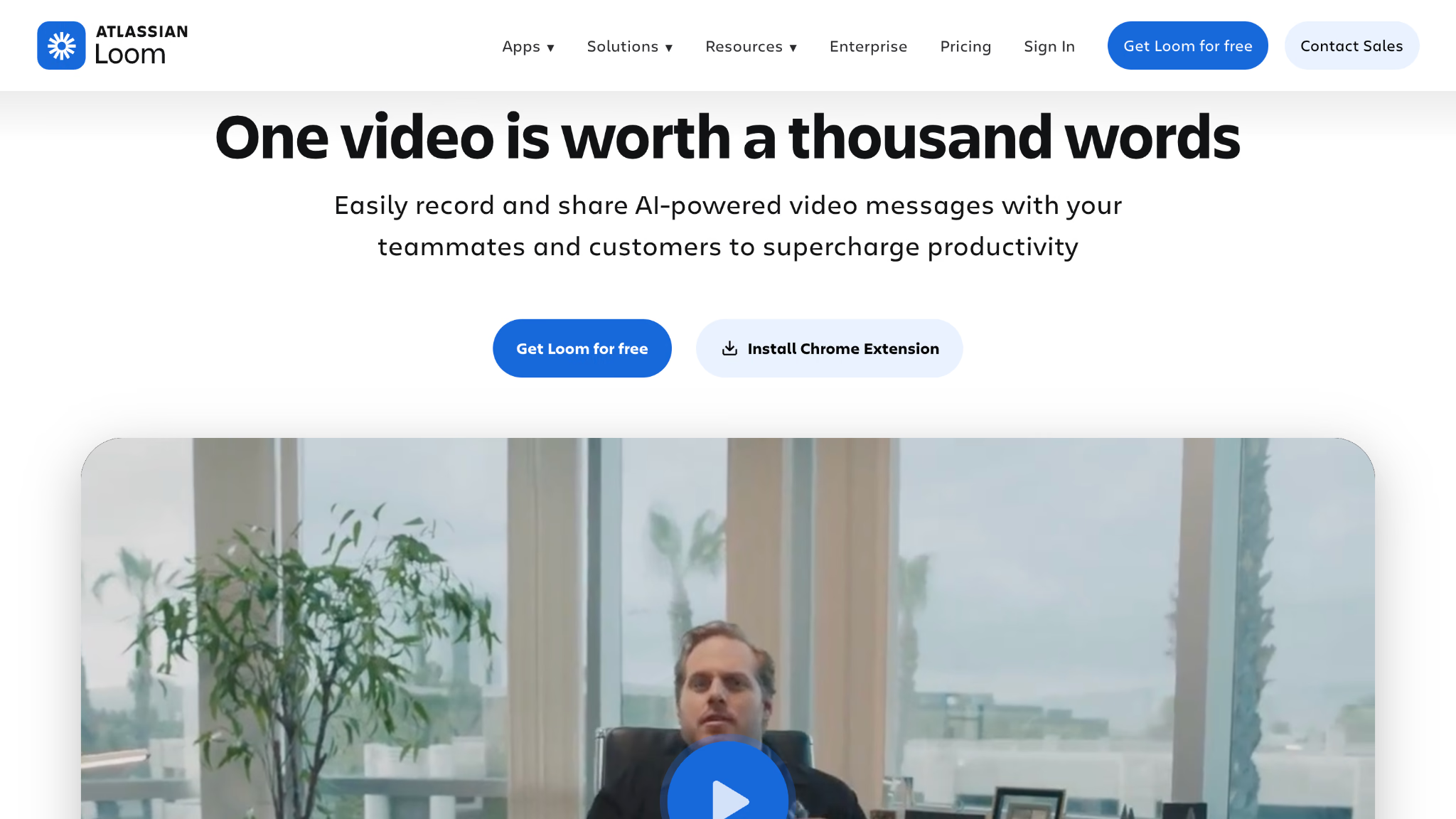
Con Loom puoi registrare schermo e voce, poi inviare un link in chat o in un’attività. Le persone seguono il video quando possono, senza dover trovare uno stesso orario.
Nella prova originale, un aggiornamento periodico è diventato un video breve. Il team ha tenuto le chiamate per le discussioni che richiedevano risposte immediate.
Quando Loom è adatto
- Revisioni asincrone, segnalazioni di bug e dimostrazioni di prodotto
- Inserimento di nuovi colleghi con procedure registrate
- Team con poco orario di lavoro in comune
Limiti di Loom
- Discussioni che richiedono domande e risposte immediate
- Video da accompagnare con contesto e un’azione chiara
- Costo delle licenze di chi registra
Che cosa distingue Loom
Il video si condivide come un messaggio. I commenti con riferimento temporale collegano il feedback al punto preciso della registrazione.
Compromessi di Loom
Dopo un video, definisci dove raccogliere domande e decisioni. Il limite di cinque minuti sul piano gratuito può bastare per un aggiornamento e non per una procedura lunga.
Vantaggi
- Commenti collegati al punto del video
- Trascrizioni e ricerca secondo piano e lingua
- Aggiornamenti di stato senza trovare un orario comune
Limiti
- Piano Starter con limiti di cinque minuti e 25 video
- Licenze per chi crea contenuti da controllare
- Interazione in diretta da gestire in un’altra modalità
9. monday.com per bacheche e dashboard
Opzioni gratuite, prova e piani a pagamento per gruppi di posti. Verifica il listino italiano.
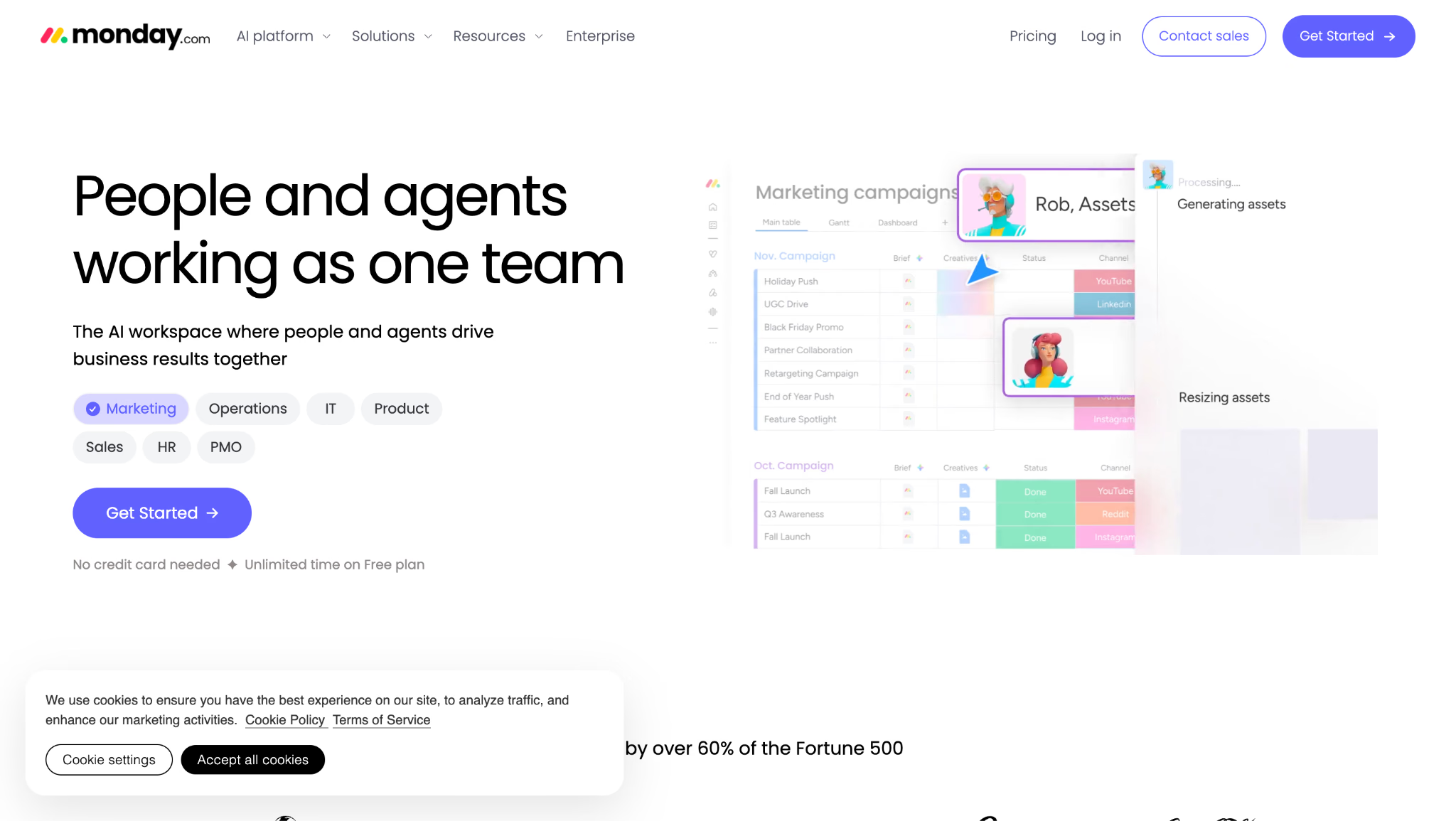
Le dashboard possono mostrare stato del portafoglio a un responsabile e lavoro settimanale a chi esegue le attività. Le viste attingono alle bacheche secondo piano e accessi.
Nel caso raccontato, la dashboard ha sostituito un’email di aggiornamento. Per provarlo, scegli un report ricorrente e verifica se la bacheca contiene i dati necessari.
Quando monday.com è adatto
- Gruppi in cui ruoli diversi hanno bisogno di viste diverse dello stesso lavoro
- Team interfunzionali che vogliono vedere il carico e lo stato
- Responsabili che preparano report ricorrenti
Limiti di monday.com
- Requisiti di audit da verificare secondo piano
- Approvazioni su più livelli da provare con il processo reale
- Tempo necessario per configurare bacheche e permessi
Che cosa distingue monday.com
Puoi costruire le bacheche scegliendo colonne, stati e viste. Definisci convenzioni comuni per evitare che gruppi diversi misurino lo stesso lavoro in modo incompatibile.
Compromessi di monday.com
La personalizzazione funziona se una persona mantiene struttura e automazioni. Verifica le viste, le quote e i controlli disponibili nel piano che userai.
Vantaggi
- Dashboard per ruoli diversi collegate alle bacheche
- Bacheche e tipi di colonna personalizzabili
- App mobile da provare con le funzioni necessarie
Limiti
- Serve un responsabile per struttura e convenzioni
- Calendario e timeline dipendono dal piano
- Automazioni con quote e regole da verificare
10. Asana per collegare attività e obiettivi
Piano Personal gratuito e piani a pagamento. Verifica prezzi, posti e funzioni sul listino Asana.
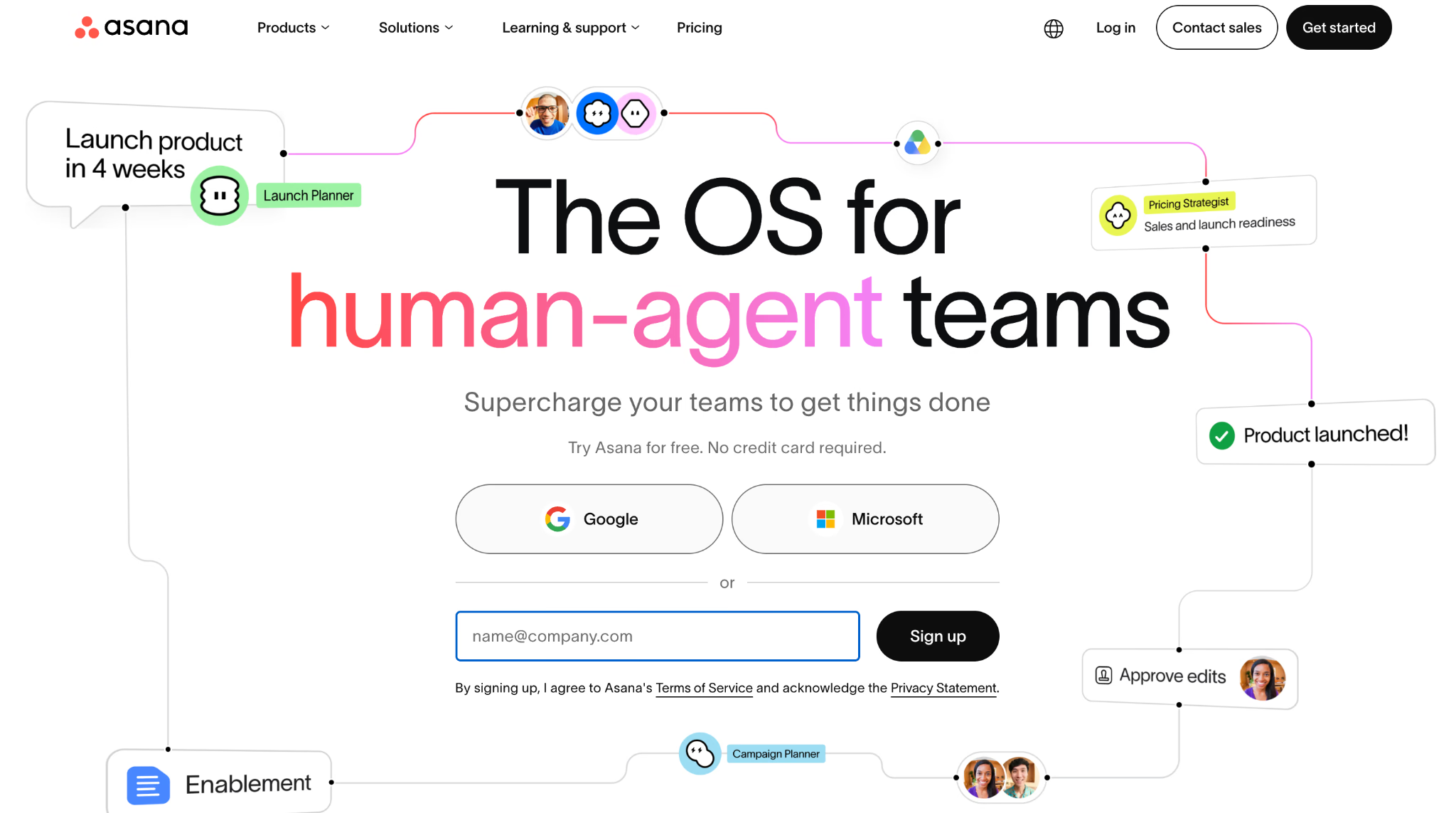
Asana collega attività, progetti e, secondo piano, obiettivi e portafogli. Un responsabile può controllare se il lavoro settimanale contribuisce al risultato previsto.
Nell’esempio editoriale della fonte, le regole hanno gestito i passaggi tra scrittura, revisione e design. Configura le notifiche perché ogni passaggio abbia una persona responsabile.
Quando Asana è adatto
- Programmi con attività e obiettivi misurabili
- Team editoriali, marketing e operazioni con passaggi ripetuti
- Gruppi che vogliono automatizzare azioni senza scrivere codice
Limiti di Asana
- Minimi di fatturazione da verificare per gruppi piccoli
- Portafogli e carico di lavoro richiedono offerte idonee
- Chi preferisce una lavagna libera può trovare il flusso più strutturato
Che cosa distingue Asana
Ogni attività può avere una persona responsabile, una scadenza e uno stato. Le regole possono spostare il lavoro o inviare aggiornamenti quando cambia lo stato.
Compromessi di Asana
Il flusso strutturato richiede disciplina. Prima di acquistare, controlla quale piano include portafogli, carico di lavoro e ruoli, e quanto costa con il numero di persone che useranno queste funzioni.
Vantaggi
- Obiettivi collegati al lavoro quotidiano nelle offerte idonee
- Regole per automatizzare i passaggi
- Piano Personal con un limite di utenti da verificare nel listino corrente
Limiti
- Portafogli e carichi di lavoro disponibili secondo piano
- Responsabile principale per ogni attività
- Progetti grandi da organizzare con viste e convenzioni
11. Trello per bacheche semplici e visive
Piano gratuito. Standard da 5 USD al mese per utente con fatturazione annuale.
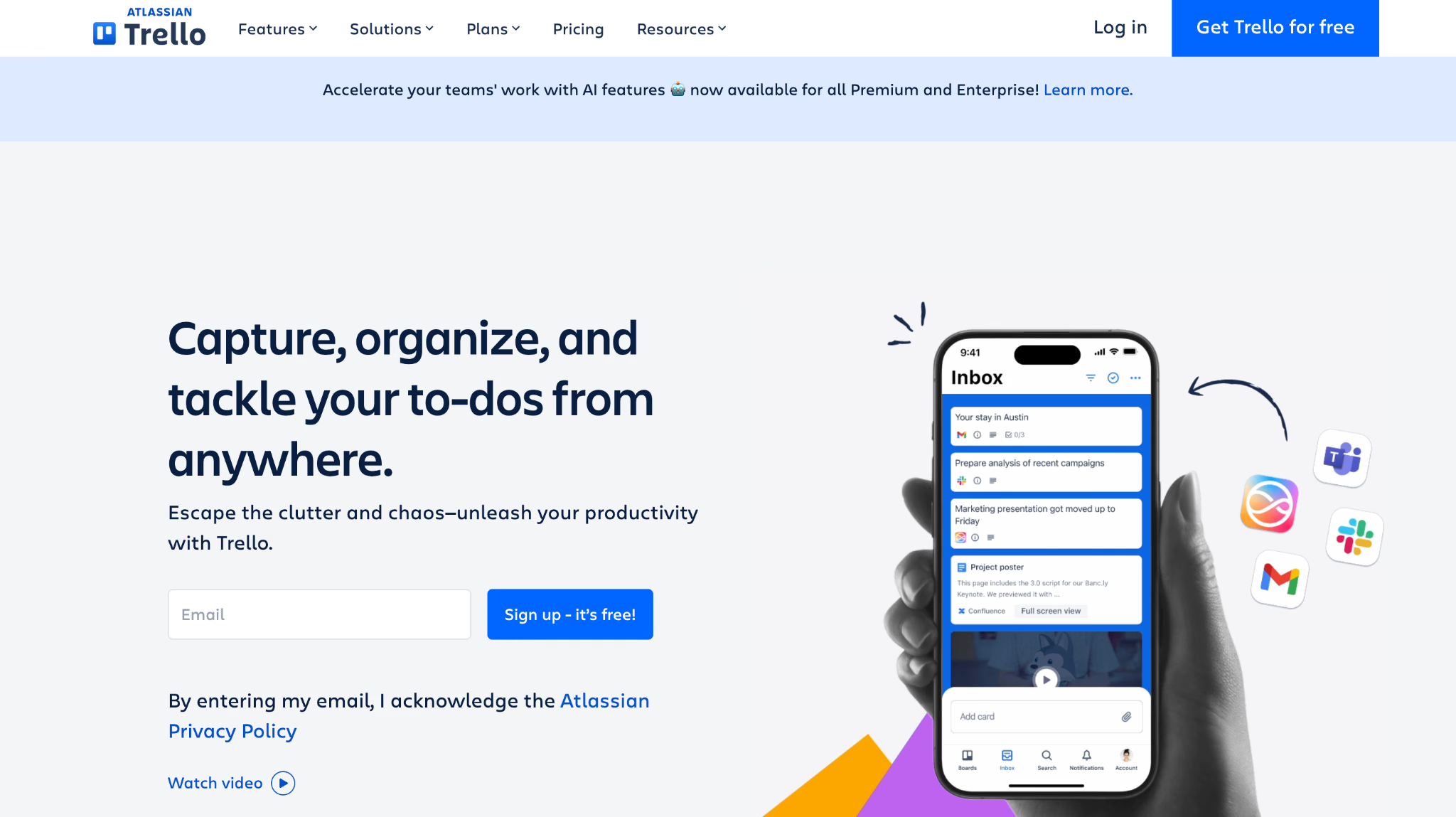
Trello organizza il lavoro in bacheche, liste e schede. Puoi rappresentare un flusso semplice con poche liste e spostare le schede quando cambia lo stato.
Nell’esempio d’origine, una bacheca Trello segue un flusso editoriale personale senza una configurazione estesa.
Quando Trello è adatto
- Gruppi piccoli e flussi lineari
- Contenuti, selezione del personale e bacheche di sprint
- Prima adozione di una bacheca condivisa
Limiti di Trello
- Dipendenze e report su più progetti da verificare
- Bacheche grandi da organizzare per ruoli e stati
- Pianificazione di risorse e capacità da affiancare se necessaria
Che cosa distingue Trello
Puoi partire con tre liste e aggiungere Power-Up quando serve una funzione. Verifica quali componenti aggiuntivi gestiscono dati e quali richiedono un abbonamento.
Compromessi di Trello
Una bacheca semplice può diventare difficile da leggere con molte schede e progetti. Controlla viste incrociate, report e costi prima di estendere il sistema.
Vantaggi
- Flusso immediato con liste e schede
- Piano Standard da 5 USD per utente al mese su fatturazione annuale
- Power-Up per estendere le funzioni quando serve
Limiti
- Bacheche da mantenere ordinate quando cresce il lavoro
- Report e dipendenze da verificare per progetti complessi
- Viste tra più progetti secondo piano e componenti aggiuntivi
12. Missive per posta condivisa e lavoro con clienti
Prova gratuita di 30 giorni nel listino consultato. Verifica i piani per membri e ospiti.
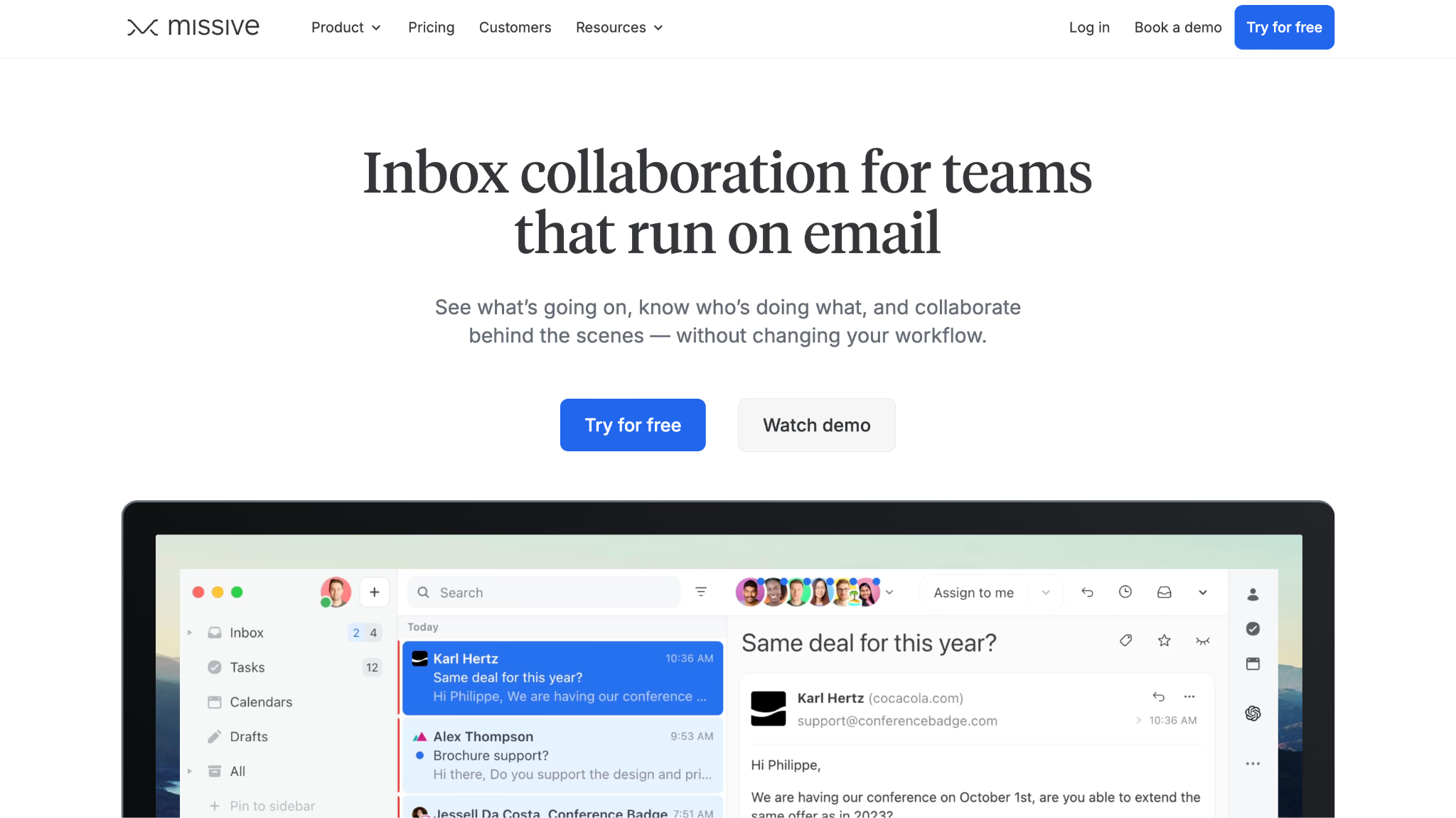
Missive mette posta condivisa e chat di squadra nello stesso flusso. Puoi assegnare una conversazione, discutere internamente e preparare la risposta nello stesso posto.
I commenti interni sono separati dalla risposta al cliente. Prima di includere collaboratori esterni, controlla cosa vedono e dove possono scrivere.
Quando Missive è adatto
- Agenzie e assistenza che lavorano con conversazioni di clienti
- Caselle condivise per assistenza, vendite o richieste generali
- Collaborazione con ospiti in una conversazione con accessi circoscritti
Limiti di Missive
- Pianificazione di progetto e diagrammi di Gantt da gestire altrove
- Video e voce da gestire con app o integrazioni adatte
- Minore utilità se quasi tutto il lavoro avviene fuori dalla posta
Che cosa distingue Missive
Puoi discutere internamente un’email e poi rispondere al cliente. L’accesso ospite serve per condividere conversazioni selezionate, secondo le autorizzazioni del piano.
Compromessi di Missive
La posta resta il centro del lavoro. Verifica se il piano comprende ospiti e quante persone puoi invitare. Riunioni, dipendenze e pianificazione possono richiedere altri strumenti.
Vantaggi
- Commenti interni nello stesso thread dell’email
- Etichette condivise e conversazioni riunite secondo il flusso
- Accesso degli ospiti a conversazioni selezionate
Limiti
- Accesso degli ospiti secondo piano e quote
- Videochiamate e voce da gestire separatamente
- Pianificazione e dipendenze da gestire con uno strumento di progetto
13. Wrike per revisioni e approvazioni formali
Piano gratuito. Team da 10 USD al mese per utente nel listino consultato; verifica fatturazione e dimensioni dei gruppi.
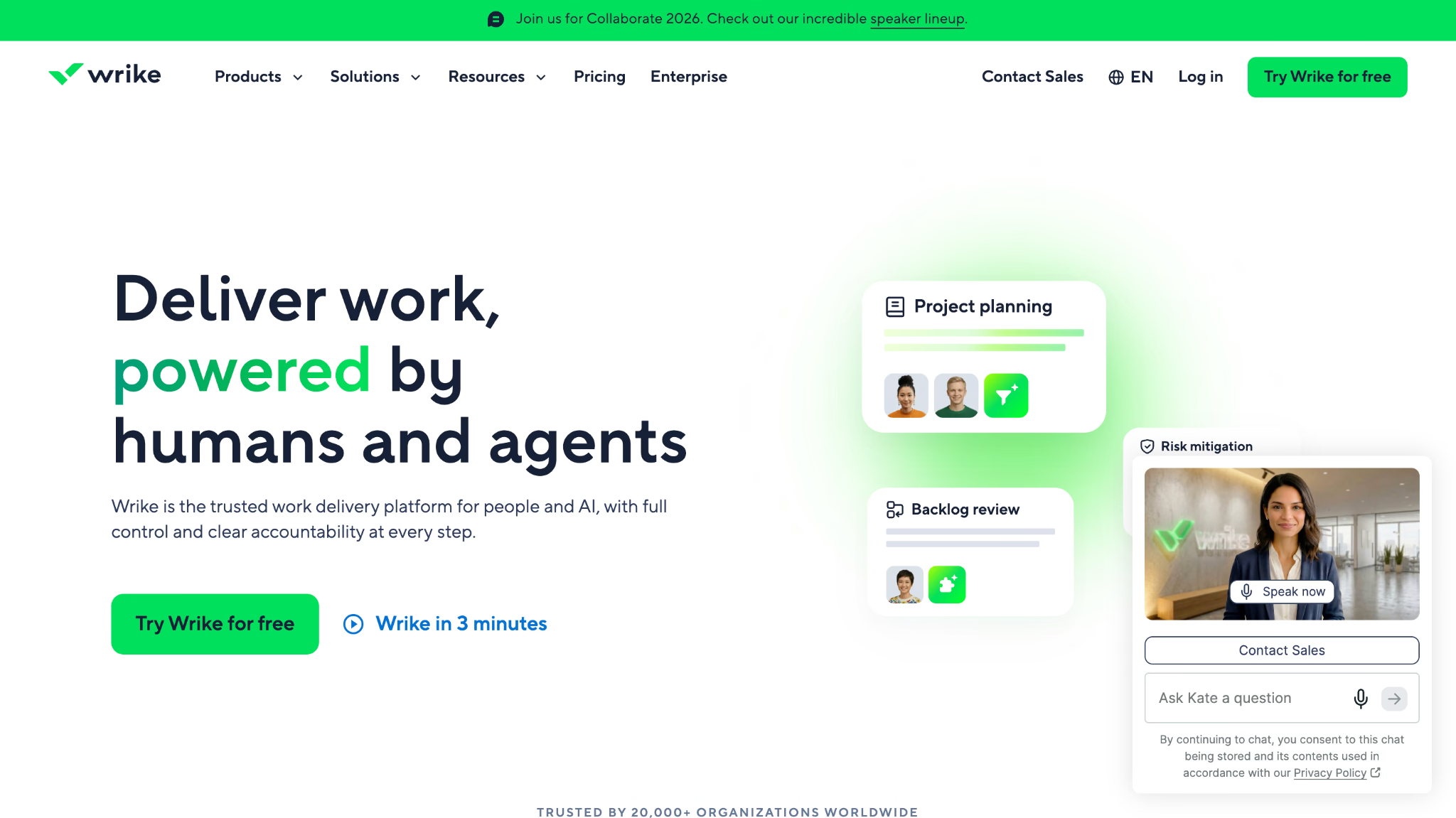
Wrike aiuta a documentare richieste, revisioni e approvazioni. I moduli strutturano le richieste. Le annotazioni e le approvazioni indicano che cosa è stato controllato e da chi.
Nella prova originale, il team ha ritrovato chi aveva approvato un contenuto durante un controllo. Verifica quali informazioni lo storico conserva nel piano scelto.
Quando Wrike è adatto
- Gruppi distribuiti con passaggi di revisione e approvazione
- Team creativi che controllano molti materiali
- Progetti tra fusi orari con attività dipendenti
Limiti di Wrike
- Gruppi piccoli che cercano solo una bacheca semplice
- Tempo per configurare ruoli, moduli e stati
- Processi informali che richiedono poche approvazioni
Che cosa distingue Wrike
I moduli trasformano una richiesta in lavoro tracciabile. Per team in fusi diversi, aiutano a rendere visibili priorità, informazioni mancanti e responsabili.
Compromessi di Wrike
La struttura richiede tempo di configurazione. Controlla limiti per spazi, flussi, moduli e approvazioni prima di replicare i processi.
Vantaggi
- Annotazione, approvazioni e storico secondo piano
- Moduli che raccolgono richieste strutturate
- Viste di carico per persone e team nei piani idonei
Limiti
- Tempo per configurare i processi
- Numero di flussi e limiti per spazio da verificare
- Più configurazione del necessario per un gruppo con pochi passaggi
Altri strumenti per il lavoro da remoto
Queste opzioni coprono esigenze diverse. Verifica disponibilità, prezzi e integrazioni per il tuo team.
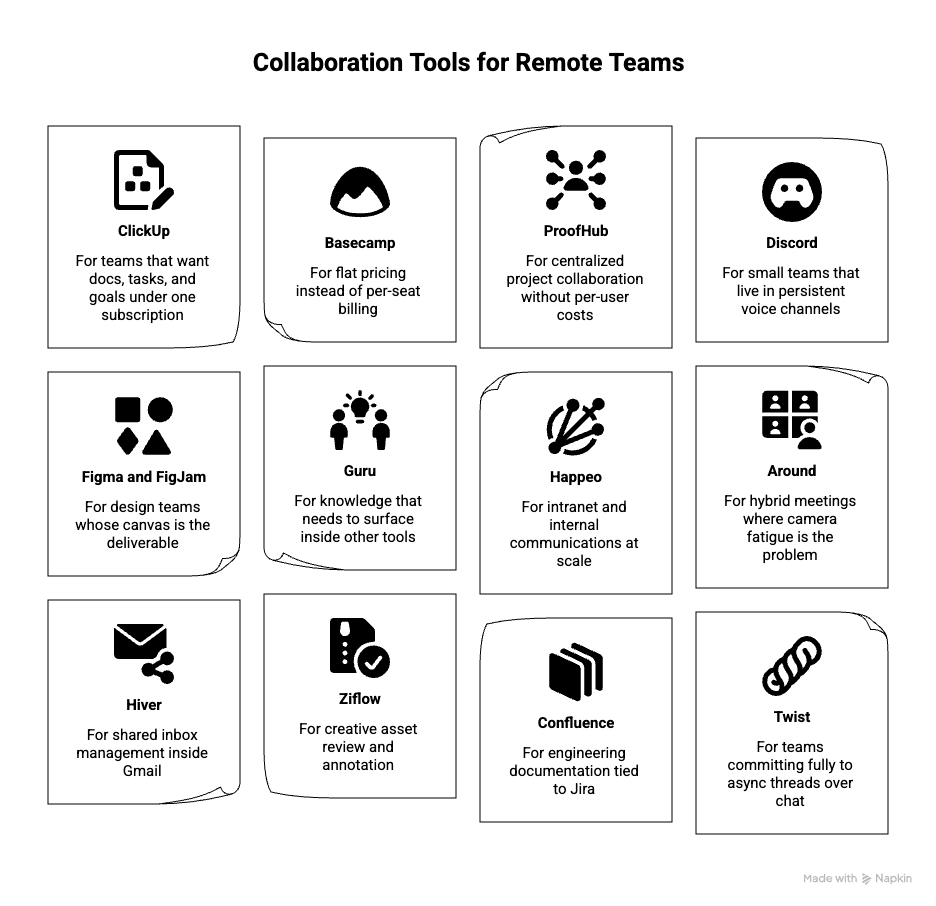
- ClickUp per documenti, attività e obiettivi
- Basecamp per un ambiente con opzioni di prezzo diverse dalla sola tariffa per utente
- ProofHub per progetti e collaborazione con opzioni a prezzo fisso
- Discord per gruppi che usano canali vocali persistenti
- Figma e FigJam per progettazione e lavagne
- Guru per consultare conoscenze all’interno dei flussi di lavoro
- Happeo per intranet e comunicazione interna
- Videochiamate di Miro per collaborare su una lavagna. Verifica la disponibilità della funzione in beta
- Hiver per la gestione della posta condivisa
- Ziflow per revisione e annotazione di materiali creativi
- Confluence per documentazione collegata a Jira
- Twist per discussioni asincrone organizzate per argomento
Come sono stati valutati gli strumenti di collaborazione
Nella prova d’origine, l’autore ha assegnato punteggi da 0 a 5 a sei categorie, poi li ha convertiti in percentuale. Le valutazioni rappresentano il suo flusso di lavoro.
Funzioni di base
- Messaggi in tempo reale. Canali, thread e messaggi diretti con regole per trovare le decisioni.
- File e coedizione. Modifiche contemporanee, anteprime e cronologia delle versioni.
- Video e audio. Chiamate di gruppo, condivisione dello schermo e registrazione secondo piano.
- Coordinamento. Responsabili, scadenze e stato consultabili senza cercare in chat.
- Integrazioni. Collegamenti a file, progetti, codice o CRM e un’API quando serve.
- Lavoro asincrono. Discussioni per argomento, aggiornamenti registrati e notifiche configurabili.
Che cosa cambia nell’uso quotidiano
Quattro aspetti hanno distinto gli strumenti nella prova pratica.
Lingue. Verifica cosa supporta ogni funzione. Tradurre un messaggio, mostrare sottotitoli e conservare appunti tradotti sono attività diverse.
Ospiti e clienti. Controlla se una persona esterna può accedere alla sola conversazione necessaria e quali costi o permessi si applicano.
Uso da telefono. Prova le funzioni essenziali su mobile, soprattutto per chi lavora in viaggio.
Risultati della riunione. Verifica cosa resta dopo la chiamata. Controlla registrazione, trascrizione, appunti, lingue disponibili e accessi prima di usare il risultato.
Come scegliere gli strumenti per un team da remoto
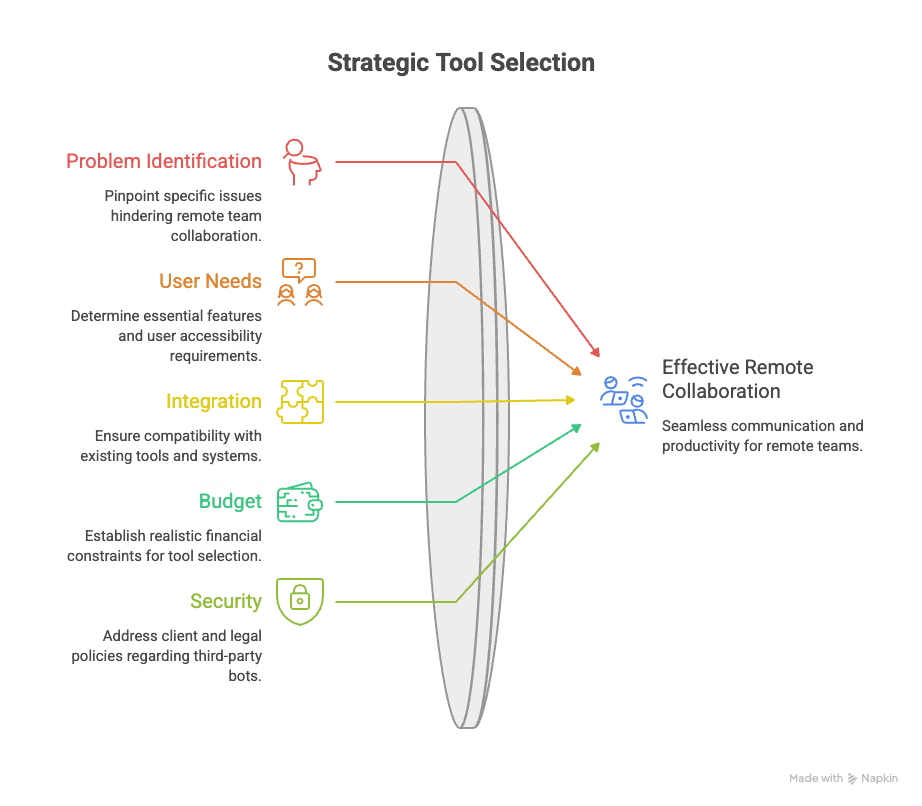
Rispondi a otto domande prima di confrontare abbonamenti.
- Quale passaggio oggi causa ritardi o perdita di informazioni?
- Quante persone devono entrare? Quante sono esterne?
- Quali lingue servono per chat, riunioni, appunti e documenti?
- Quali tre funzioni sono indispensabili nel lavoro quotidiano?
- Quali integrazioni servono e quali esistono già?
- Chi gestisce impostazioni, ruoli e manutenzione dopo l’avvio?
- Quanto costa all’anno il piano che comprende le funzioni necessarie?
- Quali regole valgono per bot, registrazione, trascrizione e conservazione?
Un bot può essere vietato da una regola aziendale o dal cliente. Anche l’acquisizione dal dispositivo richiede permessi e una procedura approvata. Verifica entrambe prima della prova.
Come cambiano gli strumenti per il lavoro da remoto nel 2026
- Lingua nel flusso di lavoro. I team distribuiti possono aver bisogno di testo originale, traduzione, controlli e appunti in più lingue.
- Acquisizione senza bot. Diversi fornitori offrono modalità desktop. Verifica cosa viene acquisito e quali permessi si applicano.
- Video asincrono. Un aggiornamento registrato può sostituire alcune chiamate quando i fusi orari si sovrappongono poco.
- Contesto per l’AI. Glossari, documenti e stato del lavoro possono migliorare il risultato quando accessi e fonti sono gestiti.
- Controllo degli abbonamenti. Valuta utenti attivi, funzioni sovrapposte, costi degli ospiti e quote a consumo.
Per scrittura, ricerca e preparazione di interviste, consulta il confronto degli strumenti AI per team da remoto. Qui l’obiettivo è coordinare conversazioni, documenti e lavoro.
Che cos’è uno strumento di collaborazione per team da remoto
È un’app che aiuta persone in luoghi diversi a comunicare, condividere materiali, organizzare attività e registrare decisioni. Le categorie includono chat, riunioni video, documenti condivisi, lavagne, gestione attività e traduzione.
Un gruppo può usare più app. Stabilisci dove si parla, dove si decide, dove si trova l’ultima versione e dove si segue il lavoro.
Funzioni da cercare negli strumenti per team da remoto
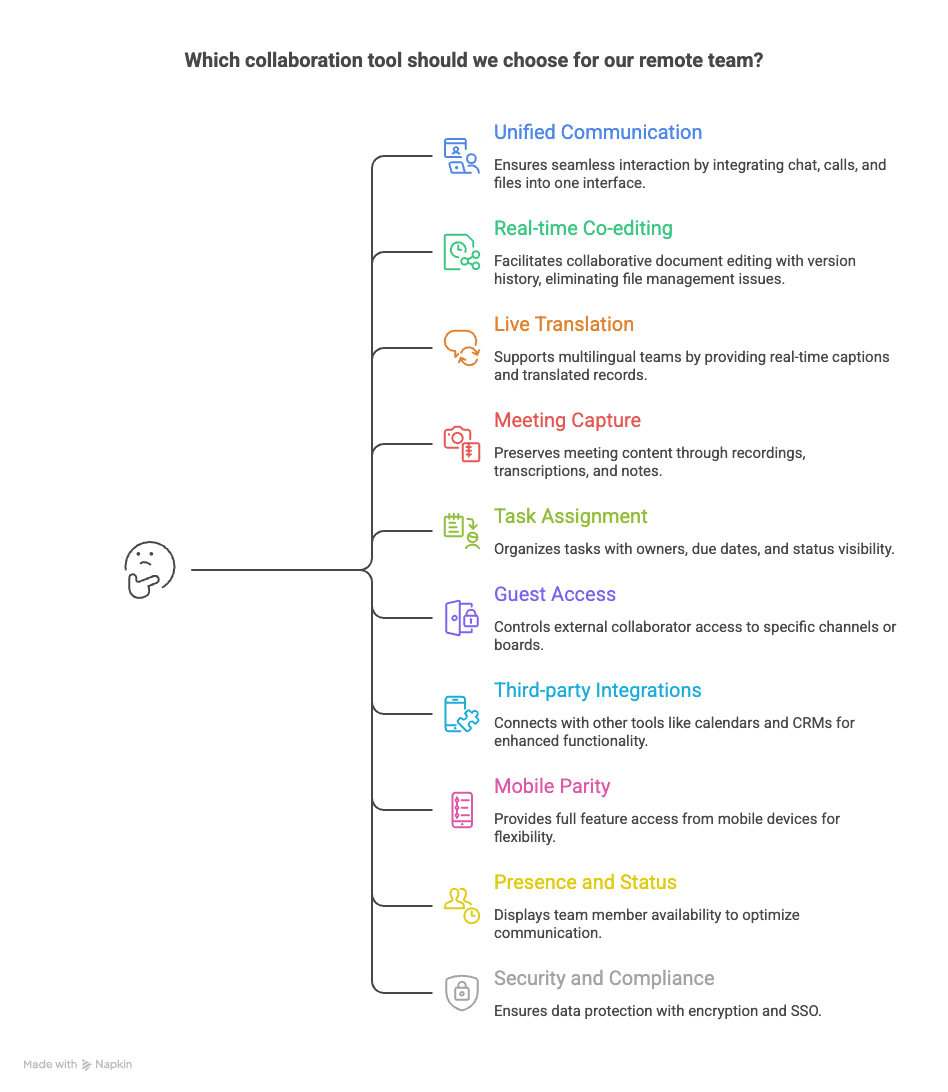
Valuta queste dieci funzioni in base a come lavora il team.
- Comunicazione. Chat, chiamate e file con collegamenti facili da trovare.
- Coedizione. Più persone sullo stesso documento, con commenti e cronologia.
- Traduzione e appunti multilingue. Controlla lingue, sottotitoli, voce, testo originale e accessi.
- Acquisizione delle riunioni. Verifica cosa viene salvato e chi può rivedere o esportare il materiale.
- Assegnazione del lavoro. Responsabili, scadenze e stato visibili al gruppo.
- Accesso ospiti. Limita le persone esterne al canale, alla bacheca o alla conversazione necessaria.
- Integrazioni. Calendario, file, CRM, codice e API secondo il flusso.
- Uso mobile. Prova dal telefono le funzioni che servono fuori dall’ufficio.
- Disponibilità. Stato e orari aiutano a scegliere se chiamare o scrivere.
- Protezione dei dati. Verifica crittografia, accessi, SSO e uso dei contenuti per addestramento.
Dati e AI. La documentazione JotMe dichiara che i dati dei clienti non vengono usati per addestrare i suoi modelli. Per ogni fornitore verifica condizioni, conservazione e controlli pertinenti al tuo contratto.
Vantaggi degli strumenti di collaborazione per team da remoto
Misura il risultato su alcuni passaggi quotidiani, come ritrovare una decisione o completare un’attività tra due fusi.
- Decisioni rintracciabili. Registra scelta, responsabile e scadenza in uno spazio condiviso.
- Meno chiamate per aggiornarsi. Video brevi, thread e bacheche possono coprire gli aggiornamenti che non richiedono discussione dal vivo.
- Collaborazione multilingue. Sottotitoli e appunti possono ridurre chiarimenti successivi, se il gruppo verifica termini e decisioni.
- Inserimento più semplice. Guide, procedure e registrazioni permettono ai nuovi colleghi di orientarsi.
- Costi misurabili. Confronta tempo risparmiato, abbonamenti e servizi professionali per il flusso reale.
Costi degli strumenti per team da remoto
Confronta ciò che include il piano che userai. Parti da utenti, ospiti, spazio e consumi per funzione.
Controlla posti minimi, utenti attivi e accessi degli ospiti. Minuti di traduzione, crediti AI o automazioni possono essere conteggiati a parte.
JotMe Teams separa posti e minuti. L’esempio documentato con cinque utenti e 1.000 minuti prevede 900 USD l’anno con l’opzione annuale. Controlla il calcolatore per una configurazione diversa.
Parti dal passaggio che oggi rallenta il team
Se si perdono consegne, prova Asana o Wrike con un progetto reale. Per laboratori visivi, prova Miro. Per una riunione multilingue, prova come ascoltare e confermare lo stesso impegno in più lingue.
Scarica JotMe e usa la quota gratuita di traduzione dal vivo per una breve prova nelle lingue del team. Controlla ciò che rimane negli appunti prima di estendere il flusso.
Domande frequenti
Qual è il miglior strumento di collaborazione per un team da remoto nel 2026?
Dipende da dove si perde il lavoro. Slack aiuta con i canali, Google Workspace con i documenti e Asana o Wrike con attività e approvazioni. Se il gruppo lavora in più lingue, prova JotMe per sottotitoli e appunti nelle modalità compatibili, insieme agli strumenti che già usi.
Un solo strumento può sostituire tutte le app di un team da remoto?
Alcune piattaforme coprono più attività, ma dipende dal flusso. Assegna un posto a chat, riunioni, documenti e attività. Poi verifica dove un’unica app può ridurre i passaggi senza perdere permessi, storico o funzioni che usate.
Come gestiscono le riunioni i team da remoto che parlano lingue diverse?
Per una riunione ordinaria puoi provare sottotitoli o voce tradotta con uno strumento come JotMe. Per un incontro delicato valuta un interprete professionista. Concorda prima lingua, accesso degli ospiti e modalità per controllare nomi, date e decisioni durante e dopo la chiamata.
Si possono acquisire le riunioni senza far entrare un bot?
Sì. JotMe Desktop acquisisce l’audio compatibile sul dispositivo, senza aggiungere un partecipante automatico. Gli altri possono continuare a usare la piattaforma della riunione. Prima di acquisire l’audio, informa chi partecipa e segui le regole dell’organizzazione.
Quanto costa uno strumento di collaborazione per team da remoto?
Dipende da utenti, ospiti, automazioni, archiviazione e funzioni a consumo. Confronta gli importi nella stessa valuta e sullo stesso periodo. Per calcolare il costo annuale, considera posti minimi, imposte e piano necessario per i controlli richiesti.
Quanti strumenti di collaborazione servono a un team da remoto?
Da tre a cinque strumenti possono bastare, secondo il lavoro. Definisci dove trovare conversazioni, file, decisioni e attività. Se due app svolgono lo stesso lavoro, prova a ridurre la duplicazione senza perdere informazioni.
Si può iniziare con uno strumento di collaborazione gratuito?
Sì, per provare un flusso circoscritto. Slack Free rende consultabili 90 giorni di cronologia, Loom Starter limita i video a cinque minuti e JotMe Free indica quote mensili distinte per traduzione dal vivo e trascrizione dal vivo. Verifica anche ospiti, archiviazione, esportazioni e accessi.
Come si fa adottare un nuovo strumento a un team da remoto?
Scegli una persona responsabile e prova un flusso reale con un gruppo piccolo. Coinvolgi chi dovrà usarlo, confronta i risultati e decidi quando migrare. Conserva lo storico necessario e definisci dove finisce il lavoro in corso prima di chiudere il vecchio servizio.
Prova JotMe
Traduzione accurata per riunioni, eventi e lavoro quotidiano, con AI Memory che ricorda il tuo contesto.


