






Risposta in breve: Fra i migliori bot di sintesi vocale per Discord nel 2026 ci sono Wamellow, TTS Bot, Better TTS, ST Manager, Orator, HornBot e Botto Voice. Leggono i messaggi scritti nel canale vocale, così puoi intervenire senza microfono. Se invece vuoi capire chi ti risponde a voce in un’altra lingua, puoi affiancare JotMe a Discord per avere sottotitoli tradotti in diretta e traduzione da voce a voce.
Quando rispondi per iscritto durante una chiamata Discord, qualcuno deve accorgersi del messaggio e leggerlo. Nel frattempo il gruppo potrebbe essere già passato oltre. Un bot TTS legge la risposta nel canale vocale e ti permette di partecipare senza aprire il microfono.
La scelta tra centinaia di bot non è immediata. Alcuni leggono automaticamente un canale di testo, altri richiedono un comando per ogni messaggio. I piani gratuiti possono limitare la lunghezza del testo o riservare certe voci agli abbonati.
Ho confrontato documentazione degli sviluppatori, istruzioni di configurazione e prezzi. Ho anche installato un bot su un server di prova e verificato che leggesse due messaggi consecutivi senza un comando vocale per ciascuno.
Qui trovi cosa offre gratis ogni bot, cosa aggiunge il piano a pagamento e quali limiti controllare prima dell’installazione. Vedremo anche come configurare la lettura e cosa verificare se il bot entra nella chiamata ma resta muto.
Cosa sapere prima di scegliere
- Per cominciare, Wamellow consente di leggere un canale e gestire la moderazione gratuitamente. Premium costa 4 € al mese e permette la sintesi vocale illimitata senza dover votare.
- Per la lettura automatica in un canale dedicato prova le funzioni gratuite di TTS Bot. Dopo la configurazione legge le risposte senza un comando per ogni messaggio.
- Se devi personalizzare la pronuncia, Better TTS permette di insegnare parole al bot e offre gratuitamente oltre 300 voci e il supporto per più di 90 lingue.
- Botto Voice ha un piano gratuito. Gli abbonamenti con altre voci e limiti più alti partono da 1,99 USD per server al mese.
- HornBot offre motori vocali gratuiti e abbonamenti Patreon da 2 USD al mese. Controlla quali voci include il livello che ti interessa prima di pagare.
- Per i sottotitoli tradotti durante una chiamata multilingue, apri JotMe accanto a Discord. Il bot TTS legge quello che scrivi, JotMe ti aiuta a capire le risposte pronunciate in un’altra lingua.
Bot TTS per Discord a confronto
Wamellow, TTS Bot, Better TTS, ST Manager, Orator, HornBot e Botto Voice sono tra le opzioni da considerare per leggere la chat nei canali vocali.
Bot | Quando sceglierlo | Voci e lingue | Piano gratuito | Piano a pagamento |
|---|---|---|---|---|
Wamellow | Lettura quotidiana gratuita e controlli per il server | 97 voci in 10 lingue | ✅ Sì | Da 4 €/mese |
TTS Bot | Lettura automatica da un canale di testo dedicato | Usa fornitori di voci; controlla nel bot le opzioni disponibili | ✅ Sì | Premium tramite Patreon; verifica i livelli attuali |
Better TTS | Pronuncia personalizzata ed espressività | Oltre 300 voci neurali e più di 90 lingue | ✅ Sì | Nessun piano a pagamento confermato |
ST Manager | Scelta del fornitore di sintesi vocale | Otto fornitori elencati, compresi motori premium | ✅ Sì | Fornitori premium disponibili; prezzi nell’app |
Orator | Gestione delle voci da un pannello | Oltre 300 voci e più di 50 lingue | ✅ Sì | 3,50 USD/mese o 35 USD/anno |
HornBot | Voci comuni e di personaggi | Oltre 7.000 voci distribuite su sette motori | ✅ Sì | Abbonamenti Patreon da 2 USD/mese |
Botto Voice | Scelta di lingua e accento | La guida attuale elenca 959 voci gratuite in 83 lingue | ✅ Sì | Da 1,99 USD per server al mese |
JotMe | Seguire le chiamate multilingue su Discord | Sottotitoli tradotti in diretta, traduzione vocale e note della riunione | ✅ Sì | Da 20 USD/mese |
Nota: JotMe è un’app separata, da usare insieme a Discord. Non entra nel server come bot TTS e non legge automaticamente un canale di testo. Puoi tenere un bot per far sentire le tue risposte scritte e usare JotMe per capire le conversazioni con i sottotitoli tradotti o la traduzione da voce a voce.
Come ho valutato i bot di sintesi vocale
Ho consultato siti ufficiali, documentazione e prezzi disponibili. Ho anche installato TTS Bot su un server di prova: dopo averlo configurato, ha letto due messaggi senza che dovessi anteporre un comando a ciascuno.
Ecco i criteri del confronto:
Voci e lingue: quali opzioni dichiara il bot, se consente di insegnare una pronuncia e quali voci richiedono un abbonamento.
Configurazione: basta scrivere nel canale collegato o serve un comando per ogni risposta?
Piani gratuiti e a pagamento: limiti dei messaggi, obbligo di voto e funzioni aggiuntive. Segnalo quando non ho potuto verificare un prezzo pubblico.
Controlli del server: possibilità per gli amministratori di limitare chi attiva la voce, filtrare messaggi o saltare la lettura.
7 bot TTS per i canali vocali di Discord, più JotMe per la traduzione
Wamellow, TTS Bot, Better TTS, ST Manager, Orator, HornBot e Botto Voice leggono i messaggi in modi diversi. Ecco cosa puoi fare gratis e quali restrizioni conviene verificare prima di aggiungerli al server.
1. Wamellow: un buon punto di partenza gratuito
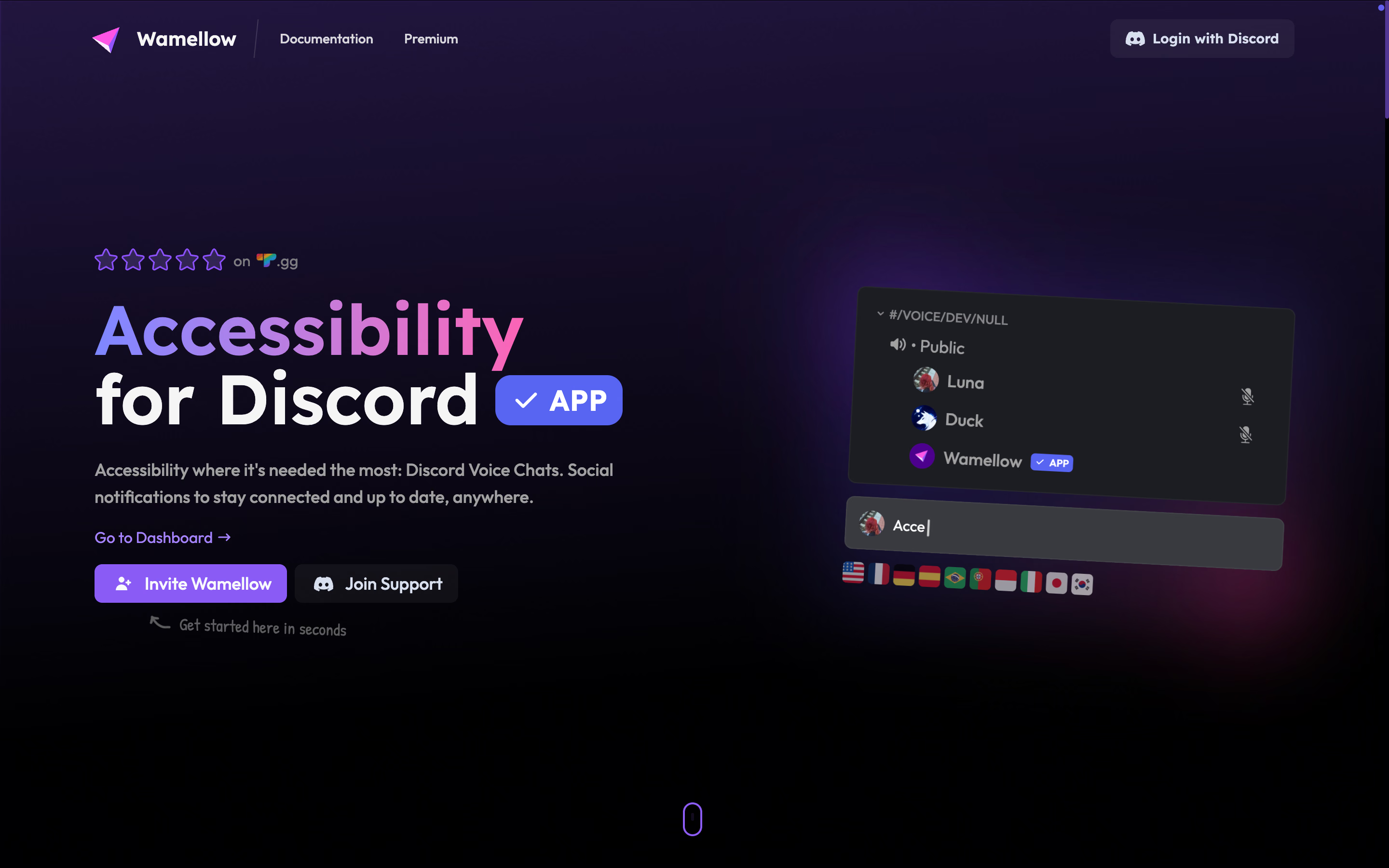
Wamellow è il mio primo consiglio per chi introduce la lettura dei messaggi sul server. Oltre a scegliere una voce, puoi gestire coda, ruoli e interruzioni.
Wamellow offre 97 voci in dieci lingue e consente di decidere chi può attivare la sintesi o saltare un messaggio.
È utile il ruolo prioritario: le persone designate possono interrompere la lettura in corso. Chi partecipa solo scrivendo può rispondere senza aspettare che finisca la coda.
Funzioni di Wamellow
- Sintesi nel canale vocale con /tts voice e generazione di file audio con /tts file.
- Lettura automatica del canale di testo scelto.
- Coda dei messaggi, /tts skip e restrizioni per ruolo.
- Ruolo prioritario per persone designate.
Prezzi di Wamellow
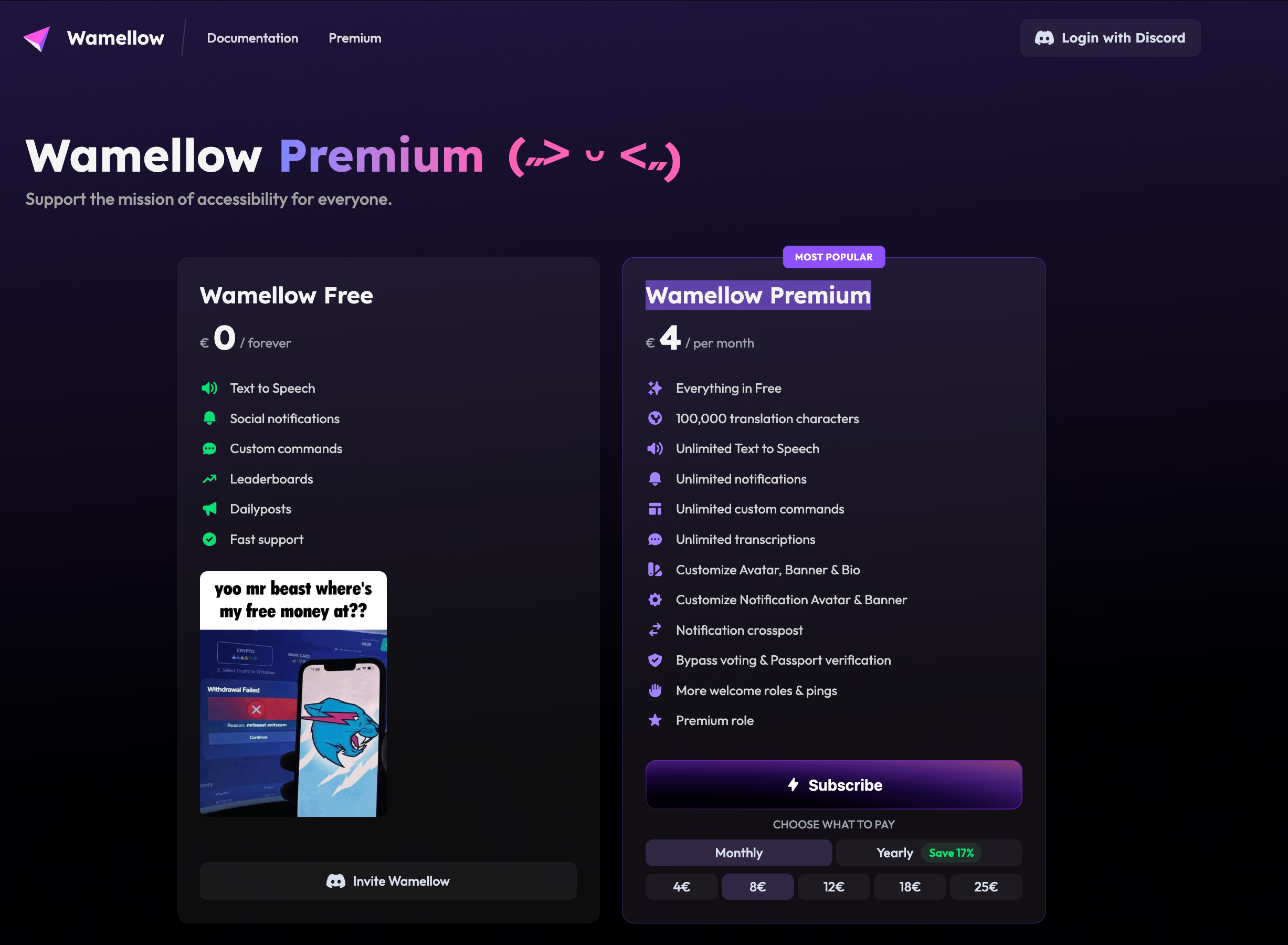
La sintesi vocale è disponibile gratuitamente. La pagina Premium indica 4 € al mese per l’uso illimitato senza obbligo di voto.
A chi è adatto
Gruppi di amici e community che vogliono rendere udibili le risposte scritte con controlli pratici per il server.
Limiti di Wamellow
Secondo la documentazione TTS, con il piano gratuito serve un voto per i messaggi oltre 300 caratteri. Il vincolo si sente più nelle spiegazioni lunghe che negli scambi veloci.
2. TTS Bot: un canale dedicato alle risposte scritte
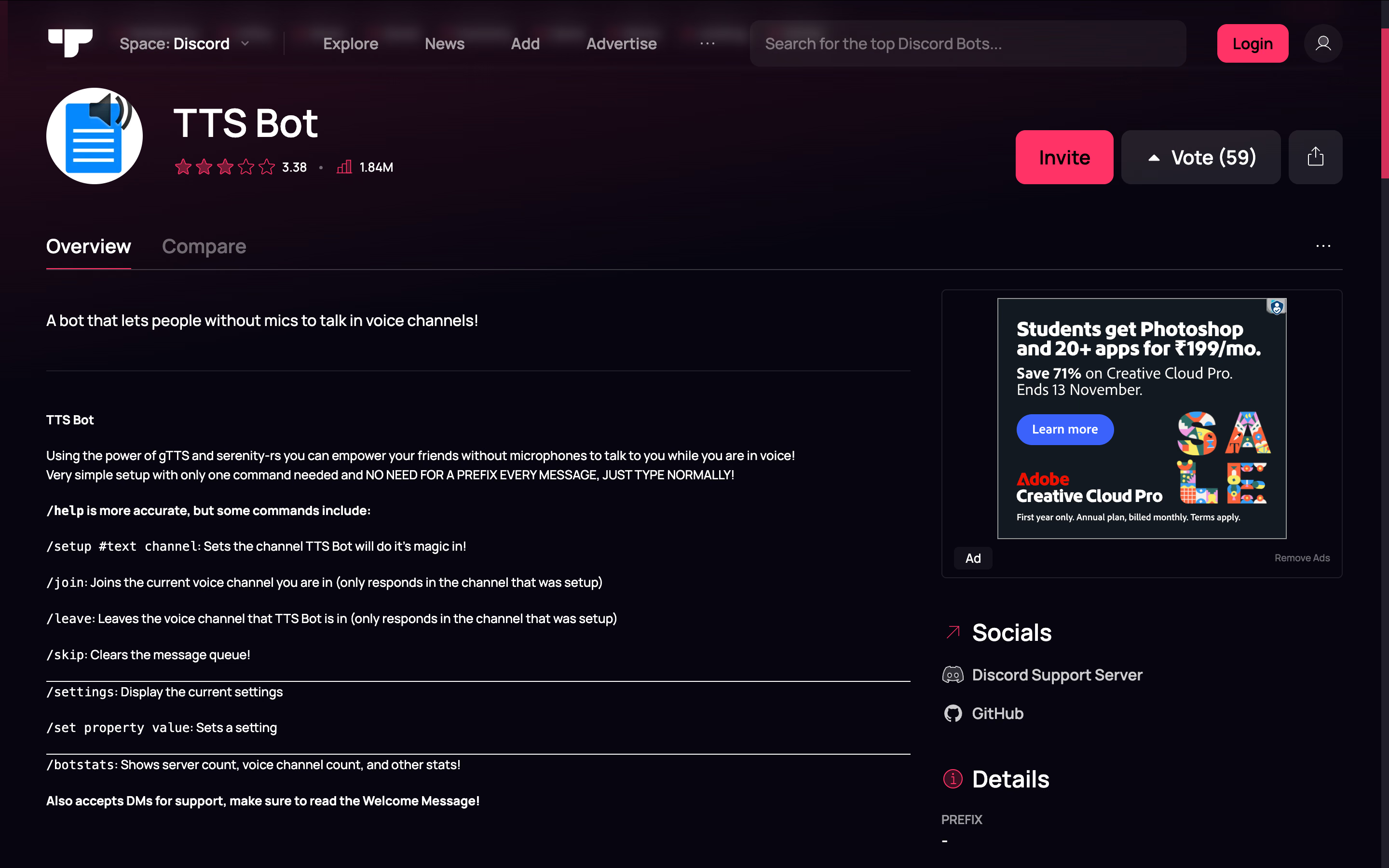
Prenderei in considerazione TTS Bot quando basta far sentire una risposta digitata alle persone in chiamata. Una volta impostato, i membri scrivono normalmente senza aggiungere un comando a ogni risposta.
Si elimina un piccolo ostacolo che si ripete di continuo: in una conversazione rapida, dover ricordare il comando può bastare per rinunciare a intervenire.
Seleziona il canale di testo con /setup, poi esegui /join da quel canale. Se lo fai altrove, il bot potrebbe non rispondere.
Funzioni di TTS Bot
- Lettura automatica in un canale di testo configurato.
- Comandi /join e /leave per collegarsi e scollegarsi.
- Impostazioni e comando /skip per liberare la coda.
- Repository pubblico del codice per chi vuole ospitare il bot in autonomia.
Prezzi di TTS Bot
La versione ospitata ha funzioni gratuite. L’accesso premium è offerto sul Patreon dello sviluppatore. Controlla il livello attuale per la voce desiderata, senza dare per scontato che includa ogni fornitore.
A chi è adatto
Piccoli gruppi che vogliono un solo canale in cui scrivere le risposte e farle sentire a voce.
Limiti di TTS Bot
Alcuni esempi online possono essere superati. Usa /help nel bot installato. Se scegli di ospitarlo tu, dovrai gestire hosting, manutenzione e costi dei fornitori di voce.
3. Better TTS: correggere la pronuncia di nomi e termini
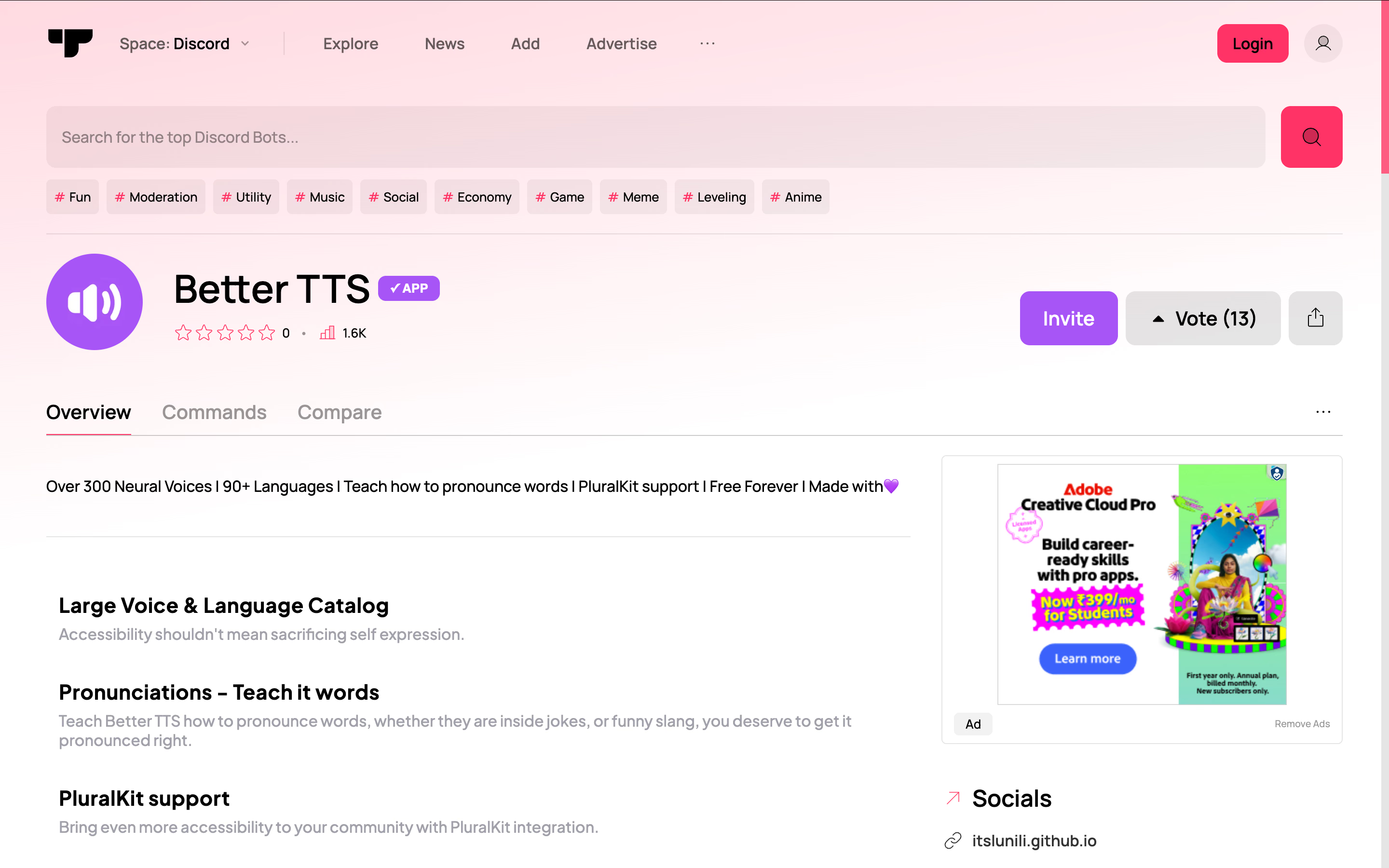
Better TTS merita una prova se gli stessi nomi o parole insolite vengono sempre pronunciati male. Lo sviluppatore segnala l’insegnamento della pronuncia, oltre 300 voci neurali, più di 90 lingue e il supporto a PluralKit.
Qui darei più peso alla pronuncia che alla dimensione del catalogo. Un gruppo di gioco può ripetere decine di volte il nome di un personaggio e un team di lavoro la sigla di un prodotto. Correggere quella parola cambia l’esperienza più che alternare voci simili.
Better TTS può aspettare un momento di silenzio per parlare, con un meccanismo di ripiego dopo cinque secondi. Riduce potenzialmente le interruzioni, ma può ritardare una risposta scritta.
Funzioni di Better TTS
- Insegnamento della pronuncia per parole insolite e lessico del server.
- Personalizzazione individuale e del server.
- Integrazione con PluralKit.
- Funzione dichiarata per aspettare una pausa prima di parlare.
Prezzi di Better TTS
Better TTS è pubblicizzato come gratuito. La descrizione pubblica non presenta una suddivisione chiara dei piani a pagamento.
A chi è adatto
Community in cui pronunciare bene nomi, identità o termini ricorrenti è importante, oppure gruppi che usano già PluralKit.
Limiti di Better TTS
Aspettare il silenzio può ritardare una risposta. Il compromesso si adatta più a una discussione che a una partita in cui il tempo è decisivo. Le informazioni sulle quote sono limitate: controlla i vincoli del bot installato prima di affidargli un evento lungo.
4. ST Manager: confrontare più fornitori con un solo bot
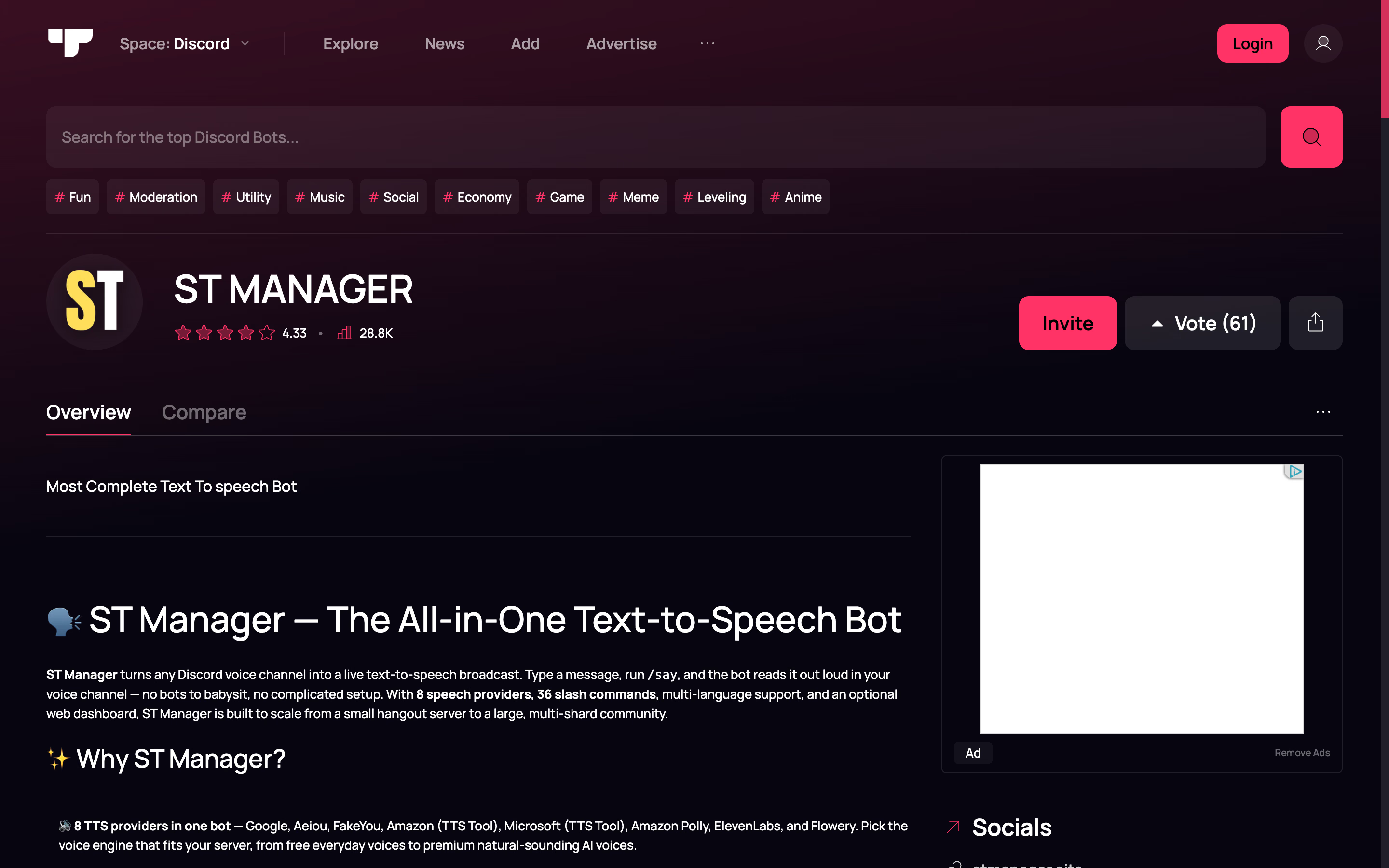
ST Manager si rivolge a chi vuole più fornitori vocali nello stesso bot. Lo sviluppatore ne elenca otto, tra cui Google, Flowery, Amazon Polly ed ElevenLabs, con accesso gratuito o premium secondo il fornitore.
Il vantaggio è la flessibilità. Se una voce gestisce male una lingua, puoi provarne altre senza ripetere l’installazione.
Funzioni di ST Manager
- /say e comandi vocali specifici del fornitore.
- /set_channel_provider per leggere automaticamente un canale.
- Impostazioni personali, di canale e di server.
- Liste di autorizzazione, registro attività e annunci ricorrenti.
Prezzi di ST Manager
ST Manager affianca fornitori gratuiti a opzioni premium. Controlla nell’app le condizioni per il fornitore che ti interessa.
A chi è adatto
Gestori di server che vogliono controllare il fornitore o programmare annunci e sanno configurare le opzioni predefinite. Per un gruppo che vuole semplicemente sentire le risposte, TTS Bot è un inizio più semplice.
Limiti di ST Manager
Installare il bot non dà accesso gratuito a tutti i fornitori. Controlla quale motore usa la voce desiderata.
5. Orator: gestire le voci da un pannello
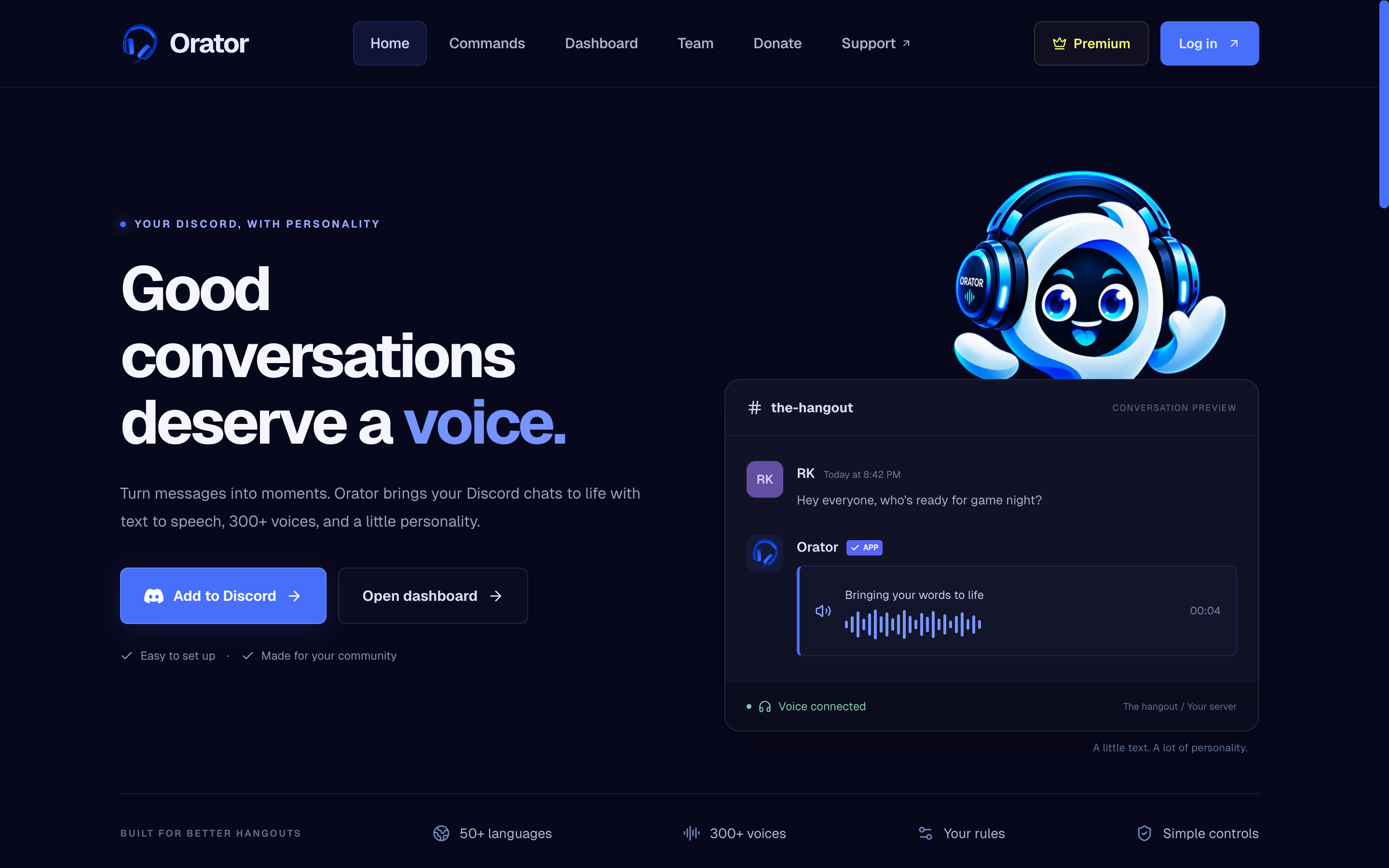
Orator è interessante se preferisci gestire voci, canali e preferenze da una schermata. Offre oltre 300 voci in più di 50 lingue.
Lo includo per il pannello. Scegliere una voce predefinita durante l’installazione è un conto, ritrovare quell’opzione un mese dopo è un altro. I moderatori possono sfogliare le scelte senza ricordare i comandi di configurazione.
Funzioni di Orator
- Sintesi vocale nei canali vocali.
- Scelta di voce e lingua.
- Pannello per le preferenze del server.
- Opzioni premium come l’accesso alle API vocali e liste di autorizzazione o blocco.
Prezzi di Orator
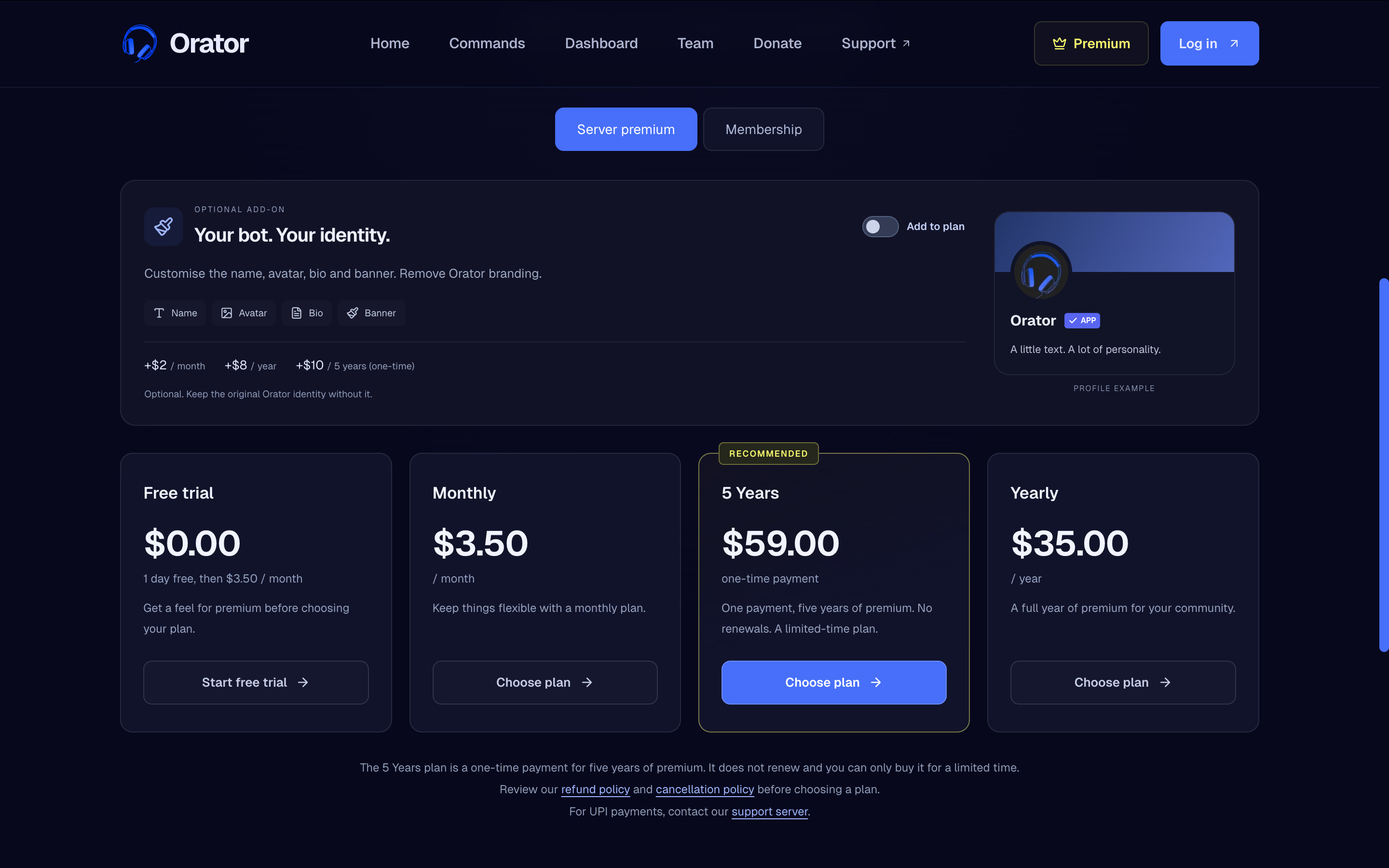
La pagina Premium indica 3,50 USD al mese o 35 USD all’anno, più eventuali personalizzazioni. Distingue il piano del server dall’abbonamento personale: verifica quale copre il tuo uso.
A chi è adatto
Community i cui moderatori vogliono gestire le voci graficamente. Confrontalo con ST Manager se devi scegliere tra facilità di consultazione e controllo puntuale del fornitore.
Limiti di Orator
Non dare per scontato che tutti i controlli e le API vocali siano gratuiti. Le liste di autorizzazione e blocco compaiono nella pagina Premium. Se devi limitare chi parla, verifica prima cosa permette il piano gratuito.
6. HornBot: voci quotidiane e voci di personaggi
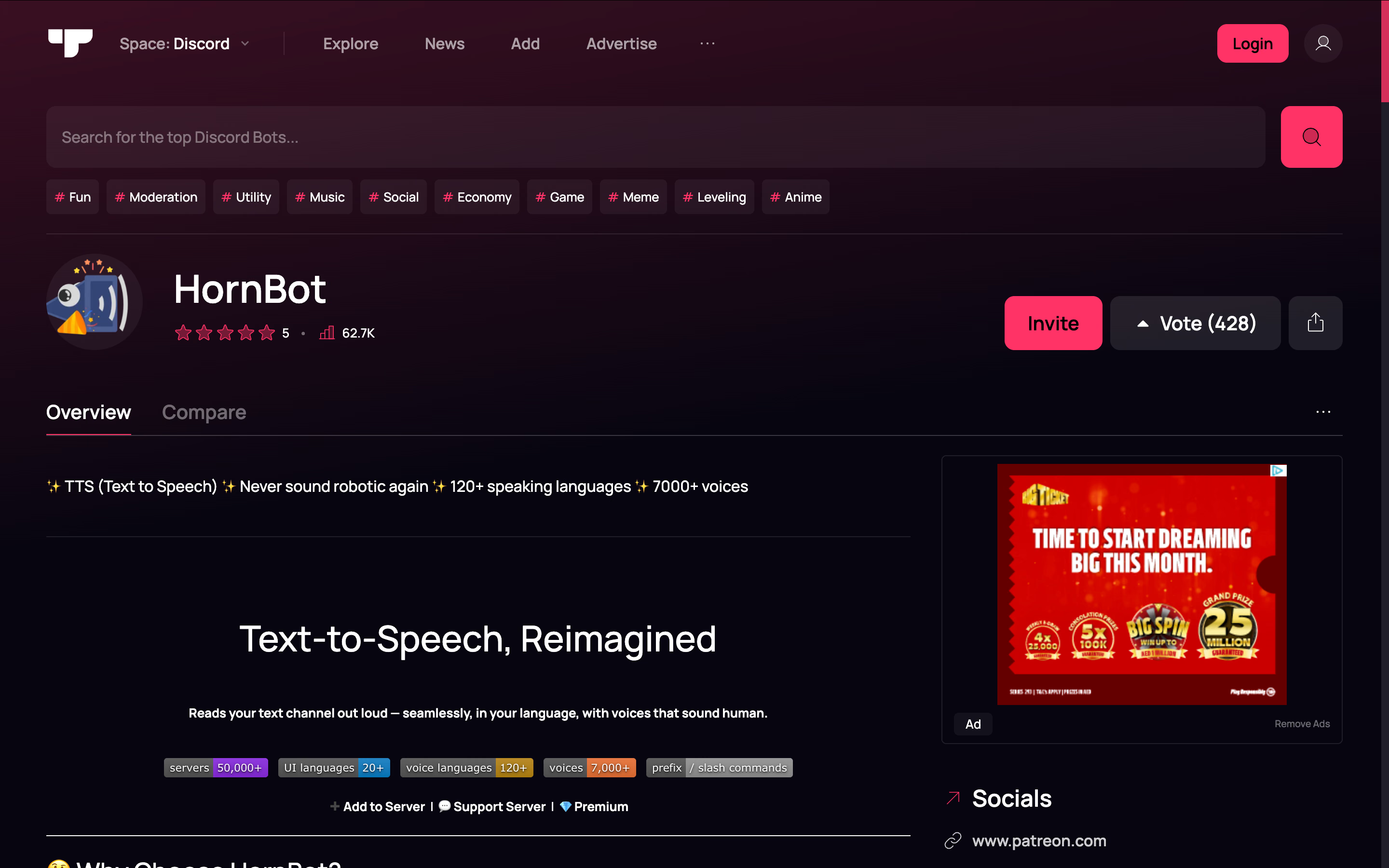
Inserirei HornBot nella rosa di opzioni per una community che vuole risposte ordinarie e voci di personaggi. Il catalogo complessivo comprende più di 7.000 voci, sette motori e oltre 120 lingue TTS.
Conta la distinzione fra i livelli di accesso. Google Translate TTS e Flowery sono indicati come gratuiti, altri motori rientrano nell’offerta premium. Cerca prima la voce e poi controlla quale accesso richiede.
HornBot consente anche di limitare la lettura per canale, ruolo o prefisso. Un server di gioco di ruolo, ad esempio, può far leggere i dialoghi dei personaggi e lasciare il resto della chat in silenzio.
Funzioni di HornBot
- Lettura in coda, con comandi per saltare o cancellare.
- Restrizioni per canale, ruolo o prefisso del messaggio.
- Impostazioni personali di voce, tono e velocità con Premium.
- Download dell’audio generato con Premium.
Prezzi di HornBot
Alcuni motori sono gratuiti. Il Patreon collegato mostra abbonamenti da 2 USD al mese. I vantaggi personali e quelli per il server differiscono.
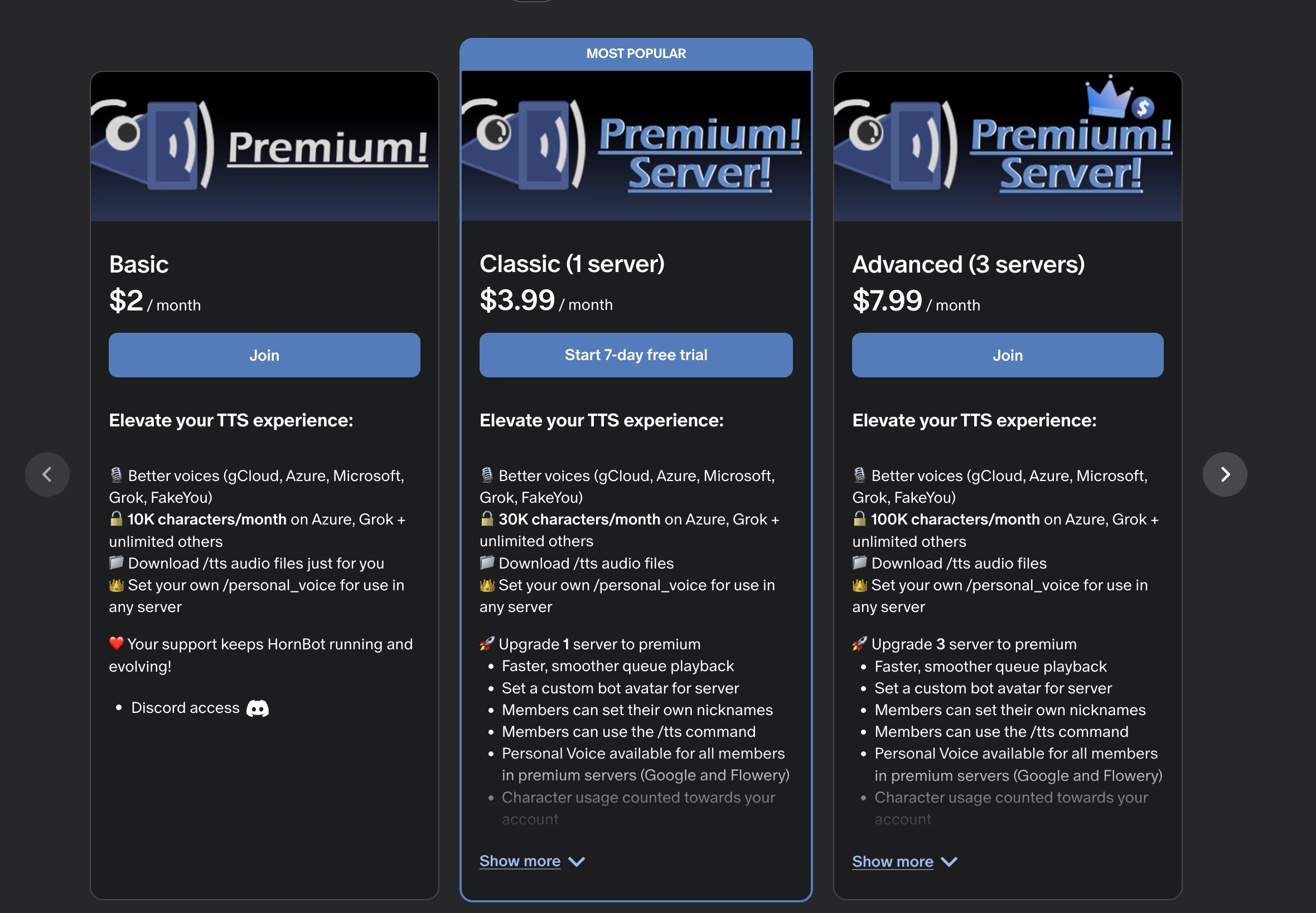
A chi è adatto
Community sociali e di gioco di ruolo che vogliono più voci senza perdere il controllo su chi viene letto. Lascia disponibile una voce ordinaria e comprensibile per chi dipende dal TTS per l’intera chiamata.
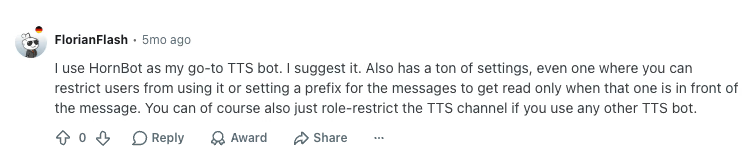
Su Reddit un utente ha evidenziato un aspetto più pratico del numero di voci: le regole per decidere quali utenti leggere e richiedere un prefisso. Consentono a chi scrive di intervenire senza mandare in onda tutta la chat.
HornBot: limiti del catalogo
Il totale comprende le opzioni premium. Non significa che le voci gratuite siano 7.000. Prova qualche frase completa prima di scegliere la voce predefinita: un personaggio divertente per un annuncio può stancare in un’ora di risposte.
7. Botto Voice: selezionare lingua e accento
Con i menu /voice-set di Botto Voice ogni membro può scegliere lingua, accento regionale se disponibile e voce. La guida alle voci elenca 959 voci gratuite in 83 lingue, con più accenti per lo spagnolo.
Per la lettura automatica occorre scrivere nel canale di testo collegato ed essere nello stesso canale vocale del bot. Una lista di lettura può restringere ulteriormente le persone di cui vengono letti i messaggi.
Funzioni di Botto Voice
- Canale di lettura collegato e scelta individuale della voce.
- Menu per lingua, accento e voce.
- Liste per decidere quali membri leggere.
- Filtro configurabile per l’uscita vocale.
Prezzi di Botto Voice
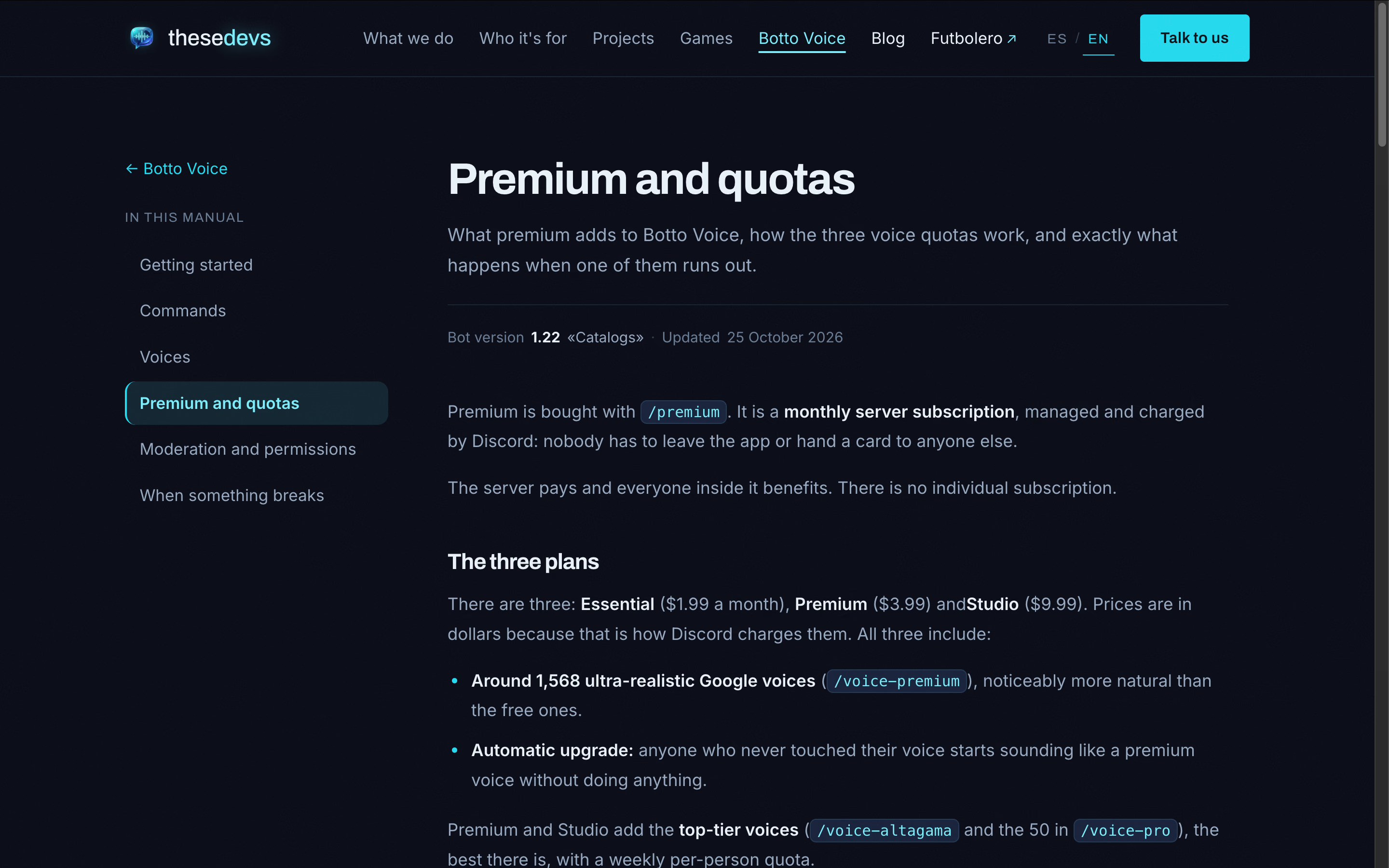
La guida ai piani elenca Free, Essential a 1,99 USD, Premium a 3,99 USD e Studio a 9,99 USD per server al mese. Free limita i messaggi a 200 caratteri e prevede un tetto giornaliero.
A chi è adatto
Server multilingue in cui i membri vogliono scegliere un accento familiare. Le regole di lettura documentate sono utili ai moderatori per fissare istruzioni chiare accanto al canale.
Limiti di Botto Voice
Le quote delle voci a pagamento cambiano per livello e sono previste sostituzioni quando si esauriscono. Verificale prima di promettere la stessa voce premium per un lungo evento. Nelle impostazioni di moderazione il filtro standard delle parole è disattivato inizialmente e va abilitato.
8. JotMe: seguire le chiamate Discord multilingue
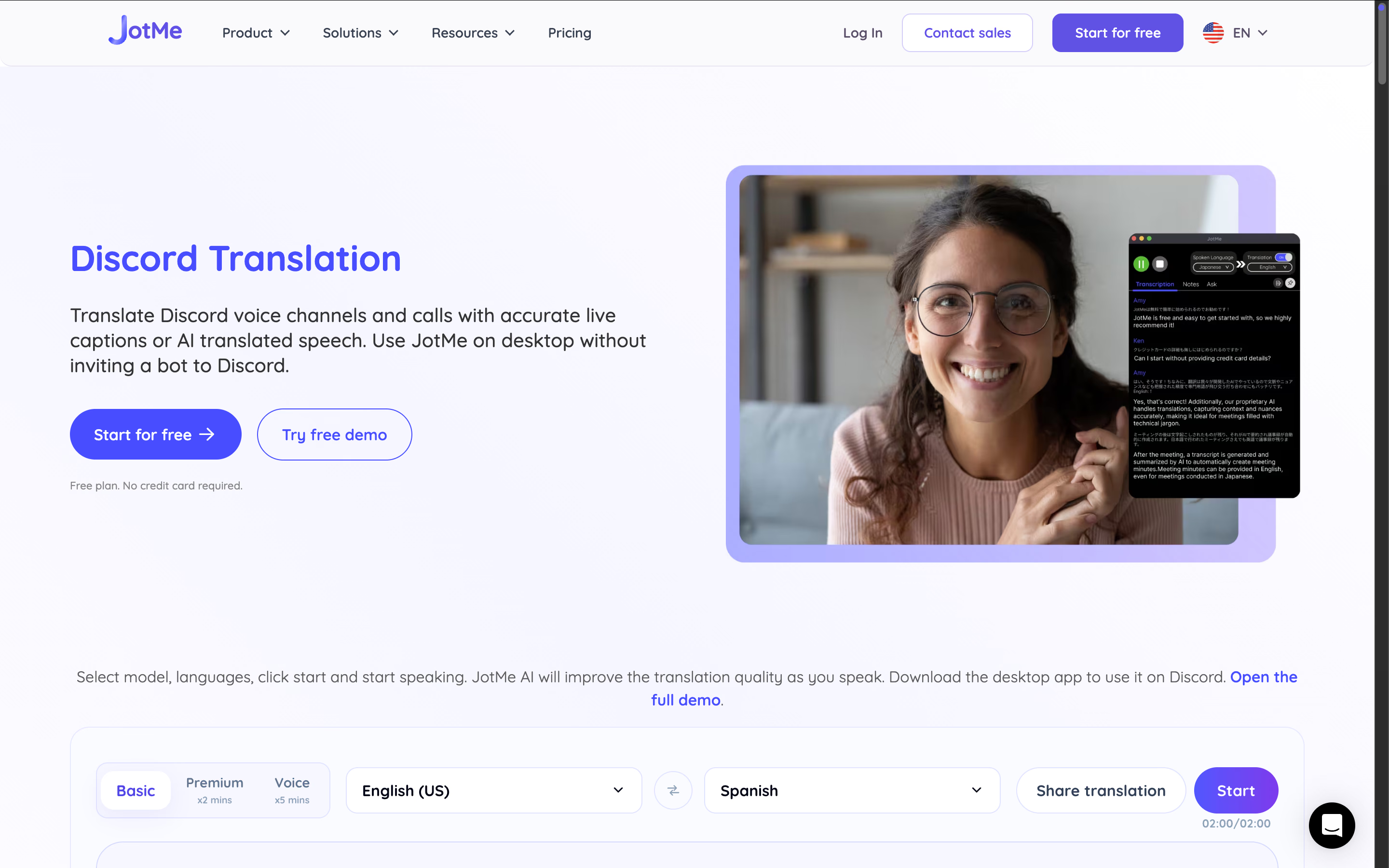
Un bot TTS fa sentire agli altri quello che scrivi. Se qualcuno risponde in una lingua che non capisci, resta da interpretarne le parole. JotMe affianca Discord e traduce la conversazione in sottotitoli dal vivo.
In una chiamata in inglese e giapponese, per esempio, puoi leggere in inglese le risposte in giapponese del collega. Per ascoltare le traduzioni su Discord, JotMe offre anche la traduzione da voce a voce, oltre a trascrizioni e note IA per il dopo chiamata.
A differenza dei bot descritti, JotMe è un’app separata. Non devi invitarla sul server. Aprila a fianco di Discord per avviare la traduzione in diretta.
Funzioni di JotMe
- Sottotitoli tradotti in diretta per le conversazioni parlate.
- Traduzione da voce a voce.
- Trascrizione in diretta e note di riunione con IA.
- Condivisione della traduzione per chi vuole seguire.
- Funziona insieme a Discord senza entrare nel server come bot.
Prezzi di JotMe
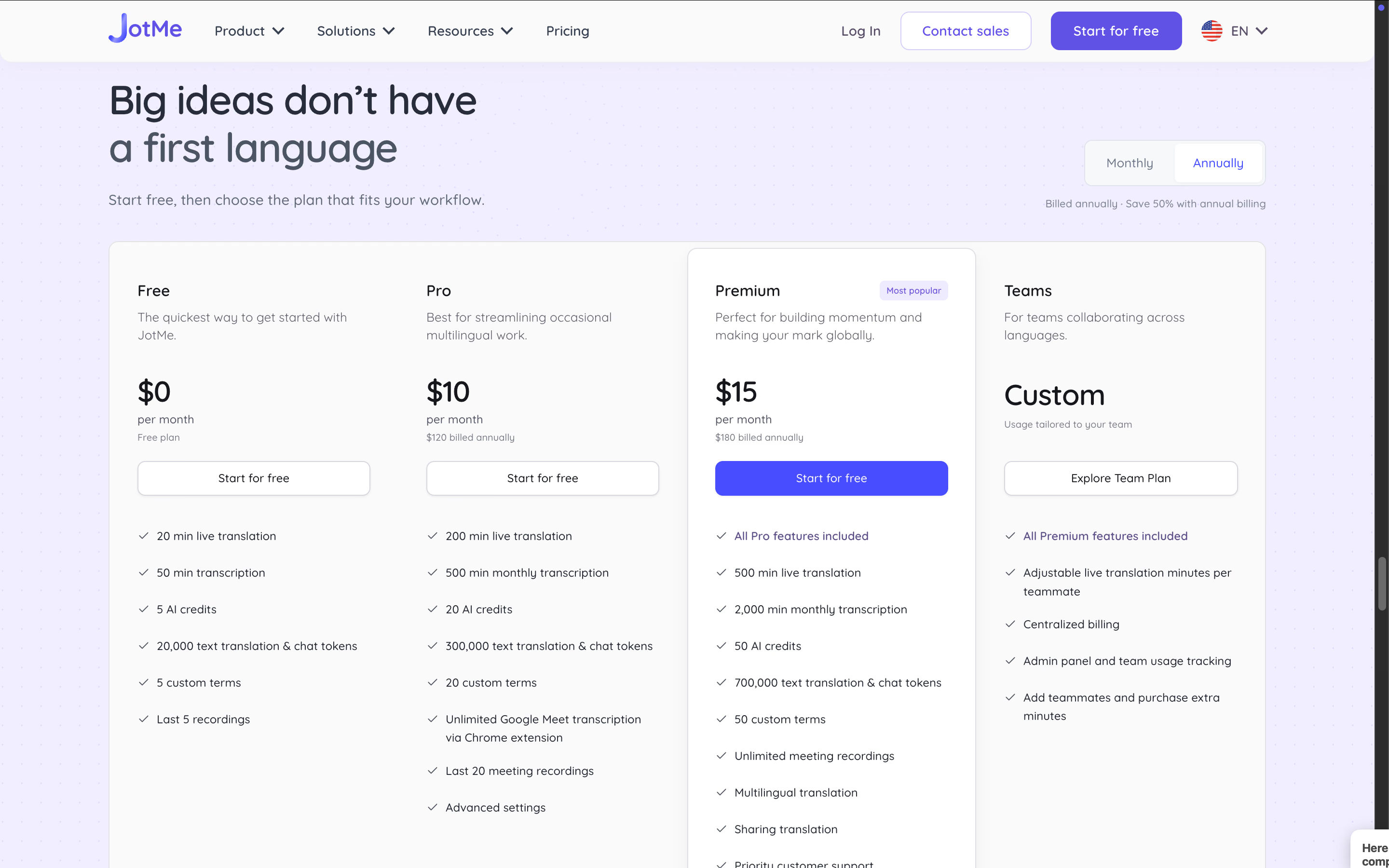
È disponibile un piano gratuito con utilizzo limitato e ci sono abbonamenti che aumentano le quote.
A chi è adatto
Gruppi di gioco, gruppi di studio e team multilingue che devono capire la conversazione durante una chiamata Discord.
Limiti di JotMe
JotMe non legge automaticamente i messaggi di un canale di testo Discord. Per questo serve ancora un bot TTS.
Come aggiungere un bot TTS a un server Discord
Invita il bot sul server, conferma gli accessi, entra in un canale vocale e configura il canale da leggere. La procedura generale è simile, ma i comandi e le regole di lettura cambiano da un bot all’altro.
Passaggio 1. Invita il bot e controlla i permessi
Apri il link d’invito dal sito ufficiale del bot o dalla scheda nell’elenco app di Discord. Accedi, scegli il server e verifica le autorizzazioni richieste prima di confermare.
Devi poter gestire il server o aggiungere app. Se non compare il server, controlla di usare l’account giusto e di avere il ruolo richiesto.
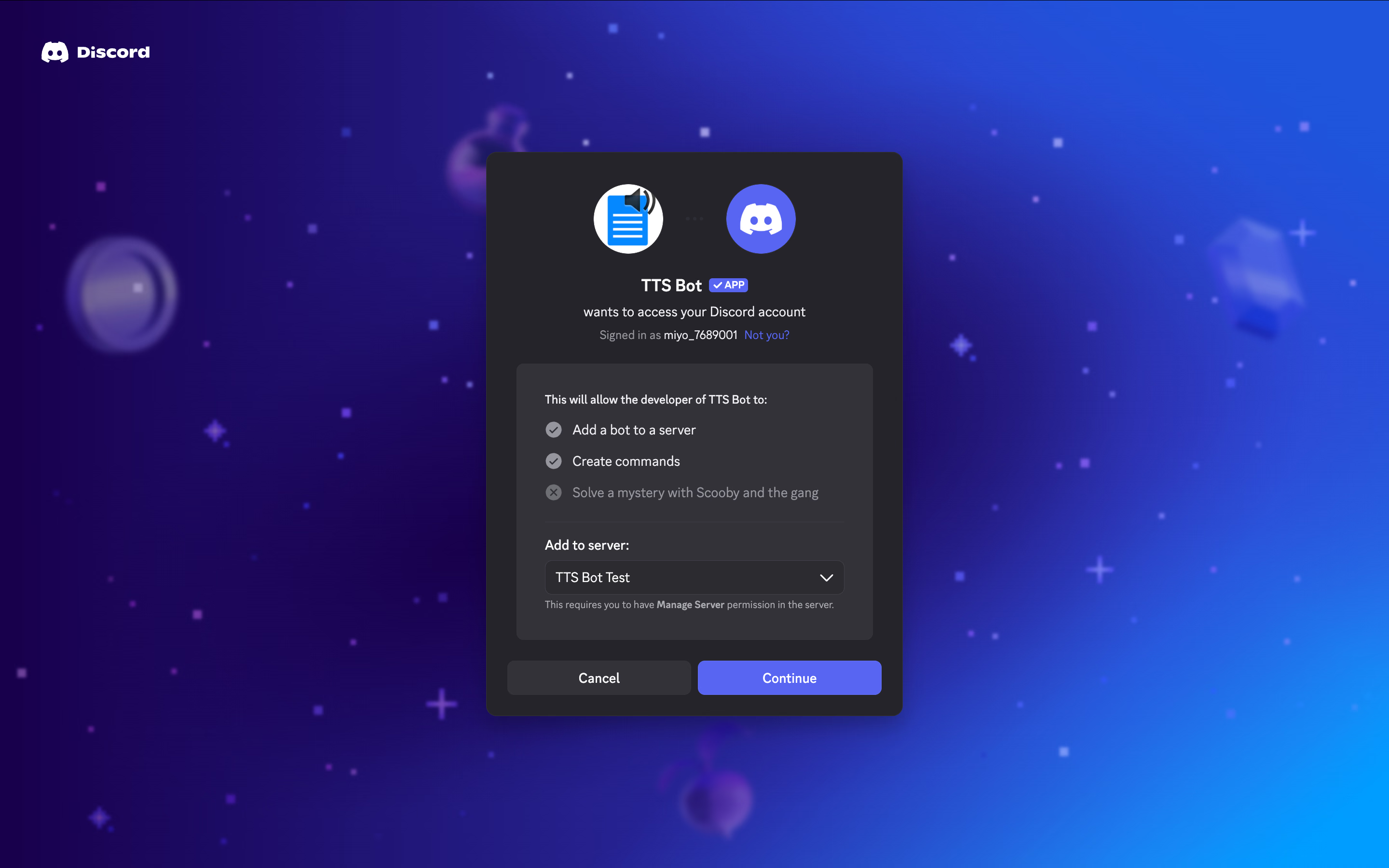
Il bot deve anche poter visualizzare il canale di testo e disporre dei permessi per connettersi e parlare nei canali vocali.
Se Discord offre entrambe le installazioni, scegli Aggiungi al server per un bot che deve entrare nei suoi canali vocali.
Passaggio 2. Collegalo a un canale vocale
Con TTS Bot usa /setup per selezionare il canale in cui i membri scriveranno. Entra nel canale vocale, torna nel canale di testo configurato ed esegui /join per portare il bot nella chiamata.
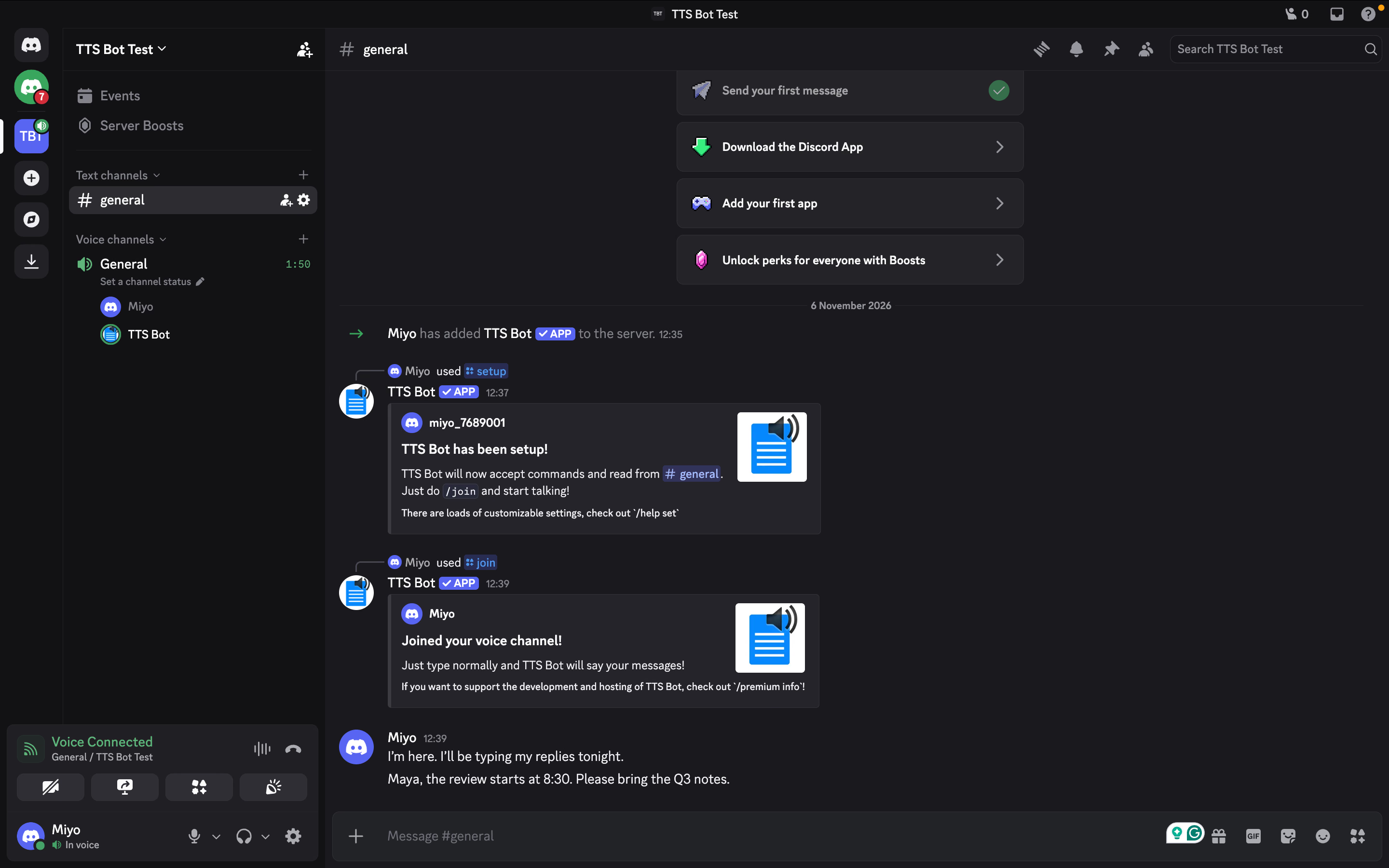
Altri bot possono richiedere comandi o pannelli diversi. Segui le istruzioni del bot scelto invece di combinare comandi di più servizi.
Prima di andare avanti, verifica che il bot compaia nel canale vocale previsto e che tutti sappiano in quale canale scrivere.
Passaggio 3. Invia il primo messaggio TTS
Scrivi ad esempio: «Ci sono. Stasera risponderò per iscritto». Chiedi a un’altra persona se l’ha sentito. Invia un secondo messaggio senza comando vocale per verificare che la lettura sia automatica.
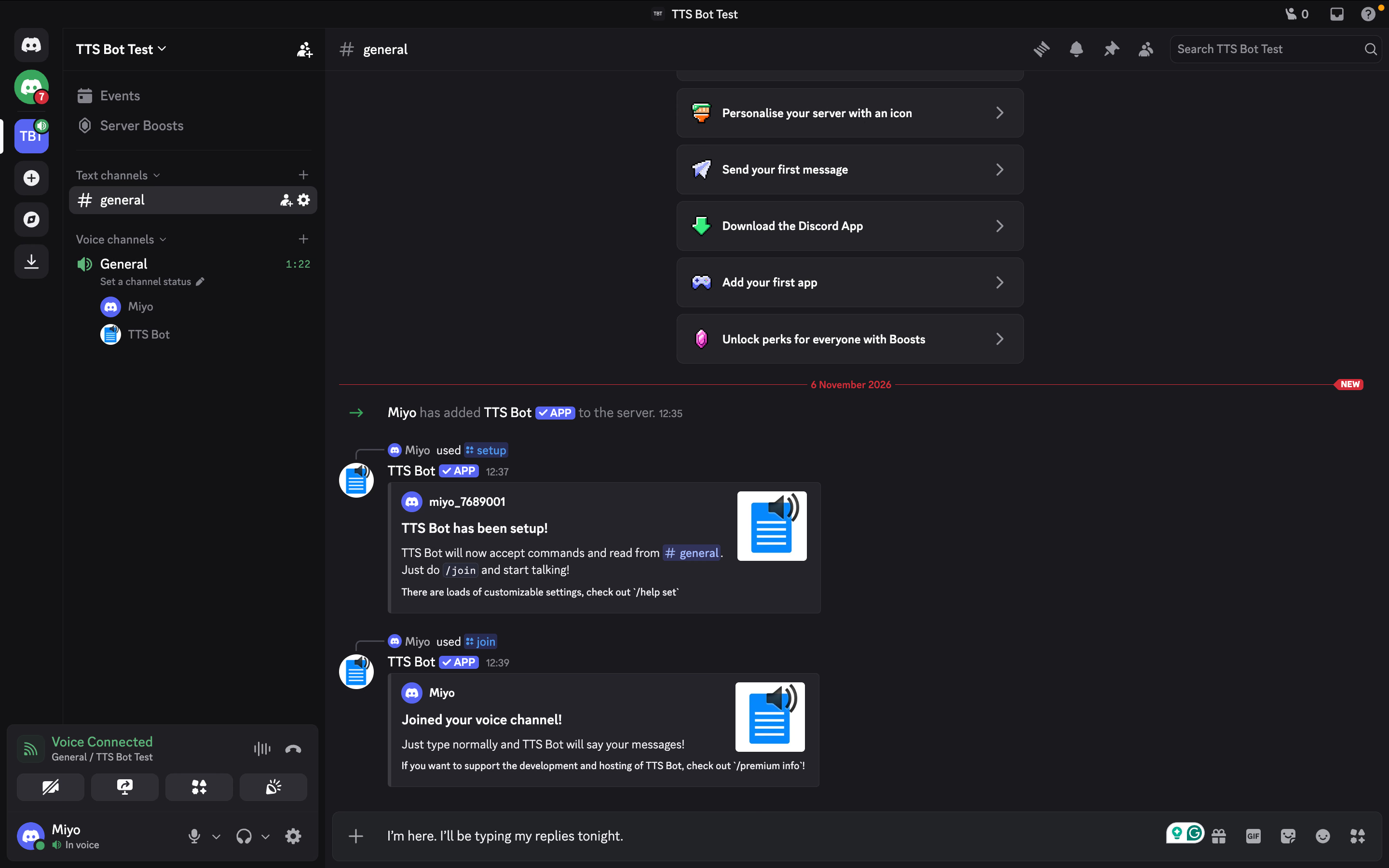
Prova poi un nome o un numero e cerca il comando per saltare i messaggi prima che serva. Fissa una breve spiegazione su dove scrivere e come interrompere l’audio.
In più: vuoi la traduzione in diretta senza aggiungere un bot Discord?
Per capire chi parla un’altra lingua puoi usare JotMe senza installare un bot sul server. Aprilo accanto alla chiamata per leggere i sottotitoli tradotti mentre gli altri parlano. Se un compagno di squadra parla giapponese, per esempio, puoi seguirne le risposte in inglese senza uscire dalla chiamata.
Segui la prossima chiamata Discord nella tua lingua
Apri JotMe accanto a Discord per leggere i sottotitoli tradotti in diretta senza invitare un bot sul server.
Prova JotMe gratisChe differenza c’è fra la sintesi vocale di Discord e un bot nel canale vocale?
La funzione integrata legge il messaggio nell’app Discord di chi ascolta. Un bot TTS entra invece nel canale vocale e trasmette la voce a chi partecipa alla chiamata.
Se digiti «/tts Ciao a tutti», usi la funzione di Discord: ciò che sente ogni persona dipende dalle sue impostazioni. Con un bot scrivi nel canale di testo configurato e il bot parla in quello vocale.
Domanda | Sintesi vocale integrata in Discord | Bot TTS nel canale vocale |
|---|---|---|
Dove si sente la voce? | Nell’app Discord di chi ascolta | Nel canale vocale in cui si trova il bot |
Che cosa controlla la lettura? | Le impostazioni e i permessi TTS di Discord | Le impostazioni del bot, l’accesso ai canali e i limiti di utilizzo |
Può leggere automaticamente i messaggi? | Le impostazioni delle notifiche possono attivare la lettura sul dispositivo | Alcuni bot leggono i messaggi autorizzati del canale collegato |
Come si sceglie la voce? | Dipende dalla piattaforma e dal sistema operativo | Dipende dal bot, dal fornitore delle voci e dal piano |
Se scelgo una lingua, il testo viene tradotto? | La traduzione non è automatica | Solo se il bot dispone di una funzione di traduzione separata e attiva |
Se vuoi ascoltare personalmente i messaggi, usa la funzione integrata. Se vuoi che il gruppo senta le tue risposte scritte, scegli un bot per il canale vocale. Anche alcuni bot hanno un comando /tts: nel selettore dei comandi di Discord controlla il nome dell’app.
Una voce che legge l’inglese non lo traduce in giapponese. Per tradurre i messaggi scritti, consulta il confronto fra i bot di traduzione per Discord.
Cosa fare se la sintesi vocale non funziona su Discord
Se il bot resta muto, verifica che sia nel canale vocale giusto, che possa leggere il canale di testo e che abbia ancora quota disponibile. Prova una frase breve dopo ogni modifica per capire quale intervento ha funzionato.
Controlla i permessi del canale vocale
Se il bot non entra nella chiamata, verifica di essere nel canale previsto e che il bot vi abbia accesso. Controlla i permessi Connettersi e Parlare. Le regole specifiche del canale possono bloccarlo anche se ha i permessi a livello di server.
Se il bot è entrato ma non lo senti, chiedi se gli altri lo sentono. In caso affermativo, controlla l’uscita audio, il volume del bot e che tu non lo abbia silenziato.
Verifica le impostazioni della sintesi integrata
Per la funzione di Discord controlla Impostazioni utente → Accessibilità e Notifiche → Sintesi vocale. Queste impostazioni regolano la lettura nell’app. Per un bot che parla nel canale vocale, controlla invece la sua configurazione e i suoi permessi.
Controlla la lingua e la voce del bot
Prova una frase semplice con una voce gratuita disponibile. Se la senti, prima di modificare altre impostazioni consulta la guida o i dettagli del piano: la voce che desideri potrebbe richiedere un abbonamento o avere esaurito la quota.
Verifica in quale canale stai scrivendo
Scrivi nel canale di testo configurato per la lettura automatica. Alcuni bot leggono i messaggi soltanto se sei anche nel loro canale vocale.
Controlla anche i ruoli e gli elenchi degli utenti abilitati alla lettura. Se il bot legge i messaggi di una persona e ignora quelli di un’altra, può dipendere da queste regole.
Se Discord ha spostato un’impostazione o ha cambiato interfaccia, consulta la guida agli aggiornamenti di Discord.
Quando servono i sottotitoli o la traduzione durante una chiamata?
I sottotitoli ti permettono di leggere ciò che viene detto. La traduzione in diretta ti aiuta a capire una lingua diversa. Puoi usare JotMe accanto a Discord per entrambe le esigenze mentre il bot legge le tue risposte scritte.
Immagina una riunione organizzativa in inglese e giapponese. Il bot legge bene la tua frase in inglese, ma non capisci la risposta a voce in giapponese. Cambiare la voce inglese non risolve il problema: occorre acquisire e tradurre l’audio in arrivo.
Segui la conversazione con JotMe
JotMe funziona sul tuo computer insieme a Discord. Usa il microfono e l’audio di sistema per trascrivere e tradurre in diretta. La documentazione sulle riunioni online cita espressamente Discord. JotMe non compare nell’elenco dei partecipanti come bot del server.
Puoi usarlo anche quando ti serve la traduzione ma non hai il permesso di installare un bot. I sottotitoli appaiono in JotMe e gli altri possono leggerli tramite la condivisione della traduzione in diretta.
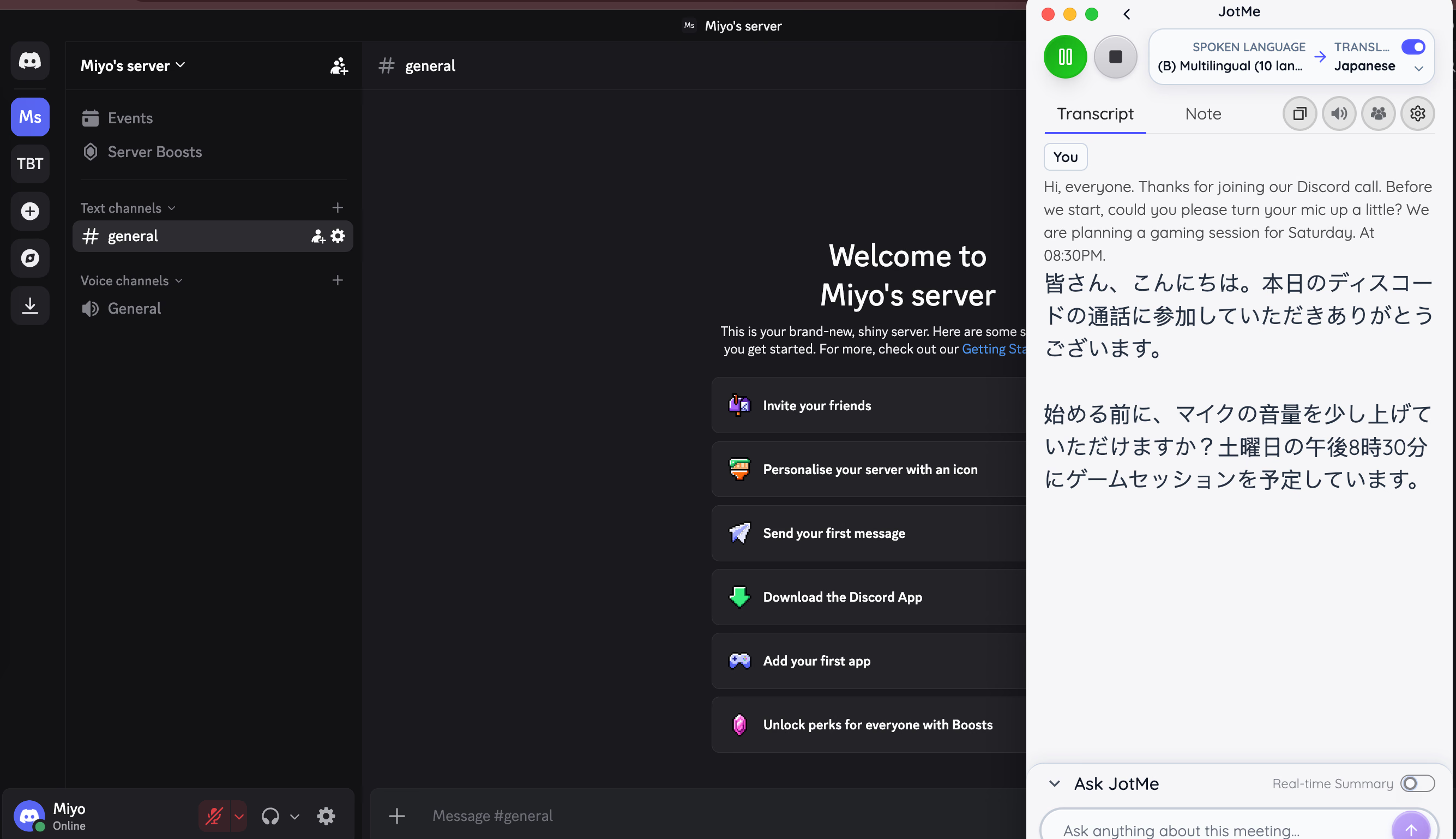
Per altri esempi, leggi come tradurre una chiamata Discord.
Configura i sottotitoli prima che la conversazione entri nel vivo
Apri JotMe Desktop e la chiamata Discord. Consenti l’accesso al microfono e all’audio di sistema, quindi seleziona l’ambiente Online. Imposta la lingua parlata e quella di destinazione prima di avviare la traduzione in diretta dall’inglese al giapponese.
Avvia JotMe e chiedi a qualcuno di pronunciare una breve frase in Discord. Prima di proseguire verifica che compaia nei sottotitoli.
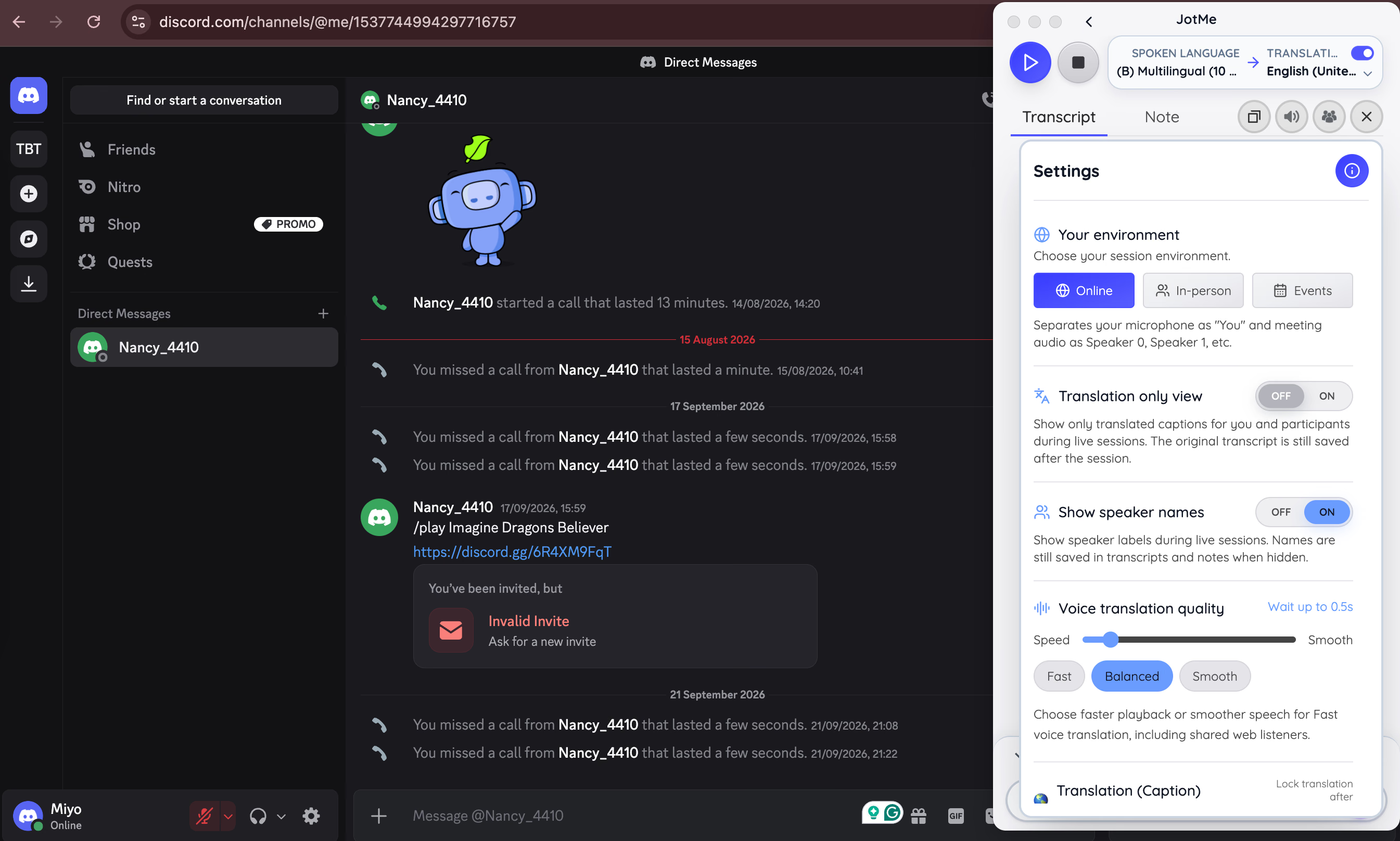
Se preferisci ascoltare la traduzione, JotMe offre anche la traduzione da voce a voce. La modalità Fast (Audio) include opzioni per l’ascolto, il parlato e la traduzione bidirezionale.
Per far sentire la voce tradotta agli altri partecipanti di Discord serve un collegamento audio virtuale. Fai una prova con un’altra persona: assicurati che senta la traduzione e che questa non arrivi soltanto nelle tue cuffie.
Il video mostra come configurare la traduzione vocale per una chiamata Discord e come instradare l’audio tradotto verso gli altri partecipanti.
Conserva le informazioni utili dopo la chiamata
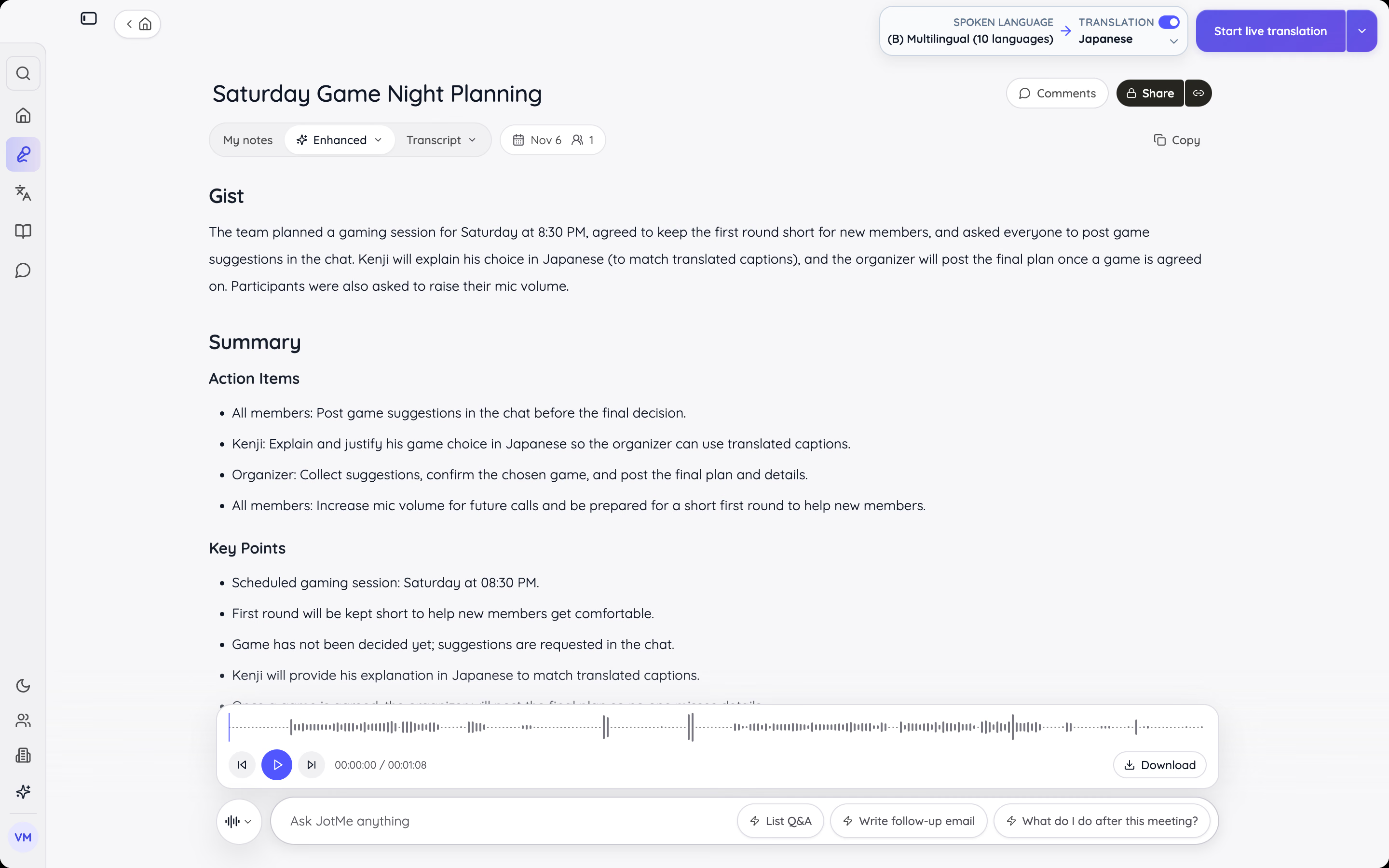
Dopo una riunione di lavoro o di studio, potresti voler ritrovare una decisione. JotMe può creare note IA separate a partire dalla trascrizione e dai tuoi appunti. Spesso è più rapido consultare un elenco di decisioni e attività che riascoltare un’intera registrazione.
Se ti serve un testo, scopri come trascrivere le chiamate Discord. Se vuoi conservare anche l’audio originale, leggi come registrare una chiamata Discord. Concorda in anticipo con i partecipanti cosa acquisire e cosa condividere.
Ascolta la risposta e comprendine il significato
Il bot TTS fa sentire agli altri i tuoi messaggi scritti. Per seguire le risposte in un’altra lingua, apri JotMe accanto a Discord e leggi i sottotitoli tradotti in diretta.
Prova JotMe gratisQuale bot TTS scegliere per Discord?
Prova Wamellow per la lettura automatica e le funzioni di moderazione, oppure TTS Bot se il gruppo vuole semplicemente ascoltare le risposte scritte. Better TTS merita una prova per la pronuncia e HornBot per le voci dei personaggi. Testa le funzioni gratuite in una chiamata normale prima di pagare per altre voci o quote più alte.
Per una chiamata multilingue, apri JotMe insieme al bot. Il bot legge ciò che scrivi e JotMe ti aiuta a capire le risposte a voce in un’altra lingua con i sottotitoli tradotti. Prova il piano gratuito con le lingue che userete nella prossima chiamata Discord.
Segui meglio la tua prossima chiamata multilingue
Hai trovato il bot giusto per il server? Usalo per le risposte scritte. Quando si parlano più lingue, puoi affiancargli JotMe per tradurre in diretta e ritrovare le informazioni negli appunti.
Contatta il team JotMeDomande frequenti
Come posso creare un messaggio di sintesi vocale personalizzato su Discord?
Seleziona il comando vocale del bot, inserisci il testo e scegli una voce se disponibile. Con la lettura automatica attiva puoi scrivere direttamente nel canale collegato. Per la sintesi integrata di Discord digita /tts seguito dal messaggio.
Il comando di sintesi vocale funziona nei messaggi privati?
No. Il comando /tts integrato in Discord non funziona né nei messaggi diretti né nelle conversazioni private di gruppo. Per ascoltarli, usa un lettore di schermo o una funzione di accessibilità come Assistente vocale di Windows o VoiceOver di Apple.
I bot TTS per Discord sono gratuiti?
Sì, tutti e sette i bot presentati offrono funzioni gratuite. Un abbonamento può aggiungere voci, consentire messaggi più lunghi o aumentare le quote di utilizzo. Prima di abbonarti verifica che il piano includa la voce che vuoi.
Un bot può leggere automaticamente tutti i messaggi?
Dopo la configurazione, diversi bot leggono automaticamente i messaggi di un determinato canale di testo. A seconda del bot, potresti dover entrare nel suo canale vocale o avere un ruolo autorizzato.
Un bot TTS può parlare più lingue?
Sì, dipende dal bot e dalla voce. Scegli una voce adatta alla lingua in cui scrivi. Se il bot sa leggere un messaggio in spagnolo, non significa necessariamente che sappia tradurre un testo dall’inglese allo spagnolo.
Posso usare un bot TTS su Discord da mobile?
Sì. Una volta configurato il bot sul server, puoi scrivere nel canale collegato e usare i comandi dall’app mobile di Discord. Entra nel suo canale vocale se richiesto. Per il pannello di controllo potrebbe essere necessario aprire separatamente il browser.
Prova JotMe
Traduzione accurata per riunioni, eventi e lavoro quotidiano, con AI Memory che ricorda il tuo contesto.


