






La réponse en bref
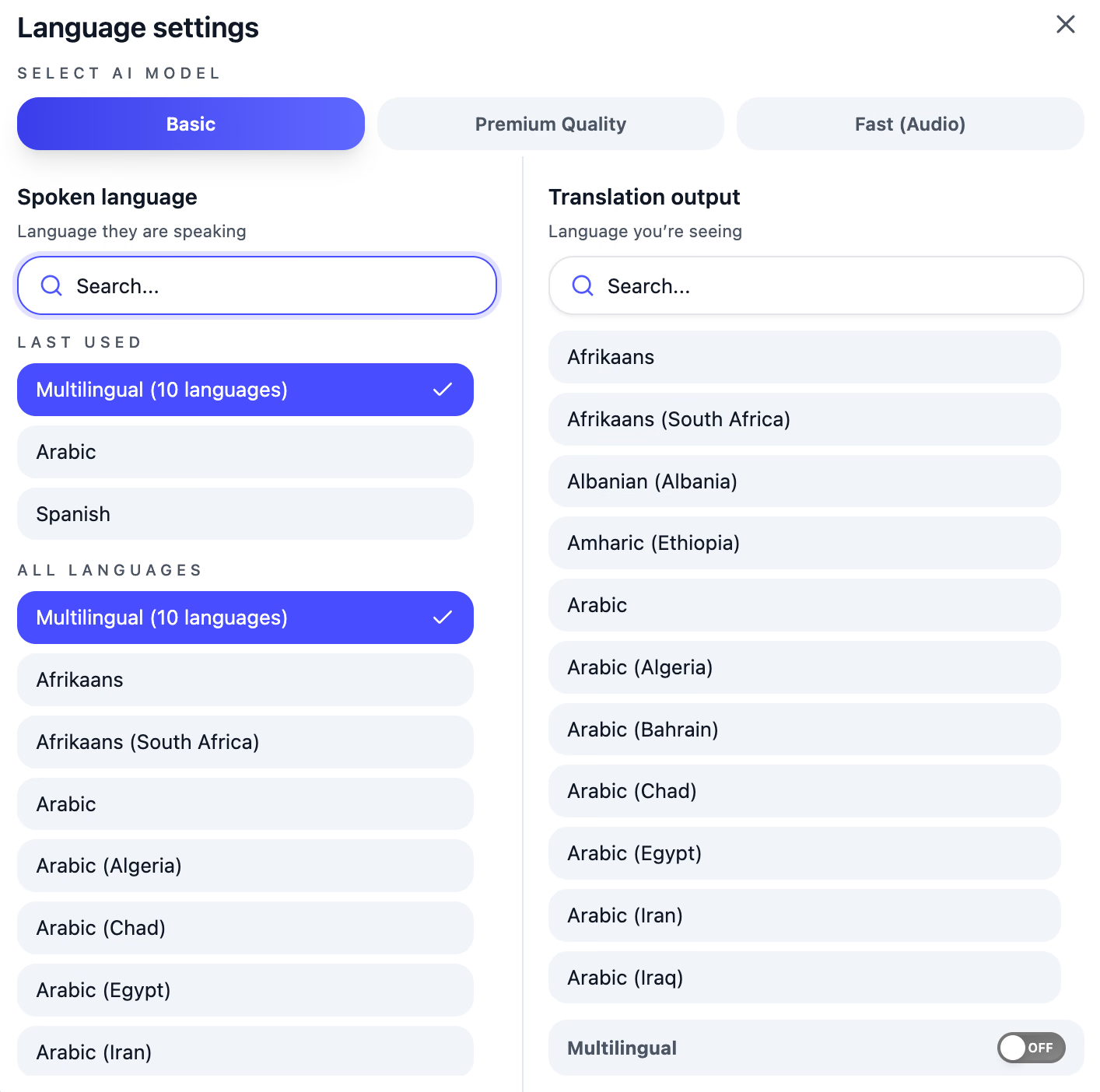
Rockstar Games a lancé le préchargement de Grand Theft Auto VI (GTA 6) le 10 novembre 2026 pour les joueurs ayant précommandé la version numérique. Le jeu sera jouable à partir du 19 novembre 2026. Pour streamer GTA VI de votre PS5 dans Discord pendant que vos amis vous regardent jouer, prévoyez un PC ou un Mac. Votre groupe parle plusieurs langues ? JotMe peut traduire vos échanges vocaux sur Discord. Téléchargez l’application de bureau JotMe, ouvrez-la à côté de Discord, puis sélectionnez la langue parlée, ou Basic → Multilingual pour les 10 langues parlées prises en charge par ce mode. Choisissez ensuite la langue des sous-titres et lancez la traduction en direct après avoir accordé les autorisations audio nécessaires. Les paroles de vos amis s’affichent alors sous forme de sous-titres traduits en direct : chacun peut suivre sans devoir changer de langue.
Pour diffuser GTA VI de la PS5 vers Discord, il faut passer par un appareil supplémentaire : un PC Windows ou un Mac. La PS5 peut rejoindre seule les salons vocaux Discord, mais son intégration Discord ne transmet pas la vidéo. L’image du jeu doit donc transiter par un ordinateur pour que vos amis la voient dans le salon vocal.
Rockstar lancera GTA VI (GTA 6) le 19 novembre 2026. Sa fiche PlayStation Store présente une expérience solo compatible avec la Lecture à distance. Pour la plupart des groupes d’amis, la semaine de sortie sur Discord ressemblera donc à une soirée de visionnage : une personne joue sur PS5 et les autres suivent l’histoire en direct dans le salon vocal.
Choisissez la méthode adaptée au matériel dont vous disposez déjà :
- PS Remote Play et Discord Go Live : aucun achat supplémentaire si vous possédez un PC ou un Mac. L’application Remote Play de Sony affiche la PS5 dans une fenêtre, que Discord partage ensuite avec le salon vocal.
- Carte d’acquisition et Discord Go Live : cette configuration peut offrir une image de qualité et un transfert HDMI vers le téléviseur avec une faible latence, selon la carte et les réglages. La carte copie le signal HDMI de la PS5 sur l’ordinateur ; vous partagez ensuite sa fenêtre d’aperçu.
- Diffusion PS5 et lien sur Discord : parmi ces trois méthodes, c’est celle qui se passe d’ordinateur. La PS5 diffuse sur YouTube ou Twitch, vous publiez le lien sur votre serveur et tout le monde discute dans le chat vocal Discord de la console.
Voici ce qu’il faut préparer pour chaque configuration avant le soir du lancement.
Quel matériel faut-il pour streamer GTA VI de la PS5 sur Discord ?
La solution PS Remote Play convient en principe à GTA VI : sa fiche PlayStation Store indique la prise en charge de la Lecture à distance, le jeu hors ligne et un seul joueur.
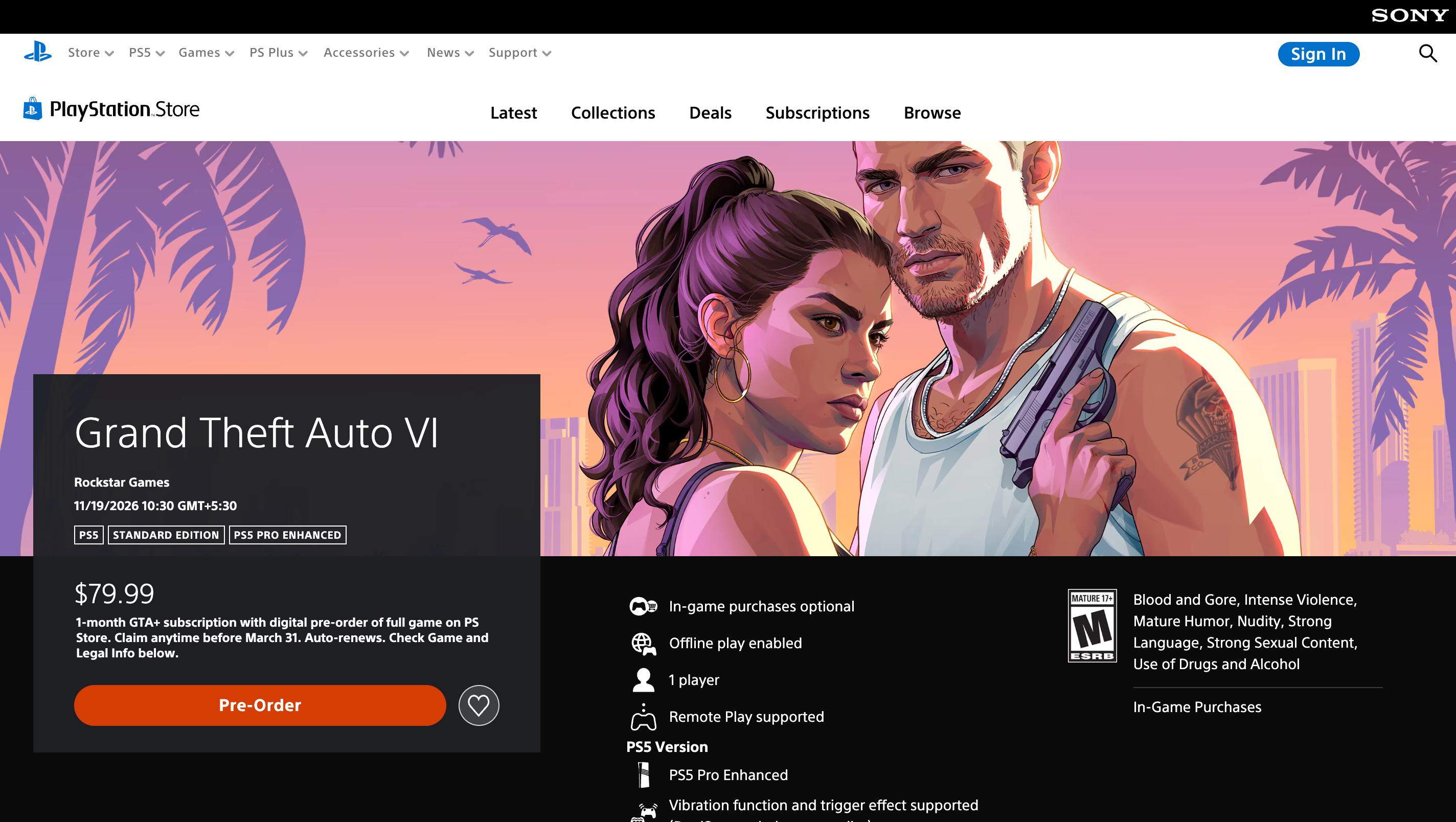
Cette limite à un joueur détermine l’organisation de la soirée. Vos amis regardent votre partie dans le salon vocal au lieu de la rejoindre : le stream Discord devient l’expérience commune de la semaine de sortie. Pour la plupart des groupes, nous conseillons de commencer avec PS Remote Play, puis de passer à une carte d’acquisition si la latence devient gênante.
| Configuration | Matériel supplémentaire | Image sur Discord | Latence pendant le jeu | Pour qui ? |
|---|---|---|---|---|
| PS Remote Play + Go Live | PC ou Mac et câble USB pour la DualSense | Gratuit : jusqu’à 720p à 30 i/s. Nitro : jusqu’à 4K à 60 i/s, selon l’abonnement éligible et la configuration de diffusion. | Remote Play transmet la console sur votre réseau domestique : les commandes parcourent une étape supplémentaire | Groupes qui cherchent une configuration gratuite |
| Carte d’acquisition + Go Live | Carte d’acquisition, deux câbles HDMI, câble USB, PC ou Mac | Gratuit : jusqu’à 720p à 30 i/s. Nitro : jusqu’à 4K à 60 i/s, selon l’abonnement éligible et la configuration de diffusion. | Le téléviseur reçoit le signal HDMI en passthrough ; la latence dépend de la carte et de l’écran | Streamers attentifs à la latence et à la qualité d’image |
| Diffusion PS5 + lien Discord | Compte YouTube ou Twitch associé au PSN | Définie par YouTube ou Twitch | Vous jouez directement sur le téléviseur ; les spectateurs voient la diffusion avec un léger décalage | Groupes sans ordinateur |
La meilleure façon de streamer une PS5 sur Discord dépend donc de votre équipement. PS Remote Play est adapté si vous avez déjà un PC Windows ou un Mac et souhaitez une solution gratuite. Une carte d’acquisition convient mieux pour jouer directement sur le téléviseur tout en partageant la partie depuis l’ordinateur. Sans ordinateur, diffusez sur YouTube ou Twitch et partagez le lien dans Discord.
Installez l’application de bureau Discord avant de commencer. D’après le guide Go Live de Discord, le partage du son d’une application est pris en charge dans les applications de bureau Windows et macOS, dans Chrome et sur les appareils mobiles. En revanche, les réglages de qualité du stream ne sont pas disponibles lors d’une diffusion depuis le navigateur. L’application de bureau facilite donc les réglages et la résolution des problèmes audio.
Si des amis d’autres pays rejoignent votre serveur, notre comparatif des bots de traduction Discord pour les salons textuels vous aidera à préparer les échanges écrits avant le stream.
Streamer GTA VI sur Discord avec PS Remote Play
PS Remote Play est l’application gratuite de Sony qui permet de contrôler une PS5 depuis un PC Windows ou un Mac. Elle affiche l’image de la console dans une fenêtre ordinaire, partageable sur Discord. Une fois la configuration terminée, les sessions suivantes se reconnectent à la même console enregistrée.
- Activez la Lecture à distance sur la PS5 : depuis l’écran d’accueil, ouvrez Paramètres > Système > Lecture à distance, puis activez Activer la Lecture à distance. Pour réveiller la console depuis le mode repos, ouvrez Paramètres > Système > Gestion de l’alimentation > Fonctionnalités disponibles en mode repos. Activez Rester connecté à Internet et Autoriser la mise sous tension de la PS5 depuis le réseau.
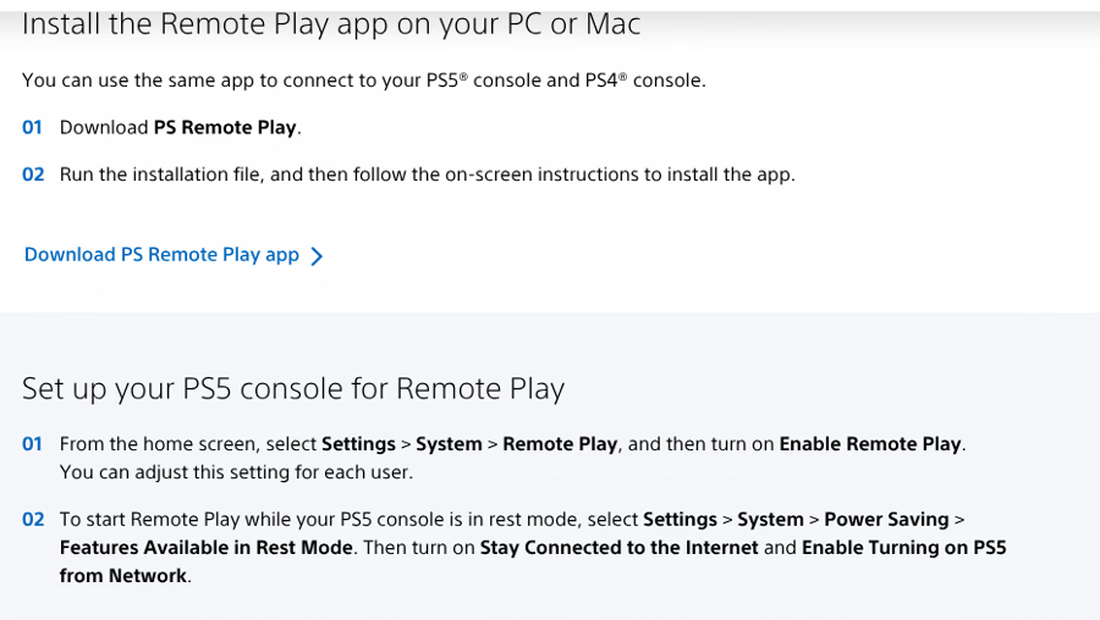
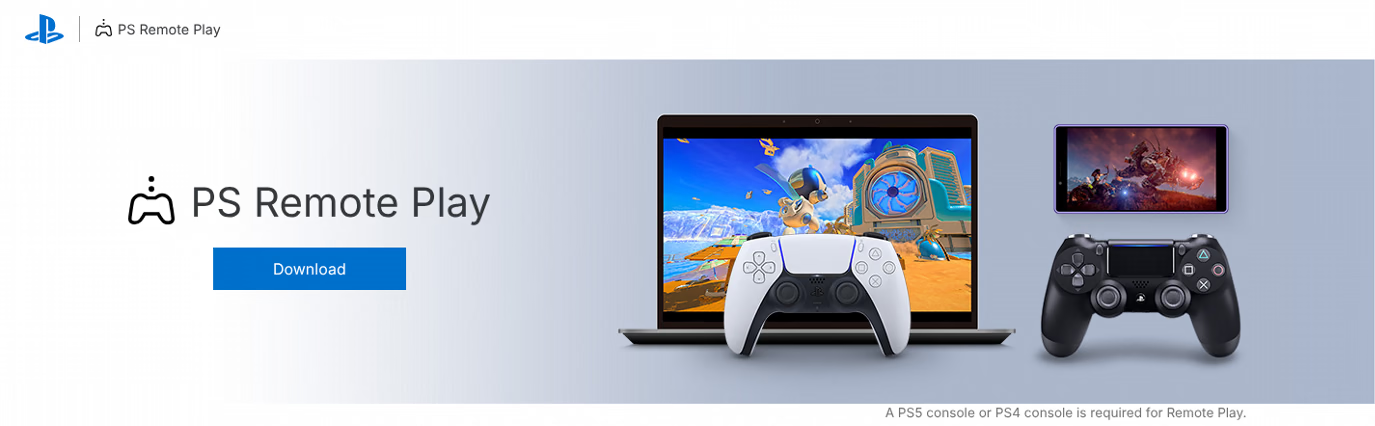
- Installez PS Remote Play sur l’ordinateur : téléchargez l’application sur la page PS Remote Play de Sony, puis lancez le programme d’installation. Sony indique Windows 10 64 bits ou Windows 11, avec un processeur Intel Core de 7e génération ou plus récent. Le débit de base est de 5 Mbit/s ; pour de meilleures performances, Sony recommande au moins 15 Mbit/s en téléchargement comme en envoi.
- Branchez la manette et connectez-vous : reliez la DualSense à l’ordinateur par câble USB et ouvrez PS Remote Play. Connectez-vous avec le même compte PlayStation que sur la console, puis sélectionnez PS5 pour que l’application la recherche et s’y connecte.
- Adaptez la qualité Discord au flux Remote Play : sur PS5, Remote Play ajuste automatiquement la qualité vidéo à votre réseau. Réglez plutôt la qualité de sortie dans Discord : un compte gratuit diffuse jusqu’à 720p à 30 i/s. Le plafond plus élevé de Nitro n’ajoute pas de détails au flux reçu de Remote Play.
- Lancez GTA VI et rejoignez le salon vocal : démarrez le jeu depuis la fenêtre Remote Play, puis ouvrez l’application de bureau Discord et rejoignez le salon où votre groupe se retrouve.
- Partagez la fenêtre PS Remote Play avec Go Live : cliquez sur l’icône Écran dans le panneau d’état vocal, en bas à gauche de Discord. Sélectionnez PS Remote Play dans la liste des applications, réglez la qualité, puis cliquez sur Go Live pour lancer la diffusion.
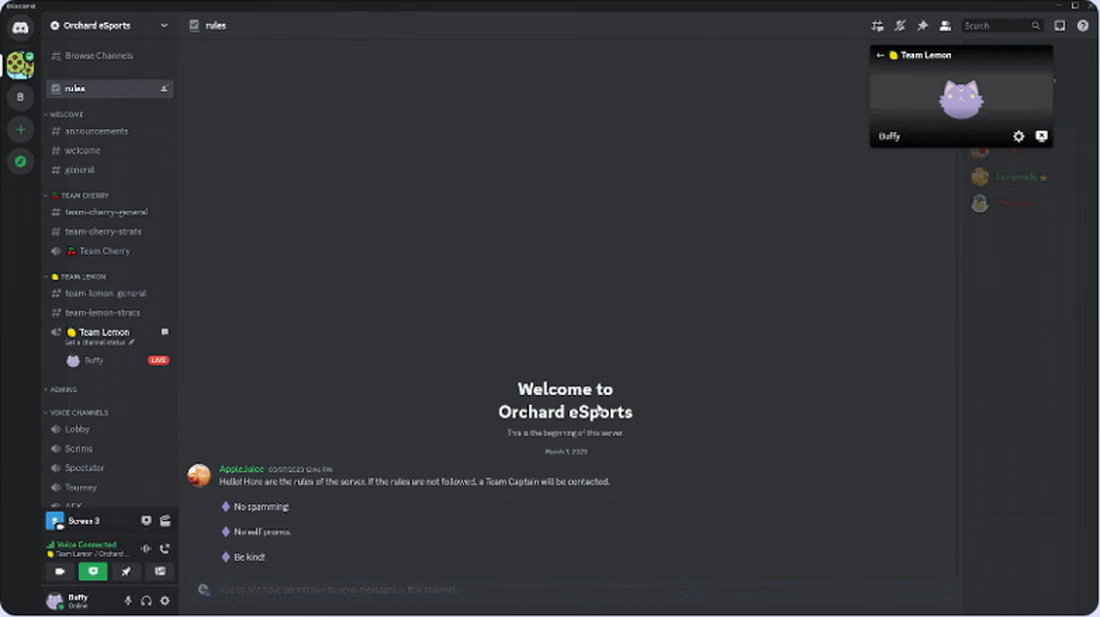
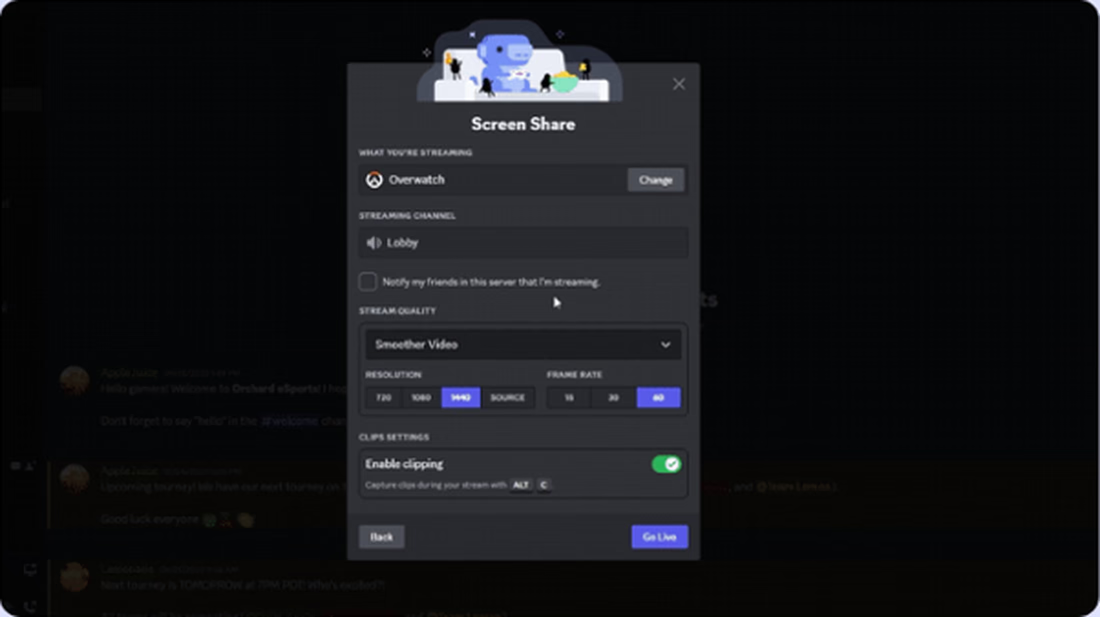
Les streams gratuits Discord sont limités à 720p et 30 i/s. Avec Nitro, la diffusion peut atteindre 4K à 60 i/s. Un stream Go Live accepte jusqu’à 50 spectateurs, en plus de la personne qui diffuse : de quoi réunir un serveur d’amis pour le lancement.
Comment vérifier le trajet du son de GTA VI jusqu’à Discord ?
L’image fonctionne souvent dès le premier essai. Le son pose davantage de problèmes dans les configurations PS5–Discord : les amis n’entendent parfois pas le jeu, ou pas du tout votre voix.
Pas besoin d’équipement supplémentaire pour vérifier le trajet audio. Suivez séparément le son du jeu et celui de votre microphone, puis assurez-vous que chacun arrive une seule fois dans le salon vocal.
| Configuration | Origine du son de GTA VI | Origine de votre voix | Cause du problème | Solution |
|---|---|---|---|---|
| PS Remote Play | Le son du jeu passe par PS Remote Play sur l’ordinateur. Lorsque vous partagez sa fenêtre, Discord peut inclure le son de l’application dans le stream. | Microphone de l’ordinateur dans l’application de bureau Discord | Diffusion depuis un navigateur qui ne transmet pas le son de l’application, ou haut-parleur coupé dans Remote Play | Utilisez l’application de bureau Discord et laissez le haut-parleur actif dans le panneau de contrôle Remote Play |
| Carte d’acquisition | Signal HDMI de la PS5 reçu par la carte d’acquisition | Microphone de l’ordinateur dans l’application de bureau Discord | Casque branché à la PS5 ou à la DualSense, ce qui empêche le son du jeu de sortir par HDMI | Branchez le casque à l’ordinateur et écoutez le jeu dans le logiciel d’acquisition |
| Diffusion PS5 | La diffusion YouTube ou Twitch elle-même | Chat vocal Discord sur PS5, via le micro de la manette ou un casque | S’attendre à entendre le groupe dans la diffusion, alors que la PS5 n’y inclut pas le chat vocal Discord | Gardez la conversation dans Discord et demandez aux spectateurs de porter un casque pendant la diffusion |
Avant le 19 novembre, testez toute la chaîne avec ces vérifications :
- Faites un essai avec un jeu que vous possédez déjà : GTA VI reste verrouillé jusqu’à sa sortie. Testez d’abord Remote Play et Go Live avec un jeu PS5 déjà installé.
- Partagez la fenêtre de l’application, jamais tout l’écran : le partage de l’écran entier peut transmettre tous les sons de l’ordinateur, notifications comprises. Le partage d’une fenêtre limite le son à Remote Play.
- Reliez la console par câble : Sony recommande au moins 15 Mbit/s dans les deux sens pour de bonnes performances Remote Play. Sur une longue session, un câble Ethernet stabilise mieux ce débit que le Wi-Fi.
- Vérifiez la permission Vidéo du serveur : le partage d’écran dans un salon vocal Discord dépend de cette permission. Avant la soirée, demandez à un administrateur de l’activer pour votre rôle.
- Masquez la bannière de connexion Remote Play : lorsqu’un autre utilisateur se connecte à la PS5 pendant la Lecture à distance, un message de connexion apparaît à l’écran. Dans Paramètres > Système > Lecture à distance, activez l’option permettant de masquer l’état de connexion de la Lecture à distance pour ne pas afficher cette bannière dans le stream.
JotMe pour Discord
Lisez le chat vocal de vos amis dans votre langue
JotMe transforme les conversations vocales Discord en sous-titres traduits en direct, sans bot à inviter. La plateforme annonce plus de 200 langues et dialectes ; les langues parlées et les langues de sortie disponibles dépendent du modèle sélectionné.
Essayer JotMe gratuitementStreamer la PS5 sur Discord avec une carte d’acquisition
Une carte d’acquisition copie la sortie HDMI de la PS5 vers l’ordinateur tout en transmettant le signal au téléviseur. En jouant sur le téléviseur, vous évitez le délai réseau de Remote Play, mais la latence du passthrough dépend toujours de la carte et de l’écran. L’ordinateur se charge du stream Discord.
- Désactivez d’abord le HDCP : branchez la PS5 directement au téléviseur, sans carte d’acquisition. Dans Paramètres > Système > HDMI, désactivez Activer HDCP. Le guide HDCP d’Elgato explique que cette protection est activée par défaut sur PS5 et qu’une carte d’acquisition affiche une image noire tant qu’elle reste active.
- Placez la carte entre la console et le téléviseur : reliez la PS5 à l’entrée HDMI In de la carte, puis sa sortie HDMI Out au téléviseur avec un second câble. Branchez ensuite la carte à l’ordinateur en USB.
- Ouvrez l’aperçu de capture : utilisez un logiciel compatible avec la carte, par exemple celui d’Elgato, ou ajoutez-la comme Périphérique de capture vidéo dans OBS Studio. Le projecteur fenêtré d’OBS fournit une fenêtre propre à partager sur Discord.
- Lancez Go Live avec la fenêtre d’aperçu : dans l’application de bureau Discord, rejoignez le salon vocal et cliquez sur l’icône Écran. Sélectionnez la fenêtre d’aperçu de capture, puis Go Live.
- Branchez votre casque à l’ordinateur : selon Elgato, la PS5 cesse d’envoyer le son du jeu par HDMI lorsqu’un casque est branché à la console ou à la manette. La carte ne reçoit alors plus de son. Branchez le casque à l’ordinateur et écoutez le jeu depuis le logiciel d’acquisition.
Si vous utilisez déjà une carte d’acquisition pour Twitch, vous pouvez conserver les mêmes branchements. Discord devient simplement une autre fenêtre sur votre bureau.
Rejoindre le chat vocal Discord sur PS5 et diffuser sans PC
Sans PC ni Mac, diffusez votre partie PS5 sur YouTube ou Twitch et partagez son lien sur votre serveur Discord. Vous pouvez rejoindre un salon vocal Discord directement depuis la PS5 : vos amis discutent alors avec vous tout en regardant la diffusion séparément.
- Associez Discord à votre compte PlayStation : appuyez sur la touche PS, puis ouvrez Game Base > Discord. Sélectionnez Associer un compte et suivez les indications à l’écran. Vous pouvez aussi effectuer l’association depuis Paramètres utilisateur > Connexions dans Discord. Si vos comptes étaient déjà associés avant l’arrivée du chat vocal PS5, associez-les à nouveau pour accorder l’autorisation vocale, comme l’explique le guide d’association PlayStation.
- Rejoignez le salon vocal de votre groupe : ouvrez le centre de contrôle, sélectionnez Game Base, puis votre serveur dans l’onglet Discord. Choisissez le salon vocal et sélectionnez Rejoindre.
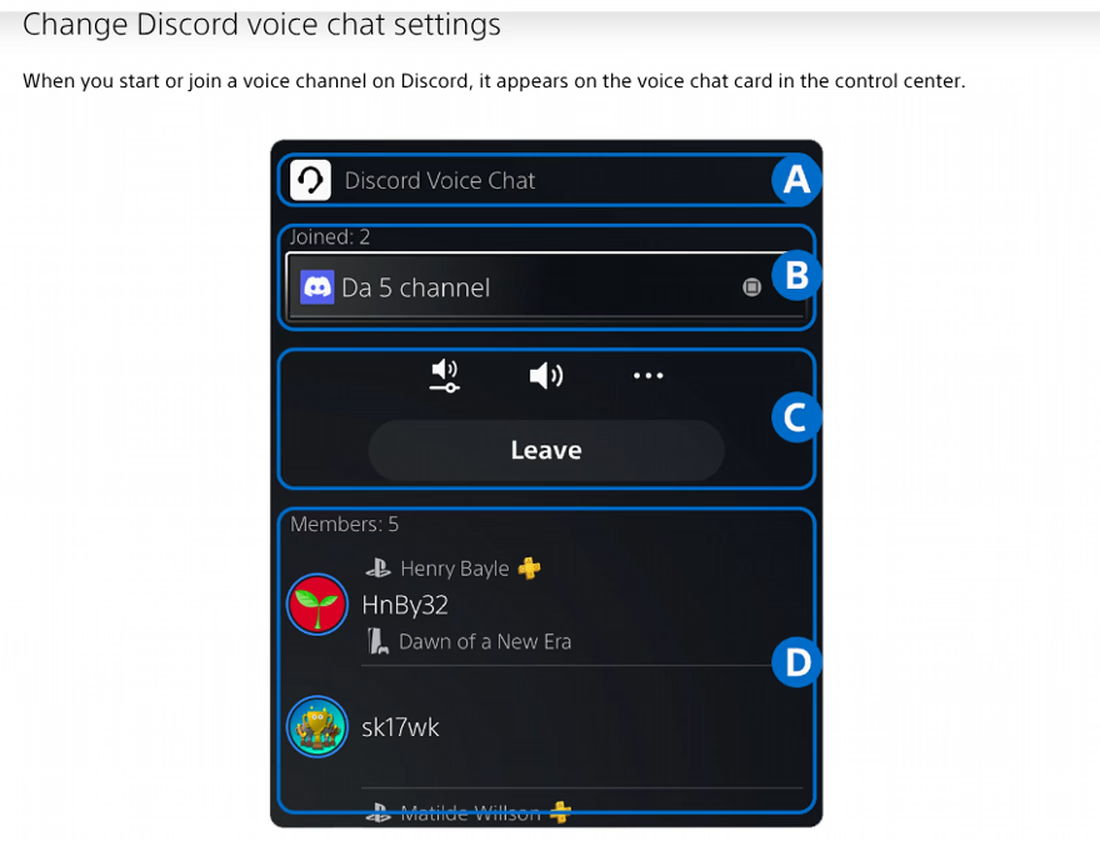
- Lancez une diffusion : appuyez sur la touche de création, puis sélectionnez Diffuser. Choisissez YouTube ou Twitch, renseignez les détails et lancez la diffusion. Certains services imposent l’authentification à deux facteurs sur le compte associé avant que la PS5 puisse diffuser.
- Publiez le lien sur le serveur : collez le lien du stream dans un salon textuel Discord. Vos amis pourront l’ouvrir sans quitter la conversation vocale.
Cette méthode présente deux limites, précisées sur la page PlayStation consacrée au chat vocal Discord. Les captures et diffusions PS5 n’incluent pas le son du chat vocal Discord : le stream YouTube ou Twitch ne transmet donc pas la conversation du groupe, qui continue à vous entendre dans Discord. Vous pouvez toutefois inclure séparément le son de votre microphone en l’activant dans les paramètres de diffusion PS5. Par ailleurs, il est impossible de participer simultanément à un chat vocal Discord et à un chat vocal de Party PS5. Vous ne pouvez donc pas utiliser le Partage d’écran PS5 tout en parlant sur Discord.
Le guide de diffusion PS5 détaille les résolutions et fréquences d’images disponibles selon le service. Discord ajoute régulièrement des fonctions sur console ; notre récapitulatif des dernières mises à jour Discord présente les changements de cette année.
Traduire le chat vocal Discord pendant votre stream GTA VI
Les serveurs de jeu Discord réunissent souvent des personnes de plusieurs pays. Quand les échanges vocaux s’enchaînent, ceux qui ne maîtrisent pas la langue du groupe peuvent vite perdre le fil. La traduction d’un salon textuel ne traduit pas une conversation orale.
Pour traduire le chat vocal pendant que vous streamez GTA VI, lancez JotMe à côté de l’application de bureau Discord. C’est particulièrement utile quand vos amis parlent plusieurs langues. Au lieu de demander à tout le monde de passer à l’anglais ou de répéter sans cesse les explications, chaque participant peut suivre les échanges grâce à des sous-titres traduits dans la langue qu’il préfère.
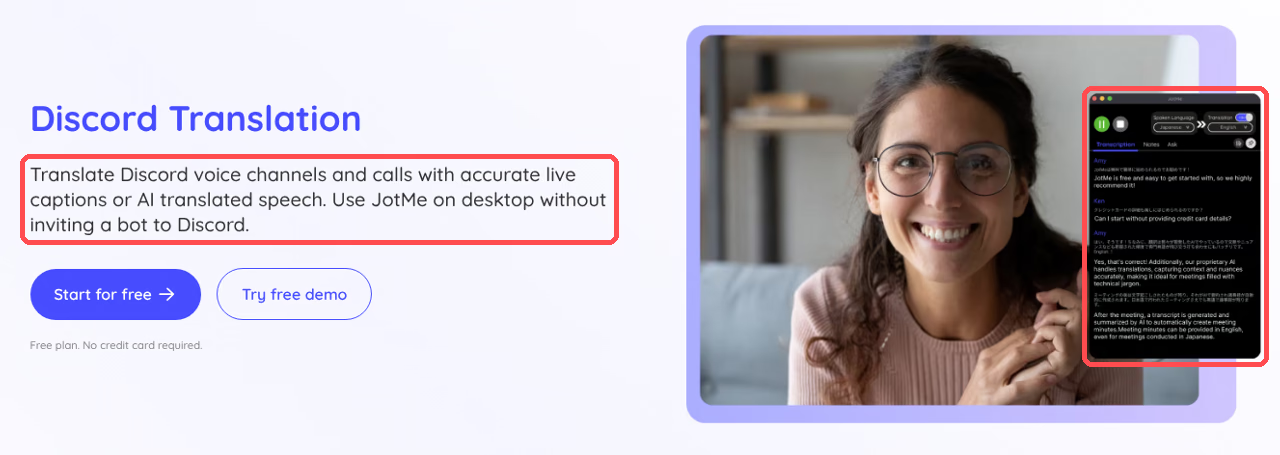
Disponible sur Windows et Mac, JotMe capte le son de l’ordinateur et l’affiche sous forme de sous-titres traduits en direct. La plateforme annonce plus de 200 langues et dialectes, répartis sur plus de 39 000 combinaisons linguistiques. Les possibilités de reconnaissance de la langue parlée et de traduction dépendent du modèle choisi. Aucun bot de traduction n’a besoin de rejoindre votre serveur Discord. Basic → Multilingual suit automatiquement 10 langues parlées prises en charge ; Fast (Audio) détecte plus de 100 langues parlées et propose 13 langues de sortie. Le vocabulaire personnalisé est disponible dans les modes de transcription compatibles.
JotMe fonctionne lorsque la conversation vocale Discord est diffusée sur votre ordinateur. Avec PS Remote Play ou une carte d’acquisition, vous pouvez donc l’ouvrir à côté de Discord pour capter le son qui passe par l’ordinateur.
Ce son peut mêler les voix de vos amis à la musique, aux effets sonores et aux dialogues de GTA VI. Pour obtenir des traductions plus claires, utilisez un casque et baissez le jeu suffisamment pour qu’il ne couvre pas la conversation. Si vous rejoignez le chat vocal Discord directement sur la PS5, JotMe lancé sur l’ordinateur ne captera pas le son de la console.
- Installez JotMe sur Windows ou Mac : téléchargez l’application de bureau depuis notre page de traduction Discord et connectez-vous. L’offre gratuite comprend des minutes de traduction en direct et ne demande aucune carte bancaire.
- Choisissez la langue parlée : faites ce choix avant de démarrer la session. Si vos amis alternent entre l’anglais, l’espagnol, le français, l’allemand, l’hindi, le russe, le portugais, le japonais, l’italien et le néerlandais, sélectionnez Basic → Multilingual. Ce mode suit automatiquement ces 10 langues ; d’autres combinaisons exigent un modèle adapté qui les prend en charge.
- Choisissez la langue de traduction : sélectionnez la langue dans laquelle vous souhaitez lire les échanges, autorisez l’accès au microphone et au son du système, puis lancez la traduction en direct. JotMe affiche des sous-titres traduits avec précision au fil de la conversation. Si vous préférez écouter, la traduction vocale peut lire les traductions à haute voix. Avant de commencer, sélectionnez Fast (Audio), choisissez l’une de ses 13 langues de sortie et configurez le routage audio approprié. Fast consomme 5 fois plus de minutes, même lorsque la lecture vocale des traductions est désactivée.
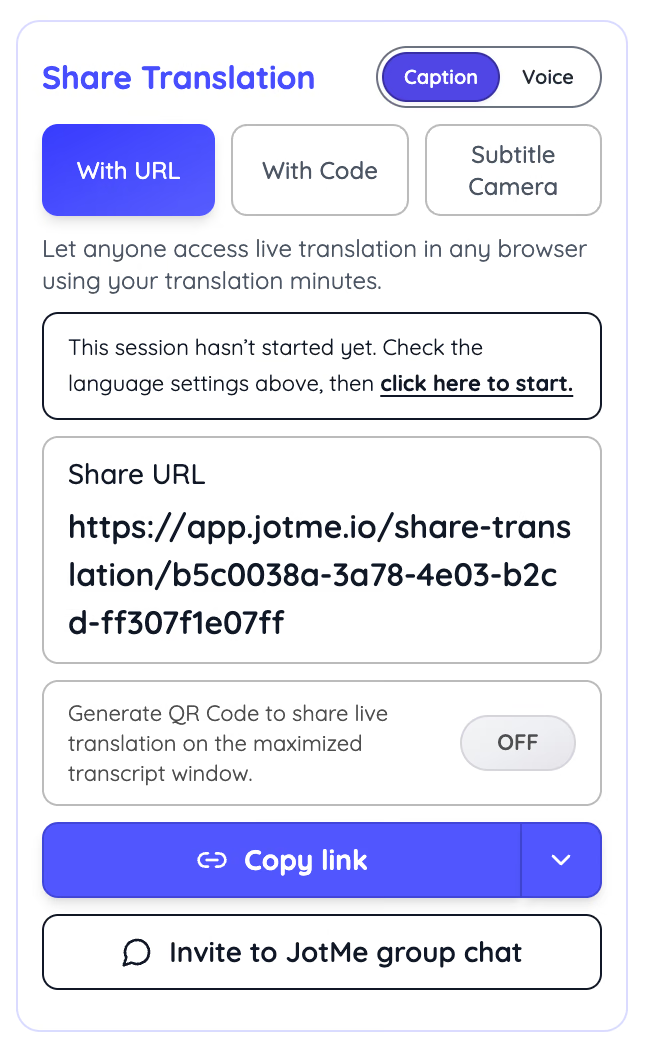
- Partagez la traduction avec le groupe : utilisez Share Translation pour envoyer un lien ou un code QR grâce au partage de traduction en direct. Chacun ouvre le lien dans son navigateur et choisit une langue de traduction autorisée, sans installation. Les invités consomment les minutes de l’hôte ; les sessions Fast proposent les mêmes 13 langues de sortie.
Lorsque la capture du son système est activée, JotMe peut sous-titrer l’audio lu sur l’ordinateur, y compris les dialogues de GTA VI dans une configuration Remote Play. Un ami qui lit les sous-titres en japonais peut ainsi suivre une cinématique et les commentaires du groupe. Les sous-titres seront toutefois plus clairs pour une conversation vocale que pour une poursuite où les dialogues se mêlent aux tirs et à la radio.
Si vos paramètres de stockage conservent la session, JotMe enregistre sa transcription et sa traduction dans votre tableau de bord pour vous permettre de les consulter après l’appel. Une session configurée pour ne rien stocker ne crée aucun enregistrement sauvegardé. Cela peut aider les joueurs à rattraper une discussion manquée ou à retrouver une information échangée. Notre guide pour traduire un appel Discord détaille la configuration sur ordinateur, et la page de transcription Discord explique le fonctionnement des transcriptions sauvegardées.
Ne laissez pas les langues interrompre vos sessions GTA VI
Gardez tous vos amis dans la soirée GTA VI, quelle que soit leur langue
Que vos amis parlent anglais, japonais, allemand ou une autre langue, JotMe les aide à suivre la conversation grâce aux sous-titres traduits en direct.
Télécharger JotMe gratuitementPréparer votre configuration GTA VI sur Discord avant la sortie
Commencez par PS Remote Play si vous possédez déjà un PC ou un Mac. C’est gratuit, et une vérification du trajet audio permet de repérer la plupart des problèmes de son avant l’arrivée de vos amis. Passez à une carte d’acquisition si la latence de Remote Play vous gêne, et gardez la diffusion PS5 pour les soirées où l’ordinateur est occupé. Activez la Lecture à distance dès ce soir et faites un essai avec un jeu que vous possédez déjà.
Si votre groupe parle plusieurs langues, configurez la traduction Discord en direct de JotMe pendant ce même essai. Les sous-titres seront ainsi prêts pour la sortie de GTA VI, le 19 novembre.
Questions fréquentes
Peut-on streamer GTA VI directement de la PS5 sur Discord ?
La PS5 ne dispose d’aucune fonction native pour envoyer de la vidéo à Discord. Son intégration Discord se limite au chat vocal, et PlayStation réserve le Partage d’écran au chat vocal des Partys PS5. L’image du jeu doit donc passer par un PC ou un Mac, avec PS Remote Play ou une carte d’acquisition, avant d’être affichée dans Discord.
GTA VI est-il compatible avec PS Remote Play ?
La fiche PlayStation Store de GTA VI indique que la Lecture à distance est prise en charge sur PS5. Cette méthode est donc compatible en principe une fois le jeu déverrouillé. Sony précise toutefois que certains jeux masquent des images pendant la Lecture à distance : faites un court essai dès que le jeu sera disponible.
Faut-il Discord Nitro pour streamer GTA VI en 1080p ?
Un compte Discord gratuit diffuse au maximum en 720p à 30 i/s. Nitro porte le plafond à 4K à 60 i/s. Pour régler la qualité, utilisez l’application de bureau : Discord ne propose pas ces commandes lors d’une diffusion depuis un navigateur. Augmenter la qualité dans Discord n’ajoute pas de détails au flux reçu de Remote Play.
Combien d’amis peuvent regarder un stream Discord Go Live ?
Un stream Go Live peut accueillir 50 spectateurs simultanés, en plus de la personne qui diffuse. Les spectateurs doivent rester dans le même salon vocal : rejoindre un autre salon les déconnecte du stream.
Pourquoi mon stream Discord est-il noir avec PS Remote Play ?
Plusieurs causes sont possibles : autorisations de capture d’écran, pilotes ou mauvaise fenêtre partagée. Vérifiez d’abord les autorisations et la fenêtre sélectionnée. Le guide de diffusion actuel de Discord conseille aussi de désactiver l’accélération matérielle dans Paramètres utilisateur > Voix et vidéo > Vidéo, puis de redémarrer Discord avant un nouvel essai. Avec une carte d’acquisition, vérifiez également que le HDCP reste désactivé sur la PS5.
Mes amis sur Discord peuvent-ils m’entendre pendant une diffusion PS5 ?
Les diffusions PS5 n’incluent pas le chat vocal Discord. Les spectateurs sur YouTube ou Twitch entendent donc le jeu, mais pas la conversation Discord de votre groupe. Vous pouvez activer séparément le son du microphone dans les paramètres de diffusion PS5. Les amis qui souhaitent entendre les deux peuvent regarder la diffusion tout en restant dans le salon vocal Discord.
Peut-on jouer à GTA VI entre amis grâce à Discord ?
Le PlayStation Store présente GTA VI comme une expérience solo, indique un joueur et ne mentionne pas de multijoueur en ligne. En attendant une éventuelle annonce contraire de Rockstar, diffuser votre partie avec Discord Go Live est ce qui se rapproche le plus d’une session partagée.
Essayez JotMe
Posez des questions, traduisez, transcrivez et prenez des notes, le tout pendant vos réunions


