







پاسخ کوتاه: میتوانید زیرنویس داخلی Teams را روشن کنید یا JotMe Desktop را کنار تماس به کار ببرید. برای متن اصلی در JotMe، مدل و زبان گفتار را برگزینید و ترجمه را خاموش بگذارید؛ برای زبان دیگر آن را روشن و مقصد را انتخاب کنید. صدا را تنظیم و نشست را شروع کنید؛ انتخاب زبان بهتنهایی کافی نیست.
سرعت گفتار میتواند دنبال کردن جلسه Teams را دشوار کند. زیرنویس یا ترجمه برای فهم مسیر بحث کمک میکند؛ همچنان مکث یا توضیح بخواهید و نکته مهم را تأیید کنید، بدون انتظار هر زبان یا واژه بینقص.
Teams برای زبانها و گونههای متعدد زیرنویس دارد، اما متن پنل زنده را پس از جلسه نگه نمیدارد. اگر متن بعدی میخواهید، قابلیت جداگانه پیادهسازی را با مجوز مناسب فعال کنید. شمار زبان گفتار و ترجمه یک فهرست نیست.
JotMe Desktop میتواند متن زنده را نشان دهد و محتوای دریافتشده را طبق تنظیم و طرح ذخیره کند. عدد قدیمی ۱۰۷ برای تشخیص گفتار، ترجمه، صدا و یادداشت یکجا درست نیست. منبع، طرح رایگان را با ۵۰ دقیقه پیادهسازی، ۲۰ دقیقه ترجمه و ۵ اعتبار ماهانه برای پرسش، یادداشت، خلاصه یا ترجمه یادداشت توصیف میکرد؛ سهمیه و هزینه امروز هر قابلیت را بررسی کنید. متن کامل همه جلسه یا آرشیو نامحدود تضمین نمیشود.
برای استفاده از JotMe Desktop بهعنوان متن کمکی جلسه Teams، این مرحلهها را دنبال کنید:
- JotMe را نصب کنید: نسخه مناسب Mac یا Windows را از سایت رسمی دانلود و نصب کنید.
- Teams و JotMe را باز کنید: وارد جلسه شوید و JotMe Desktop را کنار تماس باز نگه دارید.
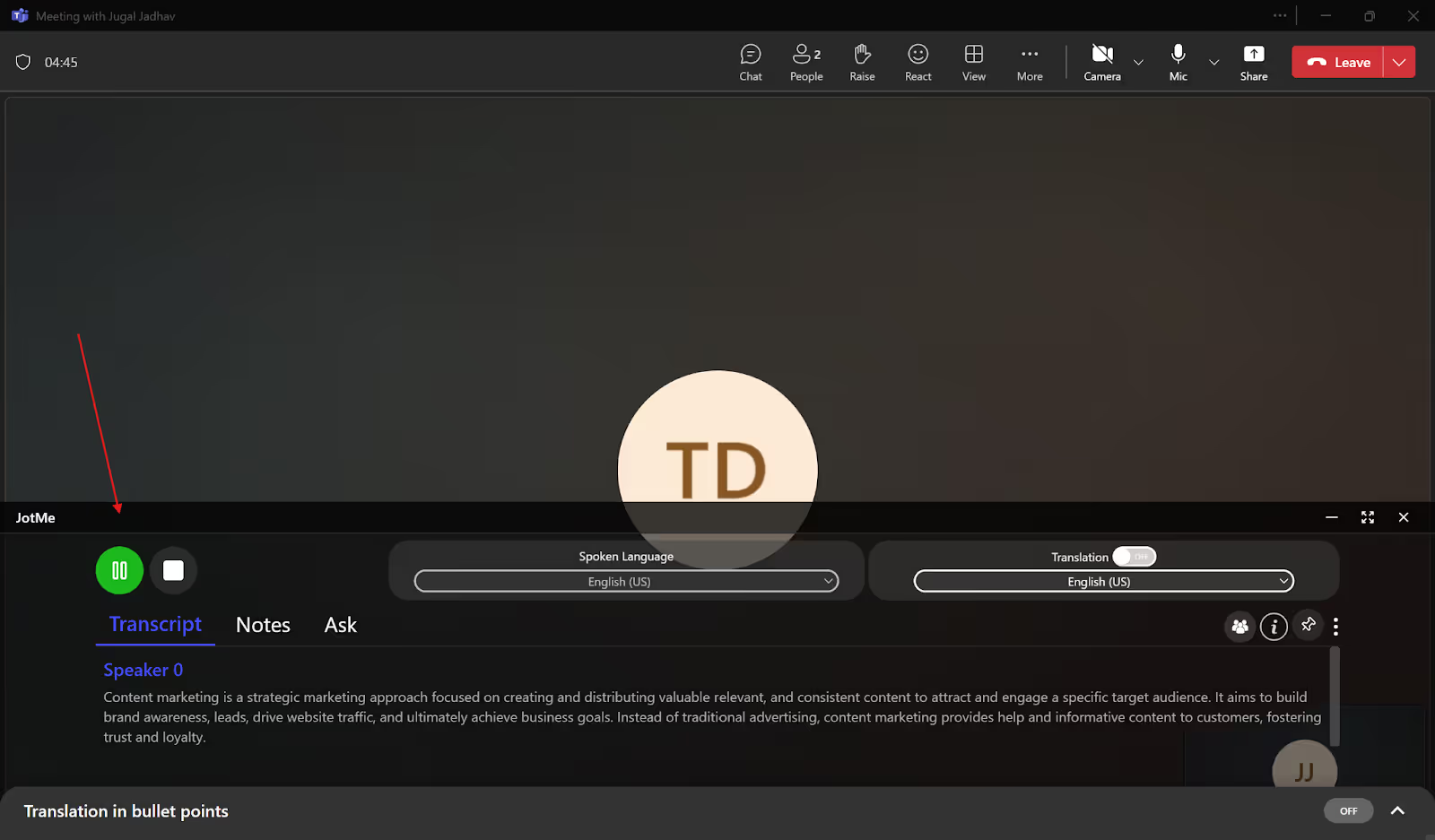
- زبان متن را انتخاب کنید: مدل و زبان گفتار را تعیین کنید و برای زیرنویس زبان اصلی «Translation» را خاموش بگذارید. مقصد متفاوت به ترجمه نیاز دارد.
- متن زنده را شروع کنید: دسترسی صوتی را بررسی و فرمان شروع را بزنید که در تصاویر اصلی «Play» است.
مرحلهٔ ۱: چگونه JotMe را دانلود و نصب کنیم؟
سایت رسمی JotMe را باز و نسخه آزمایشی یا دانلود مناسب Mac یا Windows را انتخاب کنید؛ نصب را انجام دهید، وارد حساب شوید و میکروفن و صدای سیستم را تنظیم کنید. استفاده آزمایشی سهمیه دارد و نامحدود نیست.

مرحله ۲: باز کردن Teams و JotMe برای متن زنده
در برنامه دسکتاپ Microsoft Teams یا مرورگر، جلسه را شروع کنید یا به آن بپیوندید؛ سپس JotMe Desktop را باز کنید. پنجره جابهجاشدنی است و جای سمت راست در تصویر نمونه است. بررسی کنید صدای تماس در رایانه پخش و در دسترس JotMe باشد.
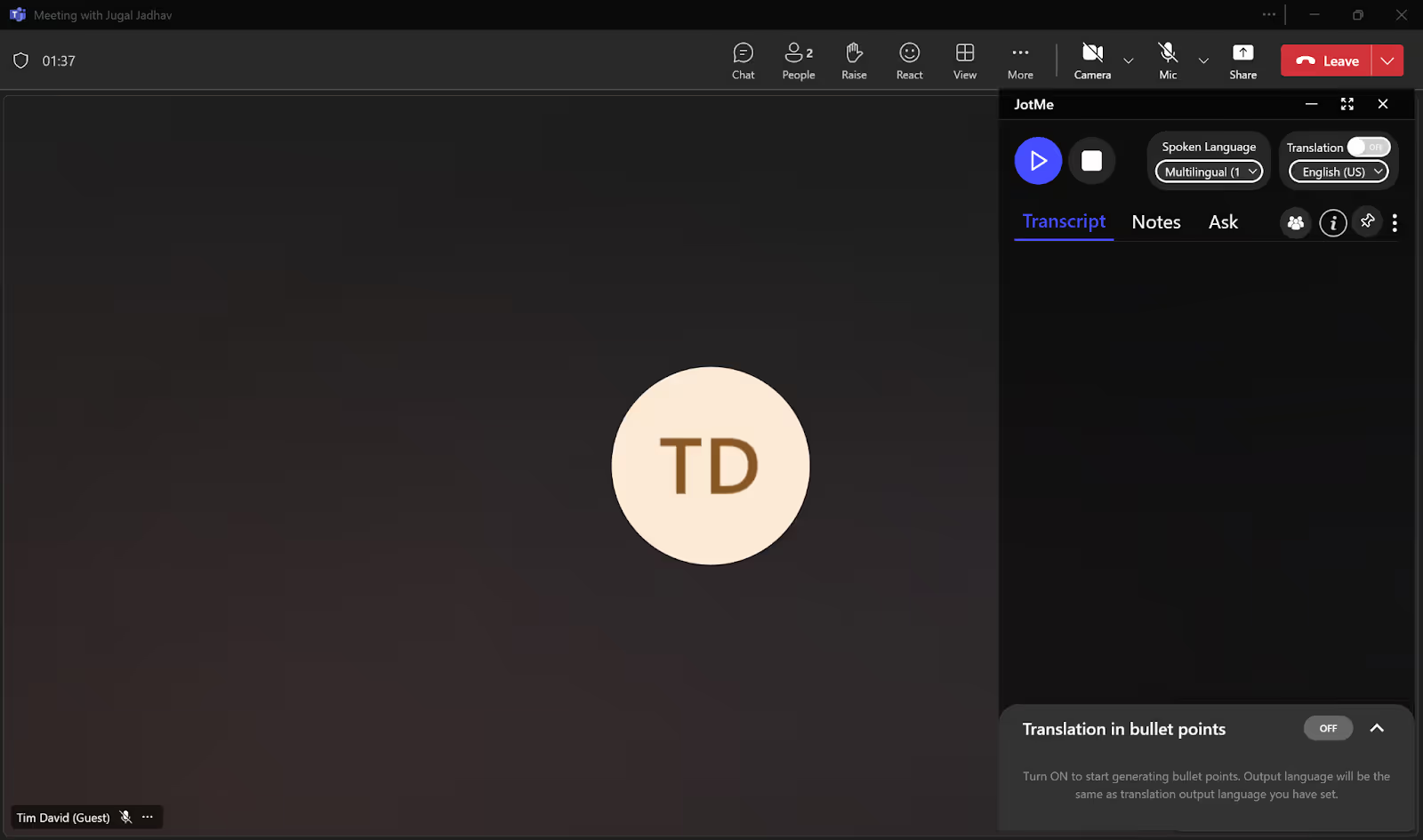
مرحله ۳: انتخاب زبان متن در JotMe
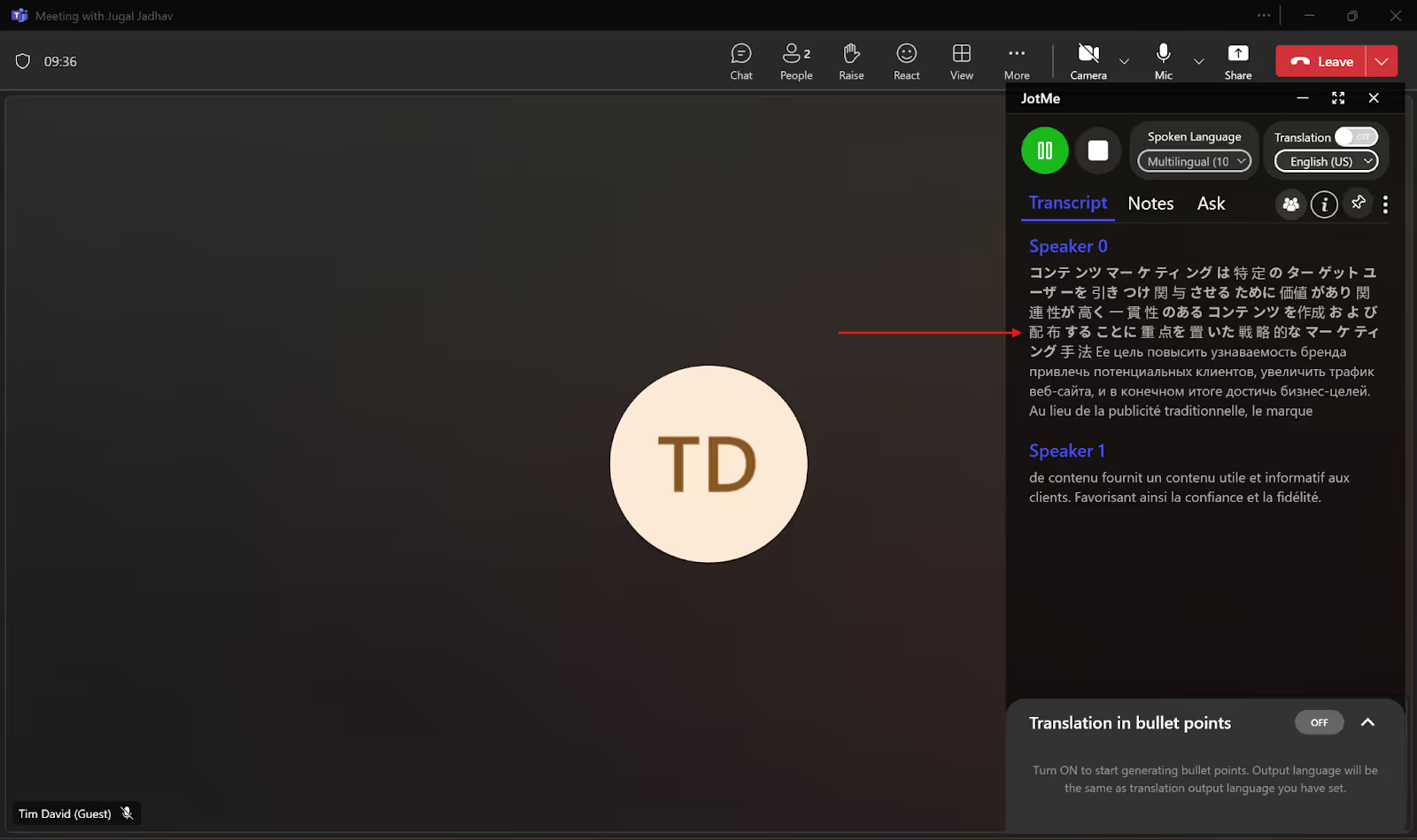
پیش از شروع، مدل سازگار را انتخاب و در مسیر با زبان مشخص، «Spoken Language» را با گفتار واقعی یکسان کنید. برای متن اصلی «Translation» را خاموش بگذارید. Basic → Multilingual و Fast (Audio) ورودی را متفاوت مدیریت میکنند؛ تعداد زبان تشخیص گفتار را با صدای مصنوعی یکی نگیرید.
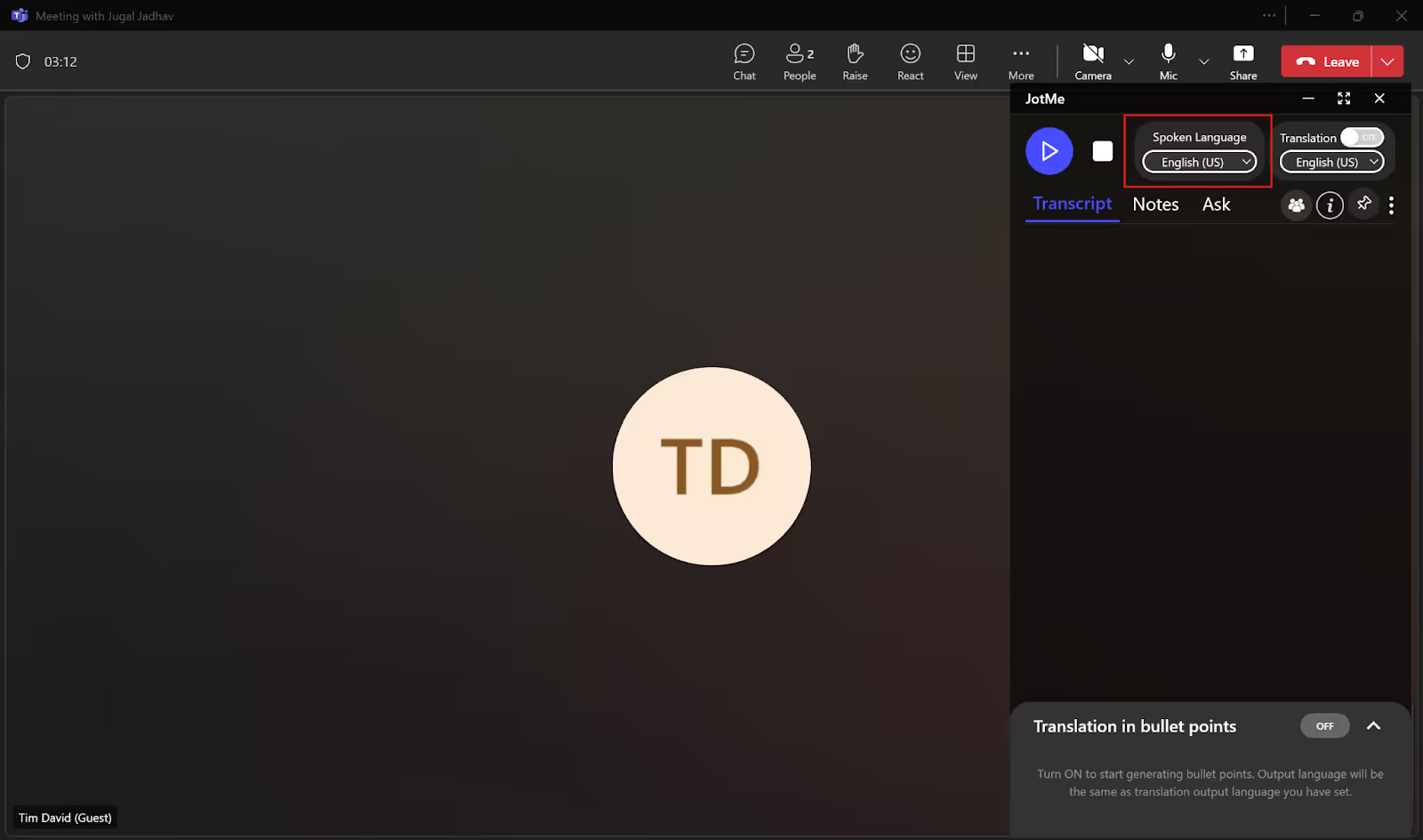
مرحله ۴: شروع متن زنده
مدل، زبان، محیط آنلاین، میکروفن و صدای سیستم را بررسی و فرمان شروع را بزنید. در تصاویر اصلی، «Play» بالا سمت چپ است؛ نام و جای آن ممکن است با نسخه تغییر کند و مدل زبان گفتار هنگام ضبط تغییر نمیکند.
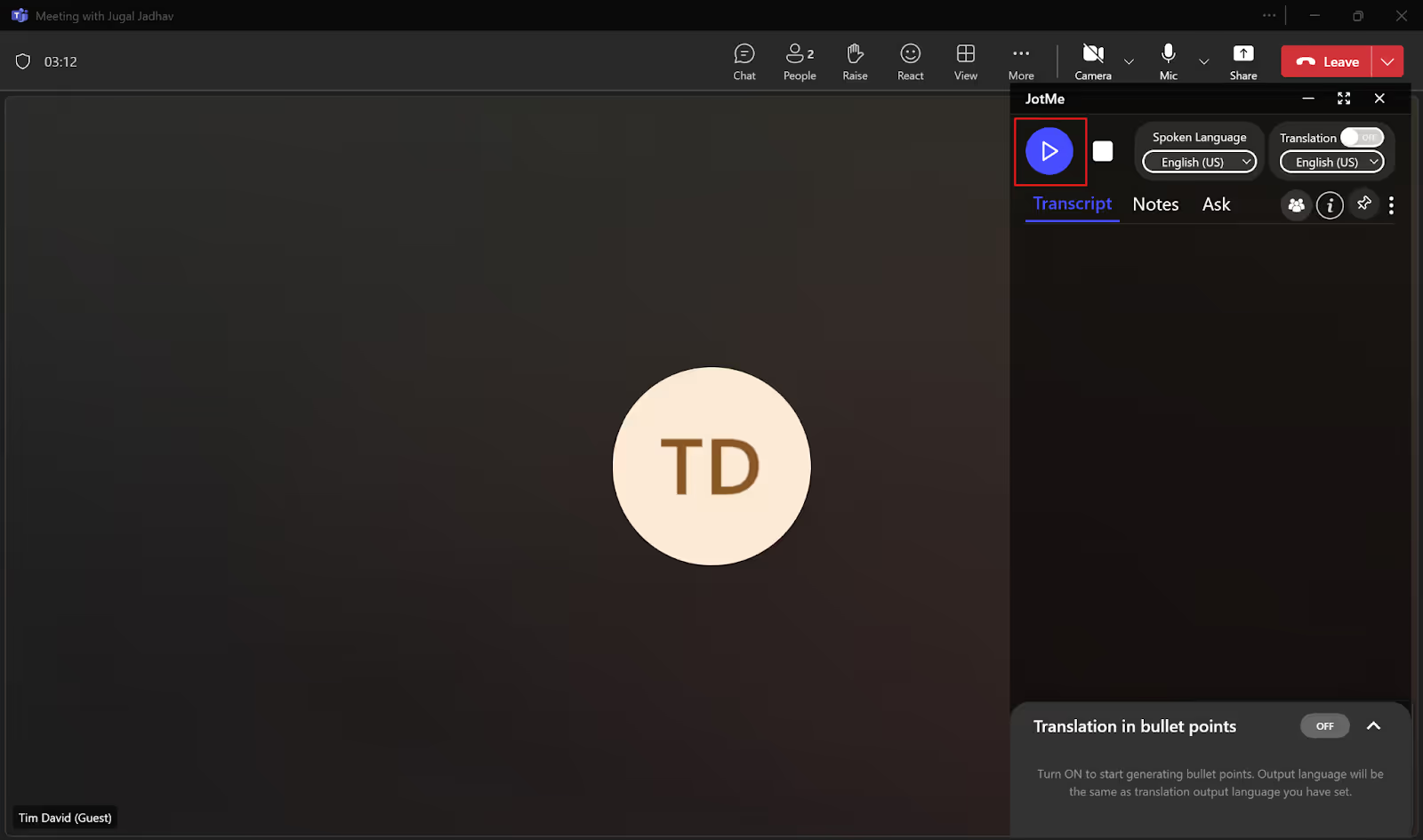
پس از شروع، JotMe صدای دریافتشده را پردازش و متن را با تأخیر متغیر نشان میدهد. دریافت صدای دیگران را هم بررسی کنید؛ ظاهر شدن فوری تکتک واژهها تضمین نمیشود.
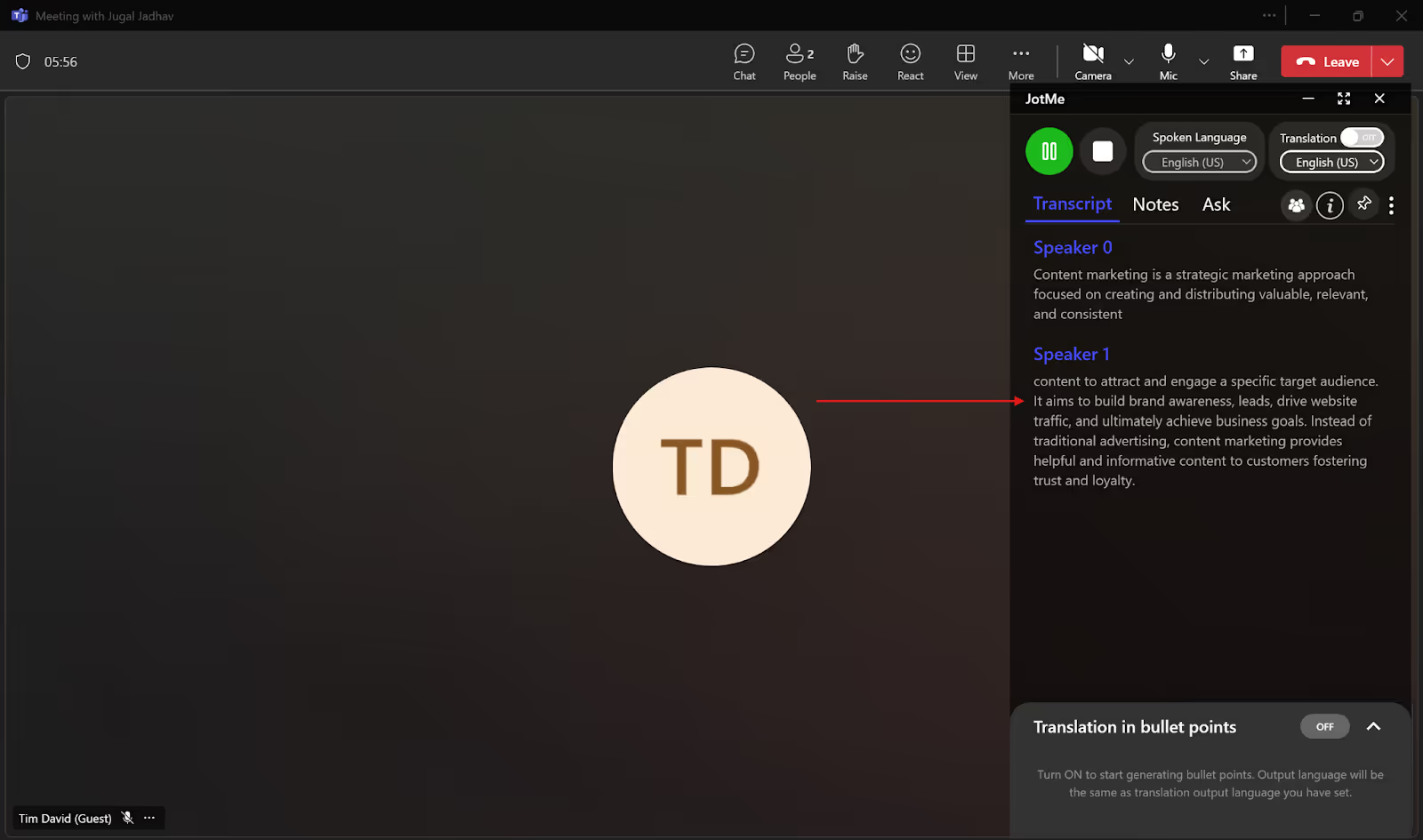
میتوانید پنجره JotMe را جابهجا و تغییر اندازه دهید تا متن پایین صفحه باشد. این نمایش برنامه جداگانه است، نه افزودن متن به پنل داخلی Teams.
قابلیتهای JotMe برای زیرنویس دقیق در Teams
منبع، مشکل ارتباط با همکار دورکار برای ۲۵٪ مدیران را به گزارش Annual State of Hybrid Work سال ۲۰۲۴ Owl Labs نسبت میدهد. گزارش درباره ۲۰۰۰ شاغل تماموقت آمریکا در ژوئیه ۲۰۲۴ است؛ داده ایران یا JotMe نیست و زبانی بودن همه مشکلات را ثابت نمیکند. ترجمه، یادداشت و حالت چندزبانه میتوانند به برخی روندها کمک کنند، اما باید با کاربرد واقعی سنجیده شوند.
رونویسی چندزبانه
اگر جلسه میان زبانهای پشتیبانیشده تغییر میکند، Basic → Multilingual میتواند ده زبان را دنبال کند. این قابلیت مشخص تشخیص گفتار است و از مقصد ترجمه و صدای خروجی جداست؛ فهم هر همپوشانی یا لحن را تضمین نمیکند. نکته مهم متن را بررسی کنید.
گفتوگو با هوش مصنوعی
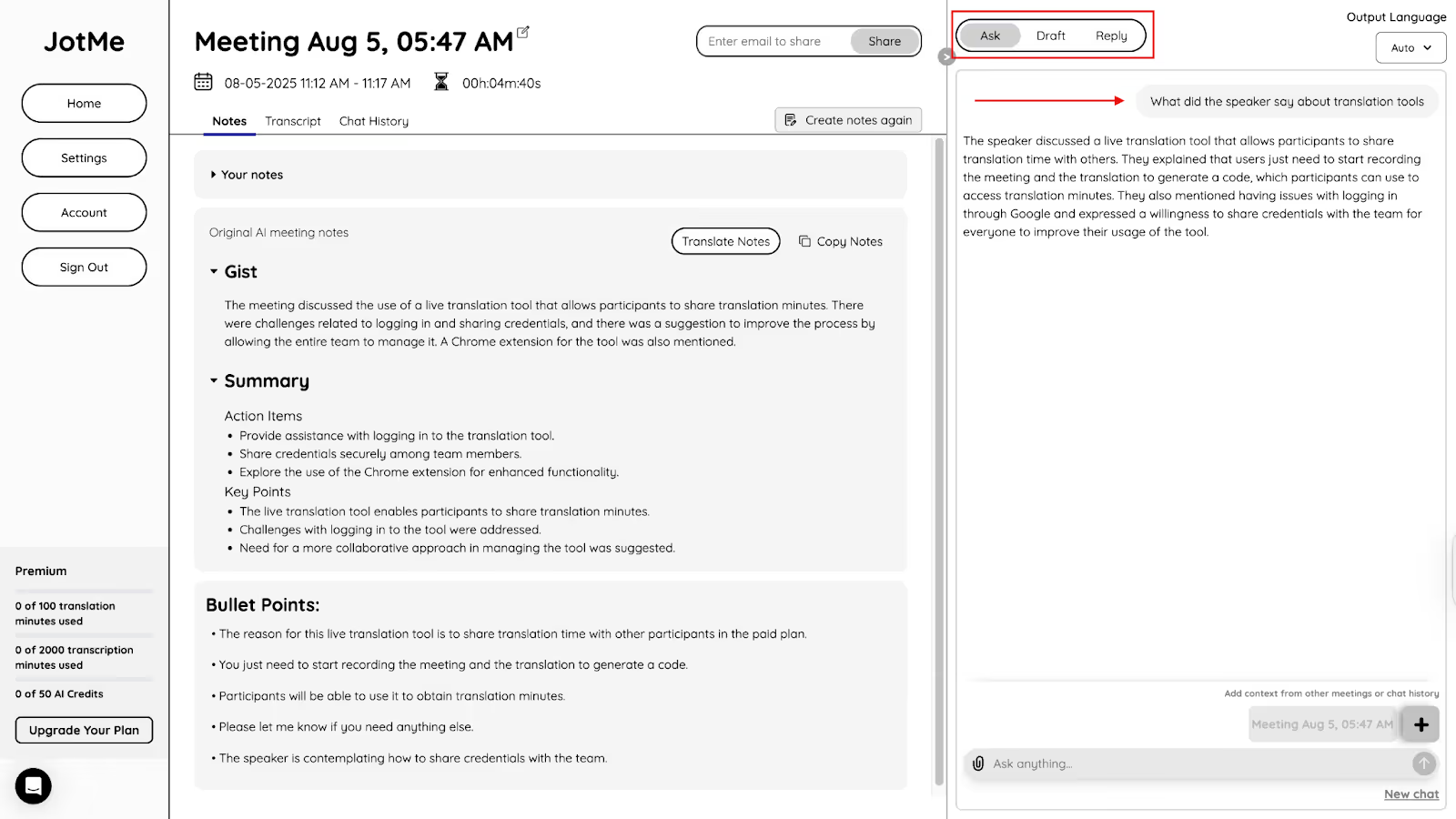
Ask JotMe با متن گفتوگو و یادداشت، درباره همان نشست بازشده پاسخ میدهد؛ مثلاً تصمیم یا گفته فردی مشخص. هر پرسش یک اعتبار میخواهد و پاسخ باید بررسی شود. راهنمای قدیمی، پیشنویس ایمیل، سند، پست اجتماعی و پاسخ پیام یا نظر را هم پیشنهاد میکرد؛ برای این کارها قابلیت تولید مناسب را بررسی کنید. این موارد خروجی عمومی و فوریِ تضمینشده Ask JotMe نیستند.
یادداشت جلسه با هوش مصنوعی
اگر یادداشتبرداری هنگام دنبال کردن زبان دیگر حواستان را پرت میکند، میتوانید کنار متن از یادداشت هوش مصنوعی کمک بگیرید. تصمیم و اقدام را بازبینی کنید؛ این روش جایگزین بیخطای بررسی انسانی نیست.
نکته مهم خود را در طول جلسه در My notes بنویسید. پس از ضبط، Enhanced میتواند آن را همراه متن برای ساخت یادداشت به کار ببرد؛ نوشته خصوصی هنگام اشتراک یادداشت جلسه به دیگران داده نمیشود.
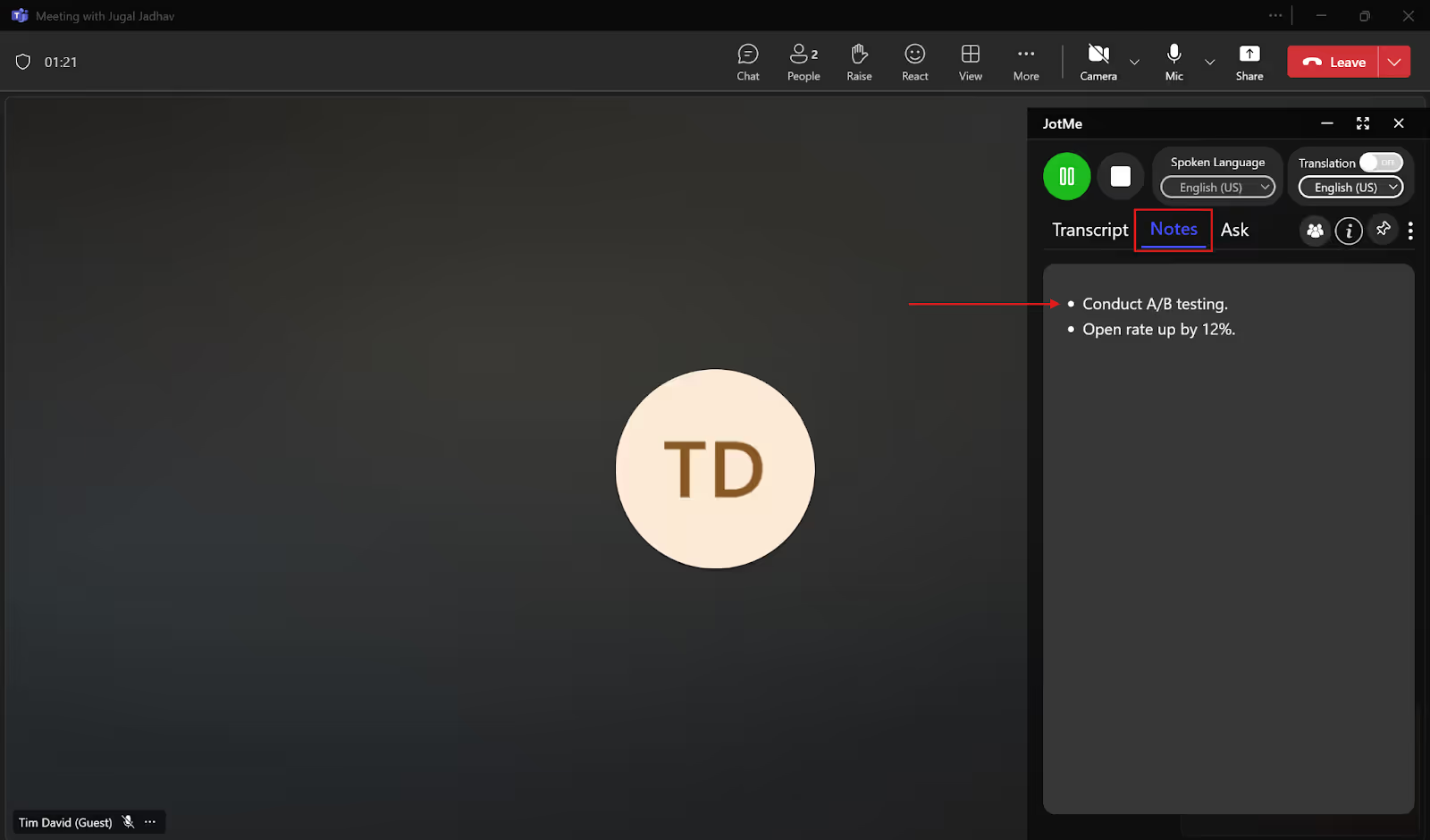
پس از پایان ضبط، JotMe میتواند طبق تنظیم و اعتبار، یادداشت دارای نکته اصلی و اقدام بعدی را از متن دریافتشده بسازد. همه تعهدها یا تمام محتوا تضمین نمیشوند؛ خلاصه را پیش از استفاده بررسی کنید.
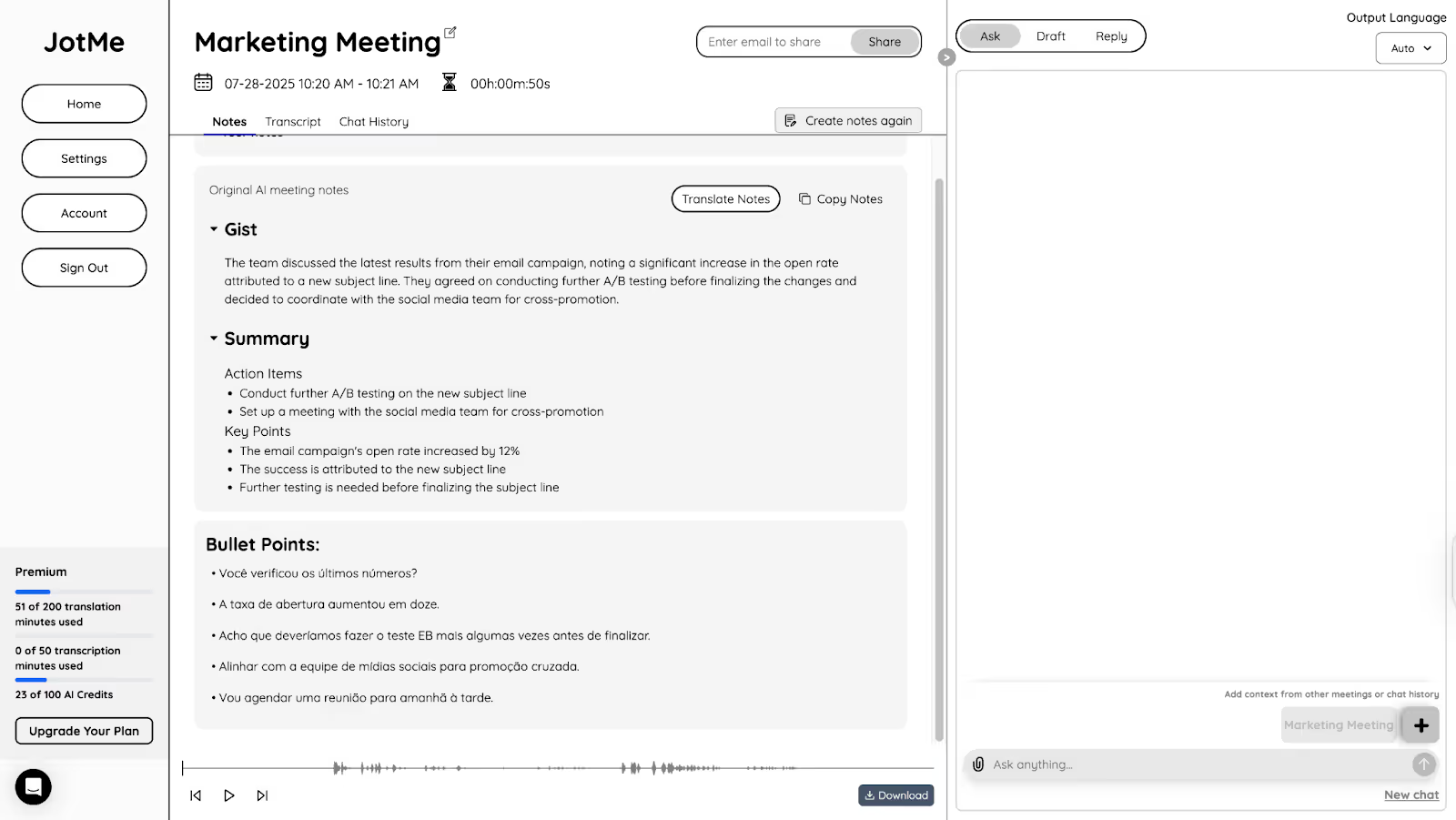
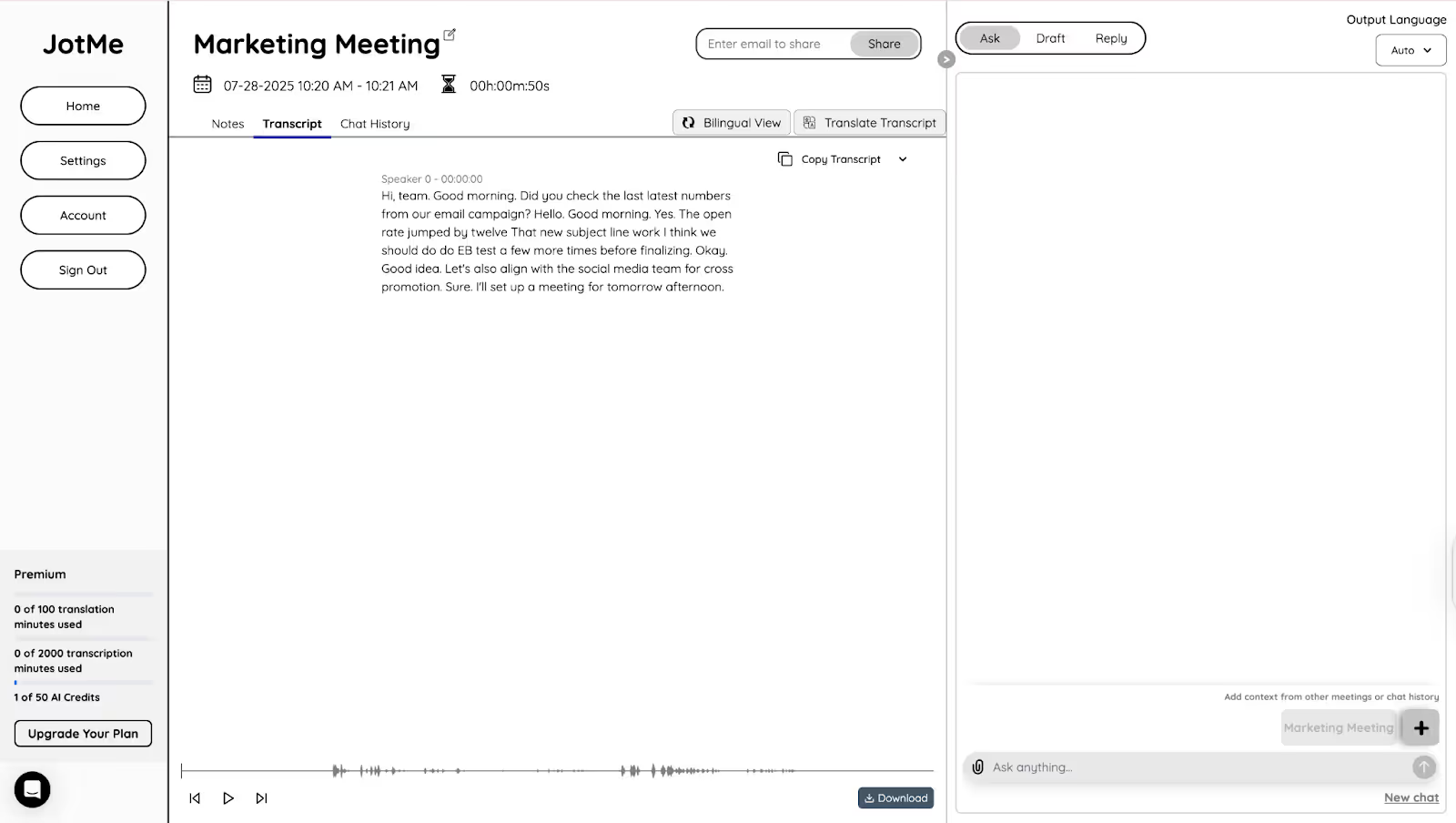
متن گفتوگو پس از جلسه
متن زماندارِ ذخیرهشده برای بررسی محتوای واقعاً دریافتشده و زمان آن کمک میکند. برچسب گوینده و متن ممکن است به اصلاح نیاز داشته باشند و صدای دریافتنشده را بازیابی نمیکنند. مرور به ذخیره و دسترسی طرح بستگی دارد و ترجمه بعدی شرایط و اعتبار خودش را دارد. این قابلیت وعده همه زمینه بهصورت فوری و همیشگی نیست.
زیرنویس جلسه Teams چه زمانی مفید است؟
اشاره Exploding Topics به بیش از ۸۰٪ افراد با کار از خانه به نتیجه Buffer در ۲۰۲۳ برمیگردد: ۸۲٪ پاسخدهندگانِ نمونه ۳۰۰۰ نفریِ شاغلان دورکار، خانه را محل اصلی کار معرفی کرده بودند. این داده، ۸۰٪ همه مردم یا نیروی کار جهان نیست و تقاضای فارسی JotMe را ثابت نمیکند. زیرنویس Teams متن زبان گفتار را نشان میدهد؛ برای زبان دیگر، قابلیت ترجمه با شرایط مستقل لازم است. این موارد را هم بسنجید:
- زیرنویس و متن ذخیرهشده: زیرنویس زبان اصلی Teams همیشه به Premium نیاز ندارد، اما نگهداری نمیشود. متن اصلی گفتوگو، اگر فعال باشد، خروجی جداگانهای است و ترجمههای گذشته همراه آن ذخیره نمیشوند. JotMe میتواند متن و ترجمه واقعاً دریافتشده را طبق تنظیم و دسترسی ذخیره کند؛ کامل یا فوری بودن تضمین نمیشود.
- فهرست زبانها را درست مقایسه کنید: Teams زبان و گونه تشخیصدادهشده را از زبان ترجمه جدا میکند؛ JotMe مدل، یادداشت و صدا را هم جدا دارد. مقایسه قدیمی «حدود ۵۰ در برابر ۱۰۷» همه قابلیتهای امروز را توصیف نمیکند و بهتنهایی دقت یا پوشش برتر را ثابت نمیکند.
- دقت را بررسی کنید: اصطلاح تخصصی، نام، سرعت و همپوشانی میتوانند در Teams و JotMe خطا بسازند. زمینه و تشخیص گفتار کمک میکنند، اما درستی همه واژهها یا پاسخ طبیعی در هر موقعیت را تضمین نمیکنند.
آیا Microsoft Teams ترجمه و زیرنویس دارد؟
بله؛ Teams زیرنویس زبان گفتار و زیرنویس ترجمهشده با شرایط مجوز متفاوت دارد. مجوز مناسب Premium یا Microsoft 365 Copilot برگزارکننده میتواند بدون مجوز شخصی به همه شرکتکنندگان دسترسی ترجمه بدهد؛ اگر فقط یک شرکتکننده واجد شرایط است، دسترسی به همان فرد محدود است. وضعیت حساب و جفتزبان را بررسی کنید.
Interpreter با مجوز مناسب Microsoft 365 Copilot و تنظیم لازم، ترجمه صوتی در زبانهای مشخص ارائه میکند. این قابلیت از مترجم انسانی، زیرنویس ترجمهشده و متن گفتوگو جداست و همه جلسات یا حسابها آن را ندارند. Teams پیام گفتوگو را هم با فرمان و تنظیم مستقل ترجمه میکند؛ خواندن پیام ترجمهشده با ترجمه صدای تماس یکی نیست.
انتخاب زیرنویس Teams با JotMe
زیرنویس داخلی Teams و JotMe را با زبان، صدا و قابلیت لازم خود بسنجید. برتری هر نتیجه اثبات نشده و عددهای قدیمی ۵۰ و ۱۰۷ همگانی نیستند. طرح رایگان JotMe سهمیه دارد و متن زنده، نمای نکتهای، پرسش درباره نشست، یادداشت جلسه و خلاصه تابع دسترسی و اعتبارند. پیش از استفاده یا اشتراک، ذخیره و اقدامها را بررسی کنید.
JotMe را در محدوده سهمیه رایگان با صدای Teams خود امتحان کنید و ببینید متن برای دنبال کردن مشتری و همکار و تأیید نکته مهم چقدر کمک میکند.
پرسشهای متداول
چگونه متن جلسه Teams را پیدا کنم؟
اگر پیادهسازی Teams فعال بوده، متن را در رویداد یا گفتوگوی جلسه و بخش Recap پیدا کنید. برگزارکننده و همبرگزارکننده با مجوز و سیاست مناسب میتوانند اصل DOCX یا VTT را دانلود کنند و Teams Premium شرط لازم هر دانلود متن اصلی نیست. مرور JotMe مربوط به متن دریافتشده و ذخیرهشده حساب خودتان با سهمیه و دسترسی مستقل است؛ مجوزها را حذف نمیکند و عدد ۱۰۷ همه قابلیتها را توصیف نمیکند.
آیا میتوان زیرنویس جلسه Teams را دانلود کرد؟
Teams زیرنویس زنده را نگه نمیدارد؛ برای متن بعدی، پیادهسازی را جداگانه و با دسترسی لازم فعال کنید. JotMe هم میتواند متن اصلی و ترجمهشده را پس از نشست ارائه کند، اگر واقعاً طبق تنظیم، طرح و اعتبار دریافت و ذخیره شده باشند. واژه پیش از شروع یا دریافتنشده خودکار بازیابی نمیشود.
آیا بدون برگزارکننده بودن میتوانم جلسه Teams را پیاده کنم؟
در برخی موارد بله، حتی با خود Teams؛ به نقش، سازمان و سیاست بستگی دارد و برنامه خارجی همیشه لازم نیست. میتوانید JotMe Desktop را هم با صدای در دسترس و مجاز رایانه به کار ببرید، مدل و زبان را تنظیم و نشست را شروع کنید. این کار روش دور زدن قواعد جلسه یا باز کردن فایل خصوصی Teams نیست.
Teams Premium چقدر هزینه دارد؟
منبع، ۱۰ دلار برای هر کاربر در ماه را برای Teams Premium و طرح ۹ دلار ماهانه JotMe با ۲۰ دقیقه ترجمه در طرح رایگان ذکر میکرد. قیمت امروز، بازار و دوره پرداخت انتخابی را بررسی کنید؛ این عددها تعرفه همگانی یا سهمیه نامحدود نیستند. برای زیرنویس ترجمهشده Teams، مجوز مناسب برگزارکننده هم مهم است و میتواند بدون خرید شخصی به شرکتکنندگان دسترسی بدهد.
آیا میتوانم در جلسه Teams زیرنویس زنده را روشن کنم؟
بله، اگر قابلیت در حساب شما در دسترس و از سوی مدیر خاموش نشده باشد. در کنترل جلسه، «More actions» و «Captions» را انتخاب کنید؛ برخی نسخهها مسیر «Language and speech» و «Turn on live captions» دارند. در موبایلِ پشتیبانیشده، رنگ، پسزمینه و ارتفاع از تنظیم سبک زیرنویس قابلتغییرند؛ ابرهای دولتی موبایل محدودیت دارند. زیرنویس نگهداری نمیشود و پیادهسازی متن باید جداگانه فعال شود. متن ترجمهشده شرایطی اضافه بر زیرنویس زبان اصلی دارد.
JotMe را امتحان کنید
ترجمهٔ دقیق برای جلسهها، رویدادها و کار روزمرهٔ شما، با AI Memory که زمینهٔ کارتان را به خاطر میسپارد.


