






پاسخ کوتاه: تماس Bitrix24 را روی رایانه باز کنید، JotMe را در کنار آن اجرا کنید، زبان گفتار و ترجمه را انتخاب کنید و دریافت صدا را شروع کنید. زیرنویس، خلاصه زنده و پاسخ درباره جلسه امکانات جداگانهاند.
راهنمای رسمی Bitrix24 برای Sync، تماس و خلاصه پس از جلسه را توضیح میدهد؛ در آن روش زیرنویس ترجمهشده همزمان برای این مسیر پیدا نکردیم. دسترسی به ادغام Zoom به طرح بستگی دارد. برای زیرنویس جدا، JotMe میتواند صدای در دسترس دستگاه را بدون بات یا اتصال تقویم بگیرد.
در ادامه، مسیر شروع تماس، تنظیم ترجمه و استفاده از نکتههای زنده و یادداشت را گامبهگام میبینید. ابتدا تفاوت امکانات تماس Bitrix24 را بررسی کنیم.
آیا Bitrix24 تماس را همزمان ترجمه میکند؟
Bitrix24 Sync تماس ویدیویی و CoPilot Follow-Up دارد. CoPilot برای تماس گروهی واجد شرایط، پس از فعالسازی، تحلیل، خلاصه و متن گفتار را بعد از تماس میفرستد؛ قابلیت صرفاً آزمایشیِ معرفینشده نیست. برای Zoom، طرح خود را بررسی کنید؛ ۶۱ دلار ماهانه در نسخه قبلی راهنما، قیمت فعلی همه طرحها نیست.
- راهنمای Sync که بررسی شد زیرنویس ترجمهشده زنده را برای این تماس توضیح نمیدهد. زبان رابط با ترجمه گفتار فرق دارد.
- ادغام Zoom به طرح Bitrix24 بستگی دارد و در نسخه On-Premise این ادغام ارائه نشده است. قابلیتهای متن گفتار یا ضبط Zoom را در حساب Zoom جدا بررسی کنید.
- CoPilot Follow-Up برای تماس گروهی بیش از یک دقیقه، در صورت فعالبودن، پس از تماس خلاصه و متن گفتار میدهد. از زمان فعالسازی تحلیل میکند.
- ضبط دستی تماس Sync در برنامه Bitrix24 Messenger انجام میشود. تماس مرورگر ممکن است؛ ضبط Zoom و تحلیل CoPilot مسیرهای جداگانهاند.
- میتوانید نکتهها را دستی ثبت کنید. برای تحلیل خودکار بعد از تماس، فعالبودن CoPilot و دسترسی حساب را پیش از جلسه بررسی کنید.
ترجمه زنده جلسه Bitrix24 با JotMe چگونه انجام میشود؟
تماس صوتی یا ویدیویی را روی رایانه شروع کنید و JotMe را کنار آن باز کنید. ورودی صدا و مجوز ثبت را بررسی کنید و این سه مرحله را دنبال کنید:
مرحله ۱: ساخت حساب Bitrix24
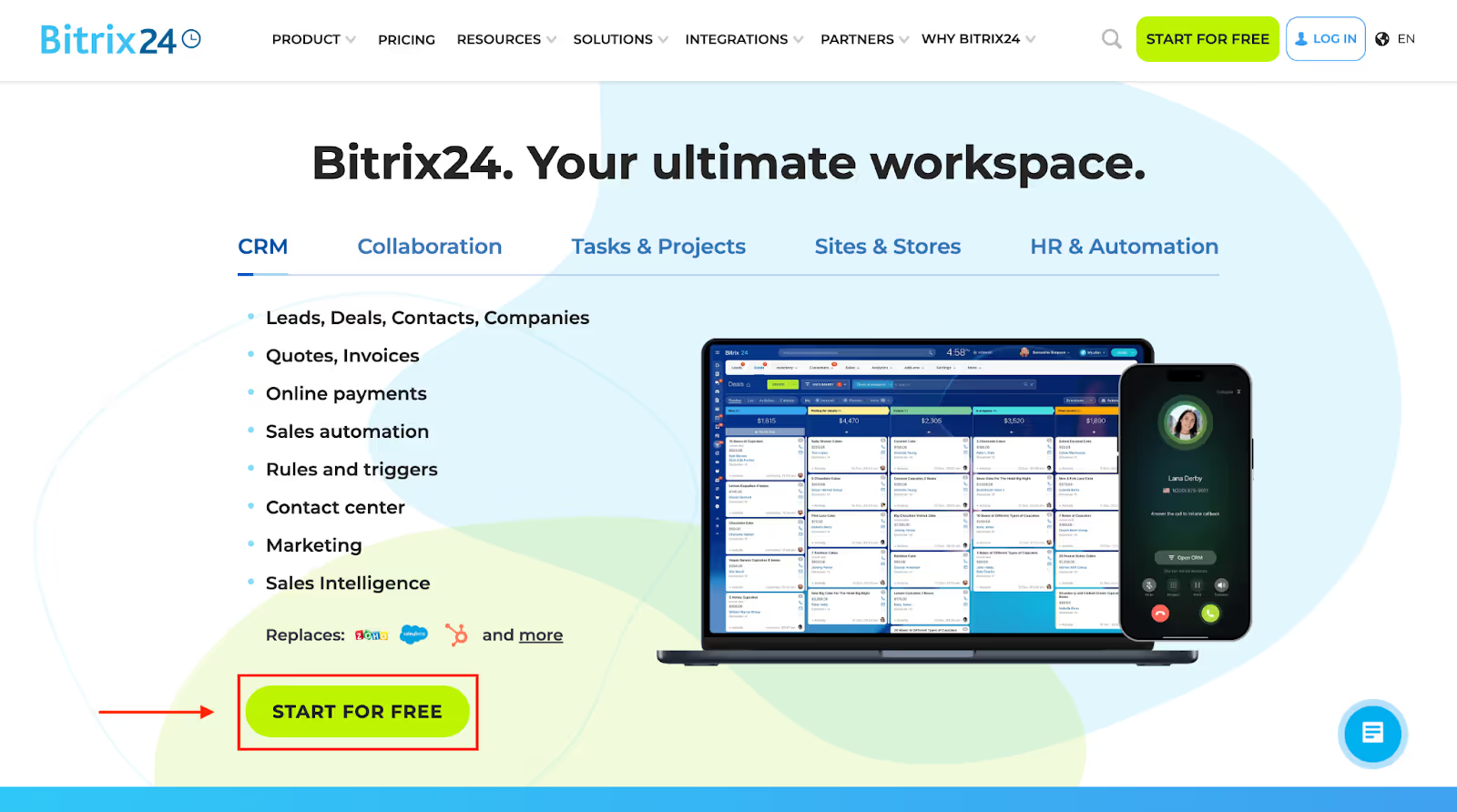
به وبسایت رسمی Bitrix24 بروید، شروع رایگان را انتخاب کنید و مراحل ساخت حساب و ورود به محیط کار را انجام دهید.
مرحله ۲: دعوت همکاران به تماس
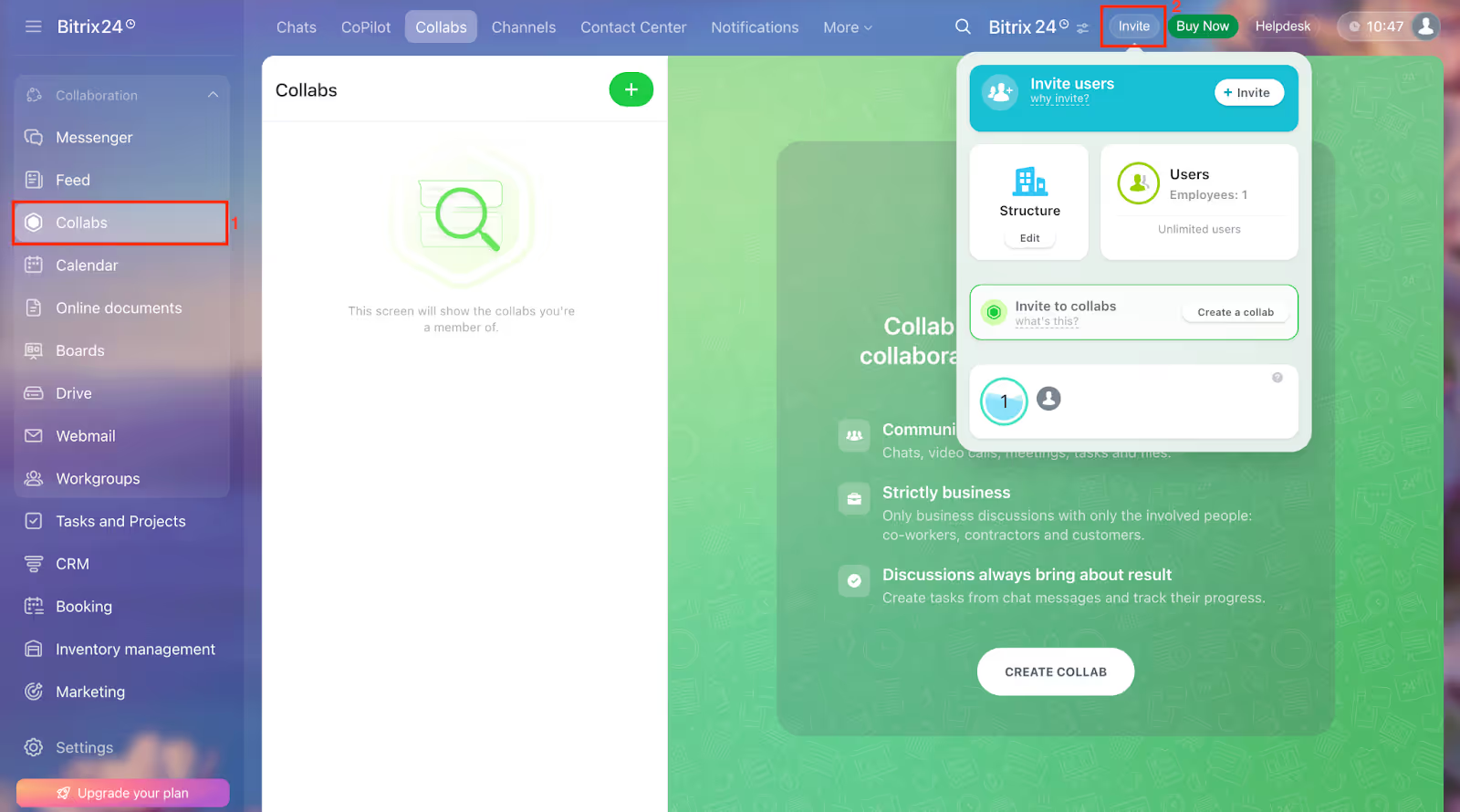
در محیط کار، از Collabs یا Invite و روش موجود در حساب استفاده کنید. بسته به نوع دعوت، پیوند را کپی کنید یا دعوت را با ایمیل یا پیام بفرستید.
مرحله ۳: شروع تماس و بازکردن JotMe
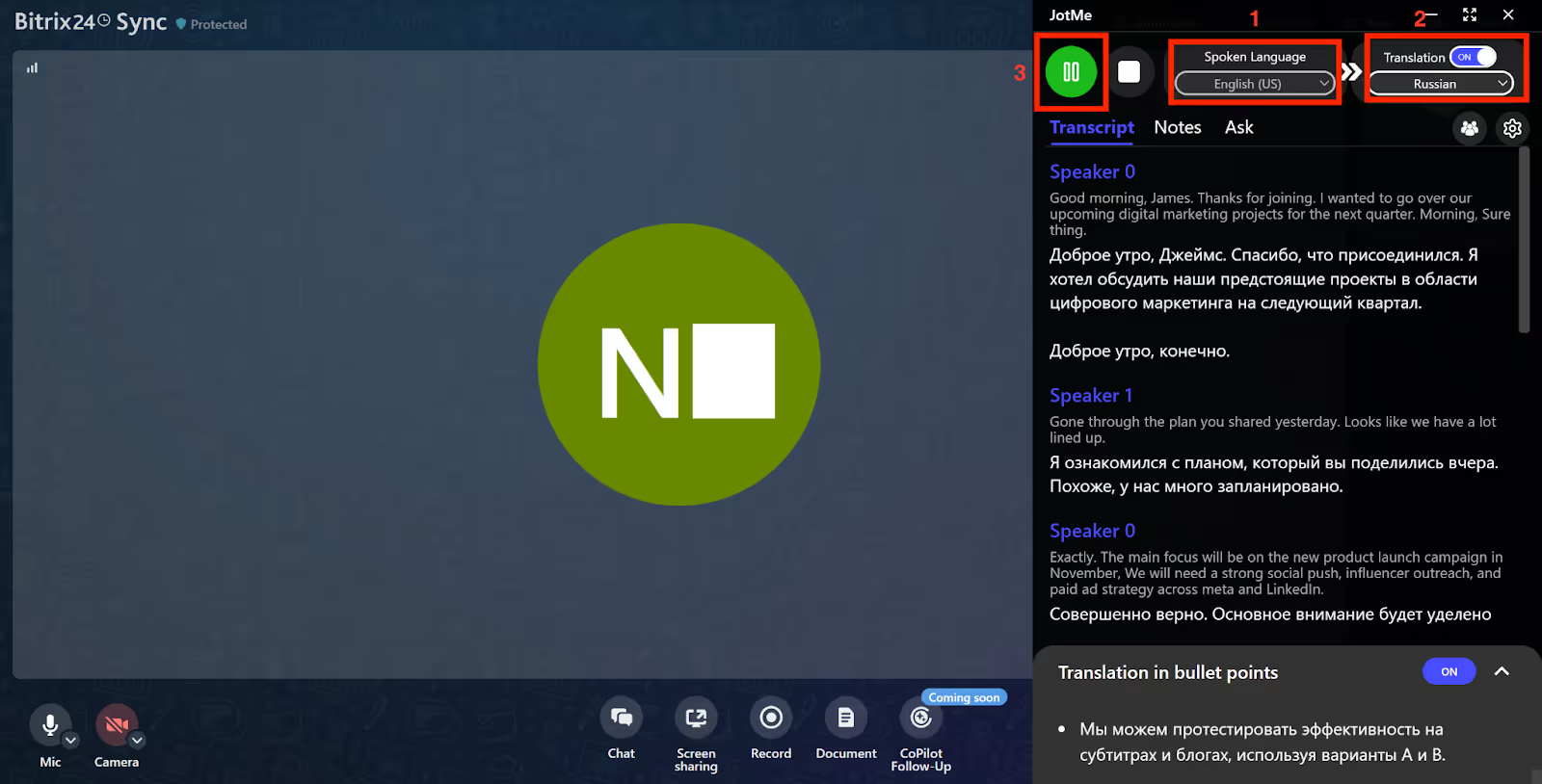
تماس ویدیویی را باز کنید، JotMe را در پنجره جدا اجرا کنید، ترجمه را روشن کنید و زبان گفتار و مقصد را انتخاب کنید. دریافت صدا را شروع کنید و با جملهای کوتاه رسیدن صدا و زیرنویس را بررسی کنید.
در کنار تماس Bitrix24 چه امکاناتی در JotMe دارید؟
ترجمه چندزبانه، متن گفتار، خلاصه زنده و یادداشت پس از جلسه از صدای ثبتشده ساخته میشوند. زبان، ذخیرهسازی و اشتراک را بر اساس حالت و اعتبار بررسی کنید.
ترجمه با توجه به بافت گفتوگو
بافت و واژگان میتوانند به ترجمه زنده کمک کنند. اگر در گفتوگوی سفر واژه «fight» به جای «flight» ثبت شود، جمله بعدی نشان میدهد چرا موضوع مهم است؛ اما ورودی واقعی مثال «flight» است و نمونه اثبات اصلاح خودکار به «airline» نیست.
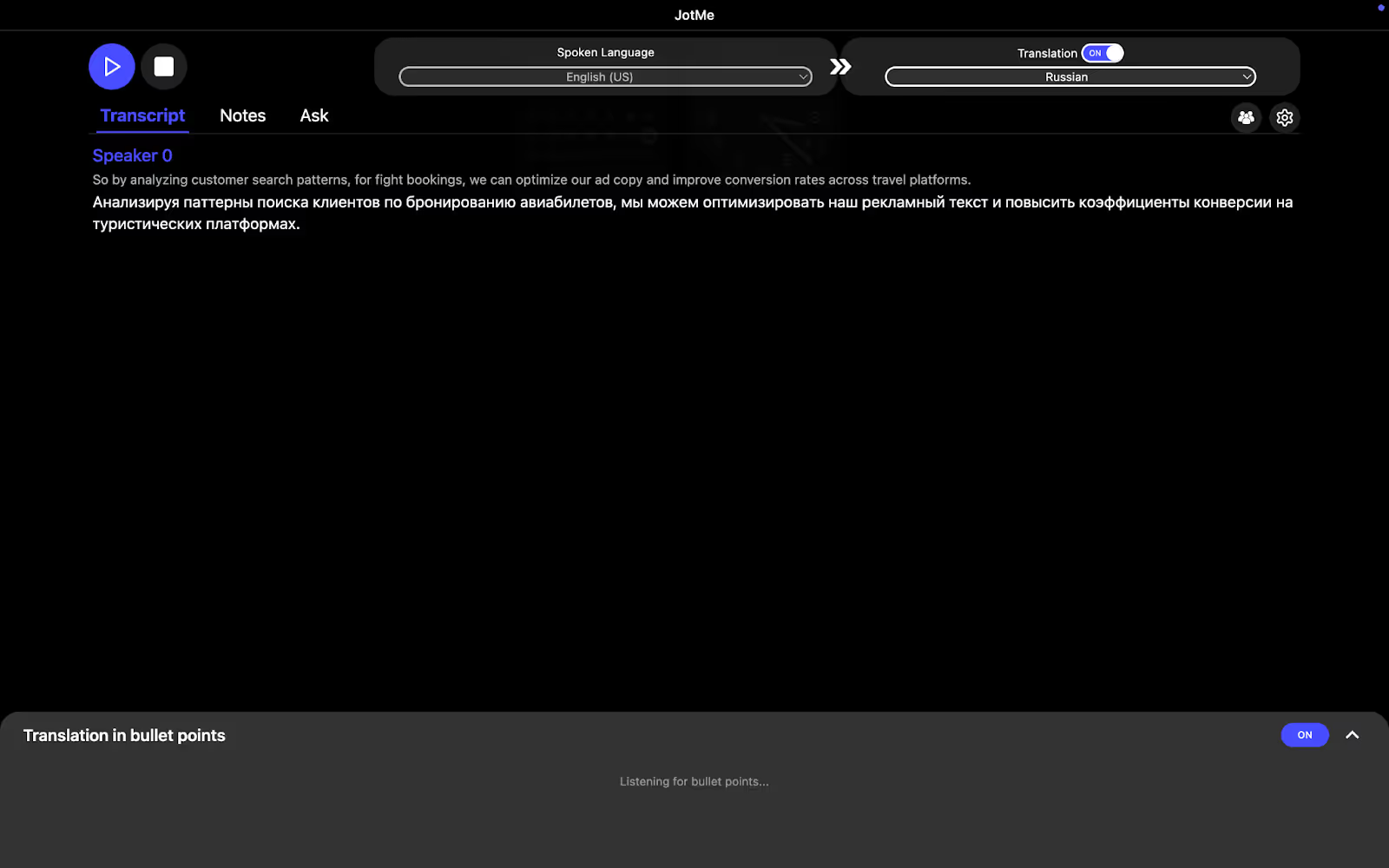
گفتوگو به انگلیسی:
“By analyzing customer search patterns for flight bookings, we can optimize our ad copy and improve conversion rates across travel platforms.”
نمونه ترجمه JotMe به روسی:
“Анализируя паттерны поиска клиентов по бронированию авиабилетов, мы можем оптимизировать наш рекламный текст и повысить коэффициенты конверсии на туристических платформах.”
نکتههای کوتاه و توضیح در حین جلسه
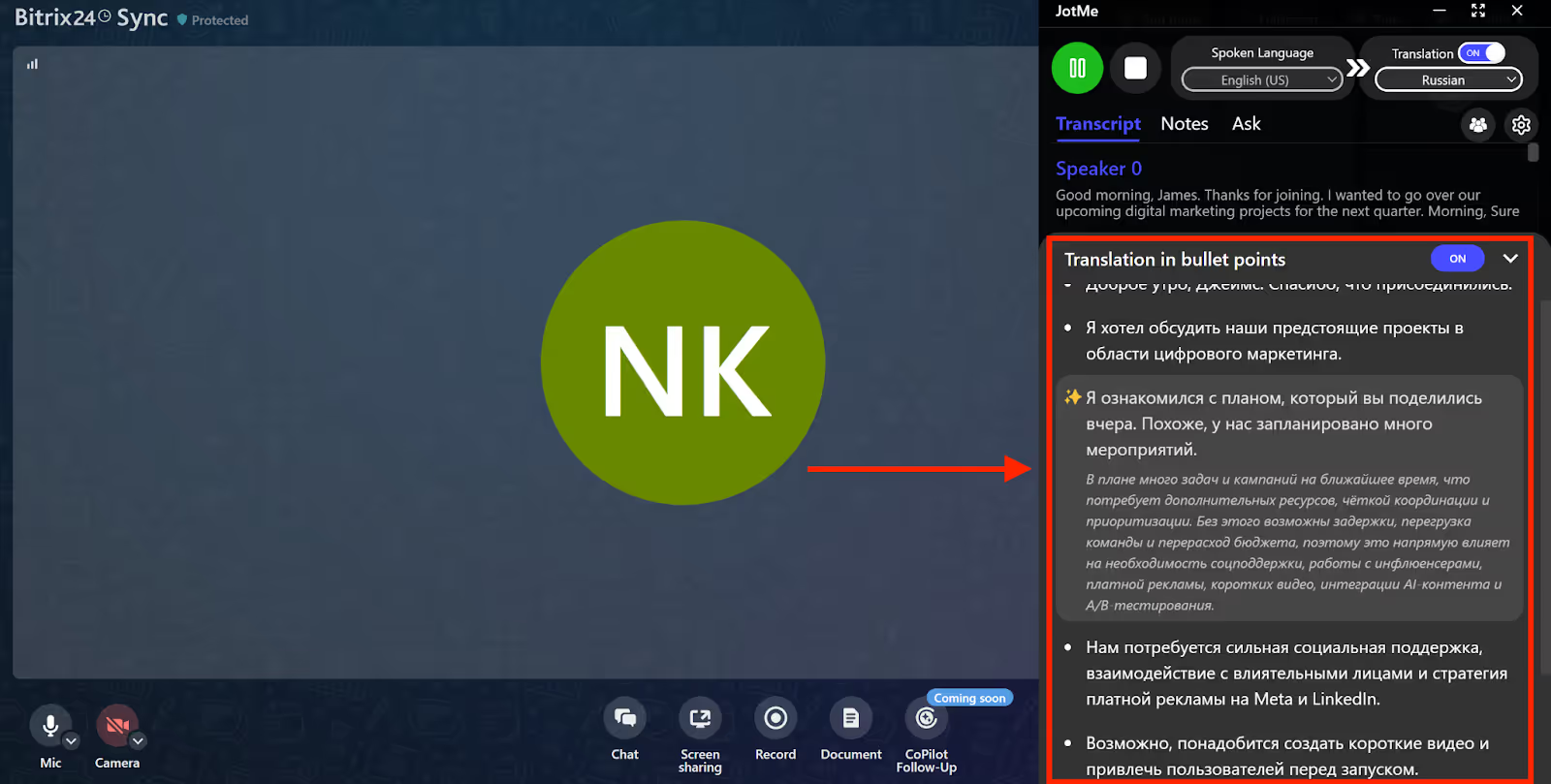
در Ask JotMe، Real-time Summary را روشن کنید تا نکتههای کامل از متن گفتار در حین جلسه نمایش داده شوند. با انتخاب یک نکته، توضیحی از همان جلسه ساخته میشود و یک اعتبار هوش مصنوعی مصرف میکند. این قابلیت جستوجوی وب نیست؛ زمان فعال آن از سهمیه ترجمه زنده یا خلاصه کم میشود.
اشتراک ترجمه از سهمیه میزبان
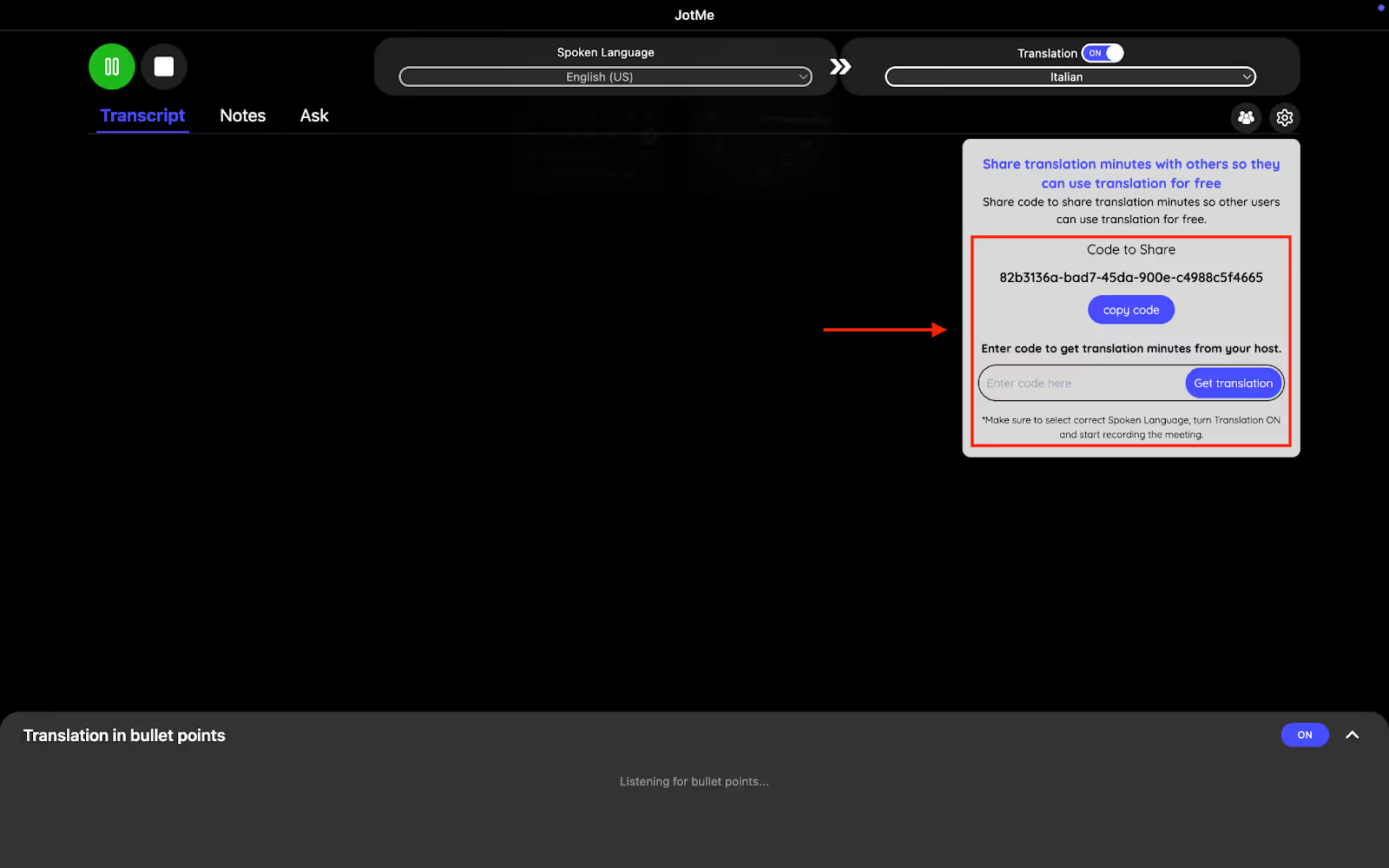
میزبان Premium یا بالاتر میتواند با With Code در دسکتاپ کد بسازد؛ مهمان دسکتاپ همان مدل گفتار را انتخاب میکند و از سهمیه میزبان استفاده میشود. پیوند و QR مسیر مرورگرند. دسترسی بعد از جلسه به ذخیره و اشتراک مجاز بستگی دارد.
ترجمه یادداشت
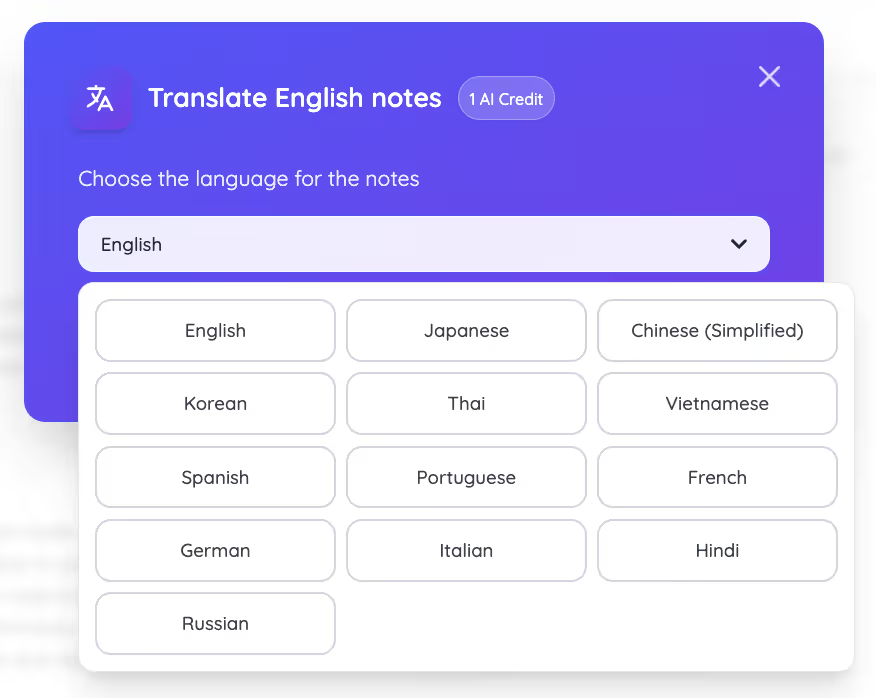
پس از تماس، با ترجمه یادداشت جلسه نسخه دیگری از یادداشتهای هوش مصنوعی بسازید. انگلیسی، ژاپنی، چینی، کرهای و اسپانیایی از نمونههای راهنما هستند؛ زبانهای جاری و اعتبار لازم را در همان ابزار بررسی کنید.
خلاصه بعد از جلسه
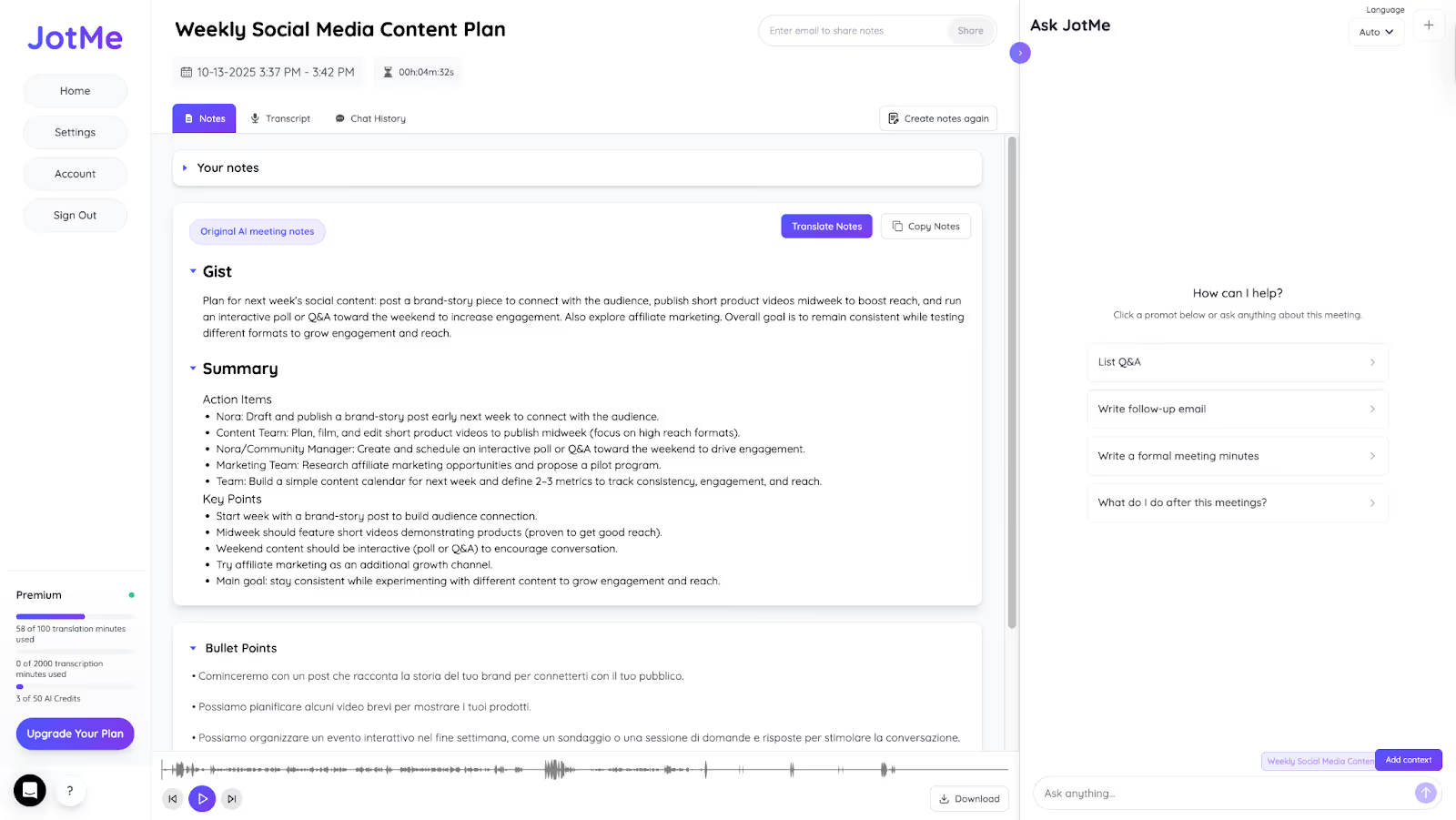
پس از توقف، در صورت ذخیره و وجود اعتبار، خلاصه و یادداشت جلسه در Enhanced از متن گفتار و یادداشت شما ساخته میشود: چکیده، خلاصه، نکات اصلی، کارهای بعدی و سایر نکات. مسئول و مهلت هر کار را با متن یا تیم تأیید کنید.
جمعبندی
برای تماس بعدی، قابلیتهای Bitrix24 و دسترسی به صدا را بررسی کنید. اگر زیرنویس جدا میخواهید، JotMe را با یک گفتوگوی کوتاه امتحان کنید و خلاصه زنده، اشتراک و یادداشت پس از جلسه را با تنظیمات همان حساب بسنجید.
پرسشهای متداول
چطور زبان Bitrix24 را عوض کنم؟
در Bitrix24 Cloud، نماد زبان را در پایین صفحه حساب بزنید و زبان رابط را انتخاب کنید. این کار منوها و متن برنامه را تغییر میدهد، نه گفتار تماس. نسخه نصبشده روی سرور راهنمای جداگانه دارد.
آیا Bitrix24 واقعاً رایگان است؟
بله، طرح رایگان امکانات پایه CRM، وظایف، چت، تماس و ۵ گیگابایت فضا دارد. منابع رسمی درباره سقف کاربران یکسان نیستند؛ محدودیت را در حساب و صفحه ثبتنام بازار خود بررسی کنید. حساب رایگان غیرفعال مشمول سیاست حذف است.
آیا Bitrix24 امن است؟
Bitrix24 برای سرویس ابری اتصال TLS، تأیید دومرحلهای، پشتیبانگیری روزانه و میزبانی AWS را شرح میدهد. استانداردهای زیرساخت یا گزینههای کمک به انطباق به معنی انطباق خودکار حساب شما با HIPAA، GDPR یا ISO 27001 نیست. منطقه میزبانی، طرح و شرایط داده را جداگانه بررسی کنید.
Bitrix24 برای چه کاری است؟
Bitrix24 محیطی برای مدیریت مشتری، پروژه و وظیفه، ارتباط تیمی، ذخیره اسناد و فرایندهای بازاریابی است. امکانات هر بخش به طرح و تنظیمات حساب بستگی دارد.
چطور در Bitrix24 پروژه را مدیریت کنم؟
برای مدیریت پروژه در طرح تجاری سازگار Bitrix24 این مراحل را دنبال کنید:
- در Tasks → Projects گزینه Create را بزنید.
- نام پروژه، اعضای تیم و مهلتها را مشخص کنید.
- وظیفهها را بسازید و به افراد مسئول بسپارید.
- در صورت نیاز چکلیست، پیوست و برآورد زمان را اضافه کنید.
- نمای کانبان، گانت یا فهرست را بر اساس کار انتخاب کنید.
- در نمای کانبان، وظیفه را با پیشرفت کار بین ستونها جابهجا کنید.
- ردیابی زمان را برای وظیفه فعال کنید و زمان را دستی یا با زمانسنج ثبت کنید.
- برای هماهنگی درباره جزئیات، از چت تیم استفاده کنید.
JotMe را امتحان کنید
ترجمهٔ دقیق برای جلسهها، رویدادها و کار روزمرهٔ شما، با AI Memory که زمینهٔ کارتان را به خاطر میسپارد.


