






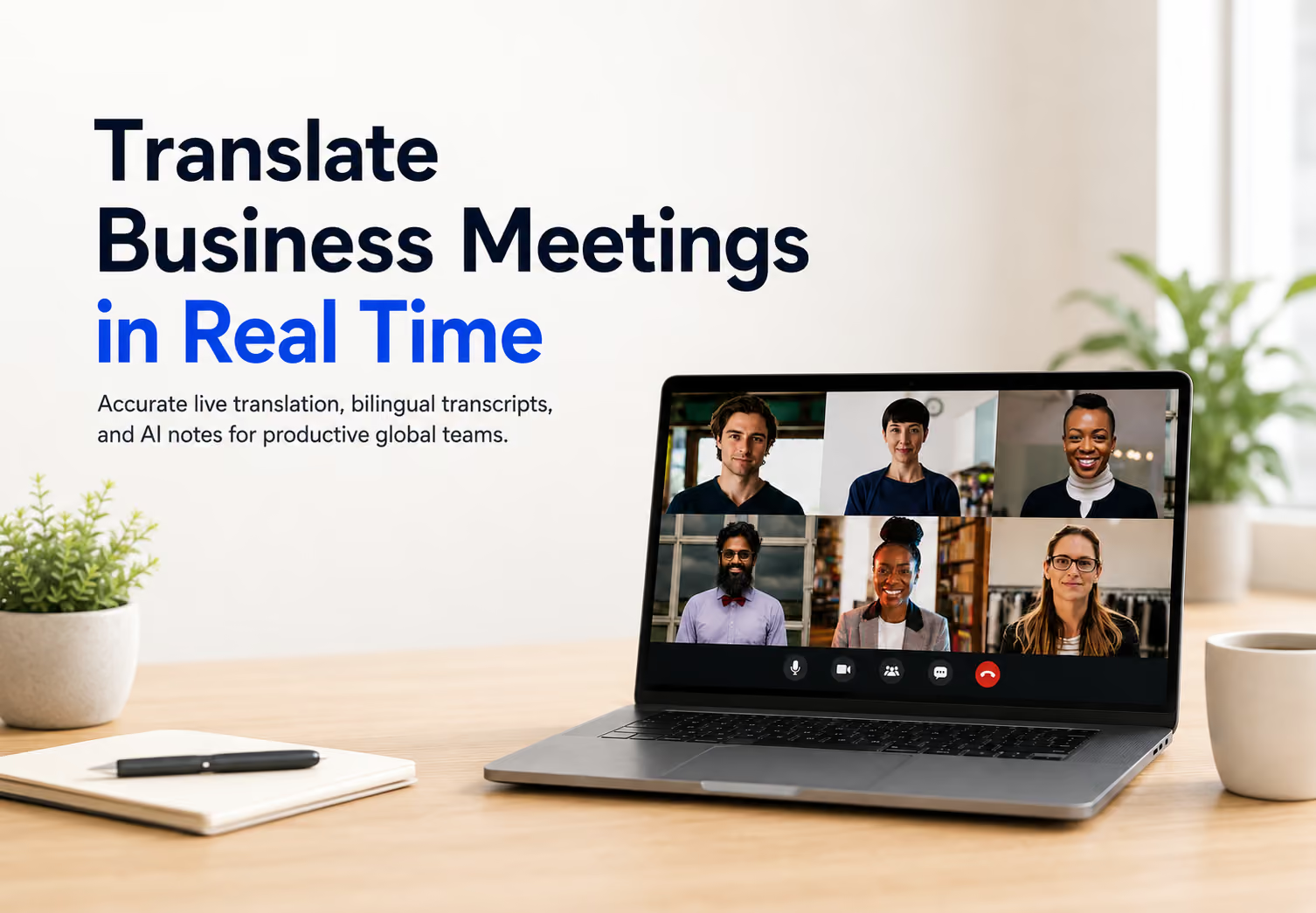
برای ترجمهٔ دقیق جلسات کاری، روشی را انتخاب کنید که جمله را در بافت گفتوگو تفسیر کند، در حد امکان گویندگان را جدا کند و متن قابل بازبینی در اختیار تیم بگذارد. JotMe برای جلسههای عادی زیرنویس همزمان و رونوشت را در یک جریان کار فراهم میکند. برای مذاکرههای حساس، پیش از اتکا به ترجمه، موارد مهم را با مترجم حرفهای و طرف مقابل بررسی کنید.
عبارتهایی مانند «هزینهٔ جذب مشتری» یا «کارمزد پلتفرم» اگر جدا از موضوع گفتوگو ترجمه شوند ممکن است معنای دیگری پیدا کنند. این راهنما با نمونهٔ انگلیسی و اسپانیایی، تنظیمات JotMe و تفاوت زیرنویس و ترجمهٔ شفاهی در Google Meet و Zoom را توضیح میدهد.
چه عواملی دقت ترجمهٔ همزمان جلسهٔ کاری را بالا میبرند؟
بافت جمله، تفکیک گوینده، کیفیت صدا و متن قابل بازبینی به تشخیص خطا کمک میکنند. در JotMe، Premium Quality برای ترجمهٔ متنی در ترکیب زبانهای سازگار طراحی شده است. Fast (Audio) زمانی مناسب است که سرعت یا ترجمهٔ صوتی اولویت دارد. انتخاب مدل بر مصرف دقیقه و زبانهای در دسترس اثر میگذارد.
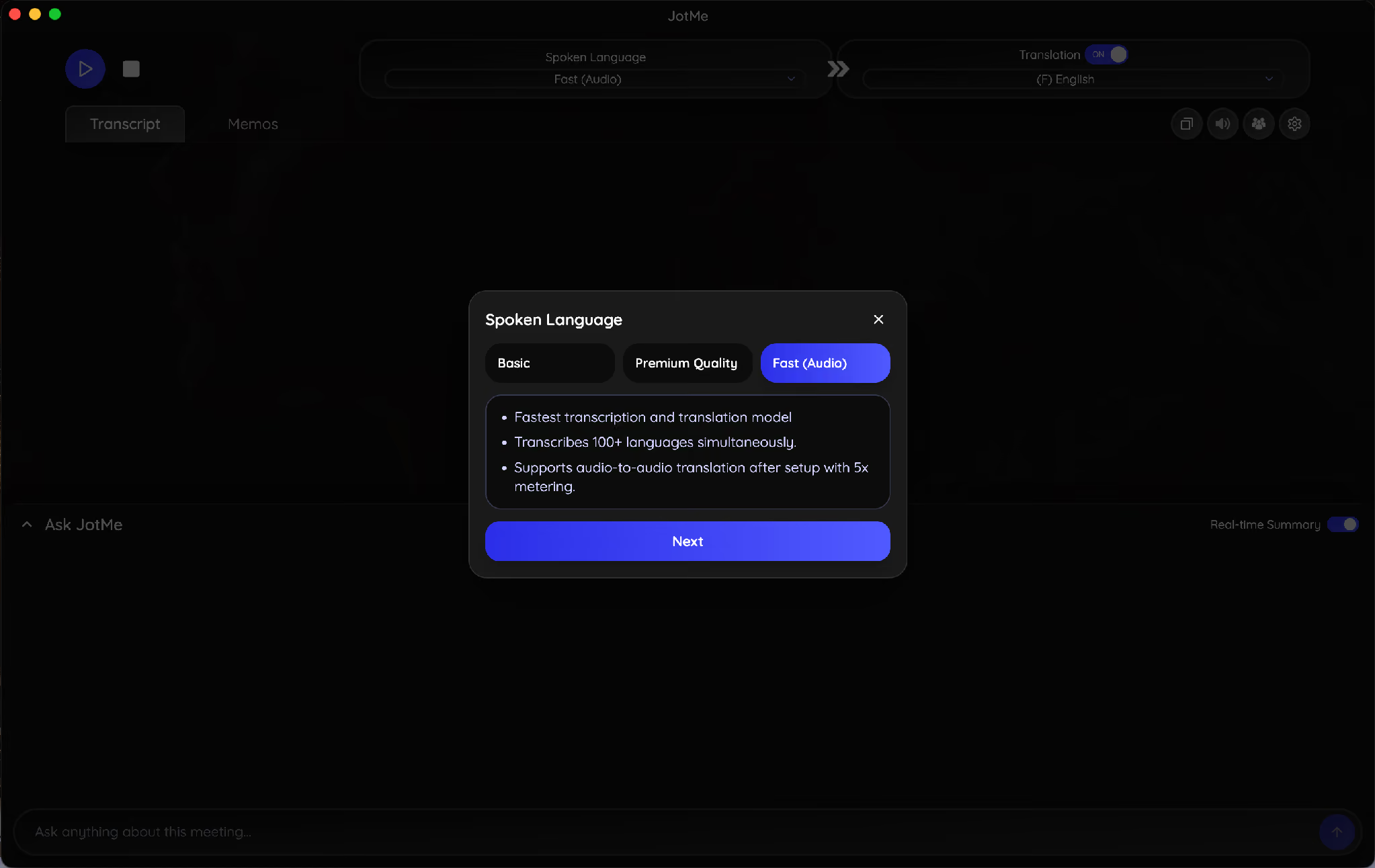
در راهنمای گزینههای ترجمهٔ همزمان میتوانید کاربردها را مقایسه کنید. برای هر جلسه، زبان گفتار و خروجی را در حالت همان جلسه بررسی کنید. پوشش زبان در متن، تشخیص گفتار و خروجی صوتی یکسان نیست.
گویش هم در دقت اثر دارد. اگر برنامه برای زبان ورودی گزینهٔ منطقهای جداگانه دارد، شکل نزدیک به گفتار حاضران را انتخاب کنید، مانند اسپانیایی یا اسپانیایی آمریکای لاتین.
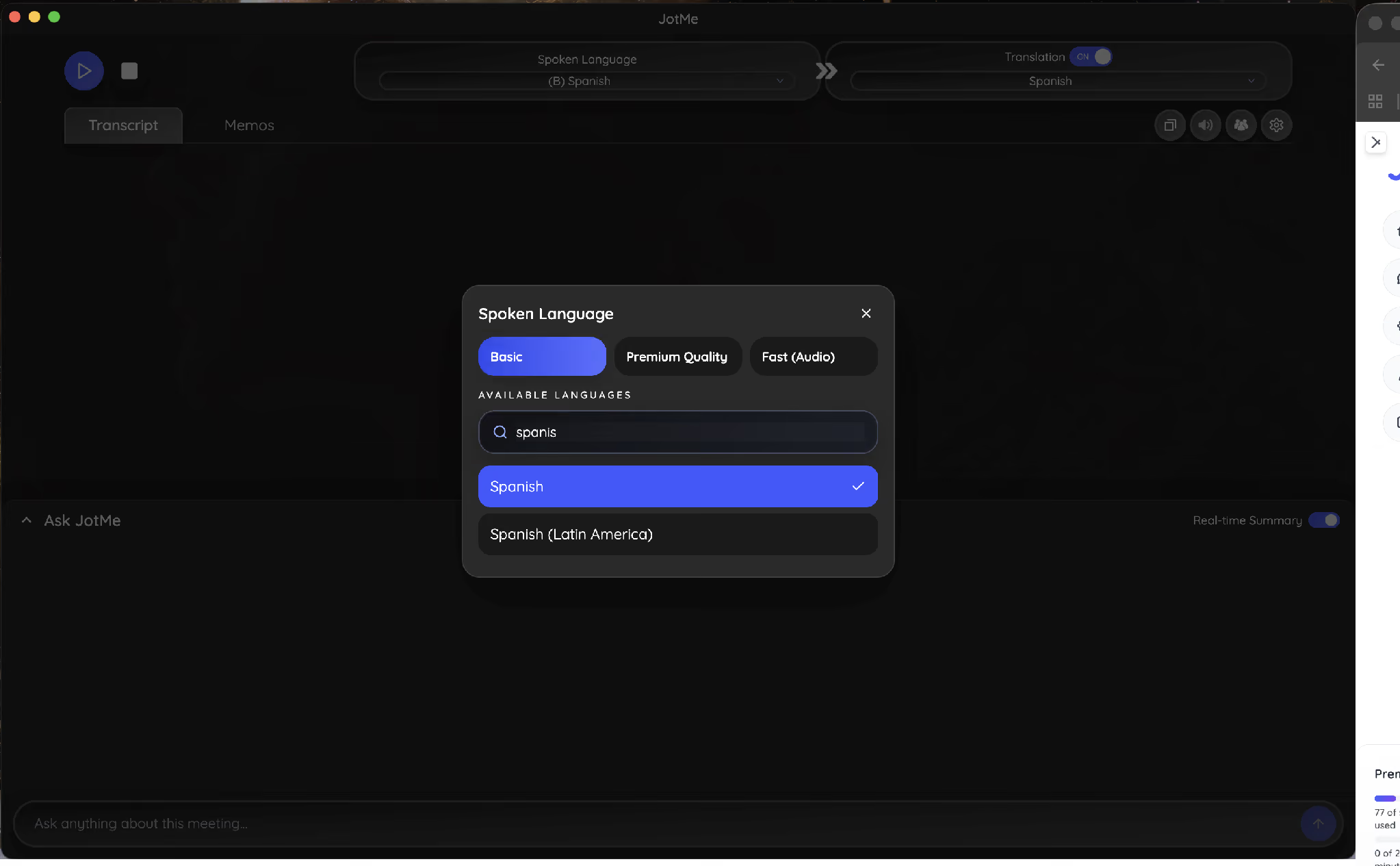
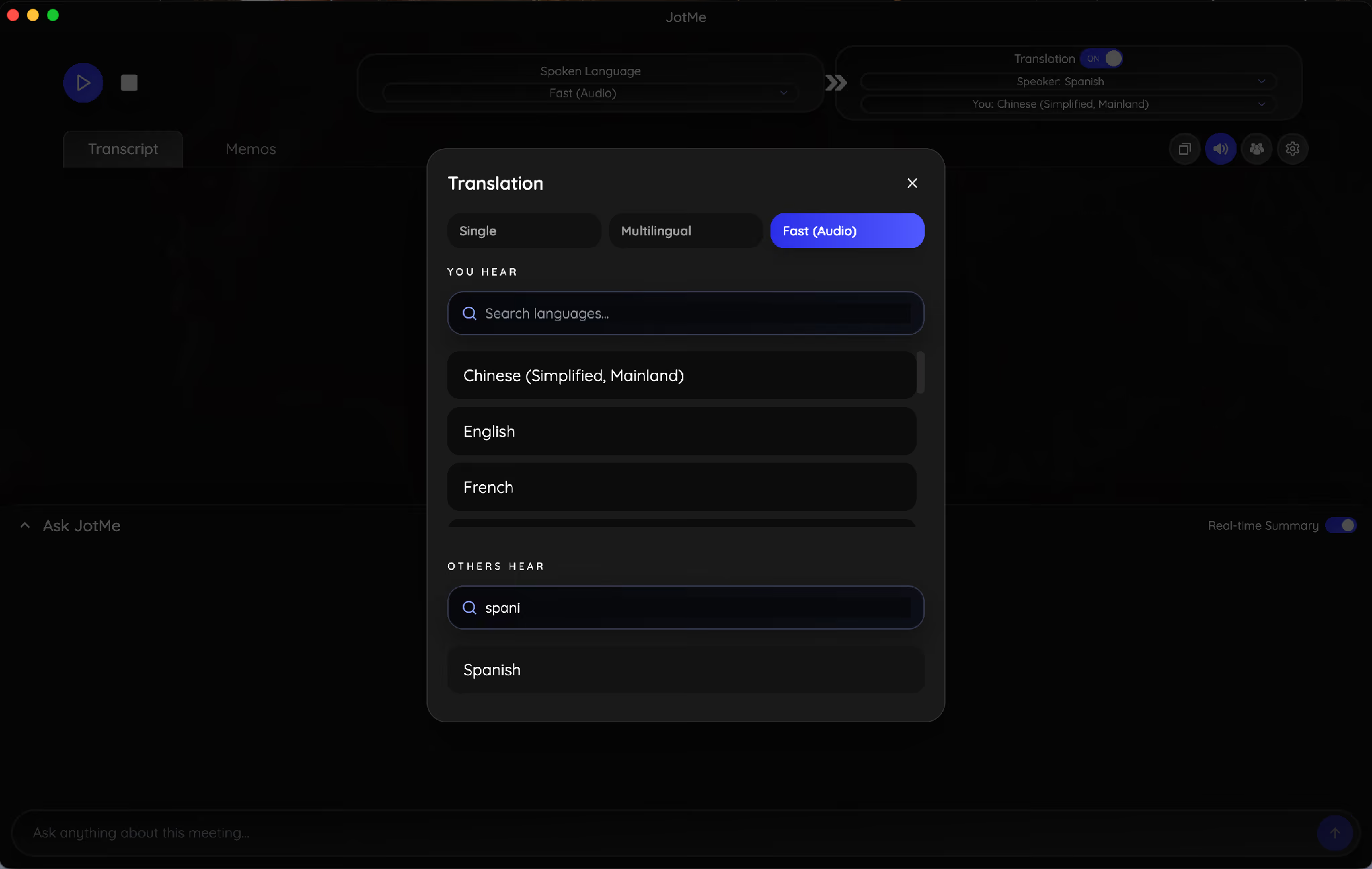
زبان خروجی را برای نمایش خودتان انتخاب کنید. در حالت اشتراکگذاری سازگار، مهمانان میتوانند از میان زبانهای مجاز جلسه گزینهٔ دیگری را انتخاب کنند. پیش از آغاز، تنظیمات مهمان را آزمایش کنید.
JotMe چگونه جلسهٔ کاری را همزمان ترجمه میکند؟
JotMe گفتار را به متن تبدیل میکند و ترجمه را در کنار گفتار نمایش میدهد. در این نمونهٔ هماهنگی بودجهٔ کمپین، سوزان اسپانیایی صحبت کرد و خروجی انگلیسی در لحظه نمایش داده شد.
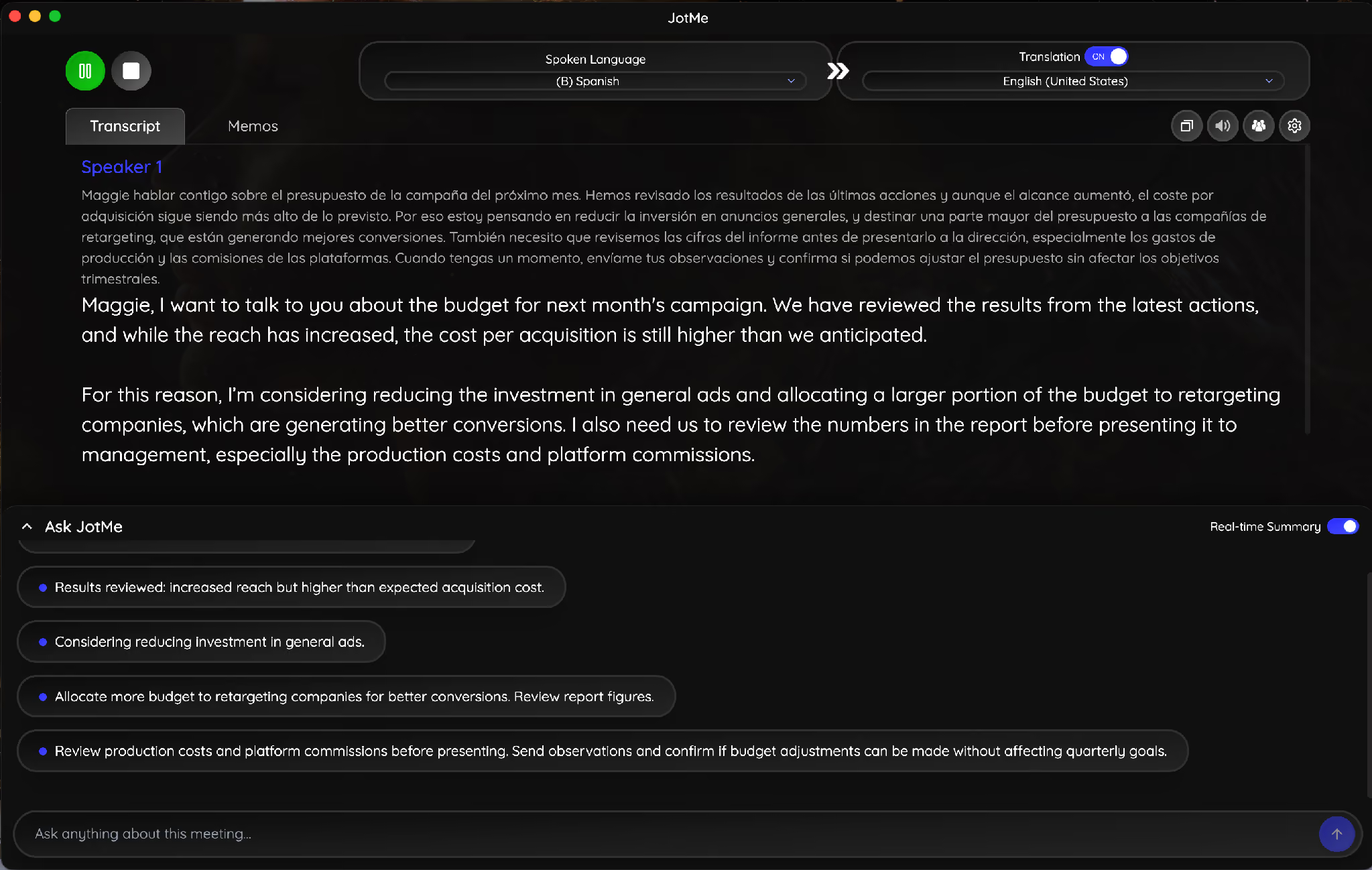
خروجی انگلیسی JotMe: «Maggie, I want to talk to you about the budget for next month’s campaign.»
در رونوشت ذخیرهشده، دیدن اصل و ترجمه کنار هم بررسی معنا را آسانتر میکند. میتوانید همین جریان ترجمهٔ همزمان اسپانیایی به انگلیسی را برای جلسهٔ خود آزمایش کنید.
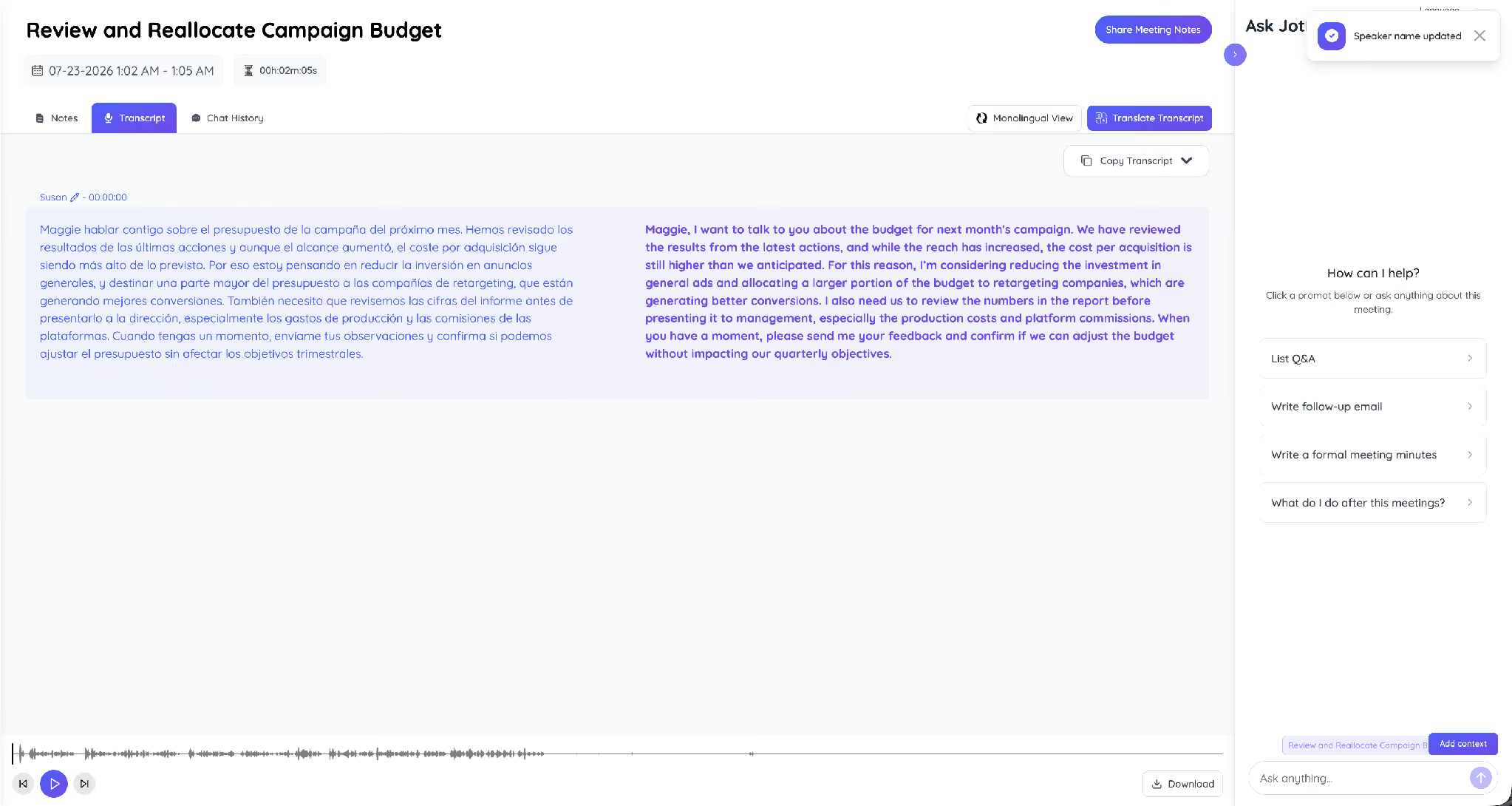
برای خروجی اسپانیایی، جهت را عوض کنید و زبان ورودی انگلیسی را انتخاب کنید. در این نمونه، تیم به انگلیسی صحبت کرد و ترجمهٔ اسپانیایی همزمان نمایش داده شد.
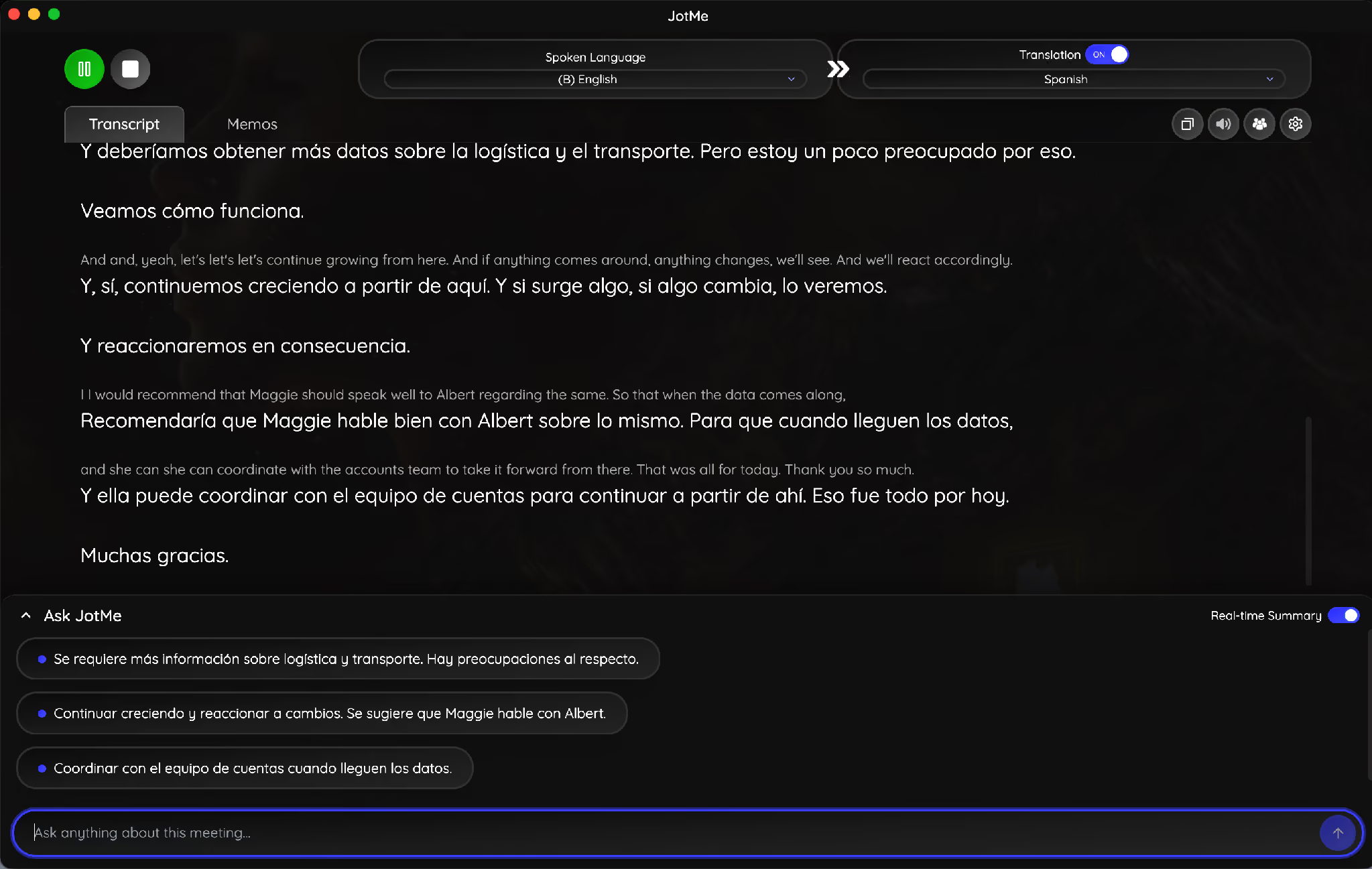
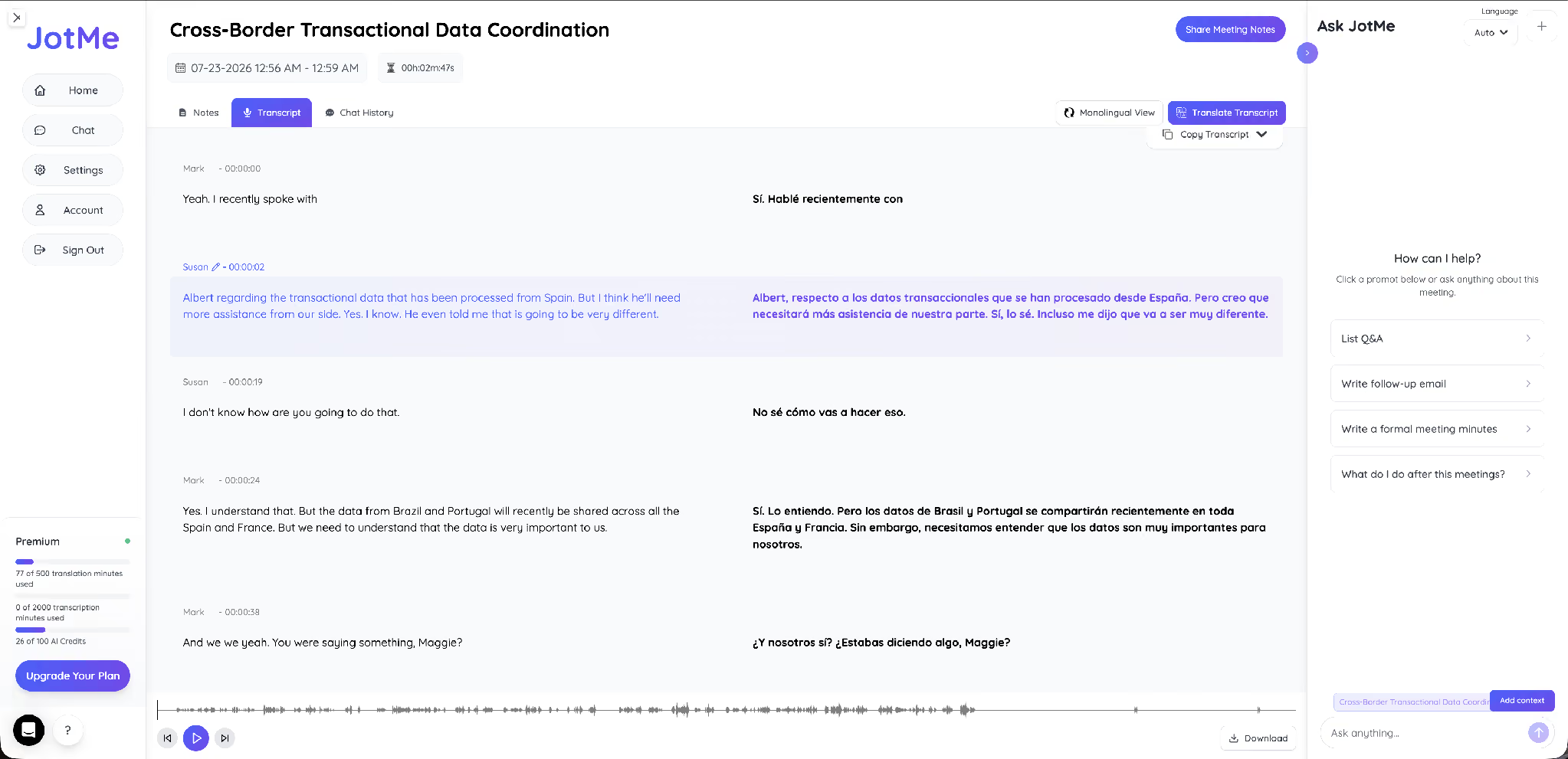
گفتار انگلیسی: «I don’t know how are you going to do that.»
گفتار انگلیسی: «Yes. I understand that.»
در جملههای کوتاه، سرعت نمایش اهمیت دارد. رونوشت امکان مقایسه با گفتار اصلی را فراهم میکند. اگر فقط فایل ضبطشده را دارید، از قابلیت تبدیل صوت انگلیسی به متن اسپانیایی در جریان کاری فایل استفاده کنید.
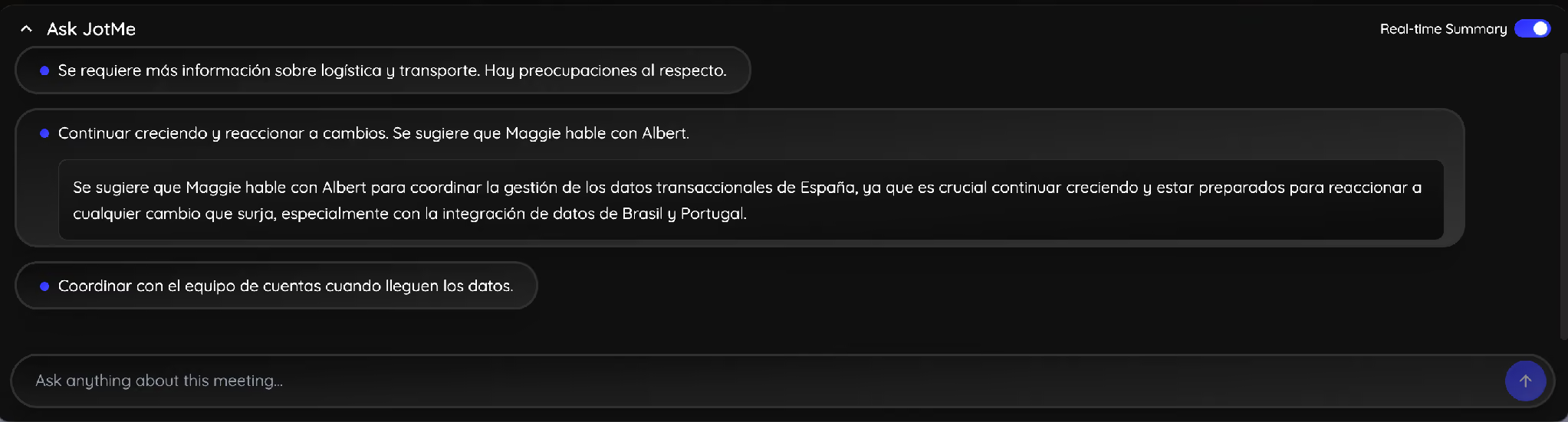
در حالتهای سازگار، خلاصهٔ زنده بخشی از نکات را در همان جلسه نشان میدهد. در نمونهٔ این مقاله، خلاصه به اسپانیایی ظاهر شد. تصمیمها را پیش از اجرا با حاضران تطبیق دهید.
پس از ترجمهٔ جلسهٔ کاری چه خروجیهایی دارید؟
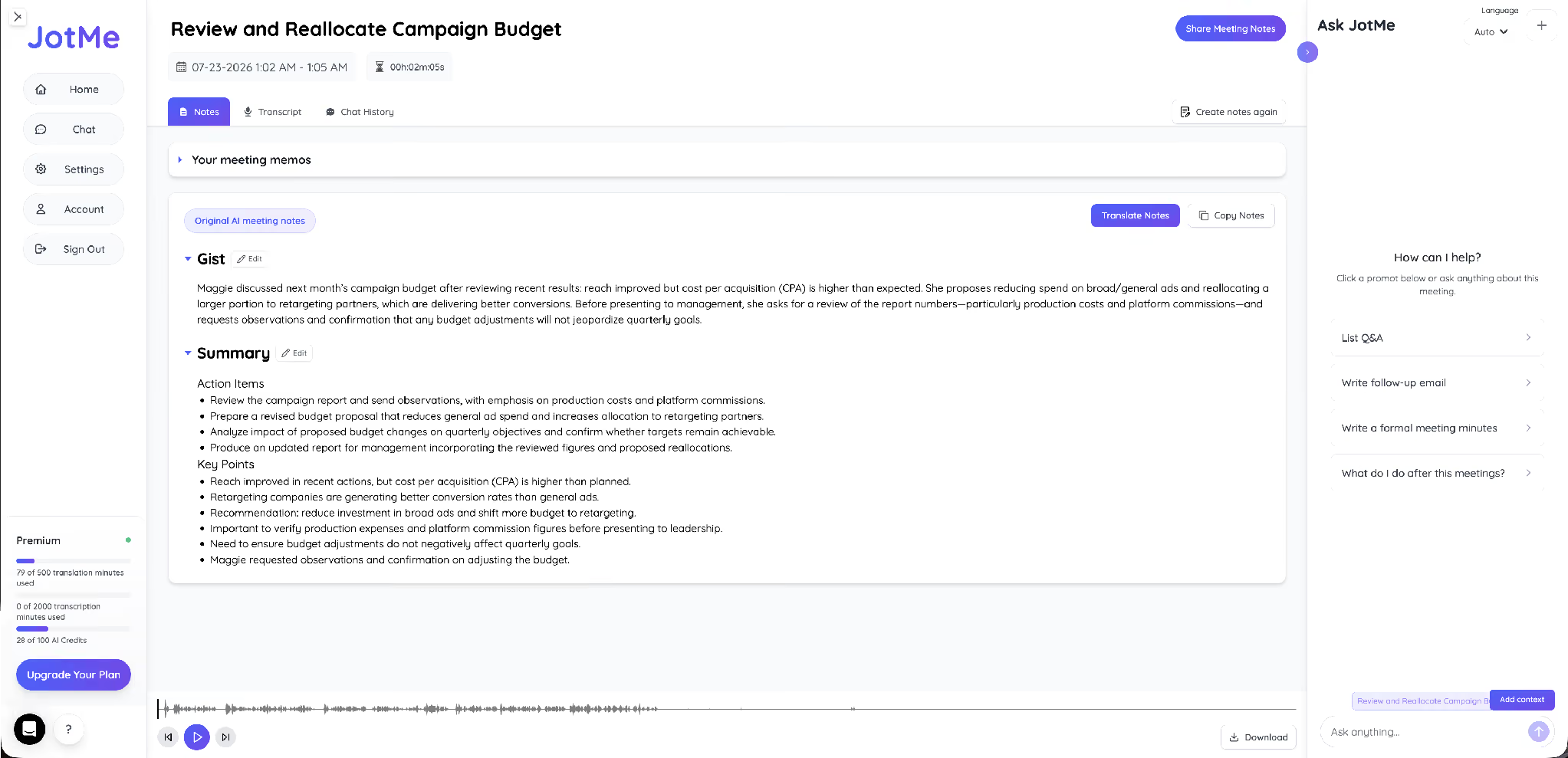
اگر جلسه موفق ذخیره شود، در حالتهای سازگار میتوانید متن اصلی و ترجمه را بررسی کنید و برای تهیهٔ یادداشت جلسه از هوش مصنوعی کمک بگیرید. در نمونهٔ بودجه، چکیده و موارد پیگیری به مرور تصمیم تخصیص و مسئولان کار کمک کردند.
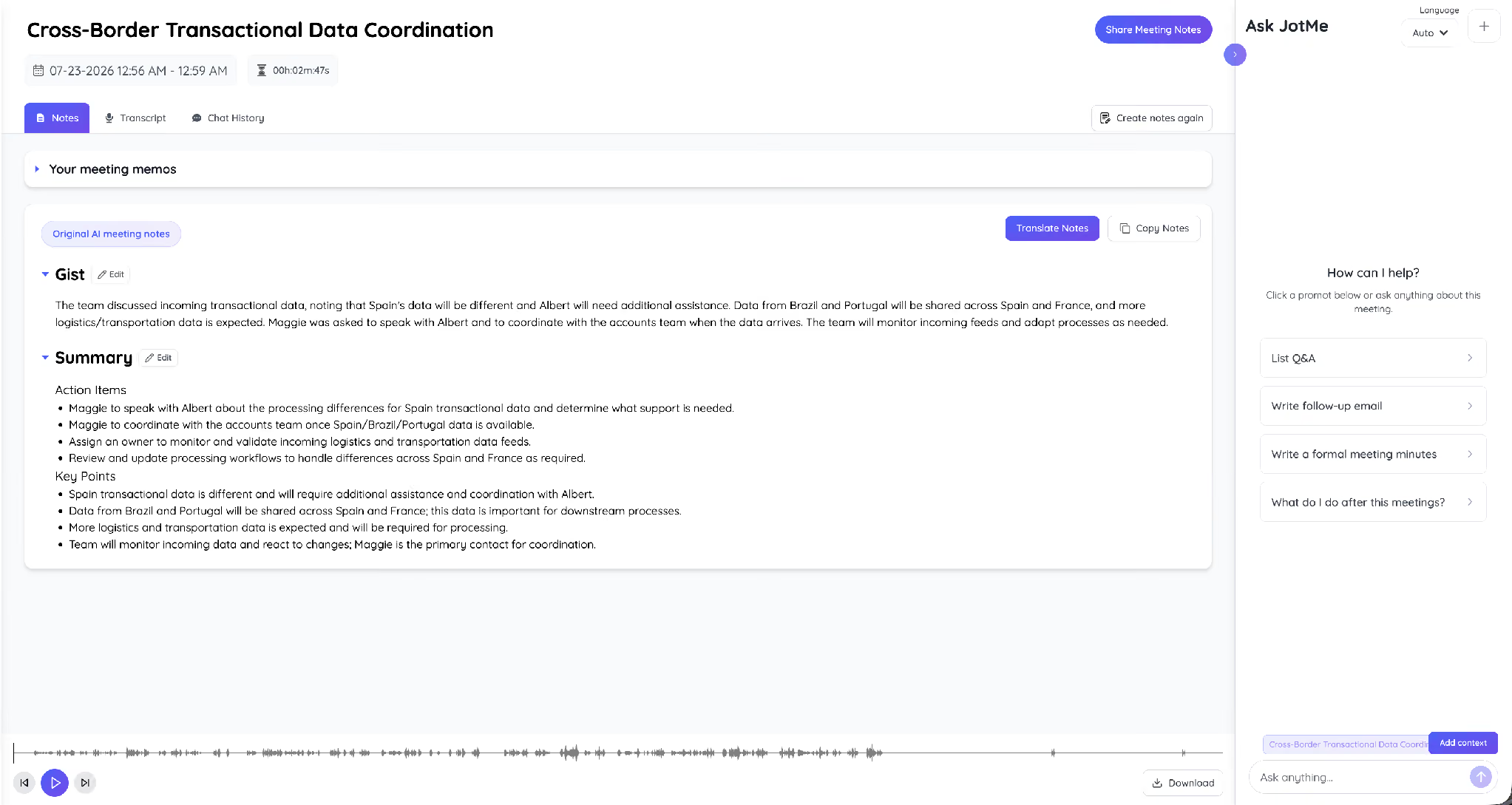
یادداشت جلسهٔ بینالمللی نیز موارد اقدام و مراحل بعد را گردآوری کرد. پیش از اشتراک، نام مسئولان و مهلتها را از روی گفتوگو بررسی کنید.
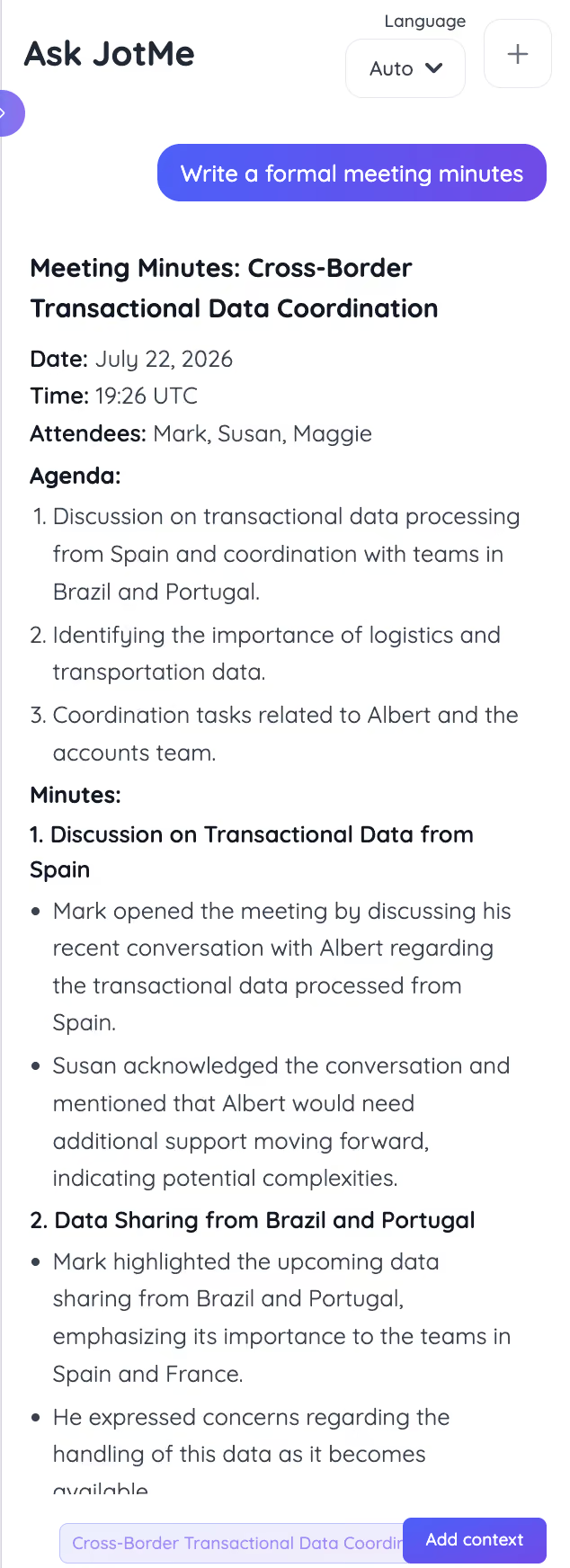
در قالبهای پشتیبانیشده میتوانید صورتجلسهای با تاریخ، حاضران، دستور جلسه و موضوعهای بحث تهیه کنید. محتوای تولیدشده را پیش از ارسال برای افراد غایب بازبینی کنید.
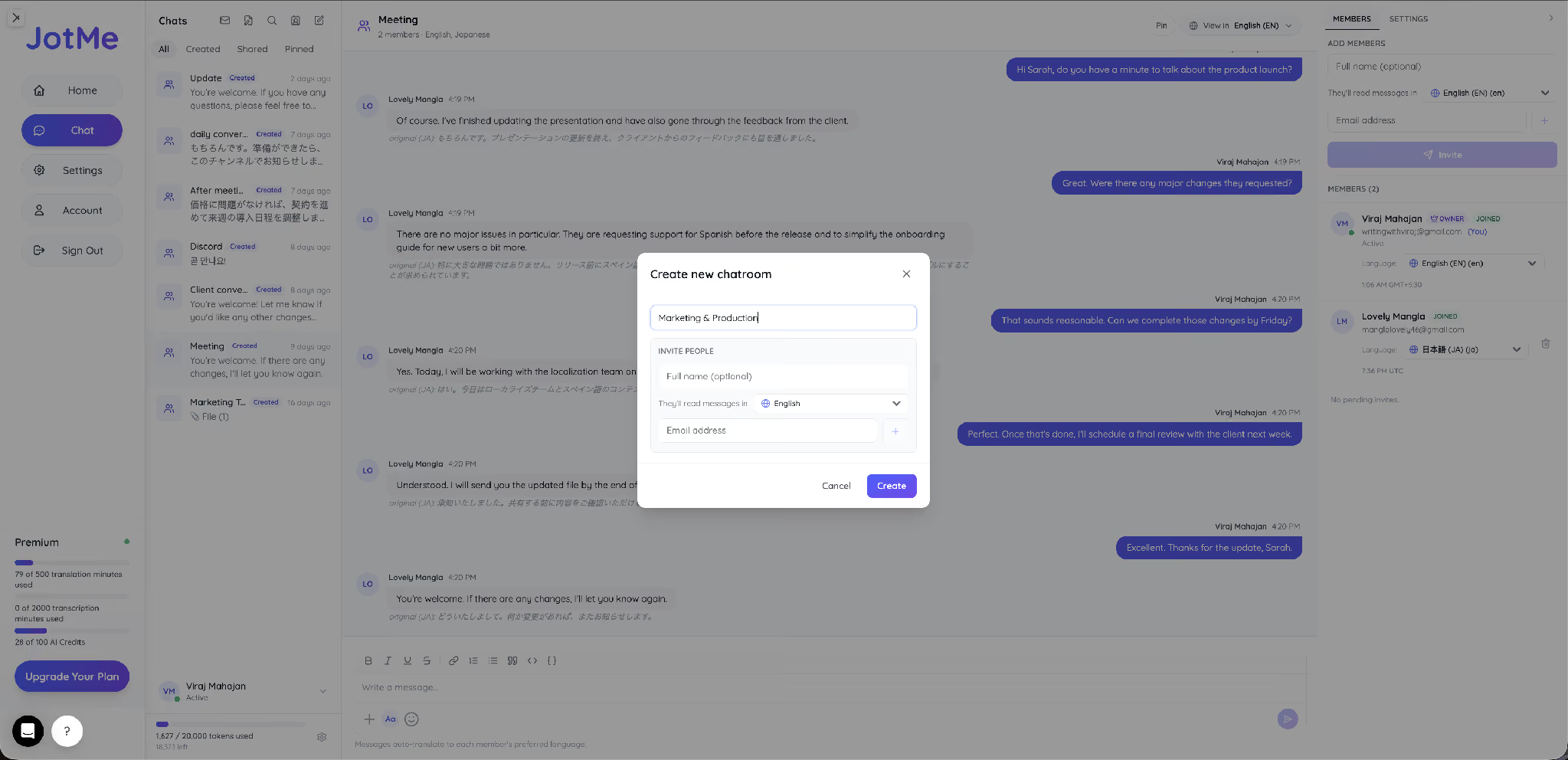
اگر تیم در JotMe Chat ادامهٔ بحث را دنبال میکند، هر عضو میتواند در حالت سازگار پیامها را به زبان انتخابی خود بخواند و به متن اصلی مراجعه کند.
آیا Google Meet و Zoom امکانات ترجمهٔ جلسه دارند؟
هر دو پلتفرم گزینههای داخلی دارند. زیرنویس، ترجمهٔ صوتی و رونوشت سه خروجی متفاوتاند و دسترسی به هرکدام به طرح، تنظیمات و زبان بستگی دارد.
Google Meet زیرنویس ترجمهشده را در نسخههای واجد شرایط Workspace ارائه میکند. ترجمهٔ صوتی قابلیت جداگانهای با ترکیبهای محدود پیرامون انگلیسی است. JotMe برای Google Meet جریان دیگری برای زیرنویس و رونوشت فراهم میکند. نمونهٔ ترجمهٔ اسپانیایی به انگلیسی در Google Meet را برای همین جهت ببینید.
Zoom زیرنویس ترجمهشده، امکانات صوتی هوش مصنوعی و کانال مترجم انسانی را جداگانه ارائه میدهد. میزبان برای استفاده از کانال انسانی باید پیش از جلسه آن را تنظیم کند. قابلیت ضبط هر کانال به نوع ضبط بستگی دارد. ترجمهٔ جلسهٔ Zoom با JotMe در کنار Zoom اجرا میشود. برای گزینهٔ داخلی، راهنمای Zoom دربارهٔ زیرنویس ترجمهشده را ببینید.
جدول زیر انواع خروجی و دامنهٔ کاربرد روشهای ترجمهٔ همزمان را مقایسه میکند.
برای تیمی که از Microsoft Teams استفاده میکند، جریان ترجمهٔ انگلیسی به اسپانیایی در Teams را هم بررسی کنید.
هزینهٔ ترجمهٔ همزمان جلسهٔ کاری چقدر است؟
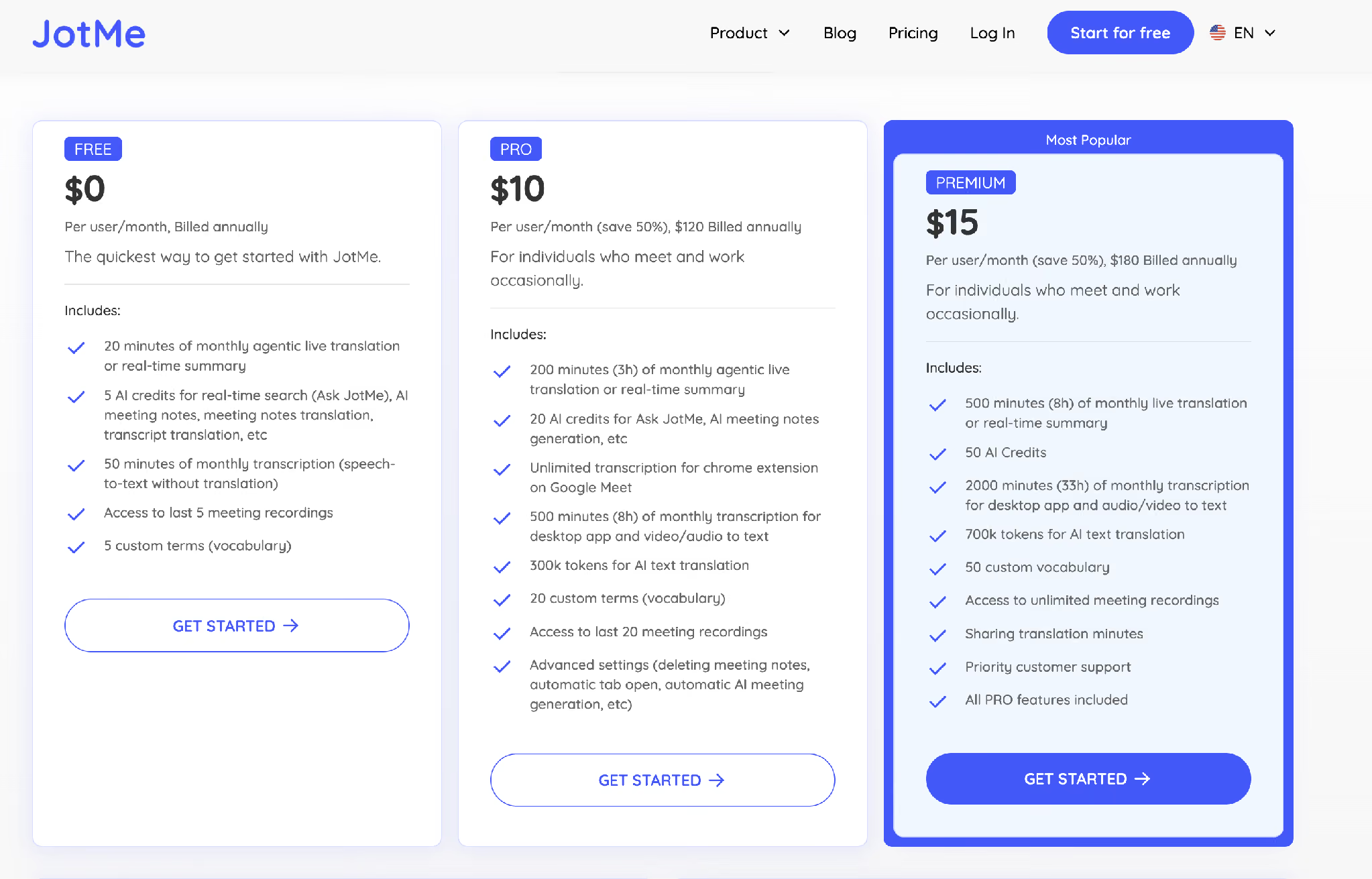
برای شروع میتوانید از سهمیهٔ رایگان JotMe استفاده کنید. هزینهٔ جلسه به طرح، دقیقههای مصرفی، ضریب مدل و تعداد افراد بستگی دارد. قیمت و امکانات جاری طرحهای JotMe و افزونههای Zoom، Google یا پلتفرم رویداد را برای نیاز خود مقایسه کنید.
چگونه ترجمهٔ همزمان جلسهٔ کاری را تنظیم کنیم؟
پیش از جلسه، این پنج مرحله را با یک گفتوگوی کوتاه امتحان کنید.
گام ۱: برنامهٔ دسکتاپ JotMe را باز کنید و برای ترجمهٔ همزمان جلسهای بسازید.
گام ۲: زبان گفتار و مدل سازگار را انتخاب کنید. کیفیت متن، سرعت، خروجی صوتی و سهمیه را در نظر بگیرید.
گام ۳: زبان خروجی خود را انتخاب کنید. اگر جلسه را به اشتراک میگذارید، گزینههای مهمان و زبانهای مجاز را بررسی کنید.
گام ۴: به جلسهٔ Zoom، Google Meet یا Microsoft Teams بپیوندید. دریافت صدای جلسه و نمایش ترجمه را در JotMe بررسی کنید.
گام ۵: پس از ذخیره، متن و یادداشت را مرور کنید. تصمیمها و مسئولیتها را تأیید کنید و نسخهٔ تأییدشده را فقط با افراد مجاز به اشتراک بگذارید.
برای جلسهٔ کاری چندزبانهٔ بعدی کدام روش را انتخاب کنید؟
برای جلسات معمولی، ترکیب ترجمهٔ جمله در بافت، تشخیص گوینده در حالت سازگار و رونوشت قابل بازبینی را امتحان کنید. برای جلسهٔ حساس، امکان بازبینی انسانی و شیوهٔ ثبت تصمیمها را هم از قبل مشخص کنید.
پرسشهای متداول
آیا Google Meet جلسهٔ کاری را رایگان و همزمان ترجمه میکند؟
Google Meet زیرنویس ترجمهشده را در نسخههای واجد شرایط Google Workspace ارائه میکند. زیرنویس همزبان و ترجمهٔ صوتی قابلیتهای جداگانهاند. اگر حساب میزبان به ترجمه دسترسی ندارد، میتوانید از JotMe در کنار جلسه استفاده کنید و سهمیه و سازگاری زبان را بررسی کنید.
برای ترجمهٔ جلسهٔ کاری از اسپانیایی به انگلیسی چه روشی مناسب است؟
برای جلسهٔ عادی، زیرنویس همزمان و رونوشت دوزبانهای که پس از جلسه قابل بازبینی باشد، انتخاب عملی است. در JotMe زبان گفتار را اسپانیایی و خروجی را انگلیسی بگذارید. نامها و تصمیمهای مهم را با گویندگان بررسی کنید.
چگونه جلسهٔ کاری را به اسپانیایی ترجمه کنم؟
در حالت مناسب JotMe، انگلیسی را بهعنوان زبان گفتار و اسپانیایی را بهعنوان زبان خروجی تنظیم کنید. اگر ثبت جلسه فعال باشد و جلسه موفق ذخیره شود، میتوانید متن اصلی و ترجمه را پس از پایان مرور کنید.
آیا Zoom ترجمهٔ شفاهی همزمان دارد؟
بله. در قابلیت Language Interpretation، میزبان برای جلسهٔ زمانبندیشده مترجم انسانی و کانال صوتی تعیین میکند. زیرنویس ترجمهشده و قابلیتهای هوش مصنوعی Zoom تنظیمات و شرایط جداگانهای دارند.
JotMe جلسهٔ کاری را به چه زبانهایی ترجمه میکند؟
زبانهای موجود به حالت، مدل و نوع خروجی بستگی دارند. برای نمونه، گزینههای متنی در حالتهای سازگار شامل اسپانیایی، ژاپنی، کرهای و چینی است. زبان گفتار و زبان خروجی را پیش از جلسه در برنامه بررسی کنید.
آیا بعد از جلسه میتوانم رونوشت ترجمهشده داشته باشم؟
اگر حالت انتخابی اجازهٔ ذخیره بدهد و جلسه موفق ذخیره شود، میتوانید رونوشت دوزبانه را در JotMe مرور کنید. امکانات تهیهٔ یادداشت، ترجمهٔ مجدد و اشتراکگذاری به حالت، طرح و دسترسی بستگی دارند.
JotMe را امتحان کنید
ترجمهٔ دقیق برای جلسهها، رویدادها و کار روزمرهٔ شما، با AI Memory که زمینهٔ کارتان را به خاطر میسپارد.


