





مقایسهٔ Maestra AI و JotMe برای ترجمهٔ زندهٔ جلسه

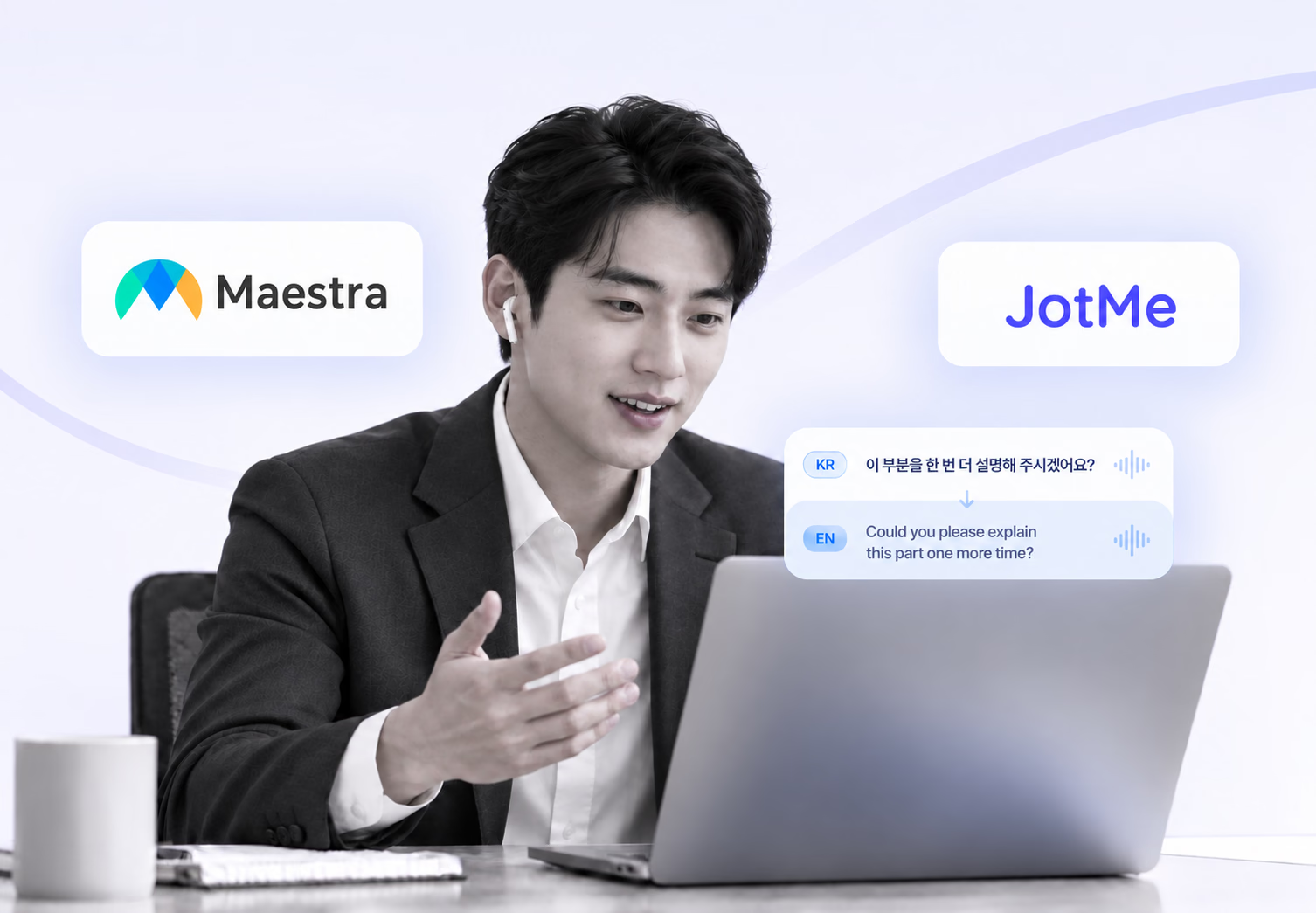
Maestra Studio روی فایل، زیرنویس و دوبله تمرکز دارد و Maestra Live برای گفتار و رویداد زنده است. JotMe متن و ترجمهٔ جلسه را کنار هم میآورد و میتواند یادداشت بسازد. در نمونهٔ کرهای به انگلیسی، یک خطای شنیدنِ Maestra در عبارت زمانی روی ترجمه اثر گذاشت. این نمونه بهتنهایی میزان دقت کلی هر ابزار را تعیین نمیکند.
برای جلسهٔ چندزبانه، ابزار باید هنگام صحبت متن خوانا بدهد و بعد بتوانید تصمیمها را بازبینی کنید. برای وبینار ضبطشده، ویرایش زیرنویس و دوبله معیار جداگانهای است.
در این مقایسه، یک نمونهٔ زندهٔ کرهای به انگلیسی را کنار پوشش زبان، هزینه و مسیر دریافت صدا میگذاریم. صفحهٔ مرورگری Maestra Live و پنل دسکتاپ JotMe برای جریان جلسه تنظیمات جدا دارند.
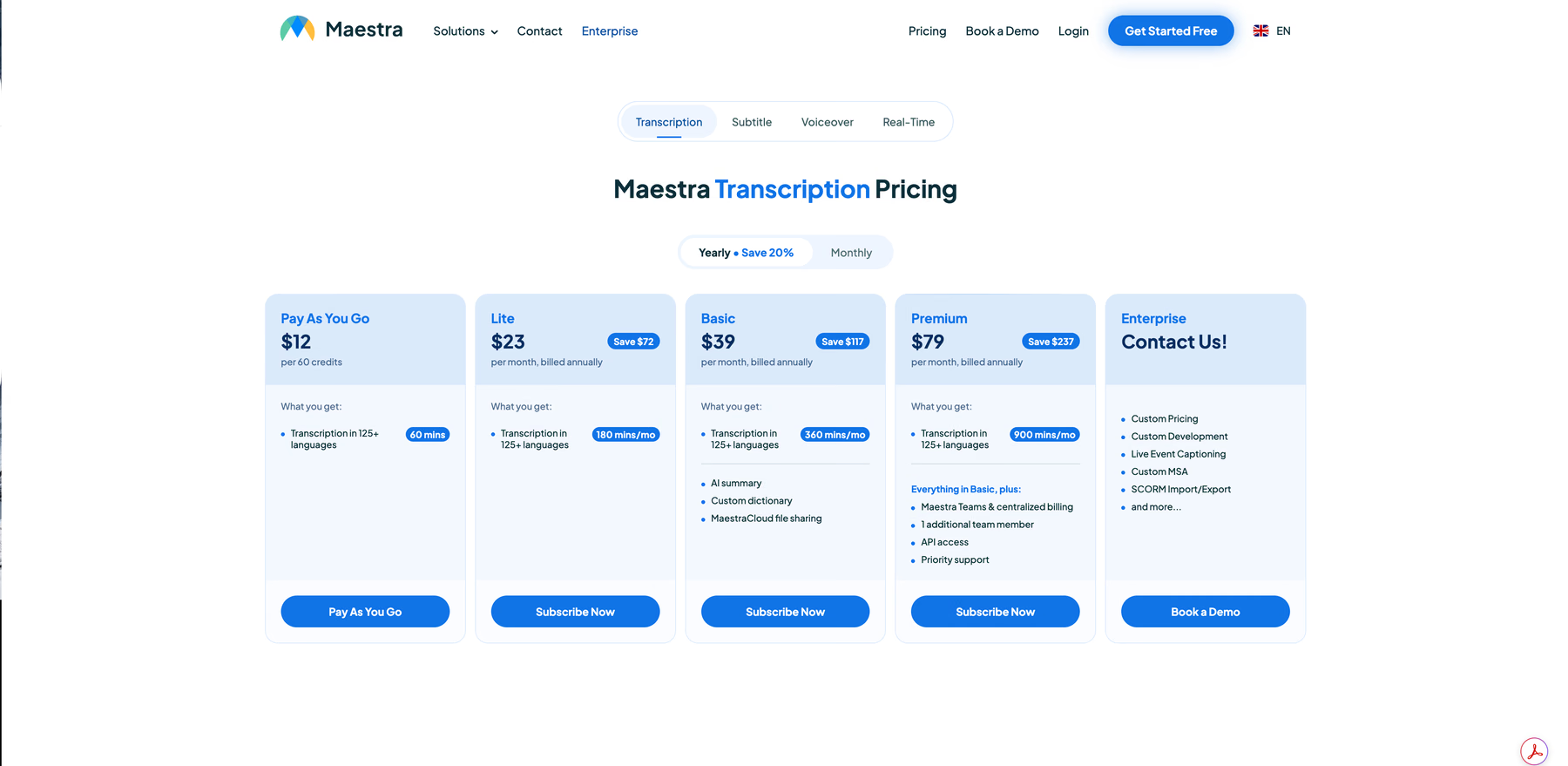
- طرح Meetings در صفحهٔ نمونهٔ Maestra برای هر نشست ۷۵ دقیقه و دو زبان درج میکند. قبل از خرید، طرح دقیق و مدت تماس را با جدول فعلی تطبیق دهید.
- اگر عبارت زمانی در جملهٔ هزینه اشتباه شنیده شود، تصمیم بودجه میتواند عوض شود. آن خط را پیش از اقدام از روی صدا دوباره بررسی کنید.
- در آزمون اصلی، یک گویندهٔ کرهای جملههای یکسان را خواند و زیرنویس انگلیسی دو ابزار مقایسه شد.
نکتههای اصلی
- نتیجهٔ نمونه Maestra عبارت 이번 분기 («این سهماهه») را در خط هزینه اشتباه شنید و خطا به زیرنویس انگلیسی رسید. JotMe همان عبارت را در این نمونه درست ترجمه کرد.
- نقش بافت جمله در حالت سازگار JotMe، متن ترجمه میتواند با ادامهٔ جمله اصلاح شود. هنگام آزمایش، پیوند عبارت زمانی با هدف هزینه را در متن نهایی بررسی کنید.
- پوشش زبان فهرست زیرنویس زنده، صدای ترجمهشده، پیادهسازی فایل و یادداشت هر محصول جداست. جفتزبان و نوع خروجی را پیش از خرید انتخاب کنید.
- کاربرد Maestra ساخت زیرنویس و دوبله برای ویدیوی ضبطشده و زیرنویس پخش زنده با OBS یا vMix در طرح سازگار.
- کاربرد JotMe ترجمه و پیادهسازی جلسه یا رویداد، همراه با متن و یادداشت قابل بازبینی و ابزارهای جداگانهٔ ترجمهٔ فایل.
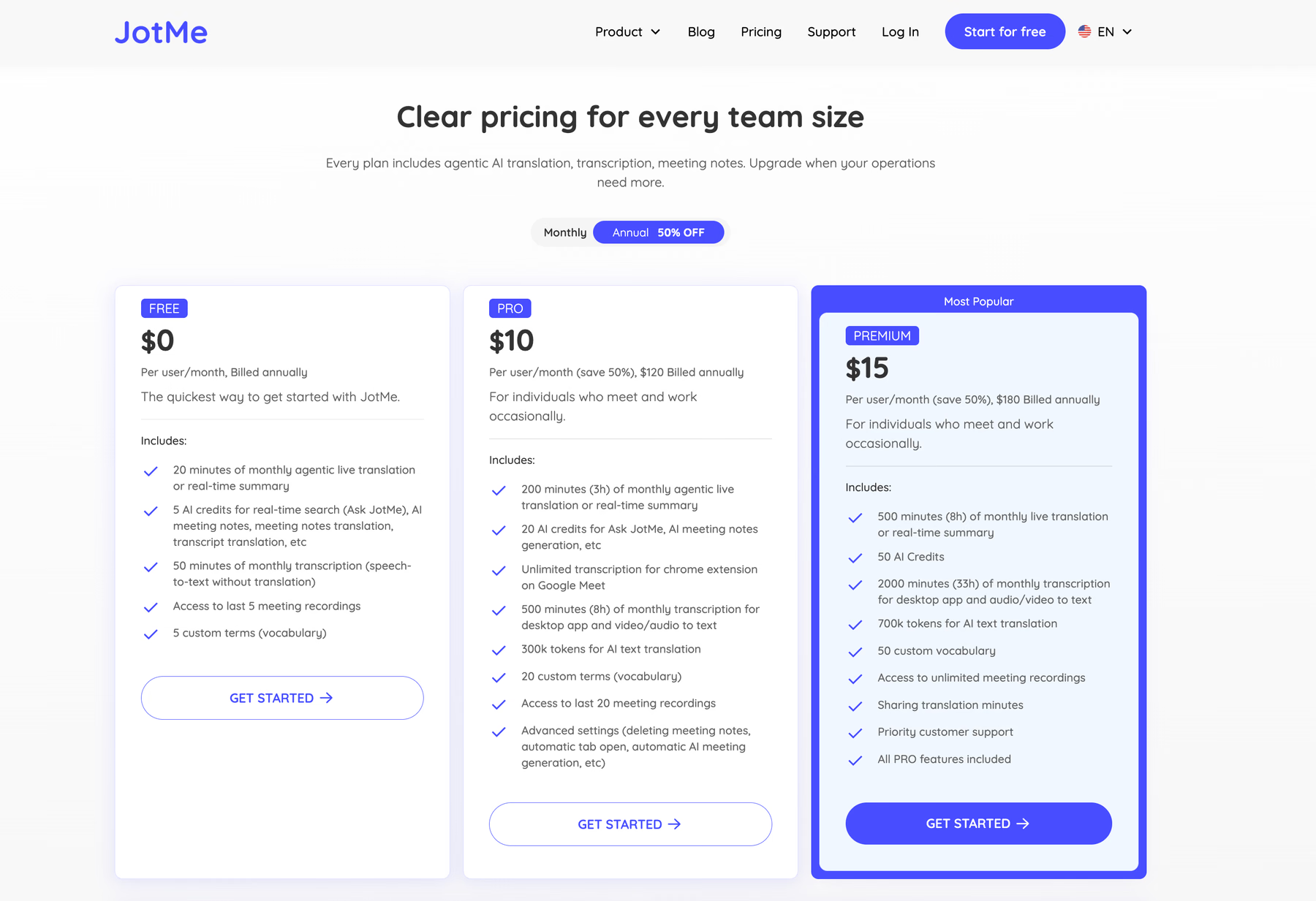
- هزینهٔ ترجمهٔ زنده JotMe Pro با پرداخت سالانه معادل ۱۰ دلار آمریکا در ماه و ۲۰۰ دقیقه ترجمه در هر دوره دارد. در Maestra چرخهٔ پرداخت، طول هر نشست و تعداد زبانها را از صفحهٔ طرح بررسی کنید.
اگر اکنون Maestra دارید، یک تماس با همان دستگاه و جفتزبان در هر دو مسیر آزمایش کنید. معیار انتخاب میتواند زیرنویس هنگام جلسه یا خروجی فایل باشد.
JotMe هنگام صحبت متن ترجمه را نشان میدهد. اگر تنظیم ذخیره فعال باشد، بعد از پایان جلسه میتوانید متن دوزبانه و یادداشت را مرور کنید.
مقایسهٔ سریع ترجمهٔ زندهٔ جلسه در Maestra AI و JotMe
Maestra Live را برای زیرنویس رویداد و Studio را برای خروجی فایل بررسی کنید. اگر مسیر اصلی جلسهٔ کاری است، در JotMe دریافت صدا، ترجمه و مرور متن پس از تماس را امتحان کنید.
| قابلیت | Maestra AI | JotMe |
|---|---|---|
| کاربرد اصلی | زیرنویس و دوبلهٔ فایل در Studio؛ زیرنویس و ترجمهٔ رویداد در Live | ترجمه و پیادهسازی جلسه و رویداد با یادداشت قابل بازبینی |
| محیط اجرا | برنامهٔ مرورگری و افزونهٔ Chrome در گردشکار سازگار | مک و ویندوز، آیفون و اندروید، افزونهٔ Chrome و محیط وب |
| دریافت صدای جلسه | اتصالهای Zoom، Meet، Teams، OBS و vMix طبق راهنما و طرح | گرفتن صدای سیستم روی دسکتاپ در کنار Zoom، Teams، Meet و Webex بدون ورود ربات |
| زبانها | بیش از ۱۰۰ زبان زنده طبق راهنما؛ فهرست جداگانه برای فایل و دوبله | پوشش جداگانه بر اساس مدل گفتار و زبان مقصد؛ ۲۱ گزینهٔ زبان یادداشت |
| خروجی همزمان به چند زبان | طبق طرح و نوع نشست؛ نمونهٔ Meetings دو زبان و Events پنج زبان | طبق مدل و تنظیمات میزبان؛ در مسیر سازگار تا سه زبان خروجی |
| صدای ترجمهشدهٔ دوسویه | در حالت و طرح واجد شرایط؛ خروجی داخل ابزار جلسه ممکن است فقط زیرنویس باشد | گفتار به گفتار با مدل Fast (Audio) و مسیر صوتی سازگار |
| واژههای اختصاصی | واژهنامه و شرایط دسترسی را در حالت و طرح مورد نیاز بررسی کنید | واژگان اختصاصی با سقف طرح و زمینهٔ حساب در حالت سازگار |
| اشتراکگذاری برای مخاطب | پیوند و کد QR نشست طبق طرح و ظرفیت | پیوند یا کد QR و زیرنویس دوربین در مسیر سازگار |
| نرخ پایهٔ ترجمهٔ زنده | طبق طرح، چرخهٔ پرداخت و مدت هر نشست؛ فایل جداگانه قیمتگذاری میشود | Pro معادل ۱۰ دلار آمریکا در ماه با پرداخت سالانه، ۲۰۰ دقیقه در هر دوره |
| امکان استفادهٔ رایگان | پیادهسازی به زبان گفتار؛ شرایط آزمون ترجمه جداست | ۲۰ دقیقه ترجمهٔ زنده در هر دورهٔ طرح رایگان |
برای جلسه، نخست مسیر صدا، تعداد زبانهای لازم و هزینه را مقایسه کنید. ترجمهٔ زندهٔ JotMe و راهنمای ابزارهای ترجمهٔ همزمان سناریوهای بیشتری برای آزمون دارند.
ترجمه و پیادهسازی در Maestra AI و JotMe
Maestra ابزارهای تبدیل صدای فایل به متن، تنظیم زیرنویس و دوبله را در Studio ارائه میدهد. برای رویداد در حال اجرا، Maestra Live محصول جداگانهای است و راهنمای اتصال خودش را دارد.
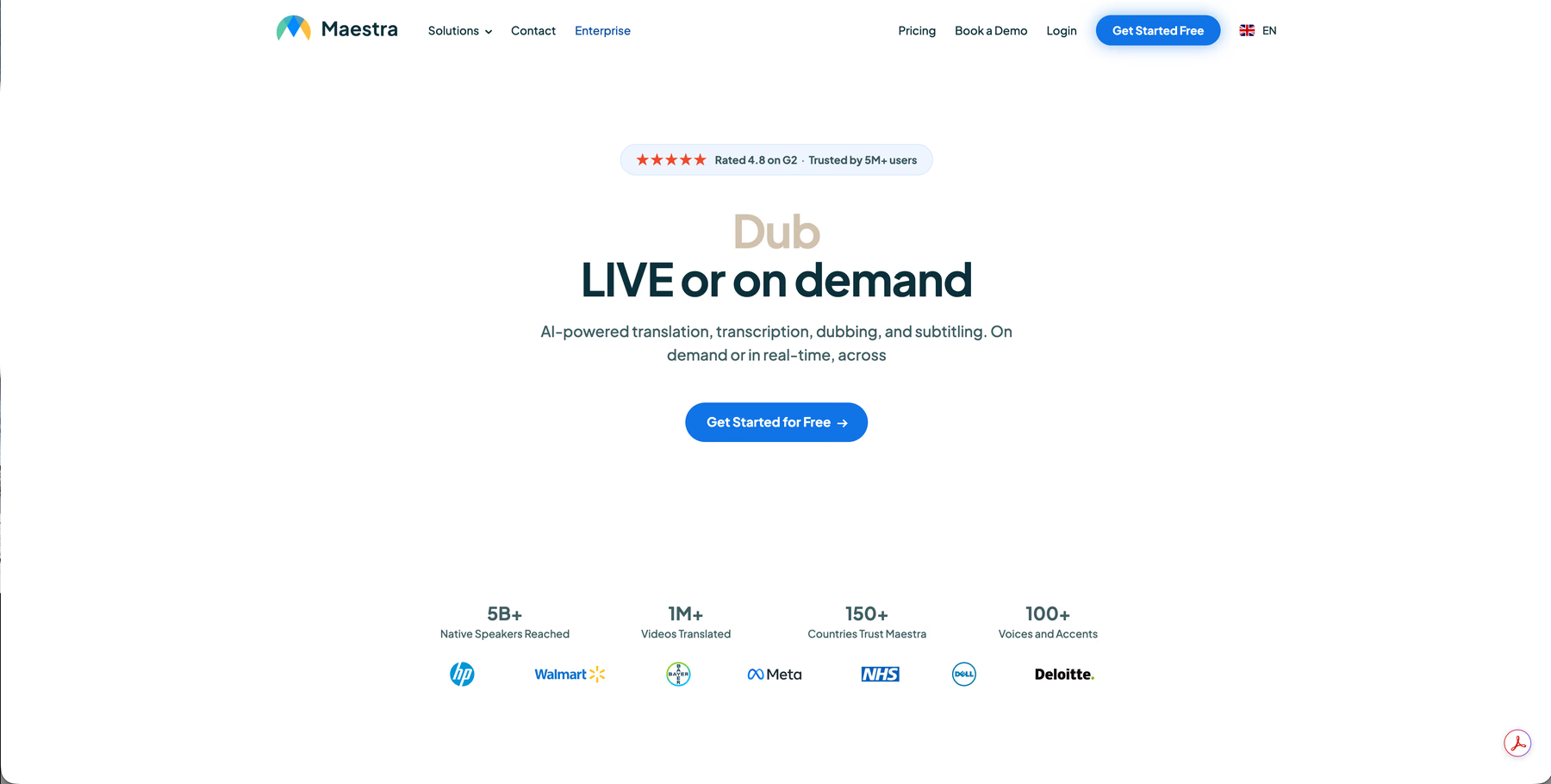
نقطهٔ شروع JotMe صدای جلسه یا گفتوگوی در حال برگزاری است.
در مسیر سازگار، متن گفتار و ترجمه هنگام جلسه ظاهر میشوند. تولید خلاصه و یادداشت به زبان خروجی و تنظیمات نشست وابسته است.
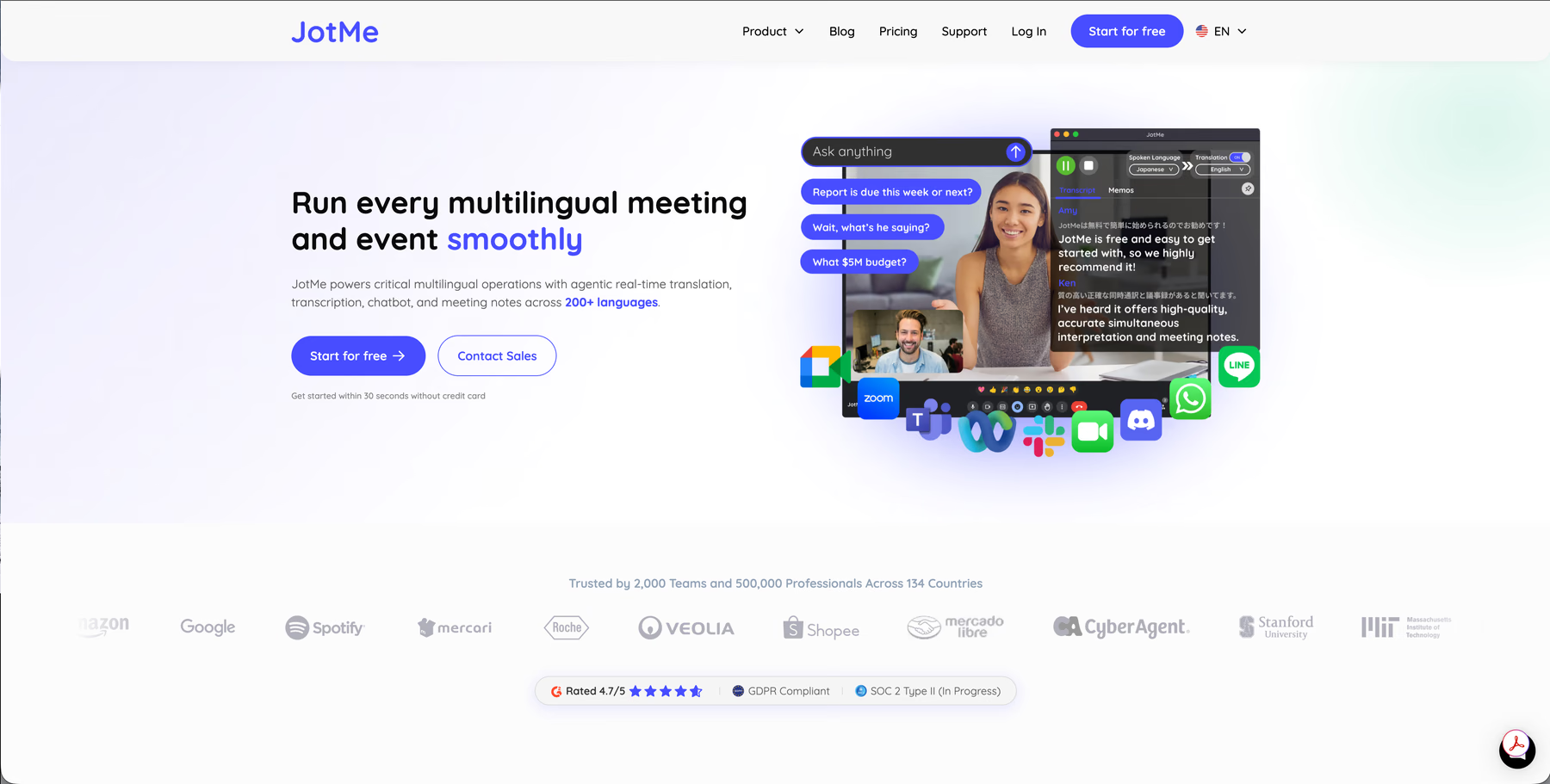
در یک گردشکار، ویدیوی پایانیافته را به Maestra Studio میدهید و زیرنویس یا دوبله میگیرید. در گردشکار دیگر، JotMe هنگام تماس متن ترجمه را نشان میدهد و در صورت ذخیره، خروجی قابل بازبینی میماند.
Maestra AI روی چه دستگاهها و ابزارهایی کار میکند؟
Maestra Live در مرورگر اجرا میشود و Chrome مرورگر پیشنهادی راهنماست. اتصال و دریافت صدا برای هر ابزار جلسه مسیر خاصی دارد.
- مرورگر در Studio فایل صدا یا ویدیو را برای پیادهسازی، زیرنویس یا دوبله بارگذاری میکنید.
- Zoom برای فرستادن زیرنویس به مسیر زیرنویس Zoom، راهنمای توکن یا برنامهٔ Maestra Live را طبق حالت و اجازهٔ میزبان دنبال کنید. دسترسی مخاطب با پیوند مسیر دیگری است.
- Microsoft Teams راهنمای Maestra Live پنل کناری و تب جلسه را برای زیرنویس و ترجمه توضیح میدهد.
- Google Meet در فهرست اتصال Maestra Live آمده است. برای Webex، مسیر دریافت صدا و سازگاری افزونه یا تب مرورگر را پیش از جلسه امتحان کنید.
- افزونهٔ Chrome مسیر صدای تب سازگار را برای زیرنویس یا ترجمهٔ تماس یا ویدیوی مرورگر بررسی کنید.
- OBS و vMix برای افزودن زیرنویس به پخش زنده استفاده میشوند. طرح و شیوهٔ ارسال زیرنویس را در راهنمای Maestra ببینید.
- دسکتاپ و موبایل مسیر اصلی Maestra Live مرورگر است. میزبان و مهمان برای جلسه و پیوند اشتراک شرایط متفاوتی دارند.
در تماس با KakaoTalk یا WhatsApp، سازگاری دریافت صدای آن تماس را پیش از جلسه امتحان کنید. اتصال آماده در ابزارهای رسمی جلسه با صدای هر برنامه یکسان نیست.
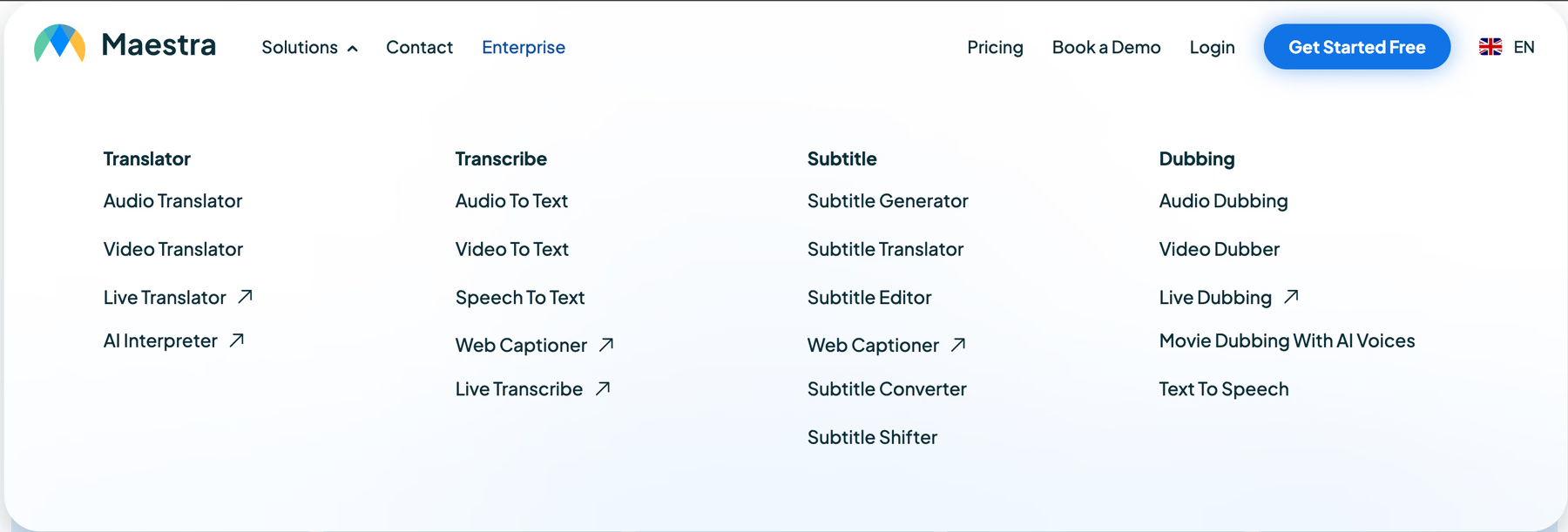
JotMe روی چه دستگاهها و ابزارهایی کار میکند؟
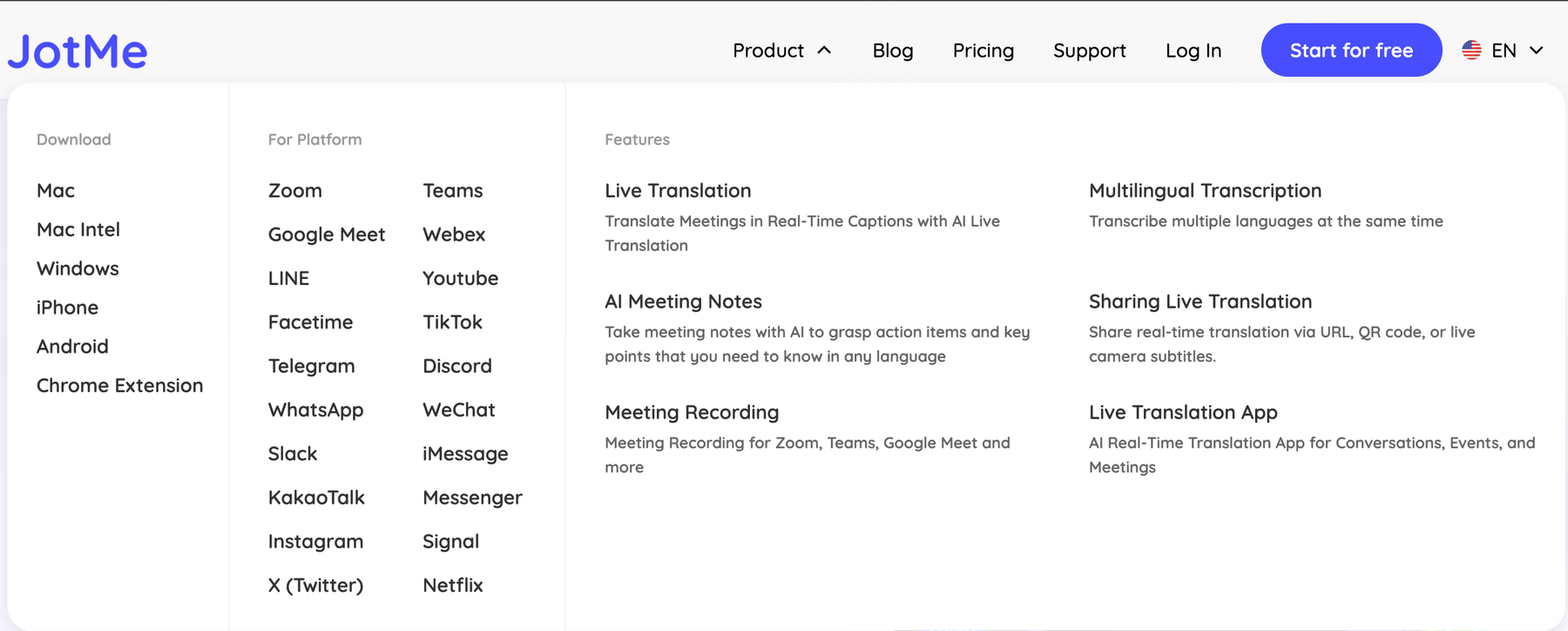
JotMe برای مک و ویندوز، موبایل آیفون و اندروید و افزونهٔ Google Meet مسیرهای جداگانه دارد. نوع ورودی و خروجی را برای هر محیط بررسی کنید.
- مک و ویندوز برنامه صدای میکروفون و سیستم را پس از دادن مجوز میگیرد. برای زیرنویس شخصی نیازی به ربات جلسه یا توکن زیرنویس میزبان نیست. مقررات ضبط جلسه همچنان برقرار است.
- KakaoTalk، LINE، WhatsApp، WeChat و FaceTime اگر صدای تماس از رایانهٔ سازگار پخش میشود، مسیر دریافت صدای سیستم را با همان دستگاه آزمایش کنید.
- YouTube و Netflix برای محتوای پخششده روی رایانه، رفتار دریافت صدای سیستم را در نمونهٔ مجاز بررسی کنید. پردازش فایل با زیرنویس حین پخش فرق دارد.
- افزونهٔ Chrome برای پیادهسازی و ترجمهٔ Google Meet در مرورگر است. پوشش زبان و سهمیهٔ طرح افزونه را جدا بررسی کنید.
- آیفون و اندروید برنامهٔ ترجمهٔ JotMe صدای میکروفون را برای گفتوگوی حضوری و بازدید از محل میگیرد.
- محیط وب متن و یادداشت ذخیرهشده در صورت دسترسی از مرورگر قابل مرورند.
اگر تأمینکننده میان دو برنامهٔ تماس جابهجا میشود، یک نمونهٔ کوتاه در هر دو برنامه با صدای ورودی و زیرنویس موردنیاز امتحان کنید.
Maestra AI از چه زبانهایی پشتیبانی میکند؟
Maestra برای زیرنویس و صدای زنده بیش از ۱۰۰ زبان و برای ترجمهٔ برخی خروجیهای ضبطشده بیش از ۱۲۵ زبان معرفی میکند. ظرفیت زبان همزمان، طول نشست و اشتراک مخاطب با طرح تغییر میکند.
- Personal در نمونهٔ صفحهٔ قیمتگذاری برای گفتوگوی روزمره، با سقف ۱۵ دقیقه در هر نشست معرفی شده است.
- Meetings در نمونهٔ قیمتگذاری برای ابزارهای جلسه، با سقف ۷۵ دقیقه و دو زبان در هر نشست.
- Organizations در نمونهٔ قیمتگذاری، سه زبان، تا سه ساعت و تا ۵۰ مخاطب همزمان.
- Events در نمونهٔ قیمتگذاری برای رویداد موردی با سقف زبان و اتاق و بدون سقف مدت نشست. ظرفیت قرارداد را بررسی کنید.
برای مذاکرهٔ ۹۰ دقیقهای یا نیاز به سه زبان، هزینه را با همان ظرفیت بسنجید. نام و شرایط طرح در صفحهٔ فعلی و خرید ممکن است متفاوت باشند.
JotMe از چه زبانهایی پشتیبانی میکند؟
فهرست زبانهای JotMe پوشش زبانهای گفتار، مقصد، مدل و یادداشت را جدا نشان میدهد. در آزمون، کرهای (کرهٔ جنوبی) برای گفتار و انگلیسی برای خروجی انتخاب شد. در حالت سازگار میتوانید چند زبان خروجی تعیین کنید.
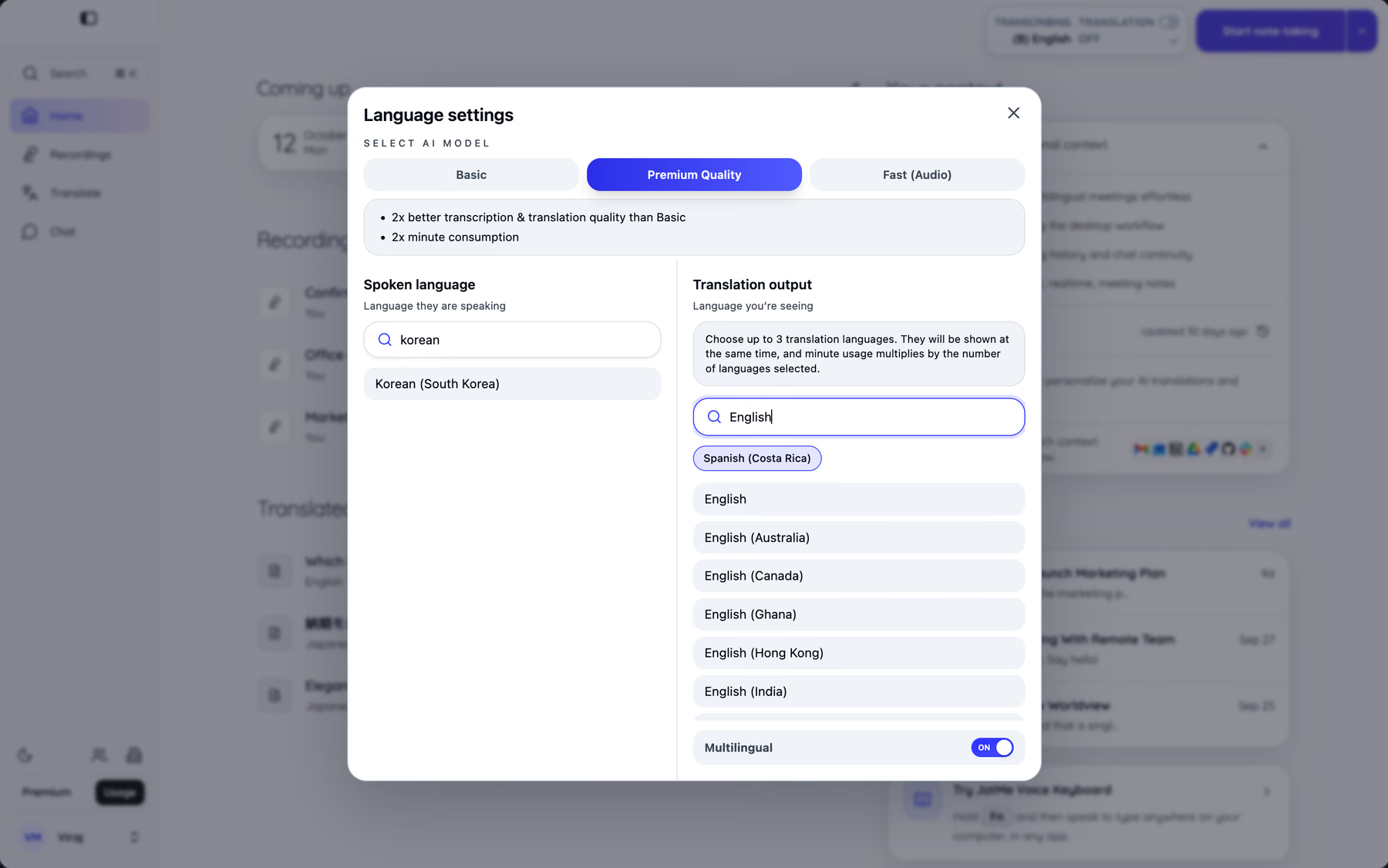
برخی زبانها گزینهٔ منطقهای دارند. اگر افراد در میانهٔ جلسه زبان را تغییر میدهند، پوشش حالت Multilingual را در مدل مورد استفاده بررسی کنید.
- Basic مدل پایهٔ زیرنویس و ترجمه با نرخ مصرف پایه.
- Premium Quality مدل بافتمحور در زبانهای پشتیبانیشده. طبق راهنما مصرف دقیقهٔ آن دو برابر حالت پایه است.
- Fast (Audio) برای خروجی صوتی و زیرنویس سازگار با تشخیص زبان گفتار. فهرست زبان مقصد محدودتر است و طبق راهنما نرخ مصرف آن پنج برابر پایه است.
برای تولید یادداشت ۲۱ گزینهٔ زبانی وجود دارد. مستندات زبان JotMe پوشش مدل گفتار و ترجمه را جدا نشان میدهد.
زبان گفتار را پیش از تماس تنظیم کنید. طرح رایگان JotMe ۲۰ دقیقه ترجمهٔ زنده در هر دوره دارد. یک نمونهٔ کوتاه برای نام، تاریخ و رقم آماده کنید.
نتیجهٔ آزمون ترجمهٔ زندهٔ Maestra AI
در نمونهٔ کرهای به انگلیسی، یک گوینده جملههای یکسان را برای هر ابزار خواند. بخش اول جملههای شروع جلسه و بخش دوم عبارتهای رایج در تماس با تأمینکننده بود.
| بخش آزمون | موضوع جملهٔ کرهای | زیرنویس انگلیسی Maestra AI |
|---|---|---|
| شروع جلسه | آغاز جلسه و بیان هدف | مفهوم اصلی منتقل شد |
| شروع جلسه | درخواست نظر افراد دربارهٔ یکی از موضوعها | مفهوم اصلی منتقل شد |
| شروع جلسه | رفتن به مرحلهٔ بعد | مفهوم اصلی منتقل شد |
| عبارتهای کاری | جملهٔ هزینه در این سهماهه (이번 분기) | عبارت «این سهماهه» اشتباه شنیده شد و ترجمهٔ خط تغییر کرد |
| عبارتهای کاری | تغییر روش اتصال API | در مجموع قابل فهم |
| عبارتهای کاری | درصد دسترسپذیری درجشده در SLA قرارداد | در مجموع قابل فهم |
شروع جلسه و بخش زیادی از عبارتهای کاری قابل فهم بود. خطای عبارت زمانی برای کاربرد بودجه مهمتر از خطای یک سلام است.
گوینده در خط هزینه عبارت 이번 분기 («این سهماهه») را گفت. Maestra آن را در مرحلهٔ تبدیل گفتار به متن اشتباه ثبت کرد.
چون متن کرهای پیش از ترجمه تغییر کرده بود، زیرنویس انگلیسی نیز همان خطا را منتقل کرد.
برای تصمیمهای مالی یا قراردادی، عبارت زمانی، رقم و مسئول اقدام را از روی صدای اصلی دوباره بررسی کنید. یک خطا در همین جزئیات میتواند نیاز به پیگیری ایجاد کند.
نتیجهٔ آزمون ترجمهٔ زندهٔ JotMe
JotMe در همان نمونهٔ کرهای به انگلیسی عبارت زمانی را درست منتقل کرد. این نتیجه به همان صدا و جمله محدود است. در نمونهٔ تیم خود بررسی کنید آیا ترجمه با ادامهٔ جمله روشنتر میشود.
برای تماس با تأمینکننده، نام پروژه، واژههای خاص و موعد را از قبل آماده کنید. پنل زمینهٔ حساب در حالت سازگار میتواند به ترجمه و یادداشت اطلاعات مربوط به کار را بدهد.
در ضبط ذخیرهشده، متن دوزبانه با برچسب گوینده و زمان قابل مرور است. تصویر از تماس دیگری به انگلیسی و ژاپنی است و متن اصلی و ترجمه را کنار هم نشان میدهد.
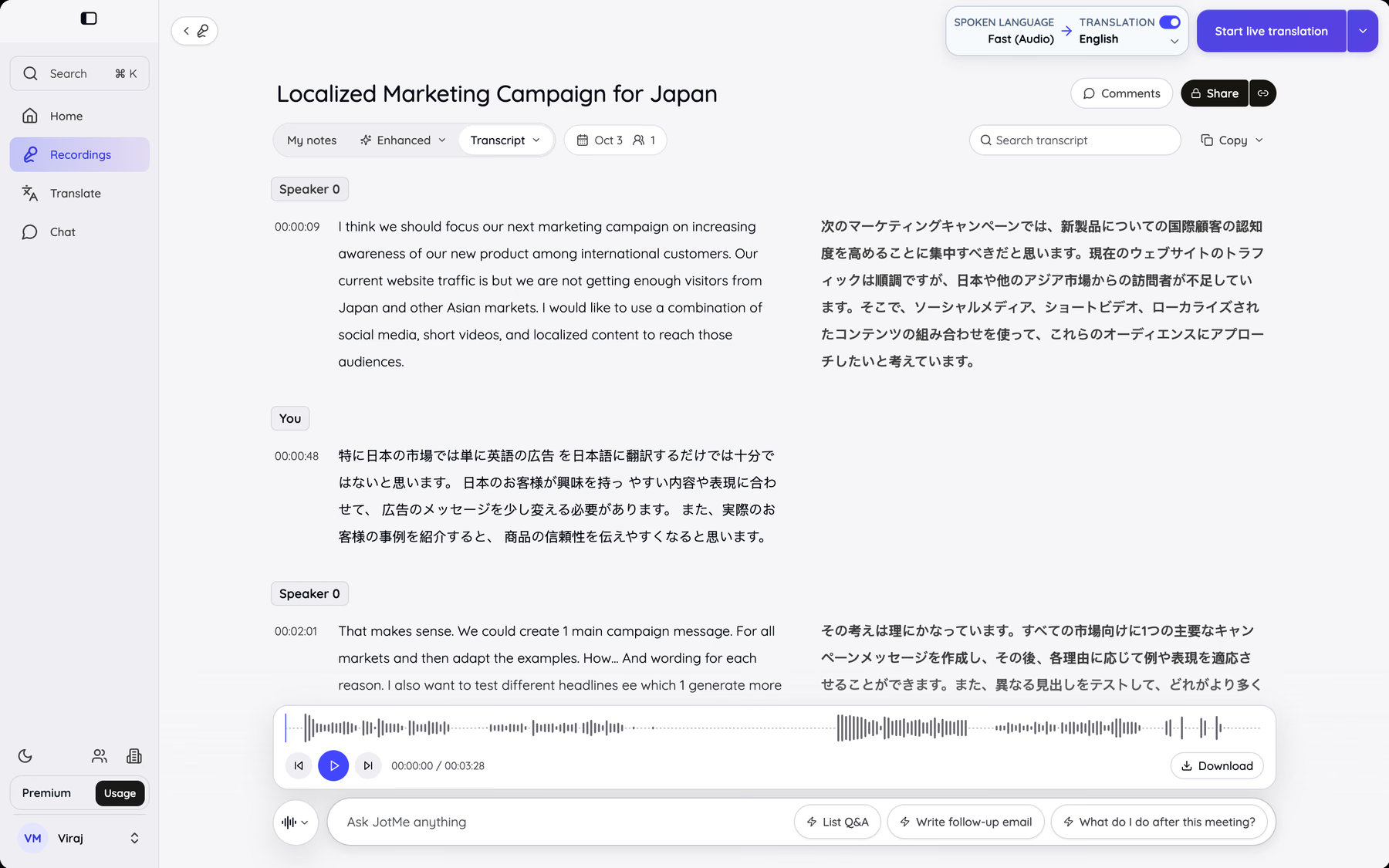
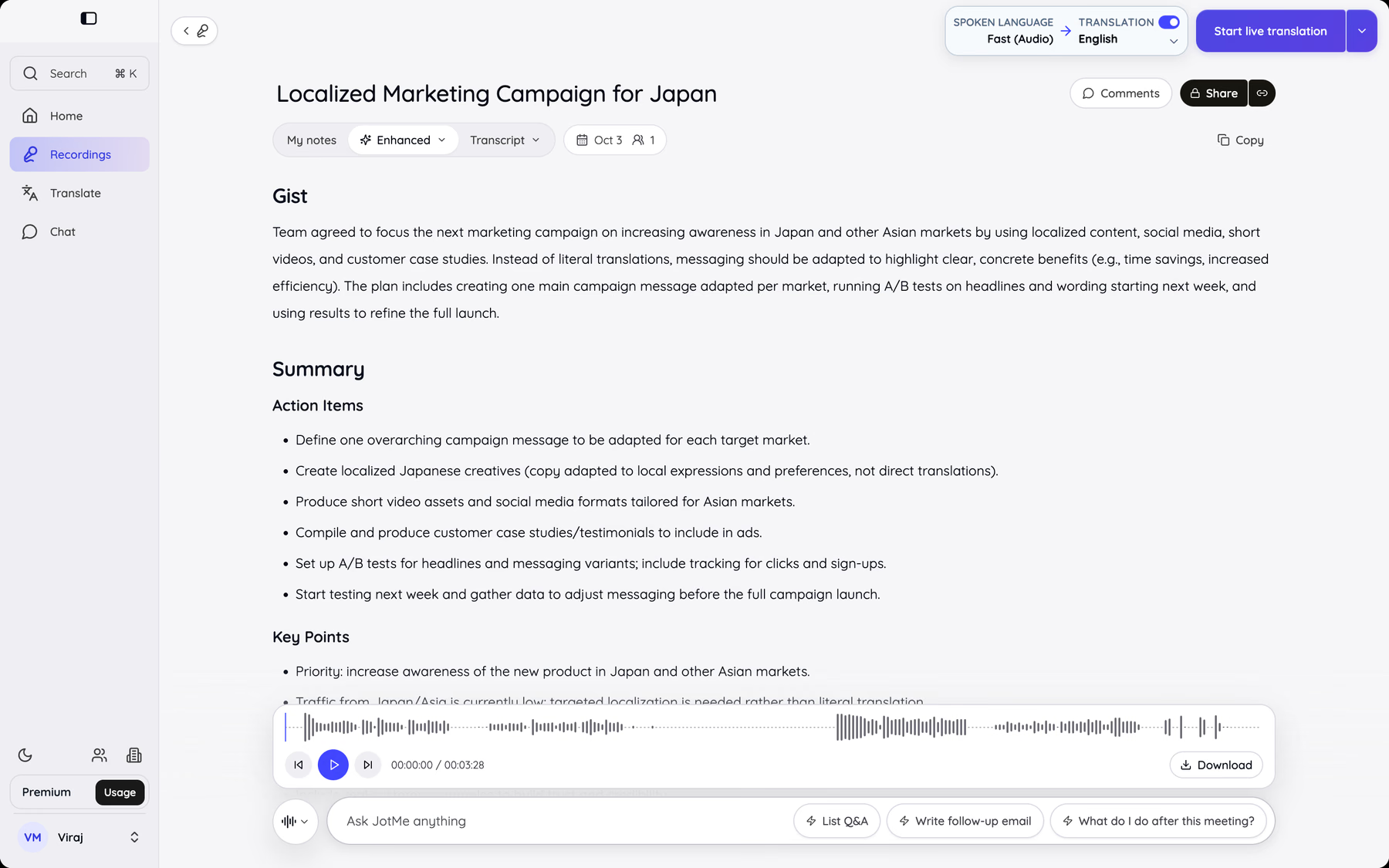
در نمای یادداشت، چکیده، خلاصه، کارهای بعدی و نکات اصلی جدا میشوند. Ask JotMe میتواند بر اساس متن جلسه پیشنویس پیگیری بسازد. قبل از ارسال، تصمیمها و نامها را بررسی کنید.
نکتهٔ کاربردی
نام محصول، نام اشخاص و مخففهایی مثل SLA را پیش از تماس در واژهنامهٔ اختصاصی JotMe وارد کنید. طول و تعداد واژهها را با تنظیمات طرح تطبیق دهید. برای جلسهٔ حساس نمونهٔ Basic و Premium Quality را با همان صدا بسنجید.
کاربران دربارهٔ Maestra AI چه گفتهاند؟
نمونههای G2 در منبع اولیه بیشتر دربارهٔ زیرنویس و دوبلهٔ فایلاند. آنها را در کنار آزمون زنده ببینید.
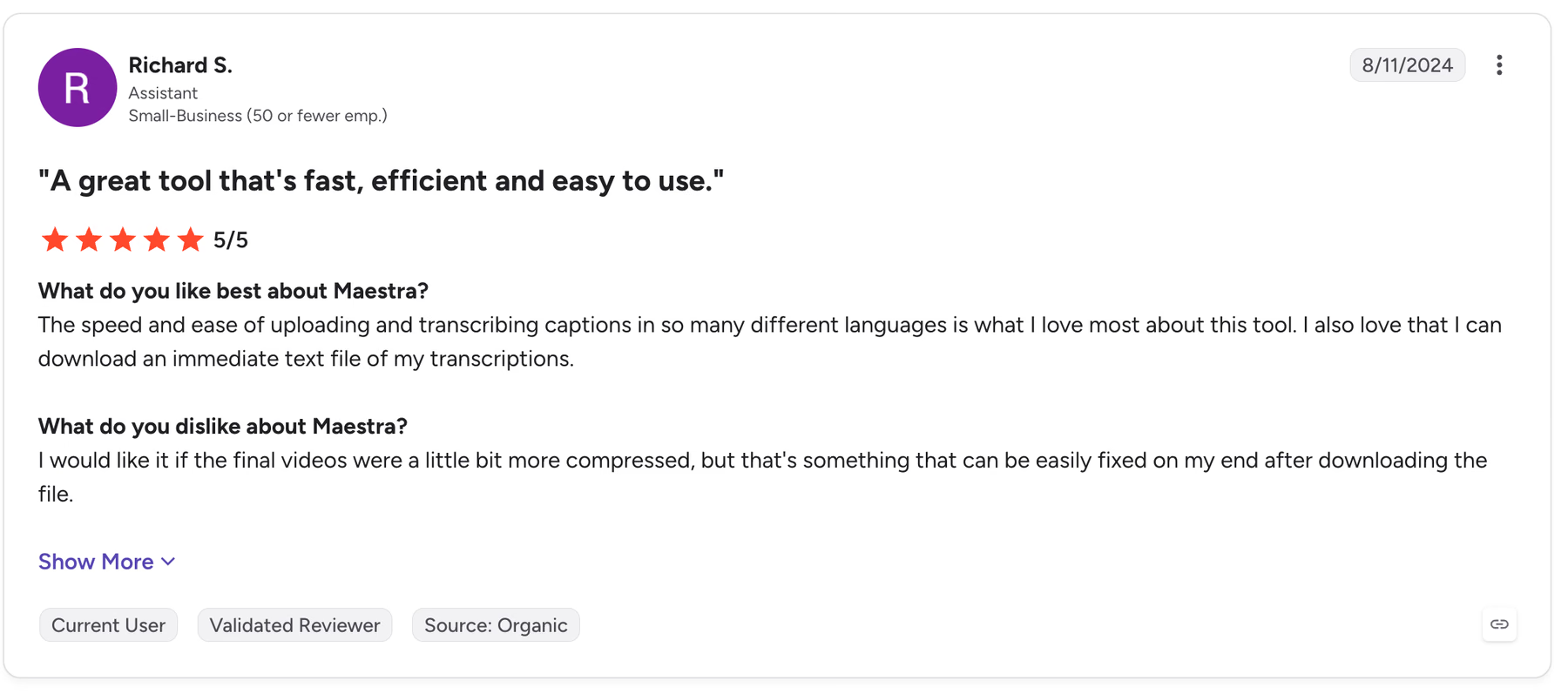
Richard S. در اوت ۲۰۲۴ امتیاز ۵ از ۵ داده بود. از سرعت بارگذاری، پیادهسازی زیرنویس و دریافت فایل متن رضایت داشت و فشردهتر بودن ویدیوی نهایی را ترجیح میداد.
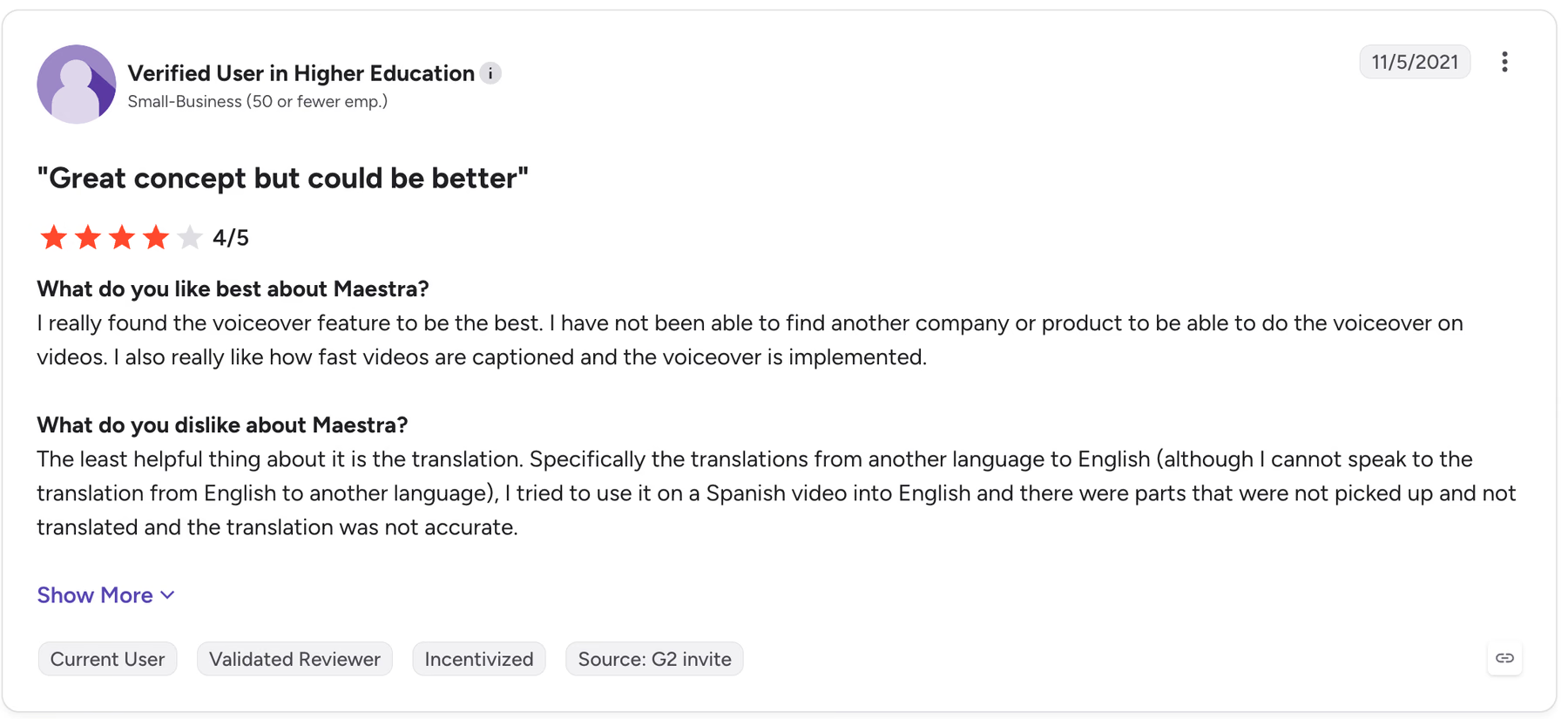
یک کاربر آموزش عالی در نوامبر ۲۰۲۱ امتیاز ۴ از ۵ داده بود. دوبله را مفید دانسته و در ترجمهٔ یک ویدیوی اسپانیایی به انگلیسی از جا افتادن بخشهایی از گفتار گفته بود. این تجربه قدیمی و مربوط به یک فایل است.
کاربران دربارهٔ JotMe چه گفتهاند؟
نظرهای نقلشده از سپتامبر ۲۰۲۶ تجربهٔ ترجمهٔ زنده در جفتزبانهای مشخصاند.
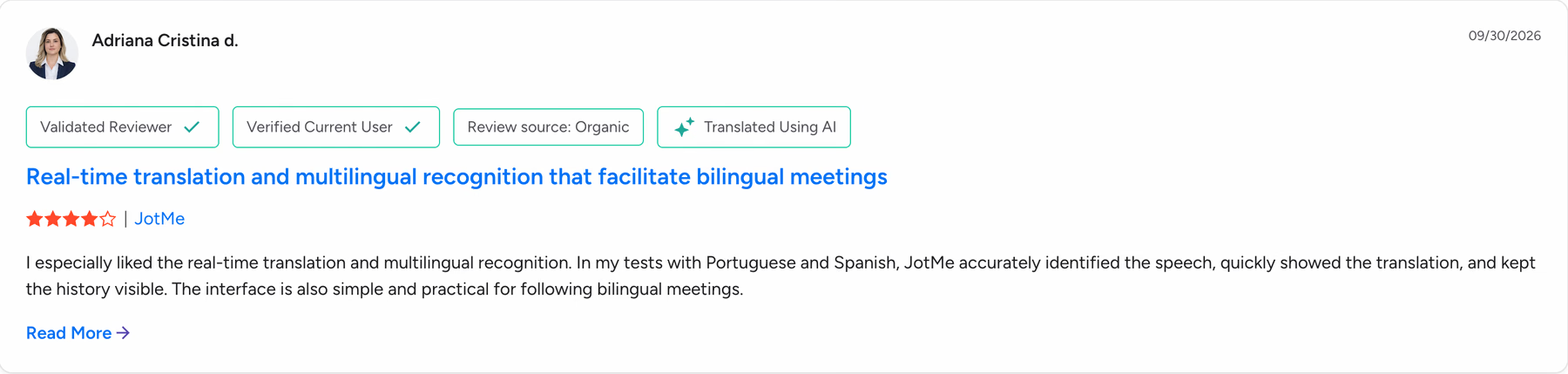
Adriana Cristina D. برای پرتغالی و اسپانیایی امتیاز ۴ از ۵ داده بود و از تشخیص گفتار و قابل مشاهده بودن تاریخچهٔ ترجمه گفته بود.
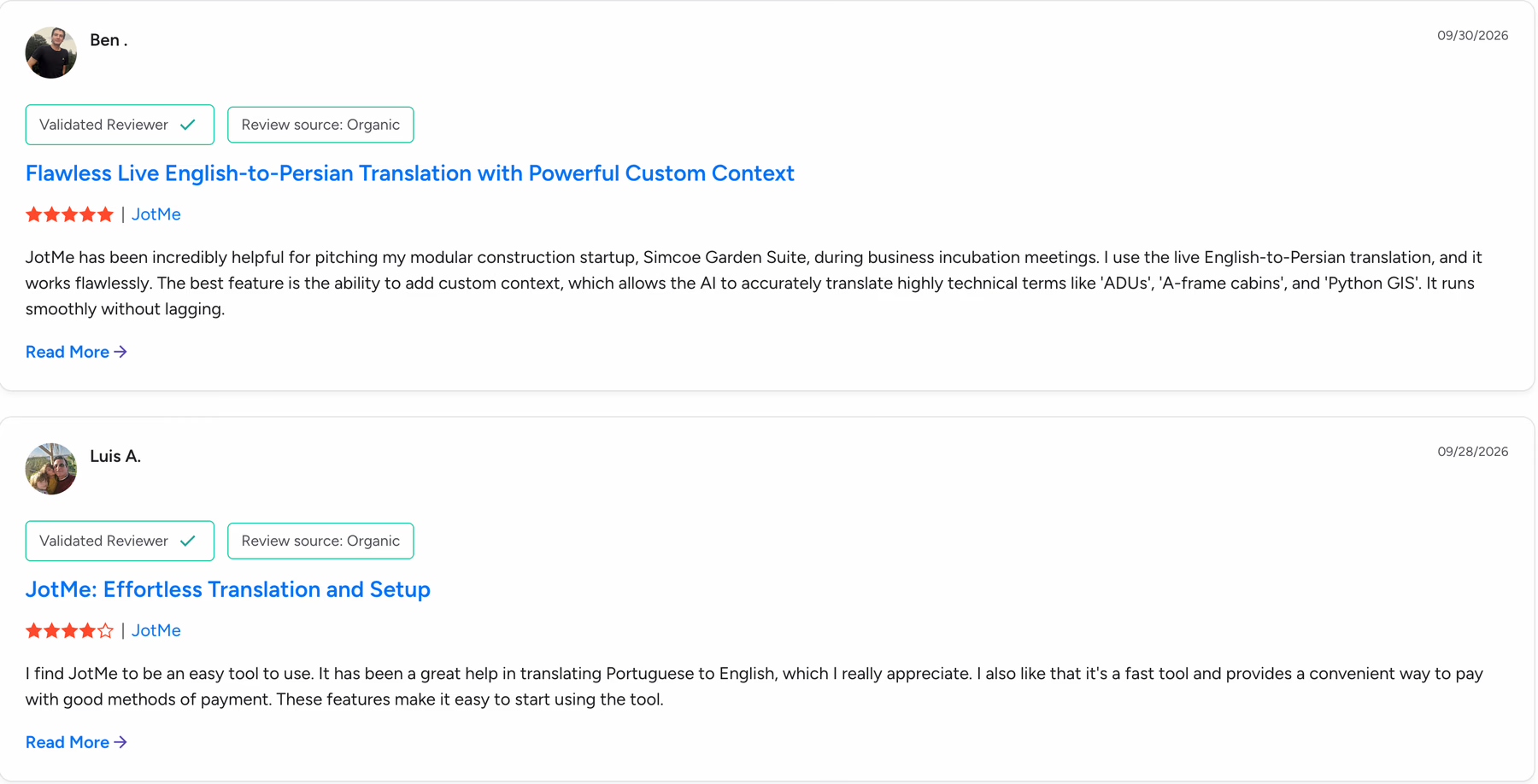
در نظر نقلشدهٔ Ben، ترجمهٔ انگلیسی به فارسی در ارائهٔ کسبوکار و زمینهٔ اختصاصی برای اصطلاحاتی مانند ADU و Python GIS کاربرد داشت. Luis A. تجربهٔ پرتغالی به انگلیسی را سریع و شروع آن را آسان توصیف کرده بود. اینها گزارش فردیاند.
چه زمانی Maestra AI مناسب جلسه و رویداد است؟
اگر خروجی اصلی ویدیوی قابل انتشار، زیرنویس و دوبله است، Maestra Studio را با یک فایل نمونه امتحان کنید. برای زیرنویس زنده، قابلیتها و قیمت Maestra Live جداست.
- زیرنویس پخش زنده با اتصال سازگار OBS یا vMix میتوانید زیرنویس را وارد گردشکار پخش کنید.
- پیوند مخاطب در طرح واجد شرایط، پیوند یا کد QR و ظرفیت مهمان را تنظیم کنید.
- پشتیبانی رویداد طرح Events در نمونهٔ قیمتگذاری خدمات تنظیم، روز رویداد، تمرین و چند اتاق دارد. هزینه و ظرفیت را از فروشنده بگیرید.
- بازبینی بعد از رویداد در محصول فایل میتوانید متن و زمانبندی زیرنویس را پیش از انتشار اصلاح کنید.
- خرید اعتبار پیادهسازی نرخ و واحد مصرف فایل با طرح زنده فرق دارد. شرایط پرداخت موردی را در صفحهٔ فعلی محصول ببینید.
برای تماس طولانی یا چند زبان همزمان، محدودیت مدت، ظرفیت و نرخ نشست را مقایسه کنید. برای خروجی فایل، راهنمای ابزارهای زیرنویس و ترجمهٔ ویدیو گزینههای بیشتری دارد.
چه زمانی JotMe برای جلسه و رویداد مناسب است؟
JotMe از ترجمه و پیادهسازی حین جلسه تا بازبینی متن و یادداشت را پوشش میدهد. ترجمهٔ فایل و پیام مسیرهای جداگانهاند.
زیرنویس ترجمهشدهٔ جلسه پیش از تماس در Zoom، Teams، Google Meet یا Webex زبان گفتار و دریافت صدا را تنظیم کنید. Ask JotMe میتواند از متن همان جلسه به سؤال دربارهٔ عبارتی که از دست دادهاید پاسخ دهد.
صدای ترجمهشدهٔ دوسویه در حالت Fast (Audio) میتوانید طبق فهرست سازگار گفتار ترجمهشده را بشنوید یا بفرستید. گزینهٔ فقط شنیدن و حالت دوسویه مسیر صوتی جدا دارند. در مک، راهنمای تنظیم صدای مجازی را دنبال کنید و مصرف دقیقه را بررسی کنید.
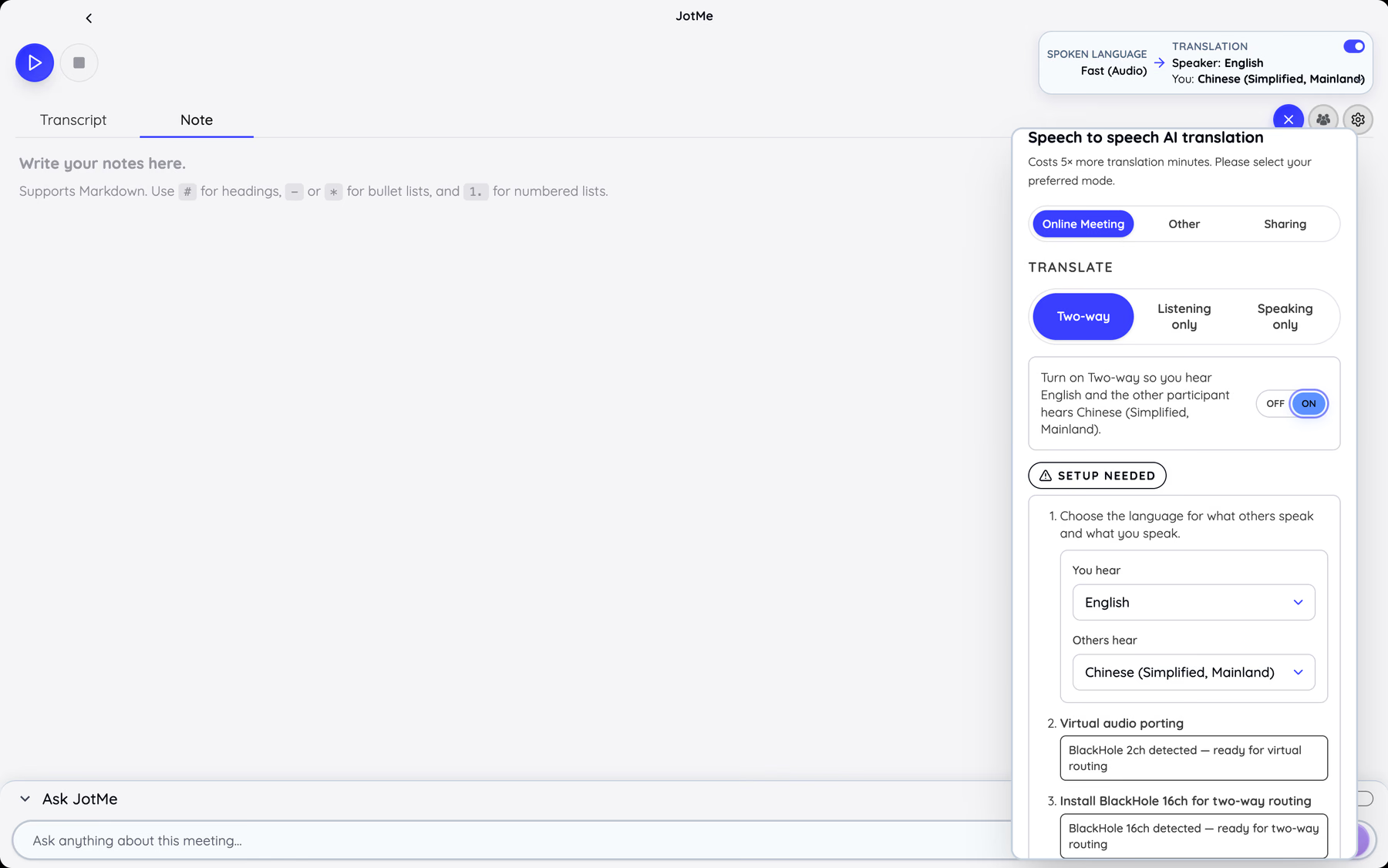
ترجمهٔ زندهٔ رویداد میزبان میتواند با پیوند یا کد QR ترجمه را به مرورگر مخاطب بدهد. در مسیر زیرنویس دوربین میتوانید متن را به تصویر پخش اضافه کنید. میکروفون و مسیر ورود مهمان را قبل از رویداد آزمایش کنید.
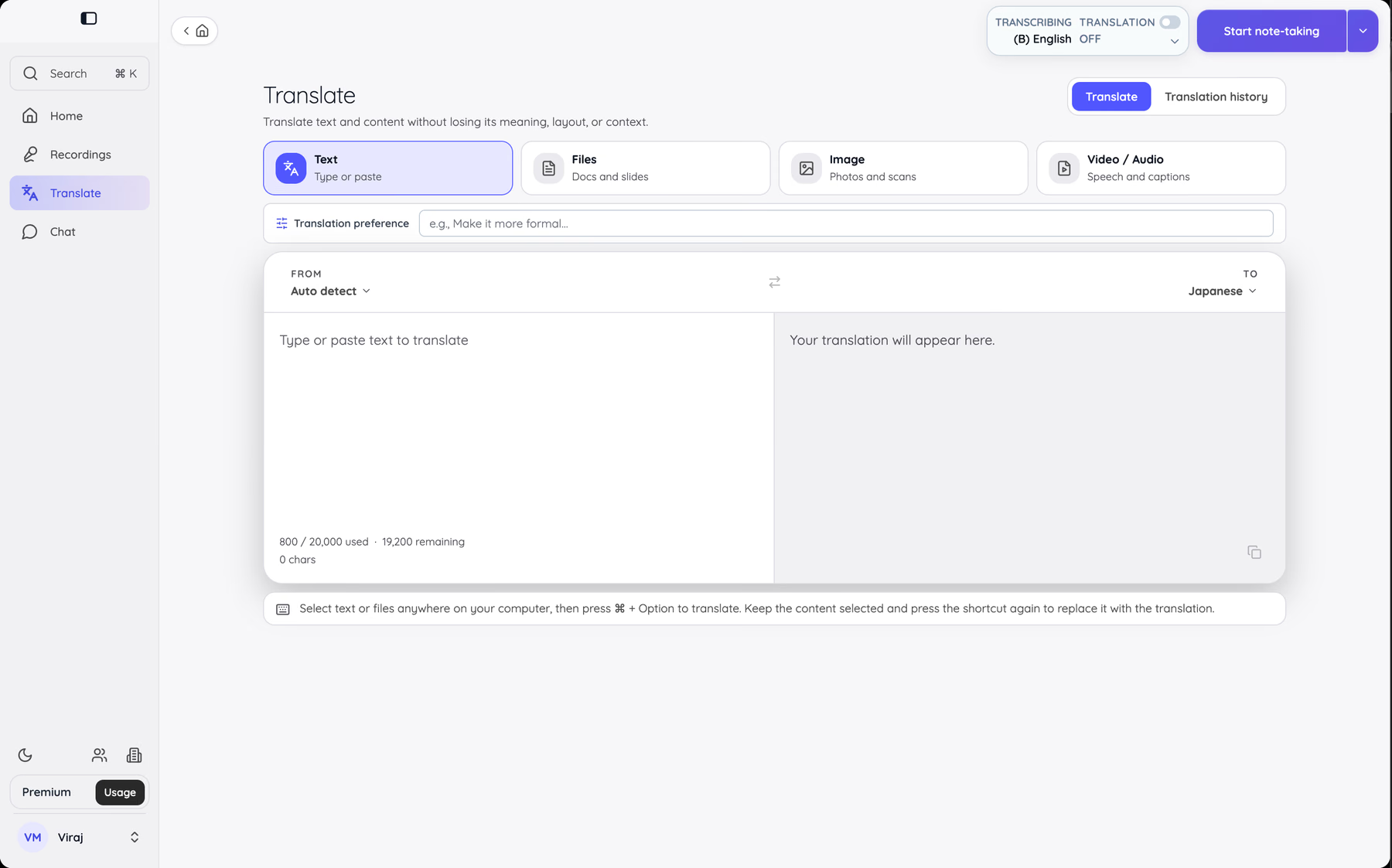
ترجمهٔ فایل و پیام ابزار Translate برای متن، سند، اسلاید و تصویر ورودی جداگانه دارد و صدا و ویدیو هم مسیر خود را دارند. برای متن میتوانید ترجیح لحن تعیین کنید. میانبرهای انتخاب متن به سیستم و تنظیمات بستگی دارند.
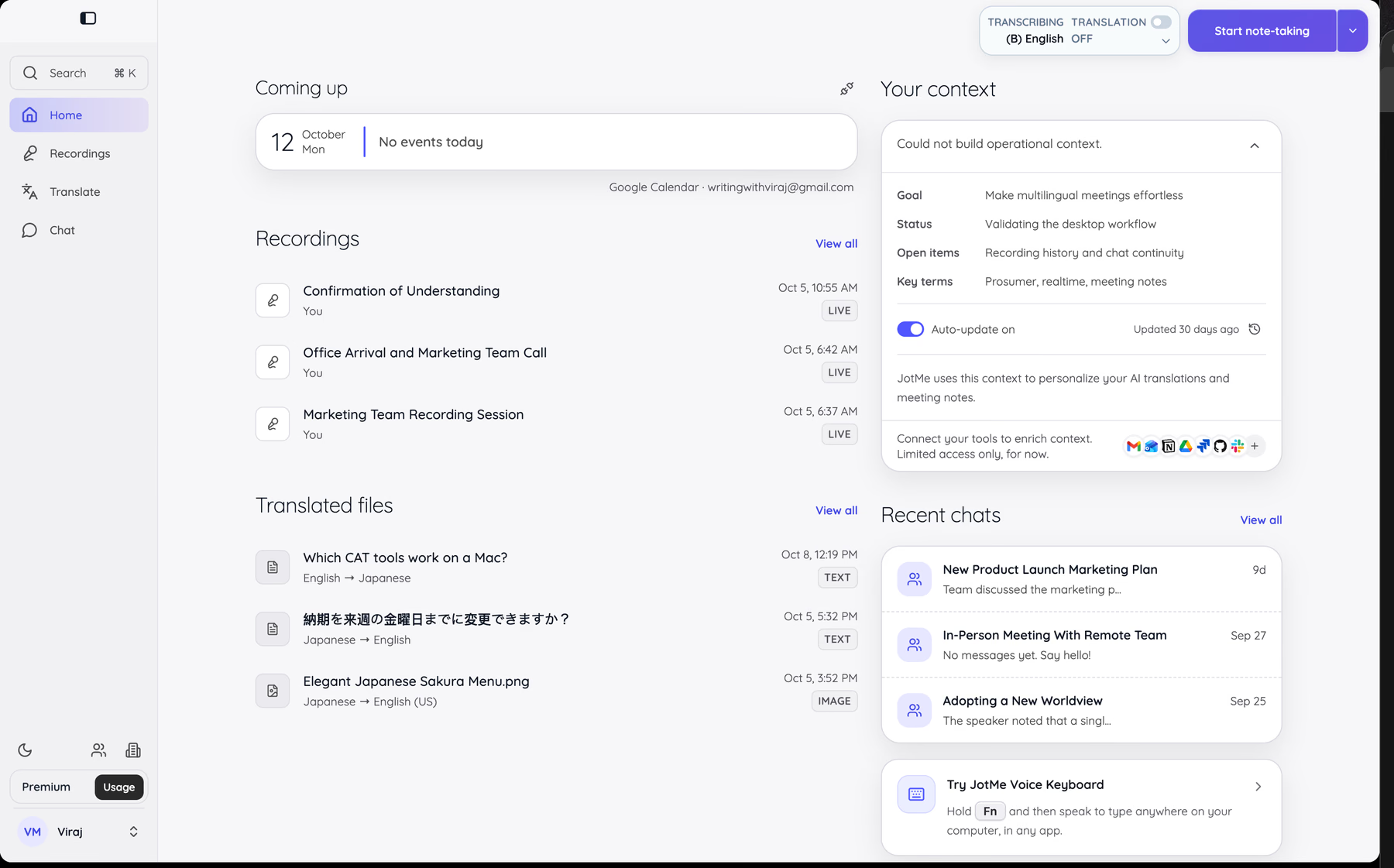
پیادهسازی و یادداشت جلسه صفحهٔ خانه میتواند رویدادهای تقویم و فایلهای اخیر را نشان دهد. در صورت ذخیره، ضبط جلسه و یادداشت هوش مصنوعی را بازبینی کنید. سهمیهٔ پیادهسازی از ترجمه جداست و Voice Keyboard مسیر دیگری برای تایپ صوتی است.
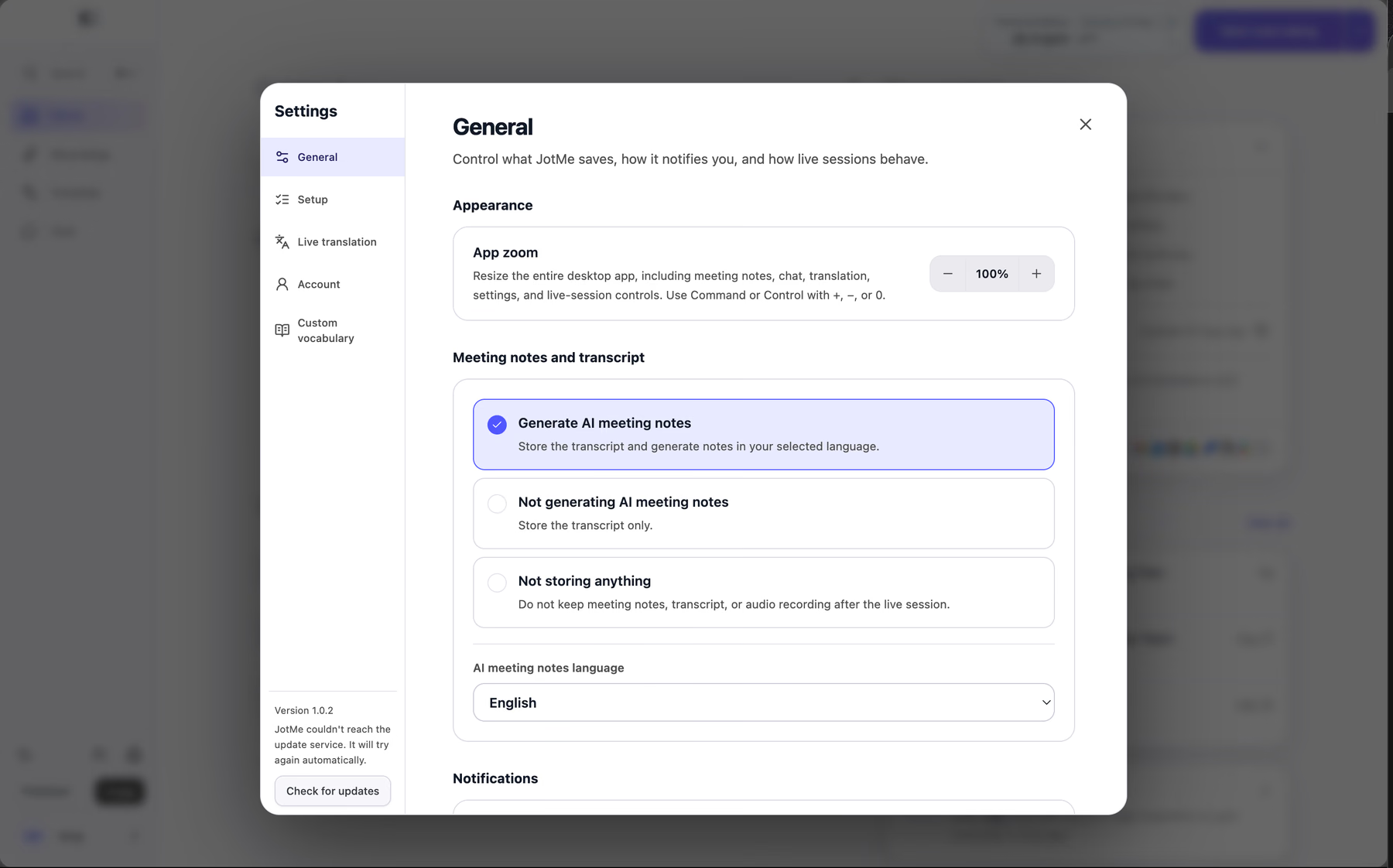
در تنظیمات نشست انتخاب کنید متن و یادداشت ذخیره شوند، فقط متن بماند یا هیچ خروجیای نگهداری نشود. گزینهها را قبل از تماس تنظیم کنید.
برای جلسهٔ چندزبانه Maestra AI یا JotMe؟
اگر نیاز اصلی پیادهسازی، ترجمه و بازبینی جلسه است، JotMe را با صدای واقعی تیم امتحان کنید. اگر خروجی اصلی زیرنویس یا دوبلهٔ ویدیوی ضبطشده است، Maestra Studio را با فایل خود بسنجید. نرخ سالانه و ماهانه و هزینهٔ هر زبان یا دقیقه را جدا بخوانید.
| طرح | نرخ نمونهٔ دلاری | ظرفیت ترجمهٔ زنده |
|---|---|---|
| Maestra Personal | ۱۹ دلار آمریکا در ماه در نمونهٔ پرداخت ماهانه | سقف ۱۵ دقیقه برای هر نشست در نمونهٔ طرح |
| Maestra Meetings | ۴۹ دلار آمریکا برای هر کاربر در ماه در نمونهٔ پرداخت ماهانه | سقف ۷۵ دقیقه و دو زبان در هر نشست در نمونهٔ طرح |
| Maestra Organizations | ۴۴۹ دلار آمریکا در ماه در نمونهٔ پرداخت ماهانه | تا سه ساعت، سه زبان و ۵۰ مخاطب در نمونهٔ طرح |
| Maestra Events | از ۷۹۹ دلار آمریکا برای هر روز در نمونهٔ قیمت | تا پنج زبان، سه اتاق و ۱۰۰ مخاطب در هر اتاق طبق نمونهٔ طرح |
| طرح رایگان JotMe | رایگان | ۲۰ دقیقه ترجمهٔ زنده در هر دوره |
| JotMe Pro | معادل ۱۰ دلار آمریکا در ماه با پرداخت سالانه | ۲۰۰ دقیقه ترجمهٔ زنده در هر دوره |
هزینهٔ پیادهسازی فایل در Maestra با ترجمهٔ زنده فرق دارد. قیمت، اعتبار و تعداد زبان را در صفحهٔ محصول فایل بررسی کنید.
برای مدیریت اشتراک گروهی، طرح تیمی JotMe امکان مدیریت مصرف و اعضا را دارد. ابتدا گردشکار اصلی تیم را مشخص کنید.
| کار اصلی تیم | مسیر مناسب برای آزمون |
|---|---|
| دنبال کردن جلسهٔ زنده به زبان دیگر | JotMe برای زیرنویس، متن دوزبانه و یادداشت در مسیر سازگار |
| رویداد چندزبانه با ورود مخاطب از گوشی | Maestra Live یا JotMe، بر اساس ظرفیت، نوع صدا و دسترسی مهمان |
| ترجمهٔ سند، اسلاید، تصویر و پیام | JotMe، با مسیر جداگانه برای هر ورودی |
| زیرنویس و دوبلهٔ ویدیوی ضبطشده | Maestra Studio برای ویرایش زیرنویس و دوبله |
| زیرنویس پخش زنده با OBS یا vMix | Maestra Live با اتصال پخش سازگار |
پیش از تعویض ابزار، یک تماس کوتاه با جفتزبان واقعی و یک فایل ضبطشده را در مسیر مناسب امتحان کنید. برای مقایسهٔ گستردهتر، راهنمای ابزارهای ترجمهٔ گفتار را ببینید.
پرسشهای متداول
Maestra AI چیست؟
Maestra Studio ابزار مرورگری برای پیادهسازی فایل، زیرنویس و دوبله است. Maestra Live محصول جداگانهٔ زیرنویس، ترجمه و صدای ترجمهشده هنگام جلسه یا رویداد است. پوشش زبان و اتصال به Zoom، Teams، OBS یا vMix را برای هر حالت و طرح جدا بررسی کنید.
آیا Maestra AI رایگان است؟
Maestra Live حالت رایگان پیادهسازی گفتار به زبان اصلی دارد. آزمون ترجمه با طرح پولی و اشتراک طولانیمدت فرق دارد. قیمت و سقف نشست را در صفحهٔ فعلی Maestra ببینید. طرح رایگان JotMe در هر دوره ۲۰ دقیقه ترجمهٔ زنده و ۵۰ دقیقه پیادهسازی دارد.
آیا Maestra AI برای جلسهٔ کاری امن است؟
Maestra میگوید نشست زنده تا زمانی که میزبان آن را به اشتراک نگذارد خصوصی است. برای جلسهٔ حساس، سیاست پردازش، ضبط، مدت نگهداری و دسترسی به پیوند را در هر ابزار بررسی کنید. JotMe در تنظیمات نشست گزینهٔ نگهداری هیچ خروجیای را ارائه میکند.
ترجمهٔ Maestra برای جلسهٔ کرهای چقدر دقیق است؟
در نمونهٔ زندهٔ کرهای به انگلیسی، Maestra بیشتر جملهها را منتقل کرد و عبارت «این سهماهه» را در جملهٔ مربوط به هزینه اشتباه شنید. JotMe در همان نمونه آن عبارت را درست منتقل کرد. برای تصمیم مهم، نام، تاریخ و رقم را روی صدای واقعی خود با متن اصلی تطبیق دهید.
چه جایگزینهایی برای Maestra AI وجود دارد؟
اگر به ترجمه و پیادهسازی زندهٔ جلسه، یادداشت و مرور متن دوزبانه نیاز دارید، JotMe را در حالت مناسب امتحان کنید. برای ویدیوی ضبطشده، ابزارهای تخصصی زیرنویس و دوبله را با Maestra Studio مقایسه کنید. نرخ پایهٔ سالانهٔ JotMe Pro در زمان بررسی معادل ۱۰ دلار آمریکا در ماه بود.
آیا شرکتکنندهٔ عادی میتواند با JotMe جلسهٔ Zoom را ترجمه کند؟
بله. در رایانهٔ سازگار، JotMe صدای سیستم را میگیرد و زیرنویس شخصی نشان میدهد، بدون توکن زیرنویس میزبان یا ربات در فهرست جلسه. در صورت ضبط، اجازهها و سیاست جلسه را رعایت کنید.
آیا JotMe برای رویداد حضوری کار میکند؟
بله. برنامهٔ موبایل JotMe برای گفتوگوی حضوری و مسیر دسکتاپ برای رویداد و پیوند یا کد QR مخاطب مناسباند. قبل از رویداد، میکروفون و بلندگوی محل و دسترسی مهمان را آزمایش کنید.
JotMe را امتحان کنید
ترجمهٔ دقیق برای جلسهها، رویدادها و کار روزمرهٔ شما، با AI Memory که زمینهٔ کارتان را به خاطر میسپارد.


