گفتوگوی چندزبانه فقط ترجمه یک جمله نیست. افراد باید وارد نشست شوند، گفتار را دنبال کنند، صدای ترجمه را واضح بشنوند و آموختهها را در کار خود به کار ببرند.
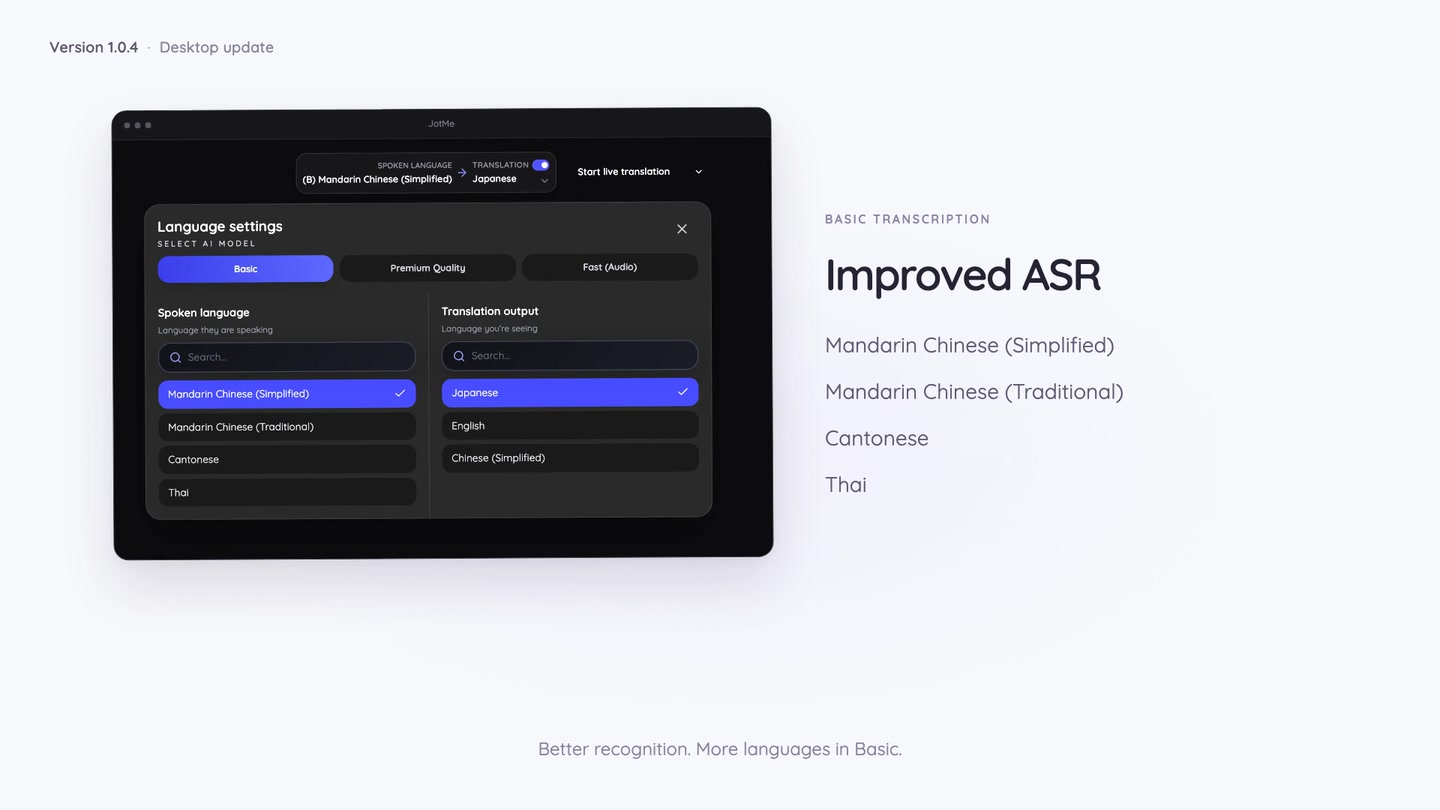
بهروزرسانی JotMe Desktop v1.0.4 این مرحلهها را به هم نزدیکتر میکند: انتخابهای بیشتر زبان گفتار، ورود سادهتر، زیرنویس ترجمهشده شناور، کنترل صدای ترجمه، تایپ صوتی ترجمهشده و تمرین زبان.
JotMe Desktop v1.0.4 برای Mac و Windows در دسترس است. در ادامه قابلیتهای معرفیشده در این نسخه و راهنماهای تنظیم آنها را میبینید.
زبانهای بیشتر برای پیادهسازی Basic
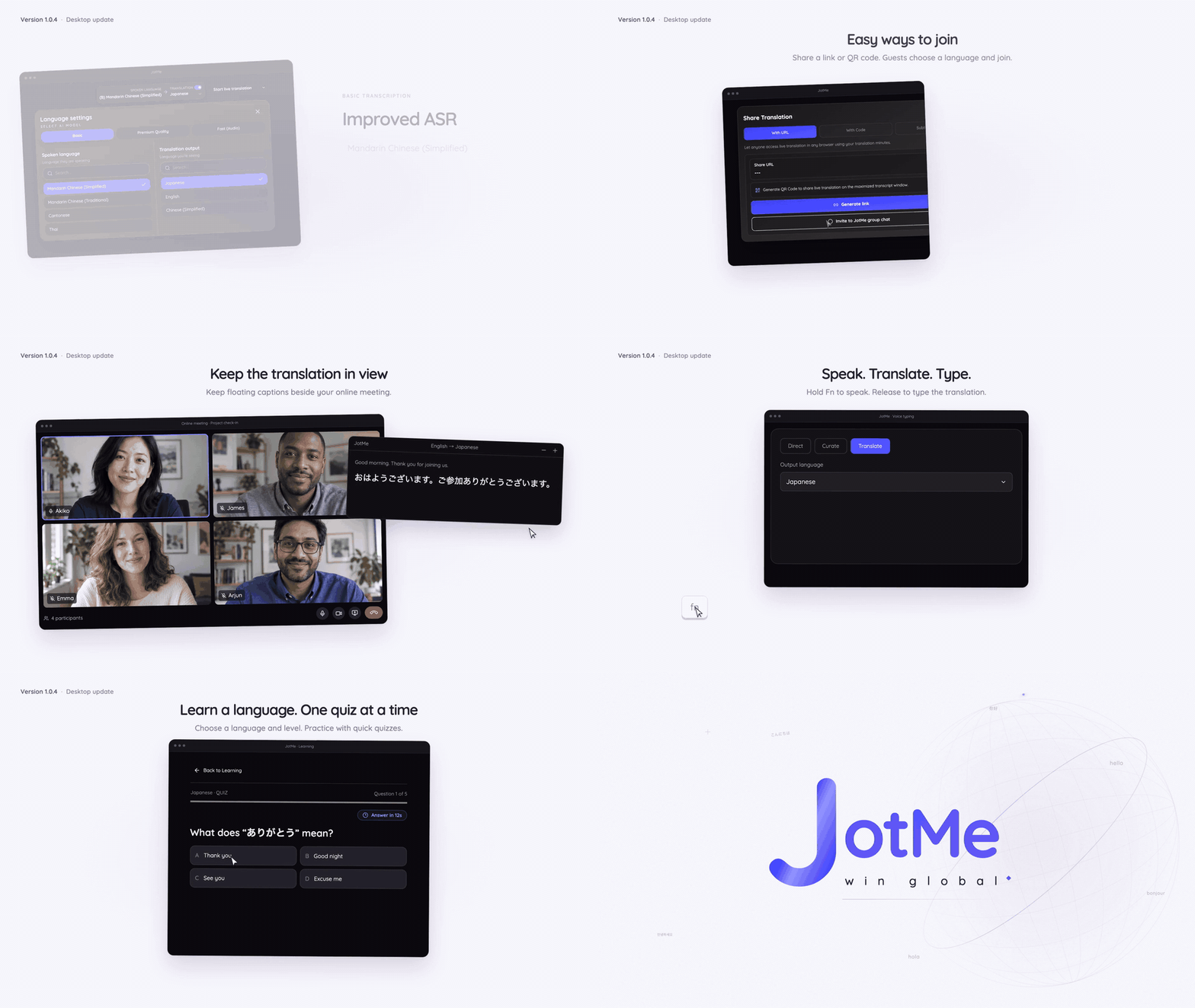
تشخیص گفتار Basic را برای ماندارین با نوشتار سادهشده، ماندارین با نوشتار سنتی، کانتونی و تایلندی بهروزرسانی کردیم.
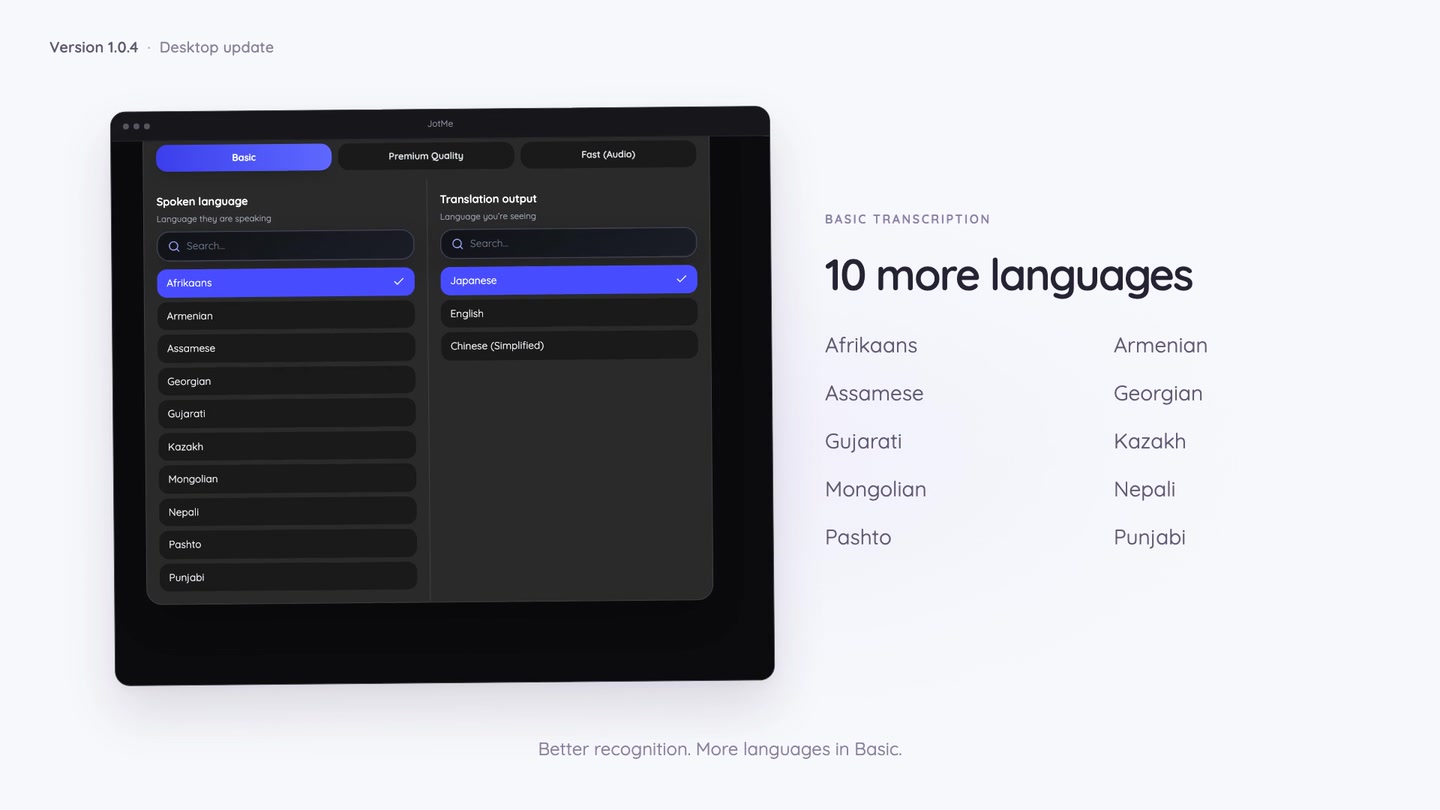
ده گزینه زبان گفتار هم به Basic اضافه شدهاند: آفریکانس، ارمنی، آسامی، گرجی، گجراتی، قزاقی، مغولی، نپالی، پشتو و پنجابی.
هنگام آماده کردن پیادهسازی یا ترجمه زنده، زبان گفتار سازگار با مکالمه را انتخاب کنید. این گزینهها به انتخاب زبان در Basic مربوطاند و فهرست جداگانه Multilingual را خودکار گسترش نمیدهند. زبان صدای خروجی فهرست خودش را دارد.
برای گزینههای هر قابلیت، فهرست کامل زبانها را بررسی کنید یا برای نشست بعدی از راهنمای پیادهسازی دسکتاپ کمک بگیرید.
ورود سادهتر برای شرکتکنندگان
ورود به ترجمه مشترک باید مرحلههای کمی داشته باشد، بهخصوص وقتی افراد پیوند را روی گوشی باز میکنند یا درست پیش از شروع جلسه میرسند.
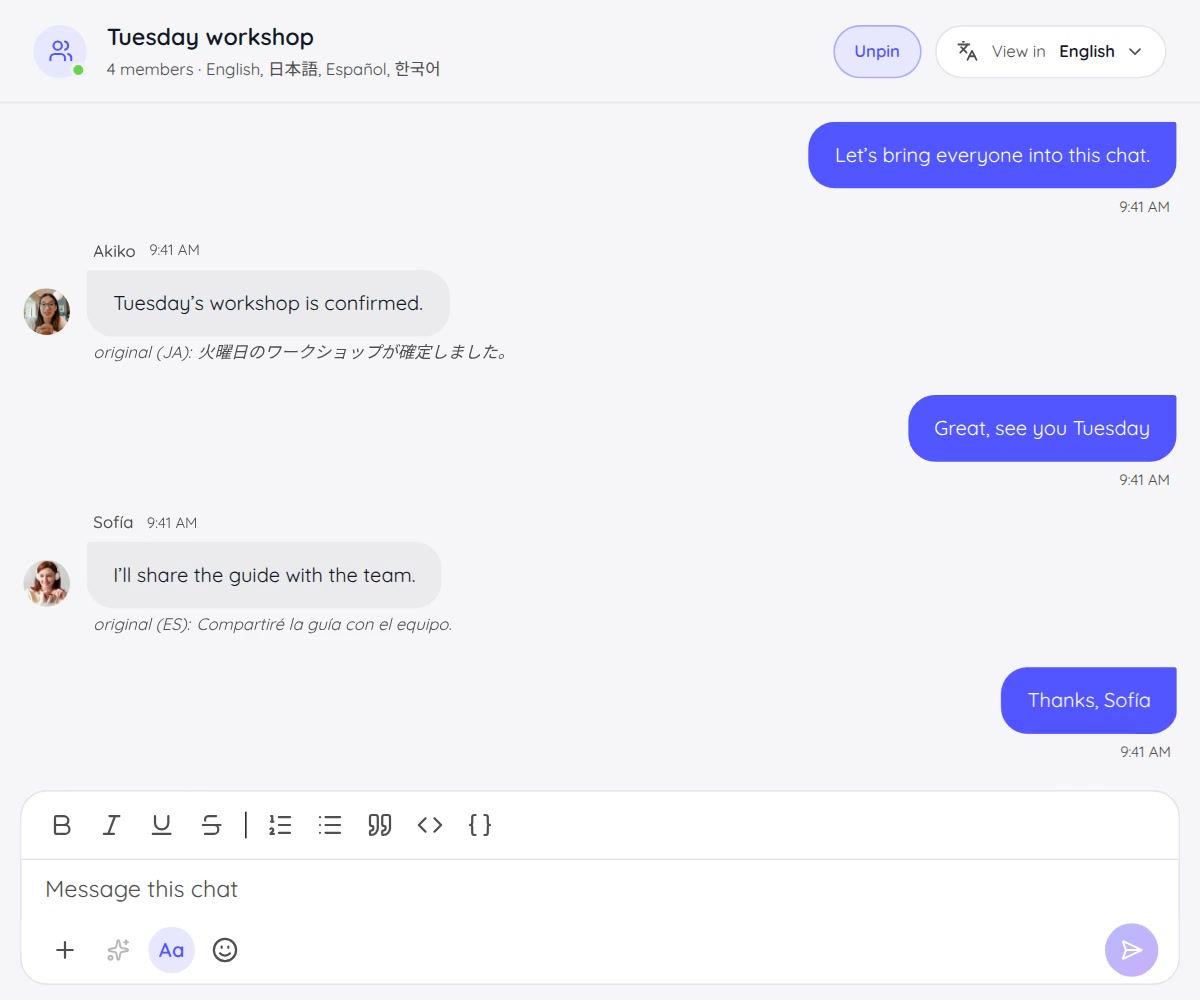
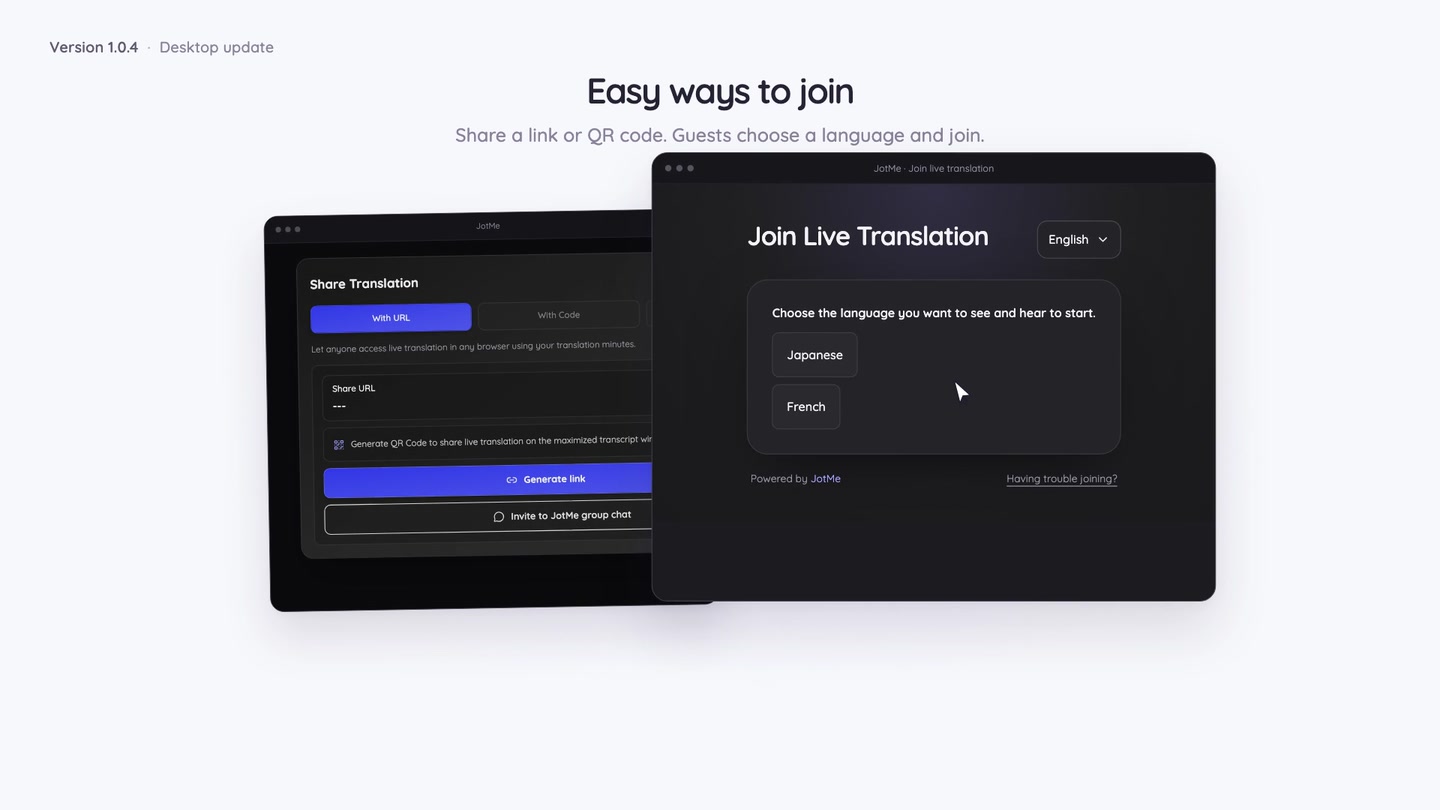
میزبان میتواند زبانهای صفحه ورود را تنظیم کند. وقتی ترکیبها مشخصاند، شرکتکننده بهجای پر کردن دو منوی جدا روی دکمه زبان میزند. در Fast (Audio)، او زبان خروجی را انتخاب میکند و JotMe گفتار ورودی را خودکار تشخیص میدهد.
میزبان میتواند Require attendee email را هم خاموش کند تا ورود بدون ایمیل ممکن باشد. مهمان در مرورگر پیوند مشترک را باز یا QR را اسکن میکند، بدون ساخت حساب JotMe.
میزبان تعیین میکند برای آن نشست ایمیل لازم است یا نه. مهمان ناشناس، یادداشت بعدی را خودکار با ایمیل نمیگیرد و ترجمه مشترک همچنان دقیقه میزبان را مصرف میکند. محدود کردن زبانهای مشترک به Premium یا بالاتر نیاز دارد.
برای تنظیم، راهنمای ورود سادهتر یا روش اشتراک ترجمه با پیوند را ببینید.
زیرنویس ترجمهشده شناور روی برنامههای دیگر
شرکتکننده شاید همزمان با دنبال کردن ترجمه بخواهد ارائهای ببیند، سندی بررسی کند یا در پنجره جلسه بماند.
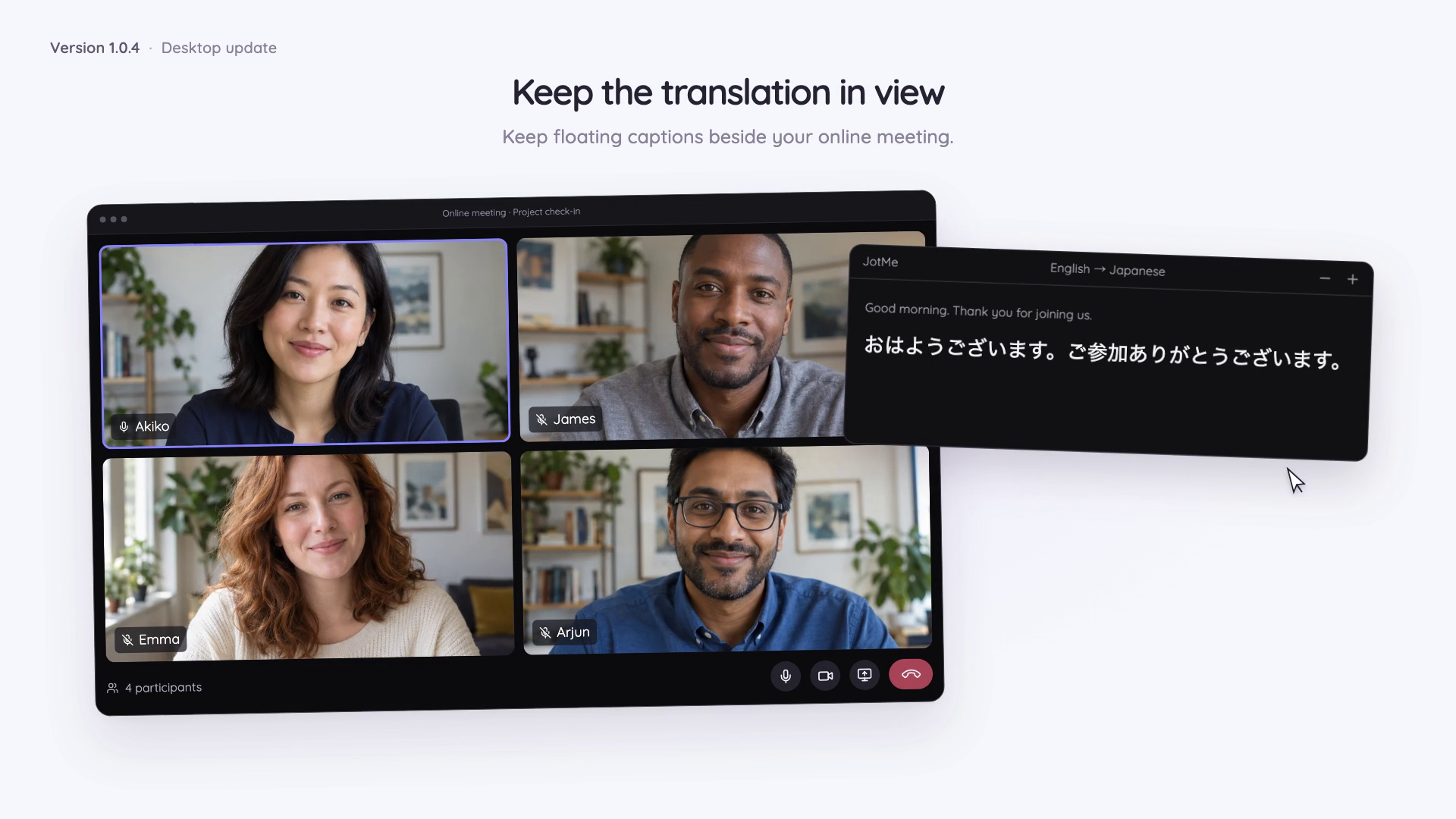
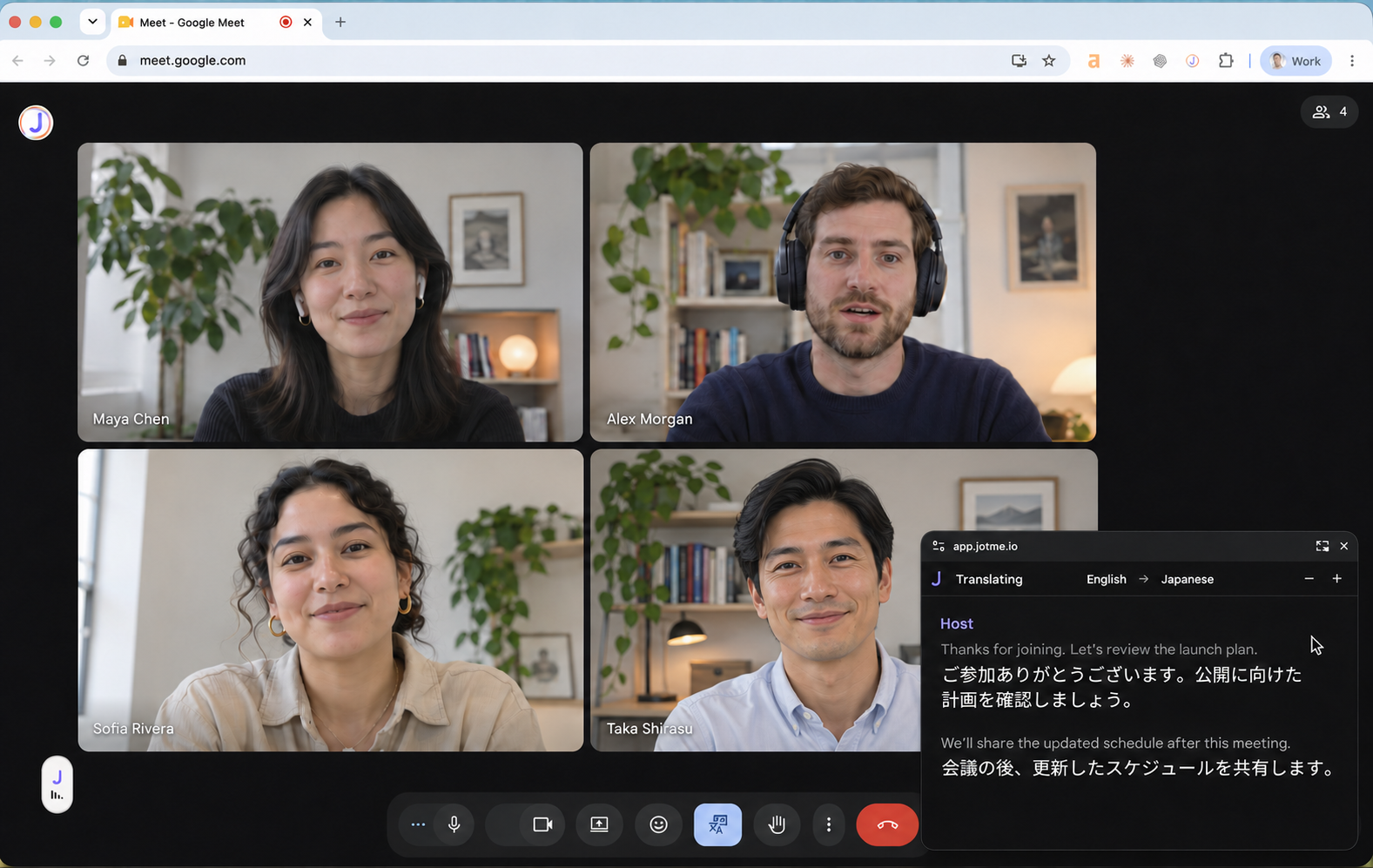
صفحه ترجمه مشترک در مرورگر سازگار، گزینه Open floating view دارد. متن در پنجره کوچکی روی برنامههای دیگر میماند و میتوانید آن را جابهجا یا تغییر اندازه دهید.
نشانگر را روی پنجره ببرید یا کنترلها را با صفحهکلید انتخاب کنید تا جهت زبان و تنظیم اندازه متن نمایان شوند. گفتار اصلی در صورت اجازه تنظیم نشست دیده میشود. با دور شدن، کنترلها پنهان میشوند تا جا برای زیرنویس بیشتر شود.
هنگام استفاده از نمای شناور، برگه اصلی نشست را باز نگه دارید. بستن پنجره کوچک شما را به صفحه اصلی برمیگرداند و نشست میزبان را پایان نمیدهد؛ پنجره با پایان نشست بسته میشود.
نمای کلی زیرنویس شناور و راهنمای پنجره شناور شرکتکننده را ببینید. اگر مرورگر پشتیبانی نمیکند، از صفحه اصلی استفاده کنید.
کنترل بیشتر بر صدای ترجمه
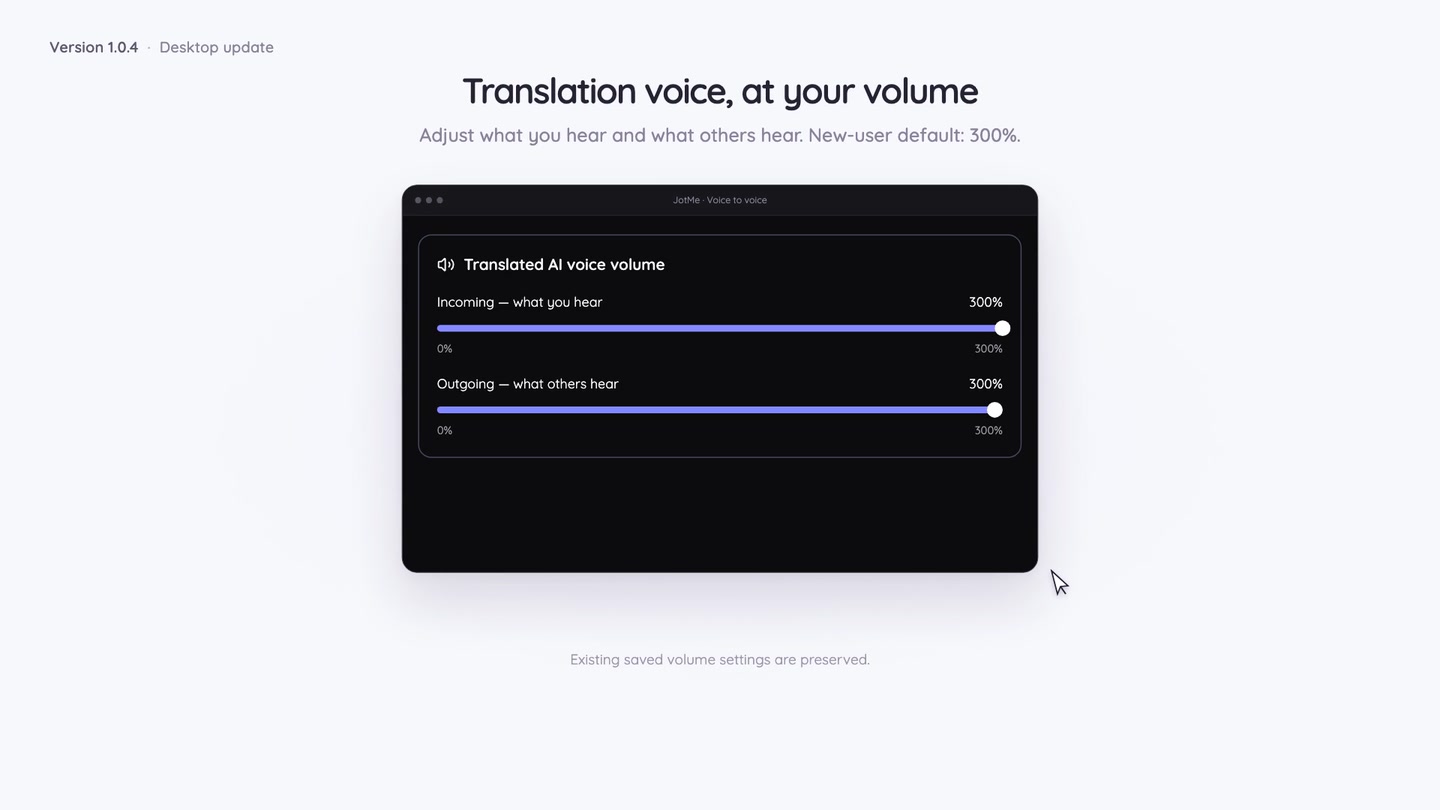
بلندی صدای ترجمه میتواند تا ۳۰۰٪ تنظیم شود. در جلسه آنلاین دوطرفه، کنترل ورودی و خروجی جدا تعیین میکنند شما چه صدایی بشنوید و طرف مقابل چه صدایی بشنود.
اگر تنظیمی ذخیره نکردهاید، مقدار پیشفرض ۳۰۰٪ است. تنظیم قبلی شما حفظ میشود. این کنترلها فقط برای صدای ترجمهاند؛ میکروفن و صدای اصلی جلسه تنظیم مستقل دارند.
میتوانید انتظار پیش از پخش را هم تنظیم کنید. انتظار کوتاهتر به پاسخ سریعتر کمک میکند و مکث بیشتر میتواند پخش را روانتر کند. این ترجیح برای ترجمه دوطرفه جلسه و شنونده وب مشترک است و زمان پخش را تغییر میدهد، نه اینکه فرمان افزایش دقت ترجمه باشد.
راهنمای بلندی صدای ترجمه و راهنمای پخش سریعتر یا روانتر را دنبال کنید.
به زبان خود صحبت کنید و به زبان دیگری بنویسید
تایپ صوتی ترجمهشده برای آماده کردن پیام و سند پیرامون جلسه کمک میکند.
در Voice typing، گزینه Translate و زبان خروجی را انتخاب کنید. پس از تنظیم دسترسی لازم، نشانگر نوشتن را در برنامه مقصد بگذارید، Fn در macOS یا Ctrl + Win در Windows را نگه دارید و صحبت کنید. با رها کردن میانبر، متن ترجمهشده در محل نشانگر وارد میشود.
میتوانید پیام پیگیری را به زبان خود بگویید و ترجمه را در ایمیل یا سند وارد کنید. زبان خروجی برای تایپ صوتی بعدی میماند و سابقه امکان مرور عبارت اصلی را میدهد. متن را پیش از ارسال بررسی کنید.
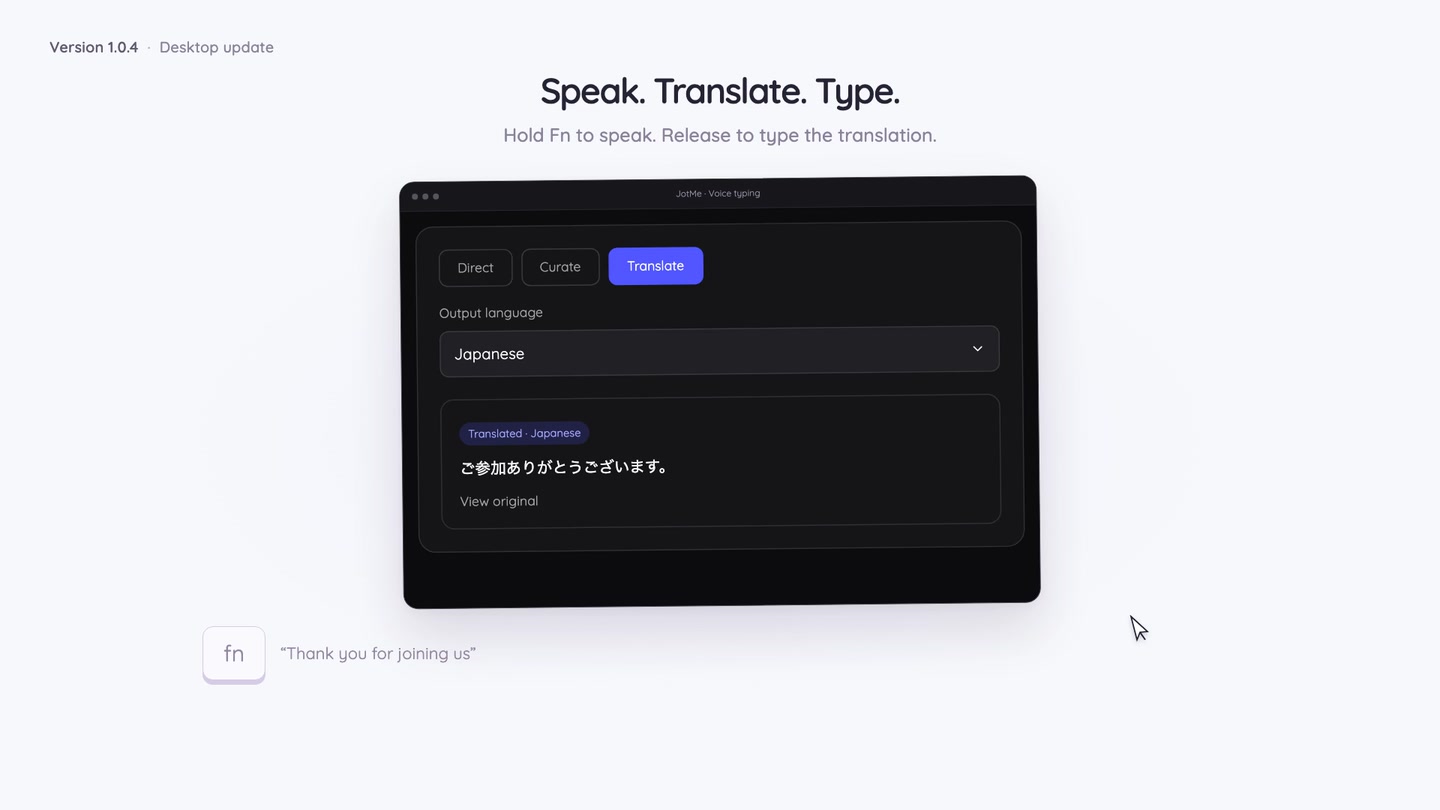
این قابلیت متن میسازد. برای صدای ترجمهشده، ترجمه گفتار به گفتار را به کار ببرید. راهنمای تایپ صوتی ترجمهشده کنترلها و تنظیم لازم را توضیح میدهد.
تمرین زبان در کنار کار
Learning را در نوار کناری دسکتاپ باز کنید تا با آزمون تمرین کنید. زبان و سطح را برگزینید و در صورت تمایل موضوعی از کار، مانند تماس فروش، ارائه یا گفتوگو با مشتری بنویسید.
به پرسشها پاسخ دهید، توضیحها را مرور کنید و برای تمرین دوباره به سابقه آزمون برگردید. ساخت آزمون جدید یا درخواست توضیح هوش مصنوعی، توکن گفتوگو مصرف میکند؛ آزمون ذخیرهشده بدون ساخت مجموعه تازه دوباره قابلاستفاده است.
یادآور اختیاری میتواند بخشی از زمان مرور سایت انتخابی را به وقفه تمرین تبدیل کند. پیش از روشن کردن آن، سایت و فاصله زمانی را انتخاب کنید؛ با رسیدن به حد مرور، ممکن است برگه بسته و آزمون باز شود. بدون روشن کردن یادآور هم میتوانید تمرین کنید؛ مرورگر سازگار و دسترسی لازم را بررسی کنید.
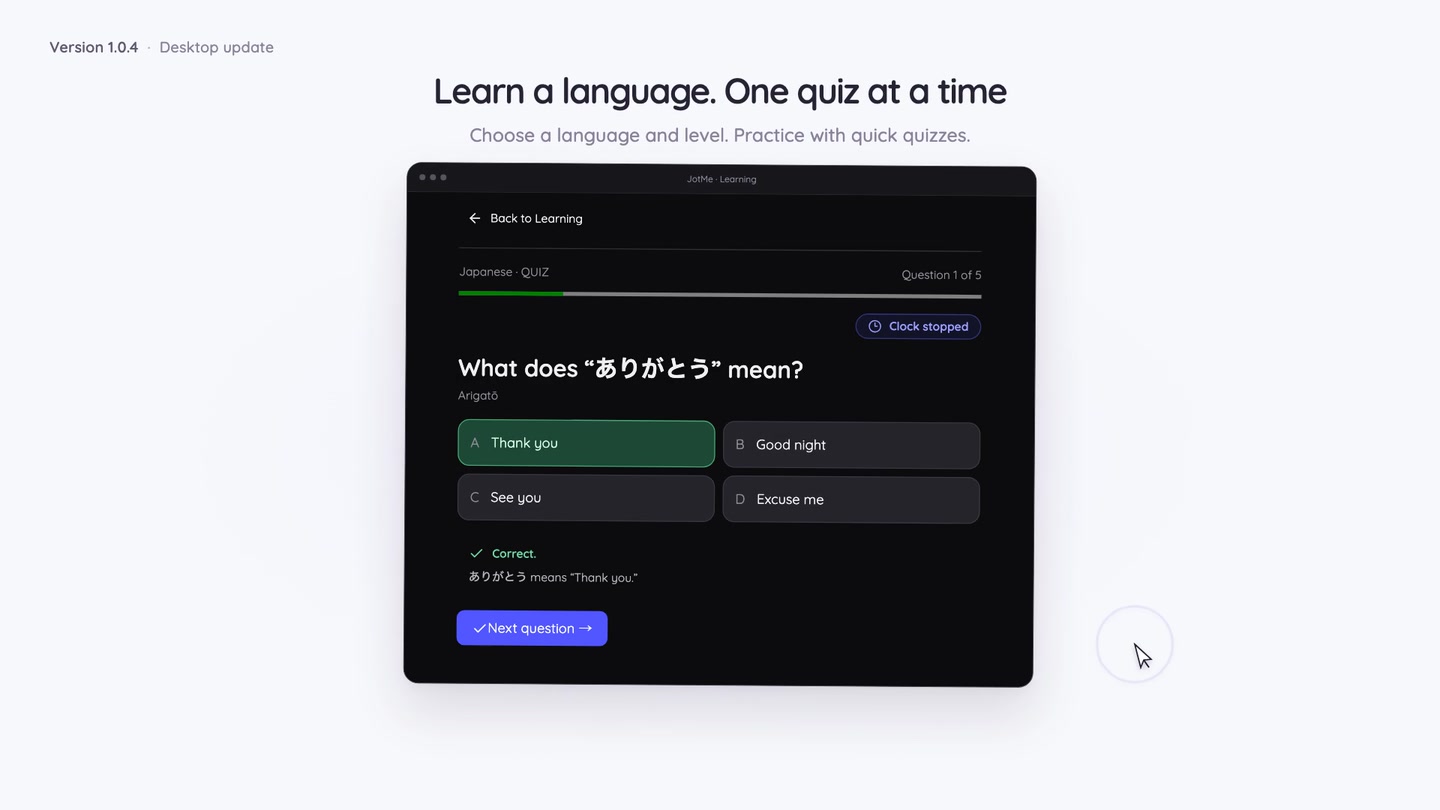
میتوانید Learning را امتحان کنید. این اطلاعیه قابلیت را معرفی میکند و جزئیات بیشتر را به راهنما میسپارد؛ راهنمای یادگیری زبان آزمون، پیشرفت، تمرین ذخیرهشده و یادآور اختیاری را توضیح میدهد.
اصلاح صدا و زیرنویس در نسخه ۱٫۰٫۴
یادداشت این نسخه از اصلاح زیرنویس ترجمهشده ازدسترفته برای شرکتکنندگان ترجمه گفتار به گفتار مشترک و بهبود جلوگیری از تکرار همزبان در صدا و زیرنویس دسکتاپ و وب خبر میدهد.
وقتی خروجی همزبان خاموش است، JotMe سعی میکند گفتاری را که از قبل با زبان انتخابی شنونده یکی است تکرار نکند و متن اصلی را نگه دارد. گفتار خیلی کوتاه یا مبهم ممکن است پیش از وجود نشانه کافی عبور کند؛ تشخیص بینقص تضمین نمیشود.
پیمایش ضبطها و جدول رتبهبندی Learning هم بهبود یافتهاند. راهنمای خروجی همزبان و یادداشت نسخه ۱٫۰٫۴ را ببینید.
بهروزرسانی را امتحان کنید و در گفتوگو مشارکت کنید
JotMe Desktop را برای Mac یا Windows دانلود کنید و در گفتوگوی بعدی یک مسیر را امتحان کنید: ورود سادهتر، زیرنویس شناور، صدای ترجمهشده یا پیام پیگیری ترجمهشده.
ارجاع اطلاعیهها در X و LinkedIn آمده است. بگویید چه چیزی به کار شما کمک میکند و چه چیزی در جلسهها و کار روزمره میتواند بهتر شود.
برای راهاندازی، مستندات بهروز JotMe را مرور کنید. راهنماهای هر قابلیت، کنترلها، زبانها و قواعد مصرف همان مسیر را نشان میدهند.
JotMe را امتحان کنید
ترجمهٔ دقیق برای جلسهها، رویدادها و کار روزمرهٔ شما، با AI Memory که زمینهٔ کارتان را به خاطر میسپارد.