







پاسخ کوتاه: برای خواندن انگلیسیِ گفتار ژاپنی جلسه Zoom میتوانید JotMe Desktop را کنار تماس به کار ببرید. در حالت سازگار، «Spoken Language» را ژاپنی و مقصد را انگلیسی بگذارید، صدا و مجوزها را تنظیم و ترجمه را شروع کنید.
اگر دنبال کردن مشتری یا همکار ژاپنی در Zoom دشوار است، ممکن است جزئیات را از دست بدهید یا تصمیمی را اشتباه بفهمید. ترجمه زنده میتواند برای دنبال کردن بحث کمک کند؛ نکته مهم را بررسی کنید و در صورت نیاز از طرف مقابل توضیح بخواهید.
Zoom با مجوز مناسب زیرنویس ترجمهشده ارائه میکند. سند آن هشدار میدهد که ترجمه ممکن است خطا داشته باشد و برخی حسابهای درمانی یا آموزش عالی برای فعالسازی باید با مسئول حساب تماس بگیرند. این موضوع ممنوعیت همه آن صنعت یا تأیید خودکار یک پلتفرم جایگزین از سوی سازمان نیست.
JotMe مسیر مستقلی برای ترجمه، پیادهسازی، توضیح، یادداشت و خلاصه دارد که به حالت، طرح و اعتبار بستگی دارند. ۴۵ زبان و بسته ۹ دلار ماهانه با ۲۰۰ دقیقه ترجمه، ۵۰۰ دقیقه پیادهسازی و ۲۰ اعتبار هوش مصنوعی در منبع، پیشنهادی هستند که باید امروز بررسی شود؛ دوره پرداخت و مصرف هر حالت روی دریافتی اثر دارند. متن و یادداشت بعدی مربوط به محتوای واقعاً دریافتشده و ذخیرهشدهاند.
برای تنظیم ترجمه ژاپنی به انگلیسی در جلسه Zoom، این مسیر را دنبال کنید:
- JotMe را دانلود کنید: از سایت رسمی نسخه مناسب را بگیرید و برنامه دسکتاپ را نصب کنید.
- وارد Zoom شوید: جلسه را شروع کنید یا به آن بپیوندید و JotMe را کنار تماس باز کنید.
- زبانها را انتخاب کنید: در حالت سازگار، گفتار را ژاپنی و مقصد را انگلیسی بگذارید؛ صدا و محیط آنلاین را هم بررسی کنید.
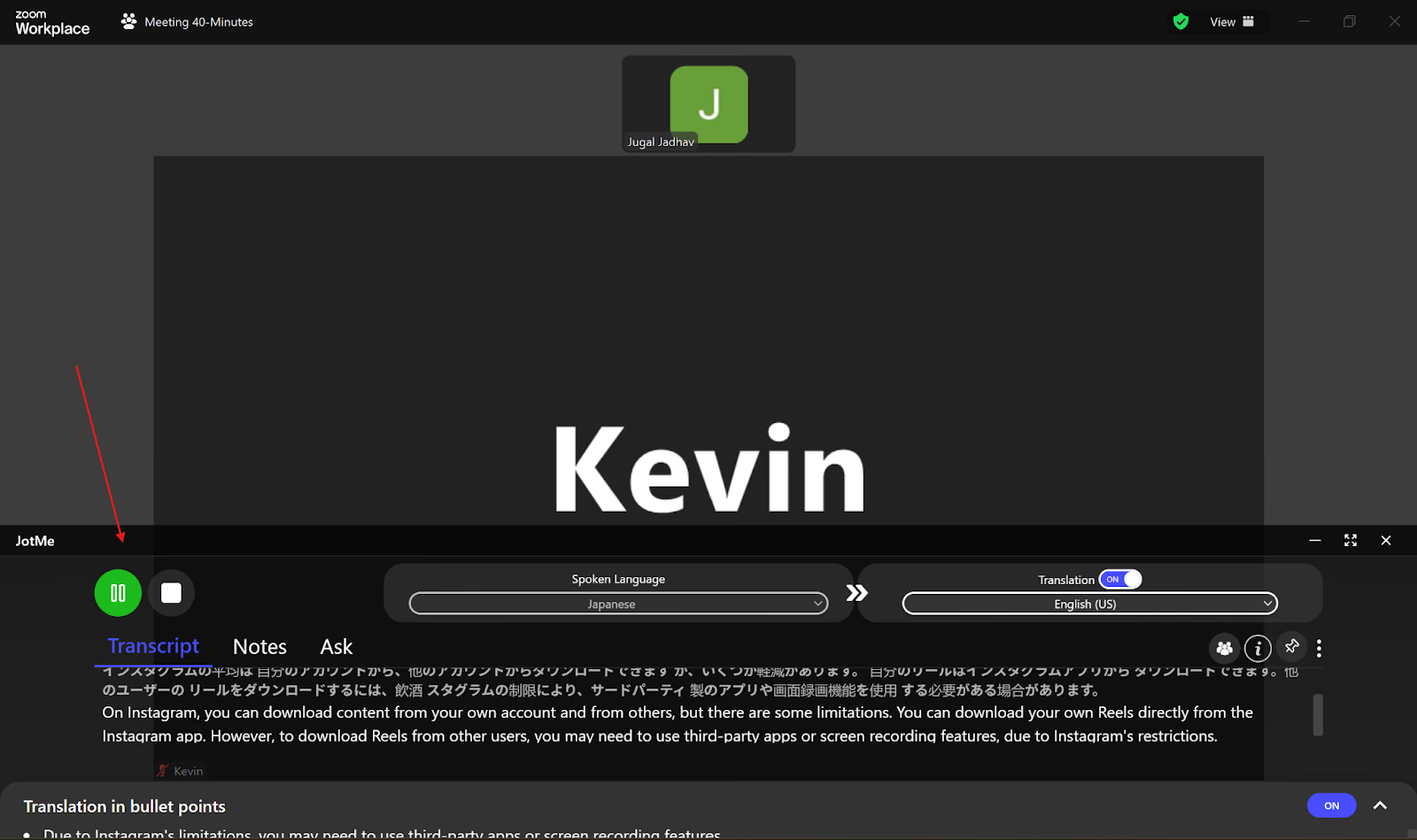
- ترجمه زنده را شروع کنید: فرمان شروع را بزنید که در تصاویر اصلی «Play» نام دارد.
مرحله ۱: دانلود JotMe
سایت رسمی JotMe را باز و نسخه آزمایشی یا دانلود مناسب Mac یا Windows را انتخاب کنید. فایل نصب را اجرا کنید، وارد حساب شوید و میکروفن و صدای سیستم را تنظیم کنید. استفاده آزمایشی سهمیه دارد و نامحدود نیست.

مرحله ۲: ورود به Zoom و باز کردن JotMe
با برنامه Zoom Workplace یا مرورگر وارد جلسه شوید؛ سپس JotMe Desktop را باز کنید. پنجره جابهجاشدنی و تغییراندازهپذیر است؛ جای سمت راست در تصاویر فقط نمونه است. بررسی کنید صدای Zoom در رایانه پخش شود و با مجوزهای لازم در دسترس JotMe باشد.
مرحله ۳: انتخاب زبانها در JotMe
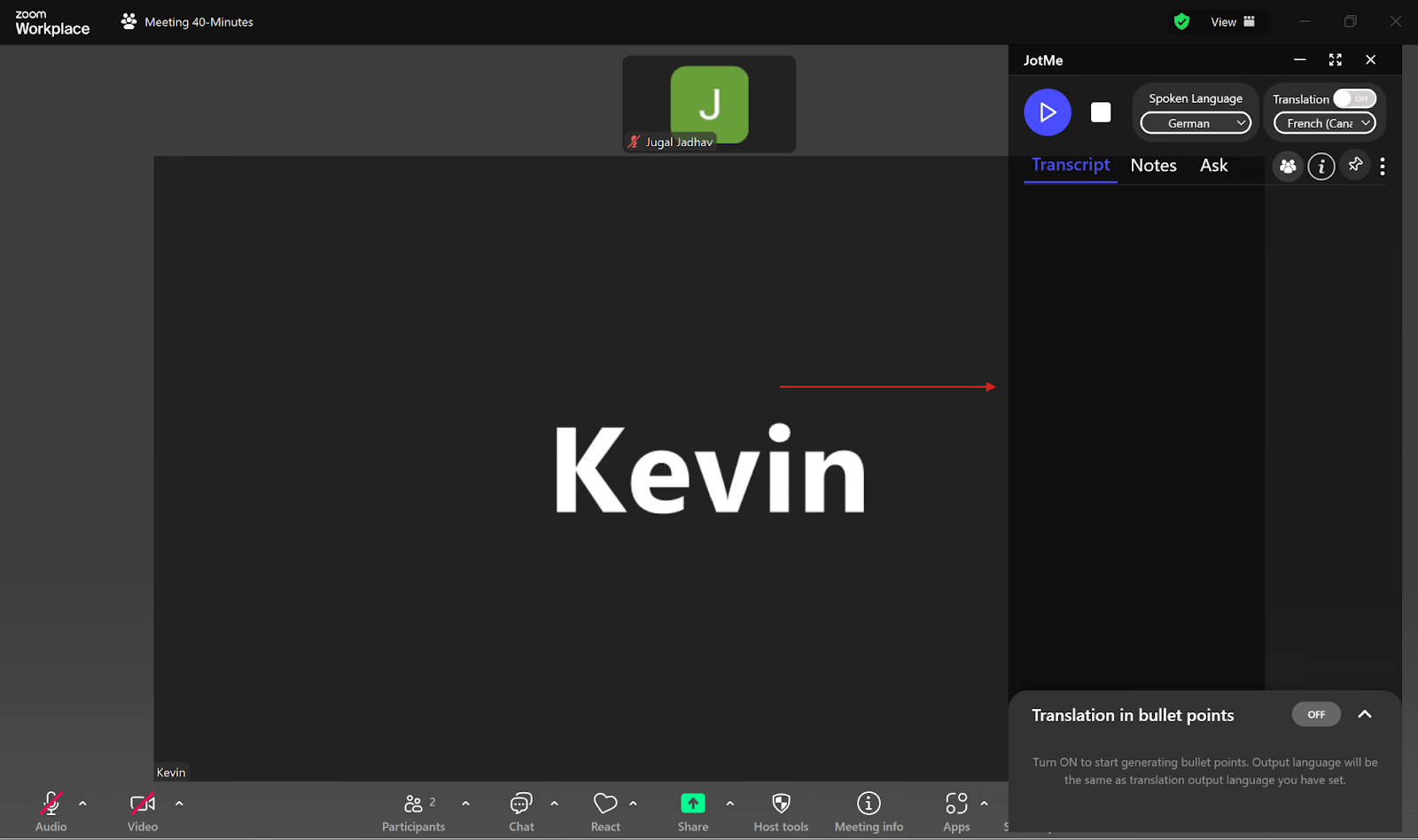
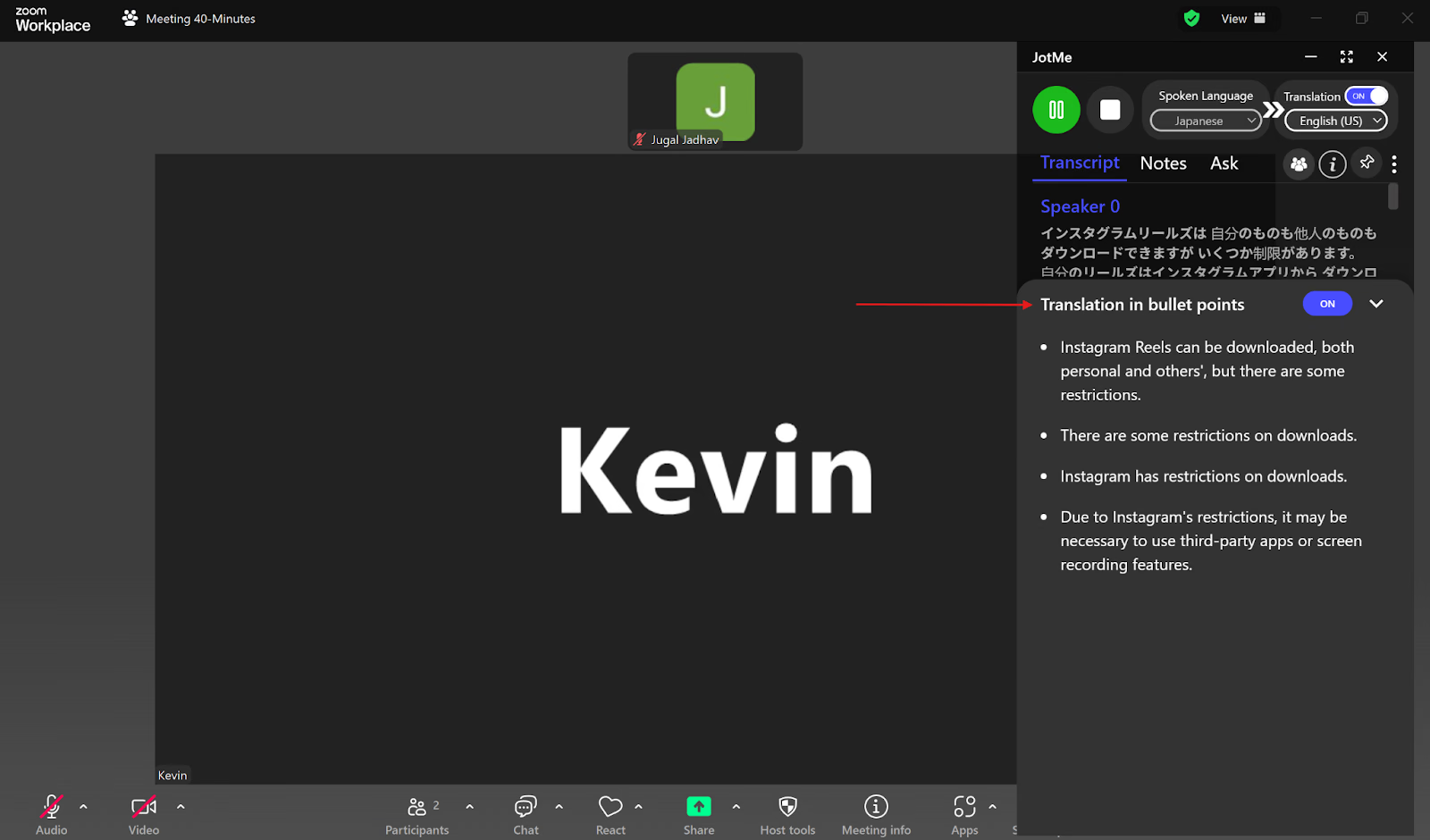
«Translation» را روشن و پیش از شروع، مدل را انتخاب کنید. در مسیر با زبان مشخص، «Spoken Language» را Japanese و مقصد را English بگذارید. Fast (Audio) زبانهای پشتیبانیشده را خودکار تشخیص میدهد و مصرف و کیفیت متفاوتی دارد؛ ۱۳ زبان صدای خروجی به معنی ۱۳ زبان تشخیص گفتار نیست.
مرحله ۴: شروع ترجمه زنده
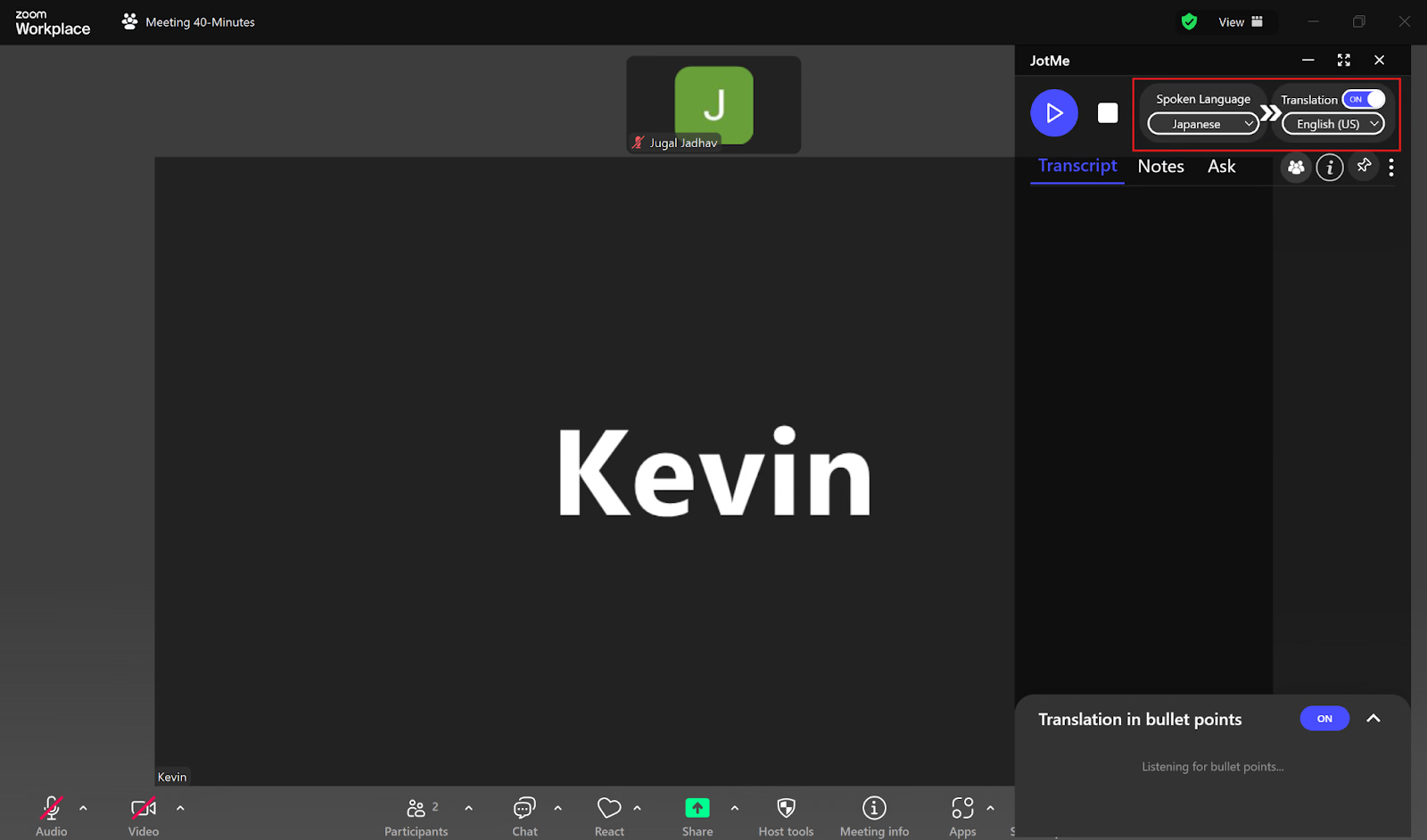
زبانها، مدل، محیط آنلاین و مجوز صوتی را بررسی کنید و نشست را با فرمانی شروع کنید که در راهنما «Play» است. مدل زبان گفتار را باید پیش از ضبط انتخاب کنید؛ هنگام ضبط تغییر نمیکند.
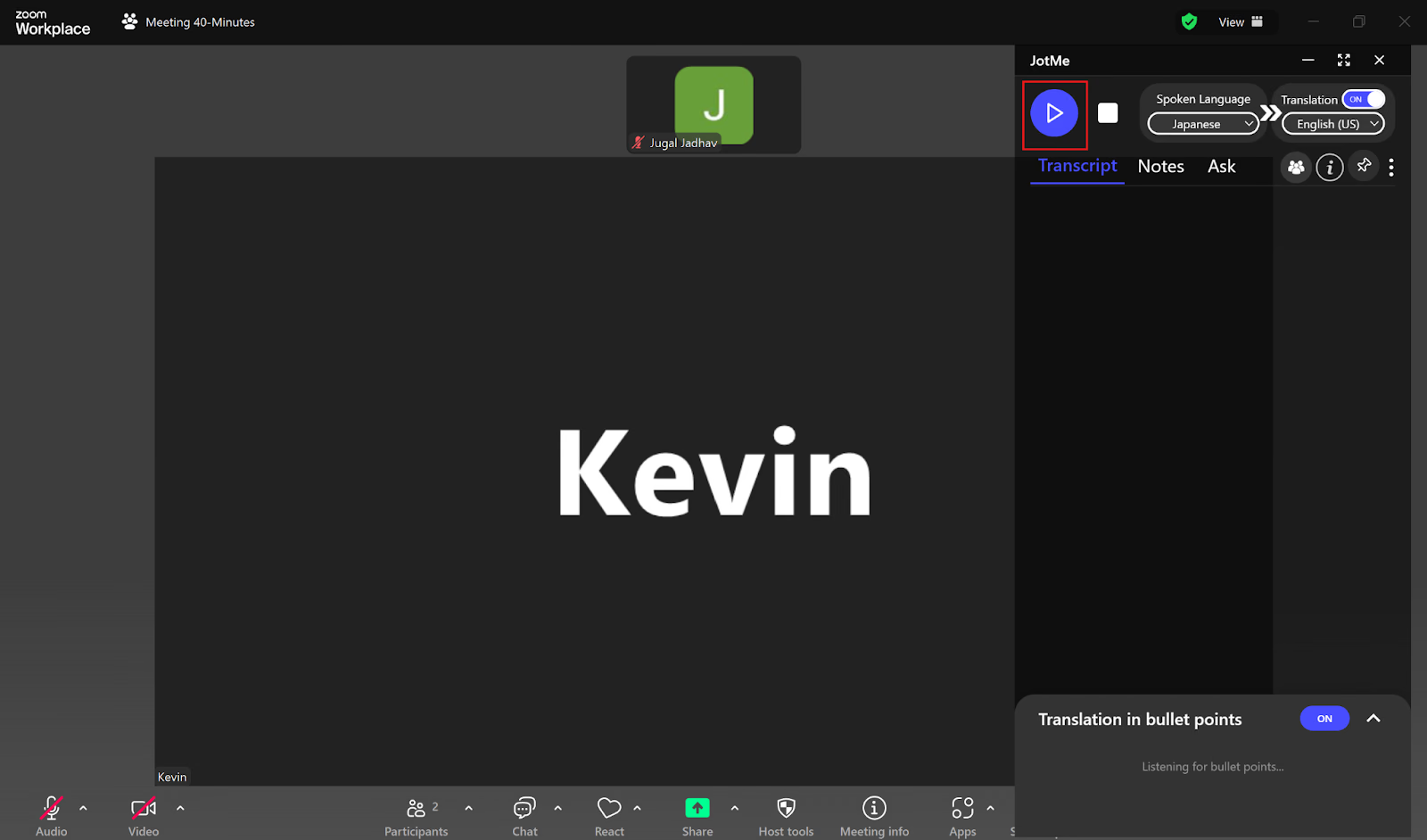
پس از شروع، JotMe گفتار ژاپنیِ در دسترس را پردازش و متن انگلیسی را با تأخیر متغیر نشان میدهد. محتوای ذخیرهشده قابلمرور است و یادداشت هوش مصنوعی در صورت فعال بودن و کافی بودن اعتبار تولید میشود؛ نگهداری تکتک واژهها یا نتیجه فوری تضمین نمیشود.
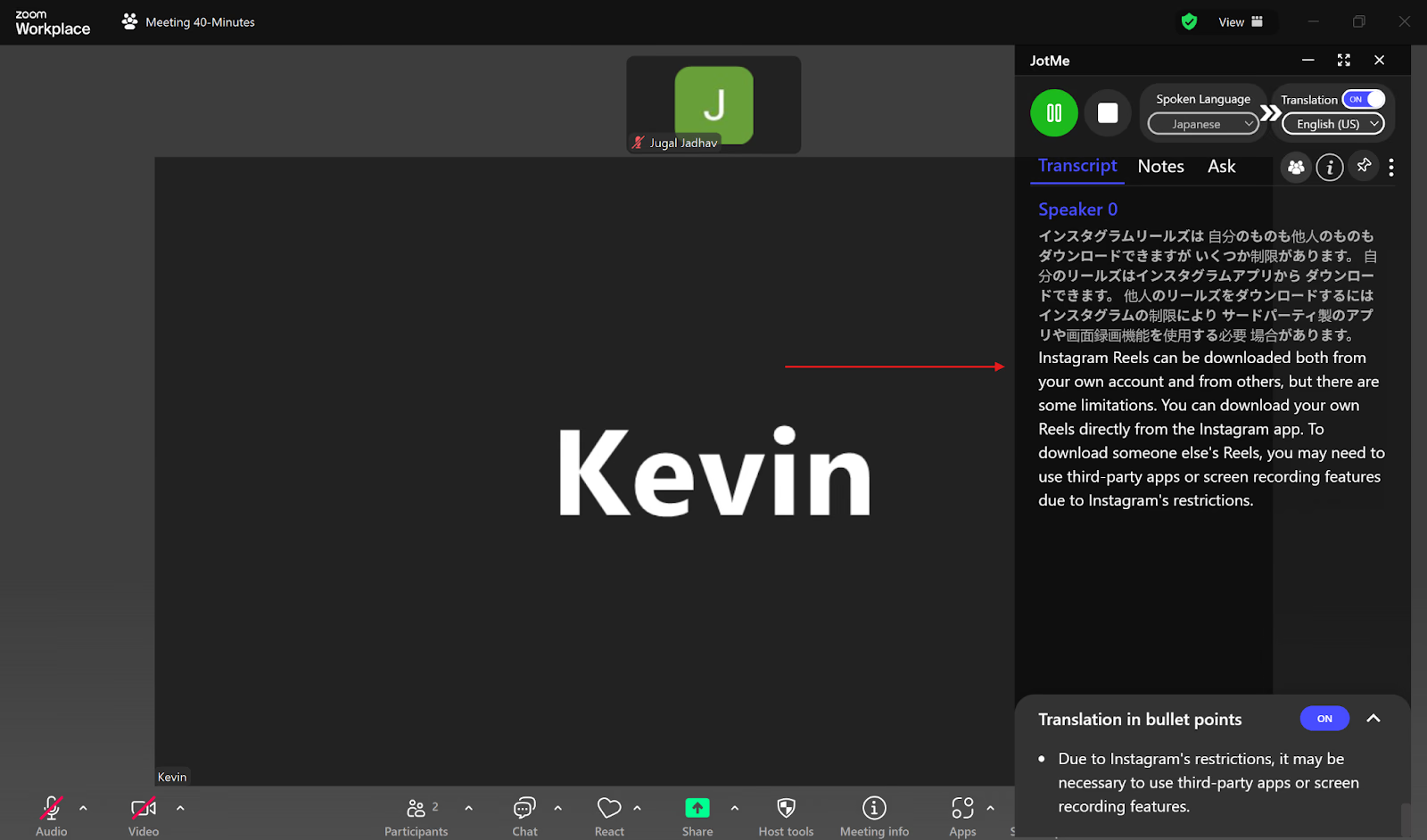
اگر متن پایین صفحه را ترجیح میدهید، پنجره JotMe را جابهجا و اندازه آن را تنظیم کنید. این چیدمان برنامه جداست و زیرنویس داخلی Zoom را تغییر نمیدهد.
زیرنویس ترجمهشده داخلی Zoom چگونه کار میکند؟
منبع به گزارش State of Business Communication سال ۲۰۲۴ Grammarly استناد میکند: ۵۸٪ کارکنانِ بررسیشده ارتباط مؤثر را با رضایت شغلی بیشتر مرتبط دانسته بودند. این نتیجه اثباتشده جلسه چندزبانه Zoom، JotMe یا ترجمه ژاپنی به انگلیسی نیست.
Zoom میتواند گفتار را به زیرنویس ترجمهشده تبدیل کند. قابلیت Language Interpretation کانال مترجم انسانی دارد: راهنمای قدیمی از ۲۰ مترجم میگفت، اما سند فعلی تا ۲۰۰ نفر را با شرایط طرح و جلسه زمانبندیشده ذکر میکند. Voice translator مسیر دیگری با صدای هوش مصنوعی، برنامه دسکتاپ ۷٫۰ یا بالاتر و افزونه Live Translation یا ZoomMate است. هر قابلیت محدودیت مستقل دارد:
- دقت نیازمند بررسی است: Zoom میگوید زیرنویس ترجمهشده ممکن است خطا داشته باشد. JotMe هم ممکن است اشتباه کند؛ برای ترجمه دقیق در زمان واقعی با توجه به زمینه طراحی شده است، نه تضمین برتری برای هر جمله و جفتزبان. ۴۵ زبانِ تاریخی، تعداد همگانی امروز نیست.
- مجوز واجد شرایط لازم است: زیرنویس ترجمهشده Zoom طرحها یا افزونه مشخصی میخواهد، نه هر اشتراک پولی. میتوانید JotMe را هم در محدوده سهمیه رایگان امتحان کنید؛ منبع از ۲۰ دقیقه ترجمه و ۵۰ دقیقه پیادهسازی ماهانه میگفت که باید با شرایط فعلی و مصرف مدل مقایسه شوند.
- گونه و جفتزبان: Zoom فرانسوی فرانسه و کانادا را فهرست میکند، اما ترجمه میان گونههای یک زبان را پشتیبانی نمیکند. در JotMe، نمونههایی مانند آلمانی آلمان و سوئیس یا پرتغالی پرتغال و برزیل باید جداگانه در مدل تشخیص و متن مقصد بررسی شوند. وجود یک گونه در تشخیص گفتار، ترجمه میان دو گونه یا برتری نتیجه را ثابت نمیکند.
- حسابهای صنایع تحت مقررات: برخی حسابهای درمانی یا دانشگاهی Zoom برای فعالسازی زیرنویس ترجمهشده باید با مسئول حساب تماس بگیرند. JotMe هم بهعنوان مسیر جایگزین باید از نظر مجوز، داده و کاربرد با سازمان بررسی شود؛ مقررات صنعت را دور نمیزند. زبان، پیادهسازی و قابلیتهای حین و پس از جلسه به حالت و طرح وابستهاند.
استفاده از JotMe برای ترجمه ژاپنی به انگلیسی در Zoom
گزارش Global Collaboration Workplace Zoom در منبع میگفت ۵۲٪ مدیران دورکارِ بررسیشده روزی دستکم سه ساعت در جلسه مجازی همکاری داشتند. این آمار تعداد جلسات نیازمند ترجمه، تقاضای فارسی یا نتیجه JotMe را اندازه نمیگیرد.
هر سامانهای حتی با اشتراک پولی ممکن است خطا کند. JotMe کنار ترجمه با زمینه، نمای نکتهای، توضیح هوش مصنوعی و یادداشت را در محدوده قابلیت و اعتبار ارائه میکند؛ آنها را با صدای خود بسنجید و رفع همه محدودیتهای Zoom را فرض نکنید.
ترجمه با توجه به بافت
JotMe از تشخیص گفتار و پردازش زبانی برای توجه به زمینه، جریان جمله و اصطلاح تخصصی استفاده میکند. این کار میتواند به فهم ترجمه کمک کند، اما لحن و ظرافت همیشه درست بازسازی نمیشوند. همه رقیبان واژهبهواژه ترجمه نمیکنند و عدد قدیمی ۴۵ زبان همه حالتهای امروز را توصیف نمیکند.
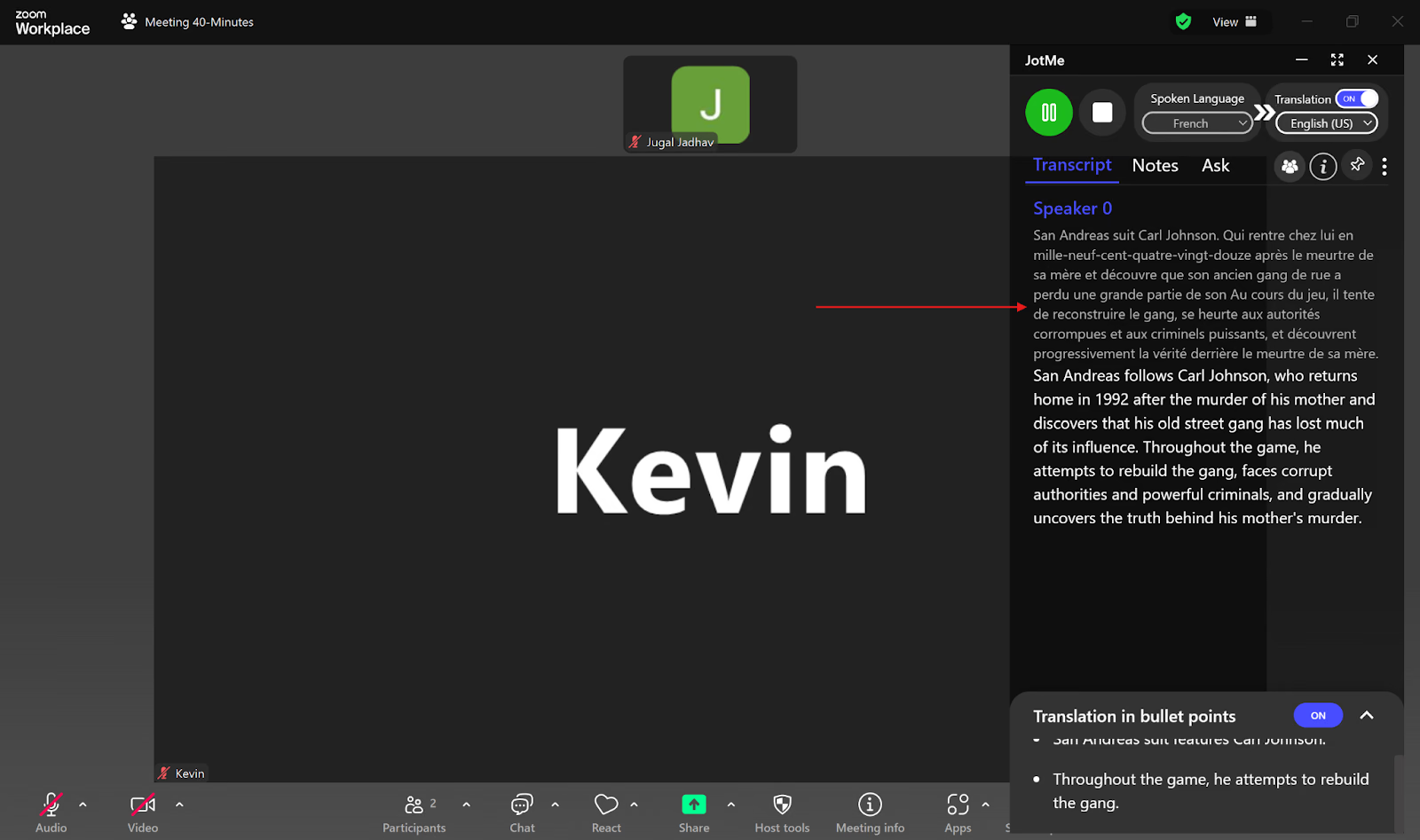
زمینه میتواند به تفسیر واژه بد تشخیصدادهشده کمک کند. در مثال رزرو پرواز مقاله، «flight» به «fight» و «booking» به «looking» تبدیل شدهاند و منبع اصلاح آنها را به JotMe نسبت میدهد. این مثال نقلشده است، نه آزمون کنترلشده فعلی یا وعده اصلاح خودکار هر اشتباه.
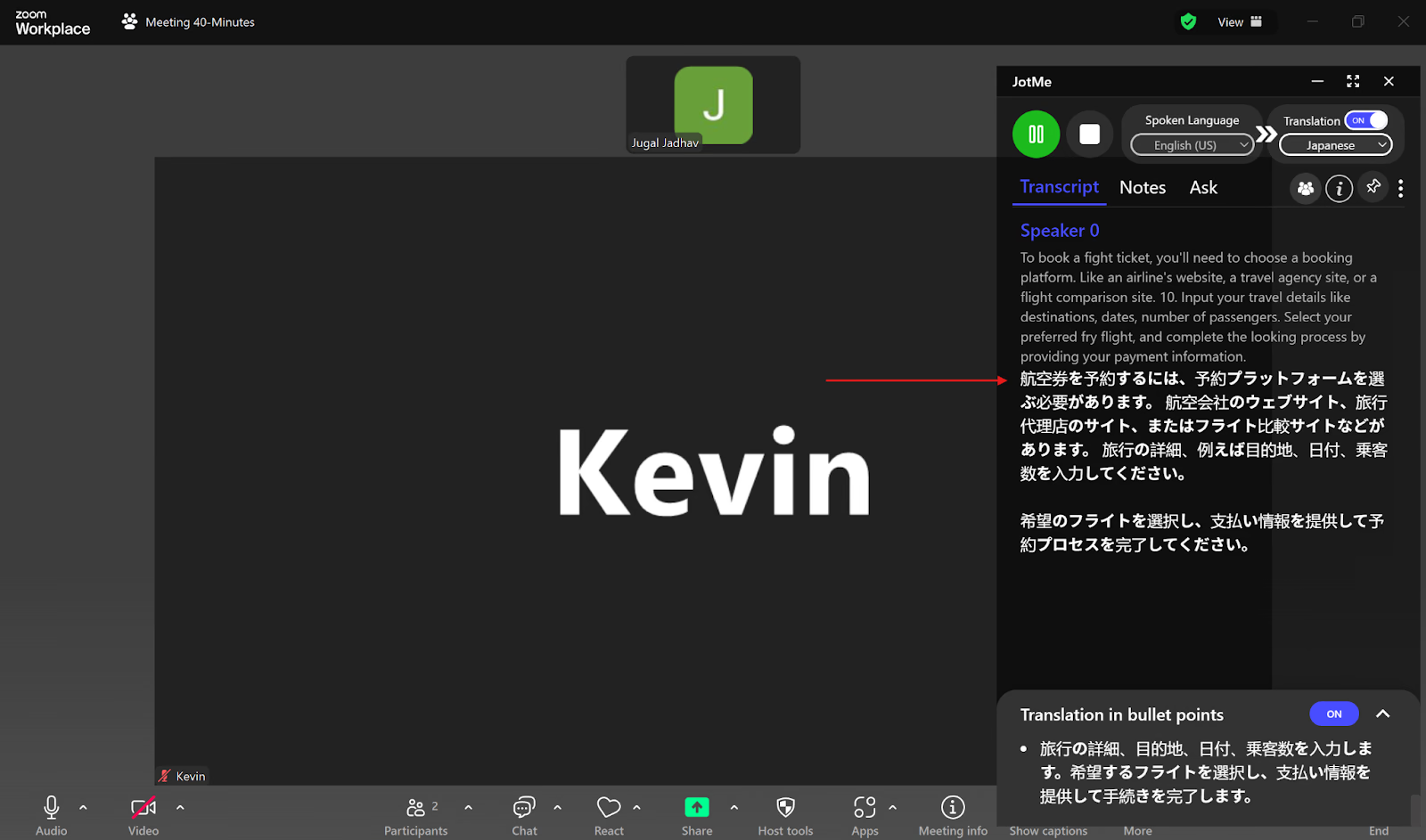
اشتراک دسترسی به ترجمه و مصرف دقیقه
برای اشتراک با کاربران JotMe Desktop، میزبان Premium یا بالاتر از Share Translation → With Code کد میسازد؛ شرکتکننده آن را در Live Translation → With Code وارد میکند و باید مدل زبان گفتار یکسان داشته باشد. کد موجودی شخصی تازه یا ضبط، یادداشت و متن گفتوگوی مستقل و فوری برای هر فرد را تضمین نمیکند. پیوند و QR برای مرورگرند، دقیقه میزبان را مصرف میکنند و تنظیم دسترسی و اشتراک خود را دارند.
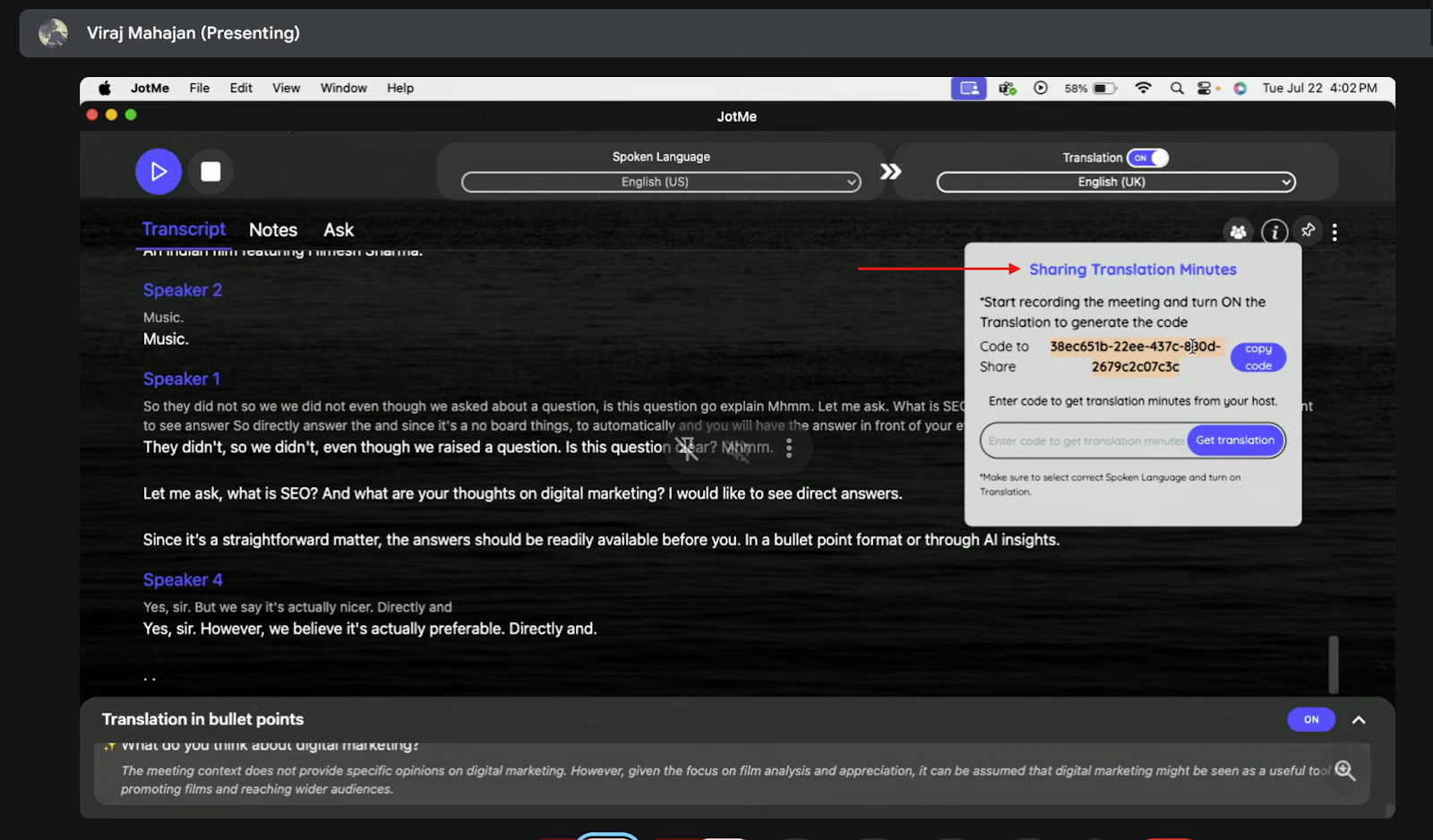
ترجمه نکتهای و توضیح هوش مصنوعی
نمای نکتهای میتواند محتوای اصلی را در زبان مقصد انتخابشده خلاصه کند. آن را برای مرور اولیه به کار ببرید و جزئیات را با متن گفتوگو بسنجید؛ خلاصه برابر کل مکالمه نیست. اگر حالت انتخابی توضیح هوش مصنوعی دارد، نکته نامفهوم را انتخاب کنید؛ دسترسی، اعتبار، تأخیر و درستی پاسخ را در نظر بگیرید و نتیجه همیشه فوری یا دقیق فرض نکنید.
یادداشت جلسه با هوش مصنوعی
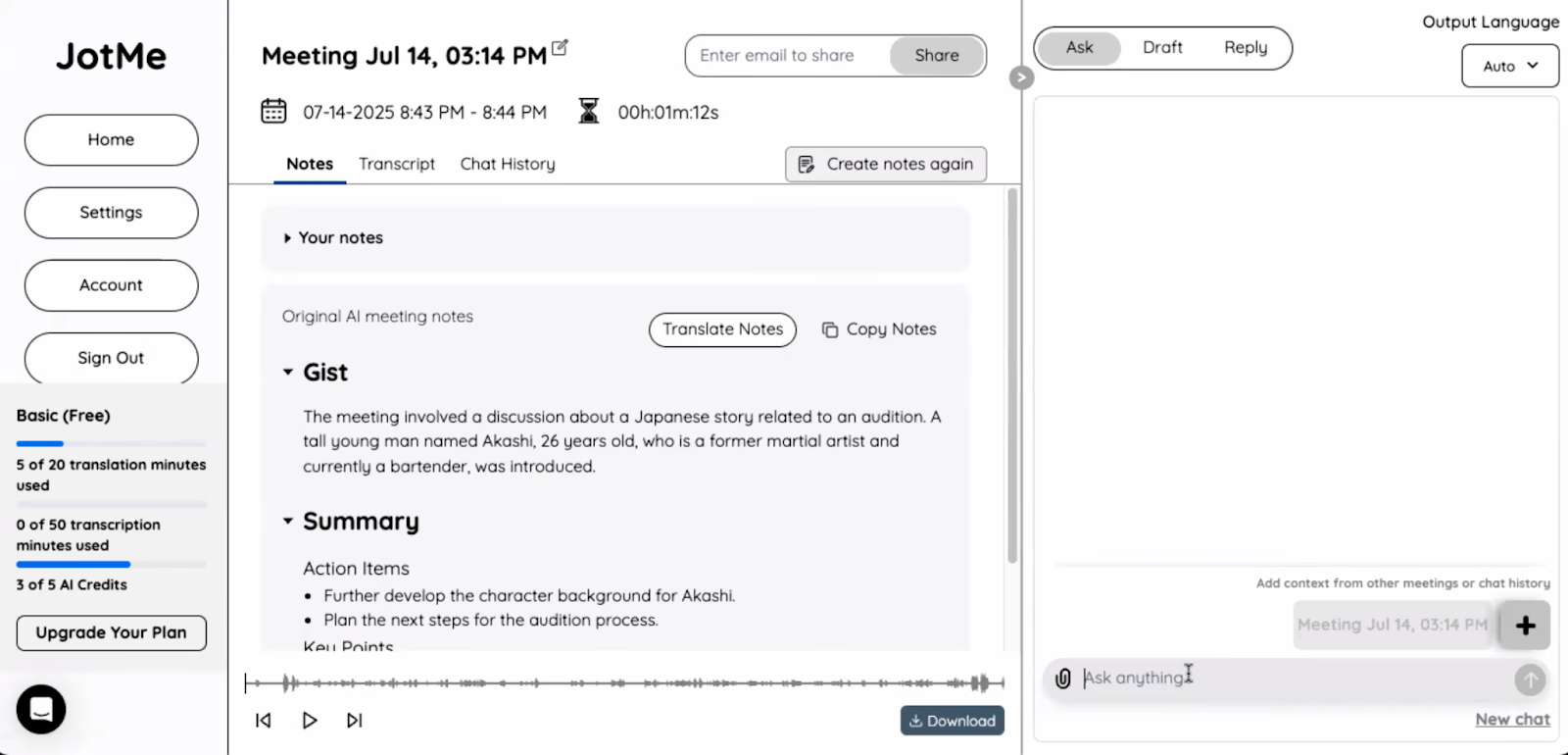
JotMe میتواند پس از پایان ضبط، از متن دریافتشده و در محدوده تنظیم و اعتبار یادداشت و خلاصه بسازد. اگر در جلسه نکتههای خود را در My notes بنویسید، Enhanced میتواند آنها را همراه متن گفتوگو برای یادداشت به کار ببرد. این نوشته خصوصی هنگام اشتراک یادداشت جلسه به دیگران داده نمیشود. عددها، تصمیمها و اقدامها را بازبینی کنید؛ خلاصه حفظ همه آنها را تضمین نمیکند.
ترجمه ژاپنی به انگلیسی در Zoom: انتخاب مسیر مناسب
برای ترجمه ژاپنی به انگلیسی در Zoom، زیرنویس داخلی، کانال احتمالی مترجم و مسیری مانند JotMe را مقایسه کنید. مجوز، جفتزبان، احتمال خطا و شرایط حساب برای هر قابلیت متفاوتاند. طرح رایگان JotMe آزمون سهمیهدار است و حذف همه محدودیتهای Zoom را تضمین نمیکند.
JotMe Desktop میتواند صدای Zoom در دسترس رایانه را بدون ورود ربات به جلسه ترجمه کند. تنظیم صدا، مجوز و رعایت قواعد جلسه لازم است؛ این ویژگی وعده فعالیت پنهانی نیست. زبان و مصرف به حالت بستگی دارند، نه عدد قدیمی و همگانی ۴۵. توضیح هوش مصنوعی، دقیقه مشترک، یادداشت و خلاصه قابلیتهای جداگانهاند و اعتبار، دسترسی و ذخیره آنها را باید بررسی کرد.
JotMe را در محدوده سهمیه رایگان با مشتری یا همکار ژاپنی امتحان کنید و ببینید ترجمه انگلیسی تا چه حد به دنبال کردن جلسه و تأیید نکته مهم کمک میکند.
پرسشهای متداول
چگونه ترجمه زنده را در Zoom فعال کنم؟
زیرنویس ترجمهشده داخلی به طرح واجد شرایط Zoom یا افزونه اختصاصیافته نیاز دارد. در درگاه وب، تنظیم جلسه را باز و در «In Meeting (Advanced)» گزینه «Translated captions» و جفتزبان لازم را فعال کنید؛ زیرنویس خودکار باید روشن باشد و قفل مدیریتی به اقدام مدیر نیاز دارد. JotMe Desktop مسیر جداگانهای با طرح رایگان سهمیهدار، ترجمه با توجه به زمینه، نمای نکتهای، توضیح و یادداشتِ در دسترس است. عدد قدیمی ۴۵ زبان برای همه حالتهای امروز درست نیست.
آیا Zoom خدمات ترجمه دارد؟
بله؛ Zoom زیرنویس ترجمهشده، کانال مترجم انسانی و با شرایط مستقل، Voice translator دارد. ترجمه داخلی به مجوز یا افزونه مناسب نیاز دارد؛ حساب Basic بهتنهایی به معنی دسترسی کامل رایگان نیست. منبع، طرح رایگان JotMe را با ۲۰ دقیقه ترجمه، ۵۰ دقیقه پیادهسازی و ۵ اعتبار هوش مصنوعی برای توضیح و یادداشت توصیف میکرد؛ سهمیه و شرایط امروز را در حساب بررسی کنید و آن را نامحدود ندانید.
آیا Zoom ترجمه همزمان دارد؟
بله؛ Zoom میتواند کانال مترجم انسانی داشته باشد و Voice translator را هم با شرایط مشخص ارائه میکند. پاسخ منفی راهنمای قدیمی دیگر درست نیست. بهصورت جداگانه، حالت Basic → Multilingual در JotMe میتواند ۱۰ زبان، از جمله ژاپنی، انگلیسی، آلمانی، ایتالیایی و روسی را دنبال کند. این فهرست مشخص تشخیص گفتار است، نه ۱۰ صدای ترجمه یا همه زبانها در همه حالتها. متن دریافتشده و ذخیرهشده طبق تنظیم و دسترسی، پس از نشست قابلمرور است.
چگونه جلسه Zoom را خودکار به متن تبدیل کنم؟
اگر مدیر اجازه میدهد، در تنظیم جلسه Zoom و بخش «In Meeting (Advanced)» زیرنویس خودکار را فعال کنید. برای نگهداری متن، قابلیت جداگانه Meeting transcript باید از سوی میزبان یا مدیر فعال باشد؛ پیادهسازی ابری هم طرح مناسب، ضبط ابری و Audio transcription میخواهد و پس از پردازش فایل VTT میدهد. JotMe Desktop میتواند صدای قابلدسترسی را با مدل و سهمیه خودش به متن تبدیل کند؛ دقت هر دو مسیر باید بررسی شود.
JotMe را امتحان کنید
ترجمهٔ دقیق برای جلسهها، رویدادها و کار روزمرهٔ شما، با AI Memory که زمینهٔ کارتان را به خاطر میسپارد.


