





چگونه جلسات Webex را زنده ترجمه کنیم؟ بررسی کاهش ۶۰٪ هزینه در سناریوی مقاله


پاسخ کوتاه: در دسکتاپ JotMe، ترجمه را روشن کنید، زبان گفتار و زبان خروجی را انتخاب کنید و دریافت صدای Webex را آغاز کنید. زیرنویس هنگام گفتوگو نمایش داده میشود و تأخیر به صدا، اتصال و حالت بستگی دارد.
در جلسه Webex با همکار روسیزبان هستید و نمیدانید آیا جفت زبان مورد نیازتان در زیرنویس ترجمهشده پشتیبانی میشود. ابتدا زبان گفتار و خروجی را جداگانه بررسی کنید.
Webex برای جلسهها و وبینارهای سازگار، با افزونه Real-Time Translation و فعالسازی مدیر، ۱۶ زبان گفتار و بیش از ۱۲۰ زبان زیرنویس ترجمهشده دارد. قیمت عمومی آمریکا ۳۰۰ دلار برای هر مجوز در سال است.
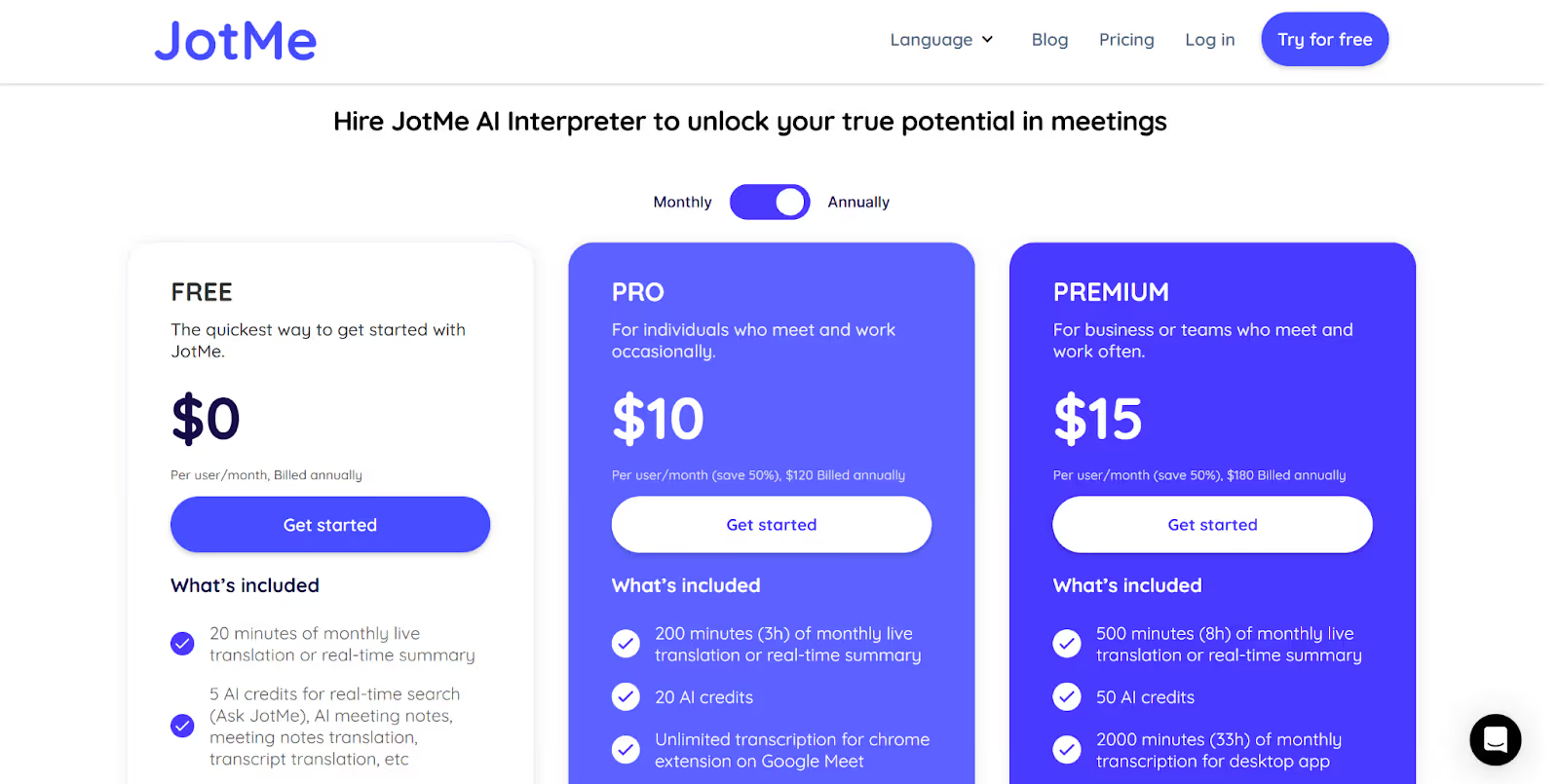
دسکتاپ JotMe روی صدای در دسترس Webex کار میکند. Pro فردی ۱۲۰ دلار در سال است. اختلاف اسمی با افزونه ۳۰۰ دلاری آمریکا، ۱۸۰ دلار یا ۶۰٪ است؛ این فقط مقایسه دو قیمت مشخص است و هزینه کل طرح، تعداد افراد، دقایق یا امکانات را برابر نمیگیرد. تولید صدا از متن و یادداشت و خلاصه جلسه هم به حالت و اعتبار بستگی دارد.
برای ترجمه زنده جلسه Webex این چهار مرحله را دنبال کنید:
- JotMe را نصب کنید: برنامه دسکتاپ را برای Windows یا Mac دریافت و نصب کنید.
- جلسه یا وبینار را باز کنید: در Webex روی رایانه به جلسه بپیوندید یا آن را آغاز کنید و JotMe را باز کنید.
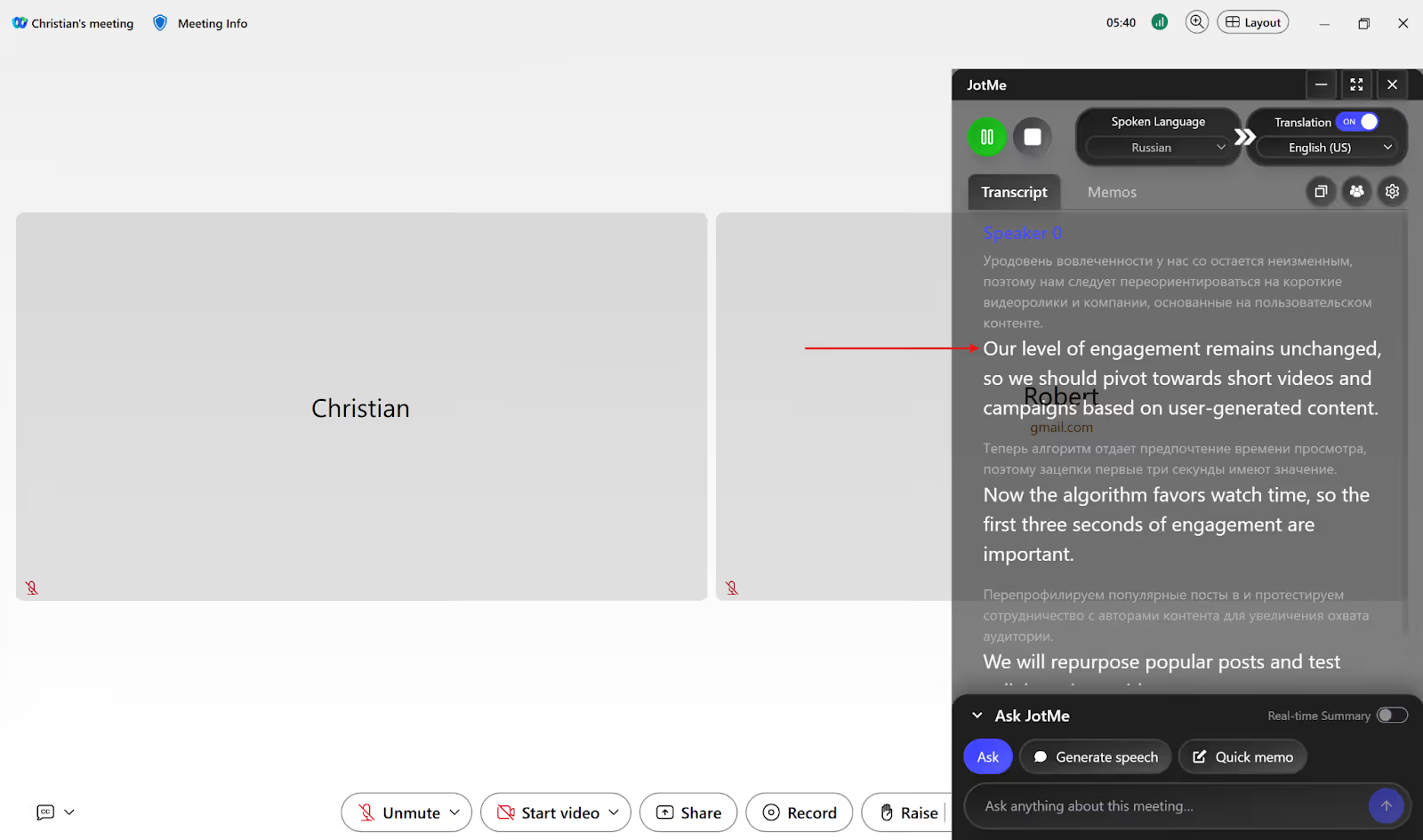
- زبانها را در JotMe تنظیم کنید: Translation را روشن کنید، زبان گفتار را در Spoken Language و زبان مقصد را در Translation انتخاب کنید.
- ترجمه را شروع کنید: ورودی و دسترسی صدا را بررسی کنید و دکمه Play را بزنید.
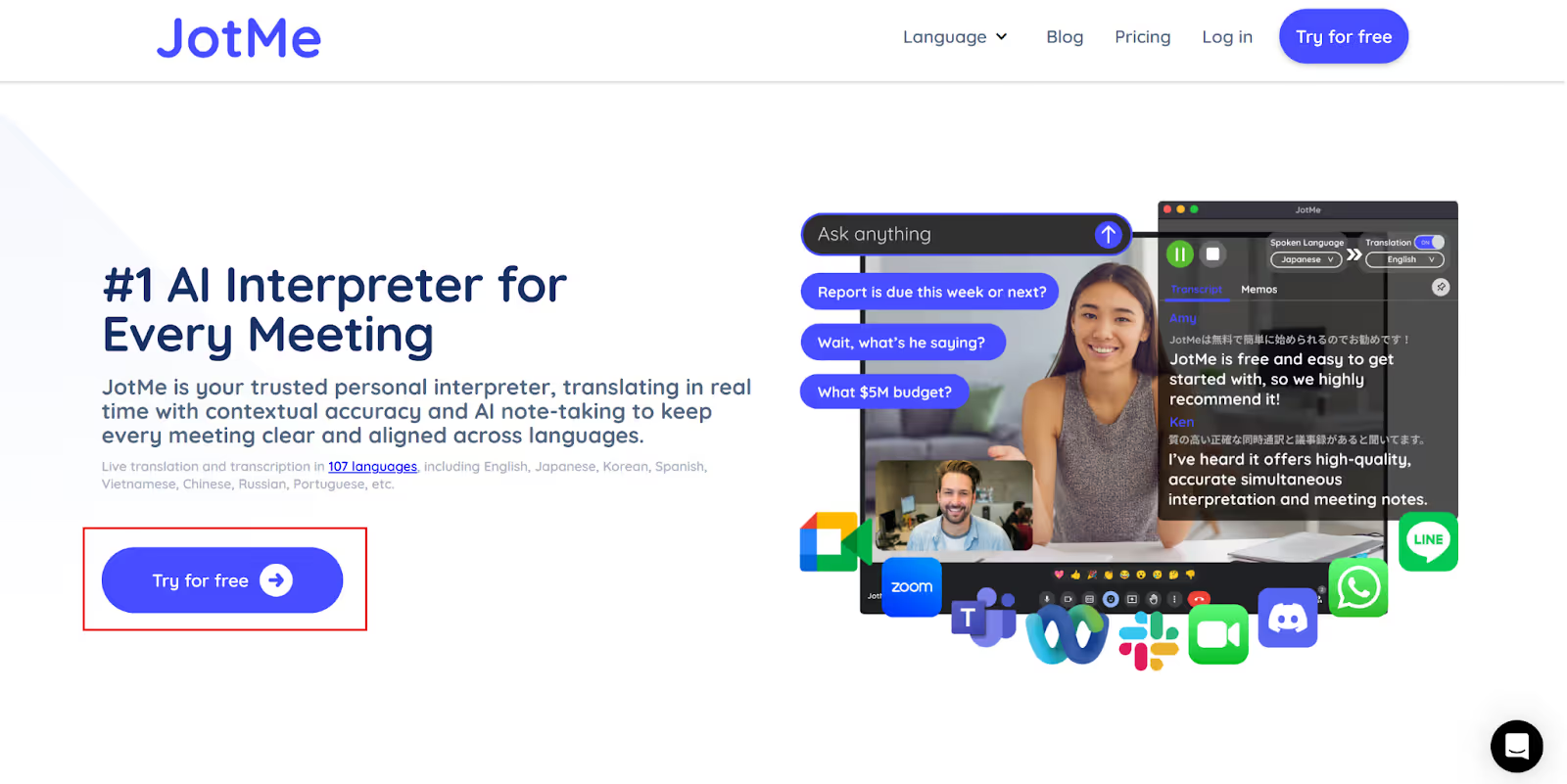
مرحله ۱: نصب برنامه دسکتاپ JotMe
از وبسایت رسمی، دکمه شروع رایگان را بزنید، نسخه مناسب دستگاه را دریافت کنید و نصب را انجام دهید.
مرحله ۲: بازکردن JotMe کنار جلسه یا وبینار Webex
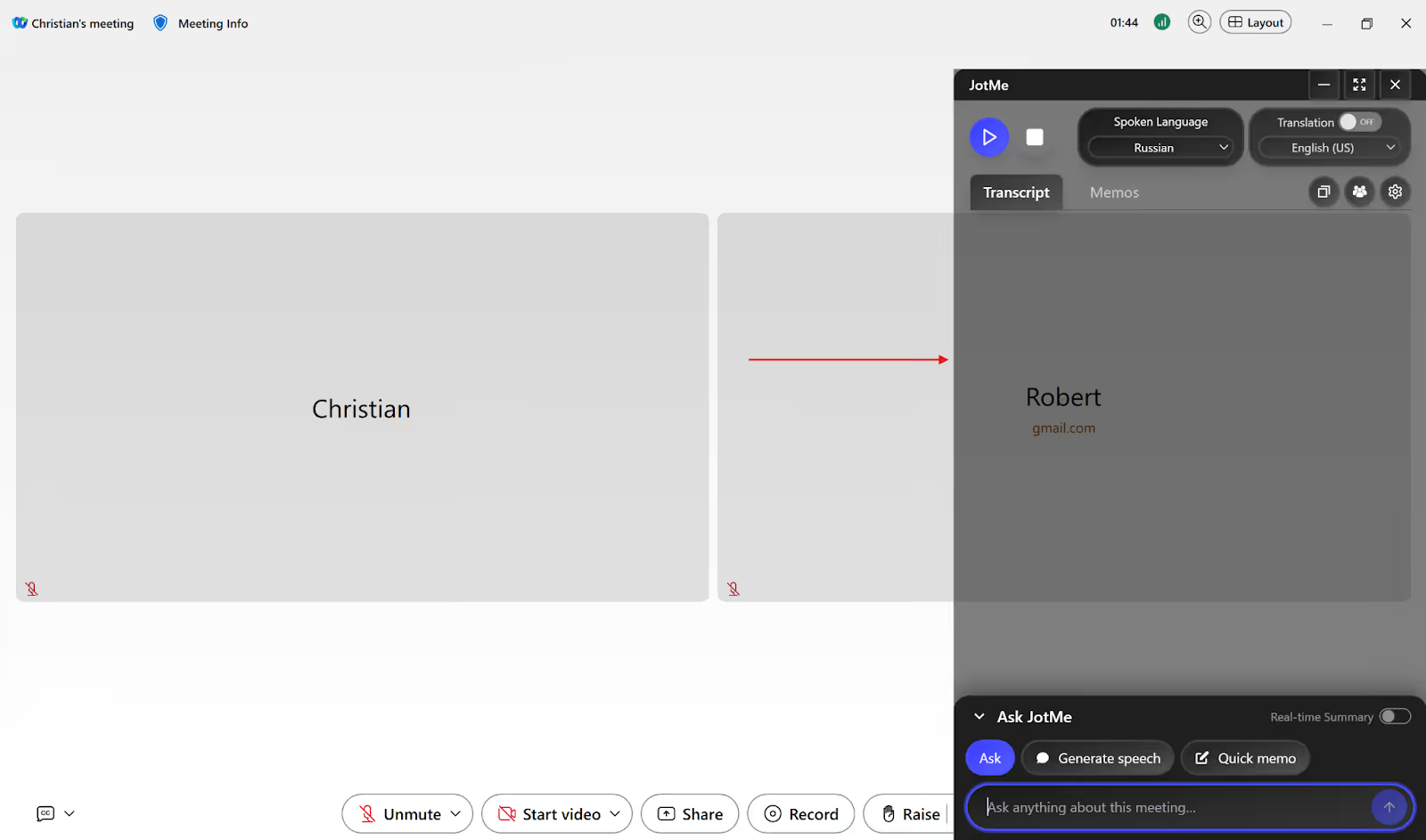
جلسه یا وبینار را در برنامه دسکتاپ Webex باز کنید. JotMe کنار آن اجرا میشود و در صورت دسترسی و انتخاب ورودی درست، صدا را بدون افزودن بات به تماس میگیرد.
مرحله ۳: انتخاب زبان گفتار و ترجمه
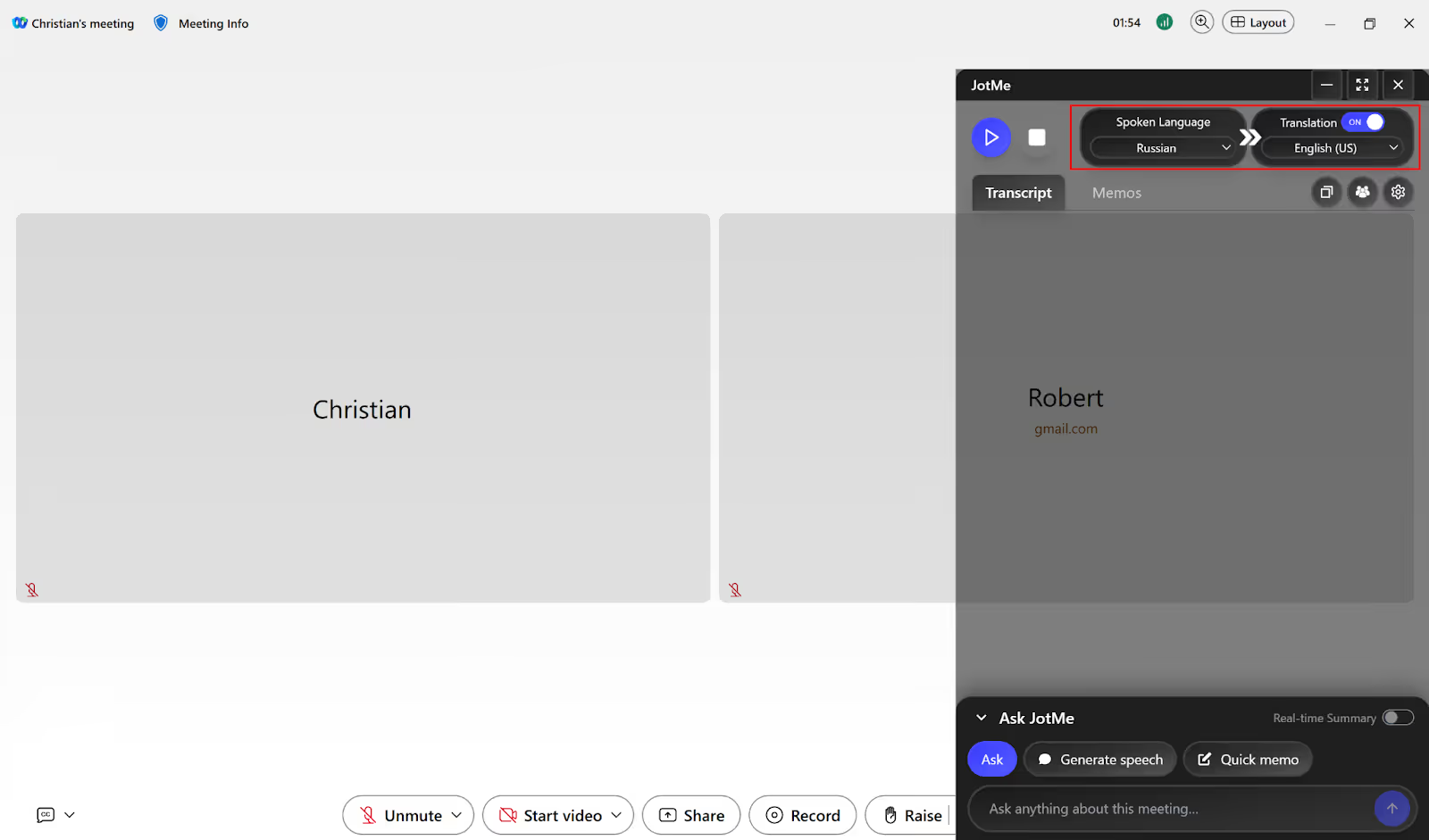
Translation را در JotMe روشن کنید. در فهرست Spoken Language زبان واقعی گفتار جلسه را برگزینید و در Translation زبان خروجی مورد نیازتان را انتخاب کنید.
مرحله ۴: آغاز ترجمه زنده در JotMe
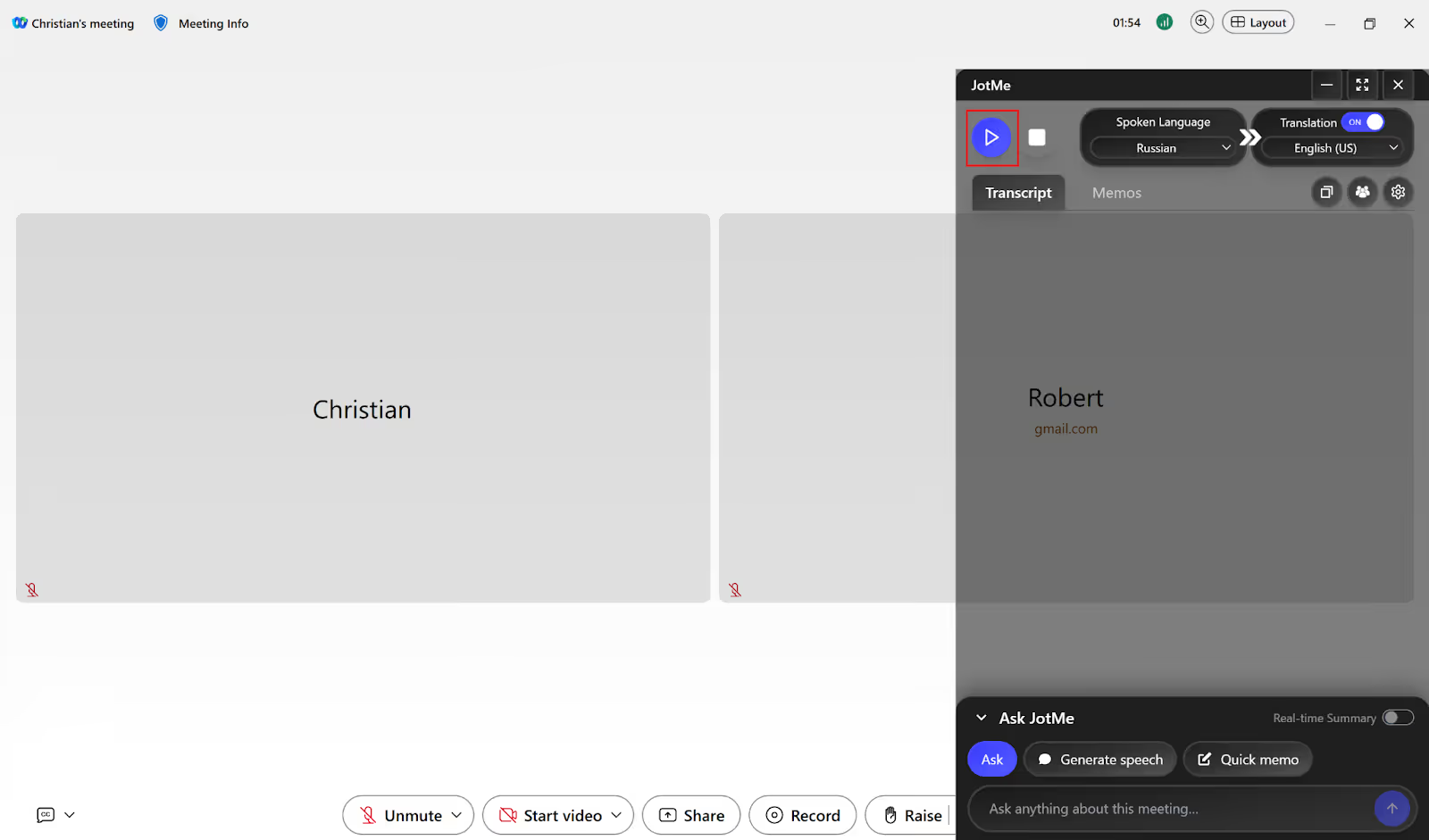
پس از انتخاب زبانها و ورودی، دکمه Play (▶) را در JotMe بزنید و با جملهای کوتاه بررسی کنید که صدا میرسد.
زیرنویس ترجمهشده در حین گفتوگو ظاهر میشود. بعد از جلسه، با فعال بودن ذخیره و وجود اعتبار میتوانید از گفتار ثبتشده یادداشت جلسه با هوش مصنوعی و خلاصه تهیه کنید.
آیا Webex ترجمه زنده داخلی دارد؟
بله. ترجمه زنده داخلی Webex برای جلسه و وبینار سازگار با مجوز پولی و فعالسازی مدیر، از ۱۶ زبان گفتار و بیش از ۱۲۰ زبان زیرنویس پشتیبانی میکند. متن گفتار بدون ترجمه، مجوز و محدودیت جداگانه دارد.
در نسخه اولیه راهنما، برآورد 6sense بیش از ۳۱٬۰۰۰ شرکت و ۶۳٫۶۷٪ مشتریان در آمریکا را ذکر میکرد. این آمار تاریخی برآورد یک ارائهدهنده داده است و تقاضای ترجمه در ایران یا در میان تمام کاربران Webex را اندازه نمیگیرد.
پیش از انتخاب قابلیت داخلی، این تفاوتها را بررسی کنید:
زبان گفتار و زبان زیرنویس Webex یکی نیستند
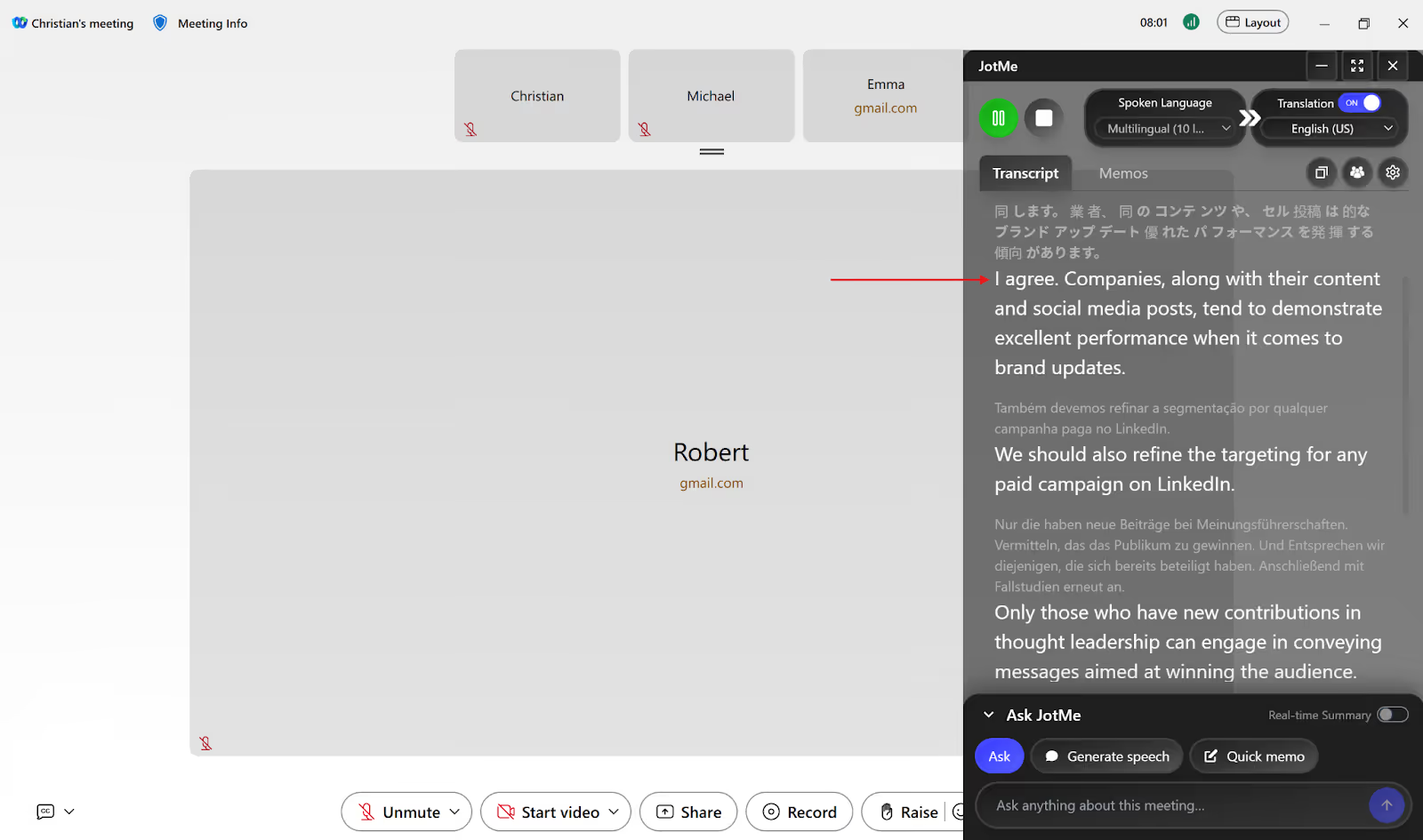
Webex در قابلیت دارای مجوز ۱۶ ورودی گفتار، از جمله انگلیسی، فرانسوی، آلمانی و ایتالیایی، دارد. در JotMe زبانهای ورودی و خروجی به حالت بستگی دارند و واژگان سفارشی میتواند به ثبت اصطلاحات کمک کند.
حالت Basic Multilingual در دسکتاپ JotMe از ۱۰ زبان ورودی گفتار در همان حالت پشتیبانی میکند؛ این عدد شمار خروجیها نیست. روسی، ژاپنی و هلندی در این فهرستاند؛ جفت زبان و حالت را پیش از جلسه بررسی کنید.
ترجمه خودکار زیرنویس Webex افزونه پولی است
برای ترجمه زنده جلسه Webex، قیمت عمومی آمریکا برای افزونه Webex سالانه ۳۰۰ دلار به ازای هر مجوز است. Pro فردی JotMe سالانه ۱۲۰ دلار است. اختلاف ۶۰٪ فقط در این مقایسه عددی است؛ هزینه طرح پایه، دقایق و پوشش مخاطبان جدا هستند.
در طرح رایگان JotMe میتوانید ترجمه زنده را در محدوده دقایق و اعتبار ماهانه امتحان کنید.
دسکتاپ JotMe بدون دعوت بات صدای در دسترس دستگاه را میگیرد. برای نتیجه بهتر ورودی درست، صدای واضح و گفتوگوی بدون همپوشانی را بررسی کنید.
ترجمه شفاهی انسانی در وبینار Webex
در وبینار سازگار Webex، میزبان میتواند مترجم انسانی را به کانال صوتی اختصاص دهد. این قابلیت در حالت webcast در دسترس نیست. قیمت فهرستشده آمریکا برای نمونه طرح Webinars معادل ۵۶٫۲۵ دلار در ماه به ازای مجوز سالانه است و دستمزد مترجم را تعیین نمیکند.
برای آزمودن زیرنویس خودکار، Pro فردی دسکتاپ JotMe معادل ۱۰ دلار در ماه با پرداخت ۱۲۰ دلار سالانه است. برنامه iOS و Android برای گفتوگوی حضوری است؛ این به معنی دریافت خودکار صدای Webex روی گوشی نیست.
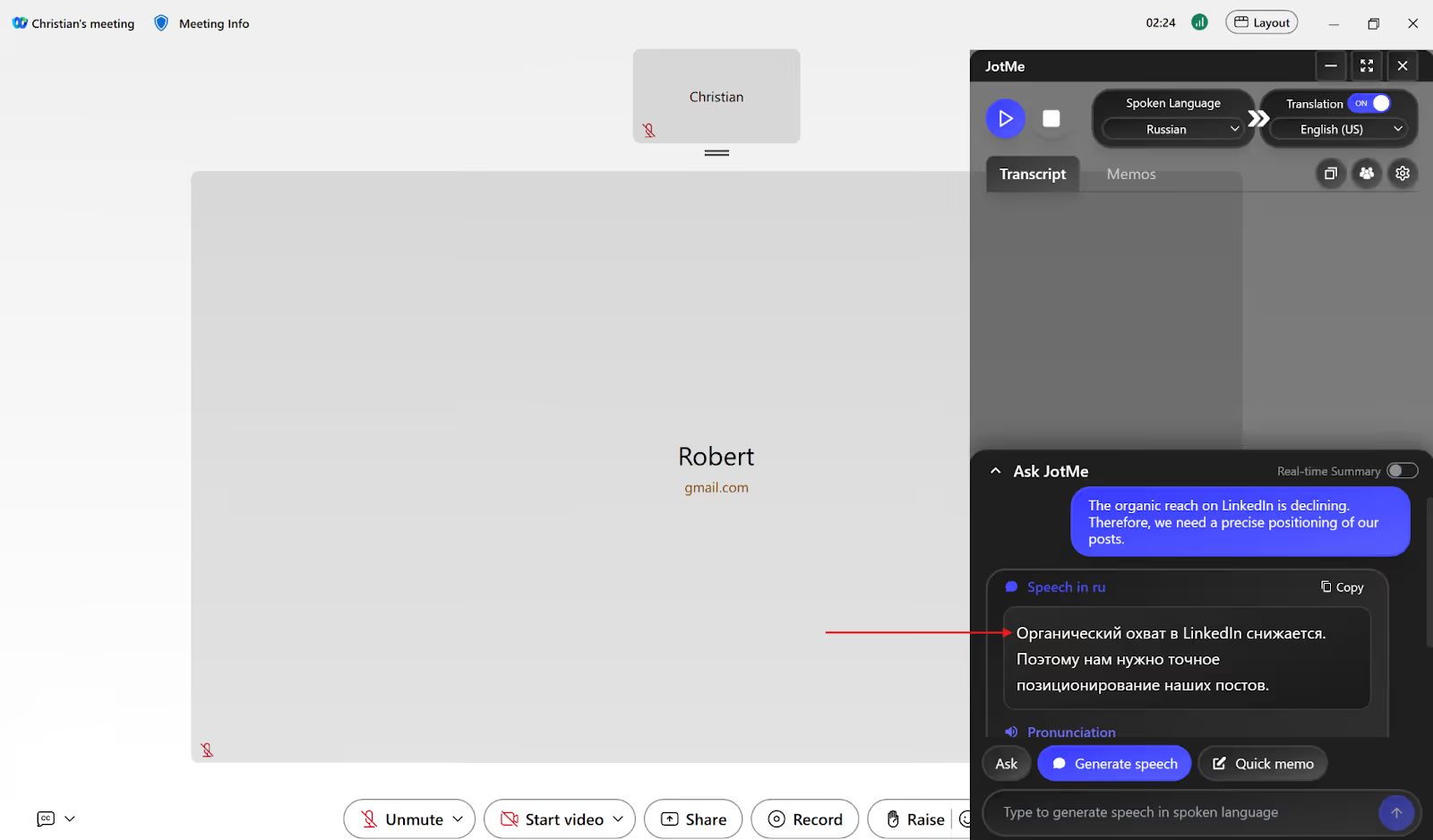
در Generate Speech، متن خود را بنویسید و در زبان پشتیبانیشده صدای ترجمه تولید کنید. برای رساندن صدا به طرف مقابل، مسیر پخش یا ورودی جلسه را جداگانه تنظیم کنید.
برای ترجمه زنده جلسه Webex چه روشی مناسب است؟
اتصال پایدار، میکروفن روشن و گفتوگوی نوبتی به هر دو روش کمک میکند. اگر مدیر افزونه Webex را فعال کرده و جفت زبان مناسب است، زیرنویس داخلی را بررسی کنید؛ برای زیرنویس جداگانه از صدای دستگاه، طرح رایگان JotMe را با همان جلسه آزمایشی امتحان کنید.
دسکتاپ JotMe با حالتهای متفاوت گفتار و ترجمه کار میکند. تولید صدا، یادداشت بعد از جلسه و خلاصهها به زبان، حالت، ذخیره و اعتبار وابستهاند.
JotMe برای صدای قابل دسترس در دسکتاپ کنار LINE، Google Meet، Zoom، Microsoft Teams و WhatsApp هم کاربرد دارد. طبق سیاست حریم خصوصی، محتوای گفتوگو برای آموزش عمومی مدلها استفاده نمیشود؛ خدمات ابری میتوانند برای پردازش از ارائهدهندگان ثالث استفاده کنند.
پیش از جلسه بعدی Webex، جفت زبان و کیفیت صدایتان را با طرح رایگان JotMe امتحان کنید.
پرسشهای متداول
آیا Webex ترجمه زنده دارد؟
بله. Webex با افزونه پولی Real-Time Translation و فعالسازی مدیر، گفتار را از ۱۶ زبان به زیرنویس ترجمهشده در بیش از ۱۲۰ زبان تبدیل میکند. این قابلیت با متن گفتار بدون ترجمه فرق دارد.
در دسکتاپ JotMe میتوانید با طرح رایگان ترجمه زنده را روی صدای در دسترس Webex امتحان کنید. تولید صدا، پرسش درباره جلسه و یادداشت و خلاصه هم بسته به حالت، تنظیمات و اعتبار در دسترساند.
Webex چه زبانهایی را ترجمه میکند؟
Webex برای قابلیت دارای مجوز، ۱۶ زبان گفتار از جمله انگلیسی، فرانسوی، آلمانی و ایتالیایی و بیش از ۱۲۰ زبان زیرنویس را فهرست میکند. در یک جلسه حداکثر ۱۵ زبان زیرنویس متفاوت بهطور همزمان قابل استفاده است. فهرست ورودی، متن ترجمه و صدای ترجمه در JotMe به حالت انتخابی بستگی دارد؛ جفت زبان خود را در برنامه بررسی کنید.
چطور ترجمه را در Webex روشن کنم؟
اگر مدیر قابلیت را فعال کرده و مجوز لازم در دسترس است، در جلسه یا وبینار سازگار Show closed captions و سپس Caption language را انتخاب کنید. صفحه قیمت آمریکا برای افزونه ۳۰۰ دلار برای هر مجوز در سال نشان میدهد؛ طرح پایه و بازار را جداگانه بررسی کنید.
JotMe طرح رایگان دارد و Pro فردی معادل ۱۰ دلار آمریکا در ماه با پرداخت ۱۲۰ دلار برای یک سال است. گزینههای گفتار و خروجی به حالت ترجمه بستگی دارند.
آیا Webex ترجمه شفاهی همزمان دارد؟
بله. میزبان در جلسه یا وبینار سازگار میتواند کانال صوتی بسازد و مترجم انسانی تعیین کند. این با ترجمه خودکار زیرنویس فرق دارد. فهرست قیمت آمریکا برای نمونه Webex Webinars معادل ۵۶٫۲۵ دلار برای هر مجوز در ماه، یا ۶۷۵ دلار در سال، نشان میدهد؛ دسترسی و هزینه مترجم را جداگانه بررسی کنید.
در دسکتاپ JotMe، طرح رایگان ۲۰ دقیقه ترجمه ماهانه و ۵ اعتبار هوش مصنوعی برای کارهایی مانند تهیه یادداشت و خلاصه یا پرسش درباره جلسه دارد. Pro فردی معادل ۱۰ دلار در ماه با پرداخت سالانه است. ترجمه متن یادداشت و مصرف اعتبار تابع امکانات طرح است.
JotMe را امتحان کنید
ترجمهٔ دقیق برای جلسهها، رویدادها و کار روزمرهٔ شما، با AI Memory که زمینهٔ کارتان را به خاطر میسپارد.


