





چگونه زیرنویس را برای YouTube، Netflix و دیگر سرویسها به انگلیسی ترجمه کنیم؟

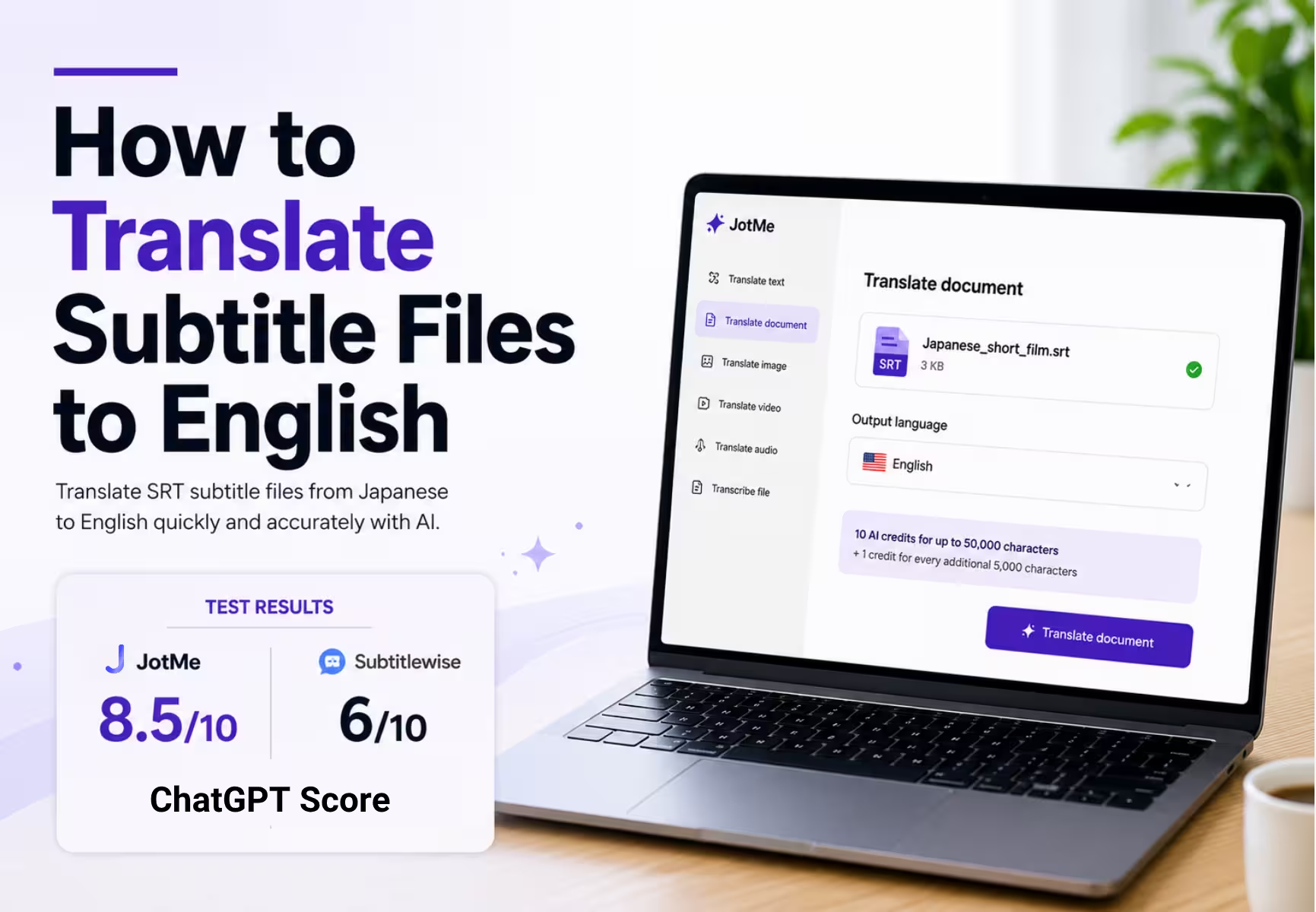
برای ترجمهٔ زیرنویس به انگلیسی، فایل SRT را در بخش ترجمهٔ سند JotMe بارگذاری کنید و English را زبان مقصد بگذارید. بعد از دریافت خروجی، شمارهٔ قطعهها و زمان شروع و پایان را با فایل اصلی و ویدئو تطبیق دهید.
اگر فقط دنبال معنی واژهٔ «زیرنویس» هستید، واژهٔ انگلیسی آن subtitle است. این راهنما برای ترجمهٔ یک فایل زیرنویس زماندار است، مثلاً برای نمایش فیلم، کلاس یا ارائهای که اجازهٔ استفاده از آن را دارید. مراحل SRT، یک نمونهٔ مقایسه و گزینههای YouTube و Netflix را جدا میبینید.
نکتههای اصلی
- برای ترجمهٔ فایل زیرنویس، از بخش ترجمهٔ سند استفاده کنید. بعد از دریافت، حفظ زمانها و ترتیب قطعهها را بررسی کنید.
- در فهرست فعلی ترجمهٔ سند، SRT برای زیرنویس آمده است. اگر منبع شما VTT یا ASS است، سازگاری یا تبدیل را پیش از بارگذاری بررسی کنید.
- در یک نمونهٔ فیلم کوتاه ژاپنی، ChatGPT به خروجی JotMe نمرهٔ ۸٫۵ و به Subtitlewise نمرهٔ ۶ از ۱۰ داد. این مقایسه یک نمونه است.
- پیش از ترجمه، تعداد اعتبار را در پنجرهٔ تأیید ببینید. فایل اصلی و خروجی در تاریخچهٔ ترجمه قابل مشاهدهاند تا زمانی که حذفشان کنید.
آیا JotMe فایل زیرنویس را به انگلیسی ترجمه میکند؟
بله. فایل SRT را در بخش ترجمهٔ سند انتخاب کنید، زبان مقصد را انگلیسی بگذارید و فایل ترجمهشده را دریافت کنید. زیرنویس را در پخشکننده باز کنید و زمانها را با ویدئو تطبیق دهید.
زیرنویس خوب معنی دیالوگ را در سراسر صحنه نگه میدارد. در ترجمهٔ SRT، جهت زبان و حفظ ترتیب و زمانبندی را بررسی کنید. نتیجه را بهویژه در جملههای کوتاه، ضمیرها، شوخیها و واژههای فنی با تصویر و صدای صحنه تطبیق دهید.
مراحل ترجمهٔ زیرنویس SRT به انگلیسی با JotMe
در این شش گام، نمونهٔ یک فایل SRT فیلم کوتاه ژاپنی را از بارگذاری تا دریافت دنبال میکنیم. مدت پردازش به اندازهٔ فایل و وضعیت سرویس بستگی دارد.
گام ۱. بخش ترجمهٔ سند را باز کنید
در صفحهٔ اصلی JotMe، بخش Translate document را باز کنید. SRT در فهرست قالبهای پشتیبانیشده قرار دارد.
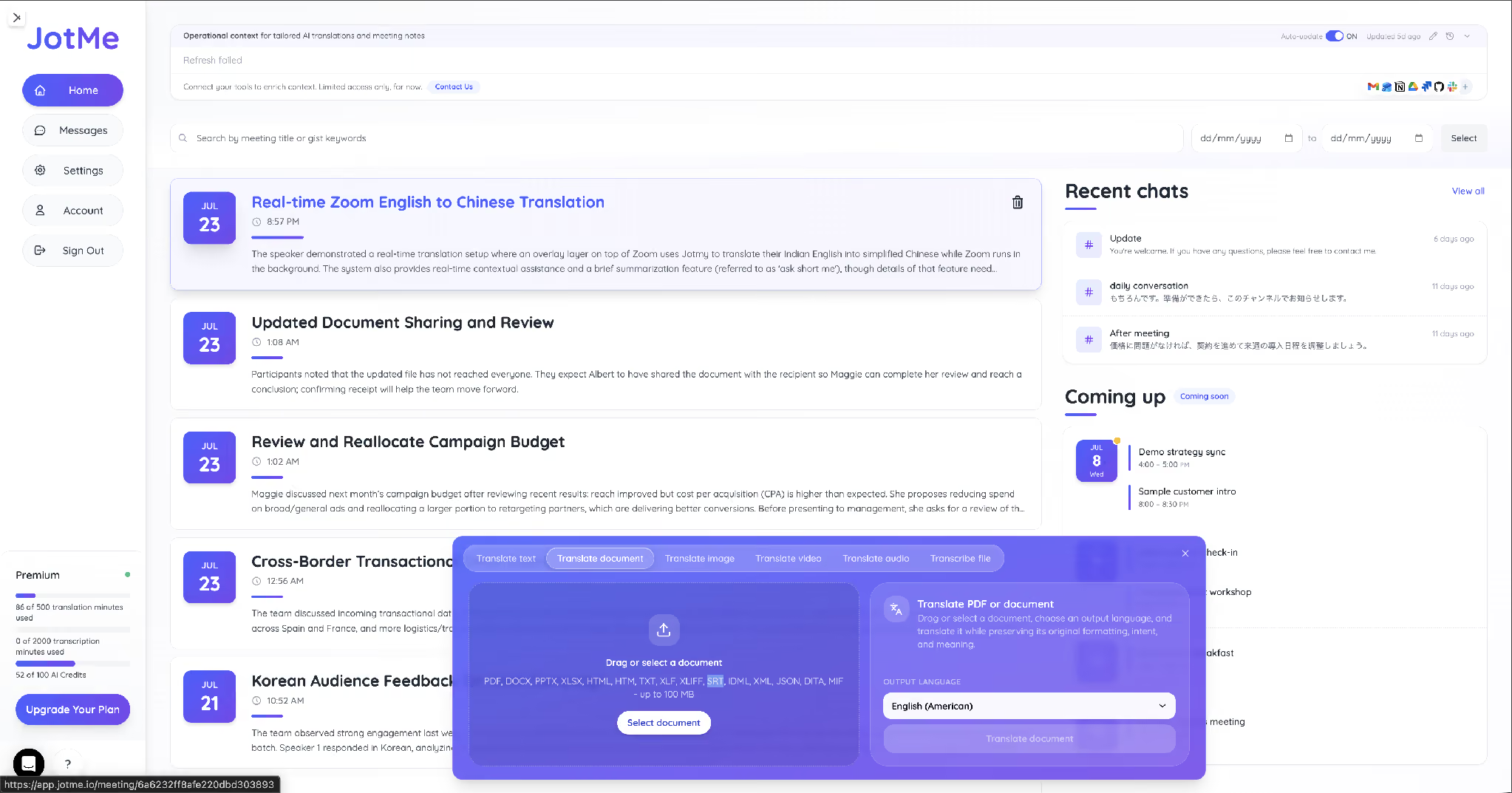
گام ۲. فایل SRT را انتخاب کنید
فایل زیرنویس را انتخاب کنید. در بررسی اولیه، فایل SRT ژاپنی حدود ۳ کیلوبایت بود.
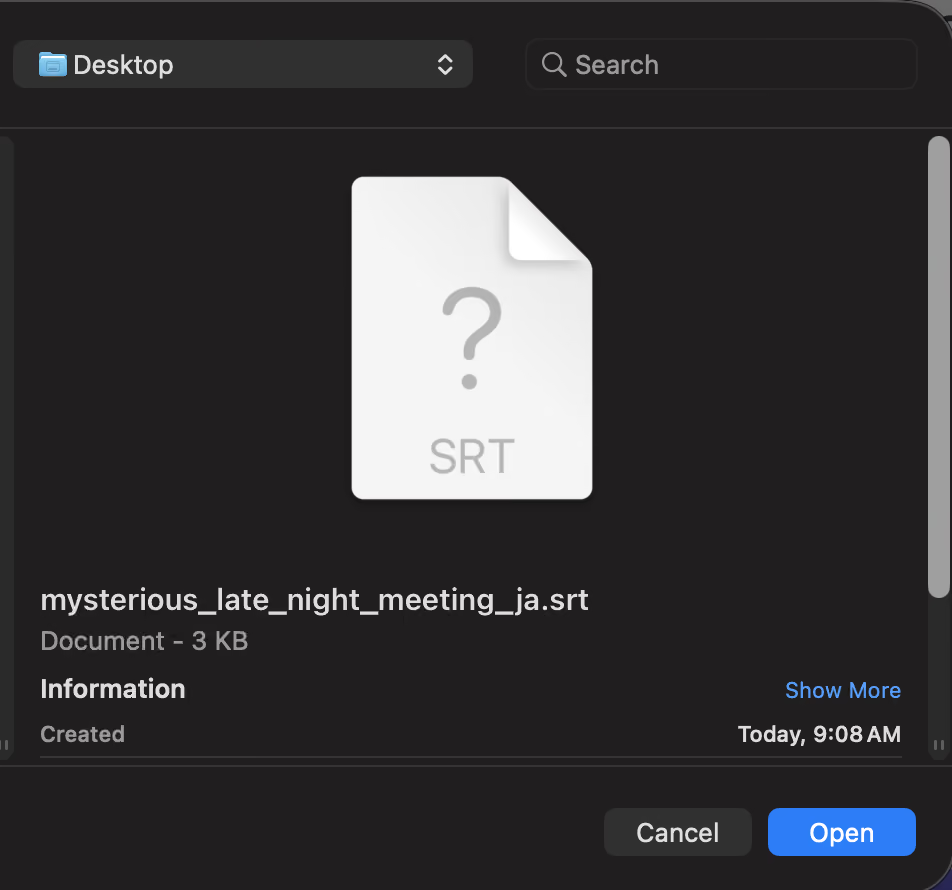
گام ۳. تحلیل فایل را بررسی کنید
بعد از بارگذاری، ساختار و محتوای فایل برای ترجمه پردازش میشود. اگر فایل اصلی زمانبندی اشتباه دارد، آن را پیش از ترجمه اصلاح کنید.
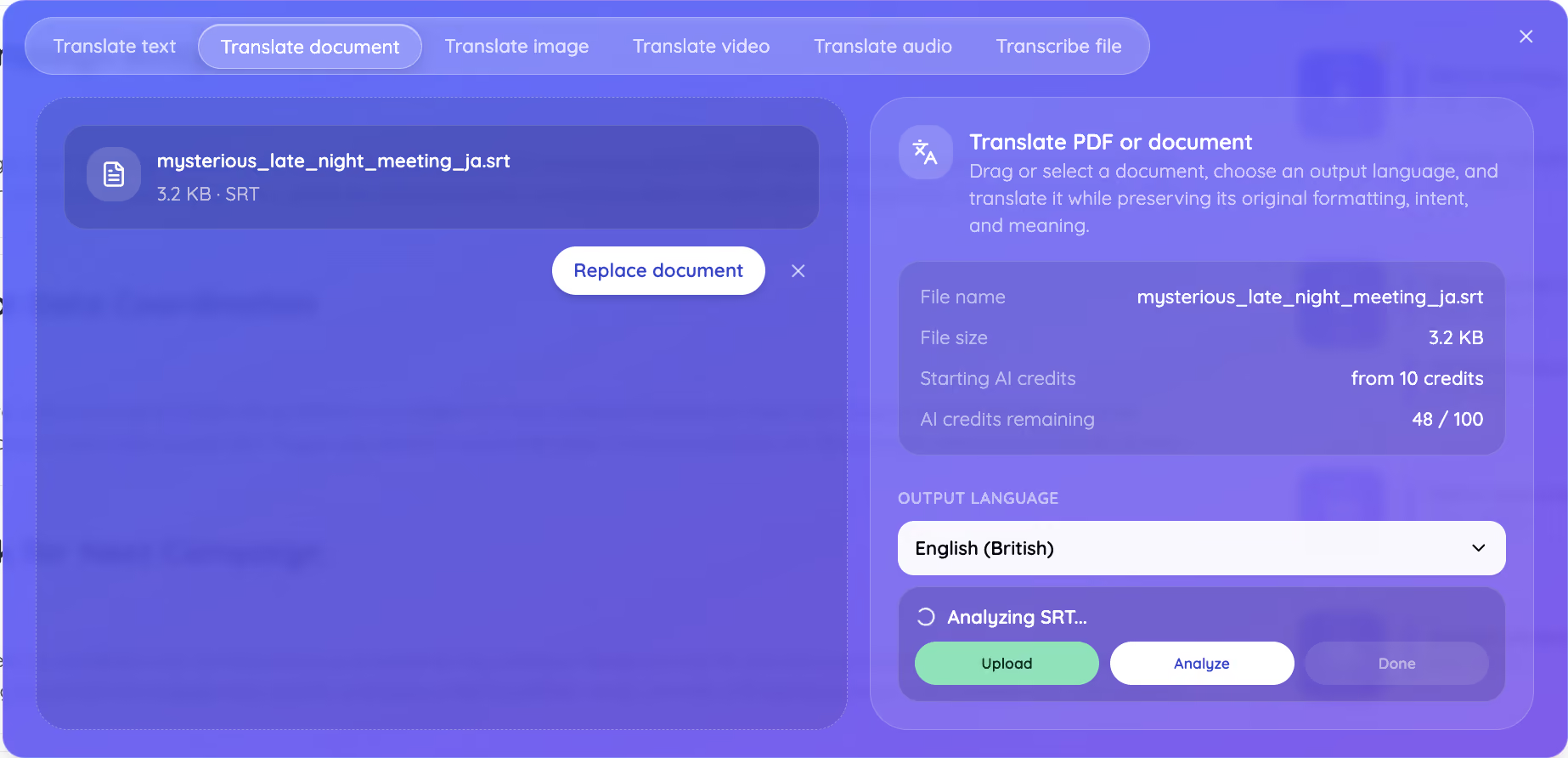
گام ۴. زبان خروجی را انتخاب کنید
در فهرست زبان خروجی، انگلیسی را انتخاب کنید. برای جهت دیگر، مثلاً زیرنویس انگلیسی برای مخاطب کرهای، زبان مقصد را متناسب با مخاطب عوض کنید.
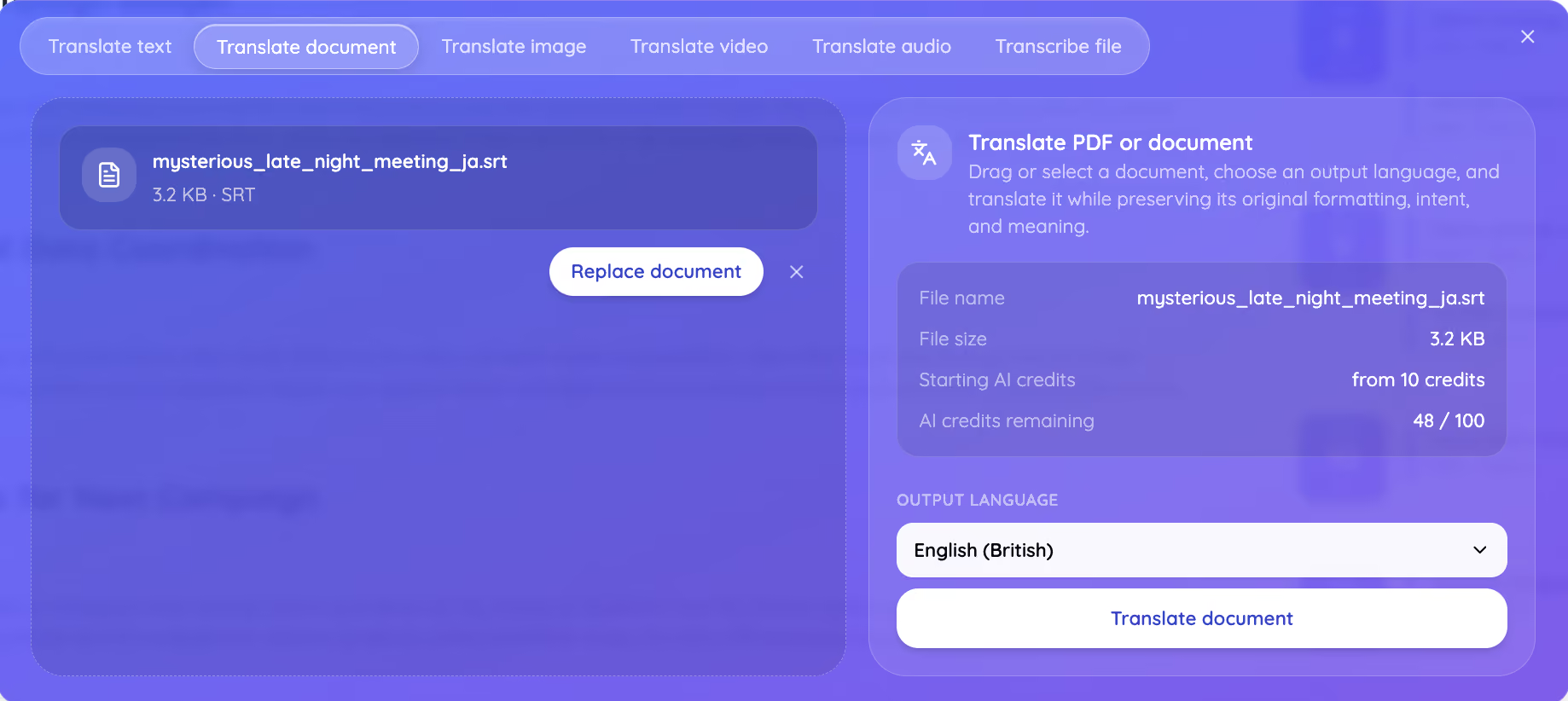
گام ۵. ترجمه و هزینه را تأیید کنید
قبل از شروع، زبان مقصد و هزینهٔ اعلامشده برای فایل را در پنجرهٔ تأیید بررسی کنید. اگر اعتبار کافی دارید، ترجمه را تأیید کنید.
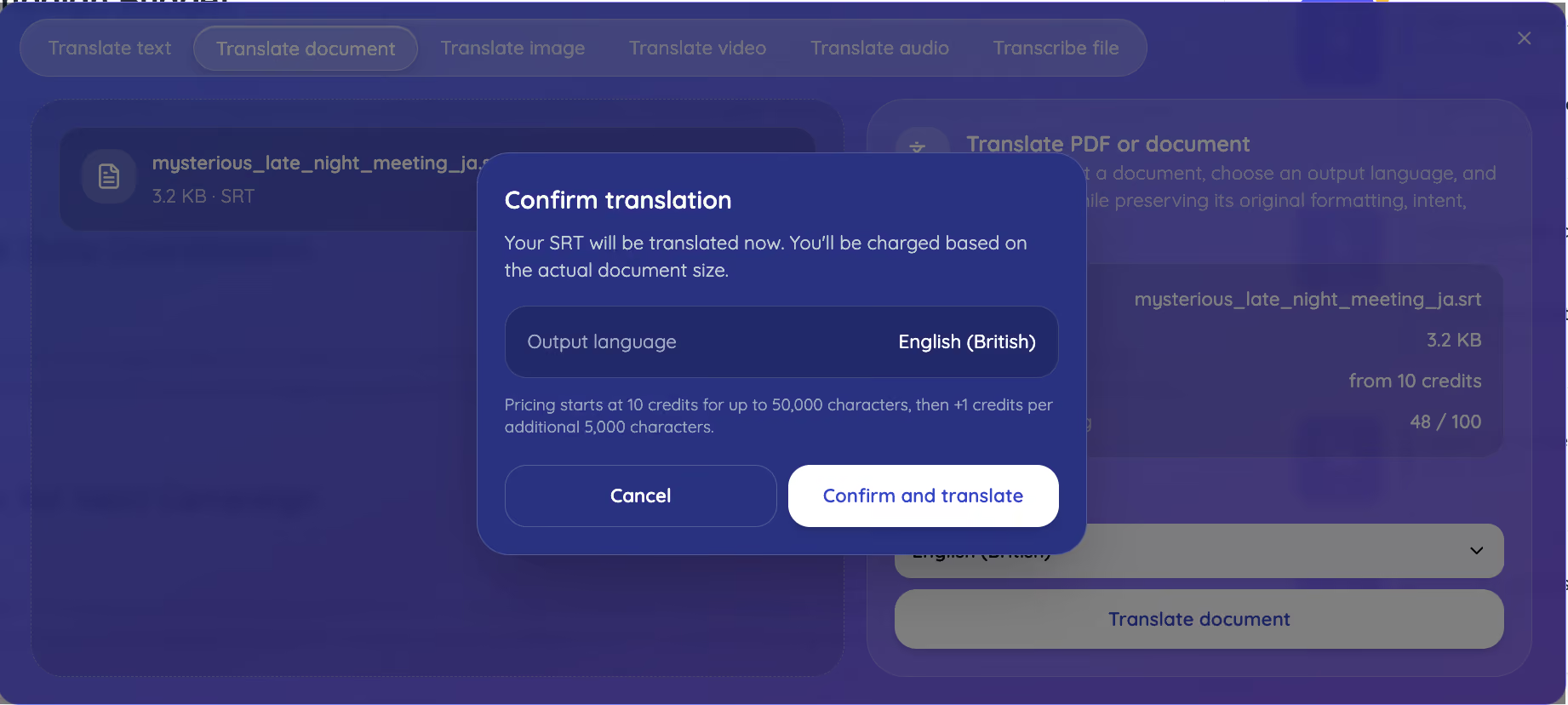
گام ۶. فایل زیرنویس ترجمهشده را دریافت کنید
SRT خروجی را دانلود کنید و در VLC، ویرایشگر ویدئو یا بخش زیرنویس ویدئوی خود در YouTube باز کنید. چند صحنه از ابتدا، وسط و پایان را برای همگامی بررسی کنید.
Subtitlewise یا JotMe برای ترجمهٔ زیرنویس؟
در بررسی اولیه، همان فایل ژاپنی در هر دو سرویس ترجمه شد. ChatGPT برای کیفیت خروجی JotMe نمرهٔ ۸٫۵ و برای Subtitlewise نمرهٔ ۶ از ۱۰ داد. این روش ارزیابی مستقل انسانی نبود و نتیجه را نباید به فایلها و زبانهای دیگر تعمیم داد.
در نمونهٔ بررسی، Subtitlewise ویرایشگر مرورگر داشت تا بتوان متن هر قطعه را قبل از دریافت اصلاح کرد. شرایط فعلی استفاده را در خود سرویس ببینید.
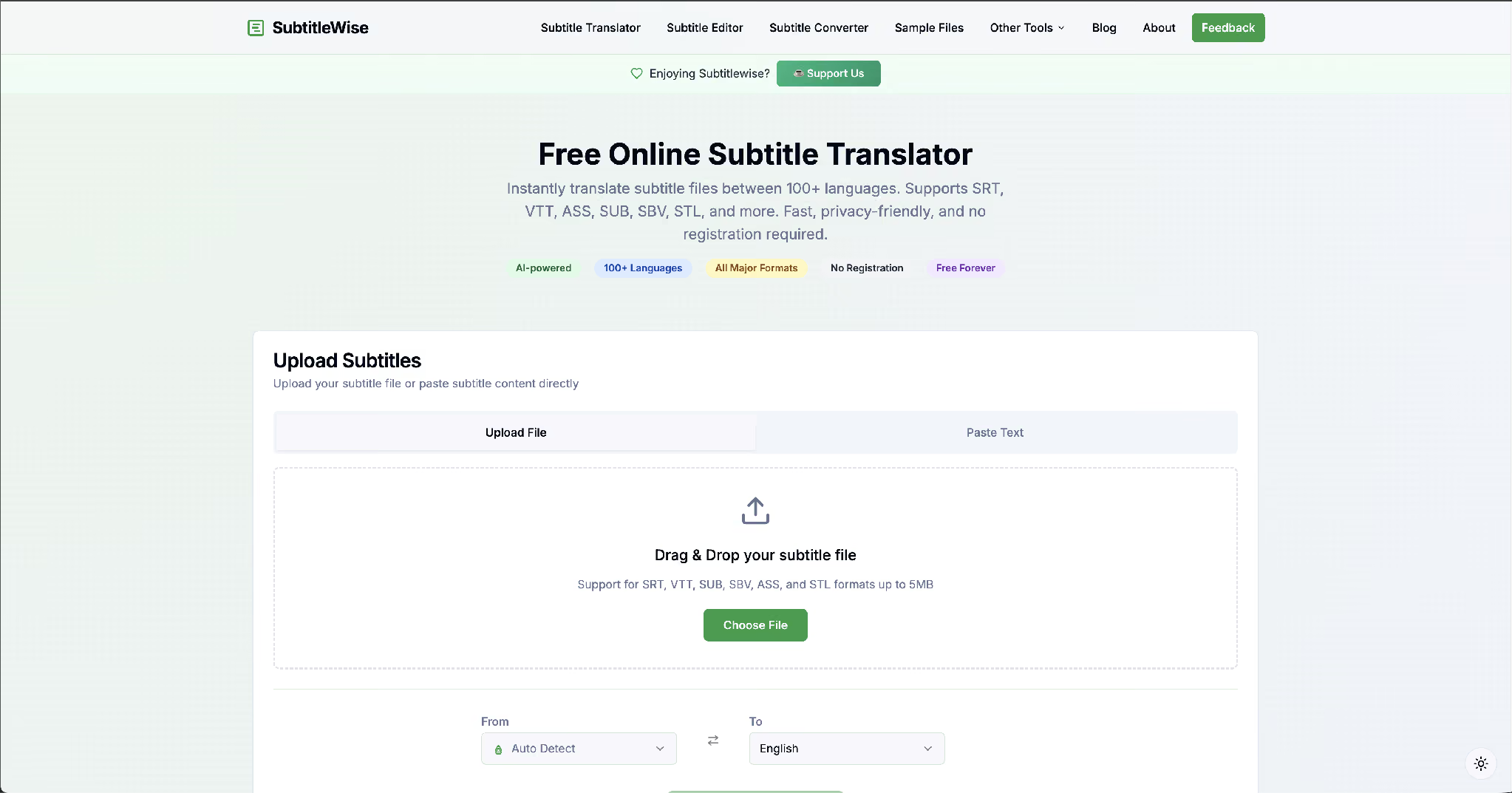
در نمونهٔ بررسی، SRT ژاپنی را بارگذاری کردیم و انگلیسی را زبان مقصد گذاشتیم.
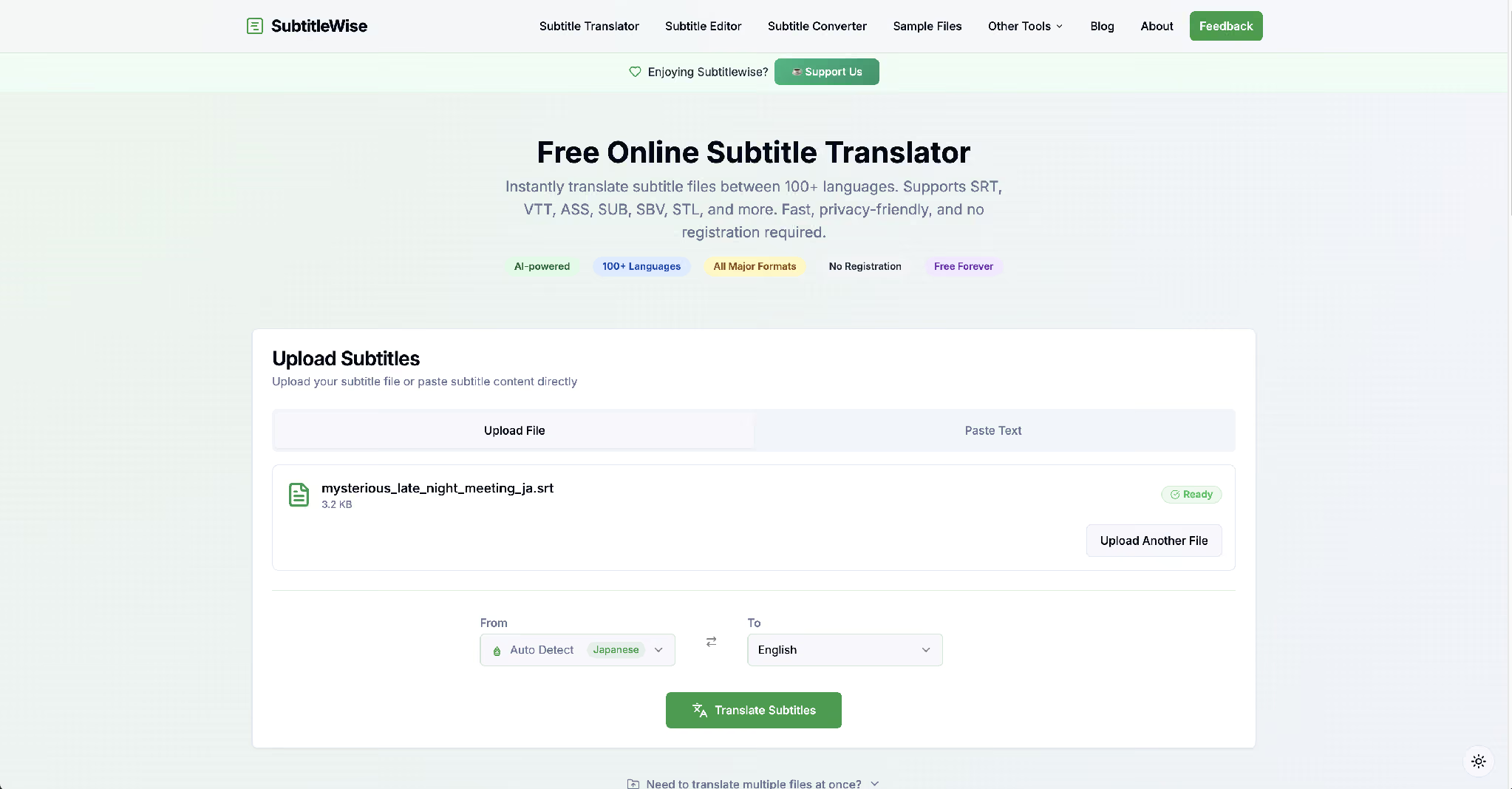
در همان آزمایش، Subtitlewise هر ۴۱ سطر را با متن اصلی و ترجمه کنار هم برای بازبینی نشان داد.
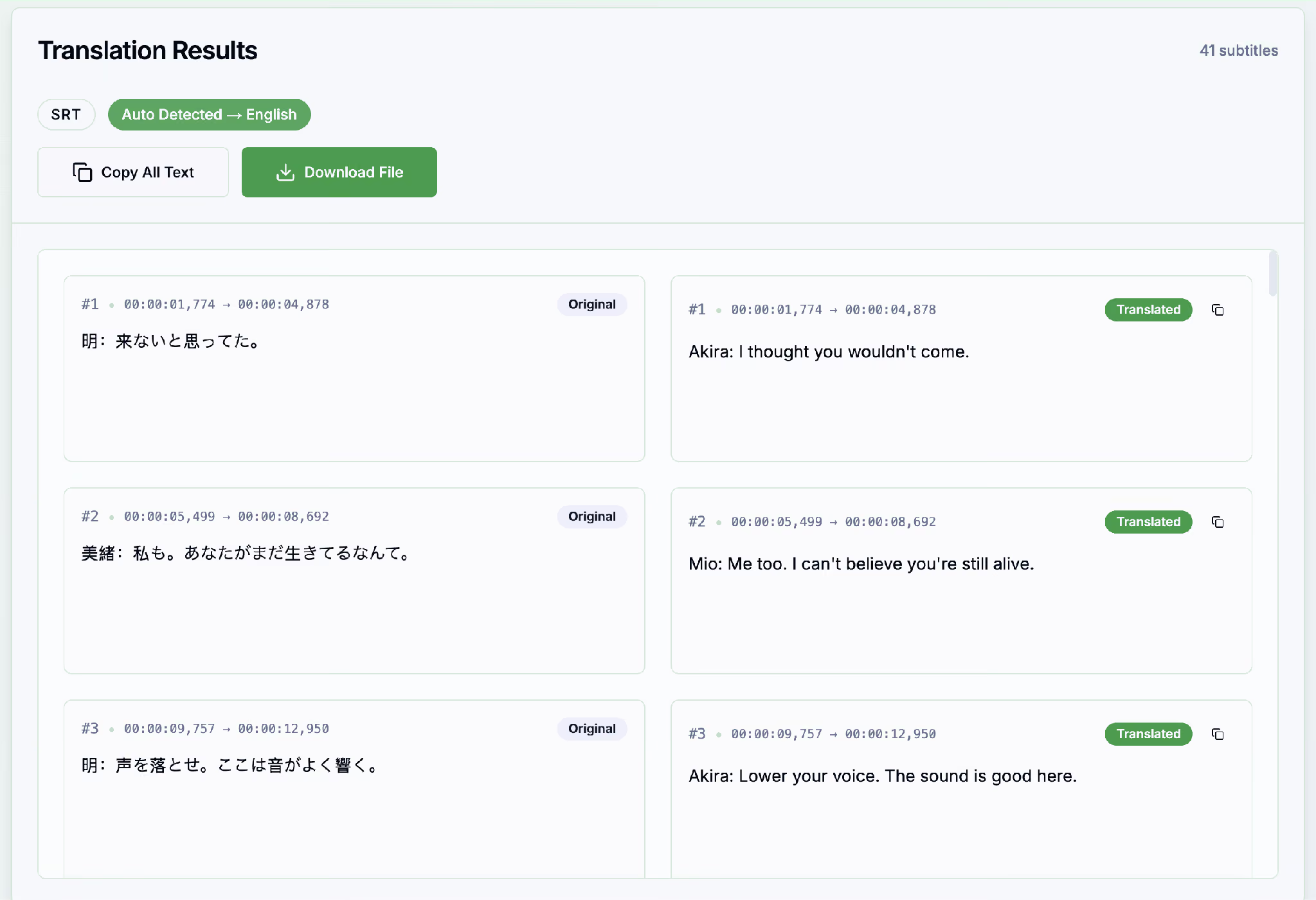
در سه سطر زیر، تفاوت در معنی دیالوگ از تفاوت سبک مهمتر است. متن ژاپنی و دو خروجی انگلیسی همان نمونهٔ بررسیاند.
Subtitlewise: “I changed trains three times. I was also followed.”
JotMe: “I changed trains three times. I shook off the tail.”
میو میگوید از دست تعقیبکننده خلاص شده است. در خروجی اول، فقط تعقیب شدن آمده و نتیجهٔ صحنه تغییر کرده است.
Subtitlewise: “Should I call you to the abandoned station at 2am?”
JotMe: “And you called me out to an abandoned station at two in the morning?”
در متن اصلی، میو از کسی گلایه میکند که او را ساعت دو بامداد به ایستگاه متروک کشانده است. خروجی اول جای دو نفر را عوض کرده است.
Subtitlewise: “Lower your voice. The sound is good here.”
JotMe: “Keep your voice down. Sound carries well here.”
آکیرا میگوید آهسته حرف بزن چون صدا در ایستگاه میپیچد. تعبیر «صدا خوب است» علت درخواست او را نمیرساند.
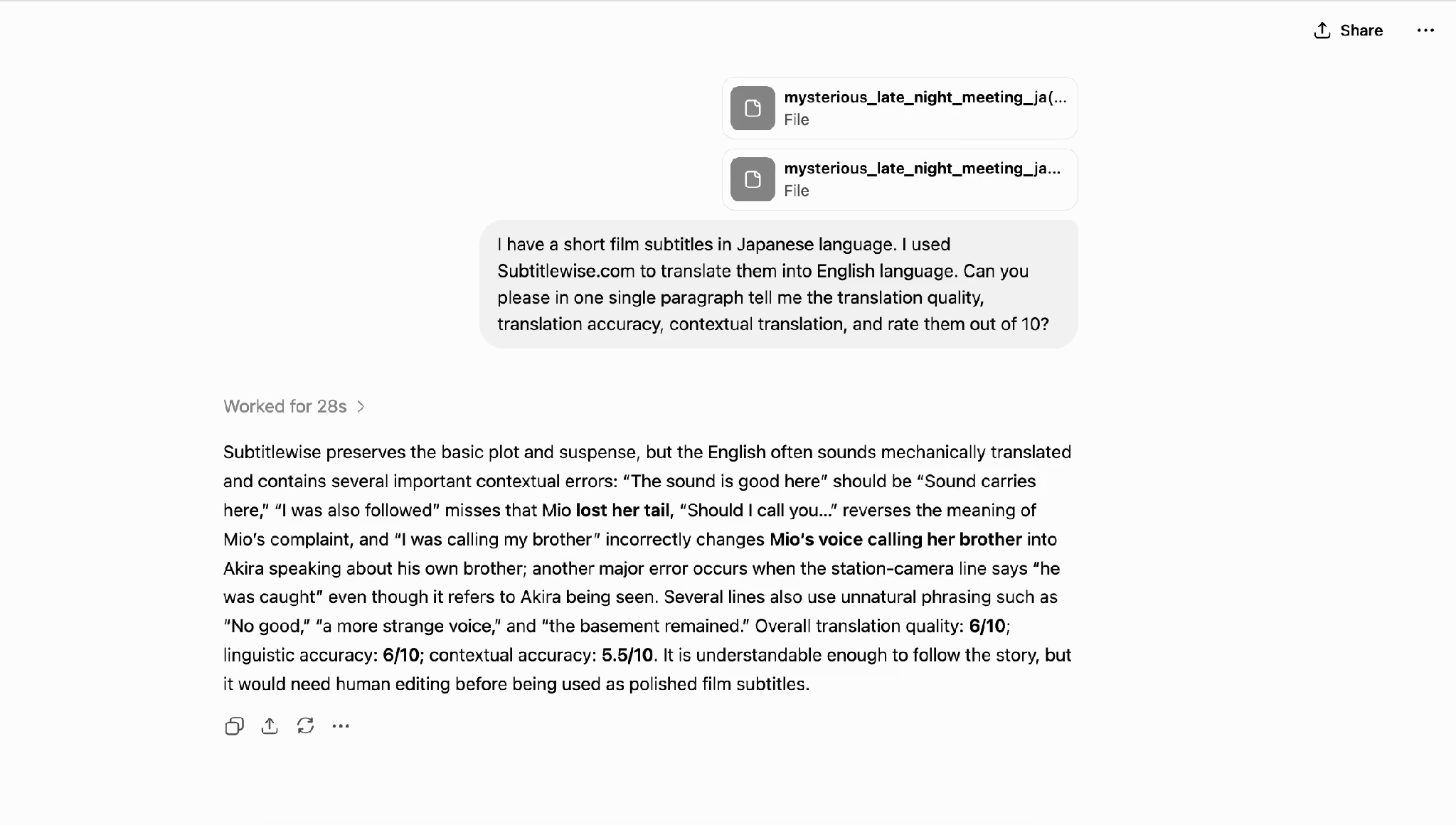
ChatGPT در این نمونه، برای Subtitlewise نمرهٔ ۶ از ۱۰ برای کیفیت و ۵٫۵ برای درک زمینه گزارش کرد. این نمرهها به همین روش و فایل محدودند.
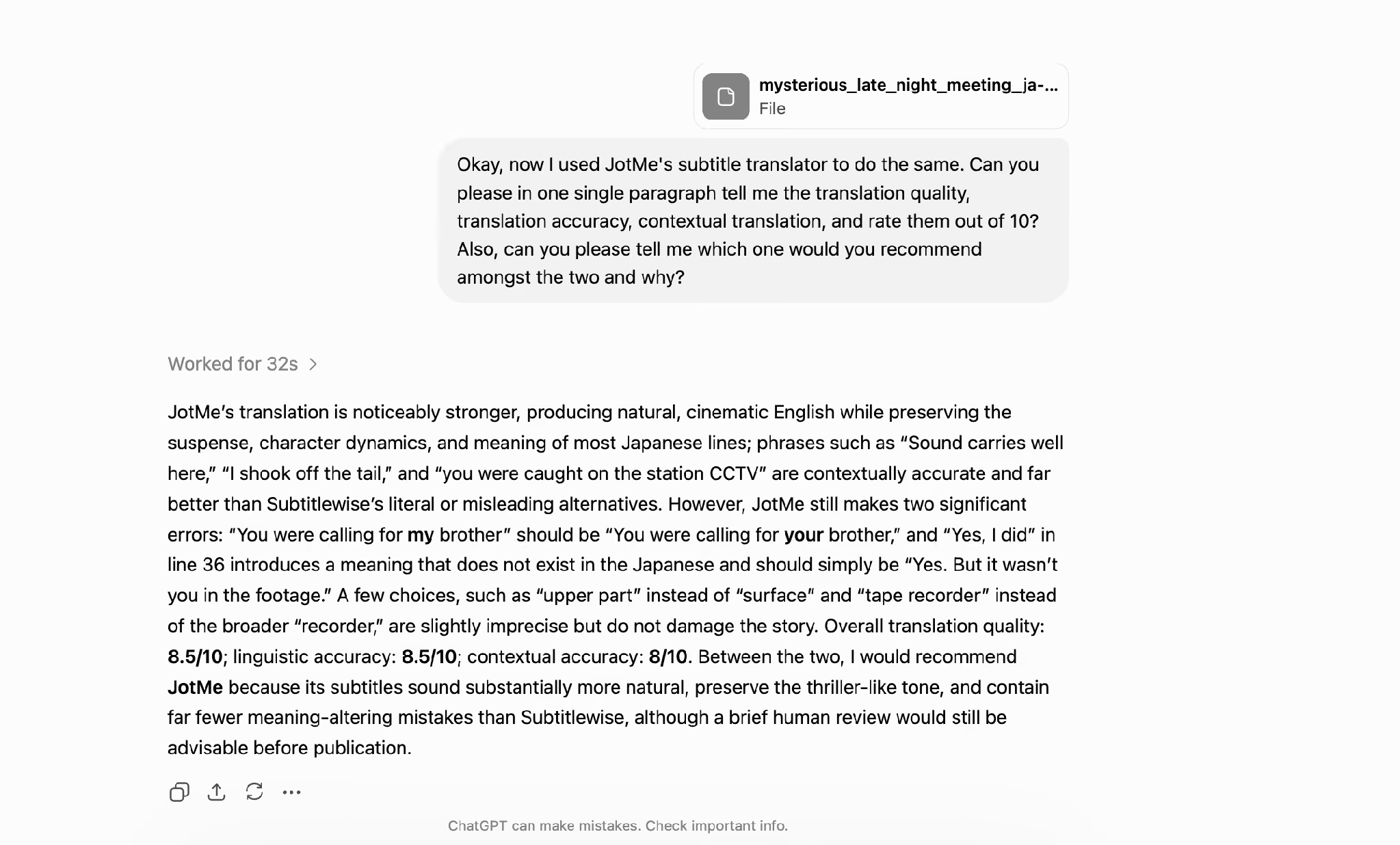
در همان ارزیابی، برای خروجی JotMe نمرهٔ ۸٫۵ برای کیفیت و ۸ برای درک زمینه گزارش شد. نمونهای مانند اشتباه گرفتن «برادر من» و «برادر تو» همچنان به بازبینی نیاز داشت.
قالبهای رایج زیرنویس
SRT، WebVTT، ASS یا SSA و SCC قالبهای رایجاند. تفاوت اصلی در امکانات نمایش، شیوهٔ ذخیرهٔ زمان و کاربرد پخش است. SRT ساده و پرکاربرد است. قالبهای دیگر ممکن است موقعیت متن، سبک یا زمانبندی پخش تلویزیونی را ذخیره کنند.
اگر پخشکننده SRT میپذیرد، این قالب برای زیرنویس ساده مناسب است. هنگام تبدیل قالبهای سبکدار، از فایل اصلی کپی بگیرید و حذف احتمالی قلم، موقعیت یا جلوهها را بررسی کنید.
برای دریافت فایل زیرنویس چه چیزی را بررسی کنیم؟
فایل زیرنویس باید با نسخهٔ دقیق ویدئو و پخشکنندهٔ شما سازگار باشد. حتی اگر زبان درست باشد، تفاوت تدوین یا نرخ فریم میتواند زمان نمایش را جابهجا کند.
- همگامی با نسخهٔ دقیق ویدئو، بهویژه صحنههای آغاز و پایان
- قالب پذیرفتهشده در پخشکننده، مانند SRT یا WebVTT
- زبان درست و نشانهگذاری مورد نیاز برای توضیح صدا و گوینده
- رمزگذاری UTF-8 برای نمایش درست حروف فارسی و نشانهها
- یک مسیر زیرنویس در هر فایل برای بازبینی و ترجمهٔ سادهتر
- منبع معتبر و پرهیز از برنامهٔ جانبی یا ثبتنام اجباری
- اجازهٔ استفاده و ویرایش زیرنویس پیش از بارگذاری یا انتشار
چطور زیرنویس Netflix را خاموش کنیم؟
هنگام پخش، منوی صدا و زیرنویس (Audio & Subtitles) را باز کنید و در فهرست زیرنویسها گزینهٔ خاموش را بزنید. شکل آیکون و مسیر دسترسی به دستگاه بستگی دارند.
- تلویزیون هوشمند یا دستگاه پخش: در حال پخش، کنترلهای تصویر را باز کنید و در بخش صدا و زیرنویس، زیرنویس را خاموش کنید.
- گوشی و تبلت: روی صفحهٔ پخش بزنید، صدا و زیرنویس را باز کنید و گزینهٔ خاموش را انتخاب کنید.
- رایانه یا مرورگر: کنترلهای پخش را باز کنید و در منوی زیرنویس، گزینهٔ خاموش را بزنید.
زبانهای Netflix به عنوان، منطقه، دستگاه و نمایه بستگی دارند. نمایش ترجمهٔ زنده هنگام پخش گردش کاری جدا از دریافت یا ویرایش فایل زیرنویس Netflix است. حقوق محتوا و محدودیت دستگاه را بررسی کنید.
چطور اصطلاحات فنی را در ترجمهٔ زیرنویس بررسی کنیم؟
متن اطراف هر قطعه به فهم اصطلاح کمک میکند. با این حال، بهتر است اصطلاحات و نامهای حساس را از پیش مشخص کنید و در چند صحنهٔ دور از هم ببینید که یکدست ماندهاند.
- ارائهٔ مهندسی و نمایش محصول: نام قطعات، واحدها، تلرانسها و مراحل فرایند را با اسلایدها تطبیق دهید.
- پادکست: اسمها، شوخیهای تکرارشونده و اشاره به بخشهای قبلی را بررسی کنید.
- مصاحبه: نسبت دادن گفته به گوینده و لحن پاسخ را با صدا مقایسه کنید.
- وبینار: نام قابلیتها و عددها را در سراسر فایل با رونوشت یکسان نگه دارید.
اگر واژگان ثابت پروژه دارید، برای بازبینی فهرست کوتاهی از معادلها تهیه کنید. امکانات زمینه و واژگان را برای همان نوع ترجمه بررسی کنید. فایل اصلی و خروجی تا زمان حذف در تاریخچهٔ ترجمه در دسترساند.
ترجمهٔ زیرنویس چقدر اعتبار مصرف میکند؟
هزینهٔ ترجمهٔ سند به تعداد نویسههای مشمول صورتحساب بستگی دارد. پیش از تأیید، تخمین همان فایل را ببینید و بعد از ترجمه اعتبار کسرشده را در نتیجه بررسی کنید.
سهمیهٔ اعتبار طرحها و قیمت فعلی را در حساب بررسی کنید. پیش از ارتقا، با یک نمونهٔ کوتاه مطمئن شوید خروجی برای کار شما مناسب است.
آیا میشود هنگام پخش ویدئو زیرنویس ترجمهشده دید؟
برای پخش زنده یا جلسه، ترجمهٔ همزمان JotMe صدای ورودی را به زیرنویس تبدیل میکند. اگر برای فایل ویدئو خروجی قابل دریافت میخواهید، ترجمهٔ فایل یا ساخت زیرنویس مسیر جداگانهای است.
در گردش کار پخش، نشانی اشتراک زیرنویس را بهعنوان منبع مرورگر به OBS اضافه کنید. ویدئوی راهاندازی و راهنماهای زیرنویس زندهٔ ویدئو و اشتراک ترجمهٔ زنده را برای تنظیم صوت و نمایش به مخاطب ببینید.
برای فیلم بعدی کدام روش ترجمهٔ زیرنویس مناسب است؟
برای تماشای شخصی، ابتدا بررسی کنید آیا نسخهٔ مجاز و همگام انگلیسی وجود دارد. اگر فایل زماندار دارید، مترجمی را انتخاب کنید که بتواند همان قالب را برگرداند و امکان بازبینی چند صحنه را بدهد.
برای کلاس، مشتری یا انتشار عمومی، زیرنویس را بعد از ترجمه با صدای اصلی تطبیق دهید. نمونهٔ این مقاله نشان میدهد حتی خروجی روان ممکن است گوینده یا معنی جمله را عوض کند. SRT خود را در بخش ترجمهٔ سند بررسی کنید و برای صدای پخش زنده از مسیر ترجمهٔ همزمان استفاده کنید.
پرسشهای متداول
JotMe چه قالبی را برای ترجمهٔ زیرنویس میپذیرد؟
در بخش ترجمهٔ سند، فایل SRT پذیرفته میشود. برای VTT یا ASS ابتدا سازگاری قالب را بررسی کنید. اگر به SRT تبدیل میکنید، ممکن است بخشی از سبک و موقعیت زیرنویس حذف شود.
ترجمهٔ زیرنویس با هوش مصنوعی چقدر دقیق است؟
زمینهٔ دیالوگ به فهم اصطلاح و رابطهٔ گویندهها کمک میکند. در نمونهٔ فیلم کوتاه ژاپنی، ChatGPT برای یکی از خروجیها نمرهٔ ۸٫۵ از ۱۰ داد. این ارزیابی محدود به همان فایل است؛ پیش از انتشار، نامها، کنایهها و زمان نمایش را بازبینی کنید.
آیا میتوان زیرنویس را میان هر دو زبان ترجمه کرد؟
زبان مبدأ و مقصد را در بخش ترجمهٔ سند جداگانه انتخاب کنید. پشتیبانی از جفت مورد نیازتان را در فهرست همان قابلیت ببینید؛ زبانهای ترجمهٔ متن، صوت و سند الزاماً یکسان نیستند.
ترجمهٔ زیرنویس محدودیت حجم دارد؟
راهنمای ترجمهٔ سند سقف ۱۰۰ مگابایت را برای هر فایل SRT اعلام میکند. فایل زیرنویس معمولاً کمحجم است، اما سقف حجم با هزینهٔ مبتنی بر تعداد نویسه فرق دارد.
برای زیرنویس فیلم منتشرنشده یا مصاحبهٔ خصوصی چه نکتهای را بررسی کنم؟
راهنمای فعلی JotMe میگوید فایل اصلی و ترجمهشده در تاریخچهٔ ترجمه میمانند تا آنها را حذف کنید. قبل از بارگذاری، اجازهٔ صاحب فایل و شرایط دسترسی و نگهداری داده را بررسی کنید.
JotMe را امتحان کنید
ترجمهٔ دقیق برای جلسهها، رویدادها و کار روزمرهٔ شما، با AI Memory که زمینهٔ کارتان را به خاطر میسپارد.


