







پاسخ کوتاه: برای ترجمه همزمان رویداد آنلاین در JotMe، «زبان گفتار» را روی زبان گوینده و «ترجمه» را روی زبان دلخواه خود بگذارید. وقتی برنامه به صدای دستگاه دسترسی دارد، جلسه را شروع کنید.
وقتی بهعنوان بنیانگذار استارتاپ برای مشتریان بینالمللی وبینار چندزبانه برگزار میکردم، هزینه مترجم شفاهی در هر برنامه فشار زیادی به بودجه وارد میکرد. در تجربه من، ترجمه داخلی Zoom و Google Meet هم همیشه نتیجه دلخواهم را نمیداد. بهدنبال گزینهای بودم که مرا ملزم به خرید طرح پولی پلتفرم رویداد نکند.
سپس ابزارهایی مانند JotMe را برای ترجمه زنده با توجه به بافت گفتوگو امتحان کردم. طرح رایگان ۲۰ دقیقه ترجمه ماهانه دارد. قیمت ۹ دلار در ماه در نسخه اصلی، تاریخی است؛ مستندات فعلی برای Pro سالانه معادل ماهانه ۱۰ دلار، با پرداخت یکجای ۱۲۰ دلار در سال و ۲۰۰ دقیقه ترجمه ماهانه را نشان میدهند. پس از رویداد، اگر جلسه ذخیره شده باشد و در محدوده طرح قرار بگیرد، میتوانید یادداشت، خلاصه و متن گفتوگو را مرور کنید.
این راهنما مراحل راهاندازی ترجمه زنده رویداد آنلاین با JotMe و استفاده از امکانات تکمیلی آن را توضیح میدهد.
برای تنظیم ترجمه همزمان با JotMe، این مراحل را انجام دهید:
- نصب JotMe: در وبسایت رسمی، گزینه آزمایش رایگان را انتخاب کنید و برنامه مناسب رایانه خود را بگیرید.
- ورود به رویداد آنلاین: در Google Meet، Zoom، Microsoft Teams یا پلتفرم برگزارکننده به رویداد بپیوندید و JotMe را باز کنید.
- تنظیم زبانها در JotMe: در «زبان گفتار»، زبان سخنران را انتخاب کنید و در «ترجمه»، زبانی را بگذارید که میخواهید متن را به آن بخوانید.
- آغاز ترجمه زنده: پس از انتخاب زبانها، دکمه شروع را بزنید تا ترجمه صدایی که برنامه دریافت میکند آغاز شود.
مرحله ۱: چگونه JotMe را نصب کنیم؟
به وبسایت رسمی JotMe بروید و گزینه آزمایش رایگان را انتخاب کنید. فایل نصب مناسب Mac یا Windows را بگیرید، اجرا کنید و مراحل نصب را دنبال کنید.

مرحله ۲: چگونه JotMe را هنگام رویداد آنلاین باز کنیم؟
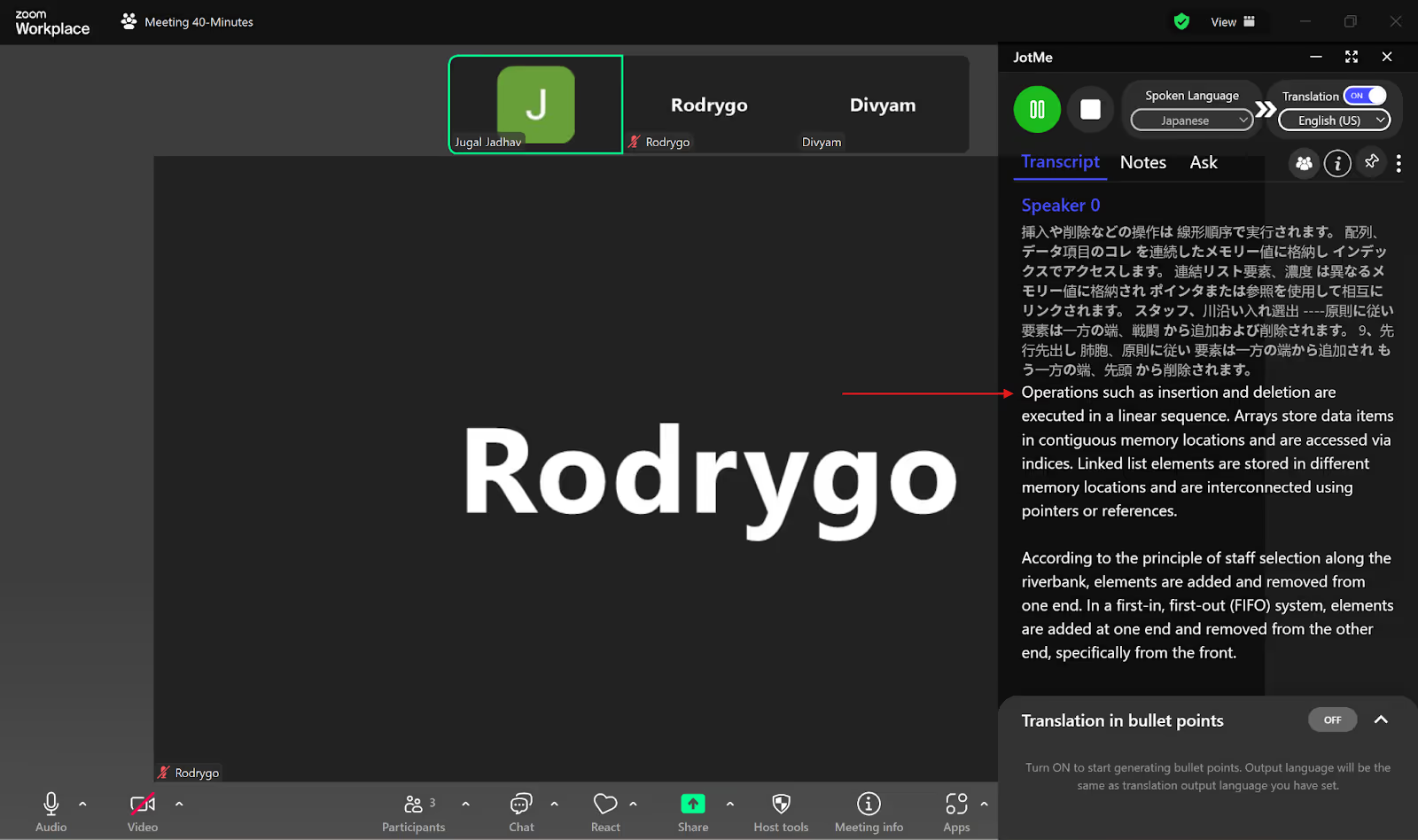
از برنامه یا مرورگر وارد رویداد Zoom، Google Meet، Microsoft Teams یا پلتفرم دیگری شوید. JotMe را روی رایانه باز کنید؛ در چیدمان این راهنما، ترجمه در سمت راست دیده میشود. مطمئن شوید برنامه میتواند صدای دستگاه را دریافت کند.
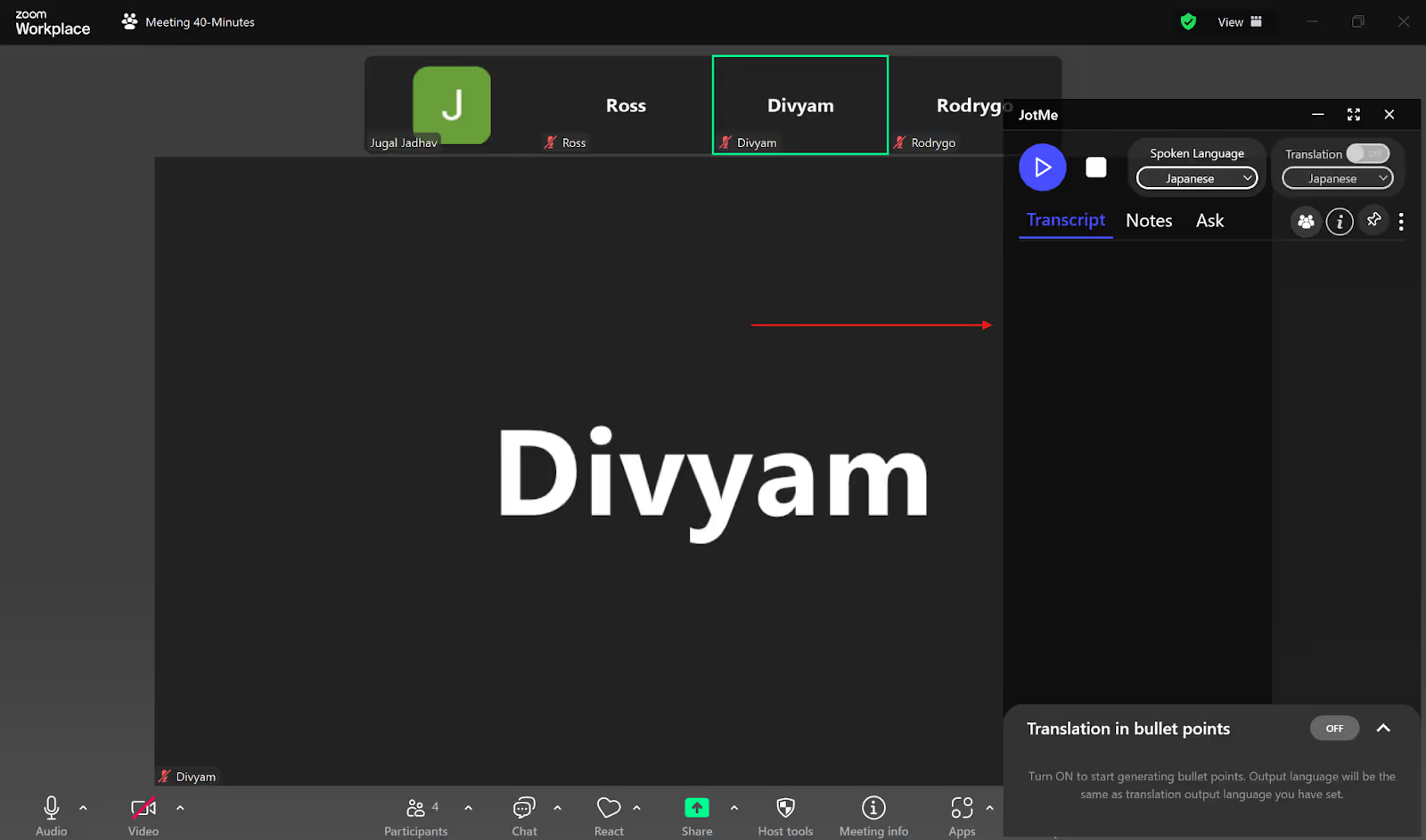
مرحله ۳: انتخاب زبان ترجمه در JotMe
بررسی کنید گزینه «ترجمه» روشن باشد. سپس در منوی «زبان گفتار»، زبان سخنران رویداد را انتخاب کنید و در «ترجمه»، زبان مقصد دلخواه را بگذارید.
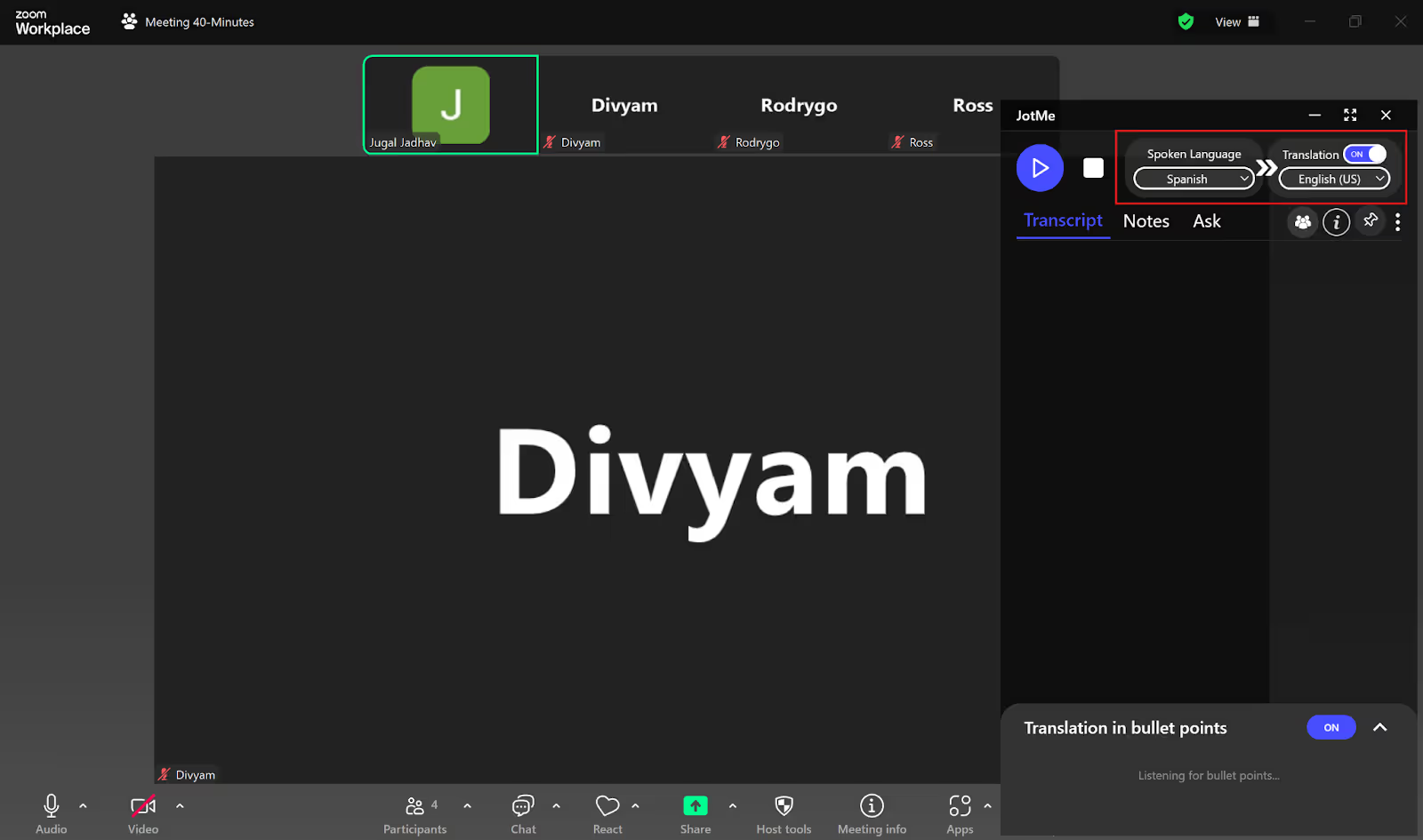
مرحله ۴: چگونه ترجمه زنده رویداد را آغاز کنیم؟
پس از تنظیم زبانها، دکمه شروع را بزنید. در رابط نشاندادهشده این دکمه در سمت چپ است؛ ترجمه با دریافت گفتار آغاز میشود.
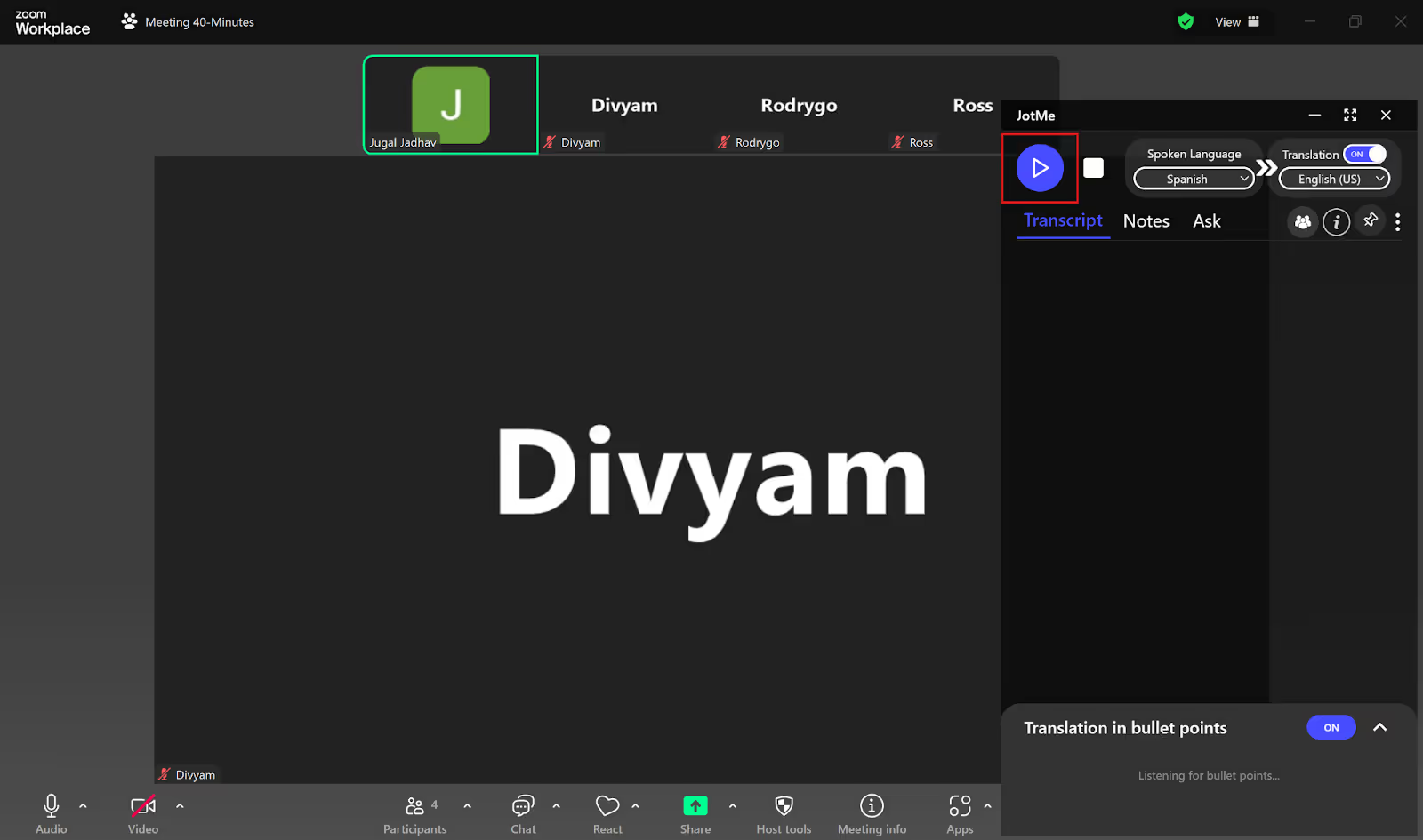
JotMe هنگام صحبت گوینده ترجمه را نمایش میدهد. اگر ذخیرهسازی فعال و سهمیه کافی داشته باشید، میتوانید بعداً ترجمه را مرور و یادداشتهای رویداد را تولید کنید.
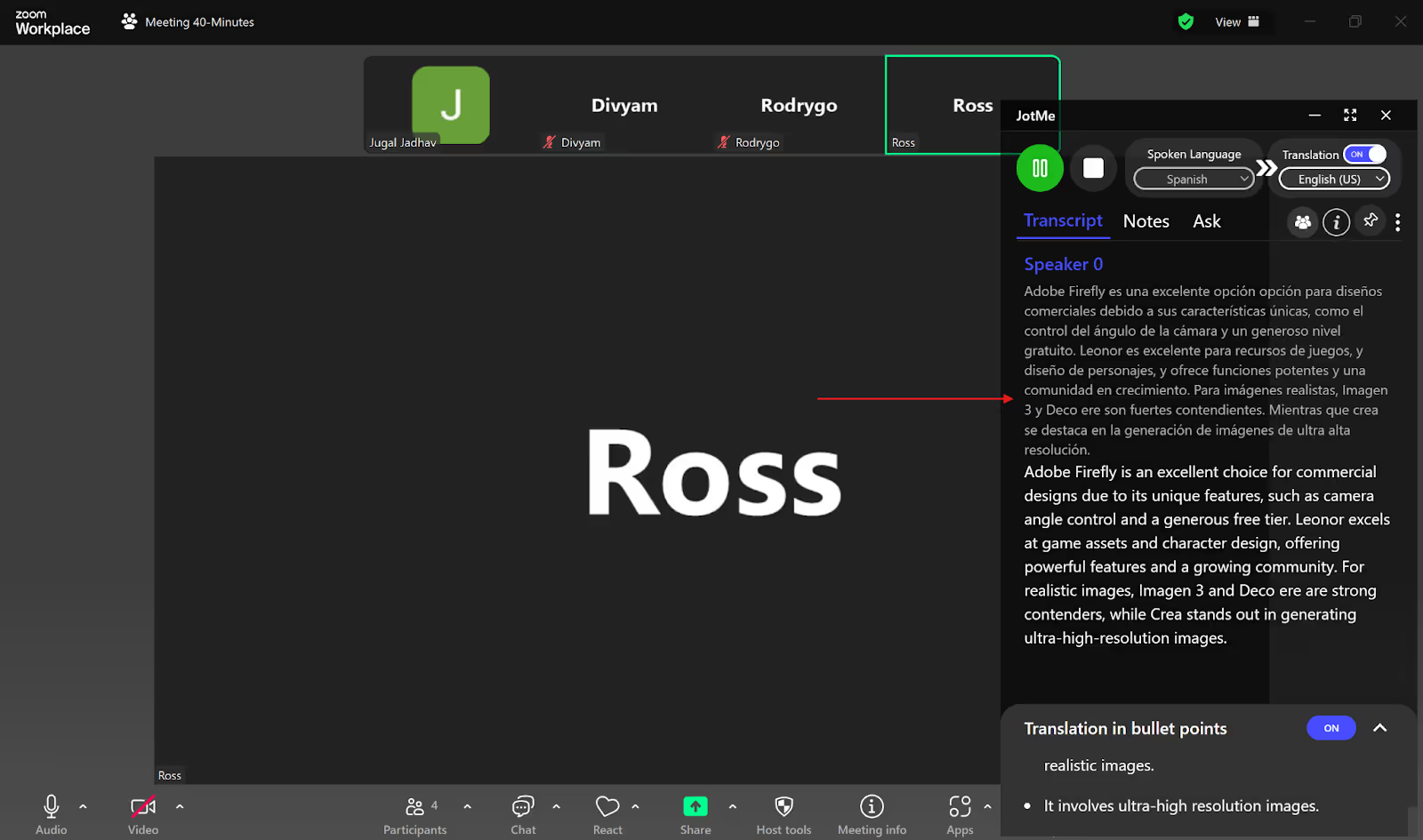
اگر خواندن ترجمه در سمت راست راحت نیست، اندازه و جای پنجره را تغییر دهید یا نمای شناور زیرنویس را مانند زیرنویس معمول در پایین صفحه قرار دهید.
ترجمه داخلی پلتفرمهای رویداد آنلاین چقدر دقیق است؟
Market.us در گزارش سال ۲۰۲۴ خود پیشبینی کرد ارزش بازار جهانی رویدادهای آنلاین تا سال ۲۰۳۲ به ۱٬۰۶۶ میلیارد دلار برسد. این پیشبینی درباره کل بازار است؛ زیرنویس میتواند در دسترسپذیری رویدادها نقش داشته باشد. Zoom، Google Meet و Microsoft Teams در شرایط و طرحهای واجد صلاحیت، زیرنویس ترجمهشده دارند. پیش از انتخاب، این محدودیتها را بررسی کنید:
- زبان و حالت پشتیبانیشده: راهنمای اصلی حدود ۳۵ زبان برای Zoom، حدود ۷۰ برای Meet، بیش از ۵۰ برای Teams و ۱۰۷ برای JotMe ذکر میکرد. این اعداد تاریخیاند و مقایسه فعلیِ یک قابلیت یکسان نیستند. جفتزبان مورد نیاز و تفاوت میان رونویسی، متن ترجمهشده و صدای ترجمهشده را بررسی کنید.
- احتمال خطای ترجمه: نامها، سرواژهها و اصطلاحات تخصصی ممکن است اشتباه تشخیص داده شوند. این نقد Zoom نمونه تجربه یک کاربر است، نه آزمون مقایسهای. JotMe برای ترجمه از تشخیص گفتار و بافت استفاده میکند؛ واژگان رویداد را از پیش امتحان و جملههای مهم را بازبینی کنید.
- نیاز به طرح یا مجوز مناسب: زیرنویس ترجمهشده در Zoom، Meet و Teams بسته به سرویس، ممکن است به طرح Business، Enterprise، Education یا Premium، مجوز مشخص یا افزونه نیاز داشته باشد. زیرنویس زبان اصلی قابلیت جداگانهای است. طرح رایگان JotMe، ۲۰ دقیقه ترجمه ماهانه و اعتبار جداگانه برای یادداشت، خلاصه و پرسش از هوش مصنوعی دارد.
چگونه با JotMe رویداد زنده را ترجمه کنیم؟
JotMe برای کمک به دنبالکردن رویداد، تشخیص گفتار را با ترجمه مبتنی بر بافت ترکیب میکند. در نظرسنجی سفارشدادهشده از سوی Zoom در سال ۲۰۲۳، ۷۳٪ مدیران و ۵۵٪ کارکنان پاسخدهنده گفته بودند دستکم چند بار در هفته یادداشتها و کارهای پیگیری را با همکاران به اشتراک میگذارند. یادداشت تولیدشده، خلاصه نکتهای و پاسخ هوش مصنوعی میتوانند به مرور بخشهایی از رویداد که برنامه دریافت کرده کمک کنند.
ترجمه مبتنی بر بافت، بدون ورود ربات به جلسه
برخی ابزارها رباتی به فهرست حاضران رویداد اضافه میکنند. برنامه دسکتاپ JotMe بهجای آن، صدای مجاز دستگاه را دریافت میکند. میتوانید ترجمه را شخصاً و بدون افزودن ربات بخوانید؛ برگزارکننده نیز میتواند آن را به اشتراک بگذارد. قواعد رویداد و مجوزهای لازم برای دریافت صدا را رعایت کنید.
ترجمه جداگانه هر جمله ممکن است پیوند جملهها یا معنی اصطلاح تخصصی را از دست بدهد. JotMe تشخیص گفتار و بافت مکالمه را برای تفسیر واژهها، ظرافتها و ارتباط جملهها به کار میگیرد. نامها، اصطلاحات فنی و لحن مبهم همچنان نیازمند بررسیاند.
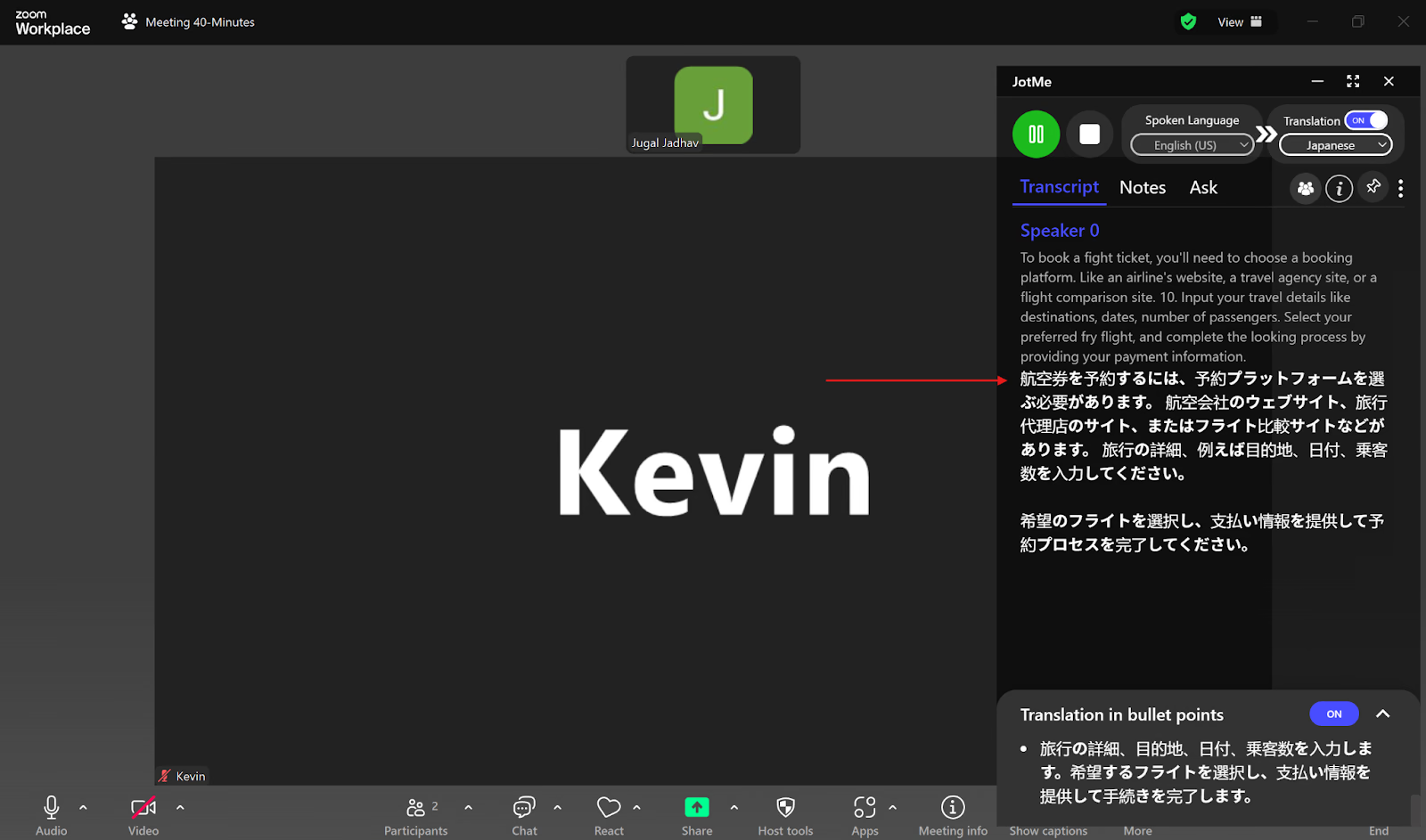
نویسنده درباره یکی از وبینارهای Zoom آموزش رزرو بلیت به مسافران باراولی میگوید گوینده بهاشتباه «fight» و «looking» را بهجای «flight» و «booking» گفت. به روایت او، بافت گفتوگو در همان مورد به JotMe کمک کرد معنی مورد نظر را منتقل کند. این یک نمونه است و تضمین اصلاح خودکار هر اشتباه نیست.
ترجمه نکتهای و توضیح هوش مصنوعی
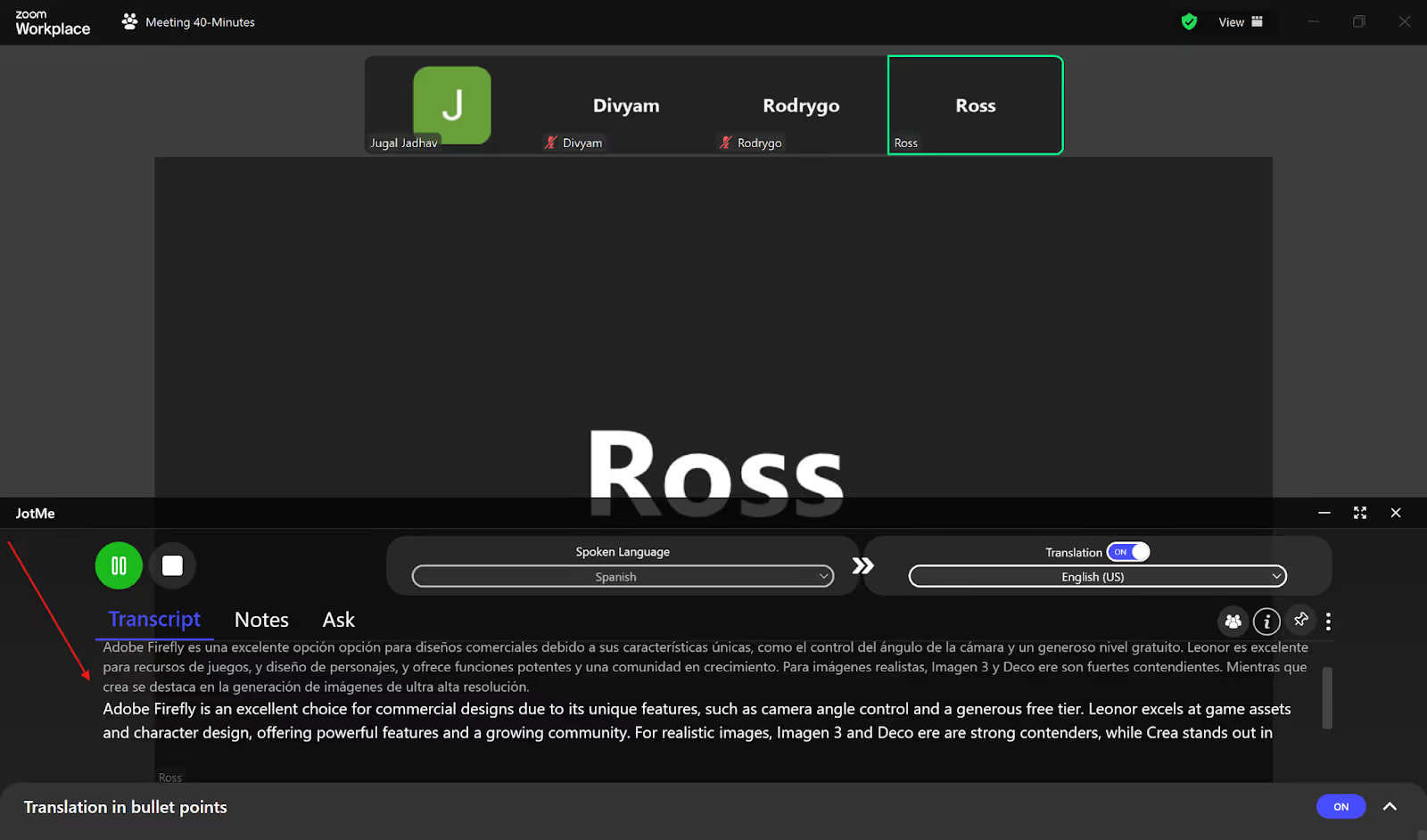
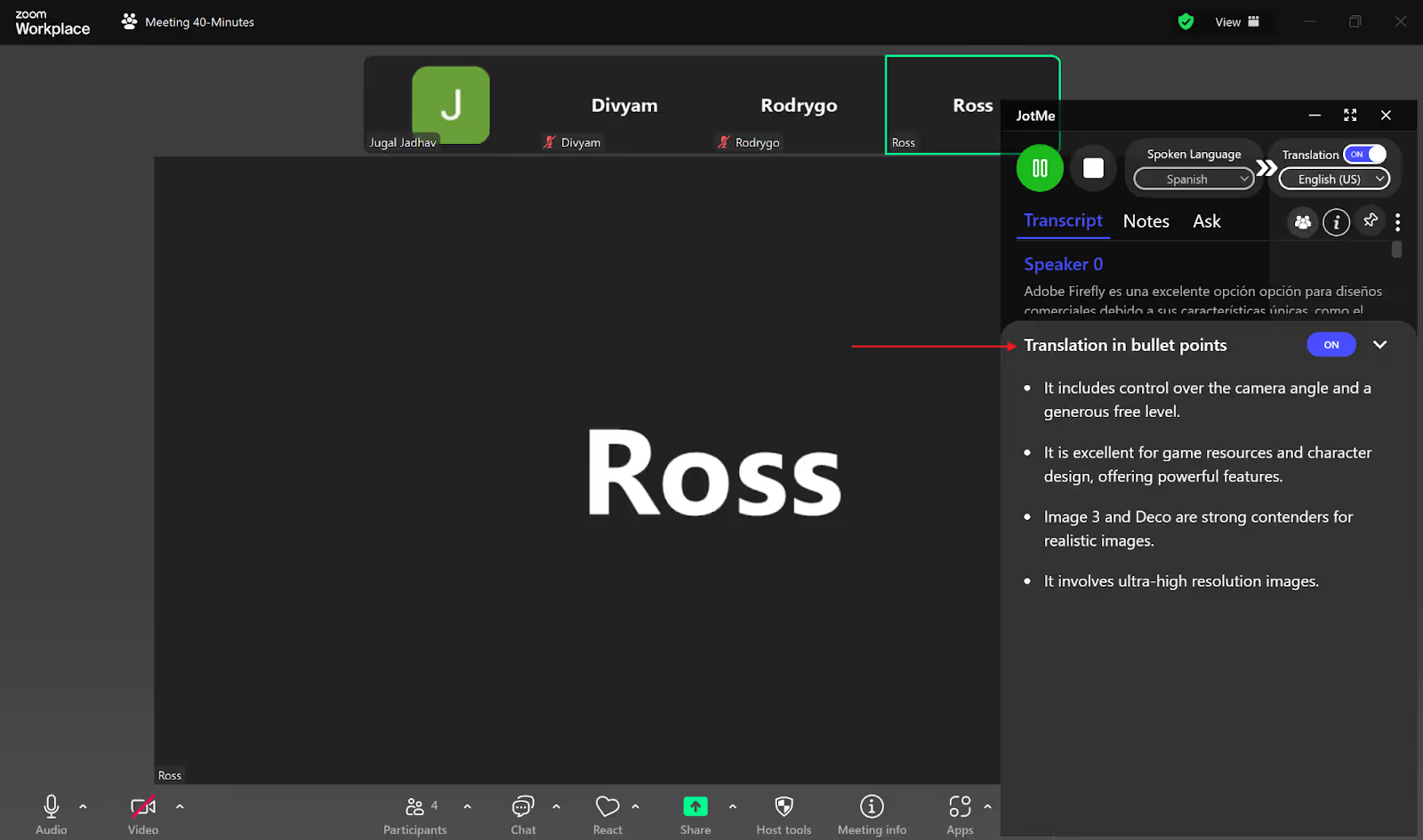
اگر پیدا کردن موضوع اصلی میان متن طولانی ترجمه دشوار است، خلاصه زنده میتواند نکات کلیدی گفتار دریافتشده را گردآوری کند. این نکات برای مرور سریعاند؛ برای جزئیات به متن کامل برگردید.
از نکات خلاصه برای پیدا کردن موضوع استفاده کنید. اگر به توضیح بیشتری درباره گفتوگو نیاز دارید، در صورت فعالبودن قابلیت و داشتن اعتبار، از هوش مصنوعی بپرسید. پاسخ را در بافت صحبت سخنران بررسی کنید.
اشتراک دسترسی به ترجمه و مصرف دقیقه
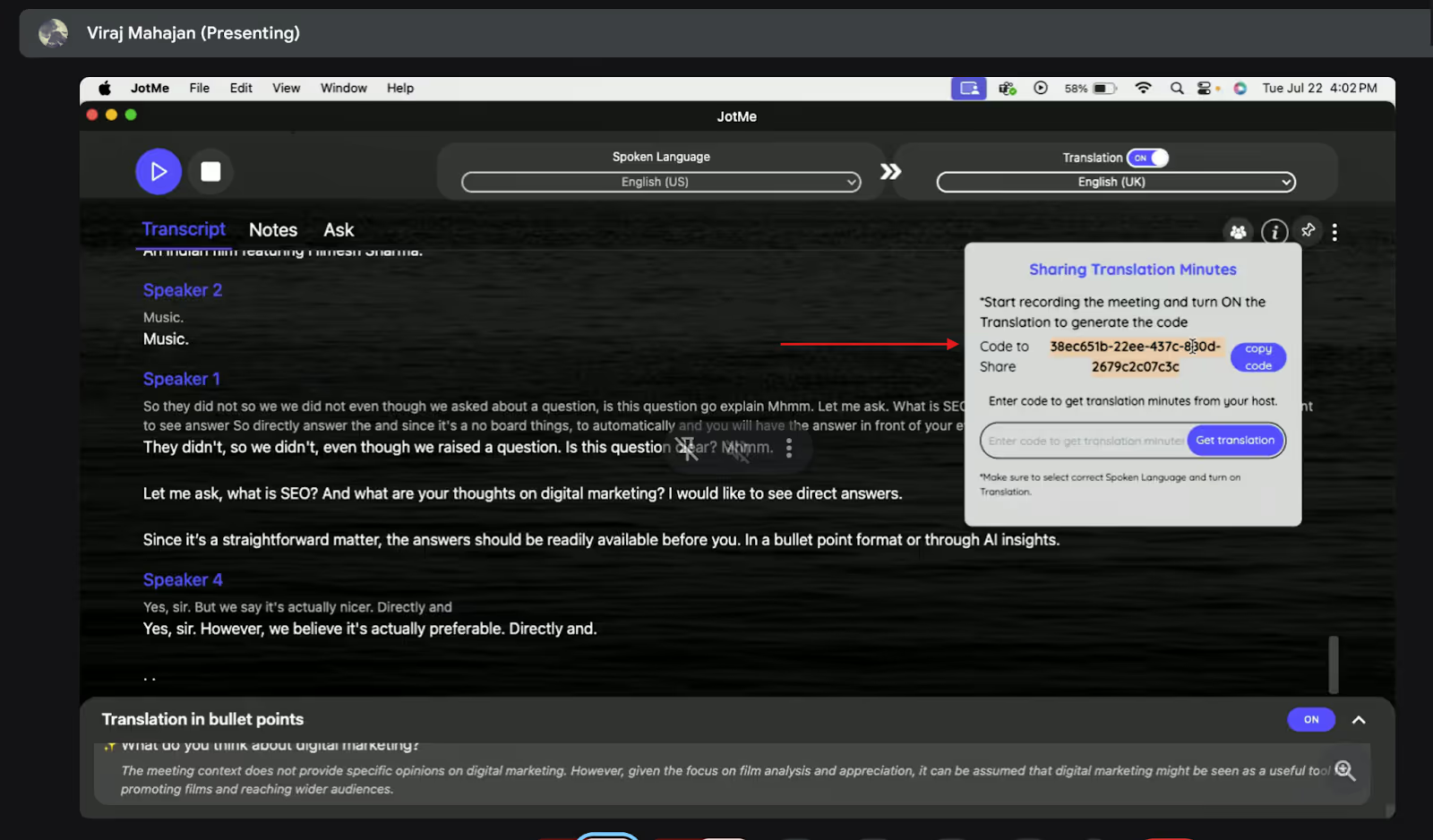
برای اشتراک جلسه با کاربران JotMe Desktop، میزبان واجد شرایط میتواند «اشتراک ترجمه» و سپس «با کد» را انتخاب و کد را ارسال کند. مهمان آن را در «ترجمه زنده» ← «با کد» وارد میکند و مدل زبان گفتار باید سازگار باشد. ورود مهمان مرورگر با پیوند یا QR مسیر جداگانهای دارد و از دقیقههای میزبان مصرف میکند. دسترسی به متن، خلاصه و یادداشت به ذخیرهسازی و اشتراک بستگی دارد؛ کد، سهمیه شخصی را شارژ نمیکند.
یادداشت و خلاصه جلسه با هوش مصنوعی
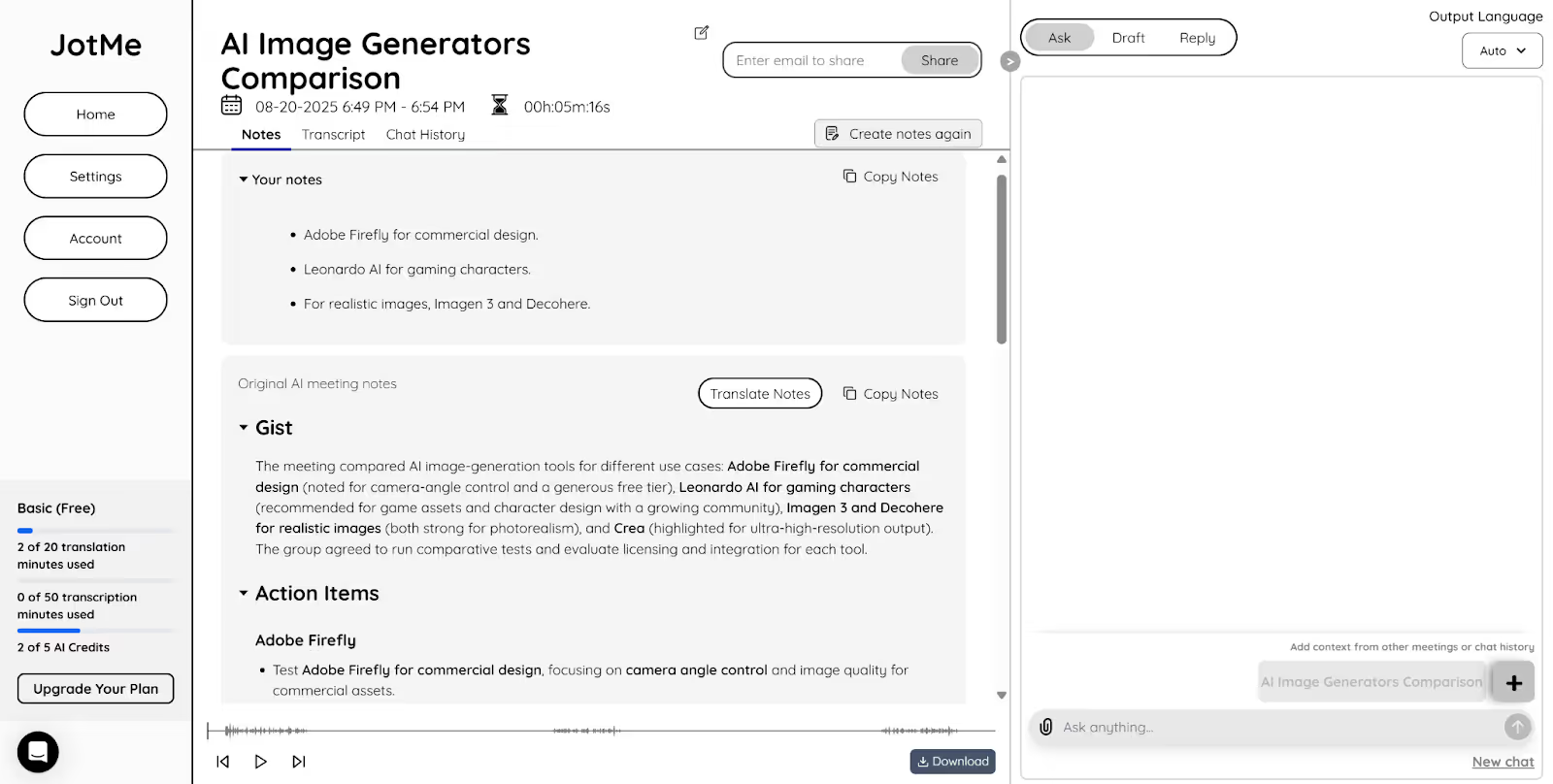
یادداشتبرداری در حالی که میکوشید زبان دیگری را بفهمید آسان نیست. اگر جلسه را ذخیره کنید، JotMe میتواند از گفتار دریافتشده یادداشت و متن دارای زماننما بسازد. پیش از اتکا به خلاصه، بخشهای مهم را مرور کنید.
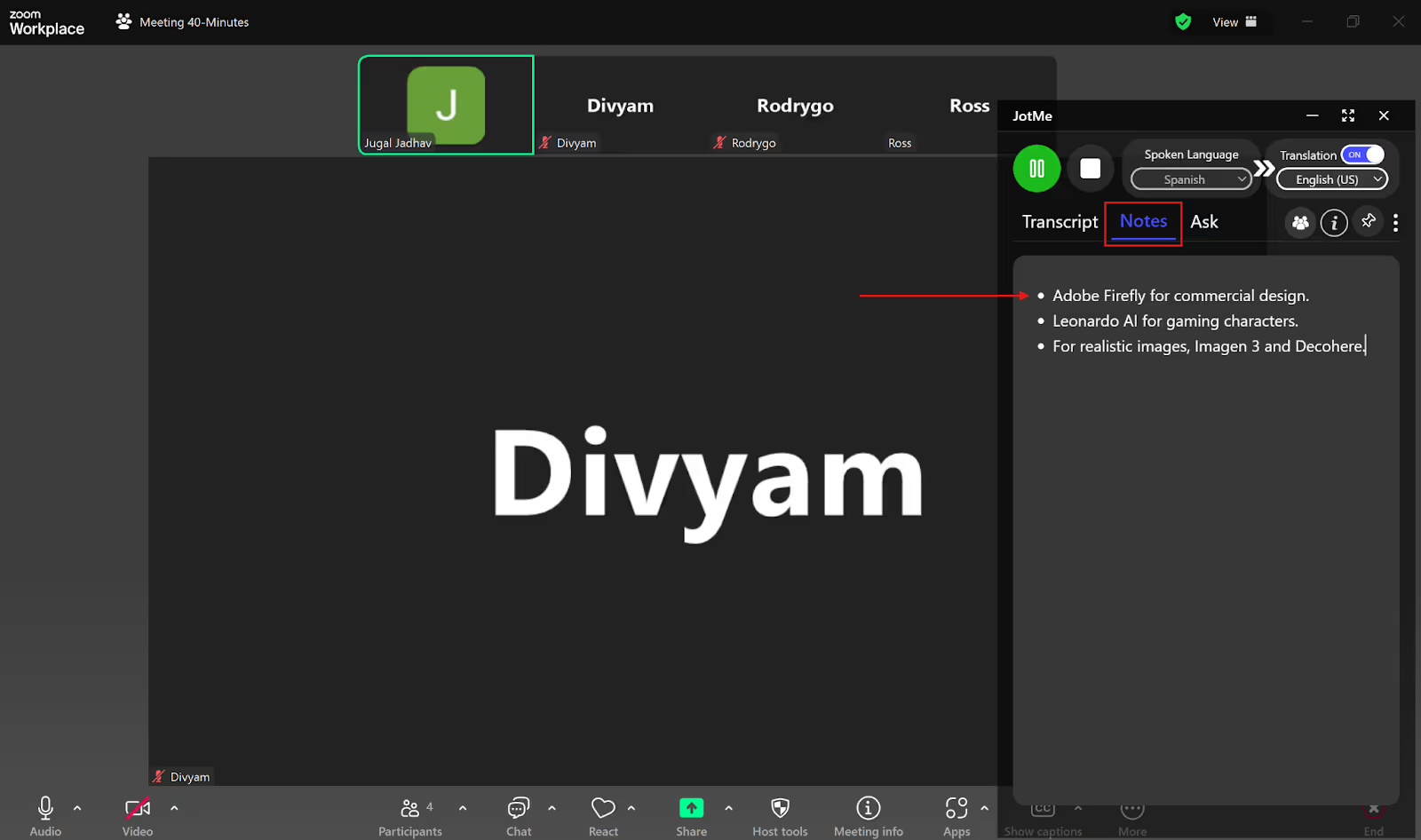
اگر هنگام رویداد در بخش «My notes» یادداشت شخصی بنویسید، پس از پایان جلسه میتوانید آن را با متن گفتوگو ترکیب و یادداشت پیشرفته تولید کنید. یادداشت شخصی جدا میماند و خودکار با دیگران به اشتراک گذاشته نمیشود.
همچنین میتوانید یادداشت رویداد را به زبانهای دیگر تولید کنید. مستندات فعلی ۲۱ زبان، از جمله پرتغالی، آلمانی، ایتالیایی، انگلیسی و ژاپنی را ذکر میکنند؛ در راهنمای اصلی ۱۳ زبان آمده بود. این شمار مربوط به یادداشت است، نه صدای زنده.
چگونه کیفیت ترجمه همزمان رویداد را بهتر کنیم؟
ابزارهای ترجمه زنده با هوش مصنوعی میتوانند ارتباط میان مخاطبان چندزبانه را آسانتر کنند. برای نتیجه بهتر، کیفیت صدا را جدی بگیرید و پیش از رویداد، تنظیمات را آزمایش کنید.
- اینترنت پایدار: شبکه کند یا ناپایدار ممکن است صدا را قطع کند و باعث از دست رفتن واژهها شود. در طول رویداد از اتصال قابل اتکا استفاده کنید.
- کاهش صدای پسزمینه: در محیط آرام بنشینید و میکروفنی به کار ببرید که صدا را واضح دریافت کند. هدفون حذف نویز میتواند شنیدن را آسان کند؛ برای دریافت بهتر گفتار، با سرعت متعادل صحبت کنید و مکثهای کوتاه داشته باشید.
- مقایسه ابزارهای دیگر: زیرنویس ترجمهشده پلتفرم ممکن است به مجوز نیاز داشته باشد و بیخطا نیست. طرح رایگان JotMe را هم با جفتزبان و واژگان رویداد امتحان کنید و نتیجه را با ابزار داخلی مقایسه کنید.
هنگام بررسی، Pro سالانه JotMe معادل ماهانه ۱۰ دلار با پرداخت سالانه ۱۲۰ دلار بود؛ میتوانید از طرح رایگان شروع کنید. در کنار ترجمه، یادداشتیار هوش مصنوعی، خلاصه نکتهای و پرسش درباره رویداد در دسترساند. Zoom، Meet و Teams نمونهاند؛ برای پلتفرمهای دیگر، دسترسی صدا، مجوزها و حالت پشتیبانیشده را بررسی کنید.
Boostlingo Events، ترجمه صوتی و زیرنویس با هوش مصنوعی عرضه میکند. تفسیر شفاهی انسانی گزینه جداگانهای است که برای موضوعات نیازمند دقت بیشتر نیز کاربرد دارد. درباره ابزارهای دیگر ترجمه زنده جلسه اینجا بخوانید.
پیش از رویداد چندزبانه بعدی، JotMe را رایگان و با یک آزمایش کوتاهِ صدا و زبانها امتحان کنید.
پرسشهای متداول
آیا Google Meet در زمان واقعی ترجمه میکند؟
بله. زیرنویس ترجمهشده Google Meet در طرحهای واجد شرایط Workspace، از جمله Business Standard و Plus، Enterprise Standard و Plus و Google AI Pro for Education عرضه میشود. برای دنبالکردن شخصی رویداد میتوانید JotMe را هم امتحان کنید. طرح رایگان سهمیه ترجمه و اعتبار جداگانه برای امکاناتی مانند یادداشت، خلاصه و پرسش از هوش مصنوعی دارد؛ زبانها و امکانات به حالت انتخابی بستگی دارند.
آیا Zoom گفتار زبانهای دیگر را به متن تبدیل میکند؟
بله. زیرنویس خودکار Zoom گفتار را در زبانهای پشتیبانیشده به متن تبدیل میکند. زیرنویس ترجمهشده، متن را به زبان دیگری نشان میدهد و به طرح یا افزونه واجد شرایط نیاز دارد. هر دو ممکن است خطا داشته باشند. برای آزمایش ترجمه مبتنی بر بافت JotMe در جلسه Zoom، طرح رایگان ۲۰ دقیقه ترجمه در ماه دارد؛ مصرف واقعی به حالت انتخابی بستگی دارد.
چگونه در جلسه Teams متن ترجمهشده گفتوگو را ببینیم؟
از منوی «اقدامات بیشتر» رونویسی را آغاز کنید. سپس «نمایش متن گفتوگو»، تنظیمات زبان و «ترجمه به» را باز کنید و زبان مقصد را برگزینید. دسترسی به مجوز Teams Premium یا Microsoft 365 Copilot و تنظیمات جلسه بستگی دارد. متن ترجمهشده برای مشاهده زنده است؛ پس از جلسه، متن اصلی نگهداری میشود. JotMe هم امکان آزمایش رایگان ترجمه مبتنی بر بافت را دارد؛ زبان مورد نیاز و بخشهای مبهم را بررسی کنید.
ترجمه شفاهی با هوش مصنوعی چه تغییری در رویدادهای آنلاین و جلسات از راه دور ایجاد میکند؟
ترجمه و زیرنویس زنده میتوانند دنبالکردن رویداد چندزبانه را برای افراد بیشتری ممکن کنند، بدون اینکه برای هر برنامه به خدمات مترجم شفاهی نیاز باشد. در JotMe، بسته به حالت و سهمیه، رونویسی، یادداشت، خلاصه و پرسش از هوش مصنوعی هم در دسترساند. برای موضوعات حساس یا تخصصی، استفاده از مترجم حرفهای را نیز در نظر بگیرید.
JotMe را امتحان کنید
ترجمهٔ دقیق برای جلسهها، رویدادها و کار روزمرهٔ شما، با AI Memory که زمینهٔ کارتان را به خاطر میسپارد.


