






پاسخ کوتاه: برای ترجمه همزمان کنفرانس با JotMe، زبان گفتار و زبانی را که میخواهید سخنرانی را به آن دنبال کنید انتخاب کنید. دریافت صدا را بررسی و دکمه شروع را بزنید.
در کنفرانسهای فناوری با سخنرانان بینالمللی، هنگام بحث درباره هوش مصنوعی و توسعه نرمافزار گاهی رشته کلام را گم میکردم. در تجربه شخصی من، امکانات داخلی Teams، Google Meet و Zoom همیشه اصطلاحات فنی را آنطور که انتظار داشتم تشخیص نمیدادند.
پس چند ابزار ترجمه را امتحان کردم و JotMe را برای دنبالکردن اصطلاحات تخصصی در بافت مفید یافتم. نویسنده راهنما ۱۰۷ زبان را ذکر کرده بود؛ امروز باید حالت و جفتزبان مورد نیاز را بررسی کرد. میتوانم ترجمه را روی نمایشگر مشترک نشان دهم و بعداً یادداشت ذخیرهشده را مرور کنم. پرسش از هوش مصنوعی، یادداشت و خلاصه به امکانات فعال و اعتبار موجود بستگی دارند.
این راهنما مراحل ترجمه همزمان کنفرانس با JotMe و نکات آمادهسازی صدا و زبانها برای نتیجه بهتر را توضیح میدهد.
برای تنظیم ترجمه کنفرانس آنلاین، این مراحل را انجام دهید:
- دریافت JotMe: به وبسایت رسمی بروید و برنامه را روی رایانه نصب کنید.
- ورود به کنفرانس و اجرای JotMe: به پلتفرم برگزارکننده بپیوندید و برنامه را باز کنید.
- انتخاب زبان گفتار و ترجمه: گزینه «ترجمه» را روشن کنید؛ «زبان گفتار» را روی زبان سخنران و «ترجمه» را روی زبان مقصد دلخواه بگذارید.
- آغاز ترجمه همزمان: پس از تنظیم صدا و زبانها، دکمه شروع را بزنید.
مرحله ۱: چگونه JotMe را دریافت کنیم؟
به وبسایت رسمی بروید و گزینه آزمایش رایگان را انتخاب کنید. فایل نصب Mac یا Windows را بگیرید، اجرا کنید و مراحل نصب را کامل کنید.

مرحله ۲: چگونه JotMe را هنگام کنفرانس باز کنیم؟
در برنامه دسکتاپ یا مرورگر، کنفرانس Microsoft Teams، Zoom یا Google Meet را شروع کنید یا به آن بپیوندید. سپس JotMe را باز کنید؛ در چیدمان تصویر، برنامه در سمت راست قرار دارد. بررسی کنید صدای دستگاه را دریافت کند.
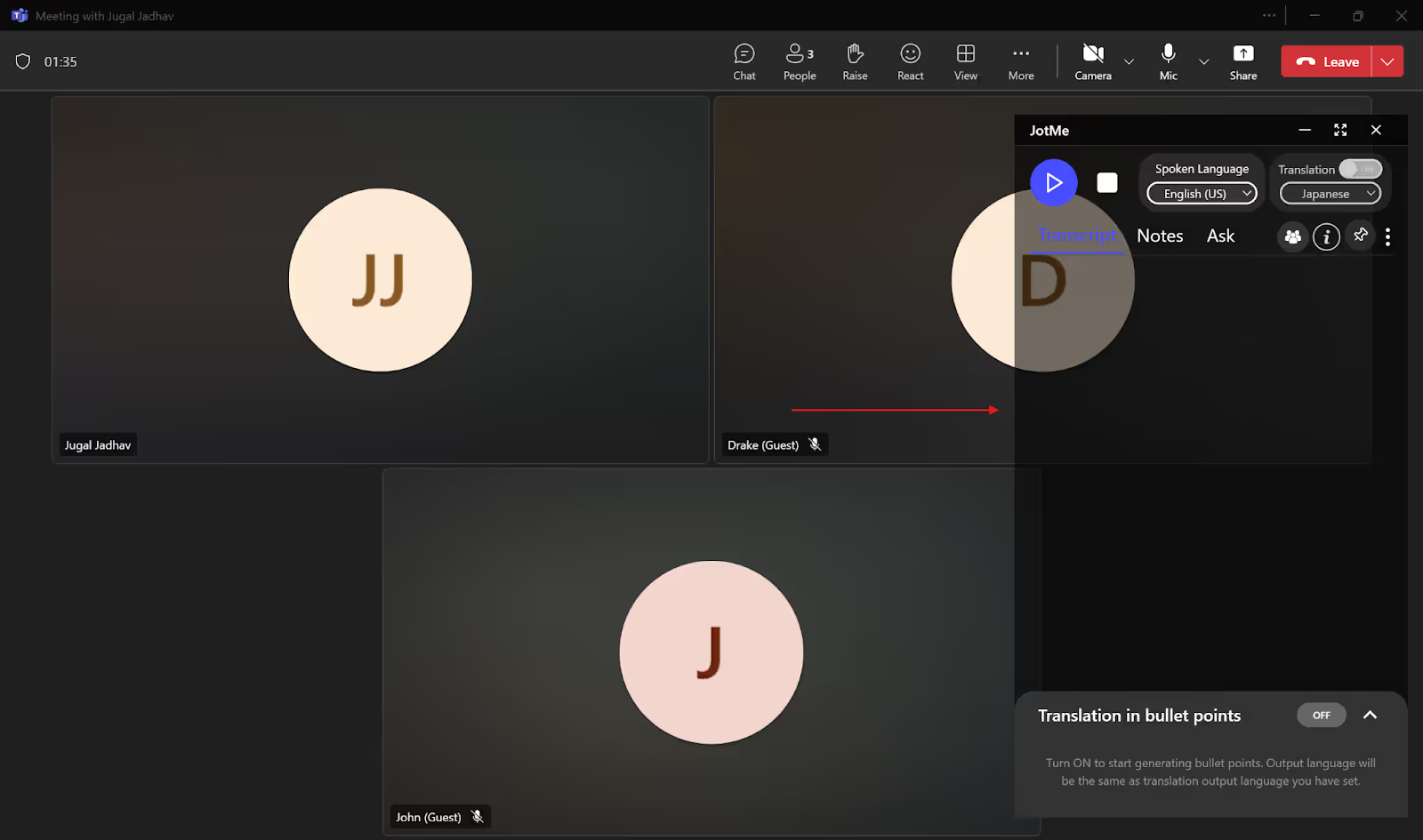
مرحله ۳: چگونه زبانها را در JotMe تنظیم کنیم؟
مطمئن شوید گزینه «ترجمه» روشن است. در منوی «زبان گفتار»، زبان کنفرانس و در «ترجمه»، زبانی را که میخواهید متن را به آن بخوانید انتخاب کنید.
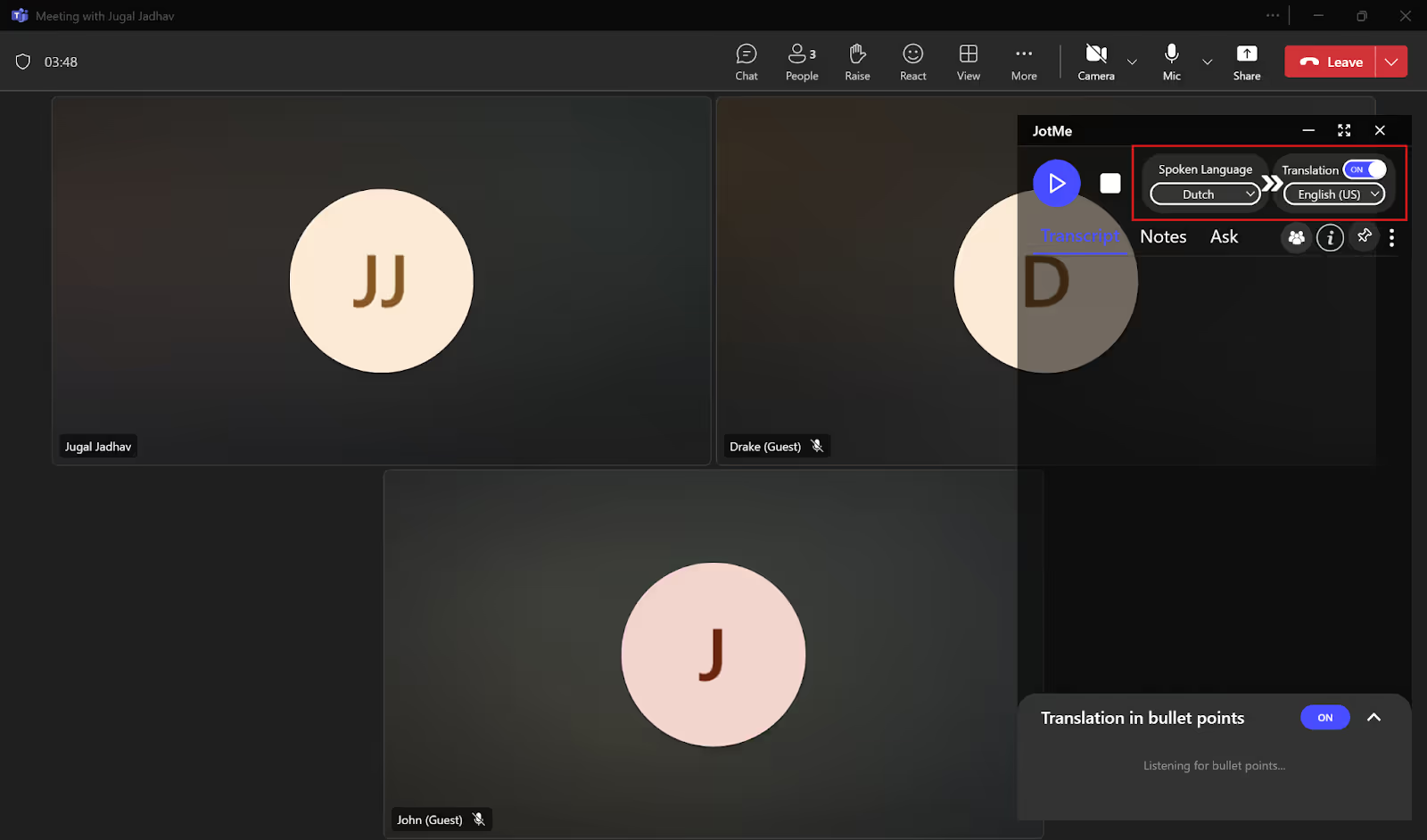
مرحله ۴: چگونه ترجمه همزمان را آغاز کنیم؟
بعد از انتخاب زبانها، دکمه شروع را بزنید. در رابط نشاندادهشده، این دکمه در بالای سمت چپ پنجره JotMe است.
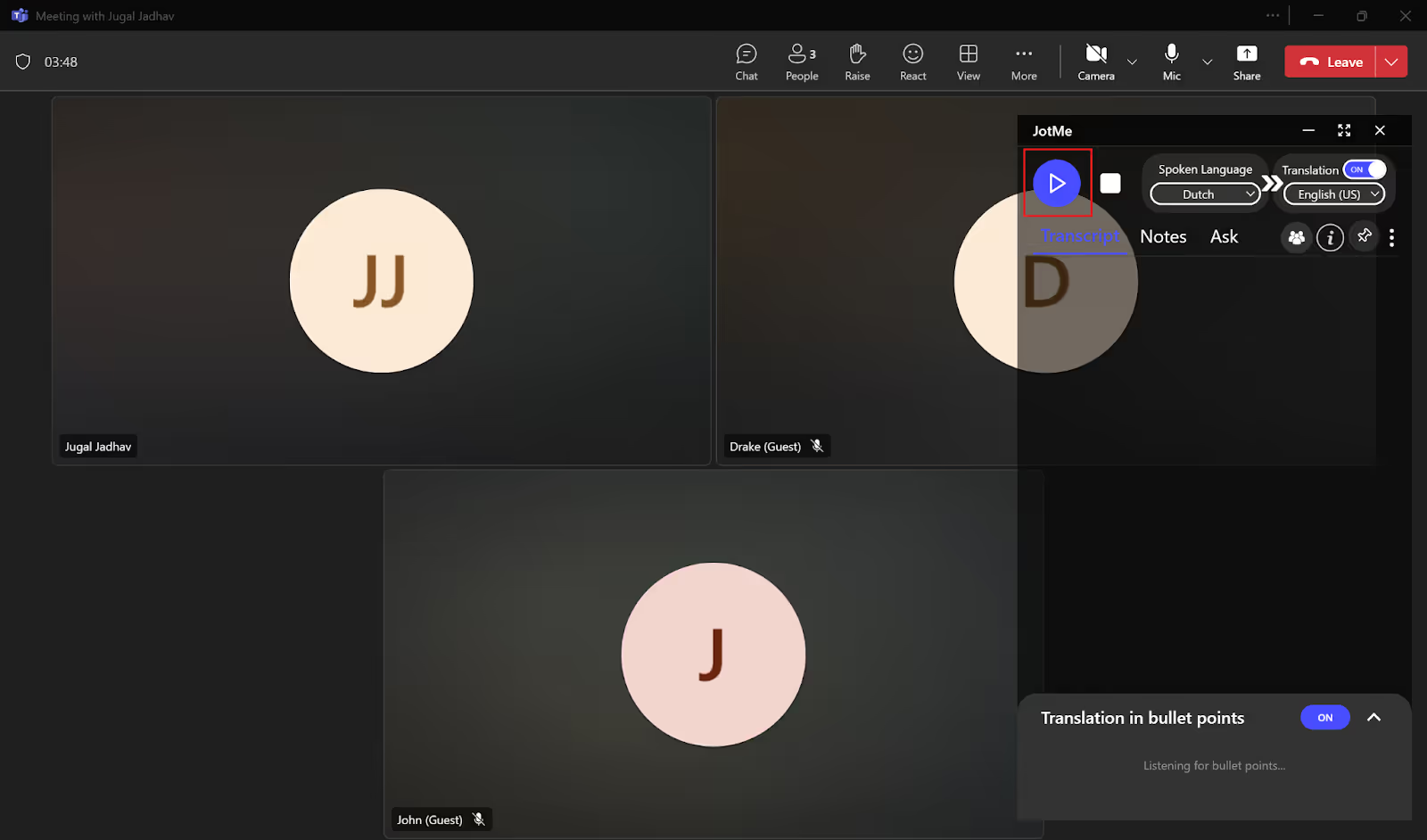
با دریافت گفتار، ترجمه زنده آغاز میشود. هنگام کنفرانس متن را میبینید و اگر جلسه ذخیره شده باشد و سهمیه کافی داشته باشید، پس از پایان میتوانید متن و یادداشتها را در صفحه اصلی مرور کنید.
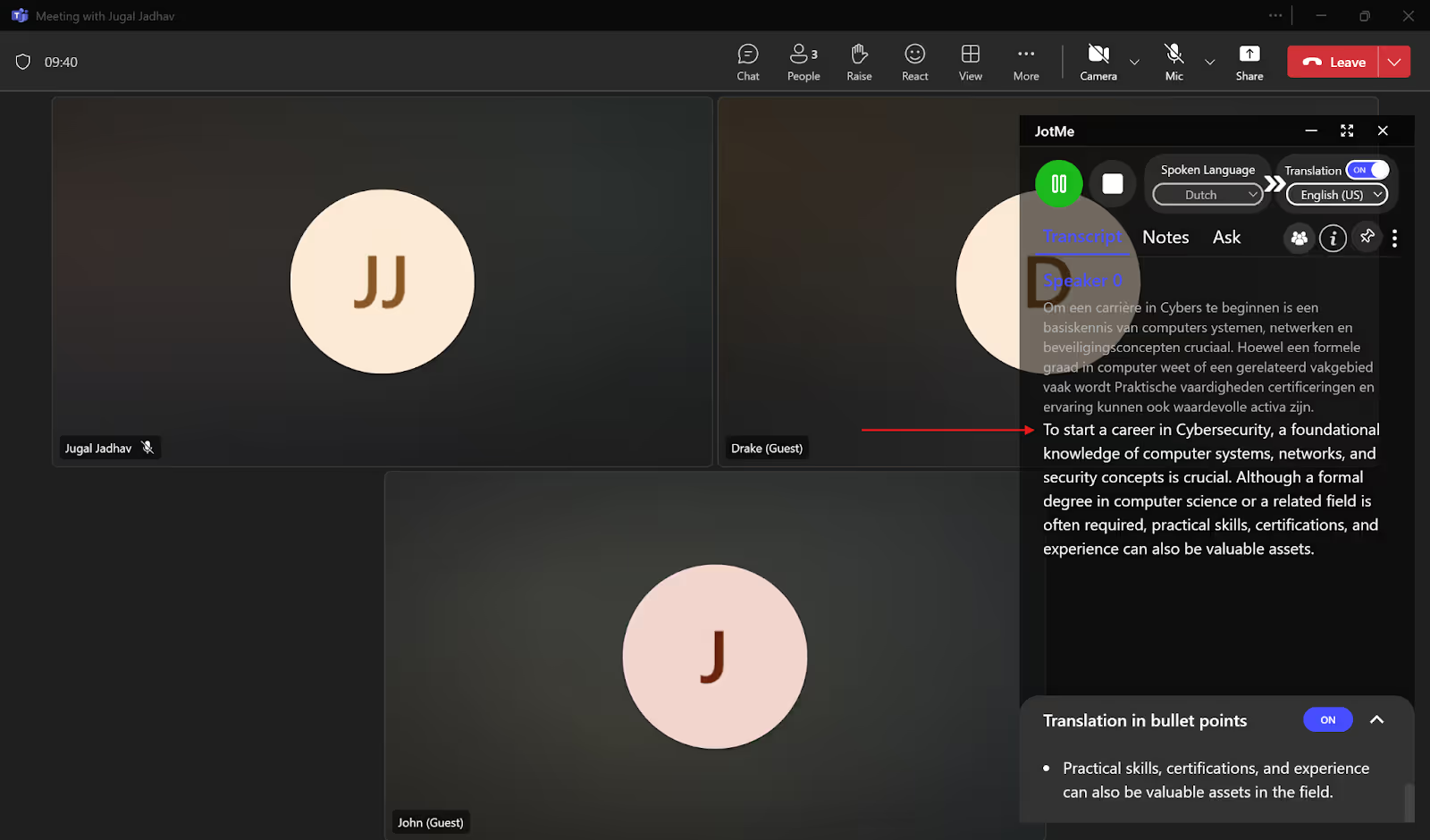
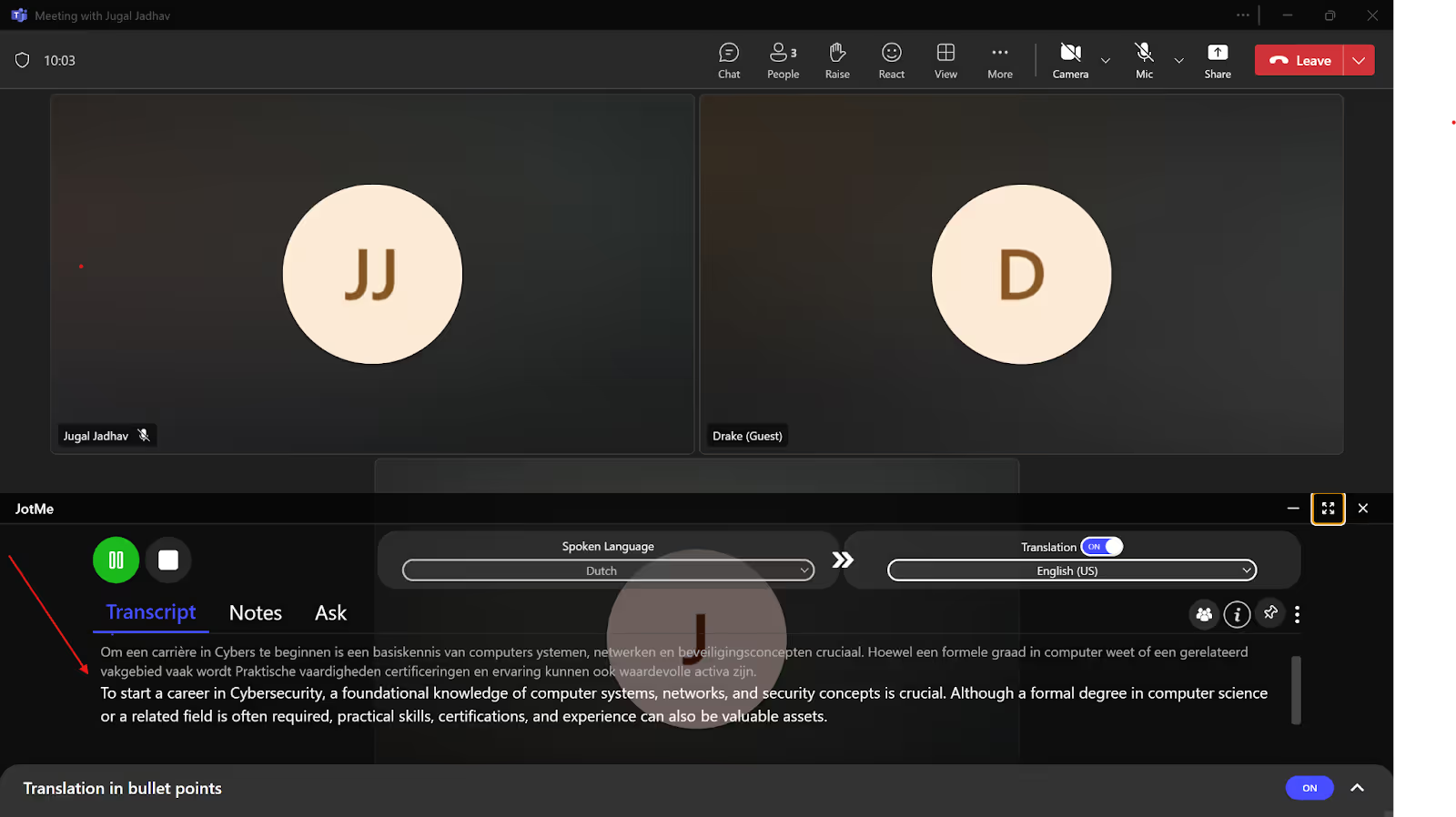
همچنین میتوانید اندازه و جای پنجره یا نمای شناور را تغییر دهید تا ترجمه مانند زیرنویس معمول در پایین صفحه خوانده شود.
چه محدودیتهایی را در ترجمه داخلی پلتفرم کنفرانس بررسی کنیم؟
در مجموعه آمار Markletic با بهروزرسانی دسامبر ۲۰۲۴ و ۳٬۹۶۰ پاسخدهنده، ۴۱٪ برگزارکنندگان برای رویداد آنلاین کوچک از Zoom و ۲۹٪ بازاریابان از Teams استفاده میکردند. این آمار، سنجه فعلی همه رویدادها نیست. این پلتفرمها برای دنبالکردن گفتار به زبان دیگر، زیرنویس ترجمهشده دارند؛ شرایط آن را بررسی کنید:
- طرح و مجوز: زیرنویس ترجمهشده ممکن است به طرح واجد شرایط Premium، Business، Enterprise یا Education، مجوز مشخص یا افزونه نیاز داشته باشد. شرایط هر پلتفرم متفاوت است. JotMe آزمایش رایگان با ۲۰ دقیقه ترجمه ماهانه و سهمیه جدا برای یادداشت و رونویسی دارد.
- نگهداری متن ترجمهشده: در Teams زیرنویس ذخیره نمیشود؛ با روشنکردن رونویسی میتوانید پس از جلسه متن اصلی را پیدا کنید، درحالیکه ترجمه متن برای مشاهده زنده است. JotMe میتواند متن اصلی و ترجمه را نگه دارد، مشروط به فعالبودن ذخیرهسازی و دریافت جلسه در محدوده سهمیه. این تنظیمات را پیش از رویداد بررسی کنید.
- احتمال خطا: اصطلاحات فنی ممکن است در تشخیص گفتار یا ترجمه اشتباه شوند. نقد مربوط به دقت تجربه یک کاربر است، نه مقایسه مستقل. JotMe از بافت برای ترجمه کمک میگیرد، اما نامها، اصطلاحات تخصصی و بخشهای مهم همچنان نیاز به آزمایش و بازبینی دارند.
کدام امکانات JotMe در کنفرانس کاربرد دارند؟
راهنمای اصلی برای بازار رویدادهای آنلاین، پیشبینی ۲۹۷٫۱۶ میلیارد دلار تا سال ۲۰۳۰ را نقل میکرد. گزارش پیوندشده اکنون بازه دیگری دارد و ۴۷۲٫۹ میلیارد دلار تا ۲۰۳۳ را پیشبینی میکند؛ این برآوردها تقاضای محلی JotMe را نمیسنجند. برای دنبالکردن کنفرانس میتوانید از خلاصه نکتهای، پرسش از هوش مصنوعی و اشتراک ترجمه و در صورت ذخیره جلسه، متن و یادداشت استفاده کنید.
ترجمه با توجه به بافت
وقتی بحث تخصصی میشود، ترجمه جداگانه هر جمله ممکن است فهم معنی را دشوار کند. JotMe تشخیص گفتار را با بافت گفتوگو ترکیب میکند تا اصطلاحات و پیوند جملهها را تفسیر کند. واژگان حوزه کاری خود را از پیش آزمایش و بخشهای مبهم را بررسی کنید.
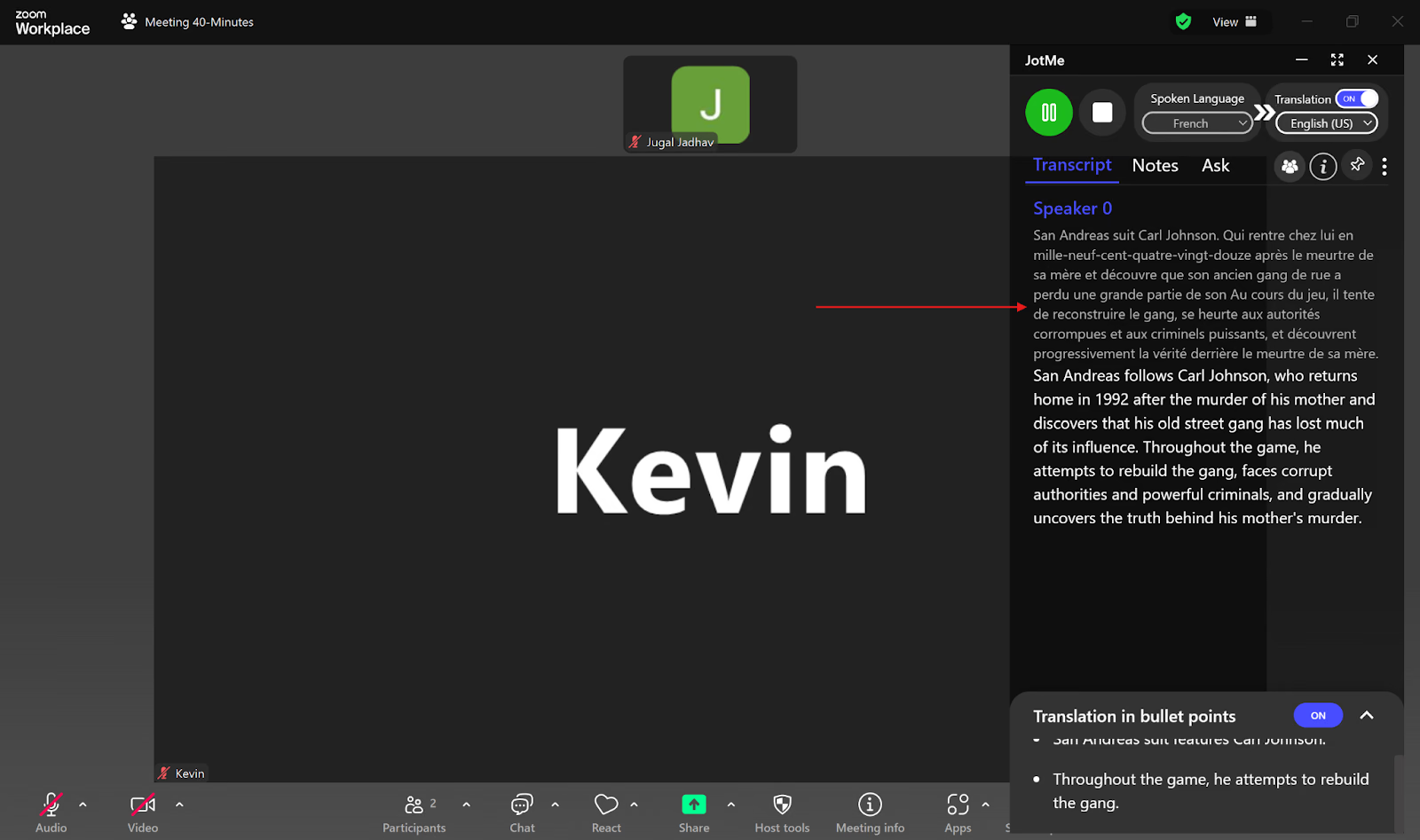
نویسنده میگوید در یکی از کنفرانسهای Teams، گوینده «band» را بهجای «pen» تلفظ کرد و JotMe با کمک بافت، واژه مورد نظر را برگرداند. این نمونه به روایت نویسنده است؛ سیستم لزوماً هر تلفظ اشتباه را اصلاح نمیکند.
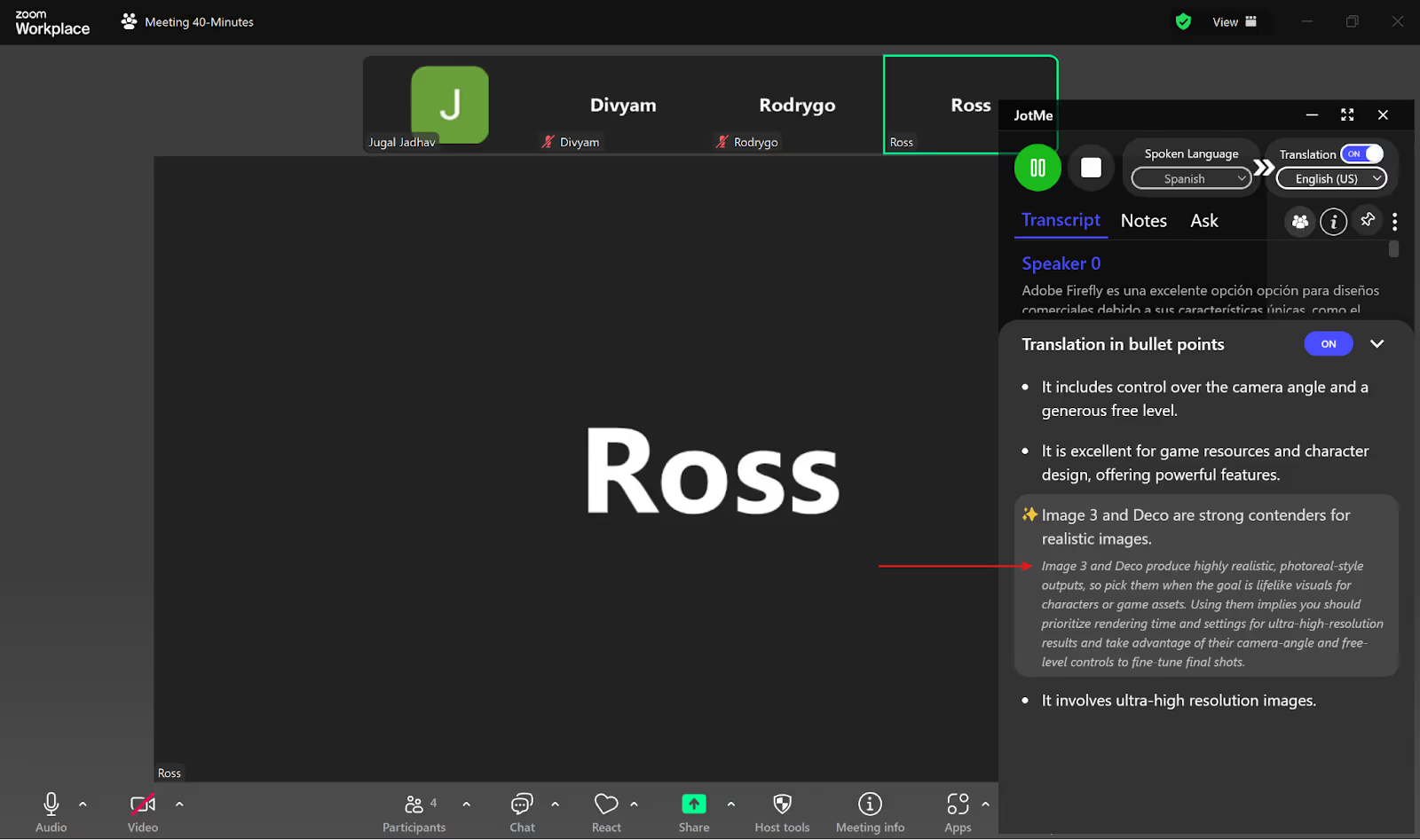
توضیح هوش مصنوعی و ترجمه نکتهای
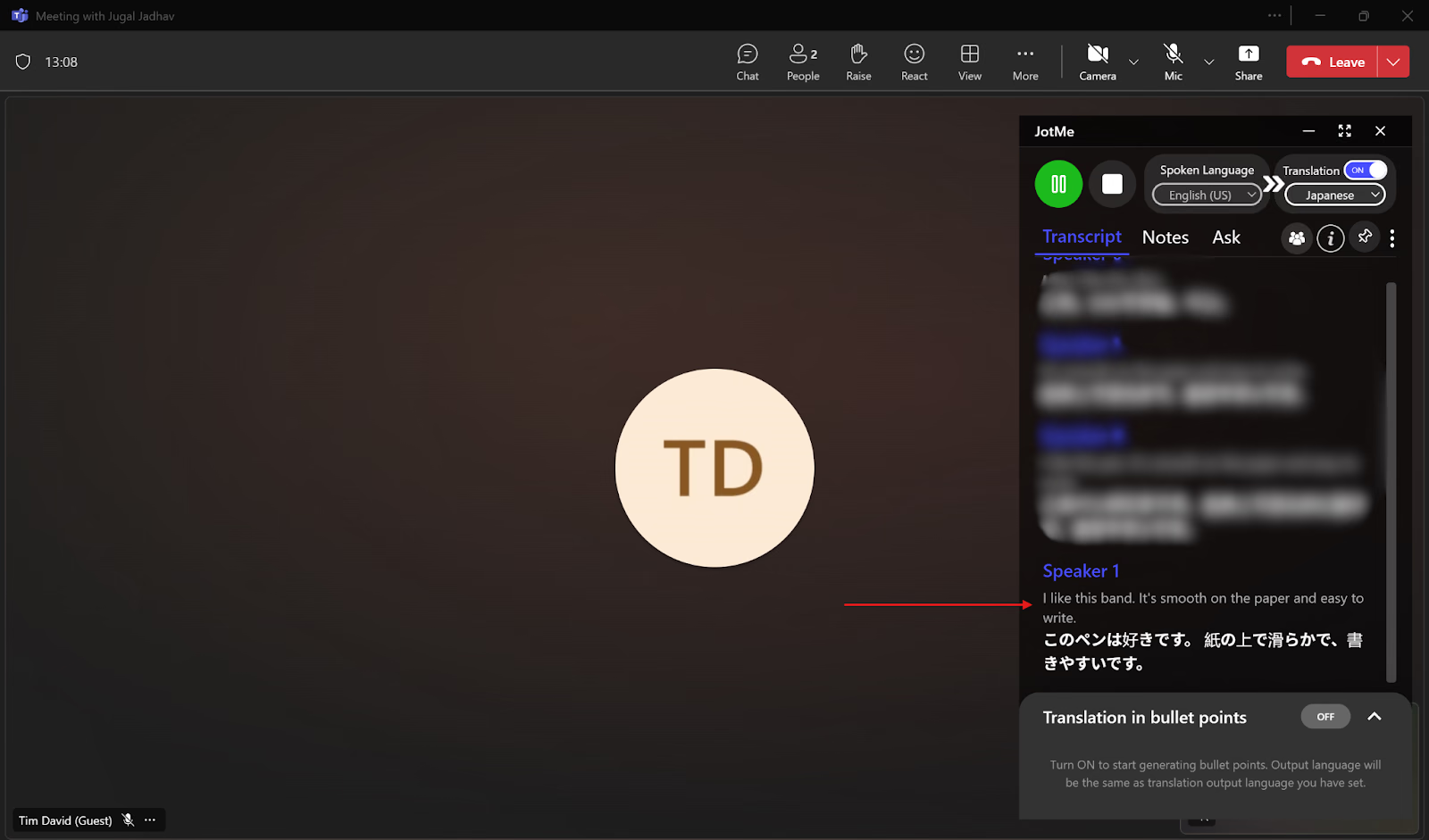
خلاصه زنده، گفتار دریافتشده را به نکات کوتاه تبدیل میکند. اگر موضوعی روشن نیست، میتوانید از امکانات فعال هوش مصنوعی برای توضیح بیشتر بپرسید. نکات به دنبالکردن بحث کمک میکنند، اما جای تمام گفتوگو نیستند؛ پاسخ و دسترسی به حالت و اعتبار بستگی دارند.
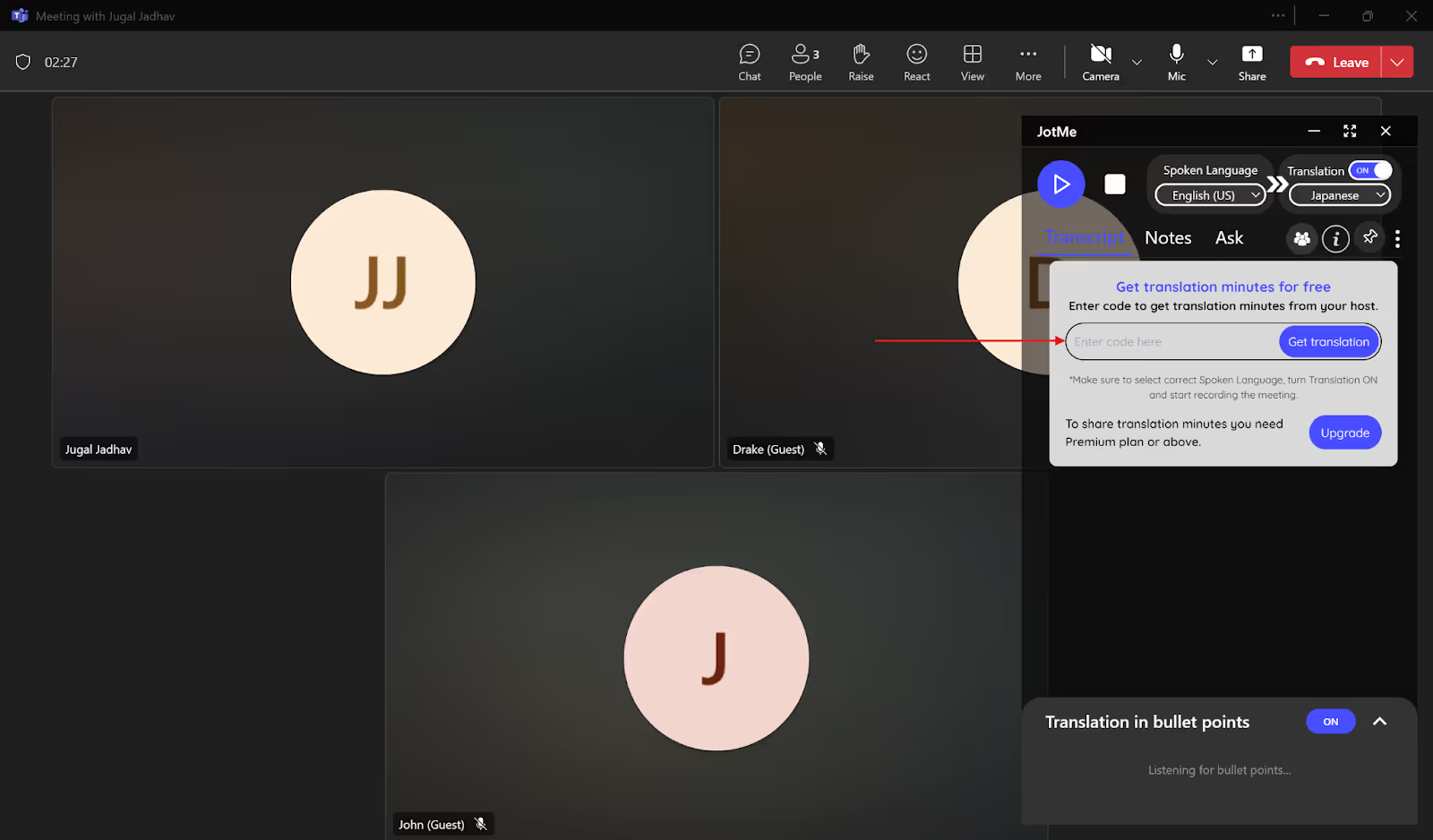
دقیقههای قابلاشتراک برای ترجمه
برای اشتراک جلسه با کاربران JotMe Desktop، میزبان واجد شرایط میتواند «اشتراک ترجمه» ← «با کد» را انتخاب و کد را ارسال کند. فرد مقابل آن را در «ترجمه زنده» ← «با کد» وارد میکند و مدل زبان گفتار باید سازگار باشد. پیوند و QR برای مهمان مرورگر مسیر دیگریاند و از دقیقه میزبان مصرف میکنند. دسترسی بعدی به یادداشت، خلاصه و متن گفتوگو به ذخیره و مجوز اشتراک بستگی دارد؛ شروع جلسه همه کدها یا خروجیها را خودکار نمیسازد.
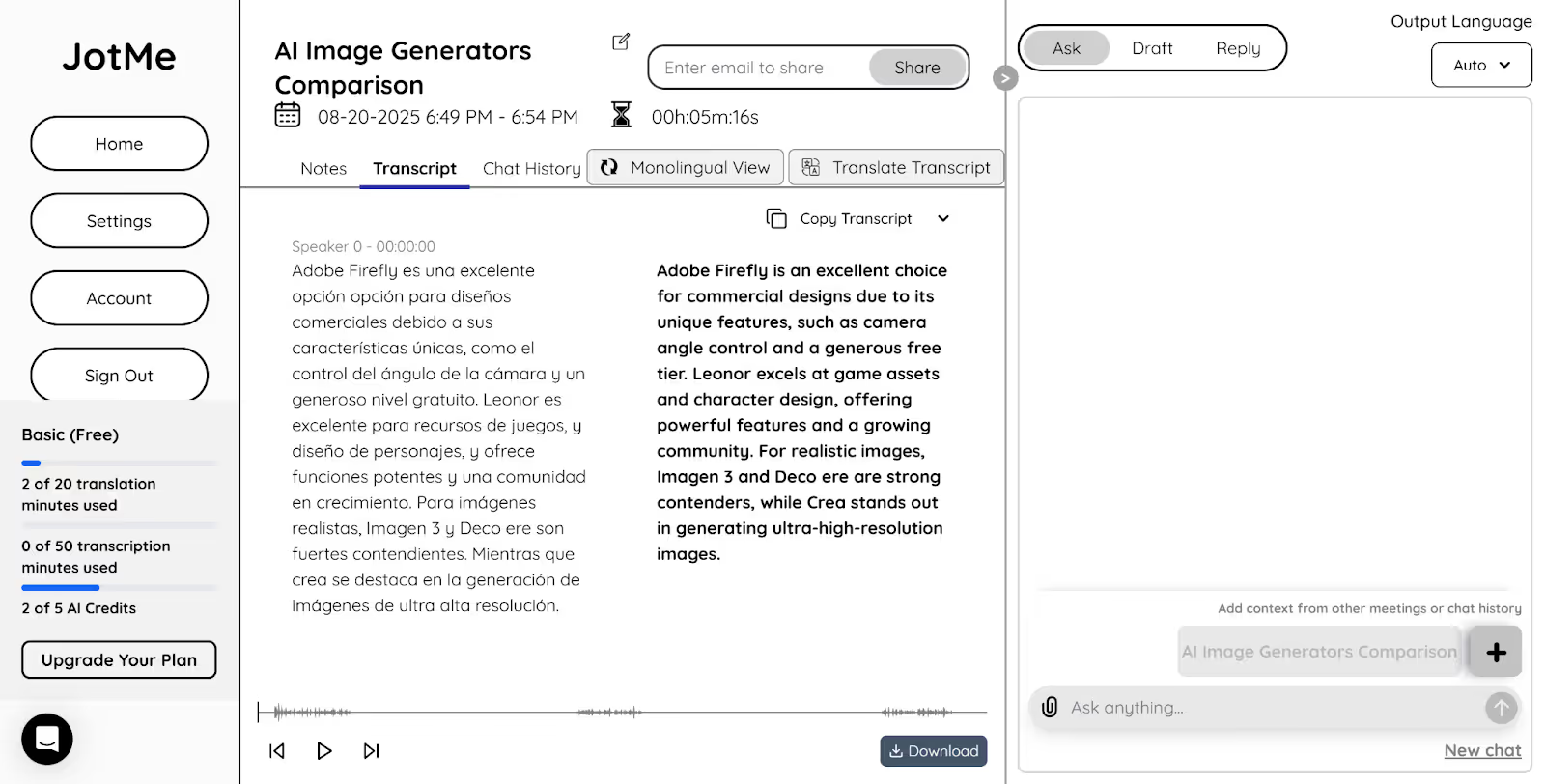
متن و یادداشت کنفرانس با هوش مصنوعی
اگر کنفرانس را ذخیره کنید، میتوانید متن دارای زماننما را مرور کنید. این متن برای بررسی جزئیات و زمان مطرحشدن موضوع مفید است و فقط گفتاری را پوشش میدهد که برنامه دریافت کرده است.
هنگام کنفرانس میتوانید در «My notes» نکات شخصی بنویسید. پس از پایان، آنها را با متن گفتوگو ترکیب و یادداشت پیشرفته تولید کنید؛ یادداشت شخصی جدا میماند و خودکار به اشتراک گذاشته نمیشود.
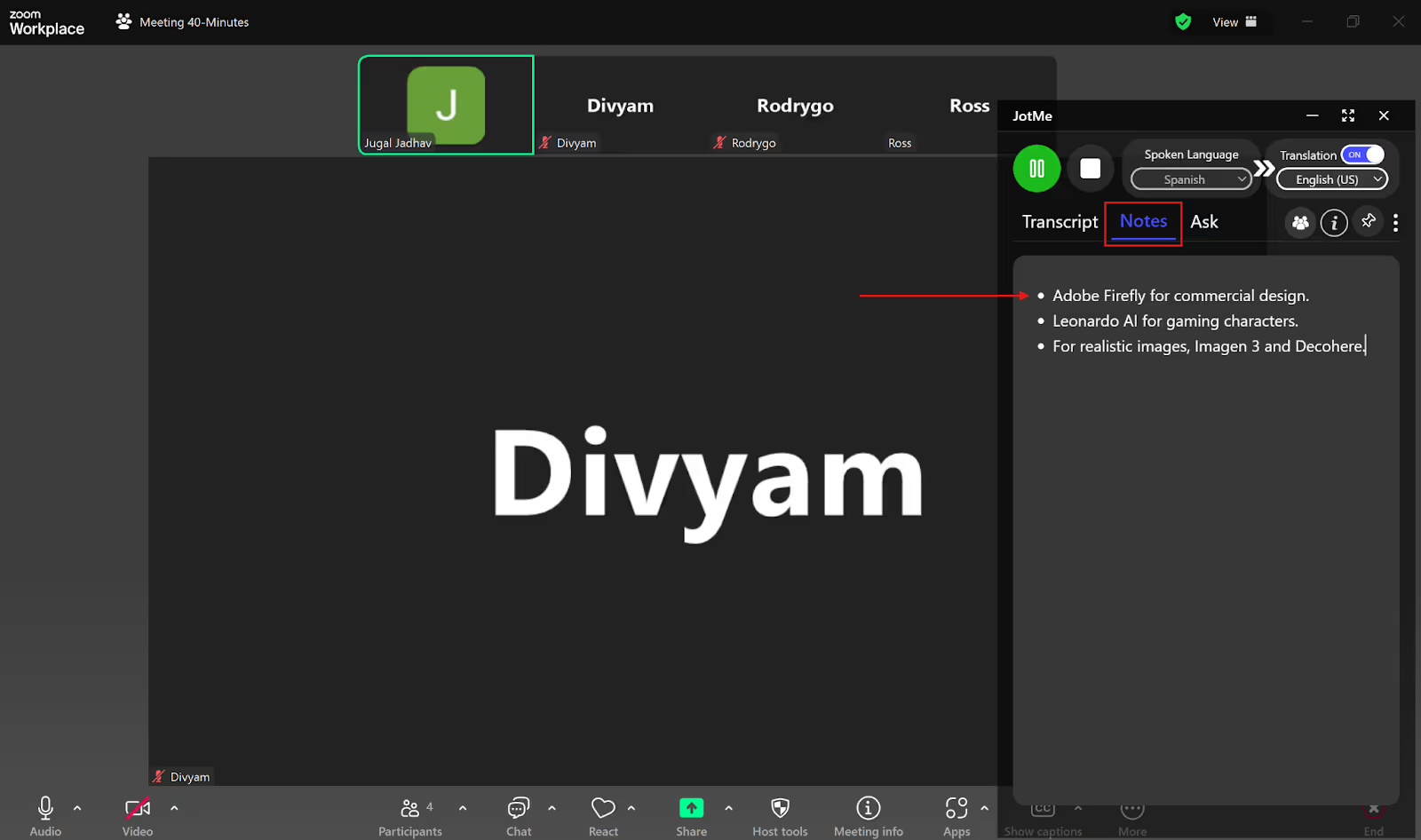
JotMe از جلسه ذخیرهشده یادداشت و خلاصه تولید میکند. همچنین میتوانید یادداشت را به زبان دیگر بسازید و متن ترجمهشده را مرور کنید؛ برای مثال اسپانیایی، پرتغالی، روسی، ژاپنی یا آلمانی. فهرست زبانهای یادداشت، رونویسی و صدا متفاوت است و تولید یادداشت اعتبار مصرف میکند.
نمونه به روایت نویسنده: عملکرد JotMe در یک کنفرانس زنده
نویسنده برای آزمایش ترجمه JotMe از برگزاری کنفرانسی فناوری با سخنرانان انگلیسی، آلمانی و اسپانیایی میگوید. «زبان گفتار» روی Multilingual و «ترجمه» روی ژاپنی، زبان مخاطبان، قرار گرفت. نتیجه زیر روایت اوست، نه مقایسه کنترلشده با ابزارهای دیگر:
- مزایای مشاهدهشده
طبق روایت، JotMe انگلیسی، آلمانی و اسپانیایی را تشخیص داد و بدون تغییر دستی زبان برای هر سخنران، به ژاپنی ترجمه کرد. نویسنده ترجمه اصطلاحاتی مانند «machine learning algorithms» و «API integration» را مفید یافت. این سه زبان در مجموعه Multilingual حالت Basic هستند؛ این تجربه، تشخیص هر زبان یا بیخطابودن را ثابت نمیکند.
- بازخورد شرکتکنندگان
به گفته نویسنده، برخی مخاطبان ژاپنی هنگام سخنرانی درباره الگوریتمهای یادگیری ماشین (ML)، معنی «supervised learning» و «labeled dataset» را میخواستند. در روند نشاندادهشده، نکات ترجمهشده و قابلیت هوش مصنوعی توضیح ژاپنی ارائه دادند. مخاطبان آن را برای دنبالکردن بحث مفید دانستند؛ این سنجش عمومی یادگیری یا دقت نیست.
- ارزیابی ما
نویسنده نمونه «deep blurning» بهجای «deep learning» را نیز نقل میکند؛ در آن مورد، JotMe از بافت به «deep learning» رسید. این تجربه هم تضمین اصلاح خودکار هر خطا نیست. گروه پس از کنفرانس، یادداشتهای ژاپنی را به آلمانی، انگلیسی و اسپانیایی تولید و با مخاطبان غیرژاپنی به اشتراک گذاشت.
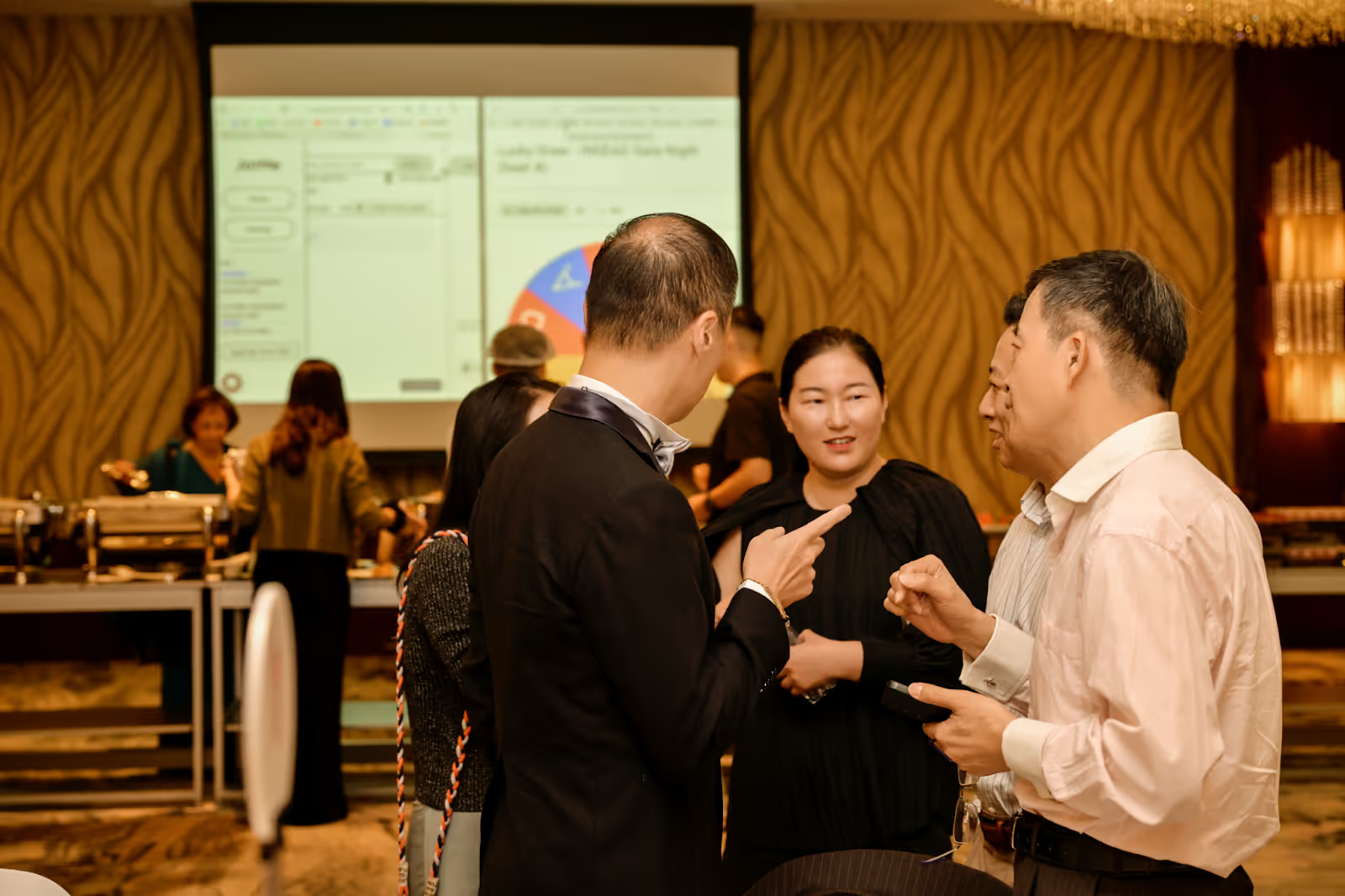
چگونه کیفیت ترجمه همزمان کنفرانس را بهتر کنیم؟
برای کمک به مخاطبان بینالمللی، تنظیمات را آماده و با صدا، زبان و اصطلاحات واقعی رویداد آزمایش کنید. این عادتها میتوانند نتیجه را بهتر کنند:
- اینترنت قابل اتکا: مطمئن شوید سخنرانان و مخاطبان اتصال پایدار دارند. یکییکی صحبت کنید تا همپوشانی صدا، قطعی و تأخیر کمتر شود.
- صدای واضح: از هدفون و میکروفن مناسب، ترجیحاً با کاهش نویز صدای ورودی، استفاده کنید. با ریتم منظم و تلفظ روشن صحبت کنید و مکث کوتاه داشته باشید؛ تشخیص گفتار به صدای قابل فهم نیاز دارد.
- مقایسه ابزارها: هزینه، زبان و نگهداری متنِ ابزار داخلی و گزینههای دیگر را بررسی کنید. آزمایش رایگان JotMe کمک میکند ببینید ترجمه با نیازتان سازگار است یا نه. برای نگهداری متن اصلی و ترجمه، ذخیره و سهمیه را پیش از رویداد بررسی کنید.
طرح رایگان JotMe، ۲۰ دقیقه ترجمه ماهانه دارد. عدد تاریخی ۱۰۷ زبان برای همه حالتها یکسان نیست و نمونه اصلاح واژه تضمین محسوب نمیشود. پرسش از هوش مصنوعی، یادداشت هوش مصنوعی و رونویسی نیز در محدوده سهمیه در دسترساند. Zoom، Teams، Meet و Webex نمونه پلتفرماند؛ دریافت صدا و مجوزها را در تنظیمات خود بررسی کنید.
پیش از کنفرانس چندزبانه بعدی، JotMe را رایگان در یک جلسه کوتاه امتحان کنید و آمادهبودن صدا، زبانها و ذخیرهسازی را بسنجید.
پرسشهای متداول
آیا ترجمه Zoom رایگان است؟
زیرنویس زبان اصلی و زیرنویس ترجمهشده Zoom دو قابلیت متفاوتاند. برای ترجمه به طرح یا افزونه واجد شرایط نیاز دارید؛ دسترسی حساب خود را بررسی کنید. برای آزمایش JotMe نیز طرح رایگان با ۲۰ دقیقه ترجمه ماهانه و اعتبار جداگانه برای پرسش، یادداشت و خلاصه وجود دارد.
چگونه در جلسه Teams از ترجمه زنده استفاده کنیم؟
در جلسه، زیرنویس را روشن کنید و از تنظیمات زیرنویس و زبان، «ترجمه به» و زبان مقصد را انتخاب کنید. دسترسی به مجوز Teams Premium یا Microsoft 365 Copilot، نقش شما و تنظیمات جلسه بستگی دارد. گزینه دیگر، آزمایش رایگان JotMe با ۲۰ دقیقه ترجمه ماهانه و سهمیه جدا برای یادداشت و امکانات دیگر است.
بهترین برنامه ترجمه همزمان کدام است؟
به زبانها، کیفیت صدا و نوع کنفرانس بستگی دارد. JotMe گزینهای برای آزمایش ترجمه مبتنی بر بافت، پرسش از هوش مصنوعی، خلاصه و یادداشت است. عدد تاریخی ۱۰۷ زبان برای همه حالتهای فعلی یکسان نیست؛ جفتزبان مورد نیاز را بررسی و پیش از رویداد یک جلسه کوتاه آزمایش کنید.
آیا Google Meet ترجمه همزمان دارد؟
بله. Google Meet زیرنویس ترجمهشده و برای حساب و جلسه واجد شرایط، ترجمه زنده صوتی نیز دارد. زبان، دستگاه، رضایت گوینده و محدودیت زمانی به قابلیت بستگی دارند؛ ترجمه صوتی در پخش زنده و فایل ضبطشده در دسترس نیست. JotMe هم میتواند چند زبان گفتار را تشخیص دهد: گزینه Multilingual در Basic مجموعهای دهزبانه را به زبان مقصد انتخابی ترجمه میکند، نه اینکه ده خروجی ترجمه را همزمان تولید کند.
JotMe را امتحان کنید
ترجمهٔ دقیق برای جلسهها، رویدادها و کار روزمرهٔ شما، با AI Memory که زمینهٔ کارتان را به خاطر میسپارد.


