






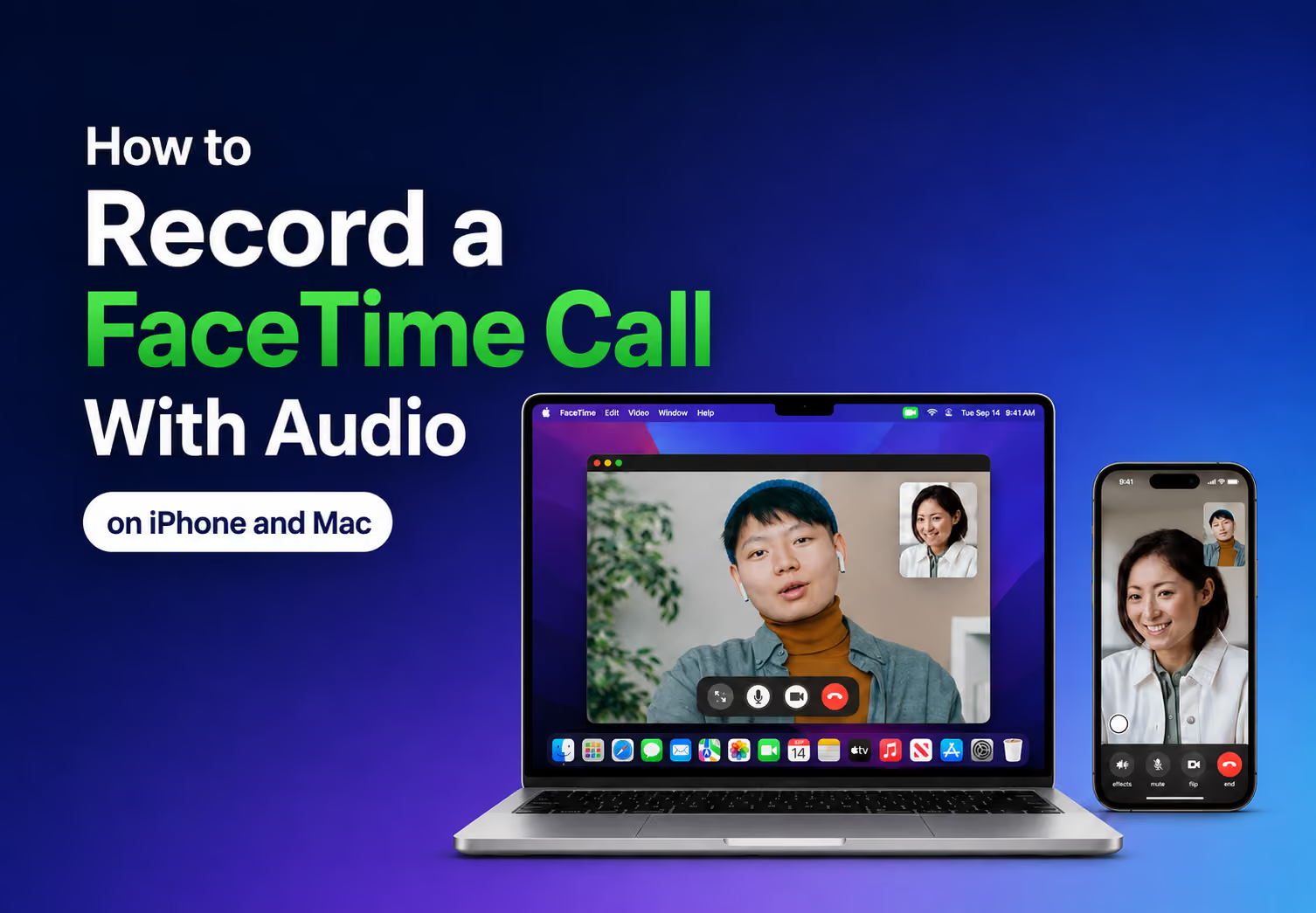
ضبط صفحه در iPhone یا iPad ممکن است تصویر تماس را بگیرد، اما ثبت صدای FaceTime، بهویژه صدای طرف مقابل، تضمین نمیشود. روشن کردن میکروفون یا گذاشتن تماس روی بلندگو هم راهحل قطعیِ دوطرفه نیست. گزینهها شامل ضبط تماس صوتیِ دونفره در مناطق پشتیبانیشده، روشِ سازگار روی Mac و ثبت محلیِ جداگانهٔ هر شرکتکننده در دستگاههای پشتیبانیشدهاند. هر روش را با رضایت، تنظیم درست و یک آزمون کوتاه بررسی کنید.
اگر تماس شما چندزبانه است، JotMe گزینهای جدا برای دریافت صدای مجاز روی دسکتاپ و نمایش ترجمه و رونوشت است. بیش از ۲۰۰ مقصد متنیِ زبانی و منطقهای به معنی پشتیبانی یکسانِ همهٔ ورودیهای گفتاری، صداهای تولیدشده یا نسخهٔ موبایل نیست.
اگر دنبال یک دکمه برای ضبط کاملِ تماس تصویری هستید، روشها را از هم جدا کنید: ضبط صفحه، ضبط تماس صوتی و Local Capture نتیجهٔ یکسانی ندارند. در Local Capture ثبت سمت خودتان و ترکیب بعدی فایلها با ضبط کاملِ صدای همه تفاوت دارد.
چرا ضبط صفحهٔ FaceTime ممکن است بیصدا باشد
Apple میگوید بعضی برنامهها اجازهٔ ضبط صدا یا ویدیو را نمیدهند. بنابراین ضبط صفحهٔ FaceTime یا روشن کردن میکروفون، دریافت صدای دو طرف را تضمین نمیکند؛ ممکن است تصویر، سکوت یا بخشی از صدای محیط ثبت شود. این راهنما معماری داخلیِ رمزگشایی یا مسیر صدای iOS را اندازهگیری نکرده است، پس نبود صدا را با یک توضیح قطعی دربارهٔ همهٔ نسخهها توجیه نمیکنیم. فایل آزمایشی را گوش دهید و ببینید واقعاً چه چیزی ثبت شده است.
بیصدا بودن فایل یک مشکل رایج گزارششده است، اما این راهنما دادهای برای «بیشترین جستوجو» بودن آن ندارد. همهٔ موارد را هم نباید صرفاً خطای تنظیمات یا یک علت ثابت در طراحی دانست. پیش از تغییر مجوز یا انتخاب روشی دیگر، نوع تماس، قابلیت پشتیبانیشده و صدای ثبتشده را بررسی کنید؛ روش جایگزین مجوز دور زدن حفاظت یا ضبط پنهانی نیست.
ضبط تماس FaceTime در iPhone یا iPad
ابتدا مشخص کنید تماس تصویری است یا صوتیِ دونفره و دستگاه و منطقهٔ شما کدام قابلیت را ارائه میکند. ضبط صفحه، ضبط تماس و Local Capture مسیرهای متفاوتاند.
برای تماس تصویری یا نبود ضبط تماس در منطقهٔ شما: ضبط صفحه با میکروفون روشن ممکن است فقط بخشی از صدای محیط یا هیچ صدای تماس را بگیرد. بلندگو را راهحل تضمینیِ دریافت دو طرف ندانید. مراحل زیر روش ضبط صفحه را نشان میدهند؛ پیش از تماس مهم، آن را فقط با رضایت و محتوای غیرحساس آزمایش کنید.
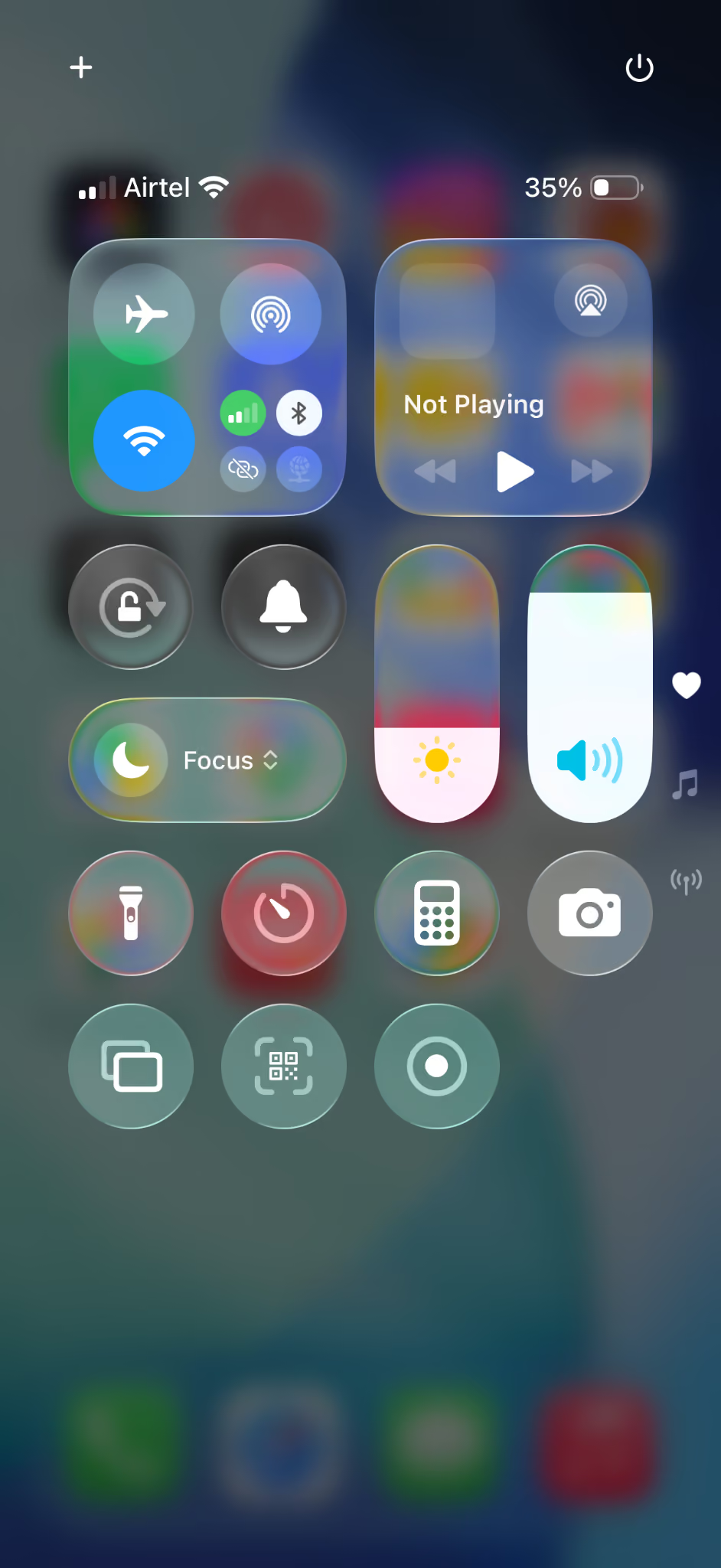
- در تنظیمات، بخش مرکز کنترل، در صورت نیاز ضبط صفحه را اضافه کنید؛ جای این گزینه با نسخهٔ iOS تغییر میکند.
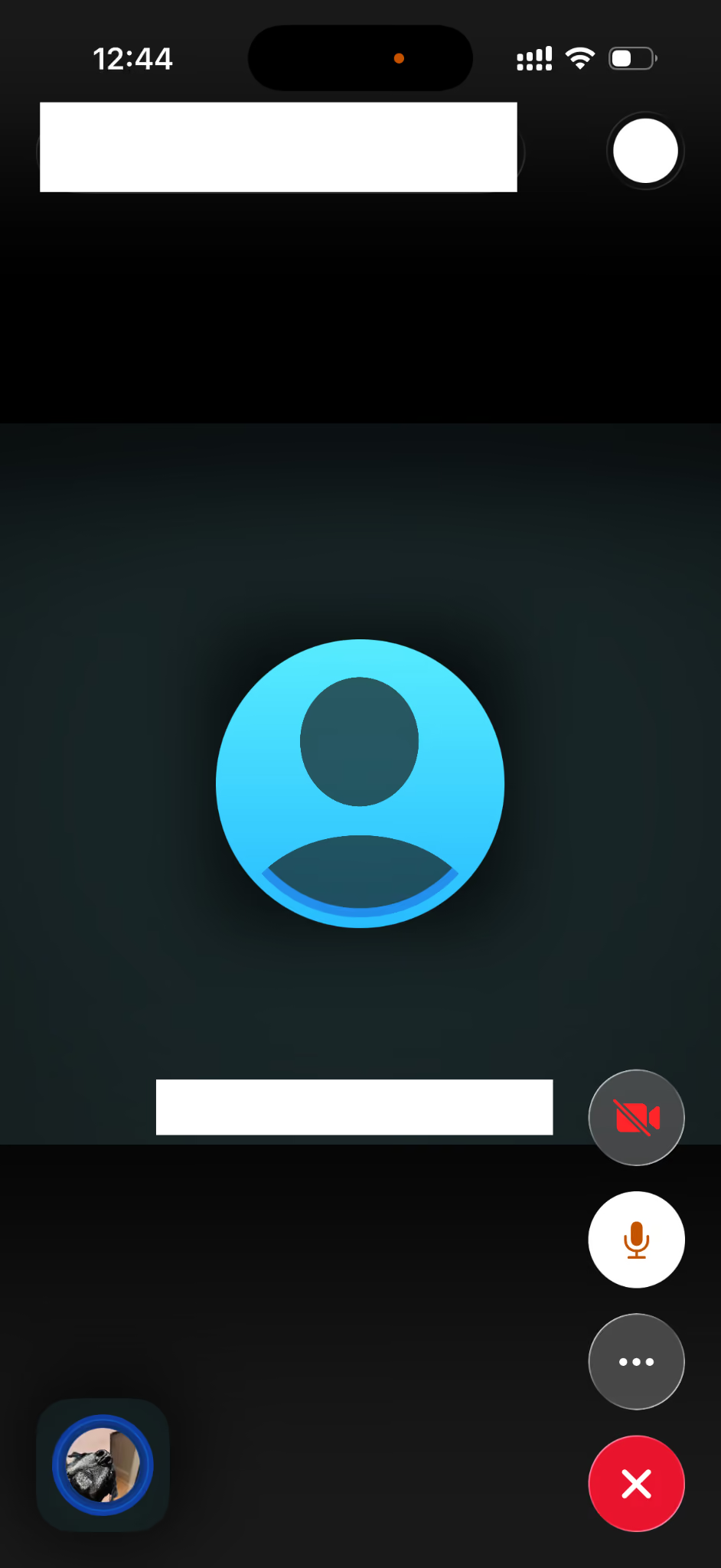
- تماس آزمایشیِ موردتوافق را در FaceTime شروع کنید. اگر روش انتخابی صدای اتاق را میگیرد، وضعیت بلندگو و میکروفون را بررسی کنید؛ فعال کردن بلندگو تضمین نمیکند که هر دو صدا در فایل باشند.
- مرکز کنترل را باز کنید، نماد ضبط صفحه را نگه دارید و در صورت دردسترسبودن، میکروفن را روشن کنید.
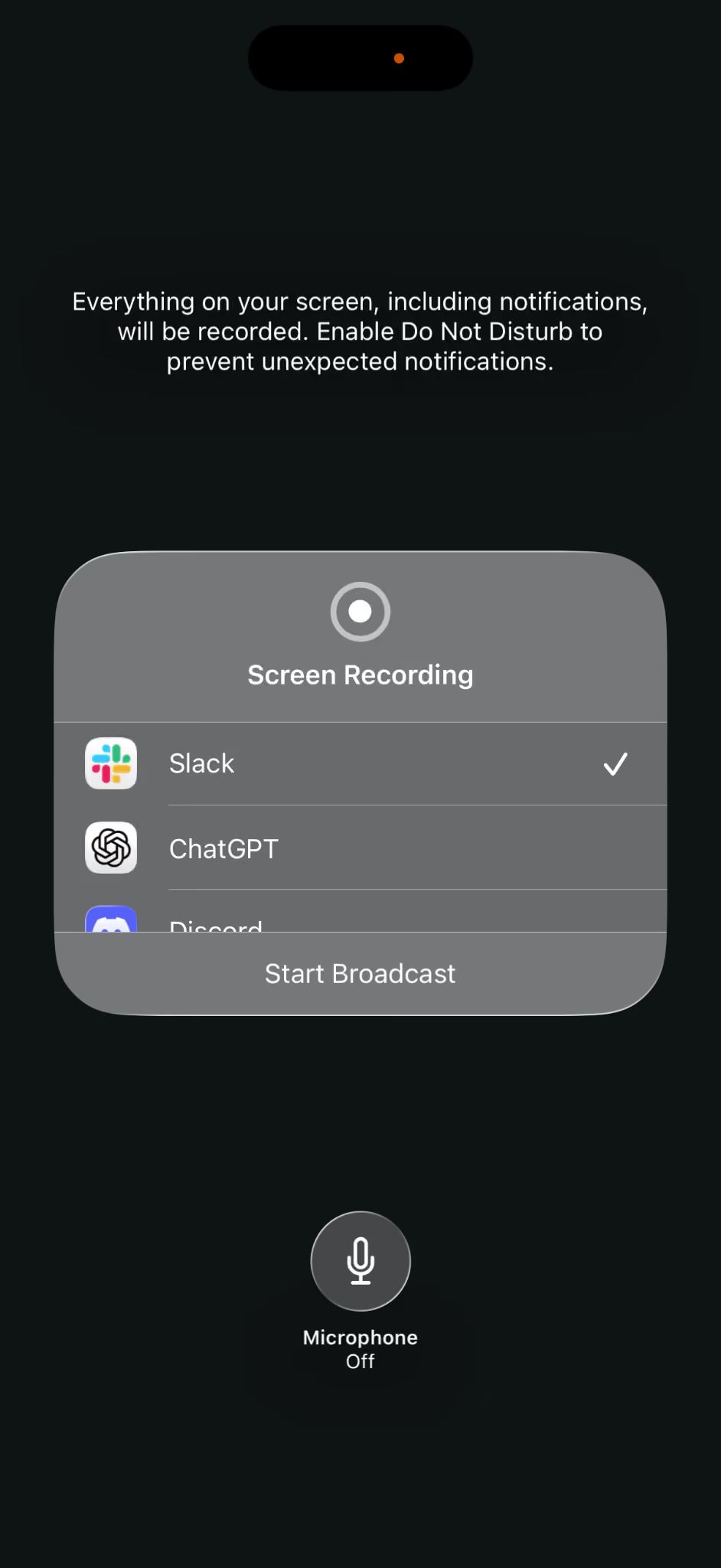
- روی Start Recording بزنید، شمارش معکوس سهثانیهای را صبر کنید و سپس به تماس برگردید. برای صدای میکروفون باید گزینهٔ مربوط را پیش از شروع بررسی کرده باشید؛ محدودیتهای اپ همچنان ممکن است اعمال شوند.
- پس از پایان، نشانگر ضبط یا نوار قرمز را انتخاب و Stop را تأیید کنید. فایل ضبط صفحه در Photos ذخیره میشود؛ آن را با فایل Local Capture در Files یا ضبط تماس در Notes اشتباه نگیرید.
نتیجه را پیش از اتکا به آن پخش کنید. ممکن است ویدیویی بدون صدا یا با صدای ناقص، نویز و پژواک داشته باشید؛ ضبط صدای بلندگو از راه میکروفون، دریافت یکسان و واضحِ دو نفر را تضمین نمیکند. Local Capture در نسخهٔ سازگار، ورودیِ خود دستگاه را جدا ثبت میکند و برای گفتگوهای چندنفره به ترکیب فایلهای افراد نیاز دارد.
زیرنویس عادی، ترجمهٔ زنده و ضبط تماس Apple سه قابلیت جدا هستند. فهرست ده گزینهٔ منطقهای مانند انگلیسی آمریکا/بریتانیا، فرانسوی فرانسه، آلمانی، ایتالیایی، پرتغالی برزیل، اسپانیایی اسپانیا، چینی سادهشده/سنتی، ژاپنی و کرهای مربوط به ترجمهٔ زندهٔ فعلی Phone و FaceTime با شرایط خودش است، نه فهرست دسترسی ضبط تماس یا اثبات پشتیبانی فارسی. برای ترجمهٔ FaceTime راهنمای همان قابلیت را ببینید؛ مراحل زیر مربوط به ضبط تماس صوتی است.
- در یک تماس صوتیِ دونفرهٔ سازگار، دکمهٔ More (⋯) را باز کنید.
- اگر موجود است، Call Recording را انتخاب کنید.
- برای هر دو نفر اعلان شنیداری ضبط پخش میشود. این اعلان را با رضایت و مجوز لازم در محل افراد یکسان ندانید.
- گفتوگو را در چارچوب توافق و مجوزِ ضبط ادامه دهید؛ اگر نمیخواهید ثبت ادامه پیدا کند، آن را متوقف کنید.
- پس از توقف ضبط یا پایان تماس، فایل در Notes قرار میگیرد. نمایش رونوشت به پشتیبانی زبان و قابلیت بستگی دارد و خلاصهٔ Apple Intelligence شرایط جداگانهای دارد.
این روش برای تماس صوتی با یک نفر دیگر مستند شده است، نه برای ضبط همهٔ افراد یک تماس تصویری یا گروهی. پیش از اتکا، صفحهٔ دسترسی قابلیتهای iOS و iPadOS را برای منطقه، زبان و دستگاه خود بررسی کنید؛ وجود راهنمای یک زبان، دسترسی آن در همهٔ کشورها را ثابت نمیکند. ضبط تماسِ داخلی در حالت سازگار میتواند صدا و در صورت پشتیبانی رونوشت را در Notes نگه دارد، اما آن را با ترجمه یا ثبت محلیِ ویدیو یکی ندانید.
ضبط تماس FaceTime روی Mac
در Mac میتوانید قابلیت ضبط تماس صوتیِ دونفرهٔ FaceTime را، اگر برای دستگاه و منطقه موجود است، جدا بررسی کنید. ضبط صفحه با QuickTime مسیر دیگری است و ورودی صدای انتخابی و مجوزهای سیستم بر نتیجه اثر دارد؛ کیفیت بهتر از iPhone یا ثبت خودکار صدای همه را فرض نکنید. مراحل زیر برای ضبط صفحه با QuickTime است.
- QuickTime Player را باز و File ← New Screen Recording را انتخاب کنید.
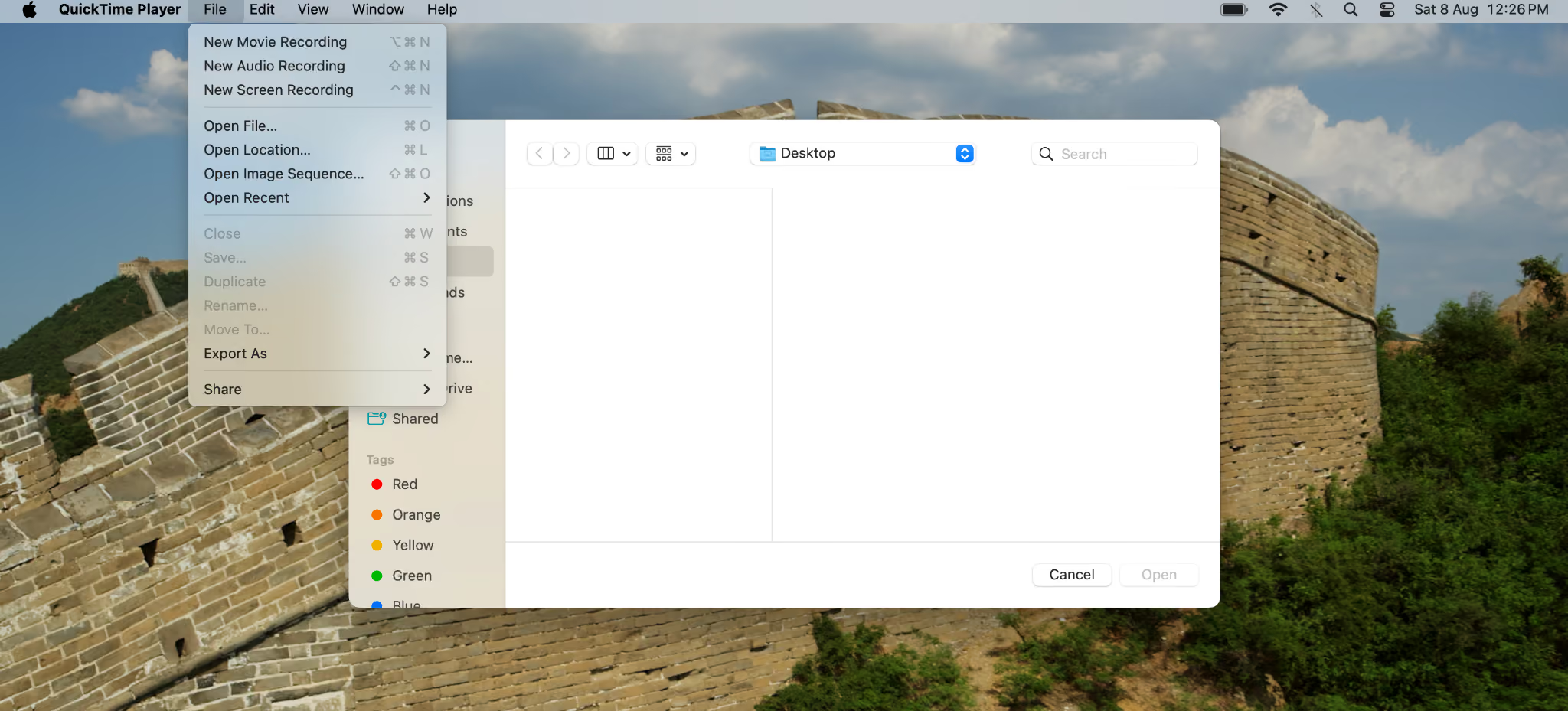
- کنترلهای صدا یا Options را باز کنید و ورودی را بررسی کنید؛ فلش کنار دکمهٔ ضبط مربوط به بعضی نسخههای رابط قدیمیتر است.
- میکروفون Mac یا دستگاه صوتی مجازیِ نصب و تنظیمشده را انتخاب کنید. انتخاب دستگاه مجازی بهتنهایی ترکیب میکروفون و صدای طرف مقابل را تضمین نمیکند.
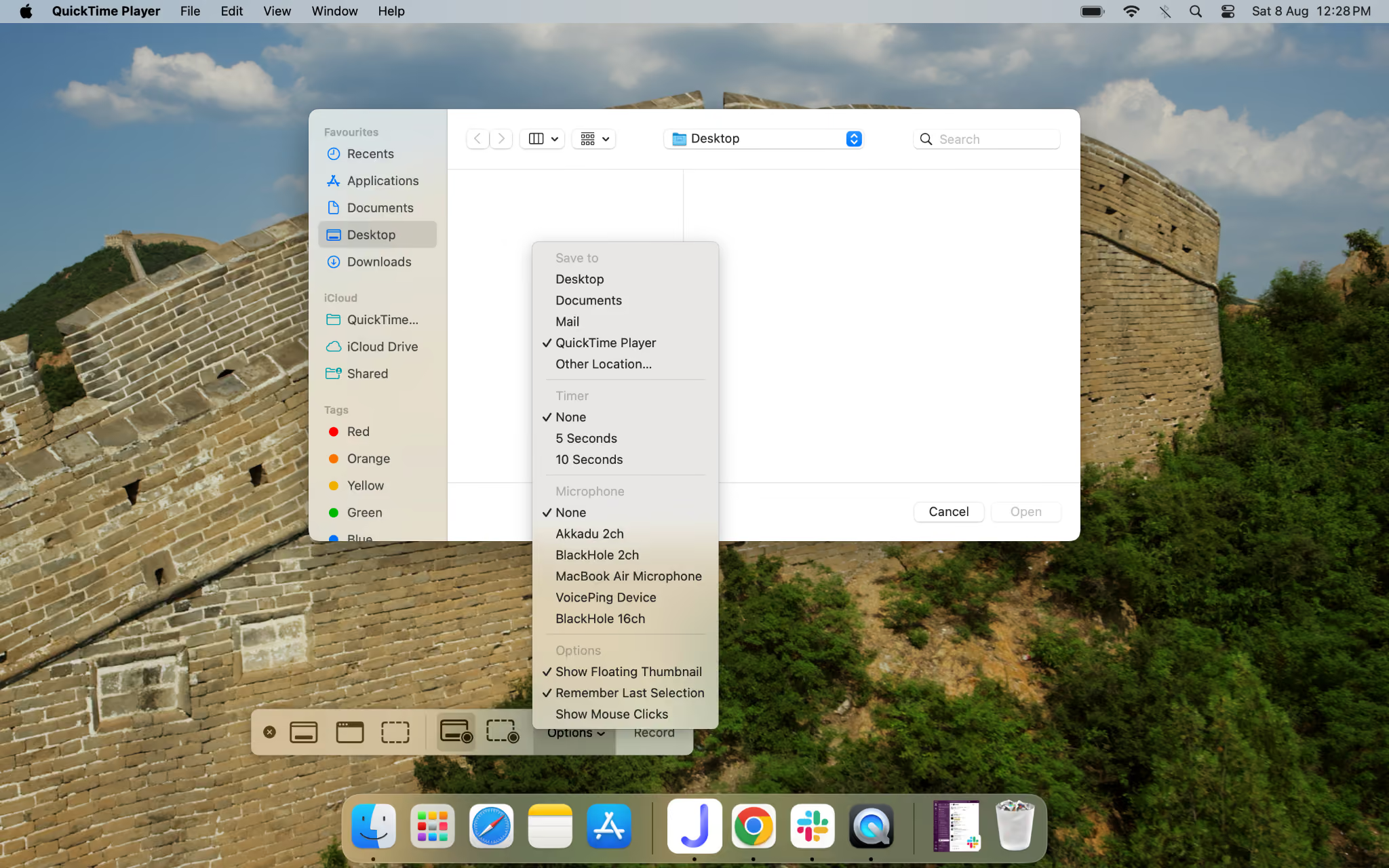
- پس از اطلاع و دریافت رضایت و مجوزهای لازم، ضبط را شروع و تماس آزمایشی FaceTime را باز کنید. نتیجهٔ صدا و تصویر را پیش از تماس اصلی بررسی کنید.
- در پایان، دکمهٔ توقف در نوار منو و سپس File ← Save را انتخاب کنید. محل ذخیره و نوع فایل به روش و تنظیمات انتخابی بستگی دارد.
برای مسیریابیِ صدای خروجی FaceTime به ورودی ضبط در بعضی تنظیمات Mac، میتوان از دستگاه صوتی مجازی استفاده کرد. ترکیب میکروفون و صدای برنامه به تنظیم مسیرها و مجوزها وابسته است؛ این روش ضبط ویدیو، دریافت دو صدا یا کیفیت یکسان را بهطور خودکار تضمین نمیکند.
BlackHole یا Loopback از گزینههای مسیریابی صدا هستند. باید خروجی FaceTime، ورودی ضبط، میکروفون و صدای شنیدن خودتان درست تنظیم شوند؛ استفاده از هدفون هم میتواند مسیر را تغییر دهد. پیش از ضبط موردنیاز، هر دو صدا را در فایل آزمایشیِ مجاز بررسی کنید. صرف نصب یا انتخاب یک ورودی، خروجی متوازن و بدون نویز را ثابت نمیکند.
آیا ضبط تماس FaceTime قانونی است
قواعد به محل افراد، نوع ارتباط و هدف و استفاده از فایل بستگی دارد. بعضی حوزهها رضایت یک شرکتکننده و بعضی در شرایط مشخص رضایت همهٔ افراد را لازم میدانند؛ این تقسیمبندی ساده همهٔ استثناها و تعهدات حریم خصوصی را پوشش نمیدهد.
برای نمونه، مقررات کالیفرنیا دربارهٔ ارتباط محرمانه و قانون واشینگتن دربارهٔ ارتباط خصوصی، الزامات رضایت و استثناهای خود را دارند. این مثالهای آمریکایی، مجوز ضبط در ایران یا کشوری دیگر نیستند؛ متن جاریِ قانون و شرایط تماس را با مرجع حقوقی مناسب بررسی کنید.
قابلیت داخلی Apple برای ضبط تماس صوتیِ پشتیبانیشدهٔ FaceTime اعلان شنیداری برای هر دو طرف پخش میکند. وجود اعلان بهتنهایی تمام الزاماتِ اطلاعرسانی، رضایت یا استفاده از فایل را حل نمیکند.
این اعلان برای همهٔ روشهای ضبط برقرار نیست. در ضبط صفحه یا روش دیگر ممکن است طرف مقابل هشداری در FaceTime نبیند؛ نبود هشدار را مجوز ضبط پنهانی ندانید.
پیش از شروع، به افراد بگویید چه چیزی را برای چه منظوری ضبط میکنید و رضایت و مجوزهای لازم را بگیرید. اگر افراد در کشورها یا ایالتهای متفاوتاند، قواعدِ همهٔ حوزههای مربوط و شرایط استفاده و نگهداری فایل را بررسی کنید؛ این راهنما تأیید حقوقیِ یک تماس مشخص نیست.
ضبط و ترجمهٔ FaceTime: زبان ورودی و خروجی را جدا بررسی کنید
در تماس خانوادگی یا کاریِ چندزبانه، ثبت صدا و فهم آن دو نیاز متفاوتاند. داشتن یک فایل در زبانی که نمیدانید، بهخودیخود معنی گفتگو را روشن نمیکند و ممکن است به ترجمه و بازبینی جدا نیاز داشته باشد.
نسخهٔ Mac برای JotMe میتواند صدای مجازِ انتخابشدهٔ رایانه را دریافت و ترجمهٔ زنده و رونوشت ایجاد کند. این برنامه ضبط ویدیوییِ خودکارِ تماس یا عبور از مجوزهای سیستم را تضمین نمیکند. FaceTime و JotMe را کنار هم باز کنید، ورودی و زبانهای سازگار را تنظیم کنید و ابتدا دریافت صدا را در یک تماس مجاز بررسی کنید.
مراحل زیر را برای بررسیِ دریافت صدا و ترجمه در JotMe دنبال کنید:
مرحلهٔ ۱: FaceTime و JotMe را روی همان Mac باز کنید و مجوزهای لازم را بررسی کنید.
مرحلهٔ ۲: مدل و زبان گفتارِ سازگار را انتخاب کنید؛ ورودی چندزبانه به فهرست همان مدل بستگی دارد و Fast ورودی را خودکار تشخیص میدهد. زبان ترجمهٔ متنی یا صوتی را جدا و در خروجیهای مجاز تعیین کنید.
مرحلهٔ ۳: پس از توافق و مجوزهای لازم، تماس FaceTime را شروع کنید و در JotMe روی Start بزنید تا دریافت و ترجمهٔ زنده آغاز شود.
مرحلهٔ ۴: متن اصلی و ترجمه را هنگام گفتگو بخوانید و موارد مهم را بررسی کنید. پس از دریافت، پردازش و ذخیرهٔ موفق، رونوشت قابلدسترسی را در حساب JotMe مرور کنید؛ این قابلیت محتوایی را که ثبت نشده بازیابی نمیکند و تاریخچه و نگهداری به طرح و تنظیمات بستگی دارد.
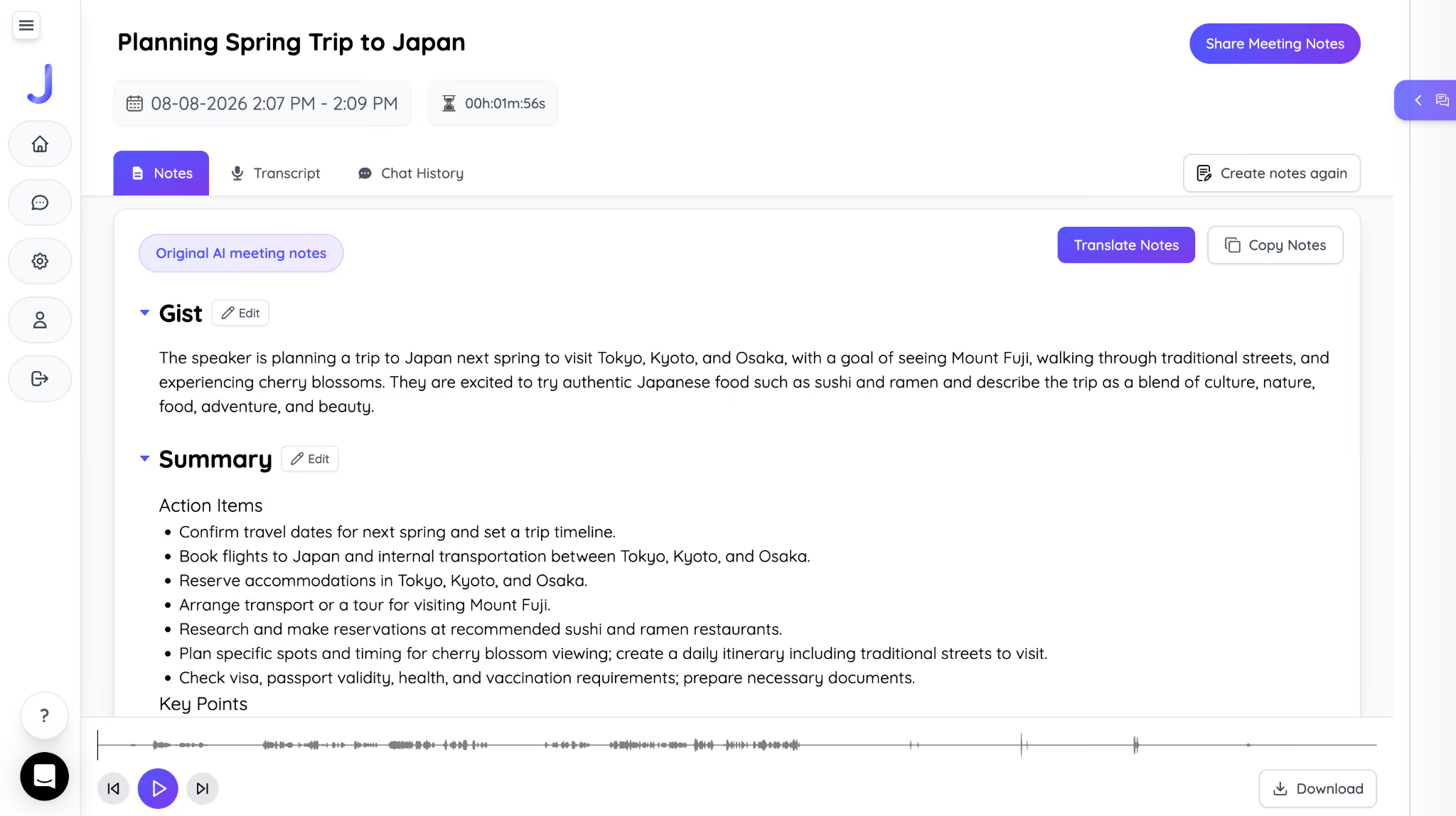
این مسیر میتواند برای تماس هفتگی با بستگان یا گفتوگوی کاریِ چندزبانه روی Mac مفید باشد، اگر صدا و زبانها سازگار و دریافت مجاز باشد. متن و ترجمه به مرور کمک میکنند، اما همیشه جای شنیدن دوبارهٔ صدا یا بررسی ویدیو را نمیگیرند. نسخهٔ موبایل JotMe که برای گفتوگوی حضوری با میکروفون است، تضمین دریافت صدای داخلی FaceTime روی iPhone نیست.
دریافت صدا روی رایانه را با پردازشِ کاملاً محلی اشتباه نگیرید. JotMe برای پردازش و ترجمه از خدمات ابری استفاده میکند و نسخهٔ جدیدی از محتوا با شرایط نگهداری و دسترسی خودش میسازد؛ رمزنگاریِ مسیر اصلی FaceTime بهتنهایی از این نسخه محافظت نمیکند. نیازی به پیوستن ربات جلسه نیست و طرف دیگر لزوماً نصب جدا نمیخواهد، اما اطلاعرسانی، مجوز و قواعد سازمان همچنان لازماند.
انتخاب روش مناسب برای ضبط FaceTime
روش را با نتیجهای که میخواهید تطبیق دهید. ضبط صفحهٔ iPhone صدای کاملِ تماس تصویری را تضمین نمیکند؛ Local Capture سمت هر فرد را جدا میگیرد. در Mac ضبط صفحه و مسیریابی صوت به تنظیم و آزمون نیاز دارد و ضبط داخلیِ صوتیِ دونفره، اگر در منطقه و دستگاه موجود باشد، مسیر مستقلی است. هیچ روشی را بدون بررسی نوع تماس و محتوای فایل، بهترین گزینهٔ همهٔ موارد ندانید.
اگر علاوه بر ثبت به فهم زبان دیگر نیاز دارید، JotMe برای دریافت صدای مجازِ رایانه و نمایش ترجمهٔ زنده و رونوشت گزینهای دیگر است. پیش از ضبط یا پردازش، قواعد مربوط به افراد و دادهها و مجوزهای لازم را بررسی کنید و نتیجهٔ فایل یا متن را پیش از اتکا بازبینی کنید.
پرسشهای متداول
آیا FaceTime ضبط تماس را به طرف مقابل اعلام میکند؟
به روش بستگی دارد. قابلیت داخلی ضبط تماس صوتیِ دونفرهٔ FaceTime در دستگاه و منطقهٔ پشتیبانیشده، برای هر دو نفر اعلان شنیداری پخش میکند. ضبط صفحه یا دریافت صدای رایانه ممکن است چنین اعلانی در FaceTime نداشته باشد؛ به نبود اعلان بهعنوان مجوز یا تضمین پنهان ماندن تکیه نکنید. پیش از ضبط، افراد را مطلع کنید و رضایت و مجوزهای لازم را بگیرید.
میتوان فقط صدای FaceTime را بدون ویدیو ضبط کرد؟
برای تماس صوتیِ دونفره، قابلیت ضبط تماس Apple در نسخه و منطقهٔ پشتیبانیشده صدا را ثبت میکند و در صورت پشتیبانی، رونوشت را در Notes نشان میدهد. این با ضبط صفحهٔ تماس تصویری متفاوت است. راهنمای فعلی iPhone برای Local Capture گزینهٔ Audio Only هم دارد، اما صدای ورودیِ سمت خودتان را ثبت میکند؛ برای نتیجهٔ کامل باید فایلهای شرکتکنندگان جداگانه در مرحلهٔ پستولید ترکیب شوند. هیچکدام را تضمین ضبط دوطرفهٔ هر تماس ندانید.
چرا صدای طرف مقابل در فایل ضبطشدهٔ FaceTime نیست؟
ضبط صفحهٔ iPhone یا iPad تضمین نمیکند که صدای دو طرف تماس ذخیره شود؛ بعضی برنامهها ثبت صدا یا ویدیو را محدود میکنند. روشن بودن میکروفون هم دریافت صدای طرف مقابل را تضمین نمیکند. منبع، دستگاه، نسخه و روش انتخابشده را با یک تماس آزمایشیِ دارای رضایت بررسی کنید. فایل بیصدا را نمیتوان با رونویسی، به صدایی که ثبت نشده تبدیل کرد.
آیا میتوان تماس گروهی FaceTime را ضبط کرد؟
ضبط تماس داخلیِ صوتی برای گفتگو با یک نفر دیگر مستند شده و نباید آن را به تماس گروهی تعمیم داد. ضبط صفحه یا Local Capture هم لزوماً صدای همه را نمیگیرد. برای تماس گروهی، ابتدا روش مجاز، محتوای واقعاً ثبتشونده و رضایت و قواعد مربوط به همهٔ شرکتکنندگان را بررسی کنید؛ Local Capture ثبت سمت هر فرد را از ترکیب نهایی فایلها جدا میکند.
آیا iOS 26 روش ضبط FaceTime را تغییر میدهد؟
در iOS 26، ضبط تماس صوتیِ دونفره در کشورها و نسخههای پشتیبانیشده با رونوشت در Notes توضیح داده شده است؛ خلاصهٔ Apple Intelligence شرایط جداگانهٔ دستگاه و زبان دارد. ضبط صفحه همچنان تضمینِ صدای دوطرفهٔ تماس تصویری نیست. راهنمای جدیدتر iPhone، Local Capture را هم توضیح میدهد: ثبت ورودیِ خود دستگاه با امکان Audio Only و ذخیره در Files، نه دریافت خودکار صدای همهٔ افراد. قابلیتها را برای نسخه و منطقهٔ خود بررسی کنید.
آیا میتوان FaceTime را در Android ضبط کرد؟
Android اپ بومی FaceTime ندارد، اما میتوانید از طریق پیوندی که کاربر iPhone یا Mac ساخته در مرورگر سازگار به تماس بپیوندید. ضبط صفحهٔ Android با دستگاه، نسخه و محدودیتهای برنامه فرق میکند؛ ورود با پیوند به معنی امکان ثبت صدای داخلی یا هر دو طرف نیست. پیش از استفاده، مجوزها، رضایت افراد و نتیجهٔ یک آزمون مجاز را بررسی کنید.
JotMe را امتحان کنید
ترجمهٔ دقیق برای جلسهها، رویدادها و کار روزمرهٔ شما، با AI Memory که زمینهٔ کارتان را به خاطر میسپارد.


