






آیا پیش آمده جلسه تند پیش برود و نکتهای را از دست بدهید؟ یا پیش از یافتن معنی واژهای ناآشنا، موضوع عوض شود؟ متن جلسه در JotMe میتواند به مرور بخش دریافتشده کمک کند؛ بخش مهم و خطای احتمالی زیرنویس را همچنان بررسی کنید.
در این راهنما میخوانید:
- روش فعال کردن پیادهسازی گفتار در Google Meet
- روش استفاده از متن در طول جلسه
- امکانات تکمیلی متن جلسه Google Meet
- پرسش و پاسخ
روش فعال کردن پیادهسازی گفتار در Google Meet
۱. افزونه Chrome را اضافه کنید
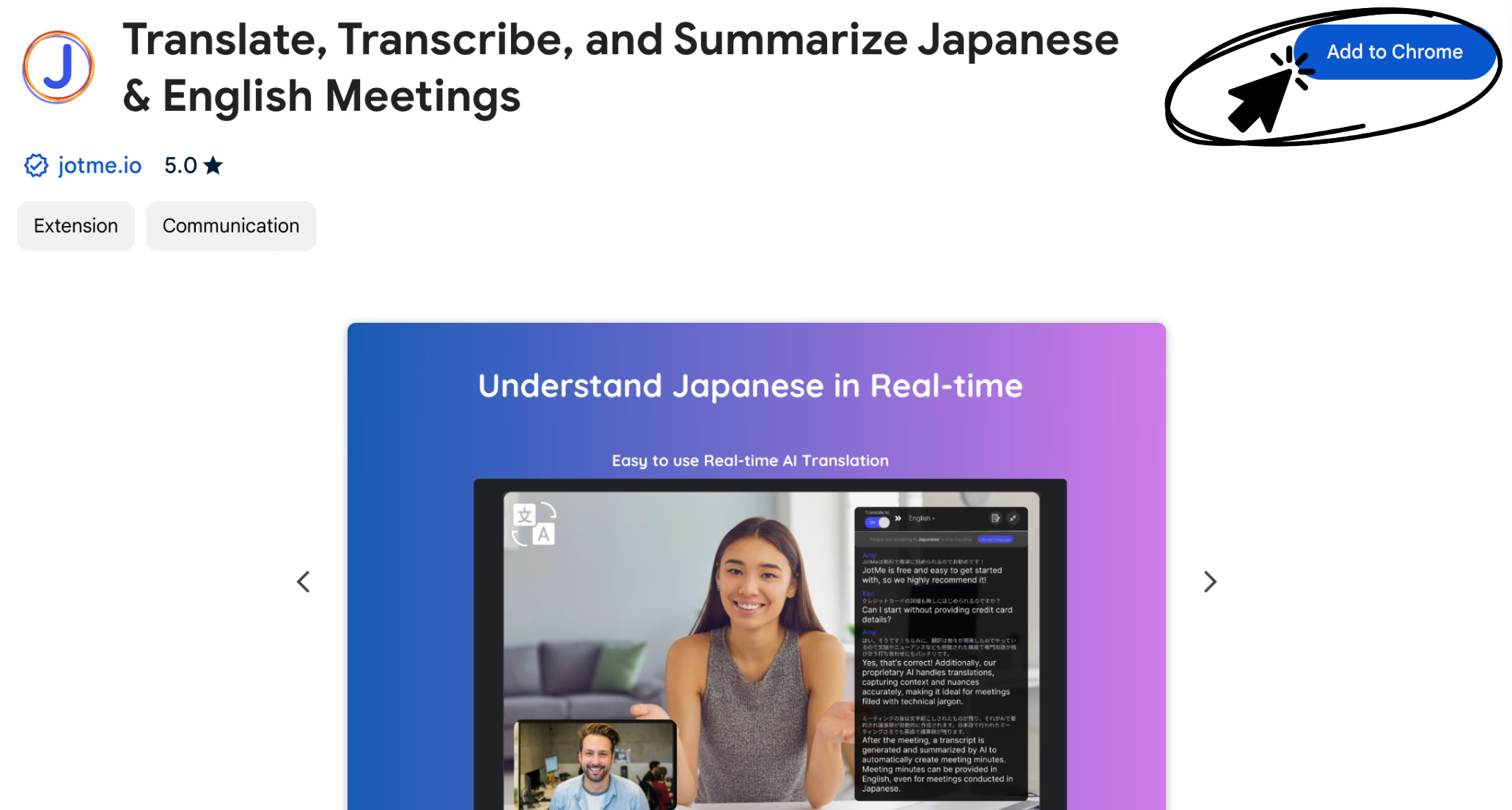
صفحه JotMe در Chrome Web Store را با Google Chrome باز و افزونه را اضافه کنید. میتوانید در محدوده سهمیه طرح رایگان شروع کنید؛ وارد حساب شوید و مجوز احتمالی سازمان را بررسی کنید.
۲. زبان جلسه را انتخاب کنید
پس از نصب و ورود، Google Meet را در Chrome باز کنید. پنل JotMe متن موجود را نشان میدهد؛ زبان گفتار را درست انتخاب و دکمه CC در Meet را بررسی کنید. جای پنل ممکن است با تصویر قدیمی سمت راست متفاوت باشد.
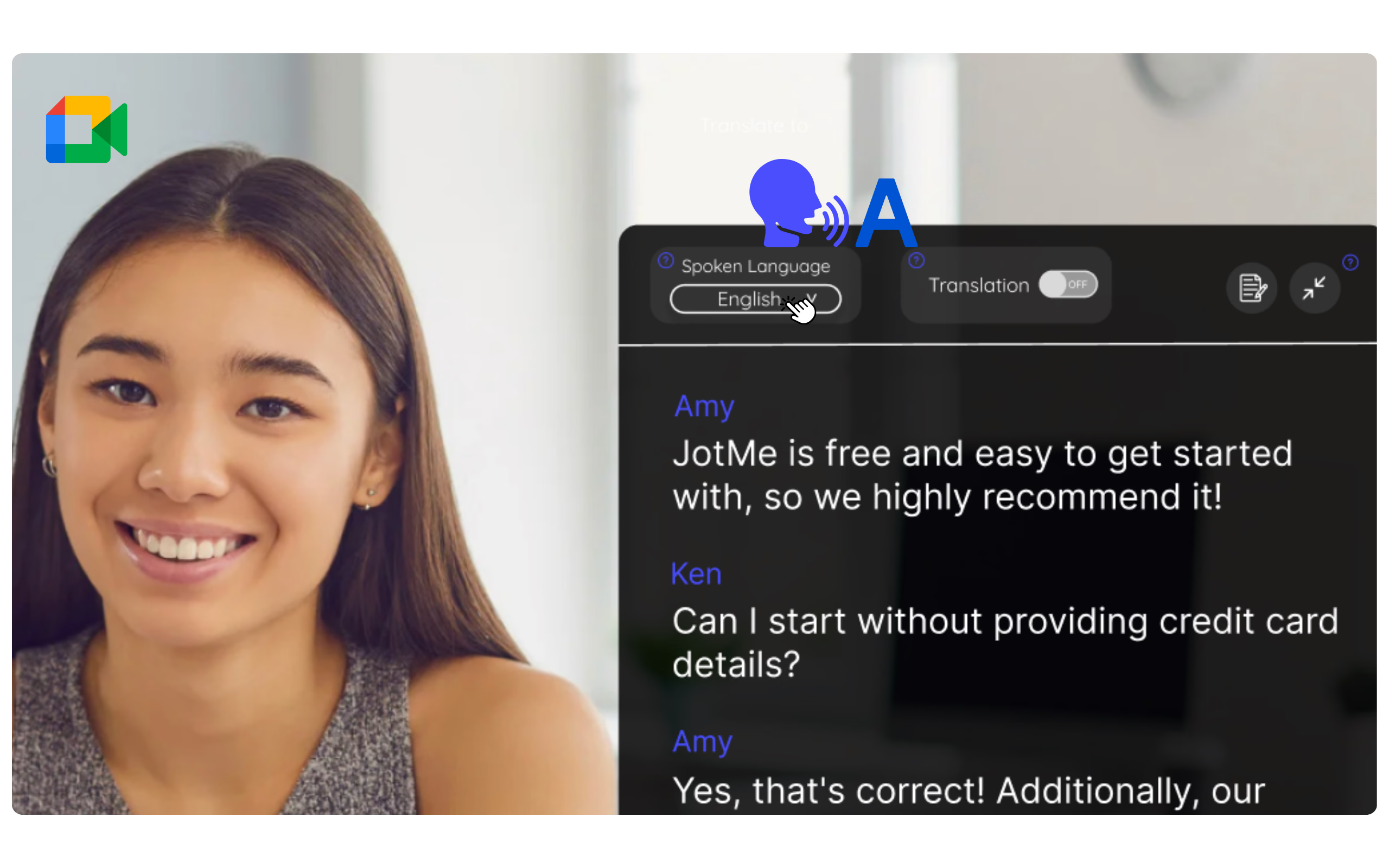
حالا میتوانید متن موجود را دنبال کنید. منبع در فهرست قدیمی ۷۷زبانه از انگلیسی، ژاپنی، چینی، کرهای، اسپانیایی، پرتغالی، فرانسوی، آلمانی، سوئدی، فنلاندی، عربی، هندی، اردو، ترکی، نروژی، ایتالیایی، برمهای، روسی، فیلیپینی، سواحیلی و مجاری و زبانهای دیگر نام میبرد. گزینههای فعلی را بررسی کنید؛ بعضی زبانها از جمله سواحیلی در زیرنویس Meet آزمایشیاند و مسیر ترجمه، خروجی صوتی و یادداشت فهرست یکسانی ندارند.
چگونه از متن جلسه Google Meet بهتر استفاده کنیم
استفاده بهعنوان زیرنویس
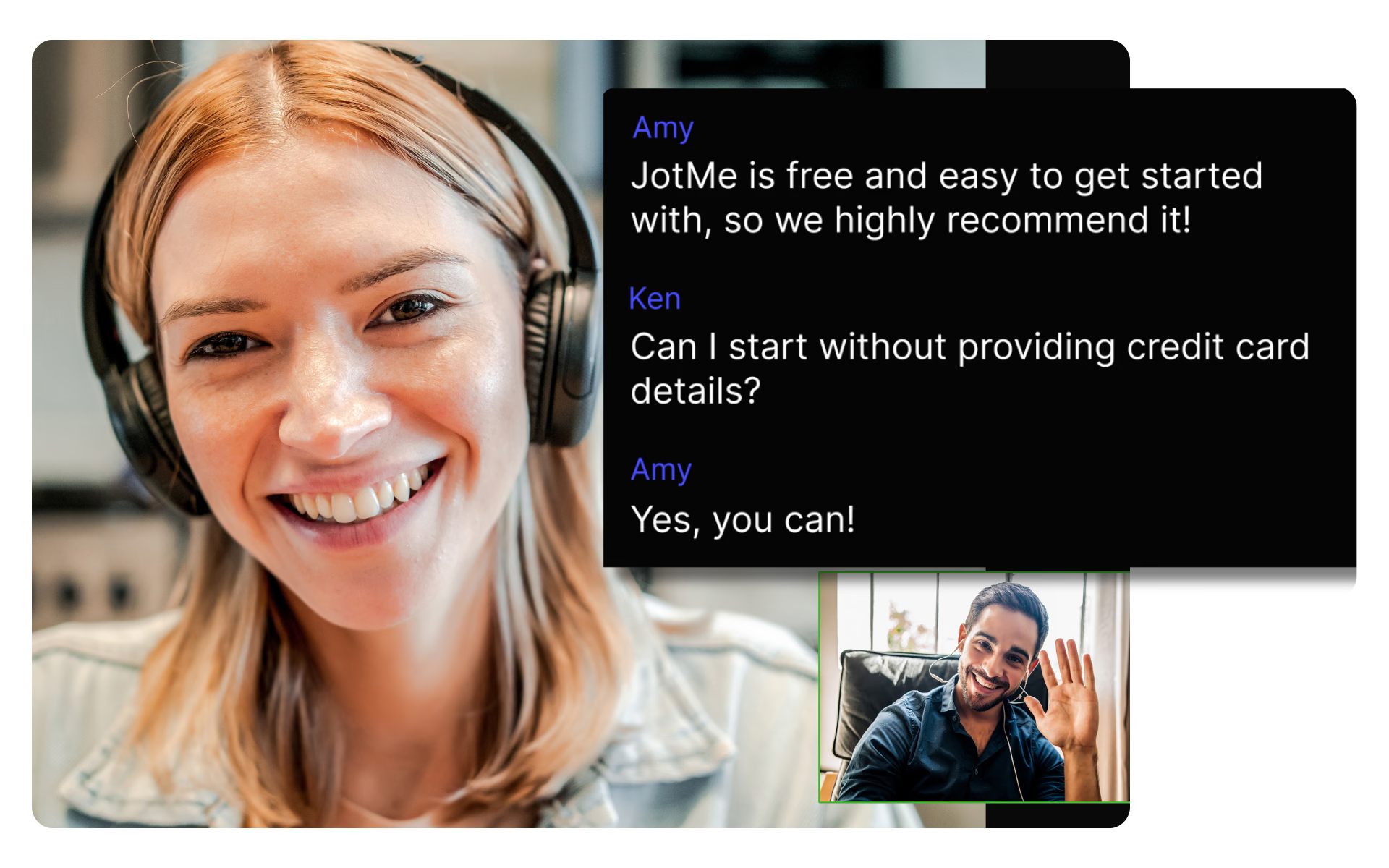
متن دریافتشده میتواند نقش زیرنویس زنده را داشته باشد و با توجه به کیفیت زیرنویس اصلی، به دنبال کردن گفتوگو کمک کند.
مرور بخشهای قبلی در طول جلسه
میتوانید خطهای ثبتشده را مرور کنید تا نکتهای را که نشنیدهاید پیدا کنید. بخشهای پیش از فعال شدن یا دریافتنشده خودکار بازسازی نمیشوند.
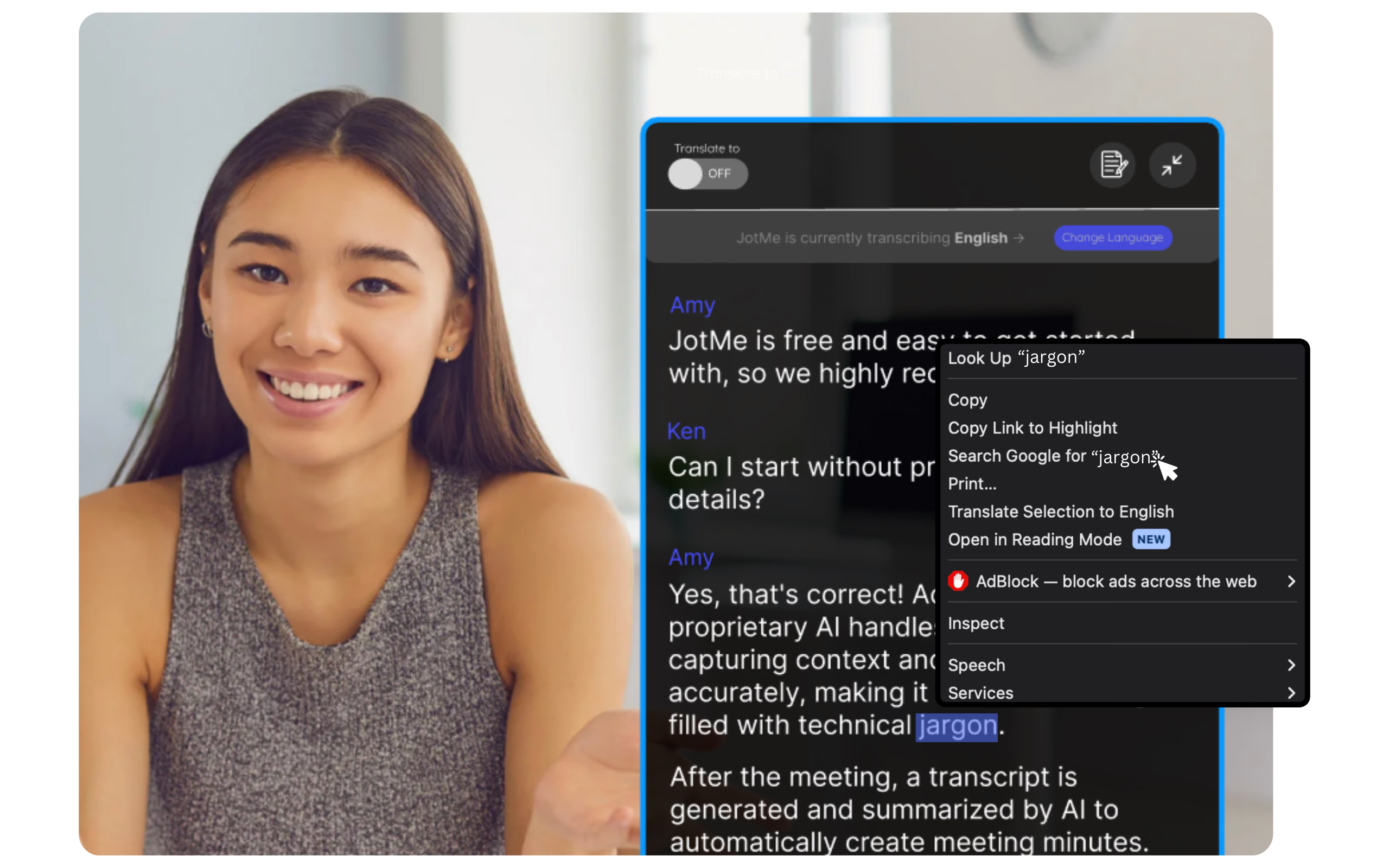
جستوجوی معنی واژهها
در طول جلسه، معنی اصطلاح ناآشنا را در Google جستوجو کنید تا بحث روشنتر شود؛ مطابقت تعریف با زمینه را بررسی کنید.
امکانات تکمیلی پیادهسازی گفتار در Google Meet
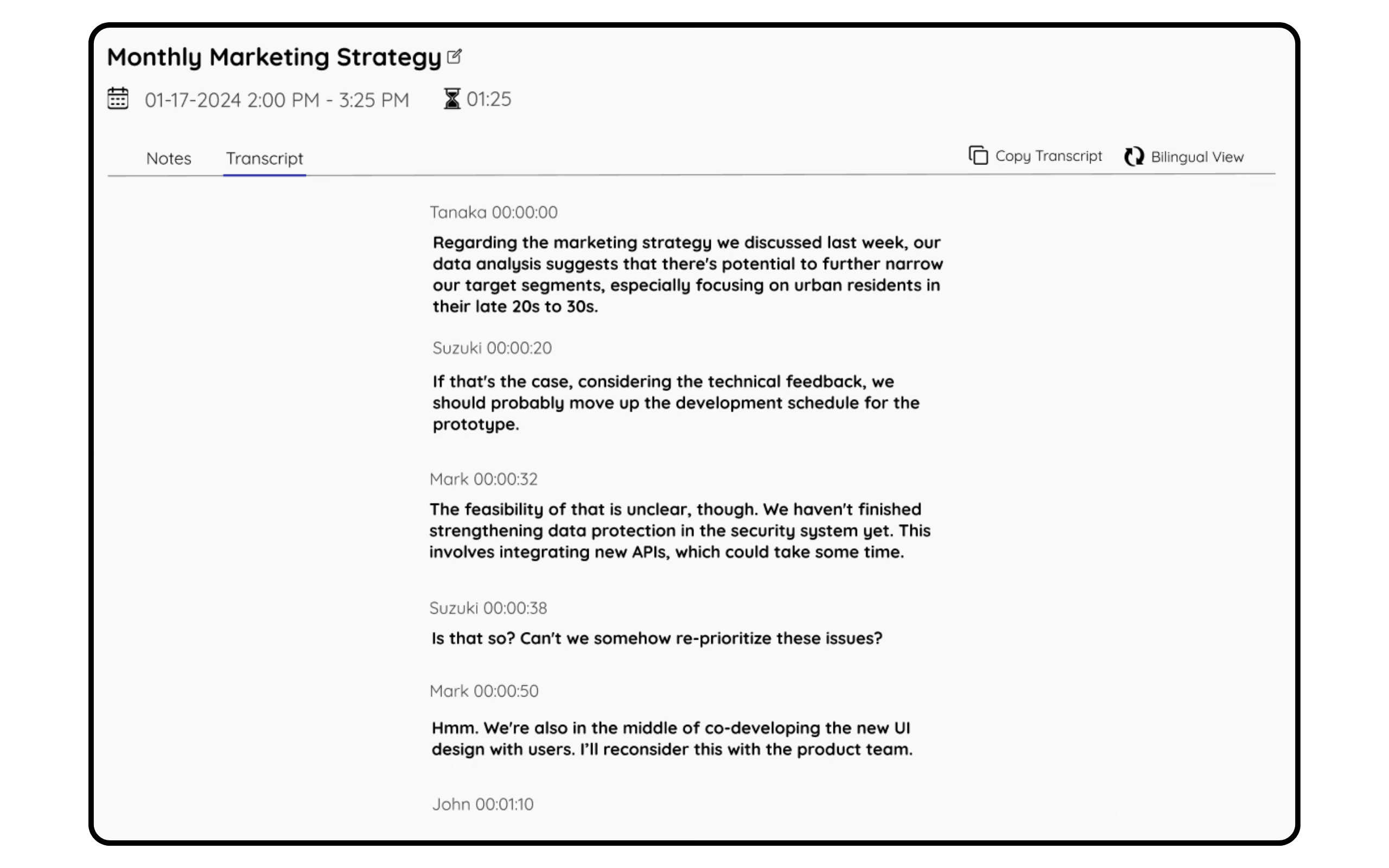
نگهداری متن پس از جلسه
متنی را که واقعاً دریافت و ذخیره شده برای مرور بعدی و اشتراک نکتههای کلیدی با افراد مجاز نگه دارید. موفق بودن ذخیره را بررسی کنید و وجود همه بخشهای جلسه را قطعی ندانید.
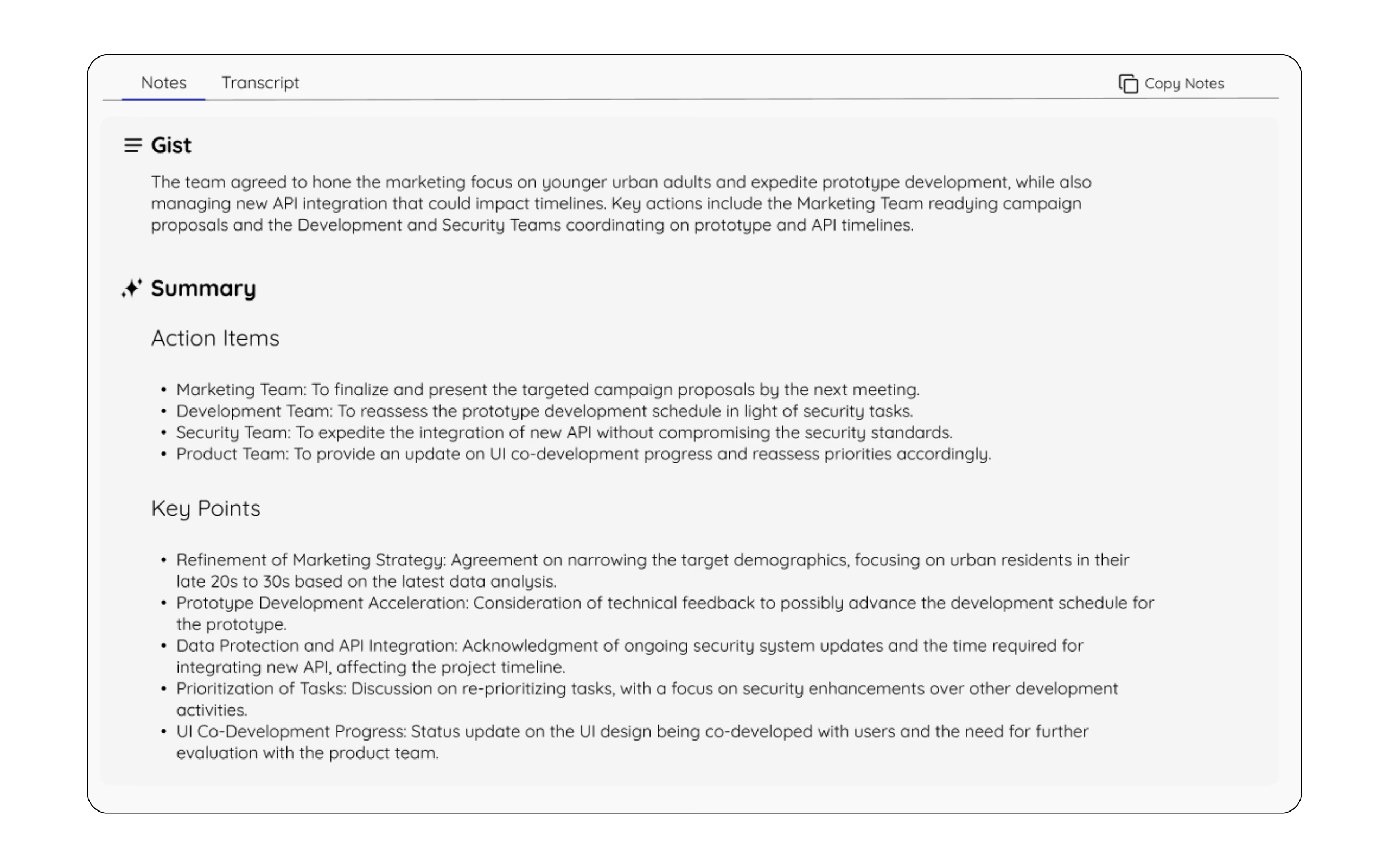
تولید خلاصه جلسه با هوش مصنوعی
اگر قابلیت فعال و متن و اعتبار در دسترس باشد، خلاصهای از نکتههای مهم و اقدامهای بعدی بسازید. پیش از استفاده، نتیجه را بازبینی کنید؛ ثبت درست تمام تعهدها را قطعی ندانید.
ترجمه برای محیط کار چندزبانه
JotMe قابلیتهای ترجمه برای نیازهای مختلف محیط چندزبانه دارد. زبان، حالت و سهمیه همان قابلیت را بررسی کنید.
ترجمه همزمان
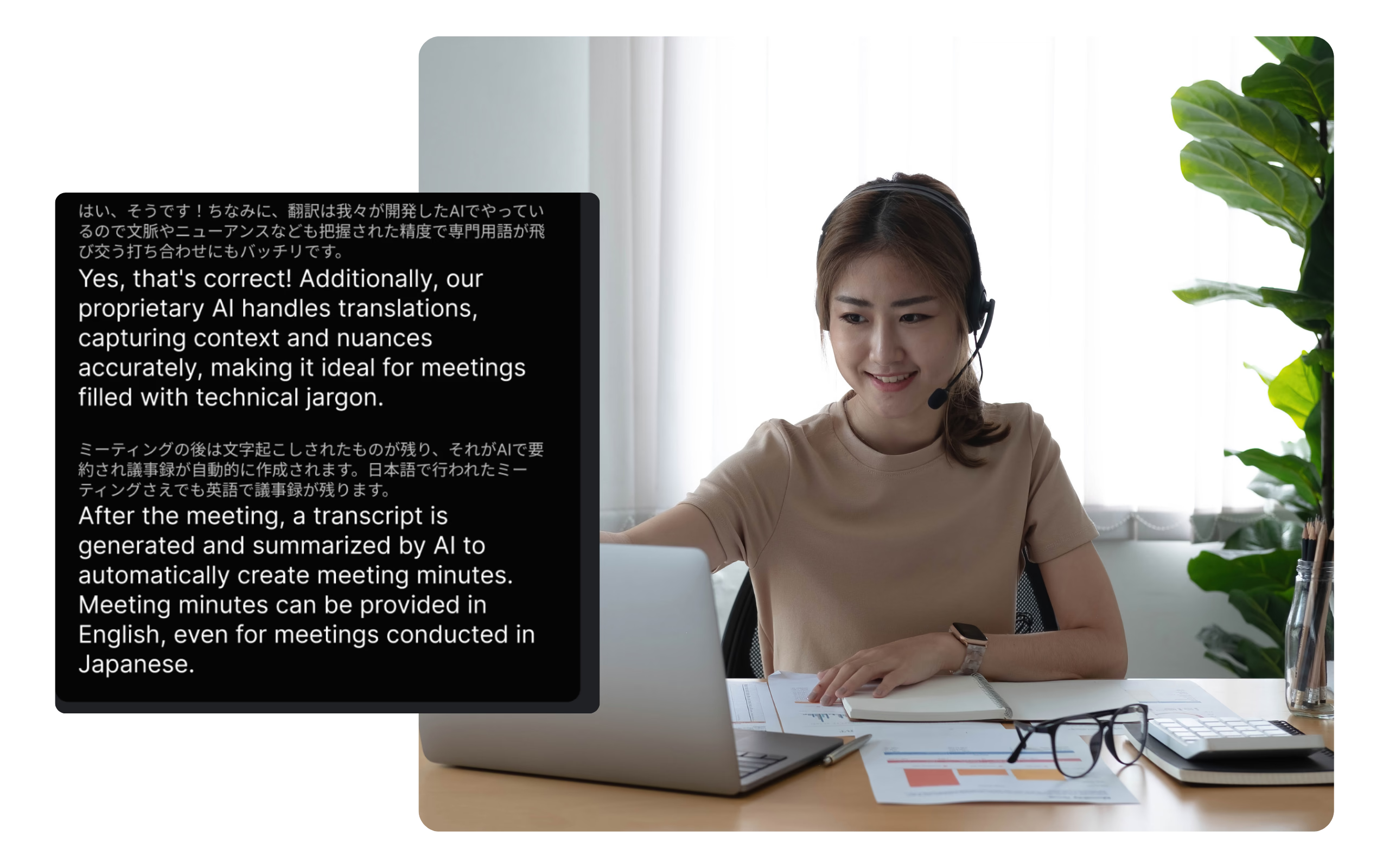
برای کمک به گفتوگوی چندزبانه، متن جلسه را زنده ترجمه کنید؛ زبان مقصد و حالت پشتیبانیشده را در محدوده طرح انتخاب کنید.
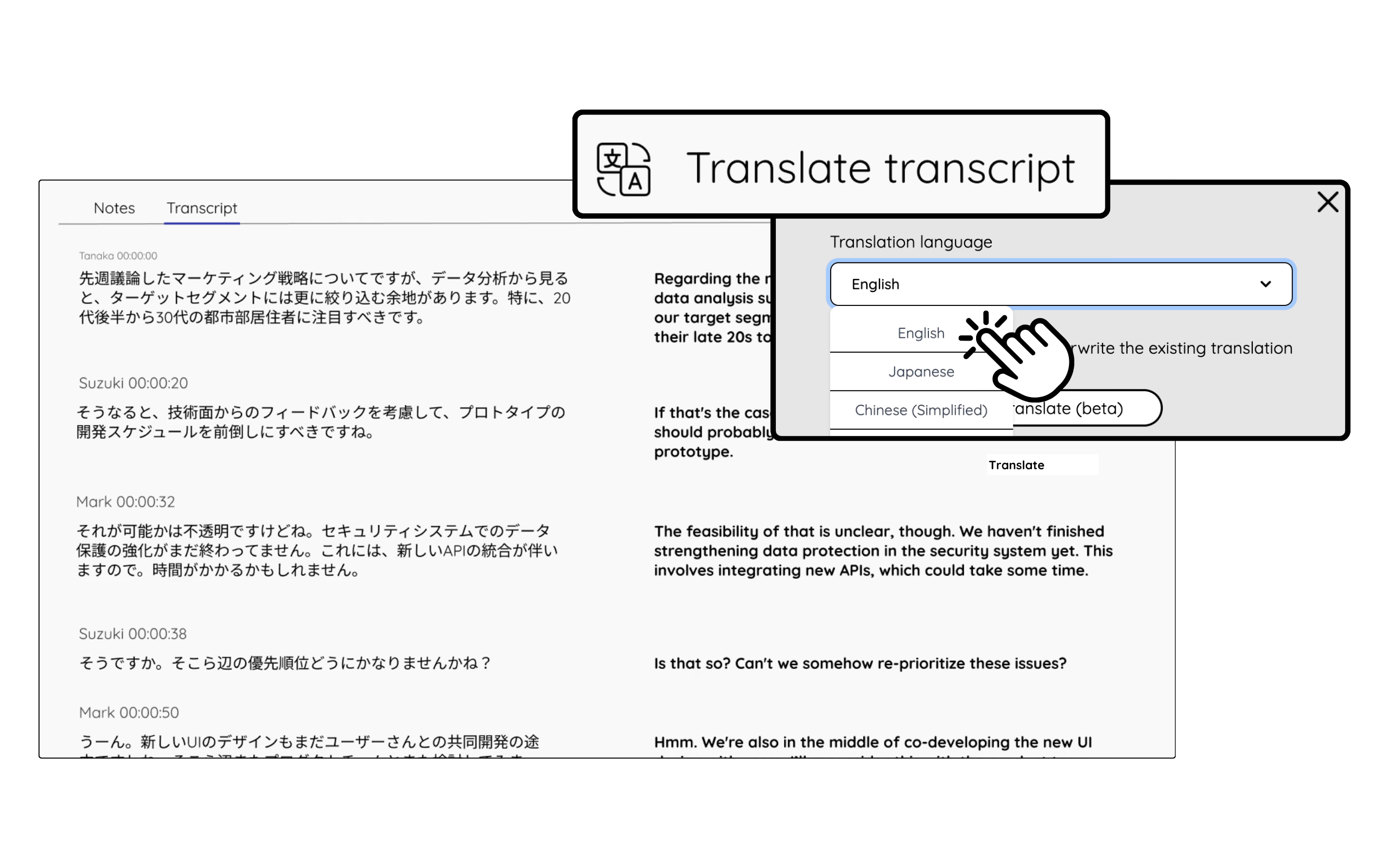
ترجمه متن جلسه
متن موجود جلسه را با قابلیت انتخابی به زبان پشتیبانیشده ترجمه و سهمیه و خروجی را بررسی کنید. ذخیره بودن متن به معنای ترجمه نامحدود نیست.
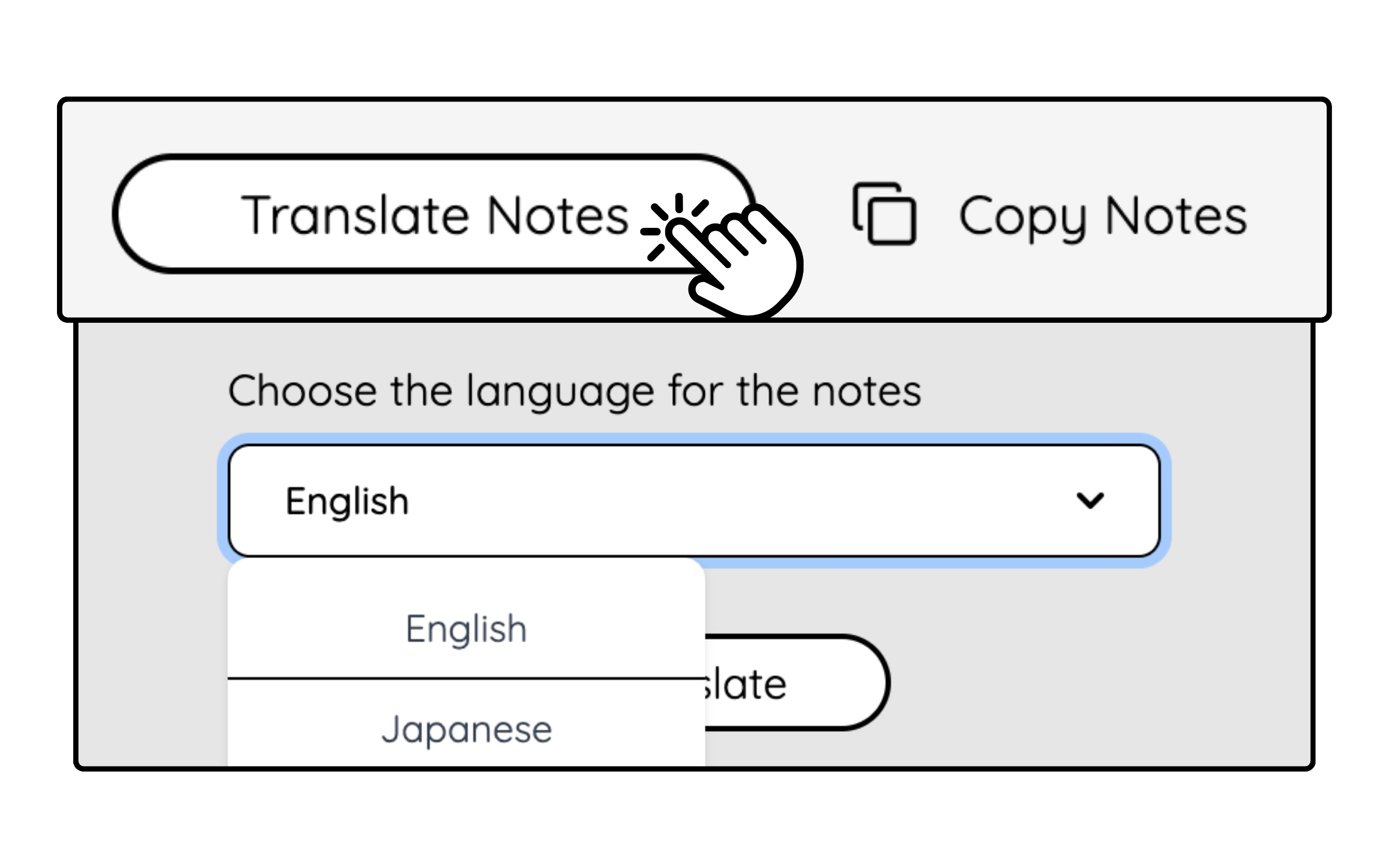
ترجمه یادداشت هوش مصنوعی
میتوانید یادداشت را با هوش مصنوعی به زبان موجود برای همکار یا مشتری ترجمه کنید. اعتبار، دقت و مجوز اشتراک را بررسی کنید؛ همه خودکار نسخهای به زبان خود دریافت نمیکنند.
پرسش و پاسخ
پرسش: چگونه پیادهسازی گفتار در Google Meet را رایگان شروع کنم؟
پاسخ: افزونه Chrome برنامه JotMe را نصب کنید، حساب بسازید یا وارد شوید و زبان گفتار جلسه را انتخاب کنید. زیرنویس CC در Meet را فعال کنید تا افزونه متن آن را بدون ضبط صدا دریافت کند. میتوانید در محدوده سهمیه رایگان شروع کنید؛ این روش با قابلیت داخلی Transcripts در Google Workspace فرق دارد.
پرسش: با متن جلسه Google Meet چه کارهایی میتوان انجام داد؟
پاسخ: با JotMe میتوانید متن زیرنویس Meet را زنده دنبال کنید، بخشهای ثبتشده را دوباره بخوانید، معنی واژهها را جستوجو کنید و متن ذخیرهشده را ببینید. بخشهای پیش از شروع یا دریافتنشده خودکار بازسازی نمیشوند.
پرسش: برای پیادهسازی گفتار در Google Meet چه زبانهایی میتوانم انتخاب کنم؟
پاسخ: منبع در فهرست قدیمی ۷۷زبانه از انگلیسی، ژاپنی، چینی، کرهای، اسپانیایی، پرتغالی، فرانسوی، آلمانی، سوئدی، فنلاندی، عربی، هندی، اردو، ترکی، نروژی، ایتالیایی، برمهای، روسی، فیلیپینی، سواحیلی و مجاری و زبانهای دیگر نام میبرد. گزینههای فعلی Meet و JotMe را بررسی کنید؛ بعضی زبانها، از جمله سواحیلی، در زیرنویس Meet آزمایشیاند. پیادهسازی، ترجمه، صدا و یادداشت فهرستهای متفاوت دارند.
پرسش: در کنار پیادهسازی گفتار چه امکاناتی در دسترس است؟
پاسخ: میتوانید متن دریافتشده را نگه دارید، یادداشت هوش مصنوعی بسازید و در صورت دسترسی، ترجمه زنده یا ترجمه متن و یادداشت را به کار بگیرید. تنظیمات، زبان، اعتبار و مجوز را جداگانه بررسی کنید؛ همه این امکانات در طرح رایگان نامحدود نیستند.
JotMe را امتحان کنید
ترجمهٔ دقیق برای جلسهها، رویدادها و کار روزمرهٔ شما، با AI Memory که زمینهٔ کارتان را به خاطر میسپارد.


