







پاسخ کوتاه: برای خواندن ژاپنیِ گفتار انگلیسی در Zoom میتوانید JotMe Desktop را به کار ببرید. مدل سازگار را انتخاب کنید، زبان گفتار را انگلیسی و مقصد را ژاپنی بگذارید، صدا را آماده و ترجمه را شروع کنید. پردازش تأخیر متغیر دارد، نه صفر.
اگر انگلیسی زبان معمول شما نیست، دنبال کردن جلسه Zoom میتواند خستهکننده باشد. ترجمهای که زمینه یا اصطلاح تخصصی را از دست بدهد فهم را دشوارتر میکند؛ بااینحال، همه سامانهها هر سطر را جداگانه ترجمه نمیکنند. نتیجه را بسنجید و نکته مهم را از گوینده تأیید بگیرید.
Zoom با طرحها یا افزونههای مشخص زیرنویس ترجمهشده دارد؛ این قابلیت در همه حسابها یکسان نیست. سند آن درباره احتمال خطا هشدار میدهد، اما این هشدار ثابت نمیکند که ترجمه همیشه نامناسب است یا JotMe در تمام جلسات گروه کوچک و فریلنسر برتری دارد.
JotMe از تشخیص گفتار و پردازش زبانی برای ترجمه با توجه به زمینه و اصطلاح کار استفاده میکند. عدد قدیمی بیش از ۱۰۷ زبان برای همه قابلیتها درست نیست؛ حالت و فهرست مناسب را بررسی کنید. منبع ۲۰ دقیقه ترجمه در طرح رایگان را ذکر میکرد؛ سهمیه و شرایط فعلی حساب را بررسی کنید و استفاده نامحدود فرض نکنید.
برای تنظیم ترجمه انگلیسی به ژاپنی در جلسه Zoom، این مرحلهها را دنبال کنید:
- JotMe را نصب کنید: نسخه مناسب رایانه را از سایت رسمی دانلود و نصب کنید.
- جلسه Zoom را باز کنید: وارد تماس شوید و JotMe Desktop را کنار آن باز کنید.
- زبانها را انتخاب کنید: در حالت سازگار، گفتار را انگلیسی و مقصد را ژاپنی بگذارید؛ صدا و محیط آنلاین را هم بررسی کنید.
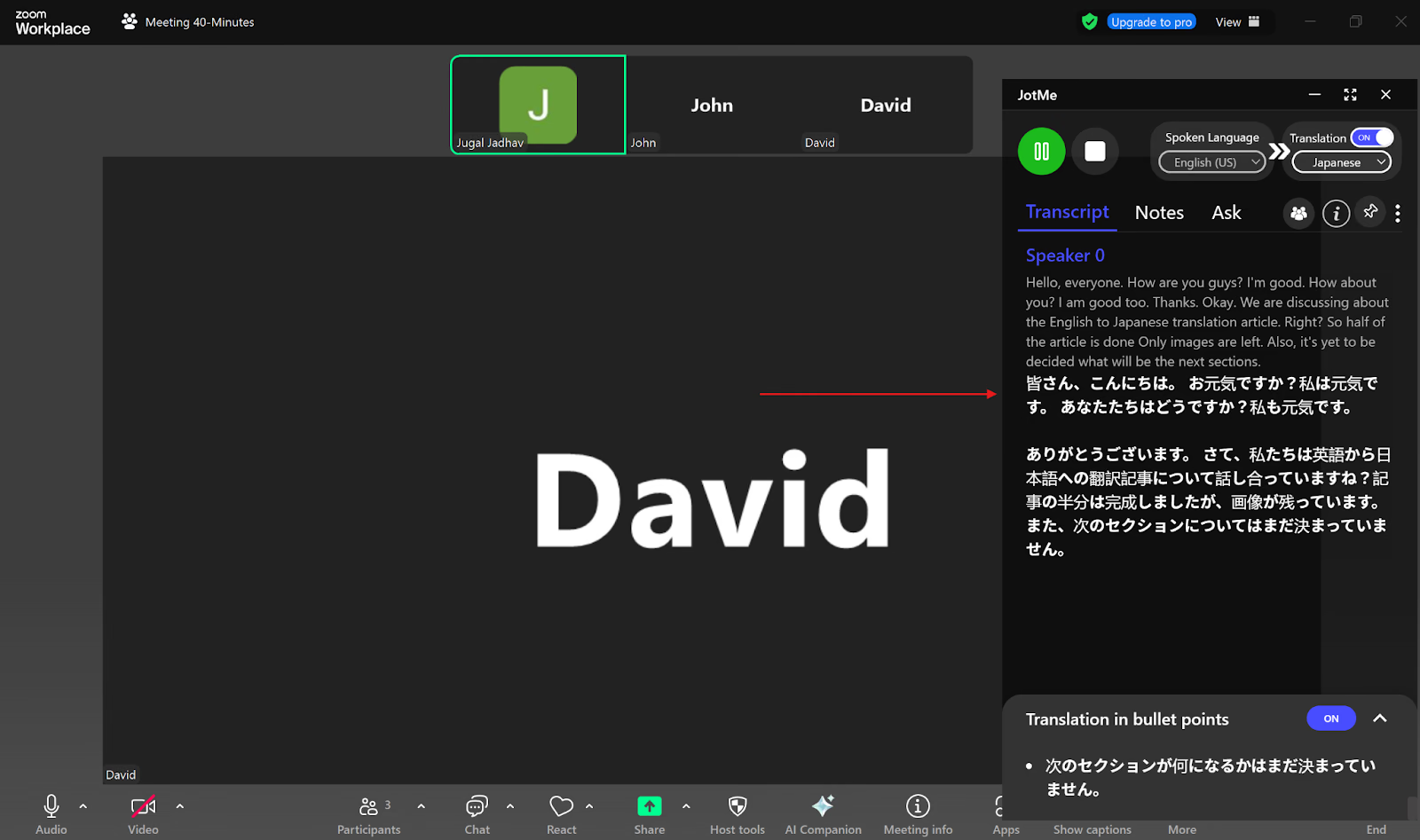
- ترجمه را شروع کنید: فرمان شروع را بزنید که در تصاویر اصلی «Play» نام دارد.
مرحله ۱: نصب JotMe روی رایانه
سایت رسمی JotMe را باز کنید، نسخه آزمایشی یا دانلود مناسب Mac یا Windows را انتخاب و نصب کنید. وارد حساب شوید و دسترسی صوتی لازم را تنظیم کنید؛ استفاده آزمایشی تابع سهمیه طرح است.
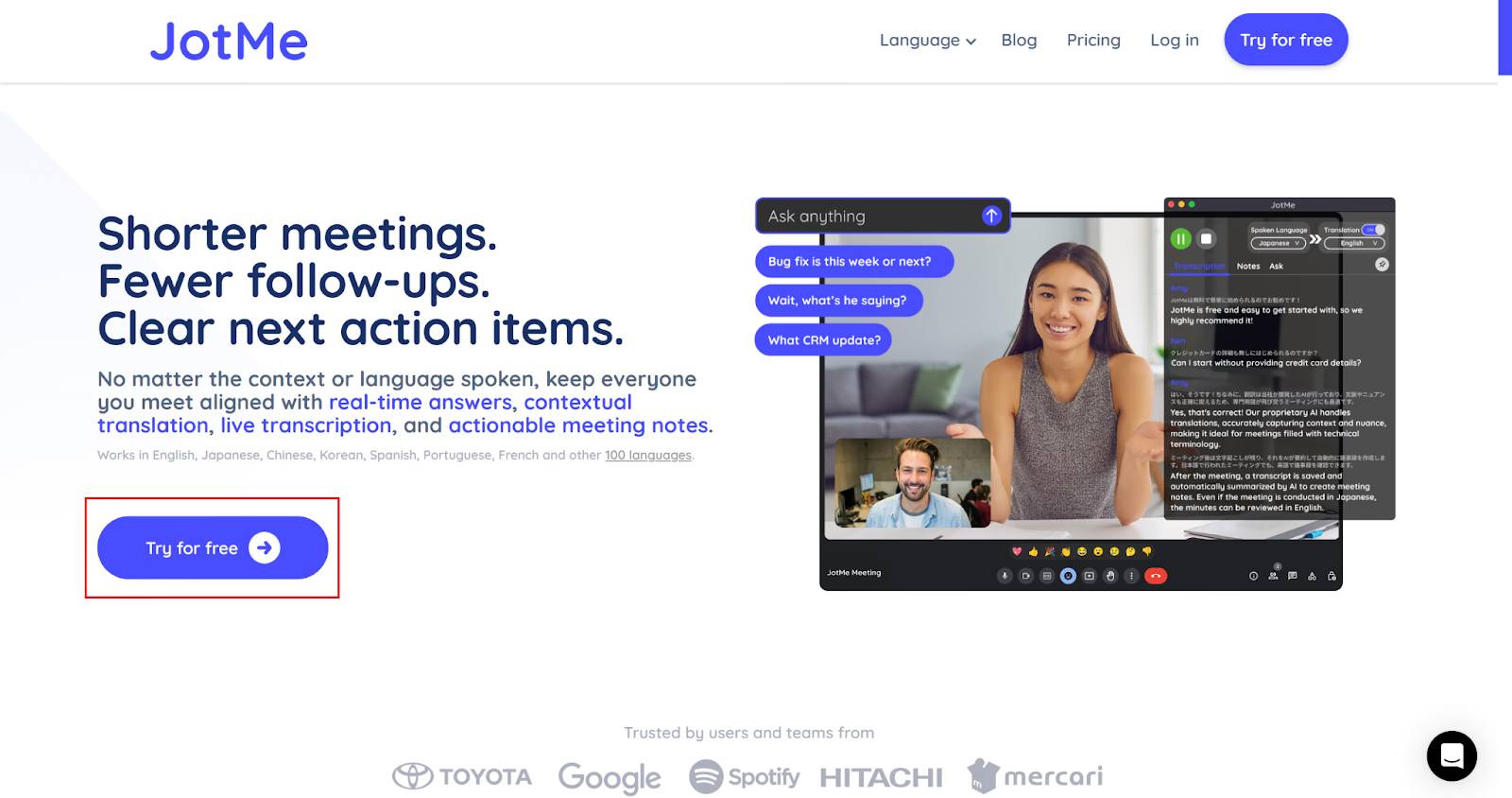
مرحله ۲: باز کردن Zoom و JotMe
با برنامه دسکتاپ یا مرورگر، جلسه Zoom Workplace را شروع کنید یا به آن بپیوندید و سپس JotMe Desktop را باز کنید. پنجره جابهجاشدنی است و جای سمت راست در تصویر اجباری نیست. بررسی کنید صدای جلسه در رایانه پخش شود و JotMe به آن دسترسی داشته باشد.
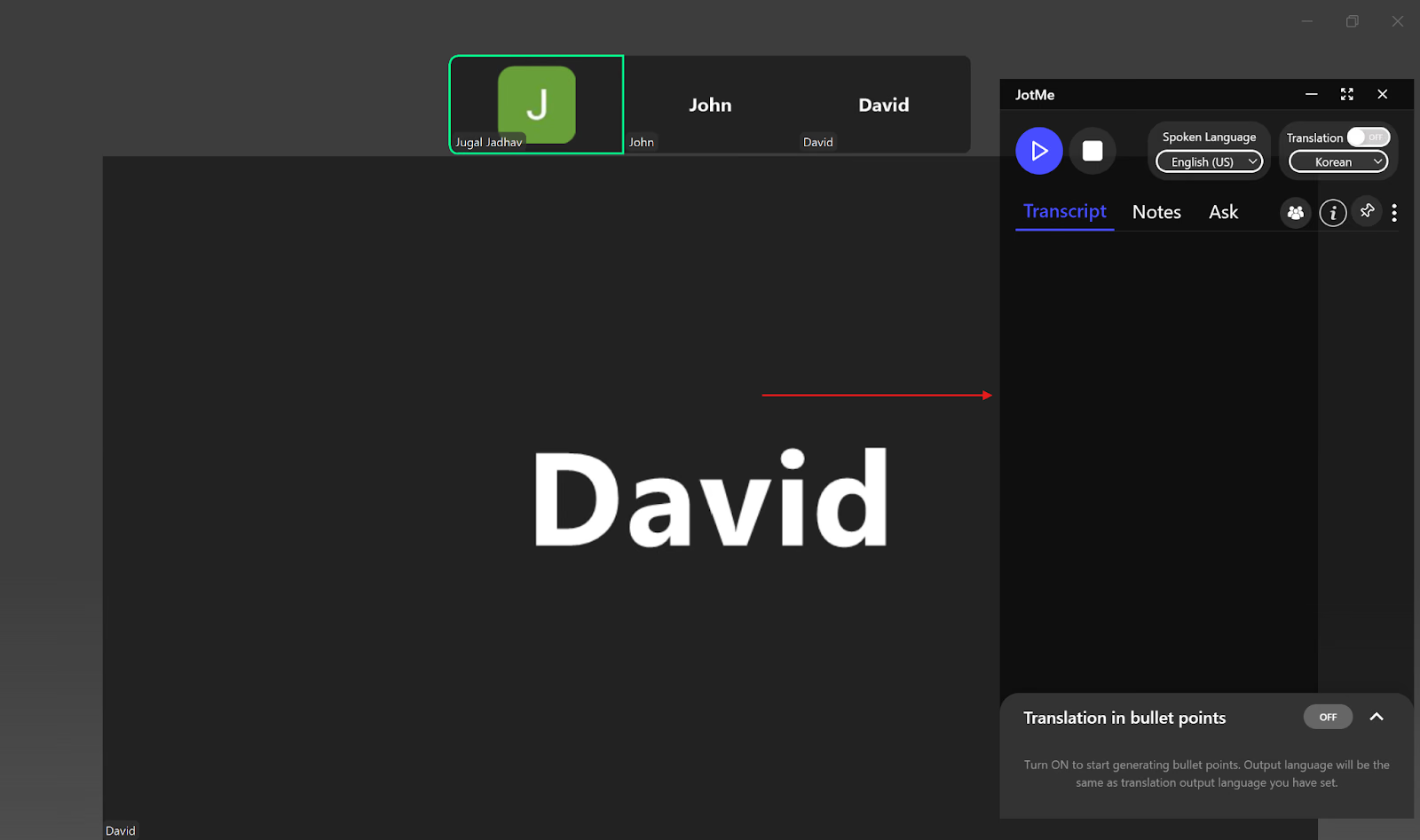
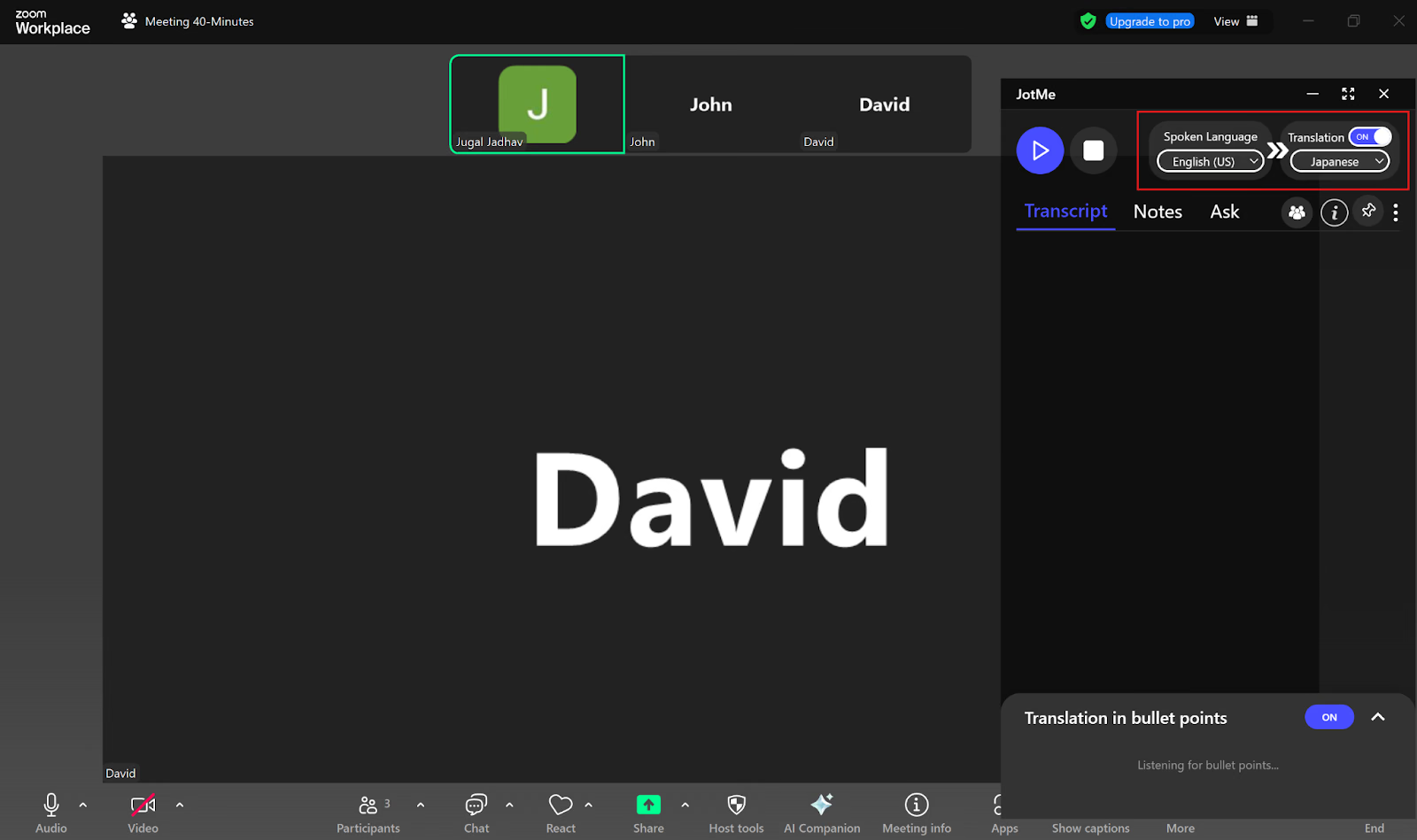
مرحله ۳: انتخاب زبان ترجمه در JotMe
«Translation» را روشن و پیش از ضبط، مدل را انتخاب کنید. در مسیر با زبان مشخص، «Spoken Language» را English و مقصد را Japanese بگذارید. Fast (Audio) زبانهای پشتیبانیشده را خودکار تشخیص میدهد و مصرف و کیفیت خودش را دارد؛ تعداد صداهای خروجی با تعداد زبان تشخیص گفتار فرق میکند.
مرحله ۴: شروع ترجمه انگلیسی به ژاپنی
زبانها، مدل، محیط آنلاین، میکروفن و صدای سیستم را بررسی کنید؛ سپس با فرمانی که در تصاویر اصلی «Play (▶)» است نشست را شروع کنید. نام و جای دکمه میتواند با نسخه تغییر کند؛ مدل زبان گفتار هنگام ضبط تغییر نمیکند.
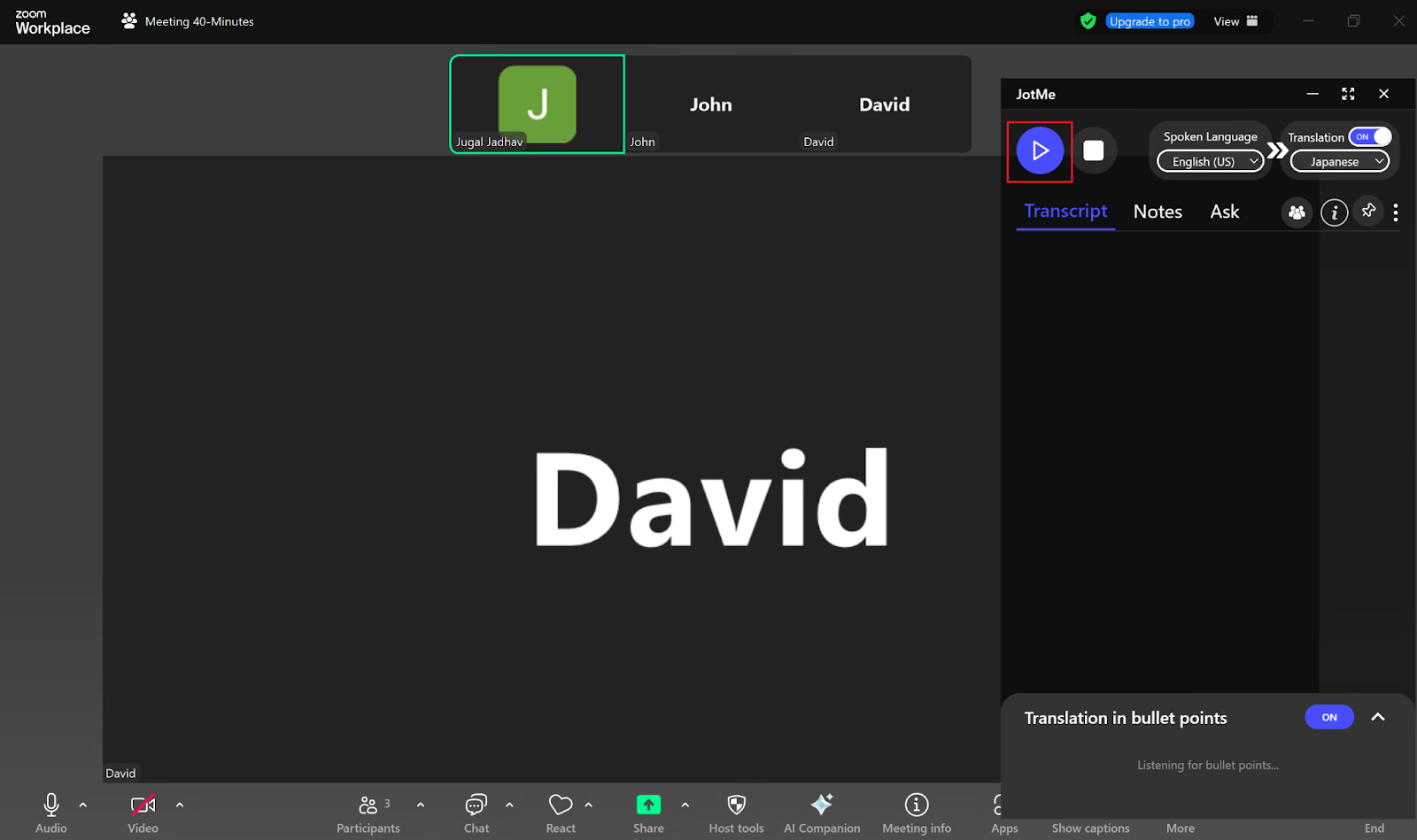
پس از شروع، JotMe گفتار انگلیسی را پردازش و متن ژاپنی را با تأخیر وابسته به صدا، اتصال و حالت نشان میدهد. دریافت صدای افراد موردنظر را بررسی کنید؛ ترجمه بدون تأخیر تضمین نمیشود.
قابلیتهای JotMe برای ترجمه دقیق در Zoom
انتخاب به نیاز، زبان و بودجه شما بستگی دارد. کنار ترجمه زنده، روش اشتراک دسترسی، پیدا کردن نکته اصلی و بررسی یادداشت پس از جلسه را بسنجید. هر قابلیت شرایط و سهمیه خودش را دارد.
اشتراکگذاری زمان ترجمه
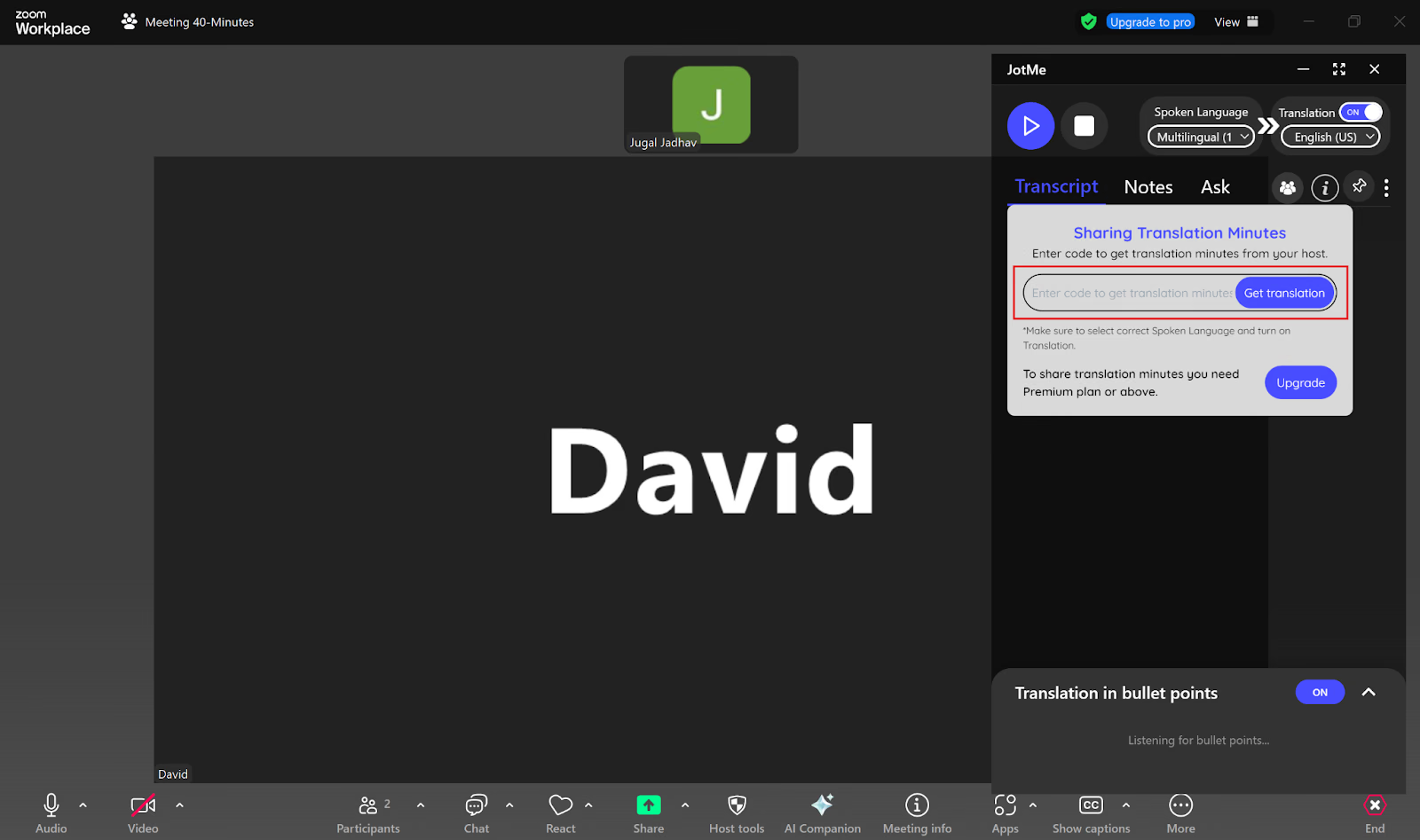
برای اشتراک با کاربر JotMe Desktop، مسیر «With Code» به Premium یا بالاتر برای میزبان و مدل زبان گفتار یکسان برای شرکتکننده نیاز دارد. میزبان از Share Translation کد میسازد و شرکتکننده آن را در Live Translation → With Code وارد میکند. این کد موجودی شخصی تازه یا متن و یادداشت مستقل برای همه را تضمین نمیکند. شرکتکننده مرورگر از پیوند یا QR با مصرف دقیقه میزبان و تنظیم دسترسی و اشتراک استفاده میکند. متن و یادداشت بعدی باید واقعاً دریافت و ذخیره شده و اشتراک آن مجاز باشد.
نمایش نکتههای اصلی
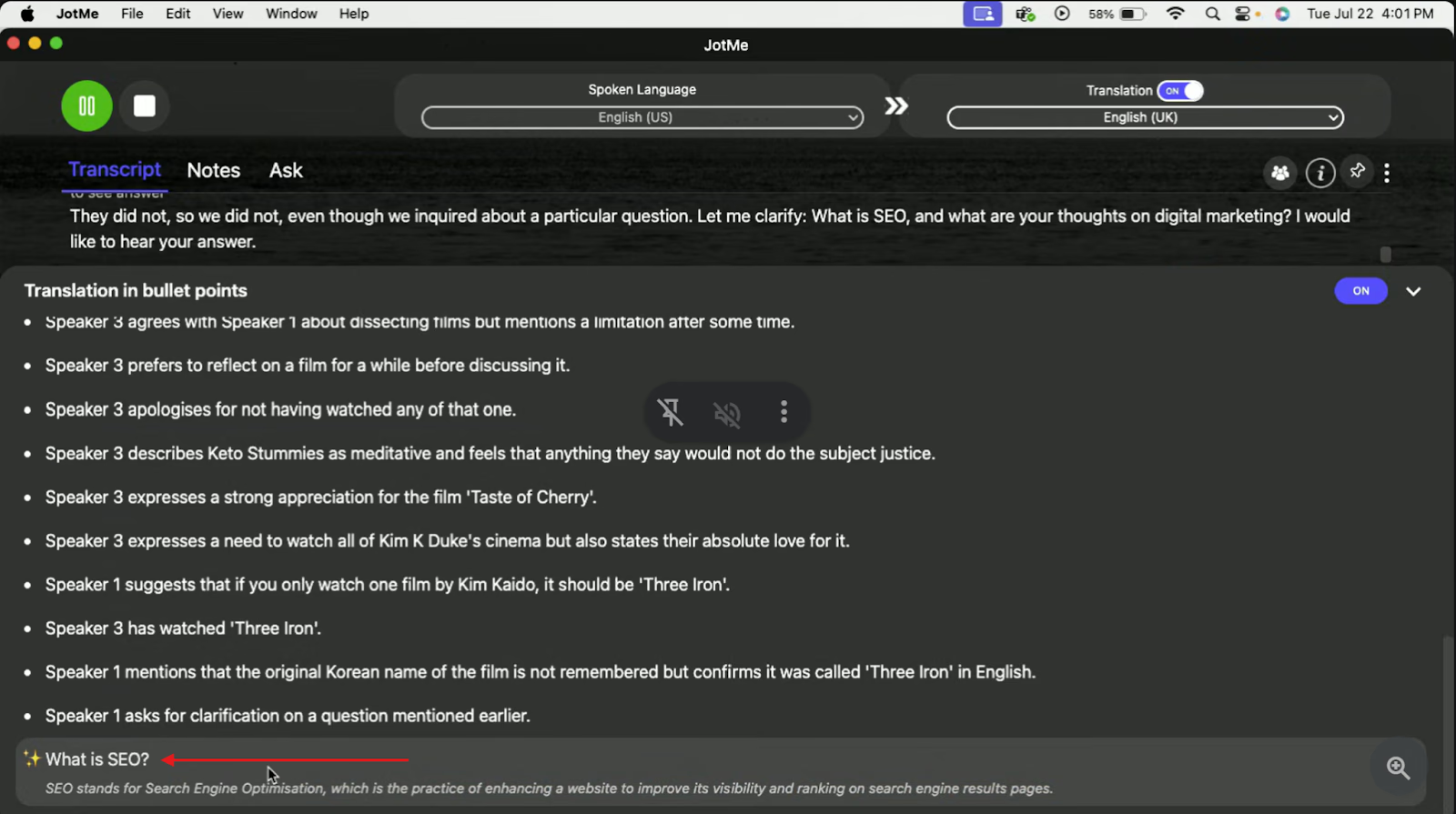
ترجمه نکتهای میتواند بخشهای اصلی را در زبان مقصد برجسته کند. در حالت دارای توضیح، میتوانید بخش موردنظر را انتخاب و توضیح هوش مصنوعی بخواهید. خلاصه و پاسخ همه جزئیات را نگه نمیدارند و باید بررسی شوند؛ دسترسی، اعتبار و زمان میتوانند متفاوت باشند.
داده Market.us در منبع میگفت ۹۴٪ مسئولان منابع انسانیِ بررسیشده، پلتفرم ویدئویی را کمککننده به استخدام و ارتباط دانستهاند. این داده نتیجه مصاحبه با JotMe نیست. توضیح حین نشست میتواند برای روشن شدن یک نکته مفید باشد، اگر استفاده مجاز است؛ کمک پنهانی را مجاز نمیکند و پاسخ درست یا نامرئی برای میزبان را تضمین نمیکند.
ترجمه با زمینه و پیادهسازی چندزبانه
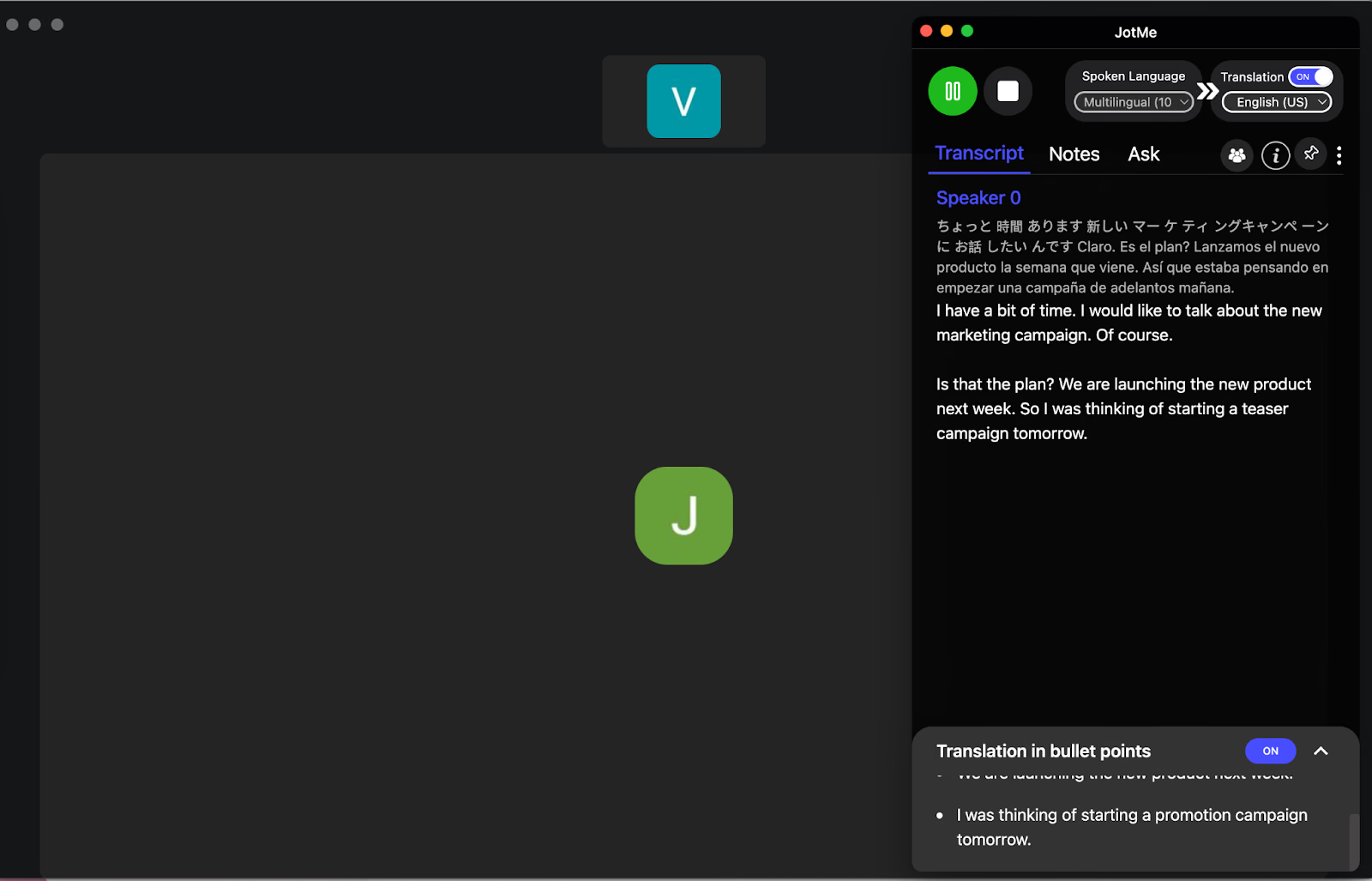
JotMe برای جهت دادن به ترجمه، زمینه جملهها را همراه تشخیص گفتار و اصطلاحهای در دسترس به کار میگیرد. لحن، احساس و واژگان تخصصی همچنان باید بررسی شوند؛ فهم کامل هر نیت تضمین نمیشود و همه رقیبان زمینه را نادیده نمیگیرند.
در Basic → Multilingual، JotMe تغییر میان ۱۰ زبان، از جمله انگلیسی، ژاپنی، اسپانیایی، آلمانی و روسی را در یک جریان دنبال میکند؛ لازم نیست هر ۱۰ مورد را جداگانه انتخاب کنید. این فهرست تشخیص گفتار با تعداد زبان ترجمه، یادداشت یا صدای مصنوعی یکی نیست. منبع همچنین به Statista و نزدیک ۷۳۲ میلیون بازدیدکننده یکتای جهانی Zoom در مارس ۲۰۲۴ اشاره میکند. این آمار تاریخیِ نسبتدادهشده است، نه شمار کاربران فعال امروز، زبان واقعاً صحبتشده یا تقاضای فارسی این راهنما.
یادداشت جلسه با AI
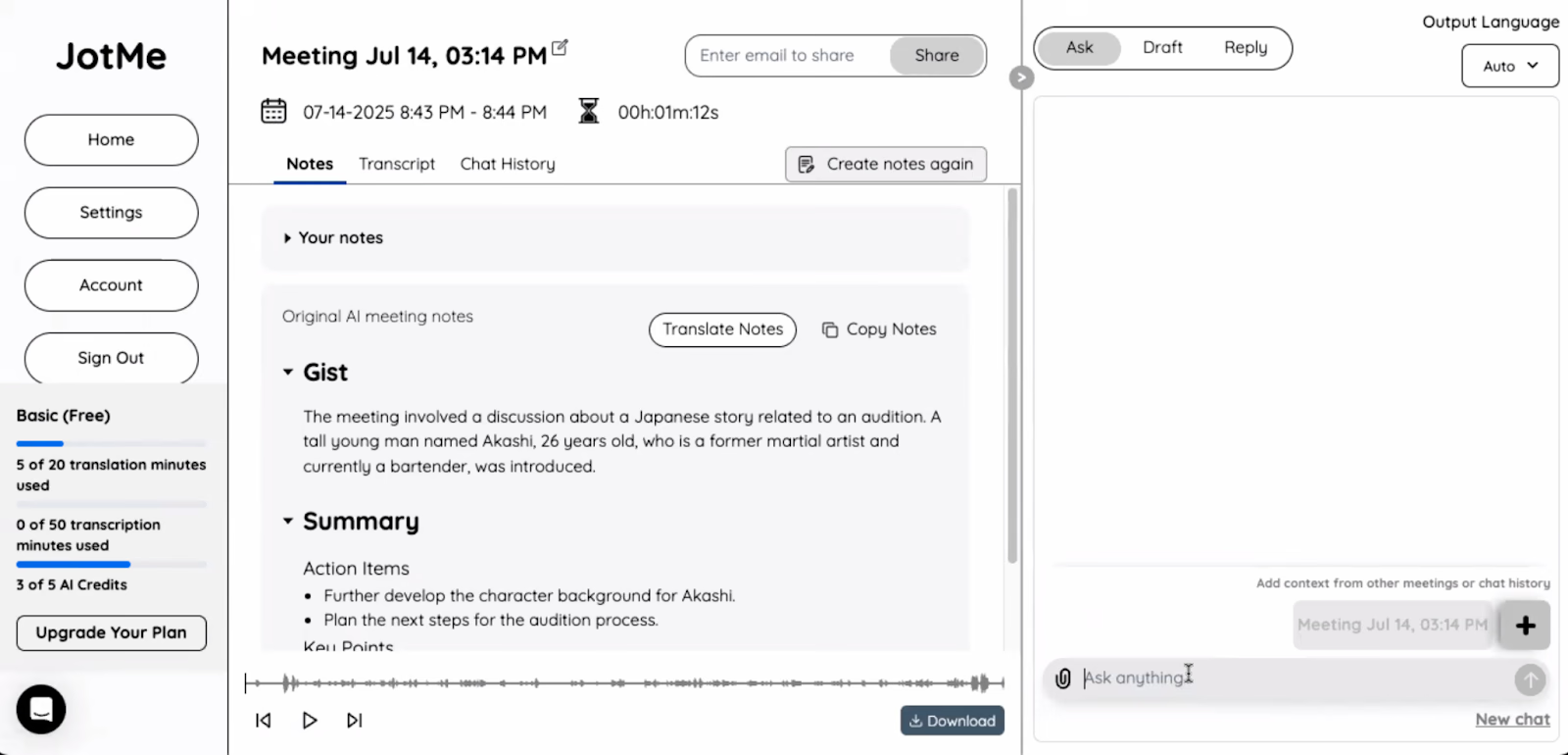
JotMe میتواند جلسه Zoom را به متن تبدیل کند و پس از پایان ضبط، یادداشت دارای نکته اصلی و اقدام را طبق تنظیم و اعتبار بسازد. نکتههای خود را در My notes بنویسید تا Enhanced آنها را همراه متن به کار ببرد؛ این نوشته خصوصی هنگام اشتراک یادداشت جلسه به دیگران داده نمیشود. برای بررسی جزئیات دریافتشده از متن ذخیرهشده کمک بگیرید، اما بازیابی گفتار دریافتنشده یا همه نکته حذفشده از خلاصه را انتظار نداشته باشید.
دریافت صدا بدون رباتِ جلسه
JotMe Desktop میتواند صدای جلسه را از رایانه و بدون اضافه شدن ربات به فهرست شرکتکنندگان دریافت کند. میکروفن و صدای سیستم باید تنظیم شوند؛ مجوزها و قواعد جلسه را رعایت کنید. کارکرد جداگانه، وعده ضبط پنهانی یا بیاطلاعی میزبان نیست.
انتخاب ترجمه هوش مصنوعی برای Zoom
برای ترجمه انگلیسی به ژاپنی، زیرنویس Zoom و پلتفرمی مانند JotMe را با کاربرد خود مقایسه کنید. Zoom مجوز مناسب میخواهد و احتمال خطا را گوشزد میکند؛ برخی حسابهای درمانی یا دانشگاهی ممکن است به فعالسازی مشخص نیاز داشته باشند. این محدودیت یکسان همه صنعت یا اجازه خودکار استفاده از جایگزین نیست. JotMe فرصت آزمون رایگان در محدوده سهمیه و شرایط دارد.
در فروش، موفقیت مشتری، محصول یا مهندسی میتوانید پیادهسازی چندزبانه JotMe را برای جلسه Zoom بسنجید. زبانها با حالت و قابلیت فرق میکنند؛ عدد قدیمی ۱۰۷+ برای همه موارد درست نیست. ترجمه، توضیح، متن و یادداشت جلسه با هوش مصنوعی میتوانند به کار کمک کنند، اما فهم بینقص یا ثبت همه اقدامها در هر زبان را تضمین نمیکنند. طرح رایگان را در محدوده سهمیه با صدای خود امتحان کنید.
پرسشهای متداول
چگونه جلسه Zoom را خودکار به زبان دیگری ترجمه کنم؟
میتوانید از زیرنویس ترجمهشده Zoom با مجوز مناسب استفاده کنید یا JotMe Desktop را کنار تماس باز کنید. در JotMe مدل سازگار، زبان گفتار و مقصد را انتخاب کنید، میکروفن و صدای سیستم را تنظیم و نشست را شروع کنید. باز کردن برنامه بهتنهایی ترجمه را راه نمیاندازد و دقت و تأخیر متغیرند.
کدام برنامه ترجمه را میتوانم با Zoom به کار ببرم؟
JotMe یکی از گزینهها برای ترجمه، پیادهسازی، یادداشت و خلاصه جلسه در محدوده طرح، حالت و اعتبار است. انتخاب به زبان و صدا و نیاز بستگی دارد؛ این راهنما بهترین بودن در هر موقعیت را ثابت نمیکند. عدد قدیمی بیش از ۱۰۷ زبان، تشخیص گفتار و متن ترجمه و صدا و یادداشت را یکجا توصیف نمیکند؛ فهرست قابلیت انتخابی را بررسی کنید.
آیا میتوانم هنگام استفاده از Zoom، Google Translate را به کار ببرم؟
Google Translate میتواند واژه و جمله دریافتشده از میکروفن را در زبانهای پشتیبانیشده ترجمه کند؛ نفی هر نوع استفاده از آن هنگام تماس Zoom درست نیست. این مسیر جداگانه است و اتصال خودکار به صدای Zoom یا متن کامل جلسه را ثابت نمیکند. JotMe Desktop برای صدای در دسترس رایانه و بدون ورود ربات، مسیر دیگری دارد؛ حساب، مجوز صوتی، زبان و شروع نشست همچنان لازماند و تأخیر متغیر است.
آیا میتوانم صدا را به متن تبدیل کنم؟
بله؛ JotMe Desktop صدای قابلدسترسی را پیاده میکند و Basic → Multilingual میتواند ۱۰ زبان، از جمله انگلیسی، ژاپنی، اسپانیایی و فرانسوی را دنبال کند. مدل دیگر دسترسی و مصرف متفاوتی دارد. پیش از اتکا به مرور بعدی، صدا و سهمیه و دریافت و ذخیره و دسترسی را بررسی کنید.
چگونه در مصاحبه Zoom از هوش مصنوعی استفاده کنم؟
اگر مصاحبه چنین کمکی را مجاز میداند، میتوانید برای روشن شدن یک بخش از نمای نکتهای و توضیح در دسترس JotMe استفاده کنید. قابلیت، اعتبار و تأخیر به حالت بستگی دارند و پاسخ باید بررسی شود. نبود ربات اجازه کمک پنهانی یا ضبط برخلاف قواعد نیست و مطلع نشدن میزبان را تضمین نمیکند.
JotMe را امتحان کنید
ترجمهٔ دقیق برای جلسهها، رویدادها و کار روزمرهٔ شما، با AI Memory که زمینهٔ کارتان را به خاطر میسپارد.


