






زیرنویس میتواند در جلسه مفید باشد. اگر نمیدانید چگونه آن را در Google Meet رایگان فعال کنید، این راهنما مراحل انتخاب زبان درست و تفاوت زیرنویس با ترجمه و امکانات پس از تماس را توضیح میدهد.
- زیرنویس Google Meet
- چه زمانی زیرنویس Google Meet بهتنهایی کافی نیست؟
- امکانات تکمیلی برای امتحان رایگان
- پرسش و پاسخ
زیرنویس Google Meet
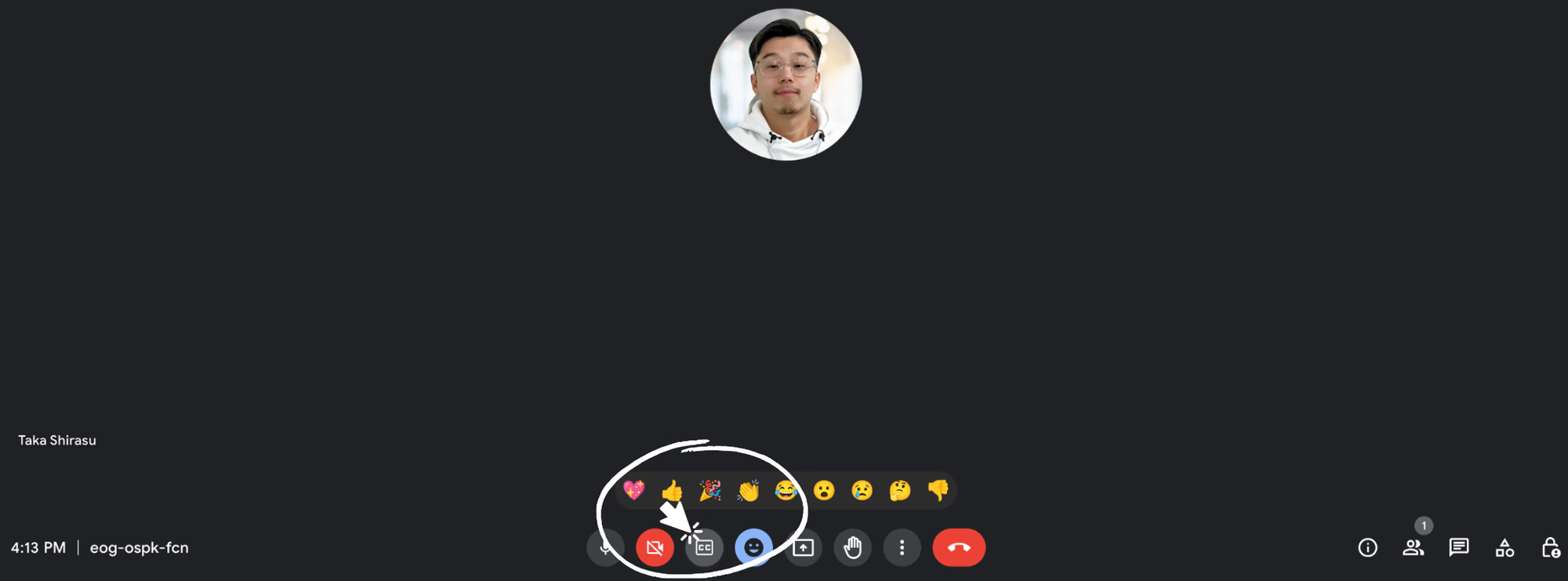
۱. دکمه زیرنویس را پیدا و فعال کنید
در نوار پایین Google Meet، دکمه زیرنویس یا CC را پیدا و فعال کنید. جای دکمه یا منو ممکن است با نسخه تغییر کند.
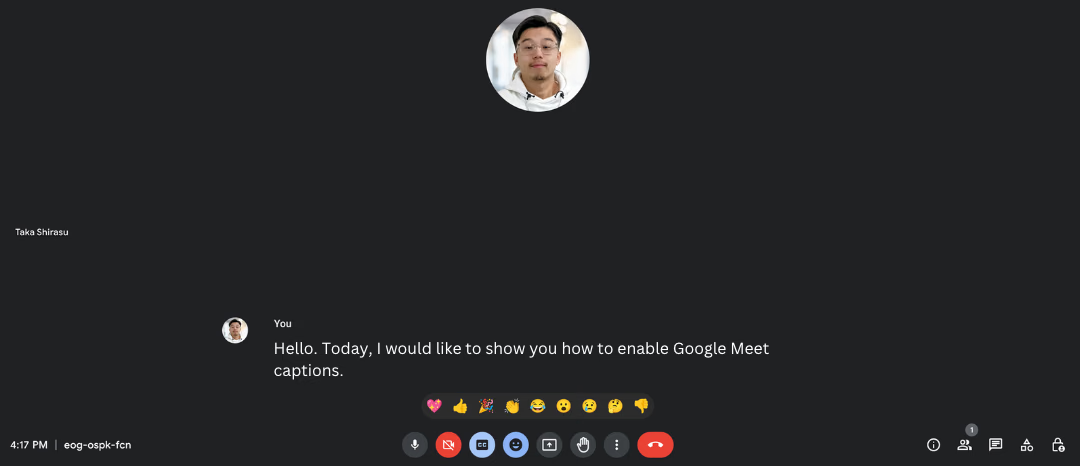
۲. فعال بودن زیرنویس را بررسی کنید
حالا زیرنویس Google Meet برای شما فعال است. مطمئن شوید زبان انتخابی با گفتوگو مطابقت دارد؛ دیگر شرکتکنندگان تنظیمات خود را انتخاب میکنند.
چه زمانی زیرنویس Google Meet بهتنهایی کافی نیست؟
زیرنویس زبان اصلی رایگان است و استفاده سادهای دارد. برای سند پس از جلسه، ترجمه یا یادداشت هوش مصنوعی، امکانات و طرح و مجوزهای هر قابلیت را جداگانه بررسی کنید.
- امروز Meet اجازه میدهد زیرنویس قبلی را در طول تماس مرور کنید؛ البته فقط بخشهایی که در آنها حاضر بودهاید و زیرنویس فعال بوده است. توصیف قدیمیِ ناپدید شدن متن بدون امکان بازبینی، دیگر درباره این قابلیت درست نیست.
- فعال کردن زیرنویس زنده بهتنهایی سندی برای نگهداری پس از جلسه نمیسازد. قابلیت داخلی متنسازی Google و ذخیرهسازی با JotMe روندهای جداگانهای با شرایط و تنظیمات خود دارند.
- Google اکنون «Take notes for me» را با طرح واجد شرایط و تنظیمات زبان و مدیر ارائه میکند. این قابلیت با فعال کردن زیرنویس رایگان خودکار راه نمیافتد.
امکانات تکمیلی برای امتحان رایگان
افزونه Chrome برنامه JotMe.io گزینهای تکمیلی برای دریافت متن زیرنویس، ترجمه و تولید یادداشت هوش مصنوعی در صورت دسترسی است. با حساب و در محدوده سهمیه رایگان شروع کنید. Google هم در طرحهای واجد شرایط متن جلسه و یادداشت دارد؛ روند مناسب نیازتان را بسنجید.
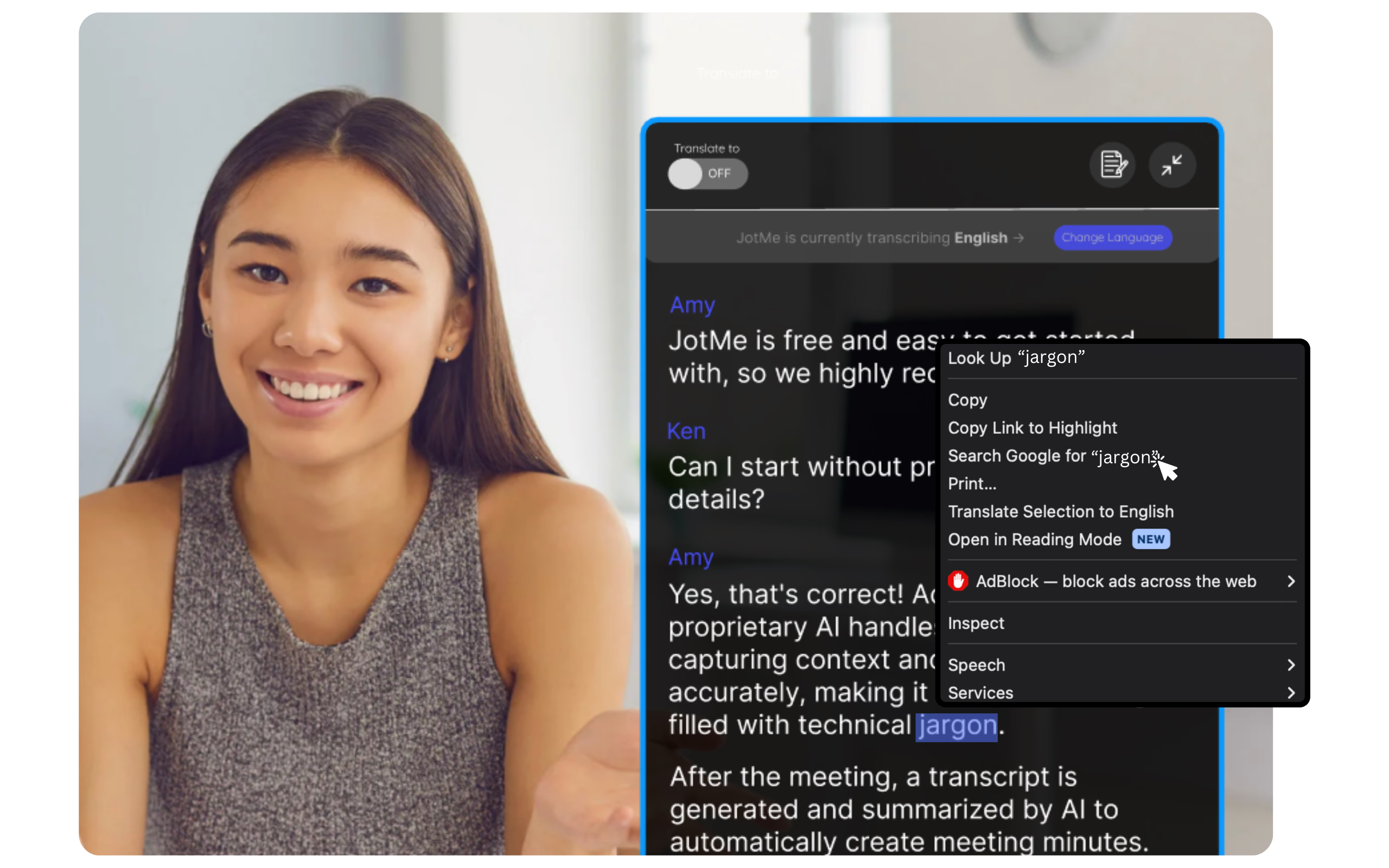
مرور متن دریافتشده در پیادهسازی زنده گفتار
در پنل JotMe میتوانید به بخشهای ثبتشده برگردید و واژههای انتخابی را در Google جستوجو کنید. بخشهایی که در دسترس افزونه نبودهاند خودکار بازسازی نمیشوند.
متن ذخیرهشده و یادداشت هوش مصنوعی پس از جلسه
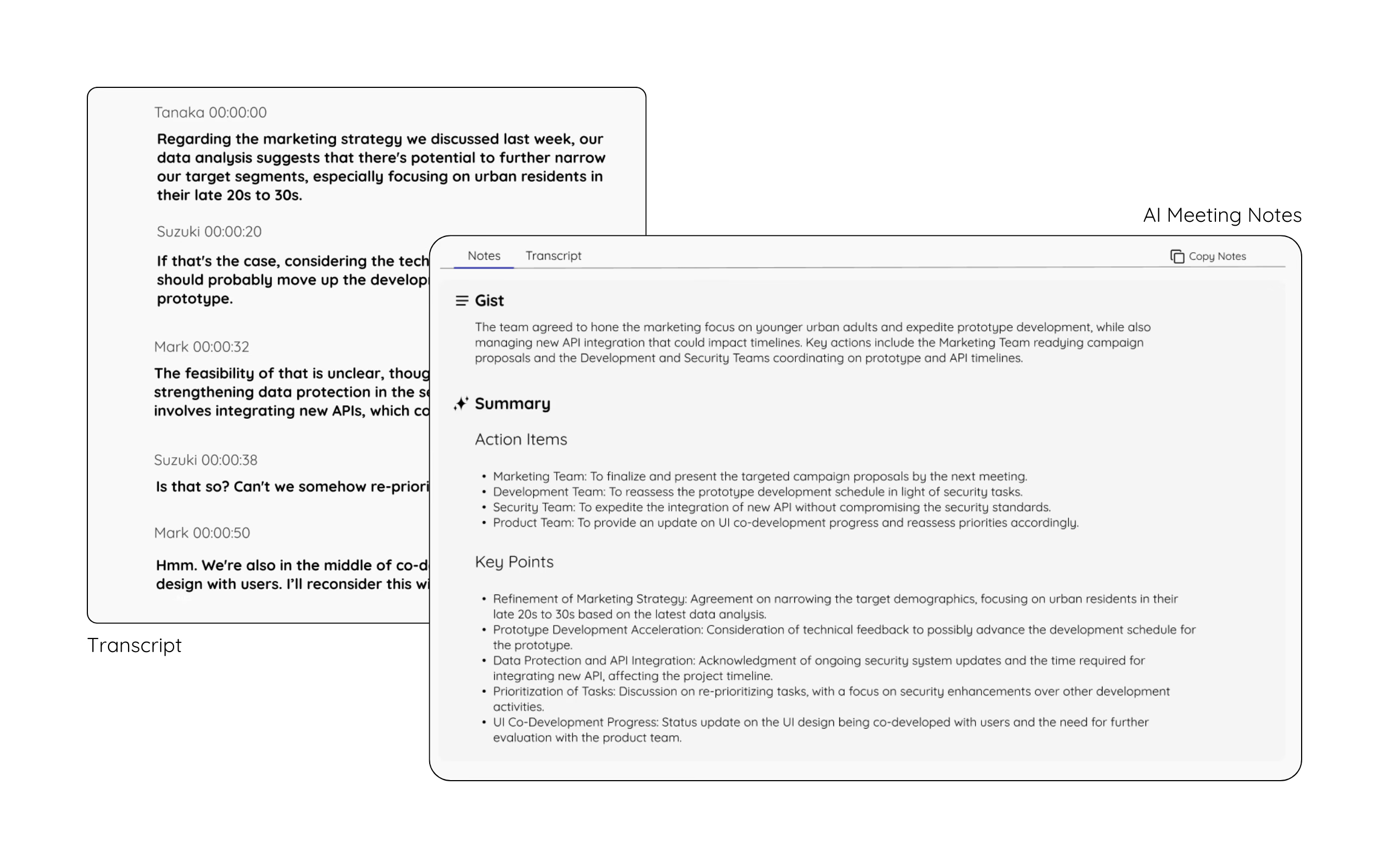
پس از جلسه میتوانید متن واقعاً ذخیرهشده را بخوانید و بر اساس تنظیمات و اعتبار، یادداشت هوش مصنوعی بسازید. اینها به کاهش کار دستی کمک میکنند؛ بخشهای مهم را بررسی کنید و ذخیره کامل یا دسترسی فوری را قطعی ندانید.
ترجمه میان زبانها در طول جلسه
هوش مصنوعی میتواند با توجه به زمینه به ترجمه دقیق کمک کند. خطاهای زیرنویس، اصطلاحات تخصصی و ظرافتها همچنان نیاز به بازبینی دارند؛ فهم بینقص یا نتیجه فوری تضمین نمیشود.
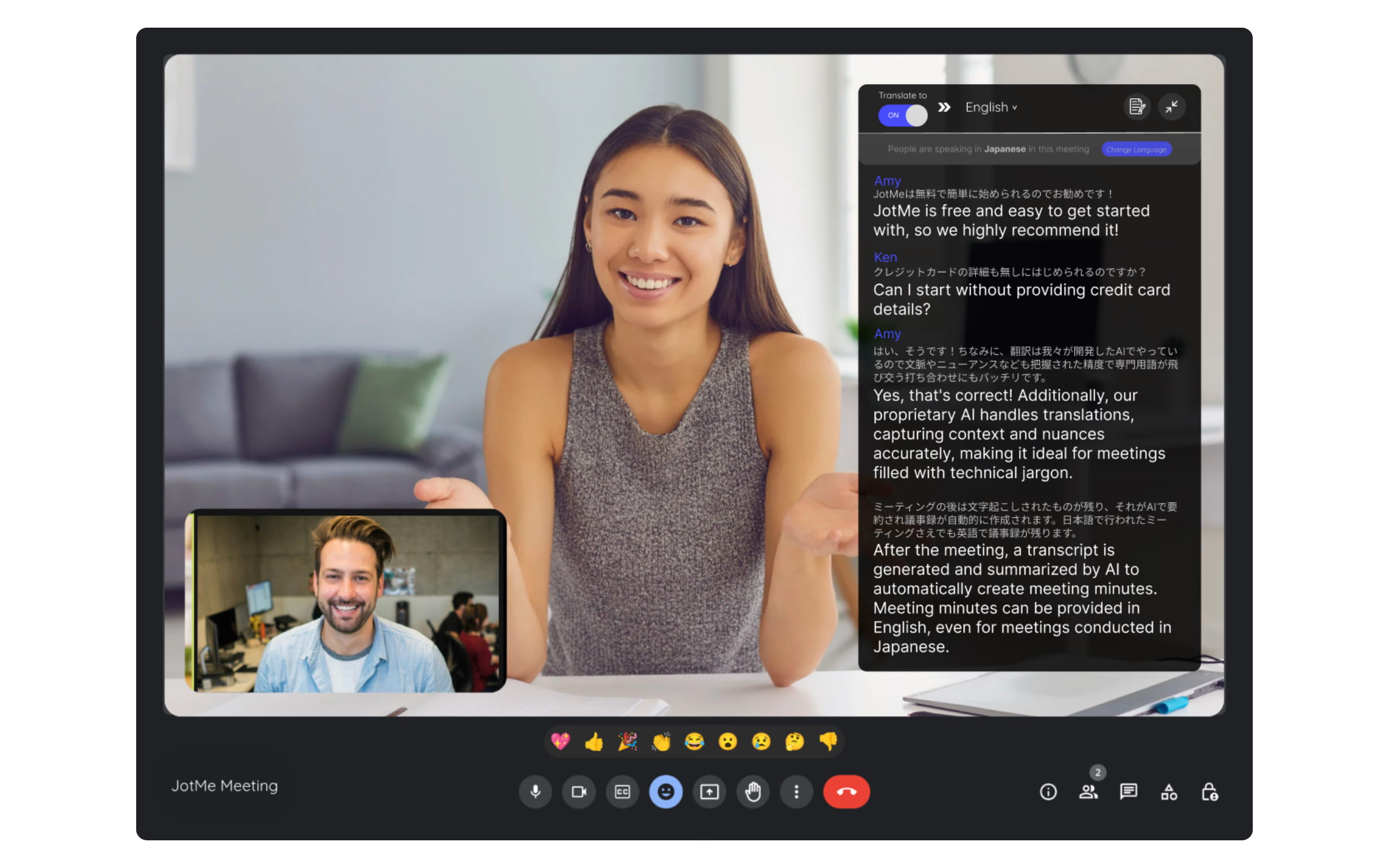
برای شروع ترجمه در محدوده سهمیه رایگان، این راهنما را دنبال کنید.
پرسش و پاسخ
پرسش: چگونه زیرنویس Google Meet را فعال کنم؟
پاسخ: دکمه زیرنویس در نوار Google Meet را فعال و زبان زیرنویس را ژاپنی انتخاب کنید. رابط ممکن است متفاوت باشد؛ زبان باید با گفتار جلسه مطابقت داشته باشد.
پرسش: آیا برای همه رایگان است؟
پاسخ: بله، زیرنویس زبان اصلی در زبانهای پشتیبانیشده رایگان است. ترجمه، متن ذخیرهشده و یادداشت هوش مصنوعی شرایط جداگانه دارند.
پرسش: آیا امکانات تکمیلی زیرنویس را میتوان رایگان امتحان کرد؟
پاسخ: میتوانید ترجمه، پیادهسازی گفتار و یادداشت هوش مصنوعی JotMe.io را در محدوده طرح رایگان امتحان کنید. حساب و زیرنویس فعال Meet لازم است؛ دسترسی و اعتبار به قابلیت بستگی دارد. بهترین انتخاب را نیاز جلسه تعیین میکند.
پرسش: چگونه زیرنویس ژاپنی را به انگلیسی ترجمه کنم؟
پاسخ: برای انتخاب ژاپنی بهعنوان زبان گفتار و انگلیسی بهعنوان مقصد در JotMe، این راهنما را بخوانید. ترجمه از سهمیه طرح شما استفاده میکند.
پرسش: چه زبانهایی در زیرنویس Google Meet وجود دارند؟
پاسخ: منبع در فهرست قدیمی ۷۷زبانه از انگلیسی، ژاپنی، چینی، کرهای، اسپانیایی، پرتغالی، فرانسوی، آلمانی، سوئدی، فنلاندی، عربی، هندی، اردو، ترکی، نروژی، ایتالیایی، برمهای، روسی، فیلیپینی، سواحیلی و مجاری و زبانهای دیگر نام میبرد. گزینههای فعلی Meet را بررسی کنید؛ بعضی زبانها و گونهها از جمله سواحیلی آزمایشیاند. فهرست زیرنویس را با ترجمه، صدا یا یادداشت یکی ندانید.
JotMe را امتحان کنید
ترجمهٔ دقیق برای جلسهها، رویدادها و کار روزمرهٔ شما، با AI Memory که زمینهٔ کارتان را به خاطر میسپارد.


