







وقتی جلسه، پیام و فایل را از آیفون دنبال میکنید، برنامه را بر اساس کاری که قرار است در همان لحظه انجام دهید انتخاب کنید. تماس مشتری، گفتوگوی چندزبانه و پیگیری وظیفه امکانات متفاوتی میخواهند.
این راهنما ۱۱ اپلیکیشن کاربردی آیفون را در شش دسته میآورد. اول ترجمه، چت و جلسه را مقایسه کنید. بعد برای یادداشت، پروژه، رزرو و فایل برنامهٔ سازگار با حساب کاری خود را پیدا کنید.
دسترسی App Store به کشور یا منطقهٔ حساب، دستگاه و نسخه بستگی دارد. برای حساب سازمانی، نصب برنامه، مجوز میکروفون و اشتراک فایل را پیش از سفر بررسی کنید. مشاهدهٔ نام یک برنامه در فهرست فارسی، دسترسی رسمی آن را تضمین نمیکند.
مراحل در یک نگاه
- برنامهٔ آیفون JotMe برای گفتوگوی حضوریِ چندزبانه در سفر و دیدار کاری، در زبانها و حالتهای سازگار.
- Slack برای چت تیم، کانال موضوعی و رشتهٔ پاسخ که بحث و فایل را در یک محل نگه میدارند.
- Microsoft Teams برای چت، فایل و جلسه در سازمانی که حساب و تقویم Microsoft 365 دارد.
- Zoom برای پیوستن به تماس مشتری، جلسهٔ بیرونی و وبینار با لینک و کنترلهای سازگار.
- Google Meet برای تماس سریع از Gmail یا Google Calendar در گردش Google Workspace.
- Notion برای یادداشت مشترک، سند پروژه و مستندات تیم.
- Microsoft OneNote برای ثبت نکته، تصویر و دستخط در دفترچهٔ قابل جستوجو.
- Todoist برای وظیفهٔ روزانه، موعد و پیگیری اقدامهای شخصی.
- Trello برای تابلو، کارت و مشاهدهٔ وضعیت پروژهٔ مشترک.
- Calendly برای فرستادن لینک رزرو و کمکردن رفتوبرگشت ایمیل در هماهنگی زمان.
- Google Drive برای مرور، اشتراک و دسترسی آفلاین به فایلهای کاری سازگار.
جدول، برنامهها را بر اساس موقعیت کاری مقایسه میکند. در ستون آخر، موردی را میبینید که پیش از تکیه به آیفون بهتر است بررسی کنید.
اپلیکیشن آیفون برای ترجمهٔ زندهٔ چندزبانه
برای هماهنگی سفر یا صحبت رودررو با مشتری، برنامهٔ آیفون JotMe گفتار سازگار را در زمان مکالمه ترجمه میکند. حالت صوتی، متن، زبان مقصد و سهمیه را پیش از استفاده مشخص کنید.
برنامهٔ آیفون JotMe برای ترجمهٔ زندهٔ گفتوگو
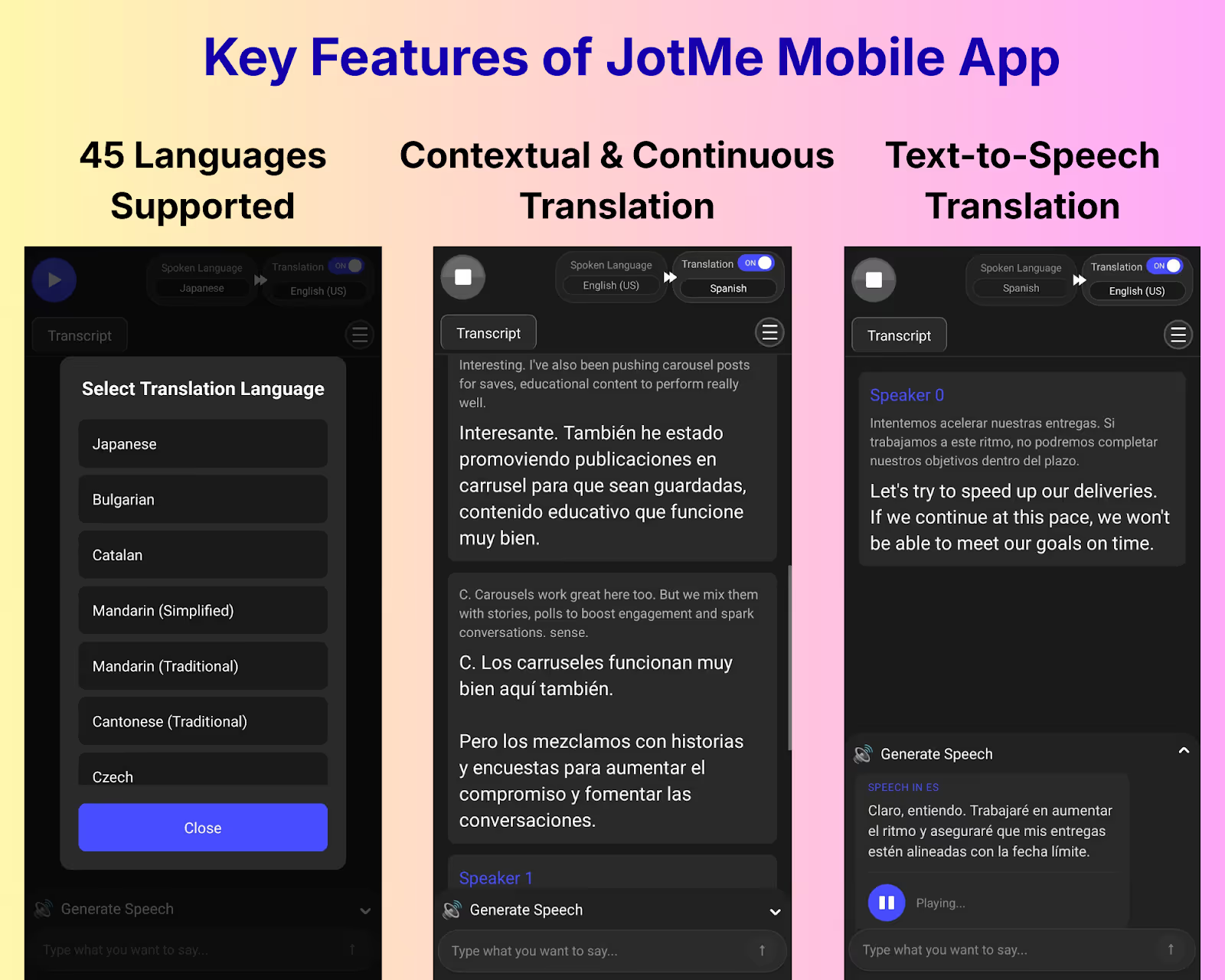
در آزمون منبع، نویسنده برنامهٔ آیفون JotMe را برای هماهنگی در فرودگاه، گفتوگو در خودرو و یک دیدار کوتاه کاری باز کرد. در حالت آزمایششده، ترجمه روی صفحه آمد و امکان پخش صوتی داشت. نتیجه به صدا، شبکه و زبان همان موقعیت مربوط است.
برای پرسش کوتاه دربارهٔ مسیر یا زمان، سرعت مهمتر بود. برای زمان تحویل و مسئولیت، صبر برای جملهٔ کامل و بررسی متن کمک کرد. تنظیمهای سرعت و پوشش زمینه در حالتهای مختلف یکسان نیستند. عددها و تعهدها را با گوینده تطبیق دهید.
در همان آزمون، نویسنده برای بعضی عبارتهای کاری در Google Translate به تکرار نیاز داشت. اگر جایگزین Google Translate میخواهید، هر ابزار را با یک جملهٔ کاری، دو لهجه و همان شبکه مقایسه کنید.
اگر بعد از جلسه به مرور نیاز دارید، برنامهٔ دسکتاپ JotMe مسیر مستقلی برای پیادهسازی چندزبانه و یادداشت دارد. قابلیتهای موبایل و دسکتاپ را جدا بررسی کنید.
مزایای برنامهٔ موبایل JotMe
- ترجمهٔ زنده برای گفتوگوی حضوری سازگار
- خروجی صوتی در حالت و زبان پشتیبانیشده
- امکان انتخاب حالت متناسب با زبان و موقعیت
محدودیتهای برنامهٔ موبایل JotMe
- ترجمهٔ زنده به اتصال نیاز دارد.
- دقیقهها و امکانات هر طرح متفاوتاند. سهمیه را پیش از گفتوگوی طولانی بررسی کنید.
زمان مناسب استفاده: برای سفر کاری، بازدید حضوری یا هماهنگی پیش از جلسه، یک گفتوگوی کوتاه را با زبانهای واقعی خود آزمایش کنید.
پرسشهای متداول برنامهٔ موبایل JotMe
کدام اپلیکیشن آیفون برای ترجمهٔ زنده مناسب است؟
برای گفتوگوی حضوری چندزبانه میتوانید برنامهٔ آیفون JotMe را امتحان کنید. متن و خروجی صوتی به حالت و زبان بستگی دارند. قبل از دیدار کاری، زبان، اتصال و سهمیه را در نسخهٔ خود بررسی کنید.
آیا برنامهٔ آیفون JotMe اصطلاحات تخصصی و کاری را ترجمه میکند؟
در آزمون منبع، جملههای مربوط به زمان تحویل، مسئولیت و برنامهریزی با متنِ گفتوگو بهتر فهمیده شدند. اسم، عدد، اصطلاح تخصصی و تعهد را بعد از ترجمه با طرف مقابل تأیید کنید.
آیا برنامهٔ آیفون JotMe برای گفتوگوی بداهه مناسب است؟
میتوانید در گفتوگوی حضوریِ سازگار آن را فعال کنید. برای جملهٔ قطعشده، سروصدا یا صحبت همزمان چند نفر، مکث و تکرار ممکن است لازم شود. اجرای برنامه و دسترسی میکروفون را پیش از جلسه بسنجید.
آیا در برنامهٔ آیفون JotMe بیش از دو زبان در یک گفتوگو پشتیبانی میشود؟
پوشش همزمان زبانها به نسخه، مدل و حالت انتخابی بستگی دارد. تشخیص چند زبان ورودی با ترجمهٔ صوتی دوطرفه یکی نیست. زبانهای گروه را در تنظیمات انتخاب کنید و قبل از جلسه هر مسیر را بیازمایید.
اپلیکیشنهای آیفون برای چت گروهی
Slack چت را پیرامون کانال و رشتهٔ گفتگو سازمان میدهد. Microsoft Teams چت را با حساب سازمانی، جلسه و فایل Microsoft 365 کنار هم میآورد. بر اساس ابزار فعلی و نوع همکاری انتخاب کنید.
Slack برای هماهنگی روزمرهٔ تیم
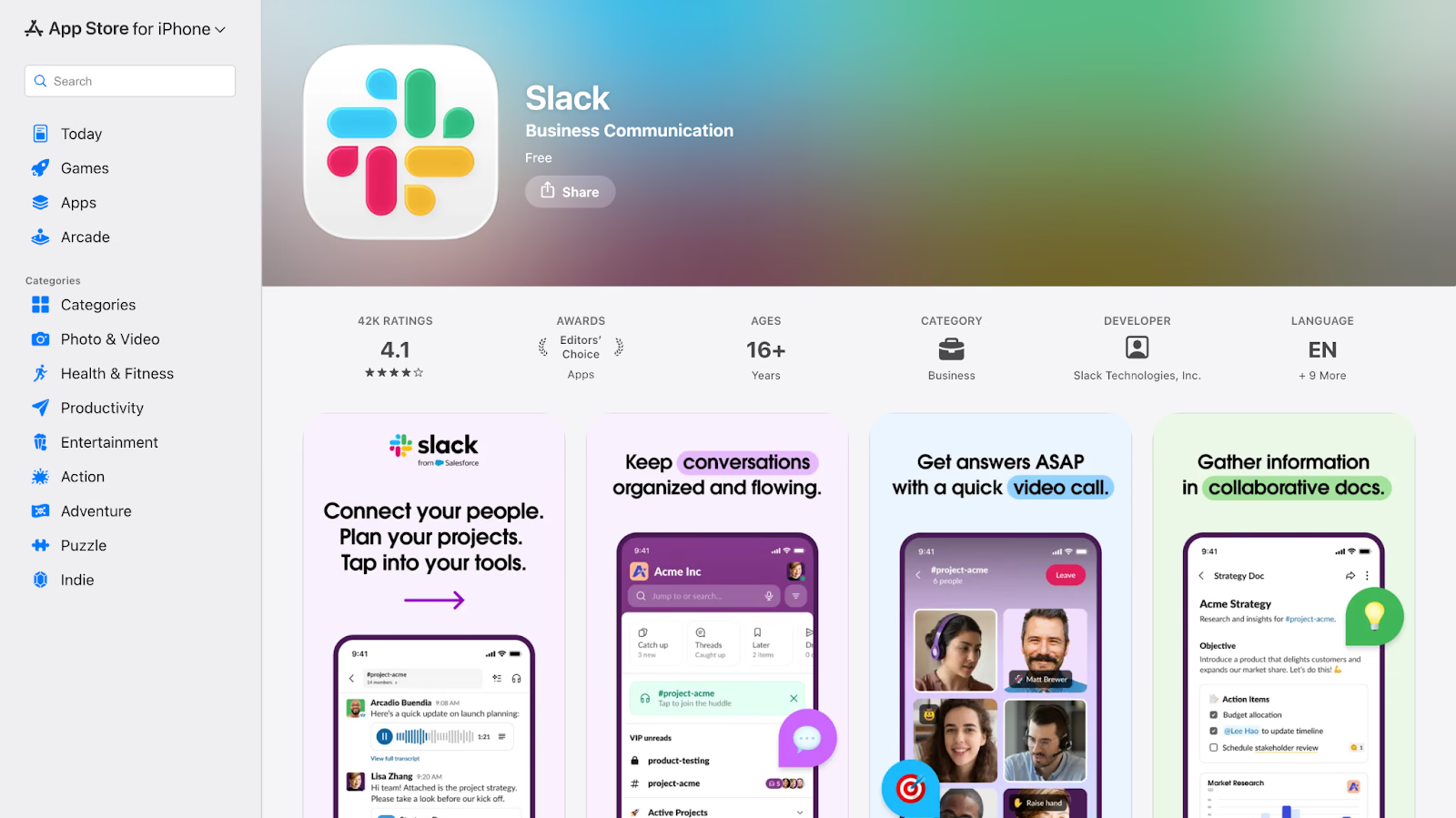
روی آیفون میتوانید بحث را در کانال دنبال کنید، به رشته پاسخ دهید و همکار را صدا بزنید. وضعیت، اعلان و اتصال به ابزار پروژه را متناسب با کار تنظیم کنید تا اطلاعات مهم میان پیامها گم نشود.
مزیتهای Slack
- چت، کانال و رشتهٔ گفتگو در رابط موبایل
- اتصال به ابزارهای کاری سازگار با مجوز مدیر
- کنترل اعلان بر اساس کانال و اولویت
محدودیتهای Slack
- برای جلسهٔ رسمی و کنترل میزبان، قابلیت موردنیاز را جدا بسنجید.
- هزینهٔ طرح به تعداد اعضا و امکانات انتخابی بستگی دارد.
- اعلان زیاد میتواند تمرکز را کم کند. کانالهای کماهمیت را بیصدا کنید.
زمان مناسب استفاده از Slack: برای پاسخ سریع، هماهنگی با همکار و پیگیری کانال مشترک با شریک بیرونی، بعد از بررسی تنظیمهای دسترسی.
پرسشهای متداول Slack
آیا Slack برای همکاری با افراد بیرون از سازمان مناسب است؟
Slack Connect کانال یا پیام مشترک با سازمان دیگر میدهد. دسترسی بیرونی به طرح، تأیید مدیر و سیاست هر دو سازمان بستگی دارد.
آیا Slack میتواند جای ایمیل کاری را بگیرد؟
برای هماهنگی روزمره، کانال و رشتهٔ گفتوگو پیگیری بحث را ساده میکنند. برای مکاتبهٔ رسمی یا نگهداری بلندمدت، روش مورد توافق سازمان را دنبال کنید.
اعلانهای Slack در آیفون چگونه تنظیم میشوند؟
در تنظیمات موبایل میتوانید اعلان پیام مستقیم، اشاره به نام، کانال و زمان سکوت را تنظیم کنید. برای کانالهای کماهمیت هم گزینهٔ بیصدا را بررسی کنید.
Microsoft Teams برای همکاری در Microsoft 365
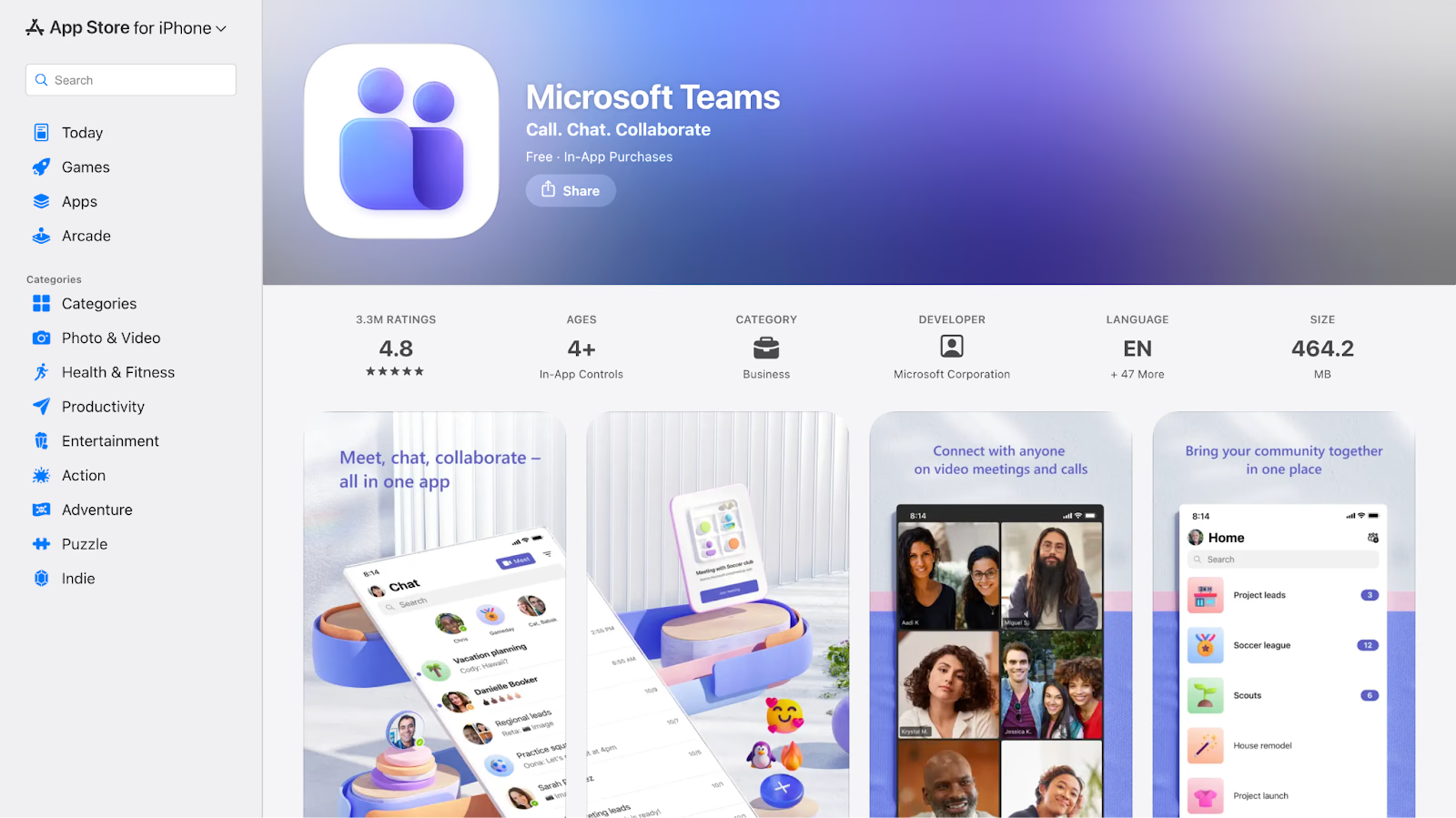
در Teams آیفون، چت، جلسه و فایل تیم را کنار هم میبینید. برای بازبینی سند و ارائه، حساب و برنامهٔ ویرایش سازگار را بررسی کنید. چت و یادداشت هوش مصنوعی جلسه در حالتهای مجاز به حفظ تصمیم و پیگیری کمک میکنند.
مزیتهای Microsoft Teams
- اتصال به Word، Excel، SharePoint و OneDrive در حساب سازگار
- کنترل دسترسی و سیاستهای سازمانی بر اساس تنظیم مدیر
- چت، تماس و جلسه در یک برنامه
محدودیتهای Microsoft Teams
- بخشهای بیشتر در صفحهٔ کوچک به زمان یادگیری نیاز دارند.
- اتصالهای بیرون از Microsoft 365 را در تنظیم سازمان بررسی کنید.
- اگر تیم حساب و فایل Microsoft ندارد، یک دورهٔ آزمایشی کوتاه برای مقایسه تعیین کنید.
زمان مناسب استفاده از Microsoft Teams: برای تیمی که جلسه، تقویم و فایل را در Microsoft 365 نگه میدارد و به کنترل حساب سازمانی نیاز دارد.
پرسشهای متداول Microsoft Teams
آیا Microsoft Teams جای برنامهٔ جداگانهٔ تماس تصویری را میگیرد؟
Teams چت، تماس و جلسه دارد. اگر شریک بیرونی باید وارد شود یا ضبط و مدیریت پیشرفته میخواهید، سطح دسترسی مهمان و قابلیت طرح را در آیفون آزمایش کنید.
آیا Teams برای تیم کوچک خارج از اکوسیستم Microsoft 365 مناسب است؟
میتوانید Teams را جدا هم بررسی کنید. ارزش یکپارچگی با تقویم، فایل و حساب سازمانی زمانی بیشتر است که تیم از Microsoft 365 استفاده کند.
آیا میشود فایل مشترک را در Teams آیفون ویرایش کرد؟
فایل سازگار را میتوانید از Teams باز کنید. ویرایش ممکن است به برنامهٔ مربوط، مجوز فایل و حساب یا طرح Microsoft 365 نیاز داشته باشد.
اپلیکیشنهای آیفون برای جلسهٔ آنلاین
Zoom برای جلسهٔ بیرونی و وبینار گزینهٔ بررسی است. Google Meet وقتی لینک، تقویم و حساب تیم از قبل در Workspace هستند، ورود به تماس را ساده میکند.
در گزارش چشمانداز رویدادهای کاری ۲۰۲۵ از Amex GBT از استفاده از هوش مصنوعی و موبایل برای مشارکت مخاطب صحبت شده است. برای کار روزمره، ارزش هر قابلیت را با همان جلسه، حساب و دستگاه بسنجید.
Zoom برای جلسهٔ مشتری و وبینار
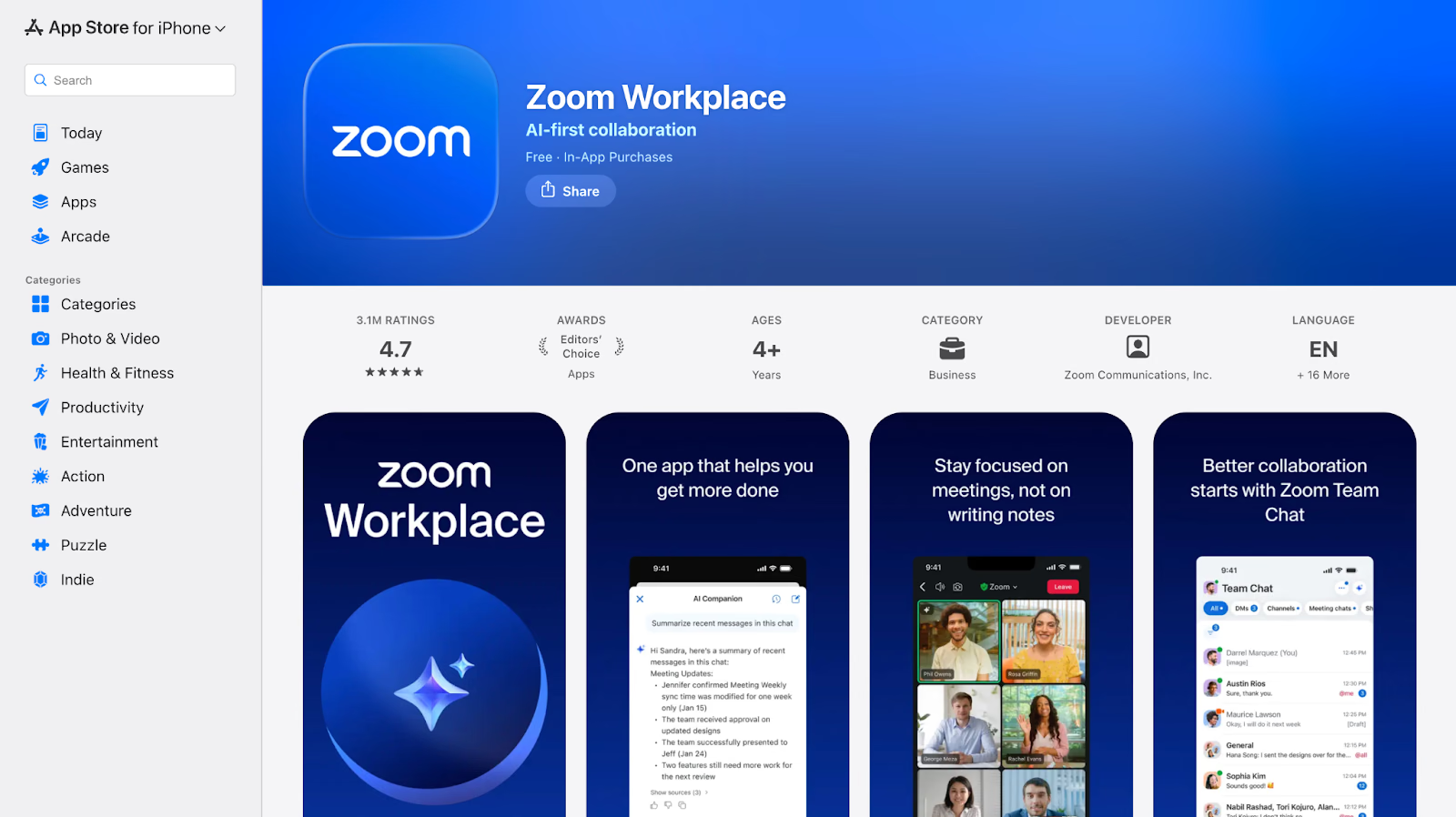
در سفر کاری، نویسنده با Zoom به تماس و وبینار پیوست. کیفیت با شبکه تغییر میکند. در جلسهٔ سازگار، امکانات ترجمهٔ Zoom میتوانند برای زیرنویس یا شنیدن کانال تفسیر زبان به شرکتکننده کمک کنند. راهاندازی کانال تفسیر در موبایل محدود است.
مزایای Zoom
- ورود از لینک به تماس کاری در شبکهٔ مناسب
- کنترل صدای شرکتکننده، اشتراک صفحه و امکانات میزبان در نقش سازگار
- زیرنویس یا کانال زبانی در تنظیم و طرح پشتیبانیشده
محدودیتهای Zoom
- تماس تصویری طولانی باتری آیفون را مصرف میکند.
- دسترسی وبینار، ترجمه و ضبط به طرح و تنظیم میزبان بستگی دارد.
- در صفحهٔ کوچک، پیدا کردن چت و کنترل میزبان ممکن است به چند لمس نیاز داشته باشد.
زمان مناسب استفاده از Zoom: برای تماس مشتری، گفتوگو با سرمایهگذار و وبینار از شبکه و حساب میزبان مطمئن شوید و از پیش یک ورود آزمایشی انجام دهید.
پرسشهای متداول Zoom
کدام اپلیکیشنهای آیفون برای سفر کاری مفیدند؟
Zoom برای پیوستن به جلسه، JotMe برای گفتوگوی حضوری چندزبانه، Slack برای هماهنگی و Calendly برای فرستادن لینک رزرو گزینههای قابل بررسیاند. فایل ضروری Google Drive را از قبل برای کار آفلاین آماده کنید.
آیا Zoom در آیفون برای جلسهٔ مشتری و ذینفع مناسب است؟
میتوانید از لینک جلسه وارد شوید و در حالت سازگار از صدا، تصویر و اشتراک صفحه استفاده کنید. قبل از جلسهٔ مهم، حساب میزبان، شبکه و مجوزها را آزمایش کنید.
Zoom در سفر یا هنگام جابهجایی بین شبکهها چگونه عمل میکند؟
در آزمون منبع پس از تغییر شبکه تماس دوباره برقرار شد. کیفیت و زمان اتصال مجدد به پوشش شبکه بستگی دارند. برای ارائهٔ مهم، مسیر جایگزین صدا یا اتصال داشته باشید.
آیا میشود جلسهٔ رسمی کاری را با Zoom در آیفون برگزار کرد؟
آیفون برای پیوستن، ارائه و کنترلهای میزبانِ پشتیبانیشده کاربرد دارد. بعضی تنظیمهای وبینار و شروع تفسیر زبانی به وب یا دسکتاپ و طرح سازگار نیاز دارند.
Google Meet برای جلسهٔ سریع در Google Workspace
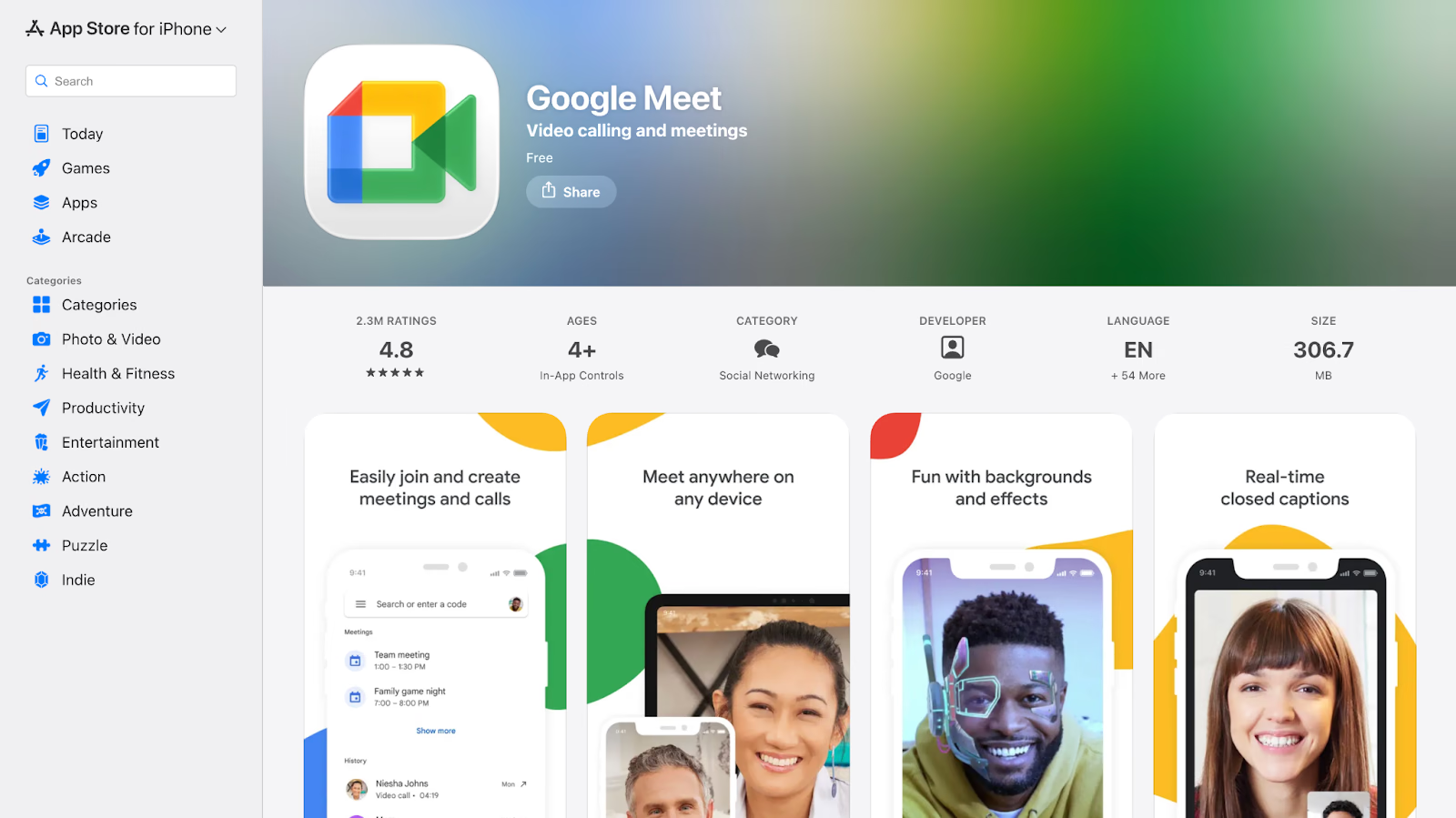
اگر تقویم و ایمیل تیم در Workspace است، میتوانید از روی آیفون به تماس بپیوندید. پس از جلسه، متن پیادهشدهٔ Google Meet را در صورت داشتن مجوز باز کنید. برای شروع قابلیت بومی، دستگاه و طرح پشتیبانیشده لازم است.
مزایای Google Meet
- ورود از Gmail یا Calendar با حساب سازگار
- شروع تماس کوتاه از همان گردش کار تیم
- مرور متن ذخیرهشده در جلسه و حساب واجد شرایط
محدودیتهای Google Meet
- شروع پیادهسازی بومی در آیفون در دسترس نیست.
- ضبط، زیرنویس و نقش میزبان به طرح، زبان و دستگاه وابستهاند.
- شبکهٔ ضعیف روی کیفیت صدا و تصویر اثر میگذارد.
زمان مناسب استفاده از Google Meet: برای هماهنگی کوتاه در تیمی که Workspace دارد. اگر متن جلسه لازم است، میزبان از قبل دستگاه و طرح سازگار را آماده کند.
پرسشهای متداول Google Meet
آیا میشود پیادهسازی Google Meet را از آیفون شروع کرد؟
طبق راهنمای Google، شروع قابلیت بومی Transcript روی رایانه یا دستگاه اندرویدی سازگار انجام میشود. کاربر آیفون در صورت داشتن مجوز میتواند بعداً متن ذخیرهشده را باز کند.
چطور متن جلسهٔ Google Meet را بعد از تماس پیدا کنیم؟
در جلسهٔ واجد شرایط، متن در Google Drive برگزارکننده ذخیره میشود و ممکن است به رویداد Calendar پیوست شود. دسترسی به حساب، نقش و سیاست Workspace بستگی دارد.
مشکلات رایج Google Meet در آیفون را چطور رفع کنیم؟
اگر صدا یا تصویر کار نمیکند، مجوز میکروفون و دوربین را در تنظیمات iOS بررسی کنید. نسخهٔ برنامه، حساب، لینک ورود و کیفیت اتصال را هم ببینید.
اپلیکیشنهای آیفون برای یادداشت و مستندسازی
Notion برای صفحه، پروژه و پایگاه دادهٔ مشترک کاربرد دارد. OneNote ثبت سریع یادداشت، تصویر و دستخط را در قالب دفترچه ساده میکند.
Notion برای مستندات مشترک تیم
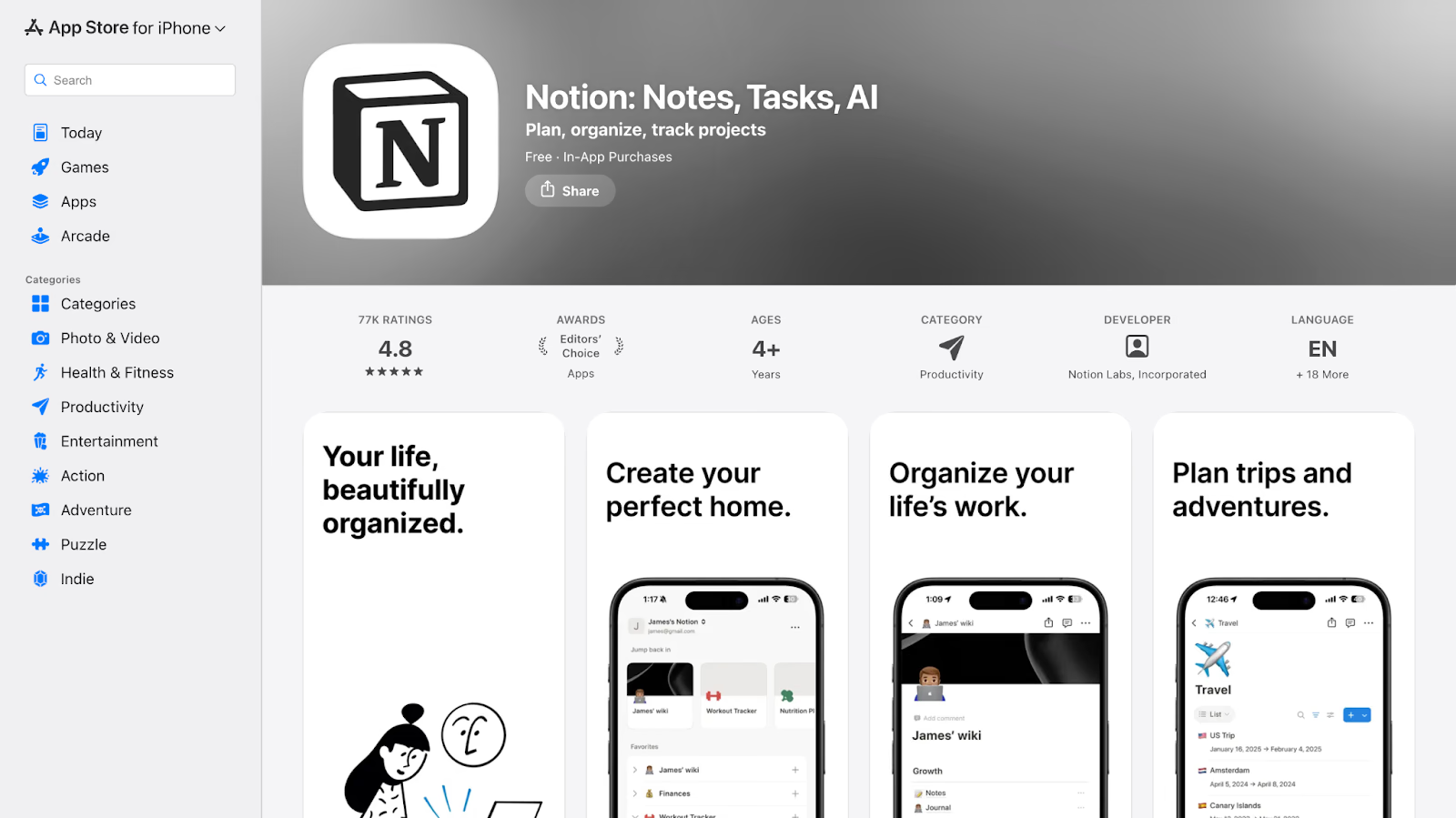
روی آیفون، دستور کار، یادداشت جلسه و وظیفه را در صفحهای مشترک نگه دارید. پیوند یادداشت به وظیفه کمک میکند هنگام بازگشت به نسخهٔ وب یا دسکتاپ، زمینهٔ تصمیم را پیدا کنید.
از الگوی صفحه و پایگاه داده برای شرح پروژه، روش کار و دستور جلسه استفاده کنید. دسترسی هر صفحه و حالت آفلاین را پیش از سفر روی دستگاه خودتان امتحان کنید.
مزایای Notion
- یادداشت، سند، پایگاه داده و پیوند وظیفه در یک فضا
- ویرایش مشترک در حساب و صفحهٔ سازگار
- الگوها و قابلیتهای هوش مصنوعی بسته به طرح
محدودیتهای Notion
- طراحی و تنظیم صفحههای پیچیده زمان یادگیری میخواهد.
- صفحهٔ سنگین روی گوشی قدیمی یا شبکهٔ ضعیف ممکن است دیرتر باز شود.
- برای یک یادداشت کوتاه، صفحهٔ سادهتر سریعتر است.
زمان مناسب استفاده از Notion: برای مستندات پروژه و دانش تیم، وقتی یادداشت باید به وظیفه، مسئول یا سند دیگری وصل باشد.
پرسشهای متداول Notion
آیا اپلیکیشنهای آیفون برای کار بدون لپتاپ کافیاند؟
برای تماس، پیام، برنامهریزی، ثبت وظیفه و مرور فایل اغلب کافیاند. ویرایش طولانی و تنظیمهای سازمانی پیچیده روی دسکتاپ راحتترند.
Notion چطور هماهنگی تیم را بهتر میکند؟
با صفحهٔ مشترک، پایگاه داده و لینک وظیفه میتوانید تصمیم، مسئول و سند را در یک محل نگه دارید. یک ساختار کوتاه برای نامگذاری و سطح دسترسی تعیین کنید.
آیا میشود اقدامهای جلسه را در آیفون ثبت کرد؟
در Notion میتوانید یادداشت کوتاه بنویسید، مسئول و مهلت را ثبت کنید و تغییرات را در حالت سازگار همگام کنید. برای دیکته، تنظیم زبان دستگاه را هم بررسی کنید.
آیا Notion برای استفادهٔ فردی و تیمی مناسب است؟
برای فرد میتواند دفتر یادداشت و فهرست پروژه باشد. برای تیم، صفحهٔ مشترک، تاریخچه و مجوز مشخص برای حفظ تصمیمها اهمیت بیشتری دارند.
Microsoft OneNote برای دفترچه و یادداشت کاری
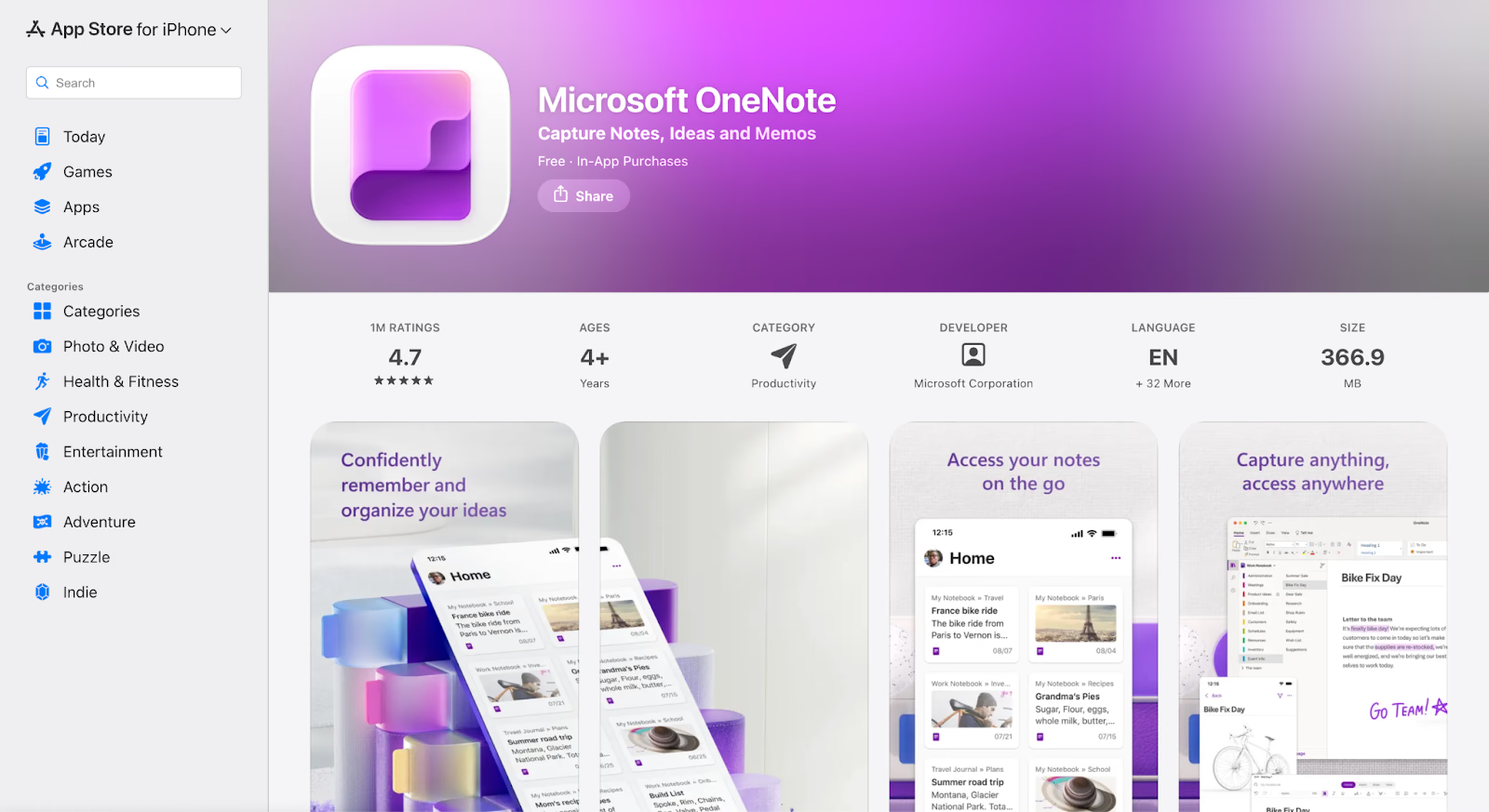
بعد از تماس مشتری میتوانید طرح روی تخته، تصویر صفحه و چند خط توضیح را در یک صفحه بگذارید. بخش و عنوان روشن باعث میشود بعداً با جستوجو اطلاعات را سریعتر پیدا کنید.
مزایای Microsoft OneNote
- ثبت متن، عکس، صدا و طرح دستنویس در حالت سازگار
- مرور دفترچهٔ آماده روی دستگاه و همگامسازی پس از اتصال
- هماهنگی با حساب و فضای ذخیرهٔ Microsoft
محدودیتهای Microsoft OneNote
- برای پایگاه دادهٔ ساختاریافته یا پیگیری مرحلهٔ پروژه، ابزار دیگری را بسنجید.
- ویرایش سند طولانی روی صفحهٔ کوچک دشوارتر است.
- همگامسازی به اتصال و دسترسی حساب وابسته است.
زمان مناسب استفاده: وقتی باید طرح، عکس تخته یا یادداشت کوتاه جلسه را در دفترچهای قابل جستوجو ثبت کنید.
پرسشهای متداول Microsoft OneNote
آیا OneNote در یادداشت دستنویس جستوجو میکند؟
طبق راهنمای Microsoft، جستوجو میتواند متن، دستخط و بعضی تصویرها را پیدا کند. شناخت خط، خوانایی، نسخه و همگامسازی بر نتیجه اثر میگذارند.
آیا قالب یادداشت OneNote بین دستگاهها ثابت میماند؟
یادداشت همگام میشود، اما طرحبندی پیچیده ممکن است روی صفحهٔ کوچک جور دیگری دیده شود. سند مهم را روی دستگاه گیرنده باز کنید.
چطور یادداشت OneNote را با دیگران به اشتراک بگذاریم؟
دفترچه را در فضای مشترک سازگار نگه دارید و دسترسی مشاهده یا ویرایش را تعیین کنید. برای تنظیم اشتراک کامل دفترچه، نسخهٔ وب یا رایانه را بررسی کنید.
اپلیکیشنهای آیفون برای مدیریت وظیفه و پروژه
Todoist برای صف کار روزانه و موعد شخصی مناسب است. Trello با کارت و تابلو، پیشرفت مشترک و مرحلهٔ بعد را جلوی چشم تیم میگذارد.
Todoist برای وظیفههای روزمره و پیگیری شخصی
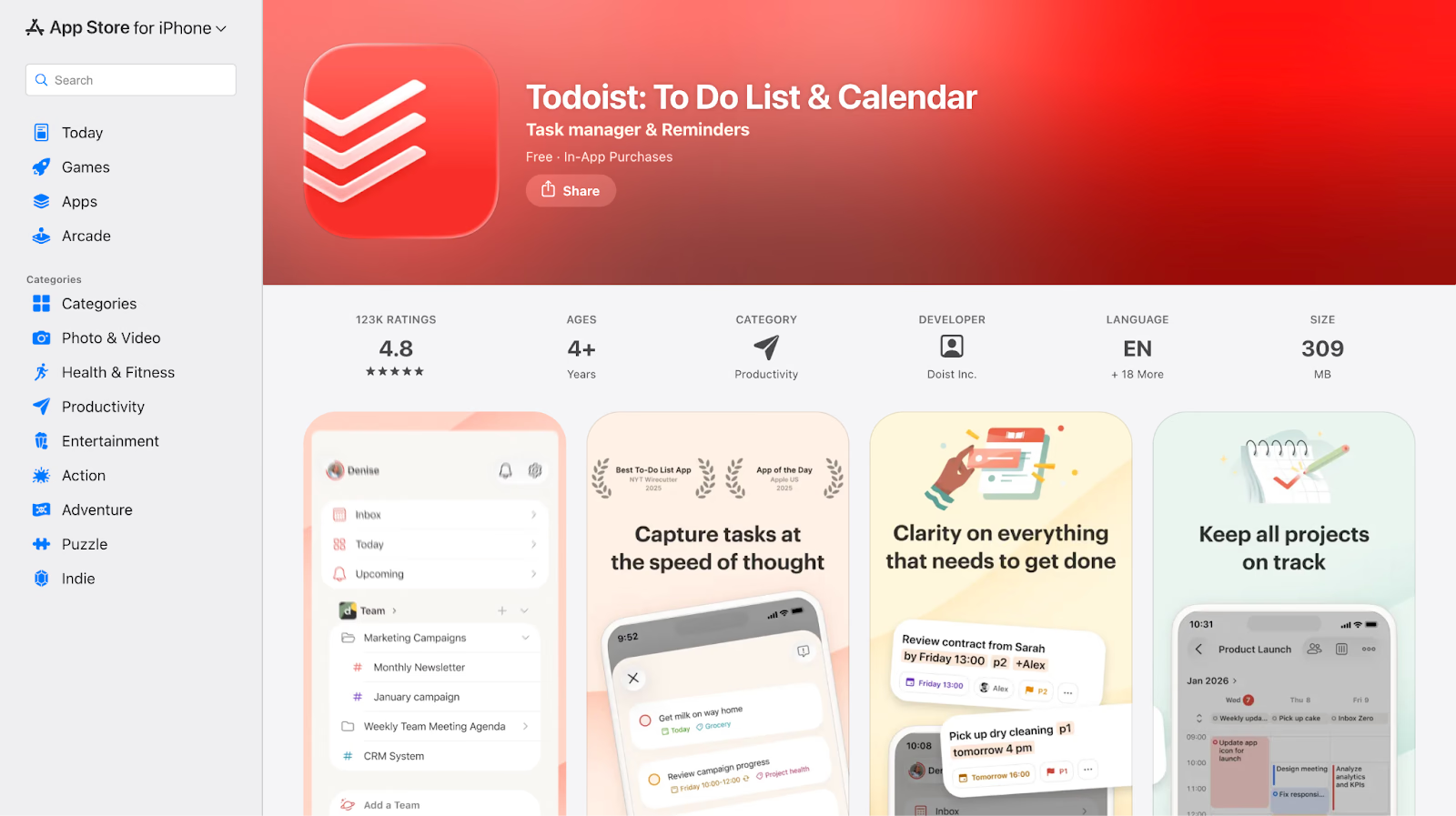
بعد از تماس، اقدام، مهلت و لینک منبع را در Todoist وارد کنید. نمای Today موارد همان روز را نشان میدهد. تشخیص تاریخ از متن، اعلان و دیکته به زبان و تنظیمهای دستگاه و حساب وابستهاند.
مزایای Todoist
- ثبت سریع وظیفه و موعد در آیفون
- نمای Today و Upcoming برای جدا کردن کارهای فوری
- اعلان و وظیفهٔ تکرارشونده در تنظیم سازگار
محدودیتهای Todoist
- برای مشاهدهٔ همزمان مرحلههای پیچیده، تابلو دید واضحتری میدهد.
- گردش تیمی به پروژهٔ مشترک و سطح دسترسی بستگی دارد.
- برای گزارش و ظرفیت تیم، ابزار تخصصی یا نسخهٔ دسکتاپ را بسنجید.
زمان مناسب استفاده از Todoist: برای پیگیری اقدامهایی که از ایمیل، جلسه و گفتوگو میآیند و باید مهلت و مسئول مشخص داشته باشند.
پرسشهای متداول Todoist
آیا Todoist برای یک روز کاری شلوغ در آیفون مناسب است؟
نمای Today و Upcoming کارهای نزدیک را جدا میکنند. بعد از تماس، اقدام و موعد را همانجا بنویسید تا برای پیدا کردن تعهدها دوباره سراغ رشتهٔ پیام نروید.
Todoist برای کار تیمی مناسب است یا کار شخصی؟
برای پیگیری تعهد شخصی مناسب است و پروژهٔ مشترک هم دارد. اگر تیم به تابلو و مرحلهٔ تصویری نیاز دارد، آن گردش را جداگانه مقایسه کنید.
Todoist چطور در کنار برنامههای کاری دیگر آیفون قرار میگیرد؟
کارهایی را که از پیام و جلسه میآیند همراه با منبع، موعد و مسئول ثبت کنید. اعلان را طوری تنظیم کنید که تنها کار قابل اقدام یادآوری شود.
Trello برای مدیریت تصویری پروژه
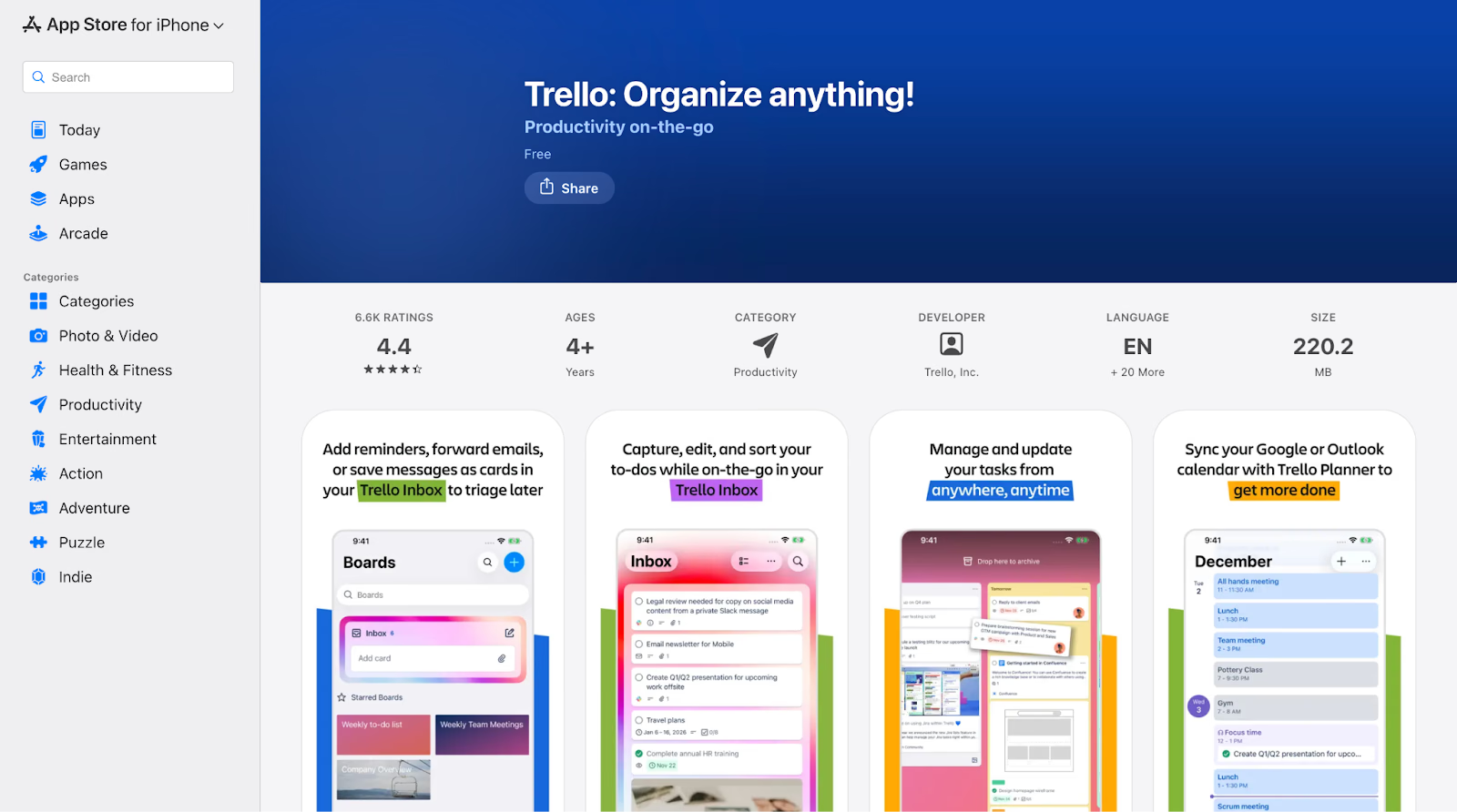
برای دیدن کارتهای آمادهٔ بازبینی یا نیازمند تأیید، تابلو را روی آیفون باز کنید. وضعیت را در همان کارت تغییر دهید و نظر یا تصویر را کنار کار بگذارید تا پیگیری در چت پراکنده نشود.
برای کمپین، شروع کار با مشتری یا پیگیری دورهٔ توسعه، همه میتوانند از روی همان تابلو وضعیت و مسئول هر مرحله را ببینند.
مزایای Trello
- تابلو و کارت برای دیدن وضعیت پروژه روی آیفون
- اتصال به ابزارهای سازگار تیم مانند Slack و تقویم
- الگو و خودکارسازی در طرح سازگار
محدودیتهای Trello
- تابلو بدون بایگانی و مرور دورهای شلوغ میشود.
- برای وارد کردن سریع یک وظیفهٔ شخصی، فهرست کوتاه ممکن است سریعتر باشد.
- نماها و کنترلهای پیشرفته به طرح و نقش بستگی دارند.
زمان مناسب استفاده: برای تابلوهای مشترک در Trello، از کمپین تا راهاندازی محصول، وقتی تیم باید پیشرفت و مسئول هر کارت را ببیند.
پرسشهای متداول Trello
آیا میشود Trello را روزمره بدون رایانه در آیفون استفاده کرد؟
برای مرور تابلو، جابهجایی کارت، نظر و پیوست میتوانید از آیفون استفاده کنید. ساختار تابلو یا خودکارسازی پیچیده روی دسکتاپ راحتتر است.
آیا Trello برای پروژه مناسبتر است یا فهرست کار روزانه؟
برای پروژهای که از مرحلههایی مانند برنامهریزی، اجرا و بازبینی میگذرد، تابلو کمک میکند همه وضعیت را ببینند. فهرست ساده برای کارهای شخصی سریعتر است.
Trello چطور تیم دورکار را در آیفون هماهنگ میکند؟
اعضا از روی تابلو میبینند کدام کار مانده، مسئولش کیست و در چه مرحلهای قرار دارد. نظر و فایل را به همان کارت وصل کنید تا کنار کار بمانند.
اپلیکیشنهای آیفون برای رزرو زمان و دسترسی به فایل
Calendly برای اینکه مهمان زمان جلسه را انتخاب کند لینک میدهد. Google Drive برای دسترسی و اشتراک فایلهای کاری است. اتصال تقویم و مجوز فایل را قبل از سفر بررسی کنید.
Calendly برای رزرو زمان جلسه
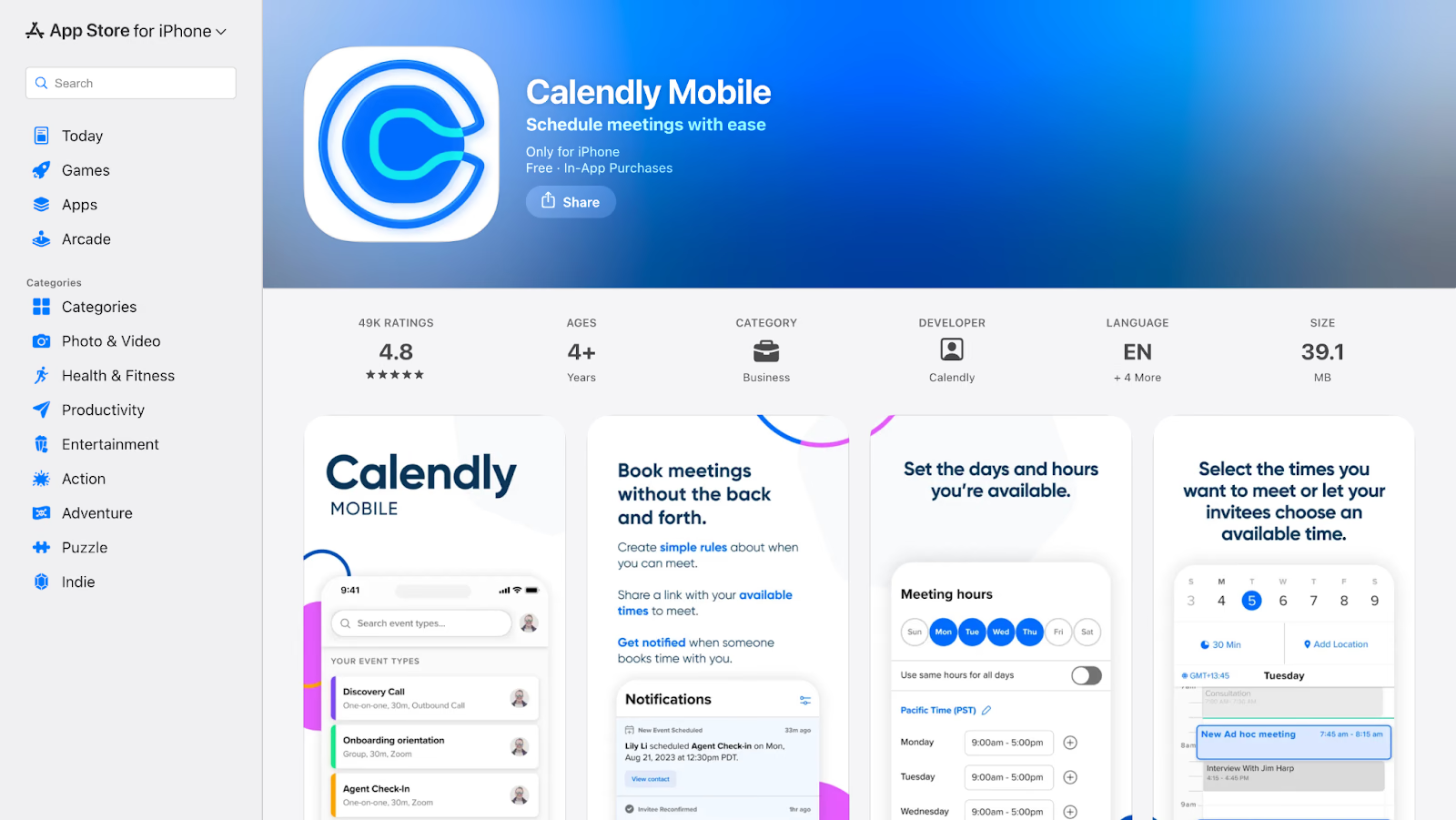
لینک Calendly به مشتری یا شریک اجازه میدهد از میان زمانهای مجاز انتخاب کند. رویداد به تقویم متصل میرود. همگامسازی روی آیفون، یادآوری، لینک تماس و فاصلهٔ بین جلسهها به تنظیم حساب و نوع رویداد بستگی دارند.
مزایای Calendly
- رزرو از لینک بدون رفتوبرگشت چند ایمیل
- بررسی تداخل در تقویم Google یا Outlook متصل
- تأیید و یادآوری خودکار در گردش کار سازگار
محدودیتهای Calendly
- قابلیتهایی مانند فرم مسیریابی و بعضی نوعهای رویداد به طرح وابستهاند.
- شخصیسازی نام تجاری در طرحها فرق دارد.
- برای هماهنگی داخلی، تقویم مشترک موجود ممکن است کافی باشد.
زمان مناسب استفاده: برای جلسه با افراد بیرونی، منطقهٔ زمانی متفاوت یا تغییرهای مکرر، وقتی باید لینک را سریع از روی گوشی بفرستید.
پرسشهای متداول Calendly
آیا Calendly جلسه را به تقویم آیفون اضافه میکند؟
رزرو به تقویم متصل ارسال میشود. اگر آن حساب در تقویم آیفون فعال و همگام باشد، رویداد و جزئیات سازگار آن را روی گوشی میبینید.
آیا برنامهٔ Calendly در آیفون برای کار روزمره کافی است؟
برای بررسی جلسه، فرستادن لینک و تغییر بعضی ساعتهای آزاد کافی است. اتصال تقویم و تنظیمهای تیم و مدیر را از نسخهٔ وب یا دسکتاپ انجام دهید.
اگر Google Calendar دارم، Calendly چه کمکی میکند؟
Google Calendar وقتها را نشان میدهد. Calendly لینک رزرو، زمانهای مجاز و فاصلهٔ بین قرارها را تنظیم میکند و براساس تقویم متصل، تداخل را بررسی میکند.
Google Drive برای فایل ابری و همکاری
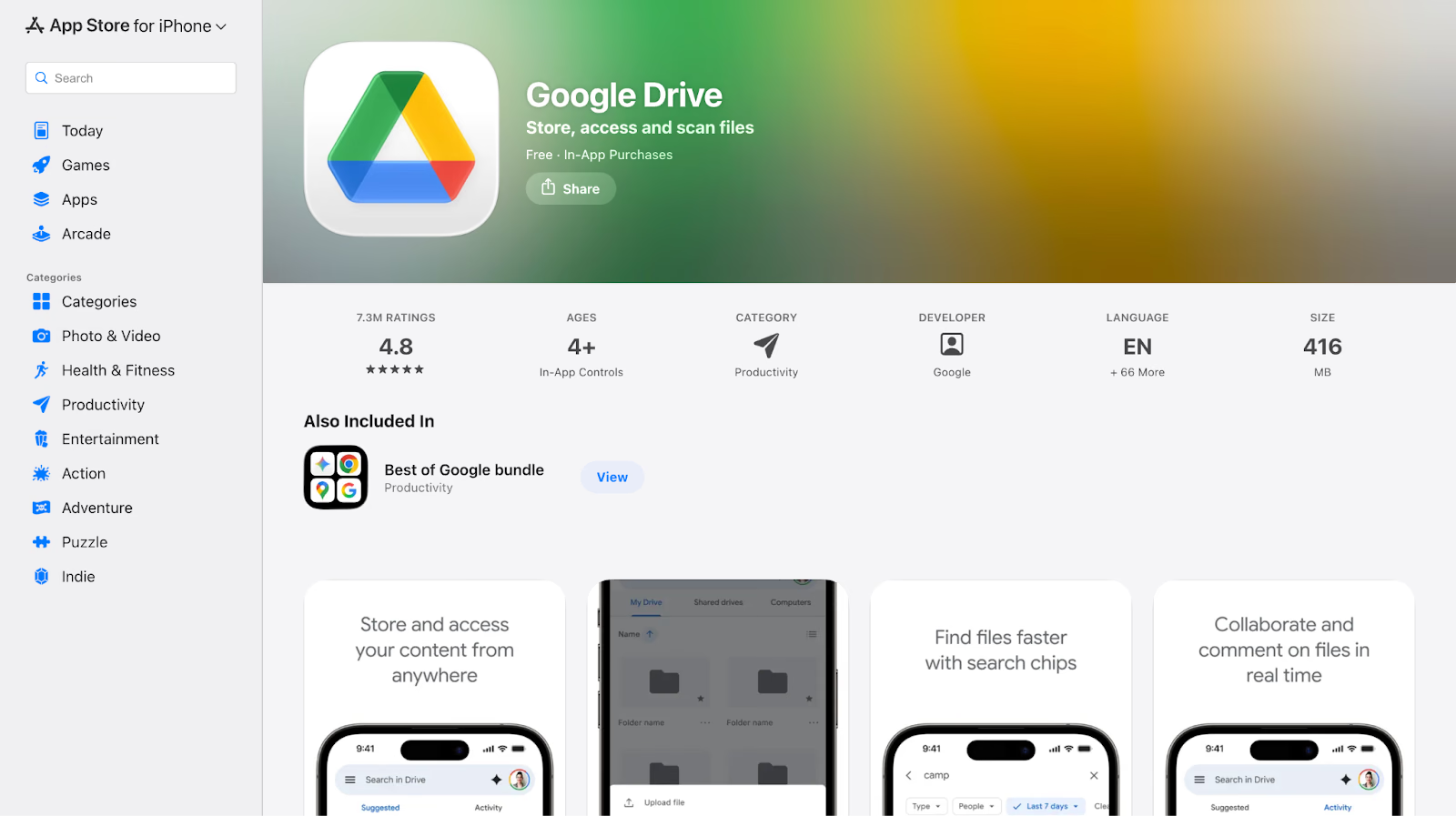
فایل مشترک را از Slack یا Gmail باز کنید، در مسیر رفتوآمد مرور کنید یا با مجوز درست لینک بدهید. برای ویرایش سند سازگار ممکن است برنامهٔ Docs، Sheets یا Slides لازم باشد. فایل ضروری را قبل از خروج آفلاین کنید.
مزایای Google Drive
- مرور سند مشترک با حساب و مجوز سازگار
- همگامسازی تغییرها پس از اتصال و مشاهدهٔ یک نسخهٔ مشترک
- امکان تعیین مجوز مشاهده یا ویرایش برای اشتراک
محدودیتهای Google Drive
- فایل صوتی و تصویری سهمیهٔ ذخیره را سریع مصرف میکند.
- پیدا کردن فایل در پوشههای تودرتو روی گوشی زمان میبرد.
- برای مرور آفلاین باید فایلهای لازم را پیش از قطع اینترنت آماده کنید.
زمان مناسب استفاده: برای مرور یا اشتراک فایل در Google Drive با همکار و مشتری، پس از بررسی حساب گیرنده و مجوز دسترسی.
پرسشهای متداول Google Drive
آیا میشود فایل Google Drive را در آیفون ویرایش کرد؟
فایل سازگار را با مجوز لازم در Docs، Sheets یا Slides باز کنید. تغییرها پس از اتصال و همگامسازی به نسخهٔ مشترک میرسند.
Google Drive چطور از فایل کاری محافظت میکند؟
دسترسی با حساب و مجوز اشتراک کنترل میشود. برای فایل مشتری، دسترسی افراد، باز بودن لینک و تنظیمهای Workspace را بررسی کنید.
اگر اینترنت قطع شود، چه فایلهایی در دسترس میمانند؟
فایلی که پیشاپیش برای دسترسی آفلاین آماده شده را میتوانید در حالت پشتیبانیشده باز کنید. برای فایلهای دیگر و همگامسازی تغییرها به اتصال نیاز دارید.
اپلیکیشنهای آیفون را بر اساس کارتان انتخاب کنید
کارهایی را بنویسید که معمولاً در فاصلهٔ دو جلسه انجام میدهید. برای هر کار، ورود به حساب، دسترسی از شبکهٔ موبایل، اشتراک امن و امکان ادامه روی رایانه را آزمایش کنید.
برای کار روزمره در آیفون این موارد را بسنجید.
- کارکرد روی شبکهٔ موبایل و خوانایی روی صفحهٔ کوچک
- تناسب با سفر، تماس مشتری و پیگیری بین دو جلسه
- تقسیم روشن چت، جلسه، یادداشت و مدیریت وظیفه
برای شروع یک ترکیب کوچک کافی است. مثلاً Slack برای چت، Zoom یا Google Meet برای جلسه، Notion یا OneNote برای یادداشت و Todoist یا Trello برای پیگیری.
اگر کارتان چندزبانه است، برنامهٔ آیفون JotMe را با زبان، اصطلاح و صدای محیط واقعی خودتان بسنجید. در محیط پرسروصدا، نزدیکتر کردن میکروفون و تأیید نام، عدد و تصمیم با طرف مقابل به فهم بهتر کمک میکند.
پیش از دیدار بعدی، برنامهٔ آیفون JotMe را در App Store حساب خود بررسی کنید و یک گفتوگوی کوتاه را با همان زبان و اتصال آزمایش کنید.
JotMe را امتحان کنید
ترجمهٔ دقیق برای جلسهها، رویدادها و کار روزمرهٔ شما، با AI Memory که زمینهٔ کارتان را به خاطر میسپارد.


