






Die schnelle Antwort
Rockstar Games hat den Vorabdownload von Grand Theft Auto VI (GTA 6) am 10. November 2026 für alle gestartet, die das Spiel digital vorbestellt haben. Spielen können Sie Grand Theft Auto VI ab dem 19. November 2026. Wenn Ihre Freunde beim Spielen zuschauen sollen und Sie GTA VI von der PS5 auf Discord streamen möchten, benötigen Sie einen PC oder Mac. Spricht Ihre Gruppe verschiedene Sprachen, kann JotMe den Discord-Sprachchat übersetzen. Laden Sie die JotMe-Desktop-App herunter und öffnen Sie sie neben Discord. Wählen Sie die gesprochene Sprache oder Basic → Multilingual für die 10 unterstützten gesprochenen Sprachen dieses Modus. Legen Sie anschließend die Sprache der Untertitel fest, erteilen Sie die erforderlichen Audioberechtigungen und starten Sie die Live-Übersetzung. Während Ihre Freunde sprechen, zeigt JotMe übersetzte Live-Untertitel an. So können alle dem Gespräch folgen, ohne die Sprache wechseln zu müssen.
Für einen GTA-VI-Stream von der PS5 auf Discord brauchen Sie zusätzliche Hardware: einen Windows-PC oder Mac. Die PS5 kann zwar selbst Discord-Sprachkanälen beitreten, ihre Discord-Integration überträgt aber kein Video. Das Spielbild muss deshalb zuerst durch einen Computer laufen, bevor Ihre Freunde es im Sprachkanal sehen können.
Rockstar veröffentlicht GTA VI (GTA 6) am 19. November 2026. Im PlayStation Store wird es als Einzelspieler-Erlebnis mit Remote-Play-Unterstützung geführt. Für die meisten Freundesgruppen dürfte die Veröffentlichungswoche auf Discord deshalb wie ein gemeinsamer Spieleabend zum Zuschauen aussehen: Eine Person spielt auf der PS5, die anderen verfolgen die Geschichte live im Sprachkanal.
Wählen Sie den Weg, der zu Ihrer vorhandenen Ausstattung passt:
- PS Remote Play und Discord Go Live: Wenn Sie bereits einen PC oder Mac besitzen, entstehen keine zusätzlichen Kosten. Sonys Remote-Play-App zeigt das PS5-Bild in einem Fenster an, das Discord mit dem Sprachkanal teilt.
- Capture Card und Discord Go Live: Je nach Karte und Einstellungen erhalten Sie damit ein hochwertiges Bild und HDMI-Passthrough mit geringer Latenz zum Fernseher. Die Capture Card überträgt das HDMI-Signal der PS5 auf den Computer; in Discord teilen Sie ihr Vorschaufenster.
- PS5-Übertragung und Discord-Link: Von diesen drei Möglichkeiten kommt diese ohne Computer aus. Die PS5 sendet an YouTube oder Twitch, während alle über den Discord-Sprachchat der Konsole sprechen. Den Stream-Link posten Sie auf Ihrem Server.
Die folgende Übersicht zeigt, was Sie für die einzelnen Varianten vor dem Veröffentlichungsabend vorbereiten sollten.
Was brauchen Sie, um GTA VI von der PS5 auf Discord zu streamen?
PS Remote Play kommt für GTA VI infrage, weil die PlayStation-Store-Seite neben Offline-Spiel und einem Spieler auch Remote-Play-Unterstützung nennt.
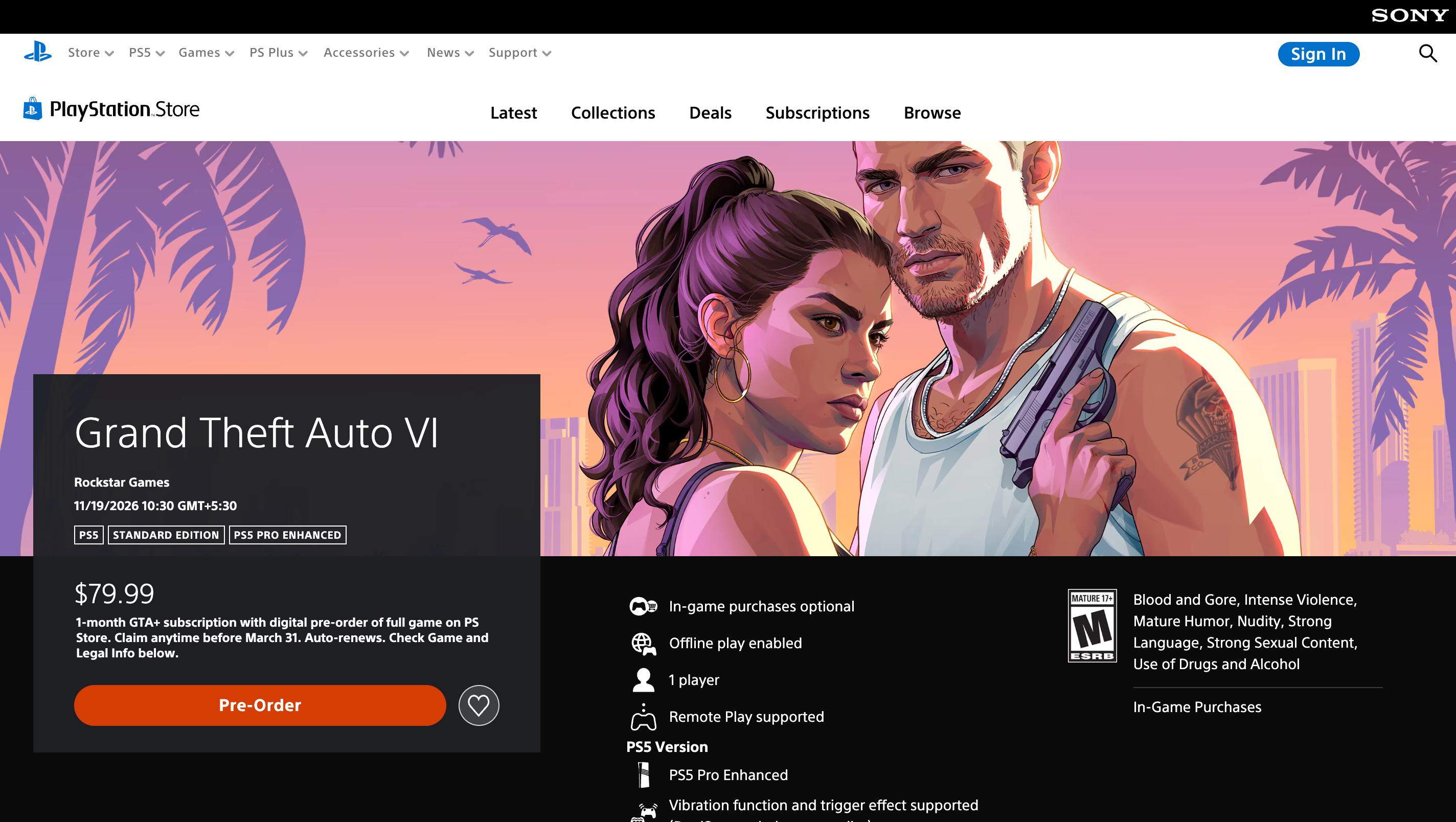
Die Angabe „1 Spieler“ bestimmt den Ablauf: Ihre Freunde schauen Ihnen im Sprachkanal zu, statt Ihrer Spielsitzung beizutreten. Der Discord-Stream ist damit der gemeinsame Teil der Veröffentlichungswoche. Für die meisten Gruppen empfehlen wir zunächst PS Remote Play. Eine Capture Card lohnt sich, sobald Sie die Verzögerung stört.
| Einrichtung | Zusätzliche Ausstattung | Bild auf Discord | Verzögerung beim Spielen | Geeignet für |
|---|---|---|---|---|
| PS Remote Play + Go Live | PC oder Mac, USB-Kabel für den DualSense | Kostenlos: bis zu 720p bei 30 Bildern/s. Nitro: bis zu 4K bei 60 Bildern/s, abhängig vom berechtigten Abonnement und der Streaming-Konfiguration. | Remote Play überträgt die Konsole über Ihr Heimnetzwerk; Eingaben legen dadurch einen zusätzlichen Weg zurück | Gruppen, die kostenlos starten möchten |
| Capture Card + Go Live | Capture Card, zwei HDMI-Kabel, USB-Kabel, PC oder Mac | Kostenlos: bis zu 720p bei 30 Bildern/s. Nitro: bis zu 4K bei 60 Bildern/s, abhängig vom berechtigten Abonnement und der Streaming-Konfiguration. | Der Fernseher erhält das HDMI-Passthrough-Signal; die Latenz hängt von Capture Card und Bildschirm ab | Streamer, denen geringe Verzögerung und Bildqualität wichtig sind |
| PS5-Übertragung + Discord-Link | Mit PSN verknüpftes YouTube- oder Twitch-Konto | Von YouTube oder Twitch vorgegeben | Sie spielen direkt am Fernseher; Zuschauer sehen das Bild mit einer kurzen Übertragungsverzögerung | Gruppen ohne Computer |
Welche Lösung für Ihren PS5-Discord-Stream am besten passt, hängt von Ihrer Ausstattung ab. Mit einem vorhandenen Windows-PC oder Mac ist PS Remote Play ein kostenloser Einstieg. Eine Capture Card eignet sich besser, wenn Sie direkt am Fernseher spielen und das Bild über den Computer teilen möchten. Ohne Computer können Sie auf YouTube oder Twitch senden und den Link in Discord teilen.
Installieren Sie vorab die Discord-Desktop-App. Laut Discords Go-Live-Anleitung lässt sich Anwendungston in den Desktop-Apps für Windows und macOS, in Chrome sowie auf Mobilgeräten übertragen. Beim Streamen im Browser können Sie die Übertragungsqualität allerdings nicht einstellen. Mit der Desktop-App lassen sich daher sowohl die Stream-Einstellungen als auch Audioprobleme leichter handhaben.
Kommen Freunde aus anderen Ländern auf den Server, hilft unser Vergleich der Discord-Übersetzungsbots für Textkanäle dabei, auch die schriftliche Kommunikation vor dem Stream vorzubereiten.
GTA VI mit PS Remote Play von der PS5 auf Discord streamen
PS Remote Play ist Sonys kostenlose App, mit der Sie eine PS5 von einem Windows-PC oder Mac aus steuern. Das Konsolenbild erscheint dabei in einem normalen Fenster, das Discord teilen kann. Nach der einmaligen Einrichtung verbinden sich spätere Sitzungen wieder mit derselben gespeicherten Konsole.
- Remote Play auf der PS5 aktivieren: Öffnen Sie auf dem Home-Bildschirm Einstellungen > System > Remote Play und schalten Sie Remote Play aktivieren ein. Damit sich die Konsole aus dem Ruhemodus wecken lässt, gehen Sie zu Einstellungen > System > Energie sparen > Im Ruhemodus verfügbare Funktionen. Aktivieren Sie Mit dem Internet verbunden bleiben und Einschalten der PS5 aus dem Netzwerk aktivieren.
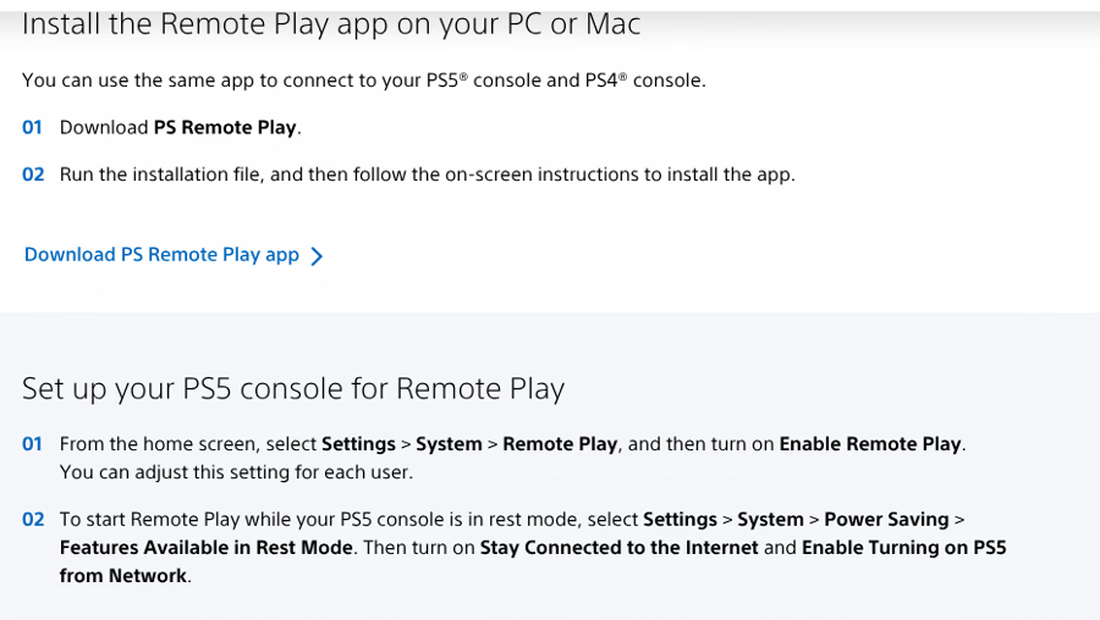
- PS Remote Play auf dem Computer installieren: Laden Sie die App von Sonys PS-Remote-Play-Seite herunter und führen Sie das Installationsprogramm aus. Sony nennt Windows 10 mit 64 Bit oder Windows 11 sowie einen Intel-Core-Prozessor der 7. Generation oder neuer. Als Mindestwert gelten 5 Mbit/s; für die beste Leistung empfiehlt Sony mindestens 15 Mbit/s im Upload und Download.
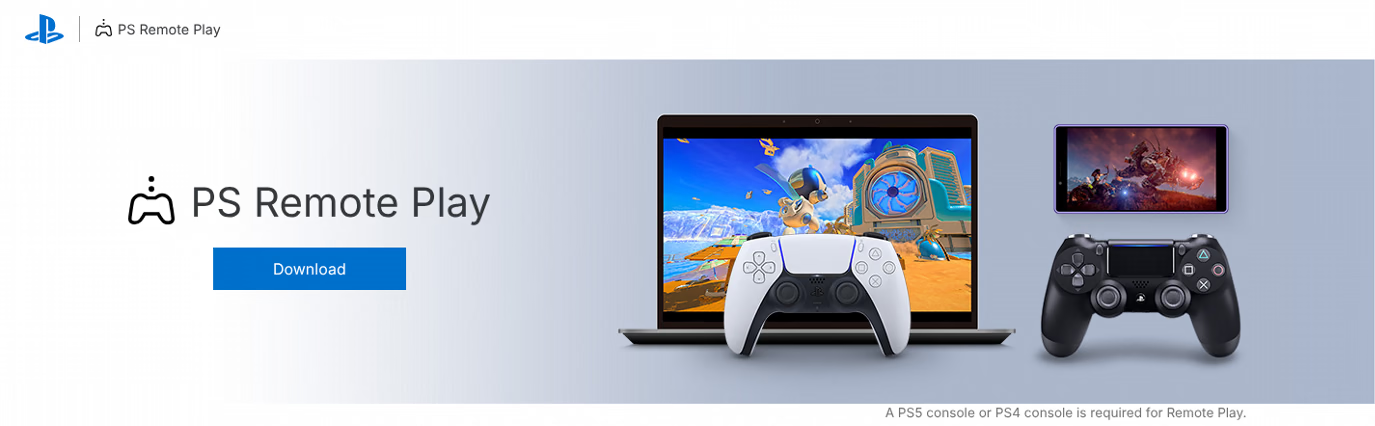
- Controller anschließen und anmelden: Verbinden Sie den DualSense per USB-Kabel mit dem Computer und öffnen Sie PS Remote Play. Melden Sie sich mit demselben PlayStation-Konto wie auf der Konsole an. Wählen Sie anschließend PS5, damit die App die Konsole findet und die Verbindung herstellt.
- Discord-Qualität auf das Remote-Play-Bild abstimmen: Bei der PS5 passt Remote Play die Videoqualität automatisch an Ihr Netzwerk an. Stellen Sie die ausgehende Qualität deshalb in Discord ein: Ein kostenloses Konto überträgt bis zu 720p bei 30 Bildern/s. Die höhere Nitro-Obergrenze fügt dem eingehenden Remote-Play-Bild keine zusätzlichen Details hinzu.
- GTA VI starten und dem Sprachkanal beitreten: Starten Sie das Spiel im Remote-Play-Fenster. Öffnen Sie dann die Discord-Desktop-App und treten Sie dem Sprachkanal Ihrer Gruppe bei.
- Das PS-Remote-Play-Fenster mit Go Live teilen: Klicken Sie im Sprachstatusbereich unten links in Discord auf das Bildschirmsymbol. Wählen Sie PS Remote Play aus der Anwendungsliste, legen Sie die Stream-Qualität fest und starten Sie die Übertragung mit Go Live.
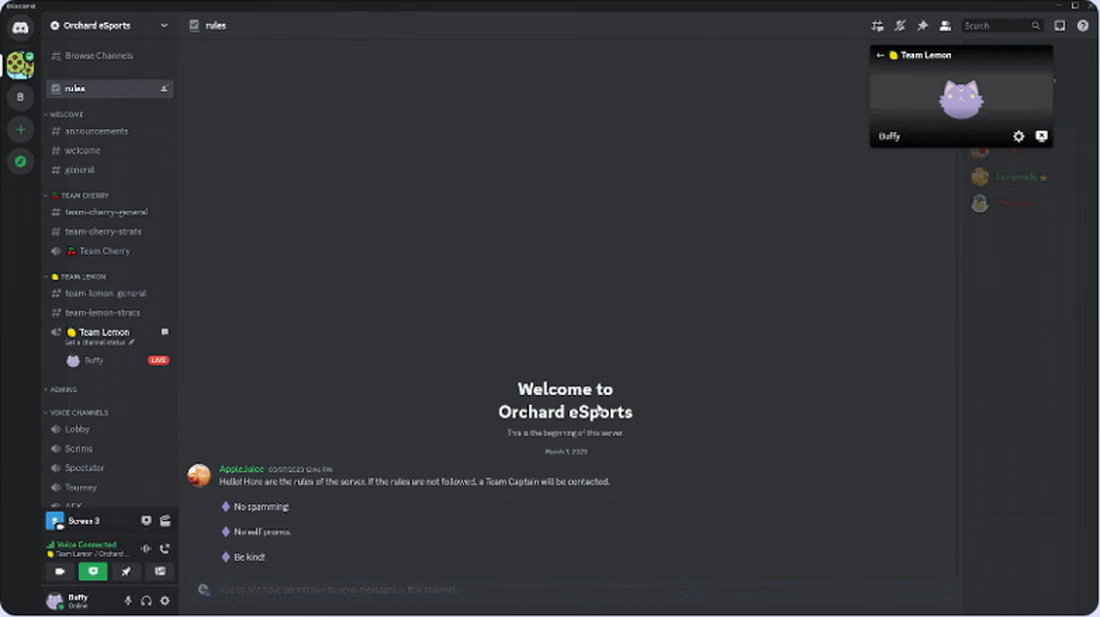
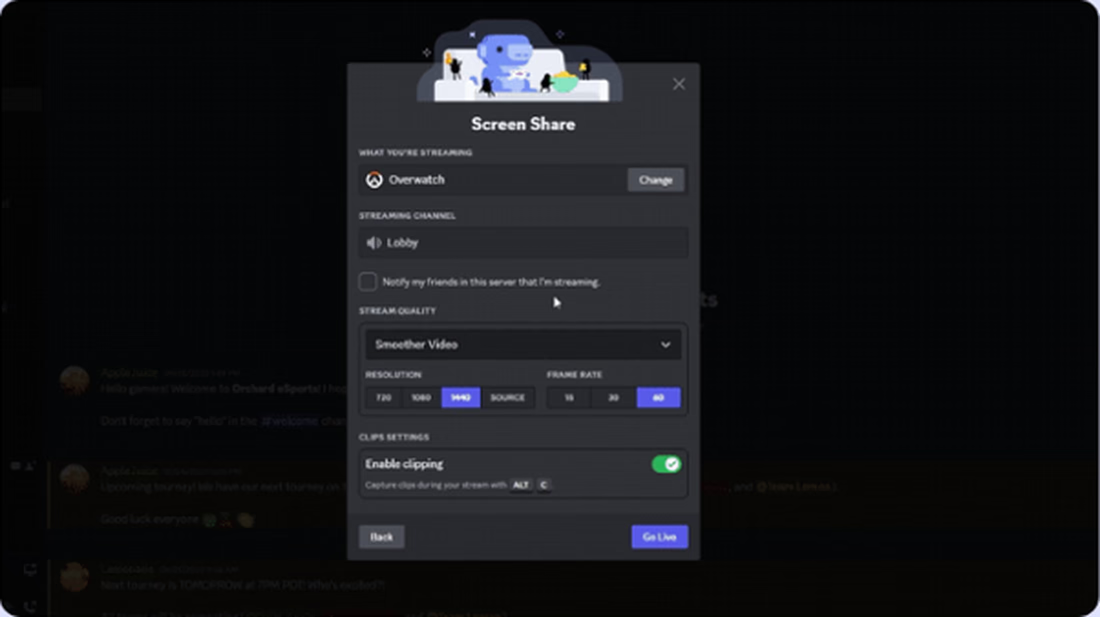
Kostenlose Discord-Streams sind auf 720p und 30 Bilder/s begrenzt. Nitro-Abonnenten können bis zu 4K bei 60 Bildern/s übertragen. Ein einzelner Go-Live-Stream bietet Platz für bis zu 50 Zuschauer zusätzlich zur streamenden Person – genug für einen ganzen Freundesserver am Veröffentlichungsabend.
Wie prüfen Sie den Audioweg für GTA-VI-Streams auf Discord?
Das Bild funktioniert häufig auf Anhieb. Probleme entstehen eher beim Ton: Ihre Freunde hören entweder das Spiel nicht oder vermissen Ihre Stimme vollständig.
Für die Audioprüfung brauchen Sie keine weitere Software oder Hardware. Verfolgen Sie zwei getrennte Signale durch Ihre Einrichtung – den Spielton und Ihr Mikrofon – und prüfen Sie, ob jedes genau einmal im Sprachkanal ankommt.
| Einrichtung | Quelle des GTA-VI-Tons | Quelle Ihrer Stimme | Typische Unterbrechung | Abhilfe |
|---|---|---|---|---|
| PS Remote Play | Der Spielton läuft in PS Remote Play auf dem Computer. Beim Teilen des Fensters kann Discord den Anwendungston in den Stream aufnehmen. | Computermikrofon in der Discord-Desktop-App | Ein Browser überträgt den Anwendungston nicht, oder der Lautsprecher ist in Remote Play stummgeschaltet | Discord-Desktop-App verwenden und den Lautsprecher im Remote-Play-Bedienfeld eingeschaltet lassen |
| Capture Card | HDMI-Signal der PS5, das in die Capture Card gelangt | Computermikrofon in der Discord-Desktop-App | Ein an PS5 oder DualSense angeschlossenes Headset verhindert die Ausgabe des Spieltons über HDMI | Headset an den Computer anschließen und Spielton über die Aufnahmesoftware abhören |
| PS5-Übertragung | Der YouTube- oder Twitch-Stream selbst | Discord-Sprachchat auf der PS5 über Controller-Mikrofon oder Headset | Die Erwartung, dass der Stream den Gruppenchat enthält – PS5-Übertragungen lassen Discord-Sprachchat-Audio aus | Gespräch in Discord führen und Zuschauer bitten, während der Wiedergabe Kopfhörer zu tragen |
Testen Sie die gesamte Kette vor dem 19. November anhand dieser Punkte:
- Mit einem vorhandenen Spiel proben: GTA VI bleibt bis zum Veröffentlichungstag gesperrt. Testen Sie Remote Play und Go Live deshalb zuerst mit einem bereits installierten PS5-Spiel.
- Das Anwendungsfenster statt des ganzen Bildschirms teilen: Eine vollständige Bildschirmübertragung kann sämtliche Computertöne einschließlich Benachrichtigungen erfassen. Beim Teilen des Fensters bleibt der Ton auf Remote Play beschränkt.
- Die Konsole per Kabel verbinden: Sony empfiehlt für die beste Remote-Play-Leistung mindestens 15 Mbit/s in beide Richtungen. Ein Ethernet-Kabel hält die Verbindung während längerer Sitzungen stabiler als WLAN.
- Die Video-Berechtigung des Servers prüfen: Discord verknüpft die Bildschirmübertragung im Sprachkanal mit der Berechtigung Video. Bitten Sie einen Serveradministrator, diese vor dem gemeinsamen Abend für Ihre Rolle freizugeben.
- Den Remote-Play-Verbindungshinweis ausblenden: Meldet sich während Remote Play ein weiterer Benutzer an Ihrer PS5 an, erscheint eine Meldung über die Remote-Play-Verbindung. Aktivieren Sie unter Einstellungen > System > Remote Play die Option zum Ausblenden des Remote-Play-Verbindungsstatus, damit der Hinweis nicht im Stream zu sehen ist.
JotMe für Discord
Lesen Sie den Sprachchat Ihrer Gruppe in Ihrer Sprache
JotMe zeigt Discord-Sprachchats als live übersetzte Untertitel an, ohne dass Sie einen Bot einladen müssen. Die Plattform wirbt mit über 200 Sprachen und Dialekten; welche gesprochenen Sprachen und Ausgabesprachen verfügbar sind, hängt vom gewählten Modell ab.
JotMe kostenlos testenPS5 mit einer Capture Card auf Discord streamen
Eine Capture Card überträgt den HDMI-Ausgang der PS5 auf den Computer und schleift das Signal gleichzeitig zum Fernseher durch. Beim Spielen am Fernseher entfällt damit die Netzwerkverzögerung von Remote Play. Die Passthrough-Latenz hängt dennoch von Karte und Bildschirm ab; den Discord-Stream übernimmt der Computer.
- Zuerst HDCP ausschalten: Verbinden Sie die PS5 ohne Capture Card direkt mit dem Fernseher und öffnen Sie Einstellungen > System > HDMI. Schalten Sie HDCP aktivieren aus. Laut Elgatos HDCP-Anleitung ist HDCP auf der PS5 standardmäßig eingeschaltet. Solange es aktiv bleibt, zeigt eine Capture Card ein schwarzes Bild.
- Die Karte zwischen Konsole und Fernseher anschließen: Verbinden Sie die PS5 mit dem HDMI-In-Anschluss der Karte und deren HDMI-Out-Anschluss über ein zweites Kabel mit dem Fernseher. Schließen Sie die Karte per USB an den Computer an.
- Die Aufnahmevorschau öffnen: Verwenden Sie passende Software für Ihre Karte, etwa Elgatos Aufnahmesoftware, oder fügen Sie die Karte in OBS Studio als Videoaufnahmegerät hinzu. Ein Fensterprojektor in OBS stellt Discord ein übersichtliches Fenster zum Teilen bereit.
- Das Vorschaufenster mit Go Live übertragen: Treten Sie in der Discord-Desktop-App dem Sprachkanal bei und klicken Sie auf das Bildschirmsymbol. Wählen Sie die Aufnahmevorschau und starten Sie Go Live.
- Das Headset an den Computer umstecken: Elgato weist darauf hin, dass die PS5 keinen Spielton mehr über HDMI sendet, sobald Kopfhörer an Konsole oder Controller angeschlossen sind. Die Karte bleibt dann stumm. Schließen Sie das Headset stattdessen am Computer an und hören Sie den Ton über die Aufnahmesoftware ab.
Wenn Sie bereits mit einer Capture Card auf Twitch streamen, können Sie dieselbe Verkabelung weiterverwenden. Discord kommt lediglich als weiteres Fenster auf dem Desktop hinzu.
Discord-Sprachchat auf der PS5 nutzen und ohne PC übertragen
Ohne PC oder Mac können Sie Ihr PS5-Spiel auf YouTube oder Twitch übertragen und den Stream-Link auf Ihrem Discord-Server teilen. Treten Sie zusätzlich direkt auf der PS5 einem Discord-Sprachkanal bei. Ihre Freunde können dann mit Ihnen sprechen, während sie die Übertragung separat ansehen.
- Discord mit dem PlayStation-Konto verknüpfen: Drücken Sie die PS-Taste und öffnen Sie Game Base > Discord. Wählen Sie Konto verknüpfen und folgen Sie den Hinweisen. Alternativ stellen Sie die Verbindung in Discord unter Benutzereinstellungen > Verknüpfungen her. Waren die Konten schon vor Einführung des PS5-Sprachchats verknüpft, verbinden Sie sie erneut, um die Sprachberechtigung zu erteilen. Das beschreibt PlayStations Verknüpfungsanleitung.
- Dem Sprachkanal der Gruppe beitreten: Öffnen Sie das Control Center, wählen Sie Game Base und im Discord-Tab Ihren Server. Wählen Sie den Sprachkanal und anschließend Beitreten.
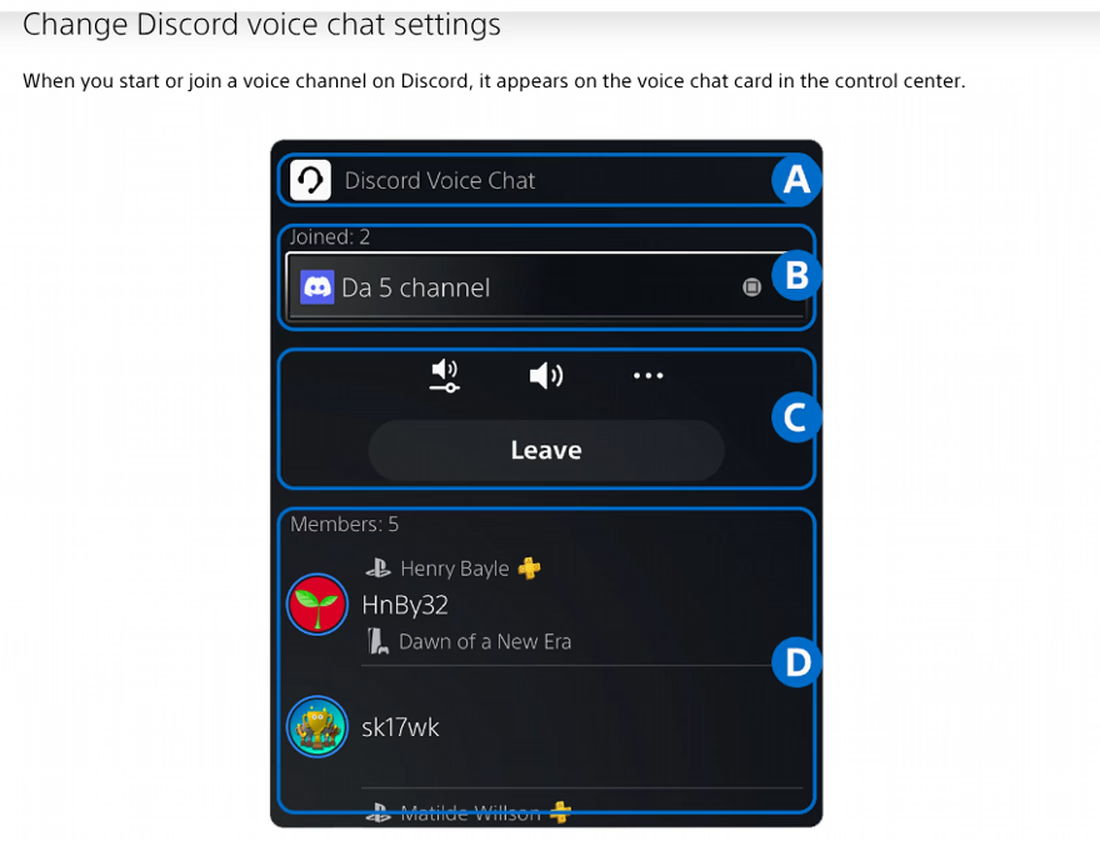
- Eine Übertragung starten: Drücken Sie die Create-Taste und wählen Sie Übertragung. Wählen Sie YouTube oder Twitch, tragen Sie die Angaben zur Übertragung ein und starten Sie sie. Manche Dienste verlangen eine Zwei-Faktor-Authentifizierung für das verknüpfte Konto, bevor die PS5 senden kann.
- Den Link auf dem Server posten: Fügen Sie den Stream-Link in einen Discord-Textkanal ein. Ihre Freunde können ihn öffnen, ohne den Sprachchat zu verlassen.
Bei dieser Methode gelten zwei Einschränkungen, die PlayStations Seite zum Discord-Sprachchat nennt. PS5-Aufnahmen und -Übertragungen enthalten keinen Discord-Sprachchat-Ton. Im YouTube- oder Twitch-Stream fehlt daher das Discord-Gespräch, während die Gruppe Sie weiterhin in Discord hört. Mikrofonton können Sie separat in den PS5-Übertragungseinstellungen einschalten. Außerdem können Sie nicht gleichzeitig an einem Discord-Sprachchat und einem PS5-Party-Sprachchat teilnehmen. PS5-Bildschirmfreigabe ist deshalb nicht möglich, während Sie auf Discord sprechen.
Die PS5-Anleitung zum Übertragen erläutert die Auflösungen und Bildraten der einzelnen Dienste. Discord erweitert seine Konsolenfunktionen laufend. Unser Überblick über die neuesten Discord-Updates zeigt, was sich dieses Jahr geändert hat.
Discord-Sprachchat während eines GTA-VI-Streams übersetzen
Auf Discord-Gaming-Servern treffen oft Spieler aus mehreren Ländern zusammen. In schnellen Sprachgesprächen verlieren diejenigen leicht den Anschluss, die die Hauptsprache der Gruppe nicht beherrschen. Die Übersetzung eines Textkanals übersetzt kein gesprochenes Gespräch.
Wenn Sie JotMe neben der Discord-Desktop-App laufen lassen, können Sie den Sprachchat während Ihres GTA-VI-Streams übersetzen. Das hilft besonders in Freundesgruppen mit unterschiedlichen Sprachen. Statt alle um Englisch zu bitten oder Aussagen immer wieder erklären zu lassen, kann jeder dem Gespräch über übersetzte Untertitel in seiner bevorzugten Sprache folgen.
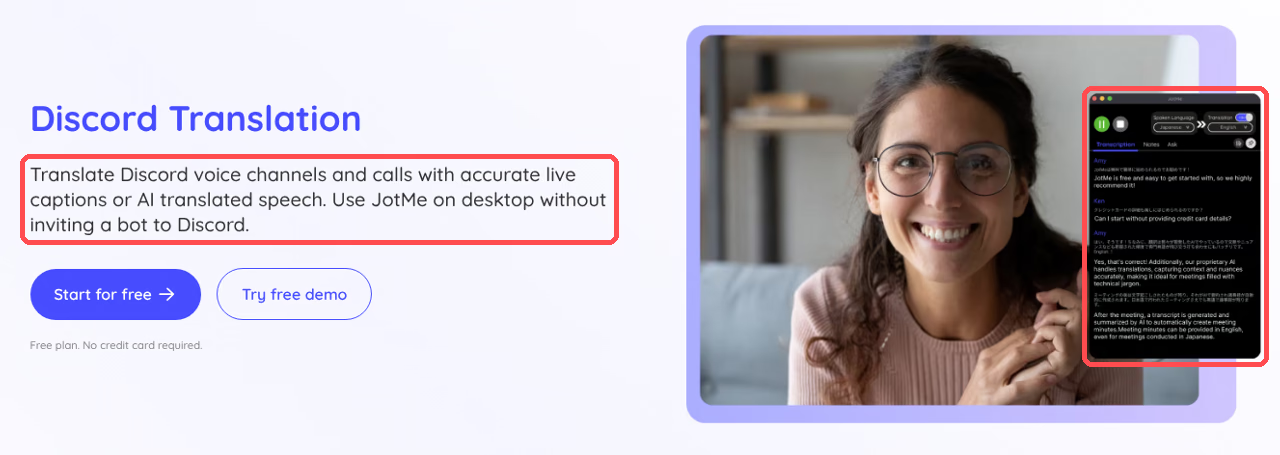
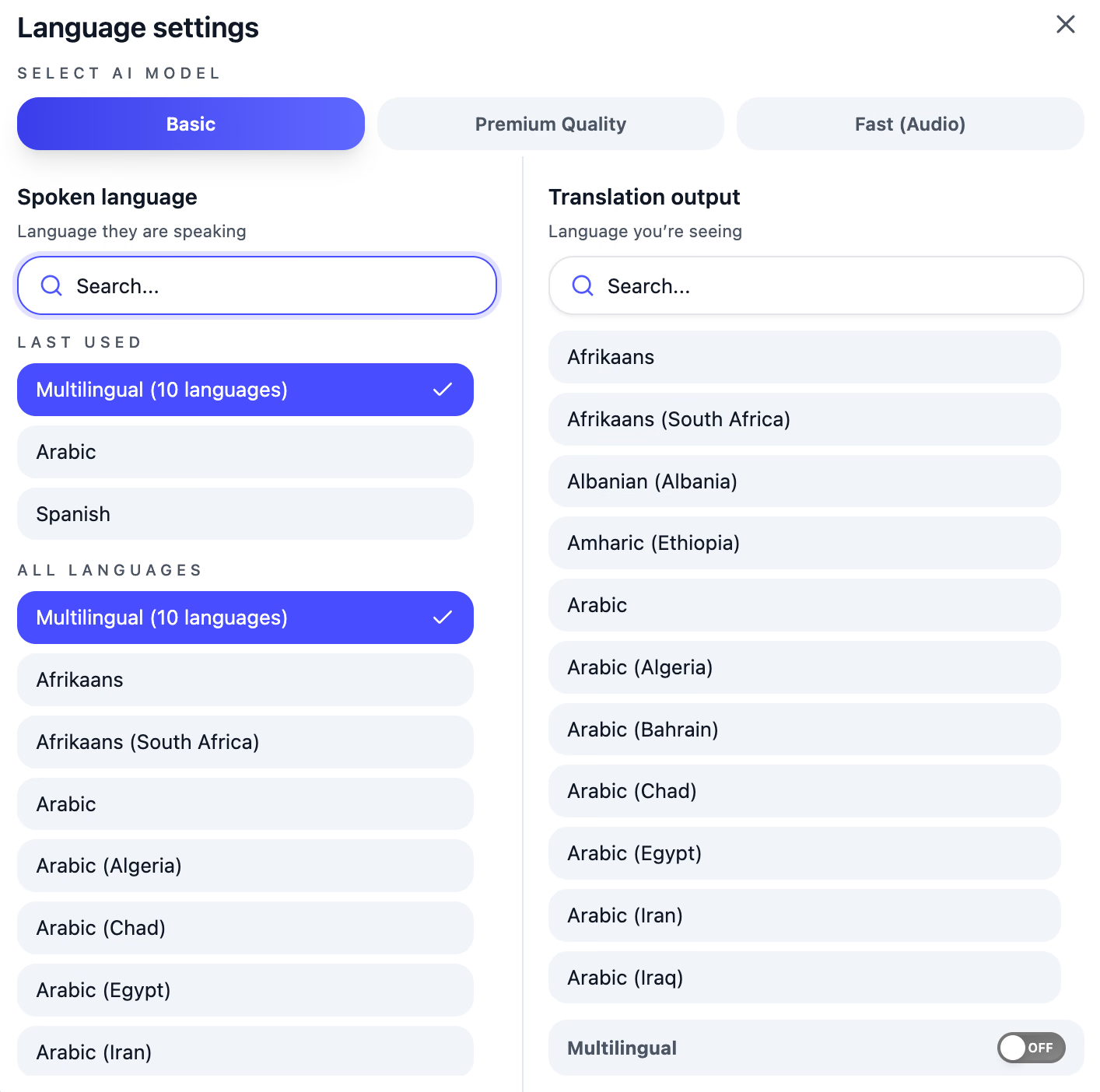
JotMe ist eine Desktop-App für Windows und Mac. Sie erfasst Computeraudio und zeigt live übersetzte Untertitel an. Die Plattform wirbt mit über 200 Sprachen und Dialekten sowie mehr als 39.000 Sprachpaaren. Welche gesprochenen Sprachen erkannt und welche Übersetzungen ausgegeben werden, hängt vom Modell ab. Ein Übersetzungsbot muss dem Discord-Server nicht beitreten. Basic → Multilingual folgt automatisch 10 unterstützten gesprochenen Sprachen. Fast (Audio) erkennt über 100 gesprochene Sprachen und bietet 13 Ausgabesprachen. Eigene Vokabeln lassen sich in unterstützten Transkriptionsmodi hinterlegen.
Voraussetzung ist, dass das Discord-Sprachgespräch auf Ihrem Computer wiedergegeben wird. Bei einer Einrichtung mit PS Remote Play oder Capture Card können Sie JotMe neben Discord öffnen, um das durch den Computer laufende Audio zu erfassen.
Dabei können neben den Stimmen Ihrer Freunde auch Musik, Soundeffekte und Figurendialoge aus GTA VI erfasst werden. Verwenden Sie für klarere Übersetzungen Kopfhörer und stellen Sie den Spielton so leise, dass er das Gespräch nicht überdeckt. Wenn Sie dem Discord-Sprachchat direkt auf der PS5 beitreten, erfasst JotMe auf Ihrem Computer dieses Konsolenaudio nicht.
- JotMe für Windows oder Mac installieren: Laden Sie die Desktop-App über unsere Seite zur Discord-Übersetzung herunter und melden Sie sich an. Der kostenlose Tarif enthält Minuten für Live-Übersetzungen und erfordert keine Kreditkarte.
- Die gesprochene Sprache einstellen: Wählen Sie vor Beginn der Sitzung die Sprache Ihrer Freunde. Wechseln sie zwischen Englisch, Spanisch, Französisch, Deutsch, Hindi, Russisch, Portugiesisch, Japanisch, Italienisch und Niederländisch, wählen Sie Basic → Multilingual. Dieser Modus folgt den 10 Sprachen automatisch; für andere Sprachkombinationen brauchen Sie ein geeignetes Modell mit entsprechender Unterstützung.
- Die Übersetzungssprache festlegen: Wählen Sie die Sprache, in der Sie das Gespräch lesen möchten. Erlauben Sie den erforderlichen Zugriff auf Mikrofon und Systemaudio und starten Sie die Live-Übersetzung. JotMe zeigt während des Gesprächs präzise übersetzte Live-Untertitel an. Mit der Sprach-zu-Sprach-Übersetzung lassen sich Übersetzungen auch vorlesen. Wählen Sie dafür vor dem Start Fast (Audio), eine seiner 13 Ausgabesprachen und die passende Audioführung. Fast verbraucht 5-mal so viele Minuten – auch wenn die Wiedergabe der übersetzten Sprache ausgeschaltet ist.
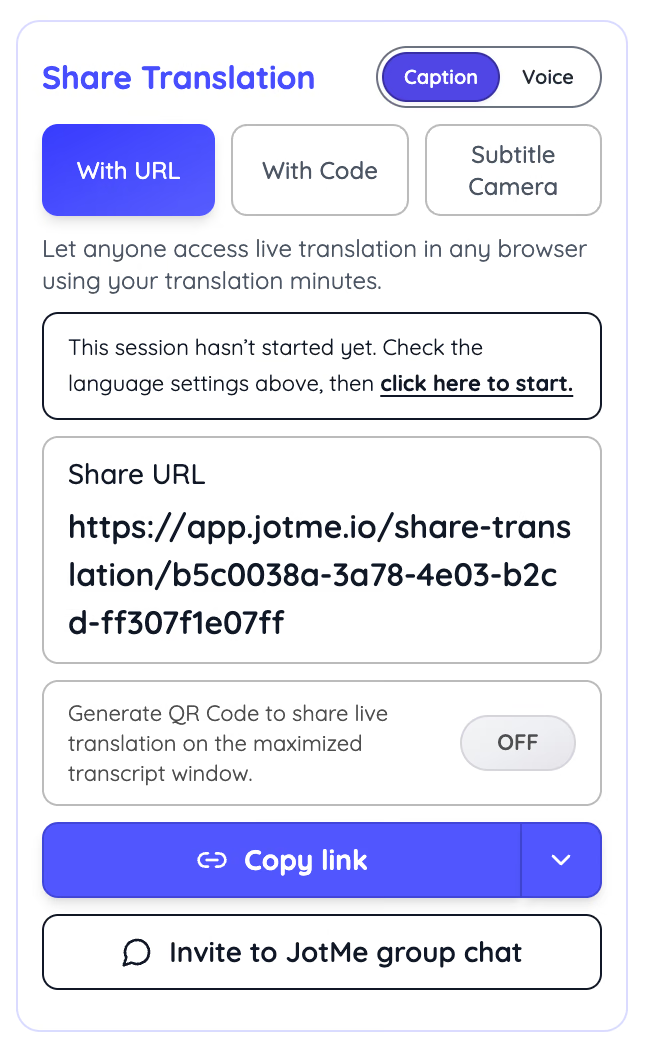
- Die Übersetzung mit der Gruppe teilen: Versenden Sie über Share Translation einen Link oder QR-Code mit unserer Funktion zum Teilen von Live-Übersetzungen. Ihre Freunde öffnen ihn im Browser und wählen eine zugelassene Übersetzungssprache, ohne etwas zu installieren. Gäste verbrauchen die Minuten des Gastgebers; in Fast-Sitzungen stehen dieselben 13 Ausgabesprachen zur Verfügung.
Bei aktivierter Systemaudio-Erfassung kann JotMe das auf dem Computer abgespielte Audio untertiteln. Dazu gehören bei Remote Play auch die Dialoge der GTA-VI-Geschichte. Ein Freund kann etwa japanische Untertitel lesen und damit eine Zwischensequenz neben den Kommentaren der Gruppe verfolgen. Ein reiner Sprachchat liefert allerdings klarere Untertitel als eine Verfolgungsjagd, bei der Schüsse und Radiomusik die Dialoge überlagern.
Wenn Ihre Speichereinstellungen die Sitzung aufbewahren, legt JotMe Transkript und Übersetzung im Dashboard ab. So können Sie nach dem Gespräch darauf zurückgreifen. Eine Sitzung mit der Einstellung, nichts zu speichern, erzeugt keine gespeicherte Aufnahme. Spieler können dadurch verpasste Diskussionen nachlesen oder Informationen aus dem Gespräch wiederfinden. Unsere Anleitung zum Übersetzen eines Discord-Anrufs erklärt die vollständige Desktop-Einrichtung. Die Seite zur Discord-Transkription beschreibt, wie gespeicherte Transkripte funktionieren.
Lassen Sie Sprachunterschiede Ihre GTA-VI-Abende nicht unterbrechen
Alle Freunde bleiben beim GTA-VI-Abend dabei – unabhängig von ihrer Sprache
Ob Ihre Freunde Englisch, Japanisch, Deutsch oder eine andere Sprache sprechen: JotMe hilft mit live übersetzten Untertiteln dabei, dem Gespräch zu folgen.
JotMe kostenlos herunterladenDie GTA-VI-Konfiguration für Discord vor dem Start vorbereiten
Beginnen Sie mit PS Remote Play, wenn Sie bereits einen PC oder Mac besitzen. Es kostet nichts, und die Prüfung der Audiowege deckt die meisten Tonprobleme auf, bevor Ihre Freunde dazukommen. Wechseln Sie zur Capture Card, sobald Sie die Remote-Play-Verzögerung stört. Für Abende mit anderweitig belegtem Computer bleibt die PS5-Übertragung eine Alternative. Aktivieren Sie Remote Play noch heute und testen Sie den Stream mit einem vorhandenen Spiel.
Spricht Ihre Gruppe mehrere Sprachen, richten Sie bei diesem Test auch JotMes Live-Übersetzung für Discord ein. Dann stehen die Untertitel bereit, wenn GTA VI am 19. November freigeschaltet wird.
Häufige Fragen
Kann man GTA VI direkt von der PS5 auf Discord streamen?
Die PS5 bietet keine eingebaute Möglichkeit, Video an Discord zu senden. Die Discord-Integration umfasst Sprachchat; PlayStation bindet die Bildschirmfreigabe an den PS5-Party-Sprachchat. Damit Discord das Spielbild anzeigen kann, muss es deshalb zunächst über einen PC oder Mac mit PS Remote Play oder einer Capture Card laufen.
Unterstützt GTA VI PS Remote Play?
Der PlayStation Store führt GTA VI auf PS5 mit Remote-Play-Unterstützung auf. Nach der Freischaltung des Spiels wird dieser Weg damit grundsätzlich unterstützt. Sony weist allerdings darauf hin, dass manche Spiele bestimmte Bilder während Remote Play ausblenden. Machen Sie deshalb einen kurzen Test, sobald das Spiel verfügbar ist.
Braucht man Discord Nitro, um GTA VI in 1080p zu streamen?
Kostenlose Discord-Konten streamen mit bis zu 720p und 30 Bildern/s. Nitro erhöht die Obergrenze auf 4K bei 60 Bildern/s. Stellen Sie die Qualität in der Desktop-App ein; beim Streamen im Browser bietet Discord diese Regler nicht an. Eine höhere Discord-Einstellung fügt dem eingehenden Remote-Play-Bild keine Details hinzu.
Wie viele Freunde können einem Discord-Go-Live-Stream zuschauen?
Discord erlaubt 50 gleichzeitige Zuschauer zusätzlich zur streamenden Person. Alle Zuschauer müssen im selben Sprachkanal bleiben. Wer in einen anderen Kanal wechselt, verlässt auch den Stream.
Warum ist mein Discord-Stream mit PS Remote Play schwarz?
Ein schwarzes Bild kann mehrere Ursachen haben, etwa fehlende Bildschirmaufnahme-Berechtigungen, Treiber oder das falsche freigegebene Fenster. Prüfen Sie zuerst Berechtigungen und Fensterauswahl. Discords aktuelle Streaming-Anleitung empfiehlt außerdem, die Hardwarebeschleunigung unter Benutzereinstellungen > Sprach- und Videochat > Video zu deaktivieren und Discord vor einem neuen Test neu zu starten. Bei einer Capture Card sollten Sie zusätzlich prüfen, ob HDCP auf der PS5 weiterhin ausgeschaltet ist.
Hören mich meine Discord-Freunde während einer PS5-Übertragung?
PS5-Übertragungen enthalten kein Discord-Sprachchat-Audio. Zuschauer auf YouTube oder Twitch hören daher das Spiel, aber nicht das Discord-Gespräch Ihrer Gruppe. Mikrofonton lässt sich separat in den PS5-Übertragungseinstellungen einschalten. Freunde, die beides hören möchten, können den Stream ansehen und gleichzeitig im Discord-Sprachkanal bleiben.
Kann man GTA VI über Discord gemeinsam mit Freunden spielen?
Der PlayStation Store beschreibt GTA VI als Einzelspieler-Erlebnis für einen Spieler und erwähnt keinen Online-Mehrspielermodus. Solange Rockstar nichts anderes ankündigt, kommt ein Discord-Go-Live-Stream dem gemeinsamen Spielen am nächsten.
Probieren Sie JotMe
Fragen stellen, übersetzen, transkribieren und Notizen machen – alles in Ihren Meetings


