নিবন্ধ
Zoom মিটিংয়ের প্রতিলিপি কীভাবে তৈরি করবেন?
প্রকাশের তারিখ:
Zoom মিটিংয়ের নির্ভুল লাইভ প্রতিলিপি তৈরি করতে JotMe ব্যবহার করতে পারেন। রেকর্ডিংয়ের আগে কথোপকথনের ভাষা ও উপযুক্ত মডেল বেছে নিন, প্রয়োজনীয় মাইক্রোফোন ও সিস্টেম অডিও অনুমতি দিন এবং Play চাপুন; কথা গ্রহণ ও প্রক্রিয়াকরণের সঙ্গে প্রতিলিপি দেখা যায়।

Zoom মিটিংয়ে আলোচনা এগিয়ে নিতে গিয়ে গুরুত্বপূর্ণ বিষয় বাদ পড়ে যাচ্ছে? এমন অভিজ্ঞতা অনেকেরই হয়। অপর প্রান্তের ব্যক্তির কথায় মন দিতে গিয়ে কিছু তথ্য চোখ এড়াতে পারে। মিটিংয়ে লাইভ প্রতিলিপি চালু করলে কথা অনুসরণ করা এবং পরে গুরুত্বপূর্ণ তথ্য দেখে নেওয়া সহজ হতে পারে।
Zoom মিটিংয়ের লাইভ ক্যাপশন, ফোনকলের লাইভ প্রতিলিপি এবং ক্লাউড রেকর্ডিংয়ের প্রতিলিপি আলাদা সুবিধা। লেখা সংরক্ষণের সুযোগ সুবিধা, অ্যাকাউন্ট ও প্রশাসকের সেটিংস অনুযায়ী বদলায়; কোনটি ব্যবহার করছেন তা দেখে নিন। JotMe নির্ভুল ও প্রসঙ্গভিত্তিক লাইভ প্রতিলিপি তৈরিতে সাহায্য করে। এর লাইভ ট্রান্সক্রিপশন ২০০টিরও বেশি ভাষা ও উপভাষা সমর্থন করে, তবে কথাকে লেখায় রূপান্তরের জন্য উপলব্ধ ভাষা নির্বাচিত মডেলের ওপর নির্ভর করে। অনুবাদের লক্ষ্য ভাষা আলাদাভাবে বেছে নেওয়া হয়। সংরক্ষিত প্রতিলিপিতে পরে ফিরে যাওয়ার সুযোগ সেটিংস ও প্রবেশাধিকারের ওপর নির্ভর করে।
মূল নিবন্ধে JotMe-এর মাসে ৯ মার্কিন ডলার থেকে শুরু হওয়া একটি প্ল্যানের কথা বলা হয়েছে, যাতে মাসে ৫০০ মিনিট ট্রান্সক্রিপশন, মিটিং-পরবর্তী নোট, সারাংশ, প্রতিলিপি এবং একাধিক ভাষায় প্রতিলিপির সুবিধা উল্লেখ আছে। এগুলো উৎসে দেওয়া প্ল্যানের তথ্য; বর্তমান মূল্য, বিলিংয়ের সময়কাল ও আপনার অ্যাকাউন্টের ব্যবহারসীমা দেখে নিন।
Zoom মিটিংয়ের লাইভ প্রতিলিপি শুরু করতে এই ধাপগুলো অনুসরণ করুন:
- JotMe অ্যাপ ইনস্টল করুন: JotMe-এর অফিশিয়াল ওয়েবসাইট থেকে আপনার ডিভাইসের উপযুক্ত অ্যাপ ডাউনলোড ও ইনস্টল করুন।
- Zoom মিটিং শুরু করুন: Zoom মিটিংয়ে যোগ দিন এবং JotMe খুলুন।
- প্রতিলিপির ভাষা বেছে নিন: রেকর্ডিংয়ের আগে “Spoken Language”-এ মিটিংয়ে বলা ভাষা এবং উপযুক্ত কথাকে লেখায় রূপান্তরের মডেল বেছে নিন। শুধু একই ভাষায় প্রতিলিপি চাইলে “Translation” বন্ধ করুন। অন্য ভাষায় অনুবাদের লক্ষ্য ভাষা আলাদা সেটিংস; অনুবাদ বন্ধ থাকলেও ট্রান্সক্রিপশন মিনিট ব্যবহার হয়।
- লাইভ প্রতিলিপি শুরু করুন: লাইভ প্রতিলিপি চালু করতে “Play” চাপুন।
ধাপ ১: আপনার ডিভাইসে JotMe অ্যাপ কীভাবে ইনস্টল করবেন?
JotMe-এর অফিশিয়াল ওয়েবসাইটে যান। “Try for free” সুবিধা থাকলে সেটি বেছে নিয়ে Mac বা Windows-এর ইনস্টলার ডাউনলোড করুন। ফাইল চালু করে ইনস্টলের নির্দেশনা অনুসরণ করুন। বিনামূল্যের সুবিধার শর্ত ও সীমা দেখে নিন।
ধাপ ২: Zoom মিটিং শুরু করে JotMe কীভাবে ব্যবহার করবেন?
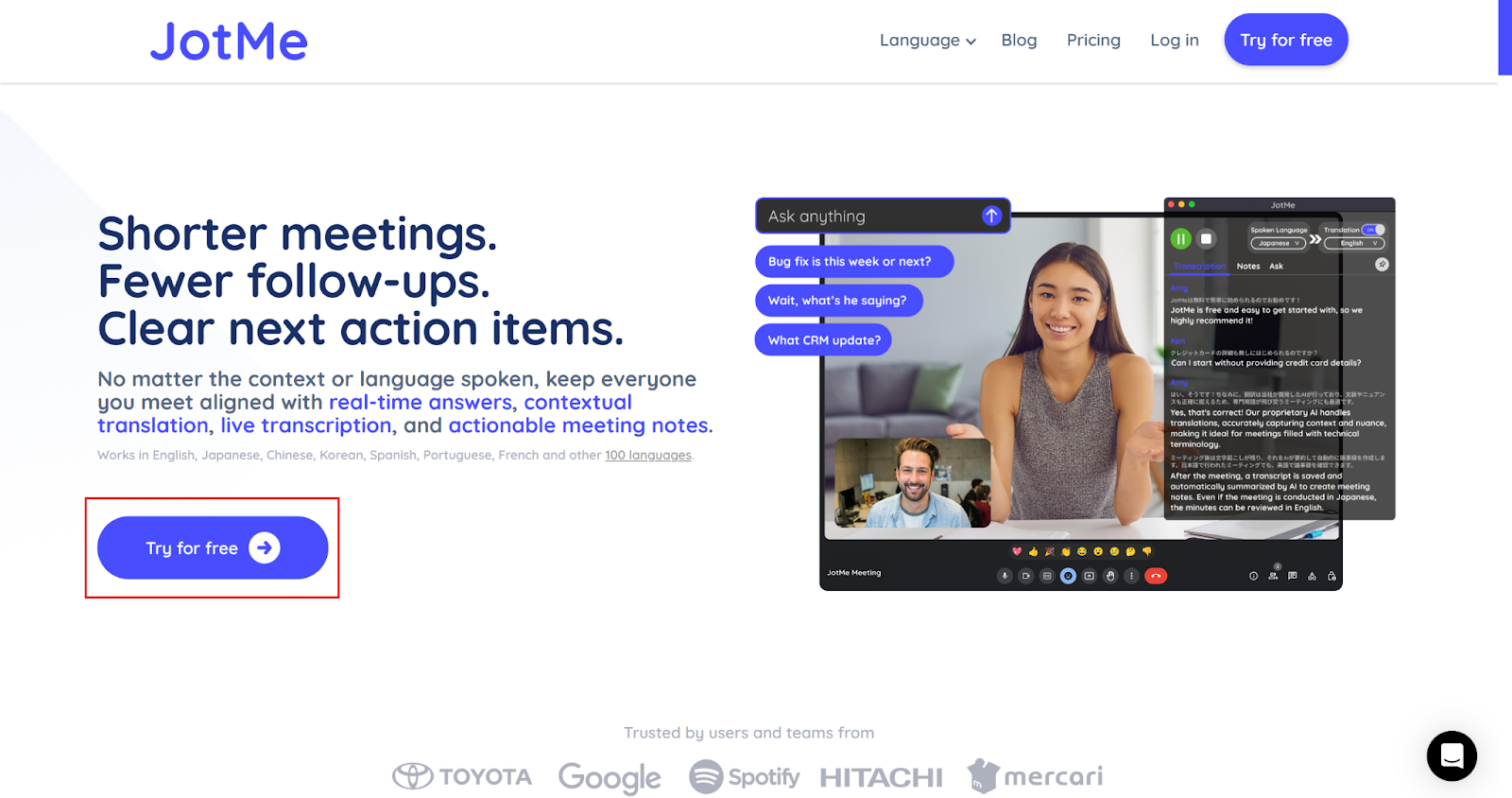
Zoom Workplace ডেস্কটপ অ্যাপ বা ব্রাউজার থেকে মিটিং শুরু করুন অথবা তাতে যোগ দিন। তারপর JotMe ডেস্কটপ অ্যাপ খুলে প্রয়োজনীয় মাইক্রোফোন ও সিস্টেম অডিও অনুমতি দিন। JotMe-কে মিটিংয়ে বট হিসেবে যোগ করতে হয় না। নিচের ছবিতে পর্দার ডান পাশে অ্যাপের উইন্ডোর একটি উদাহরণ দেখানো হয়েছে।

ধাপ ৩: JotMe-তে প্রতিলিপির ভাষা কীভাবে বেছে নেবেন?
JotMe উইন্ডোতে “Spoken Language” খুঁজুন। রেকর্ডিংয়ের আগে কথোপকথনের ভাষা ও উপযুক্ত মডেল বেছে নিন; প্রতিলিপি ওই কথ্য ভাষাতেই তৈরি হবে। শুধু প্রতিলিপি দরকার হলে “Translation” বন্ধ করুন। কথোপকথনের ভাষা এবং অনুবাদের লক্ষ্য ভাষা আলাদা সেটিংস।

ধাপ ৪: লাইভ প্রতিলিপি কীভাবে শুরু করবেন?
ভাষা ও মডেল বেছে নিয়ে প্রয়োজনীয় অডিও অনুমতি দেওয়ার পর “Play” চাপুন। দেখানো ইন্টারফেসে বোতামটি ওপরের বাঁ দিকে আছে। অনুবাদ বন্ধ থাকলেও ট্রান্সক্রিপশন মিনিট আপনার ব্যবহারসীমা থেকে গণনা হয়।

রেকর্ডিং চালু থাকলে এবং বক্তা কথা বলতে শুরু করলে অডিও গ্রহণ ও প্রক্রিয়াকরণের সঙ্গে লাইভ প্রতিলিপি দেখা যায়। রেকর্ডিং বন্ধ করে সংরক্ষণের পর সেই সেশনের সম্পূর্ণ প্রতিলিপি দেখতে পারেন। প্রাপ্যতা প্রক্রিয়াকরণ, সেটিংস, প্রবেশাধিকার ও ব্যবহারসীমার ওপর নির্ভর করে; সব ফলাফল সঙ্গে সঙ্গে পাওয়ার নিশ্চয়তা নেই।

প্রচলিত ক্যাপশনের মতো লাইভ প্রতিলিপি দেখতে JotMe উইন্ডোর আকারও বদলাতে পারেন।

Zoom-এ কি অডিওর প্রতিলিপি তৈরির নিজস্ব সুবিধা আছে?
হ্যাঁ। Zoom মিটিংয়ে হাতে লেখা ক্যাপশন, স্বয়ংক্রিয় ক্যাপশন এবং সংযুক্ত তৃতীয় পক্ষের ক্যাপশন পরিষেবার মতো বিভিন্ন বিকল্প আছে। উৎসে ক্লাউড রেকর্ডিংয়ের অডিও ট্রান্সক্রিপশনের কথাও বলা হয়েছে: রেকর্ড করা মিটিংয়ের অডিও প্রক্রিয়াকরণের পর প্রতিলিপি রেকর্ডিংয়ের সঙ্গে আলাদা VTT ফাইল হিসেবে সংরক্ষিত হতে পারে। এটি লাইভ ক্যাপশন থেকে আলাদা; প্রাপ্যতা অ্যাকাউন্ট ও সেটিংসের ওপর নির্ভর করে।
প্রশাসকের অনুমতি থাকলে ফোনকলের লাইভ প্রতিলিপিও ব্যবহার করা যেতে পারে। বক্তার নাম ও টাইমস্ট্যাম্পসহ কথা লেখায় দেখানো যায়। ফোনকলের এই সুবিধা Zoom মিটিংয়ের ক্যাপশন বা ক্লাউড রেকর্ডিংয়ের VTT ফাইলের সমান নয়। নিচের পার্থক্য ও শর্তগুলো বিবেচনা করুন:
- অ্যাকাউন্ট ও প্ল্যানের শর্ত: উৎসে ক্লাউড রেকর্ডিংয়ের অডিও ট্রান্সক্রিপশনের জন্য Zoom Pro, Business, Education ও Enterprise প্ল্যানের কথা বলা হয়েছে। এর অর্থ সব লাইভ ক্যাপশনের জন্য পেইড প্ল্যান দরকার নয়; নির্দিষ্ট সুবিধা ও প্রশাসকের সেটিংস দেখুন। JotMe-এর বিনামূল্যের প্ল্যানের জন্য উৎসে মাসে ৫০ মিনিট ট্রান্সক্রিপশন, মিটিং-পরবর্তী প্রতিলিপি ও নোট উল্লেখ করা হয়েছে। বর্তমান প্রাপ্যতা, সীমা এবং রেকর্ডিং সংরক্ষণ ও AI নোটের শর্ত দেখে নিন।
- নির্ভুলতা: ক্ষেত্রবিশেষের পরিভাষা, উপভাষা ও অডিওর মান স্বয়ংক্রিয় ক্যাপশনের ফলাফলে প্রভাব ফেলতে পারে; যেমন স্বাস্থ্যসেবা-সংক্রান্ত আলোচনার গুরুত্বপূর্ণ তথ্য আলাদাভাবে যাচাই করা দরকার। JotMe স্বাভাবিক ভাষা প্রক্রিয়াকরণ ও কথা শনাক্তকরণ ব্যবহার করে নির্ভুল, প্রসঙ্গভিত্তিক প্রতিলিপিতে সাহায্য করে। সমর্থিত ভাষা ও উপভাষা মডেল এবং সেটিংসের ওপর নির্ভর করে; গুরুত্বপূর্ণ শব্দ ও তথ্য মূল রেকর্ডিংয়ের সঙ্গে মিলিয়ে দেখুন। কোনো স্বয়ংক্রিয় প্রতিলিপিকে সব পরিস্থিতিতে ত্রুটিমুক্ত ধরে নেবেন না।
- প্রতিলিপি সংরক্ষণ: লেখা সংরক্ষণের সুযোগ নির্ভর করে Zoom-এর ব্যবহৃত সুবিধা, অ্যাকাউন্ট ও প্রশাসকের সেটিংসের ওপর। ফোনকলের লাইভ প্রতিলিপি এবং VTT-সহ ক্লাউড রেকর্ডিং আলাদা বিষয়। JotMe-তে রেকর্ডিং সংরক্ষণ ও প্রক্রিয়াকরণ শেষ হলে প্রবেশাধিকার এবং সেটিংস অনুযায়ী পরে প্রতিলিপি দেখতে পারেন।
Zoom মিটিংয়ের প্রতিলিপি তৈরিতে JotMe কীভাবে সাহায্য করে?
উৎসে MarketsandMarkets-এর একটি পূর্বাভাস উদ্ধৃত করা হয়েছে: ভার্চুয়াল মিটিংয়ের লাইভ ট্রান্সক্রিপশনসহ বিশ্বব্যাপী স্পিচ-টু-টেক্সট API বাজার ২০২৬ সালের মধ্যে ৫.৪ বিলিয়ন মার্কিন ডলারে পৌঁছাতে পারে বলে অনুমান করা হয়েছিল। এটি ওই বছরের জন্য একটি পূর্বাভাস। লেখকের মতে, এমন প্রবৃদ্ধি JotMe-এর মতো লাইভ ট্রান্সক্রিপশন প্ল্যাটফর্মের চাহিদা বাড়াতে পারে। Zoom-এর লাইভ প্রতিলিপির পাশাপাশি JotMe সমর্থিত একাধিক ভাষায় প্রতিলিপি, মিটিংয়ের প্রসঙ্গভিত্তিক AI প্রশ্ন ও খসড়া, মিটিং নোট এবং পরে ব্যবহারের জন্য সংরক্ষিত প্রতিলিপি দেয়। সুবিধাগুলো বিস্তারিত দেখা যাক:
একাধিক ভাষায় লাইভ ট্রান্সক্রিপশন
বিভিন্ন ভাষায় কথা বলা আন্তর্জাতিক ক্লায়েন্টদের সঙ্গে কল করছেন? JotMe-এর Basic মডেলের “Multilingual” বিকল্প নির্দিষ্ট দশটি ভাষার প্রতিলিপি এক সেশনে তৈরি করতে পারে: ইংরেজি, স্প্যানিশ, ফরাসি, জার্মান, হিন্দি, রুশ, পর্তুগিজ, জাপানি, ইতালীয় ও ডাচ। রেকর্ডিংয়ের আগে “Spoken Language”-এ Basic → Multilingual বেছে নিন। ফলাফল সমর্থিত ভাষা ও অডিওর মানের ওপর নির্ভর করে; এই পরিসর সব মডেলে প্রযোজ্য নয়। লাইভ প্রতিলিপি কথোপকথন অনুসরণ করতে সাহায্য করে।

AI চ্যাট
মিটিংয়ের পরও প্রশ্ন আছে? JotMe-তে সংরক্ষিত সেশন খুলে মিটিংয়ের প্রসঙ্গ নিয়ে AI-কে প্রশ্ন করতে পারেন। প্রতিলিপি এবং নোট থাকলে সেগুলো পছন্দের ভাষায় ব্লগ, সোশ্যাল মিডিয়া পোস্ট, ইমেল বা নথির খসড়ার জন্য প্রসঙ্গ দিতে পারে। বিষয় উল্লেখ করুন এবং প্রয়োজনে নমুনা, কাঠামো বা টেমপ্লেট দিন। Slack, LinkedIn, ইমেল বা সোশ্যাল মিডিয়া মন্তব্যের উত্তরের খসড়াও চাইতে পারেন। ফলাফল যাচাই করে নিজে সংশ্লিষ্ট অ্যাপে স্থানান্তর করুন; বার্তা স্বয়ংক্রিয়ভাবে পাঠানো হয় না। প্রবেশাধিকার, প্রক্রিয়াকরণ ও AI ব্যবহারসীমা প্রযোজ্য।

মিটিং-পরবর্তী প্রতিলিপি
পরবর্তী মিটিংয়ের আলোচ্যসূচি বানাতে আগের কথোপকথন দেখতে চান? রেকর্ডিং সংরক্ষণ ও প্রক্রিয়াকরণের পর JotMe-তে প্রবেশাধিকার এবং সেটিংস অনুযায়ী Zoom মিটিংয়ের টাইমস্ট্যাম্পসহ প্রতিলিপি দেখতে পারেন। এতে তথ্য যাচাই এবং গুরুত্বপূর্ণ বিষয় খুঁজে পাওয়া সহজ হয়। AI ক্রেডিট ব্যবহার করে প্রতিলিপি পছন্দের ভাষায় অনুবাদও করতে পারেন; প্রযোজ্য শর্ত ও ব্যবহারসীমা দেখুন। গুরুত্বপূর্ণ তথ্য মূল রেকর্ডিংয়ের সঙ্গে মিলিয়ে নিন।

AI-ভিত্তিক মিটিং নোট
মিটিংয়ে মন দেওয়ার পাশাপাশি হাতে নোট নিতে অসুবিধা হয়? এমন অভিজ্ঞতা অনেকেরই হয়। উৎসে উদ্ধৃত Zoom সমীক্ষায় ৪৮% নেতৃত্বস্থানীয় ব্যক্তি বলেছেন, তাঁরা মিটিং নোট নিতে যতটা চান তার চেয়ে বেশি সময় ব্যয় করেন। সংখ্যাটি ওই নির্দিষ্ট সমীক্ষার ফলাফল।
মিটিং চলাকালে “Notes”-এ নিজের নোট লিখুন। সেশন শেষে JotMe প্রতিলিপির সঙ্গে ওই নোট মিলিয়ে আলাদা AI নোট এবং সারাংশ তৈরি করে। প্রক্রিয়াকরণের সময়, সেটিংস ও উপলব্ধ AI ক্রেডিট প্রযোজ্য; নিজের লেখা নোট আলাদাই থাকে।

JotMe প্রতিলিপি ও আপনার নিজের নোট থেকে AI সারাংশ এবং নোট তৈরি করতে পারে, যা Zoom মিটিংয়ের গুরুত্বপূর্ণ বিষয় ও পরবর্তী করণীয় সাজাতে সাহায্য করে। এগুলোর প্রাপ্যতা ও অনুবাদের সুযোগ প্রক্রিয়াকরণ, সেটিংস এবং AI ব্যবহারসীমার ওপর নির্ভর করে। গুরুত্বপূর্ণ সিদ্ধান্ত মূল প্রতিলিপির সঙ্গে মিলিয়ে নিন।

Zoom মিটিংয়ে ভালো মানের লাইভ প্রতিলিপি পাওয়ার উপায়
Zoom-এর উপযুক্ত নিজস্ব লেখা-ভিত্তিক সুবিধা অথবা JotMe-এর লাইভ প্রতিলিপি ব্যবহার করে মিটিং অনুসরণ করতে পারেন। সঠিক সুবিধা বেছে নেওয়ার পাশাপাশি নিচের অভ্যাসগুলো প্রতিলিপির মান বাড়াতে সাহায্য করতে পারে:
- কথোপকথনের নিয়ম ঠিক করুন: অংশগ্রহণকারীদের জন্য স্পষ্ট নিয়ম দিন। কথা একসঙ্গে না বলে পালা করে বলতে এবং পরিষ্কারভাবে উপযুক্ত গতিতে কথা বলতে উৎসাহ দিন। এতে কথা শনাক্তকরণ ব্যবস্থা বক্তব্য প্রক্রিয়াকরণের সময় পায় এবং প্রতিলিপি ও অনুবাদ অনুসরণ করা সহজ হয়।
- শান্ত ঘর বেছে নিন: কোলাহলপূর্ণ পরিবেশে অংশগ্রহণকারীদের আপনাকে শুনতে এবং কথা শনাক্তকরণ ব্যবস্থার আপনার বক্তব্য বুঝতে অসুবিধা হতে পারে। কম পটভূমির শব্দ আছে এমন জায়গা বেছে নিন অথবা শব্দ কমাতে উপযুক্ত নয়েজ-ক্যানসেলিং হেডসেট ব্যবহার করুন।
- উপযুক্ত ট্রান্সক্রিপশন প্ল্যাটফর্ম বেছে নিন: Zoom মিটিংয়ের লাইভ ক্যাপশন, ফোনকলের প্রতিলিপি এবং ক্লাউড রেকর্ডিংয়ের প্রতিলিপি আলাদাভাবে তুলনা করুন; প্রতিটি সুবিধার ক্ষমতা ও প্ল্যানের শর্ত আলাদা। JotMe নির্ভুল লাইভ প্রতিলিপি দেয় এবং মডেল অনুযায়ী ২০০টিরও বেশি ভাষা ও উপভাষায় কথাকে লেখায় রূপান্তর সমর্থন করে। কথোপকথনের ভাষা, অডিও অনুমতি ও বর্তমান বিনামূল্যের সীমা দেখে নিন; বিনামূল্যে সীমাহীন ব্যবহার বা ত্রুটিমুক্ত ফলাফল ধরে নেবেন না।
উৎসে Zoom মিটিংয়ের পরে AI নোট, সারাংশ ও প্রতিলিপির পাশাপাশি মাসে ৫০ মিনিট বিনামূল্যের ট্রান্সক্রিপশনের কথা বলা হয়েছে। অ্যাকাউন্টের বর্তমান শর্ত দেখুন: সংরক্ষিত সেশন প্রক্রিয়াকরণ দরকার হয় এবং AI সুবিধায় ক্রেডিট লাগতে পারে। মিটিং-পরবর্তী নোট ও প্রতিলিপিও পছন্দের ভাষায় অনুবাদ করতে পারেন, উপলব্ধ সুবিধা ও AI ব্যবহারসীমা অনুযায়ী।
আপনার অ্যাকাউন্টে উপলব্ধ বিনামূল্যের সুবিধা ও সীমা দেখে JotMe ব্যবহার করে দেখুন; আপনার নির্বাচিত মডেলে সমর্থিত ভাষায় নির্ভুল লাইভ প্রতিলিপি পেতে সাহায্য করতে পারে।
সাধারণ প্রশ্ন
বিনামূল্যে Zoom মিটিংয়ের প্রতিলিপি কীভাবে তৈরি করব?
এটি ব্যবহৃত সুবিধা ও অ্যাকাউন্টের ওপর নির্ভর করে। Zoom মিটিংয়ের লাইভ ক্যাপশন ক্লাউড রেকর্ডিং বা ফোনকলের প্রতিলিপির সমান নয়; উপলব্ধ বিকল্প ও প্রশাসকের সেটিংস দেখে নিন। আপনার অ্যাকাউন্টে JotMe-এর বিনামূল্যের সুবিধা থাকলে প্রযোজ্য সীমার মধ্যে ব্যবহার করতে পারেন। প্রয়োজনীয় অডিও অনুমতি দিন, রেকর্ডিংয়ের আগে কথোপকথনের ভাষা ও মডেল বেছে নিন এবং Play চেপে প্রতিলিপি শুরু করুন।
Zoom মিটিং শেষ হওয়ার পরে প্রতিলিপি পাওয়া যাবে?
প্রয়োজনীয় অনুমতি নিয়ে কথোপকথন রেকর্ড বা সংরক্ষণ করা হলে এবং ব্যবহৃত সুবিধায় প্রতিলিপি পাওয়ার সুযোগ থাকলে সম্ভব। অডিও ট্রান্সক্রিপশনসহ Zoom ক্লাউড রেকর্ডিংয়ে আলাদা VTT ফাইল থাকতে পারে; লাইভ ক্যাপশন ও ফোনকলের নিজস্ব শর্ত আছে। JotMe-তে প্রক্রিয়াকরণের পরে অ্যাকাউন্টের প্রবেশাধিকার ও ব্যবহারসীমা অনুযায়ী সংরক্ষিত প্রতিলিপি দেখতে পারেন। কথাকে লেখায় রূপান্তরের জন্য ২০০টিরও বেশি ভাষা ও উপভাষার সমর্থন মডেলের ওপর নির্ভর করে; অন্য ভাষায় অনুবাদ আলাদা সুবিধা।
AI কি Zoom মিটিংয়ের প্রতিলিপি তৈরি করতে পারে?
হ্যাঁ। JotMe অনুমতিপ্রাপ্ত মিটিং অডিও থেকে লাইভ প্রতিলিপি তৈরি করতে AI ব্যবহার করে। কথাকে লেখায় রূপান্তরের জন্য মডেল অনুযায়ী ২০০টিরও বেশি ভাষা ও উপভাষা সমর্থিত; অনুবাদের লক্ষ্য ভাষার সমর্থন আলাদা। সংরক্ষণ ও প্রক্রিয়াকরণের পরে প্রতিলিপি দেখা যায় এবং সেটিংস ও AI ক্রেডিট অনুযায়ী প্রতিলিপি ও নিজের নোট থেকে AI নোট এবং সারাংশ তৈরি করা যায়।
Zoom-এর জন্য কোন ট্রান্সক্রিপশন অ্যাপ আপনার উপযোগী?
কথোপকথনের ভাষা, অডিওর মান, গোপনীয়তার প্রয়োজন ও প্ল্যান অনুযায়ী বেছে নিন। JotMe নির্ভুল লাইভ প্রতিলিপি ও আলাদা অনুবাদের একটি বিকল্প; কথাকে লেখায় রূপান্তরের জন্য ২০০টিরও বেশি ভাষা ও উপভাষার সমর্থন মডেলভেদে আলাদা। Basic → Multilingual এক সেশনে নির্দিষ্ট দশটি ভাষা সমর্থন করে: ইংরেজি, স্প্যানিশ, ফরাসি, জার্মান, হিন্দি, রুশ, পর্তুগিজ, জাপানি, ইতালীয় ও ডাচ। অডিও ও অংশগ্রহণকারীদের প্রয়োজনীয় অনুমতি এবং ব্যবহারসীমা দেখুন; ত্রুটিমুক্ত ফলাফলের নিশ্চয়তা নেই।