নিবন্ধ
Teams মিটিংয়ের কথাকে কীভাবে লেখায় রূপান্তর করবেন?
প্রকাশের তারিখ:
JotMe দিয়ে Teams মিটিংয়ে নির্ভুল লাইভ ট্রান্সক্রিপশন পান। কথাকে লেখায় রূপান্তরের জন্য ২০০টিরও বেশি ভাষা ও উপভাষার সমর্থন নির্বাচিত মডেলের ওপর নির্ভর করে; অন্য ভাষায় অনুবাদ একটি আলাদা সুবিধা।

সংক্ষিপ্ত উত্তর: JotMe দিয়ে Teams মিটিংয়ের কথা সরাসরি লেখায় রূপান্তর করতে পারেন। মাইক্রোফোন ও সিস্টেম অডিওর প্রয়োজনীয় অনুমতি দিন এবং রেকর্ডিংয়ের আগে কথার ভাষা ও মডেল বেছে নিন। প্রাপ্ত কথা প্রক্রিয়াকরণ করতে Play চাপুন। কথাকে লেখায় রূপান্তরের জন্য নথিভুক্ত ২০০টিরও বেশি ভাষা ও উপভাষার সমর্থন নির্বাচিত মডেলের ওপর নির্ভর করে; অনুবাদের লক্ষ্য ভাষা আলাদাভাবে নির্ধারণ করতে হয়।
Teams মিটিংয়ে সহকর্মীর কথা অনুসরণ করতে সমস্যা হয় এবং ভুল বোঝাবুঝি এড়াতে লিখিত রেকর্ড চান? সরাসরি ট্রান্সক্রিপশন যোগাযোগ সহজ করতে এবং কথোপকথনে মনোযোগ ধরে রাখতে সাহায্য করতে পারে। গুরুত্বপূর্ণ তথ্য পরে আবার দেখে নেওয়াও সম্ভব।
Microsoft Teams-এ লাইভ ট্রান্সক্রিপশন রয়েছে। তবে সেটি ব্যবহার করা বা মিটিংয়ের পরে প্রতিলিপি খোলার সুযোগ আপনার ভূমিকা, অতিথি পরিচয়, প্রতিষ্ঠান ও প্রশাসকের নীতির ওপর নির্ভর করতে পারে। আয়োজকের অনুমতিও লাগতে পারে। JotMe ডেস্কটপ অ্যাপ ও অনুমতিপ্রাপ্ত অডিও ইনপুট ব্যবহার করে আলাদা প্রযুক্তিগত উপায় দেয়; মিটিংয়ে বট যোগ করার দরকার নেই। তবুও প্রযোজ্য সম্মতি ও প্রতিষ্ঠানের নিয়ম মানতে হবে।
JotMe লাইভ ট্রান্সক্রিপশন এবং পৃথক অনুবাদ সুবিধা দেয়। কথাকে লেখায় রূপান্তরের জন্য ২০০টিরও বেশি ভাষা ও উপভাষার সমর্থন নির্বাচিত মডেলের ওপর নির্ভর করে। সংরক্ষিত Teams প্রতিলিপি, AI নোট ও সারাংশের প্রাপ্যতা সেটিংস, প্রক্রিয়াকরণ, প্রবেশাধিকার ও ব্যবহারের সীমার ওপর নির্ভর করে। মূল নিবন্ধে মাসে ৫০ মিনিট বিনামূল্যের ট্রান্সক্রিপশনের কথা আছে। বর্তমান অ্যাকাউন্ট ও প্ল্যানের শর্ত দেখুন; বিনামূল্যের সুবিধা মানে সবকিছু সীমাহীন নয়।
Teams মিটিংয়ে লাইভ ট্রান্সক্রিপশন পেতে এই ধাপগুলো অনুসরণ করুন:
- JotMe ডাউনলোড করুন: JotMe-র অফিসিয়াল ওয়েবসাইটে গিয়ে ইনস্টলার ডাউনলোড করুন এবং আপনার ডিভাইসে অ্যাপটি ইনস্টল করুন।
- MS Teams মিটিংয়ে প্রবেশ করুন: Teams মিটিং শুরু করুন বা যোগ দিন এবং JotMe অ্যাপ খুলুন।
- ট্রান্সক্রিপশনের ভাষা বেছে নিন: শুধু ট্রান্সক্রিপশন চাইলে “Translation” বন্ধ করুন। রেকর্ডিংয়ের আগে “Spoken Language”-এ কথার ভাষা ও উপযুক্ত মডেল বেছে নিন। অনুবাদের লক্ষ্য ভাষা আলাদা নির্বাচন; ট্রান্সক্রিপশনের মিনিট ব্যবহারের হিসাবে গণনা হবে।
- লাইভ ট্রান্সক্রিপশন শুরু করুন: শুরু করতে “Play” বোতামে ক্লিক করুন।
ধাপ ১: আপনার ডিভাইসে JotMe কীভাবে ডাউনলোড করবেন?
JotMe-র অফিসিয়াল ওয়েবসাইটে গিয়ে “Try for free” বিকল্পটি থাকলে বেছে নিন। Mac বা Windows-এর ইনস্টলার ডাউনলোড করে নির্দেশনা অনুসরণ করুন। বিনামূল্যের ব্যবহারের শর্ত ও সীমা যাচাই করুন।

ধাপ ২: Microsoft Teams মিটিংয়ে যোগ দিয়ে JotMe কীভাবে খুলবেন?
Microsoft Teams ডেস্কটপ অ্যাপে বা ব্রাউজারে মিটিং শুরু করুন অথবা মিটিংয়ের লিংক খুলুন। এরপর JotMe ডেস্কটপ অ্যাপ খুলে মাইক্রোফোন ও সিস্টেম অডিওর প্রয়োজনীয় অনুমতি দিন। JotMe-কে মিটিংয়ে বট হিসেবে যোগ দিতে হয় না। অংশগ্রহণকারীদের জানান এবং প্রয়োজনীয় সম্মতি ও প্রতিষ্ঠানের নিয়ম মানুন।

ধাপ ৩: ট্রান্সক্রিপশনের জন্য বক্তার ভাষা কীভাবে নির্ধারণ করবেন?
JotMe উইন্ডোতে “Spoken Language” খুঁজুন; দেখানো ইন্টারফেসে এটি ওপরের ডান দিকে রয়েছে। রেকর্ডিংয়ের আগে বক্তার ভাষা ও উপযুক্ত কথাকে লেখায় রূপান্তরের মডেল বেছে নিন। শুধু বলা ভাষাতেই প্রতিলিপি চাইলে “Translation” বন্ধ করুন। অন্য ভাষায় অনুবাদের জন্য আলাদা লক্ষ্য ভাষার সেটিং রয়েছে।

ধাপ ৪: লাইভ ট্রান্সক্রিপশন কীভাবে শুরু করবেন?
ভাষা ও মডেল বেছে নিয়ে প্রয়োজনীয় অডিও প্রবেশাধিকার দেওয়ার পর “Play” ক্লিক করে লাইভ ট্রান্সক্রিপশন শুরু করুন।
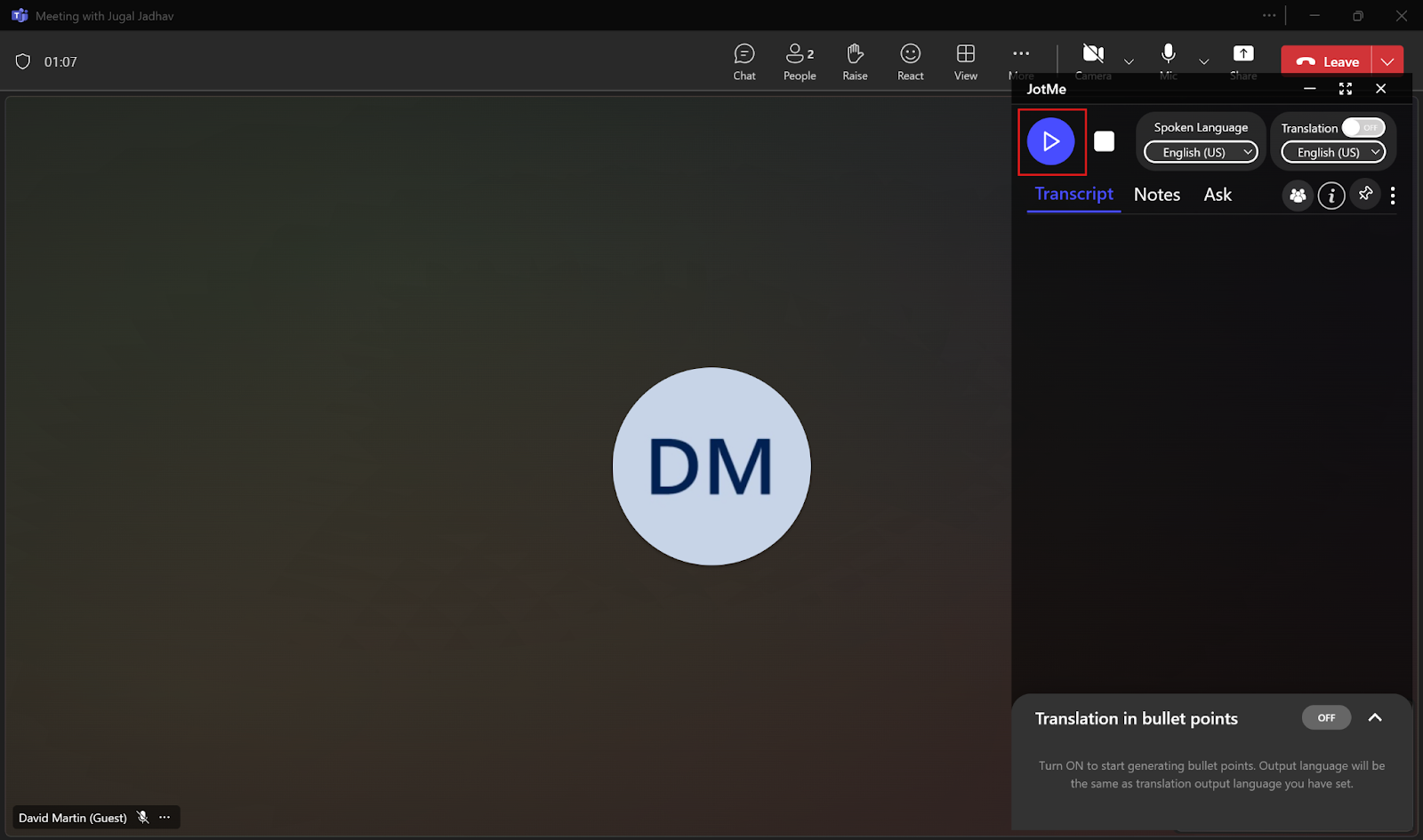
আপনি কথা বলার সময় অডিও পাওয়া ও প্রক্রিয়াকরণের সঙ্গে JotMe লাইভ প্রতিলিপি তৈরি করে। সেশন থামানো, সংরক্ষণ ও প্রক্রিয়াকরণের পরে প্রতিলিপি দেখতে পারেন। AI নোট ও সারাংশ তৈরি হয় প্রতিলিপি এবং আপনার নিজের নোট থেকে, সেটিংস ও উপলব্ধ AI ক্রেডিট অনুযায়ী। গুরুত্বপূর্ণ তথ্য মূল রেকর্ডের সঙ্গে মিলিয়ে নিন।

JotMe উইন্ডোর আকার বদলে লাইভ প্রতিলিপি ক্যাপশনের মতো করেও পড়তে পারেন।

MS Teams-এর নিজস্ব লাইভ ট্রান্সক্রিপশনের সীমাবদ্ধতা কী?
মূল নিবন্ধে উদ্ধৃত Microsoft-এর প্রকাশনায় মাসে ৩২০ মিলিয়নের বেশি সক্রিয় ব্যবহারকারী ও ৪৪টি ভাষার উল্লেখ আছে। লেখক এই পরিসরকে প্রতিদিনের বিপুল মিটিং এবং লাইভ ট্রান্সক্রিপশনের চাহিদার সঙ্গে যুক্ত করেছেন। Teams বক্তার নাম ও সময়চিহ্নসহ মিটিংয়ের কথা দেখাতে পারে; আয়োজকেরা রেকর্ডিং ও প্রতিলিপিতে কার প্রবেশাধিকার থাকবে তা নির্ধারণ করতে পারেন। প্রাপ্যতা ও অনুমতি ভূমিকা, অ্যাকাউন্ট ও নীতির ওপর নির্ভর করে। নিচের বিষয়গুলো খেয়াল করুন:
- সব পরিস্থিতিতে ট্রান্সক্রিপশন পাওয়া যায় না: প্রতিষ্ঠানের নীতিতে অতিথি, নামহীন ব্যবহারকারী বা অন্য প্রতিষ্ঠানের অংশগ্রহণকারীর নিজস্ব ট্রান্সক্রিপশন সুবিধা সীমিত হতে পারে। অনুমোদিত প্রবেশাধিকার জানতে আয়োজক বা IT প্রশাসকের সঙ্গে কথা বলুন। JotMe ডেস্কটপ অ্যাপ মিটিংয়ে বট না যোগ করেই মাইক্রোফোন ও সিস্টেম অডিও প্রক্রিয়াকরণ করতে পারে। অতিথি হলেও কেবল প্রয়োজনীয় অডিও অনুমতি, অবহিতকরণ, সম্মতি ও প্রতিষ্ঠানের নিয়ম মেনে এই উপায় ব্যবহার করুন।
- প্রতিলিপি ডাউনলোডের অনুমতি: মূল নিবন্ধে বলা হয়েছে, Teams মিটিংয়ের পরে আয়োজকেরা ক্যালেন্ডারের ইভেন্ট থেকে নথি বা VTT ফাইল হিসেবে প্রতিলিপি ডাউনলোড করতে পারেন। অন্যদের প্রবেশাধিকার অনুমতি ও IT নীতির ওপর নির্ভর করে। JotMe-তে রেকর্ডিং সংরক্ষণ ও প্রক্রিয়াকরণের পরে অ্যাকাউন্টের অধিকার অনুযায়ী সময়চিহ্নসহ প্রতিলিপি দেখতে পারেন। ডেস্কটপ অ্যাপ ব্যবহার করলে সম্মতি বা প্রতিষ্ঠানের নিয়মের প্রয়োজন দূর হয় না।
- নির্ভুলতা: স্বয়ংক্রিয় ট্রান্সক্রিপশন বিশেষায়িত পরিভাষা, নিম্নমানের অডিও বা প্রতিষ্ঠান ও প্রকল্পের নাম শনাক্ত করতে ভুল করতে পারে। JotMe ভাষা প্রক্রিয়াকরণ ও কথাকে লেখায় রূপান্তরের প্রযুক্তি ব্যবহার করে প্রসঙ্গ অনুযায়ী নির্ভুল লাইভ ট্রান্সক্রিপশন তৈরি করে। ফল ভাষা, মডেল, অডিও ও সেটিংসের ওপর নির্ভর করে। গুরুত্বপূর্ণ নাম ও পরিভাষা যাচাই করুন; কোনো পরিষেবাই ভুলহীন প্রতিলিপির নিশ্চয়তা দেয় না।
JotMe কীভাবে মানসম্মত লাইভ ট্রান্সক্রিপশনে সাহায্য করে?
JotMe ভাষা প্রক্রিয়াকরণ ও কথাকে লেখায় রূপান্তরের প্রযুক্তির মাধ্যমে নির্ভুল লাইভ ট্রান্সক্রিপশন দেয়। প্রক্রিয়াকরণের পরে AI নোট করণীয় ও মূল বিষয়গুলো সাজাতে সাহায্য করে। মূল নিবন্ধে Market.us-এর পূর্বাভাস উদ্ধৃত হয়েছে: ২০৩৩ সালের মধ্যে AI নোট নেওয়ার বাজার 2,545.1 মিলিয়ন মার্কিন ডলারে পৌঁছাতে পারে, আর ২০২৪–২০৩৩ সময়ে যৌগিক বার্ষিক বৃদ্ধির হার হতে পারে ১৮.৯%। লেখক এটিকে মিটিংয়ের কার্যকর নথিবদ্ধকরণের চাহিদা বাড়তে পারে এমন ইঙ্গিত হিসেবে দেখেছেন। JotMe-তে AI-কে প্রশ্ন করা, পরে দেখার জন্য সংরক্ষিত প্রতিলিপি ও একাধিক ভাষায় ট্রান্সক্রিপশনও রয়েছে। নিচে এই সুবিধাগুলো দেখুন।
একাধিক ভাষায় ট্রান্সক্রিপশন
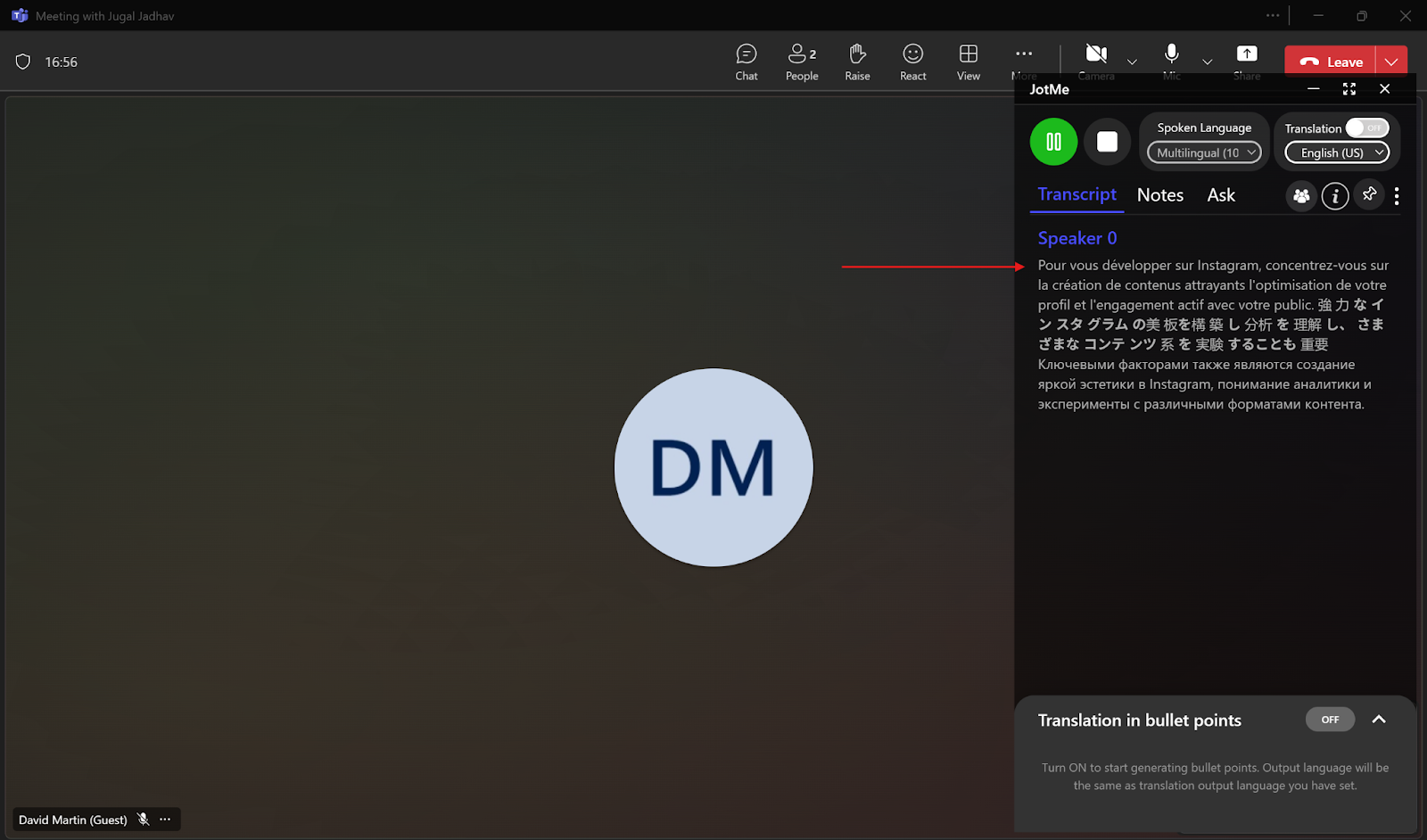
Basic মডেলের “Multilingual” বিকল্প একটি সেশনে নির্দিষ্ট দশটি ভাষা শনাক্ত করতে পারে: জার্মান, ইংরেজি, জাপানি, ফরাসি, রুশ, স্প্যানিশ, হিন্দি, পর্তুগিজ, ইতালীয় ও ডাচ। বিভিন্ন ভাষাভাষী অংশগ্রহণকারীর Teams মিটিংয়ে এটি কাজে আসতে পারে। রেকর্ডিংয়ের আগে “Spoken Language”-এ Basic → Multilingual বেছে নিন। প্রক্রিয়াকরণ সমর্থিত ভাষা ও অডিওর মানের ওপর নির্ভর করে; এই পরিসর সব মডেলের জন্য প্রযোজ্য নয়।
AI-কে প্রশ্ন করুন
Teams মিটিংয়ের পরে JotMe-তে সংরক্ষিত সেশন খুলে মিটিংয়ের প্রসঙ্গ নিয়ে AI-কে প্রশ্ন করতে পারেন। প্রতিলিপি এবং নোট থাকলে সেগুলো পছন্দের ভাষায় উত্তরের প্রসঙ্গ দিতে পারে। ইমেইল, ব্লগ পোস্ট, বিশেষ কাজ বা সামাজিক মাধ্যমে উত্তরের খসড়াও চাইতে পারেন। বিষয় জানান এবং প্রয়োজনে কাঠামো বা উদাহরণ দিন। প্রাপ্যতা, প্রক্রিয়াকরণ, প্রবেশাধিকার ও AI ব্যবহারের সীমা প্রযোজ্য। ফল যাচাই করে পছন্দের অ্যাপে নিজে স্থানান্তর করুন; বার্তা স্বয়ংক্রিয়ভাবে পাঠানো হয় না।

AI-ভিত্তিক মিটিং নোট
Teams মিটিংয়ে হাতে নোট নেওয়ায় মনোযোগ নষ্ট হলে JotMe-র AI নোট কাজে আসতে পারে। সেশনের পরে প্রতিলিপি ও আপনার নিজের নোট থেকে সারাংশ, করণীয় ও মূল বিষয় সাজানো যায়। প্রাপ্যতা প্রক্রিয়াকরণ, সেটিংস ও AI ক্রেডিটের ওপর নির্ভর করে। গুরুত্বপূর্ণ সিদ্ধান্ত ও কাজ মূল প্রতিলিপির সঙ্গে মিলিয়ে নিন।
নিজের জন্য সাজানো AI নোট ও সারাংশ চাইলে মিটিং চলাকালে “Notes”-এ নিজের মূল পয়েন্ট লিখুন। JotMe সেগুলোর সঙ্গে প্রতিলিপি মিলিয়ে আলাদা AI নোট তৈরি করে। প্রক্রিয়াকরণের সময়, সেটিংস ও উপলব্ধ AI ক্রেডিট প্রযোজ্য।

আন্তর্জাতিক দলের সদস্যরা বিভিন্ন ভাষায় কথা বললে JotMe-তে নোট সমর্থিত লক্ষ্য ভাষায় অনুবাদ করতে পারেন। কথোপকথনের প্রসঙ্গ ব্যবহার করুন এবং সবার বোঝাপড়া এক রাখতে গুরুত্বপূর্ণ পরিভাষা যাচাই করুন। উপলব্ধ অনুবাদ সুবিধা ও ব্যবহার সেটিংস, প্রবেশাধিকার এবং AI ক্রেডিটের ওপর নির্ভর করে।

মিটিং-পরবর্তী প্রতিলিপি
Teams মিটিংয়ে কী আলোচনা হয়েছে তা পরে দেখতে, প্রাপ্ত অডিওর সময়চিহ্নসহ প্রতিলিপি সংরক্ষণ ও প্রক্রিয়াকরণের পরে খুলতে পারেন। বেছে নেওয়া সুবিধা ও AI ক্রেডিট অনুযায়ী জাপানি, স্প্যানিশ, পর্তুগিজ, ইতালীয় ও ইংরেজির মতো সমর্থিত ভাষায় প্রতিলিপি অনুবাদও করতে পারেন। মূল ভাষা বোঝেন না এমন কাউকে রেকর্ড দিতে এটি কাজে আসে। পাঠানোর আগে বিষয়বস্তু ও ভাগ করার অনুমতি যাচাই করুন।

Teams মিটিংয়ে মানসম্মত ও নির্ভুল লাইভ ট্রান্সক্রিপশন কীভাবে পাবেন?
উপযুক্ত AI ট্রান্সক্রিপশন ব্যবস্থা Teams মিটিং অনুসরণ করতে সাহায্য করতে পারে। লাইভ প্রতিলিপির মান উন্নত করতে এই পরামর্শগুলো অনুসরণ করুন:
- স্পষ্টভাবে কথা বলুন: অংশগ্রহণকারীদের সমান গতিতে স্পষ্টভাবে কথা বলতে ও প্রয়োজনে বিরতি নিতে বলুন। এতে কথা প্রক্রিয়াকরণের সময় পাওয়া যায় এবং প্রতিলিপি ও চালু থাকলে অনুবাদ অনুসরণ করা সহজ হয়।
- স্থিতিশীল ইন্টারনেট ব্যবহার করুন: অস্থিতিশীল সংযোগে বিলম্ব বা বিঘ্ন ঘটতে পারে, যা অডিও প্রক্রিয়াকরণ কঠিন করে। নির্ভুল ট্রান্সক্রিপশন ও অনুবাদের অনুকূল পরিবেশের জন্য স্থিতিশীল সংযোগ ও শান্ত পরিবেশ বেছে নিন।
- উপযুক্ত ট্রান্সক্রিপশন ব্যবস্থা বেছে নিন: Teams-এর নিজস্ব ট্রান্সক্রিপশন ও সংরক্ষিত রেকর্ডে প্রবেশাধিকার ভূমিকা, আয়োজক ও নীতির ওপর নির্ভর করে; স্বয়ংক্রিয় ট্রান্সক্রিপশনে ভুল হতে পারে। JotMe ডেস্কটপ অ্যাপে নির্ভুল লাইভ ট্রান্সক্রিপশন দেয়। কথাকে লেখায় রূপান্তরের জন্য ২০০টিরও বেশি ভাষা ও উপভাষার সমর্থন নির্বাচিত মডেলের ওপর নির্ভর করে। অন্য ভাষায় অনুবাদ একটি আলাদা সুবিধা। সম্মতি, অডিও অনুমতি, প্রতিষ্ঠানের নীতি ও ব্যবহারের সীমা প্রযোজ্য।
JotMe-কে মিটিংয়ে বট যোগ করতে হয় না; এটি আপনার কম্পিউটারের অনুমতিপ্রাপ্ত অডিও প্রক্রিয়াকরণ করে। অংশগ্রহণকারীদের জানান এবং প্রয়োজনীয় সম্মতি ও প্রতিষ্ঠানের নিয়ম মানুন। বিদেশি গ্রাহক বা বহু ভাষাভাষী দলের সঙ্গে Teams ব্যবহারে JotMe লাইভ ট্রান্সক্রিপশন, সংরক্ষিত প্রতিলিপি এবং প্রক্রিয়াকরণ, সেটিংস ও AI ক্রেডিট অনুযায়ী নোট ও সারাংশ দিয়ে যোগাযোগে সাহায্য করতে পারে।
আপনার অ্যাকাউন্টের বিনামূল্যের সুবিধা ও সীমা দেখে JotMe ডাউনলোড করুন এবং বেছে নেওয়া মডেলের সমর্থিত ভাষায় নির্ভুল লাইভ ট্রান্সক্রিপশন চেষ্টা করুন।
সাধারণ প্রশ্ন
Teams-এর জন্য ট্রান্সক্রিপশন অ্যাপ আছে কি?
হ্যাঁ। JotMe দিয়ে Teams মিটিংয়ের কথা লেখায় রূপান্তর করতে পারেন। ডেস্কটপ অ্যাপ বট না যোগ করেই অনুমতিপ্রাপ্ত মাইক্রোফোন ও সিস্টেম অডিও প্রক্রিয়াকরণ করে। কথাকে লেখায় রূপান্তরের জন্য ২০০টিরও বেশি ভাষা ও উপভাষার সমর্থন নির্বাচিত মডেলের ওপর নির্ভর করে। অনুবাদের লক্ষ্য ভাষা আলাদা সেটিং। সংরক্ষিত প্রতিলিপি, AI নোট ও সারাংশ প্রক্রিয়াকরণ, সেটিংস, প্রবেশাধিকার ও ব্যবহারের সীমার ওপর নির্ভর করে। প্রয়োজনীয় সম্মতি ও প্রতিষ্ঠানের নিয়ম প্রযোজ্য।
মিটিংয়ের কথাকে কীভাবে লেখায় রূপান্তর করবেন?
আপনার ভূমিকা ও প্রতিষ্ঠানের নীতি অনুমতি দিলে Teams-এ “More Actions” > “Record and transcribe” > “Start transcription” খুলুন। কথার ভাষা বেছে নিয়ে “Confirm” ক্লিক করুন। অ্যাকাউন্ট ও মিটিংভেদে বিকল্প বদলাতে পারে। অনুমতিপ্রাপ্ত অডিওর প্রসঙ্গ অনুযায়ী নির্ভুল লাইভ ট্রান্সক্রিপশনের জন্য JotMe-ও ব্যবহার করতে পারেন। অডিও প্রবেশাধিকার ও প্রয়োজনীয় সম্মতি দিন এবং রেকর্ডিংয়ের আগে ভাষা ও মডেল বেছে নিন; পরে গুরুত্বপূর্ণ নাম ও পরিভাষা যাচাই করুন।
MS Teams-এর ট্রান্সক্রিপশন কি নির্ভুল?
অডিওর মান, কথা বলার গতি, ভাষা ও বিশেষায়িত পরিভাষা অনুযায়ী নির্ভুলতা বদলাতে পারে। দ্রুত কথোপকথন বা প্রতিষ্ঠানের নিজস্ব নাম শনাক্ত করতে স্বয়ংক্রিয় ব্যবস্থা ভুল করতে পারে। JotMe ভাষা প্রক্রিয়াকরণ ও কথাকে লেখায় রূপান্তরের প্রযুক্তি দিয়ে প্রসঙ্গ অনুযায়ী নির্ভুল ট্রান্সক্রিপশন তৈরি করে, তবে গুরুত্বপূর্ণ তথ্য এখানেও যাচাই করা উচিত। কোনো পরিষেবা ভুলহীন ফলের নিশ্চয়তা দেয় না।
Teams-এ ট্রান্সক্রিপশন শুরু করতে পারছি না কেন?
প্রতিষ্ঠান বা মিটিংয়ের নীতিতে আয়োজক বা অংশগ্রহণকারীর জন্য ট্রান্সক্রিপশন বন্ধ থাকতে পারে। অনুমোদিত প্রবেশাধিকার ও পদ্ধতি জানতে আয়োজক বা IT প্রশাসককে জিজ্ঞাসা করুন। JotMe-র মতো আলাদা ডেস্কটপ অ্যাপ সেই নীতি বদলায় না: যেখানে অনুমতি আছে, কেবল সেখানেই প্রয়োজনীয় অডিও প্রবেশাধিকার, অবহিতকরণ ও সম্মতিসহ ব্যবহার করুন। এটি প্রতিষ্ঠানের বিধিনিষেধ পাশ কাটানোর উপায় নয়।