নিবন্ধ
JotMe দিয়ে বট ছাড়া রিয়েল-টাইম অনুবাদ করার উপায়
প্রকাশের তারিখ:
অনলাইন মিটিংয়ে আলাদা বট আমন্ত্রণ না জানিয়ে JotMe দিয়ে কীভাবে লাইভ অনুবাদ করবেন, তা জানুন। অডিও প্রক্রিয়াকরণের প্রয়োজনীয় অনুমতি ও শর্ত তখনও প্রযোজ্য।
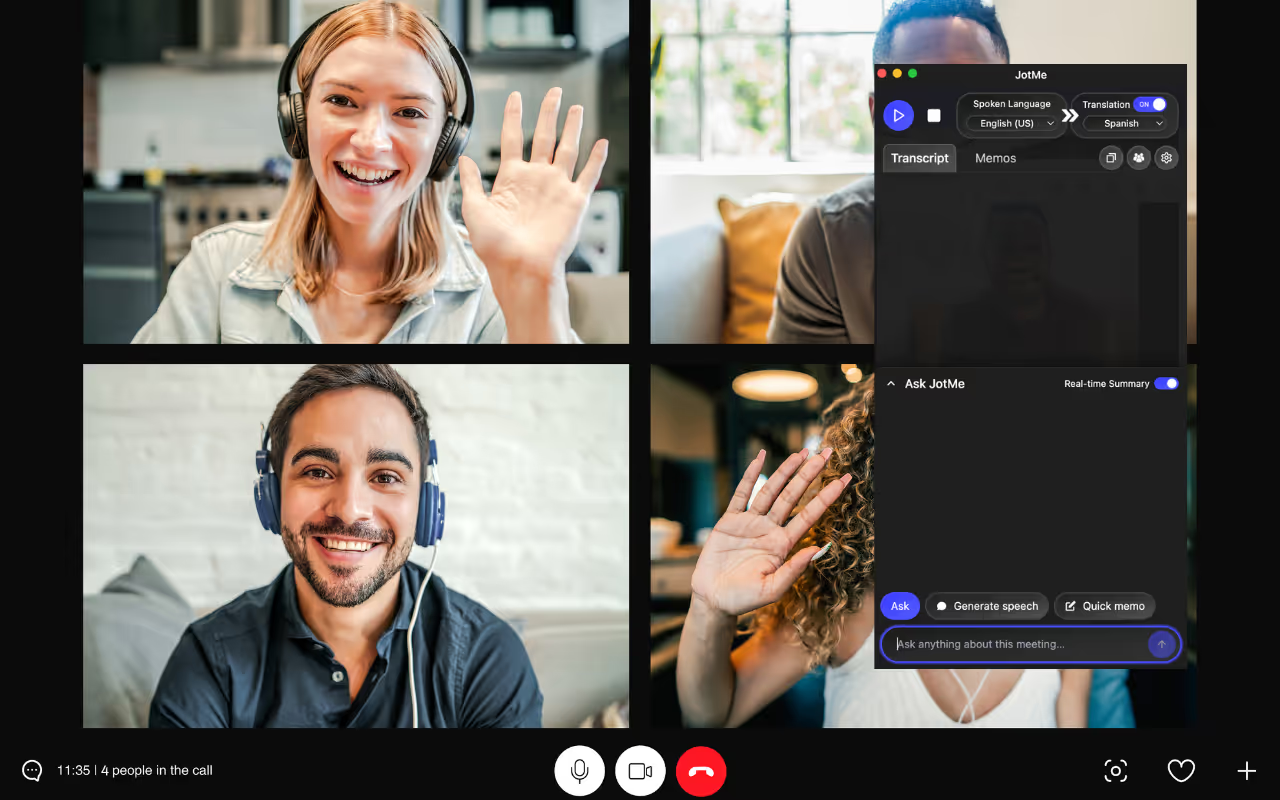
কখনও কি অনলাইন মিটিংয়ে যোগ দিয়ে দেখেছেন, একটি বট কথোপকথন রেকর্ড করছে? কিছু অনুবাদ সমাধান মিটিংয়ে আলাদা বট যোগ করে। এতে ডেটা প্রক্রিয়াকরণ ও রেকর্ডিং নিয়ে প্রশ্ন উঠতে পারে বা কথোপকথনে বাধা পড়তে পারে। JotMe-তে বট আমন্ত্রণ জানানোর দরকার নেই। প্ল্যাটফর্মটি সমর্থিত পদ্ধতিতে অডিও গ্রহণ করে কথার অনুবাদ আপনার পর্দায় টেক্সট হিসেবে দেখায়। বট না থাকা মানে অডিও প্রক্রিয়া হয় না বা ট্রান্সক্রিপ্ট সংরক্ষণ করা যায় না—এমন নয়। প্রয়োজনীয় অনুমতি, অ্যাপের সেটিংস ও মিটিংয়ের নিয়ম তখনও প্রযোজ্য। JotMe একই প্ল্যাটফর্মে লাইভ অনুবাদ, সেশনের বিষয়বস্তু নিয়ে AI চ্যাট এবং মিটিংয়ের পরের নোটের সুবিধা দেয়। কোন ভাষা ও ফিচার পাওয়া যাবে এবং দাম কত হবে, তা প্ল্যাটফর্ম, নির্বাচিত মোড বা মডেল এবং প্ল্যানের ওপর নির্ভর করে। বর্তমান শর্ত যাচাই করুন।
মিটিংয়ে বট যোগ না করে JotMe দিয়ে কথাকে রিয়েল-টাইমে অনূদিত টেক্সট হিসেবে পাওয়ার মূল ধাপগুলো হলো:
- JotMe ইনস্টল করুন: অফিশিয়াল ওয়েবসাইট থেকে JotMe ডাউনলোড করে আপনার ডিভাইসে ইনস্টল করুন।
- অনলাইন মিটিংয়ে যোগ দিন: Zoom, MS Teams বা Google Meet-এ মিটিংয়ে যোগ দিয়ে JotMe খুলুন।
- JotMe-তে ভাষা ঠিক করুন: “Spoken Language”-এ বক্তার ভাষা এবং “Translation”-এ যে ভাষায় অনুবাদ পড়তে চান, সেটি বেছে নিন।
- বট ছাড়া লাইভ অনুবাদ শুরু করুন: ভাষা বেছে নেওয়ার পর এই নির্দেশিকার ইন্টারফেসে দেখানো ওপরের বাঁ দিকের “Play” বোতামে চাপুন।
ধাপ ১: ডিভাইসে JotMe কীভাবে ইনস্টল করবেন?
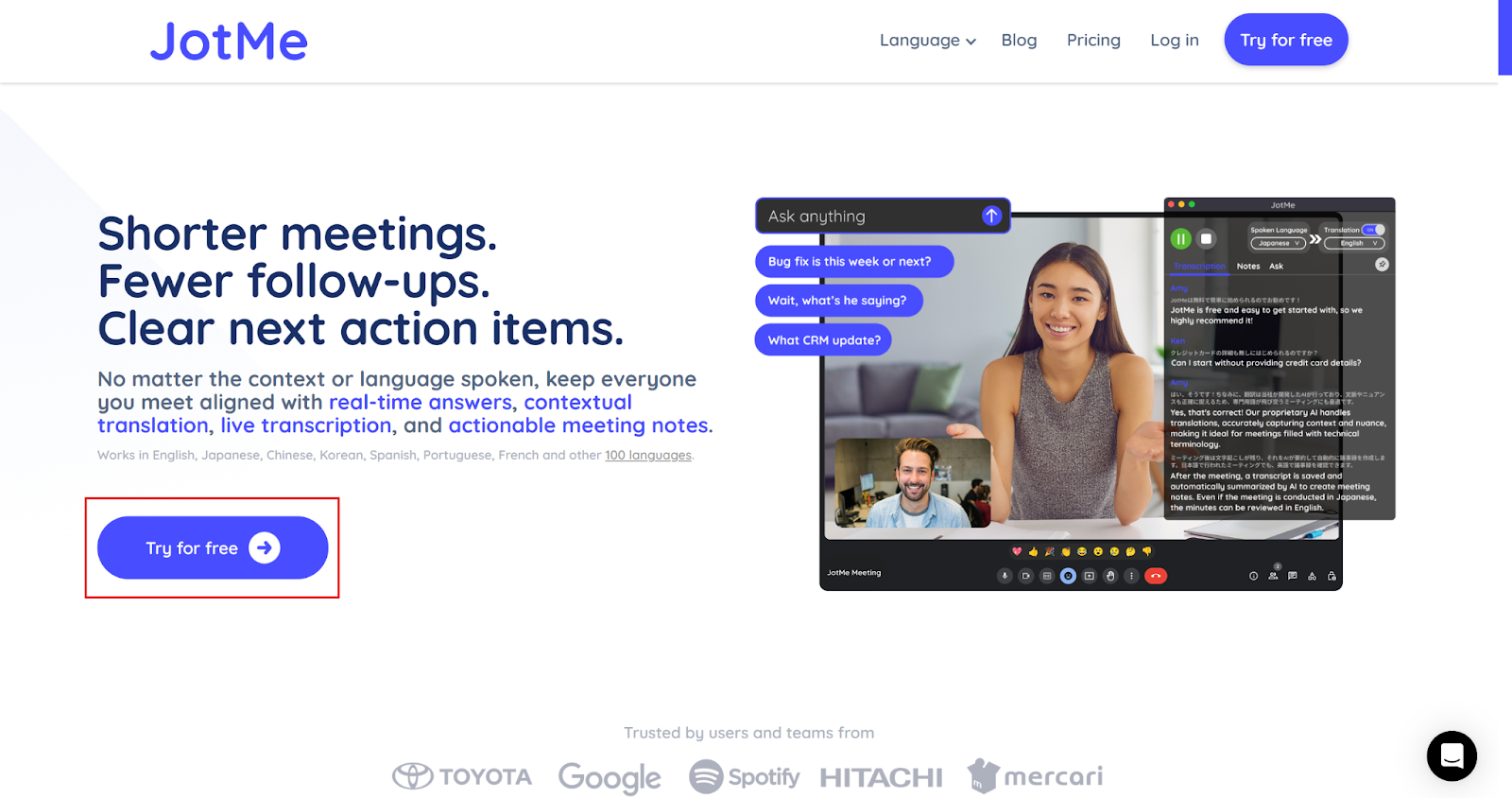
JotMe-র অফিশিয়াল ওয়েবসাইটে যান এবং Windows বা Mac অ্যাপ ডাউনলোড করতে “Try for free” বেছে নিন। ডাউনলোড হয়ে গেলে ইনস্টলেশন ফাইল চালিয়ে প্রক্রিয়াটি শেষ করুন। বিনামূল্যে ব্যবহারের সুযোগ ও সীমা নির্বাচিত প্ল্যানের ওপর নির্ভর করে।
ধাপ ২: মিটিং শুরু করে JotMe কীভাবে খুলবেন?
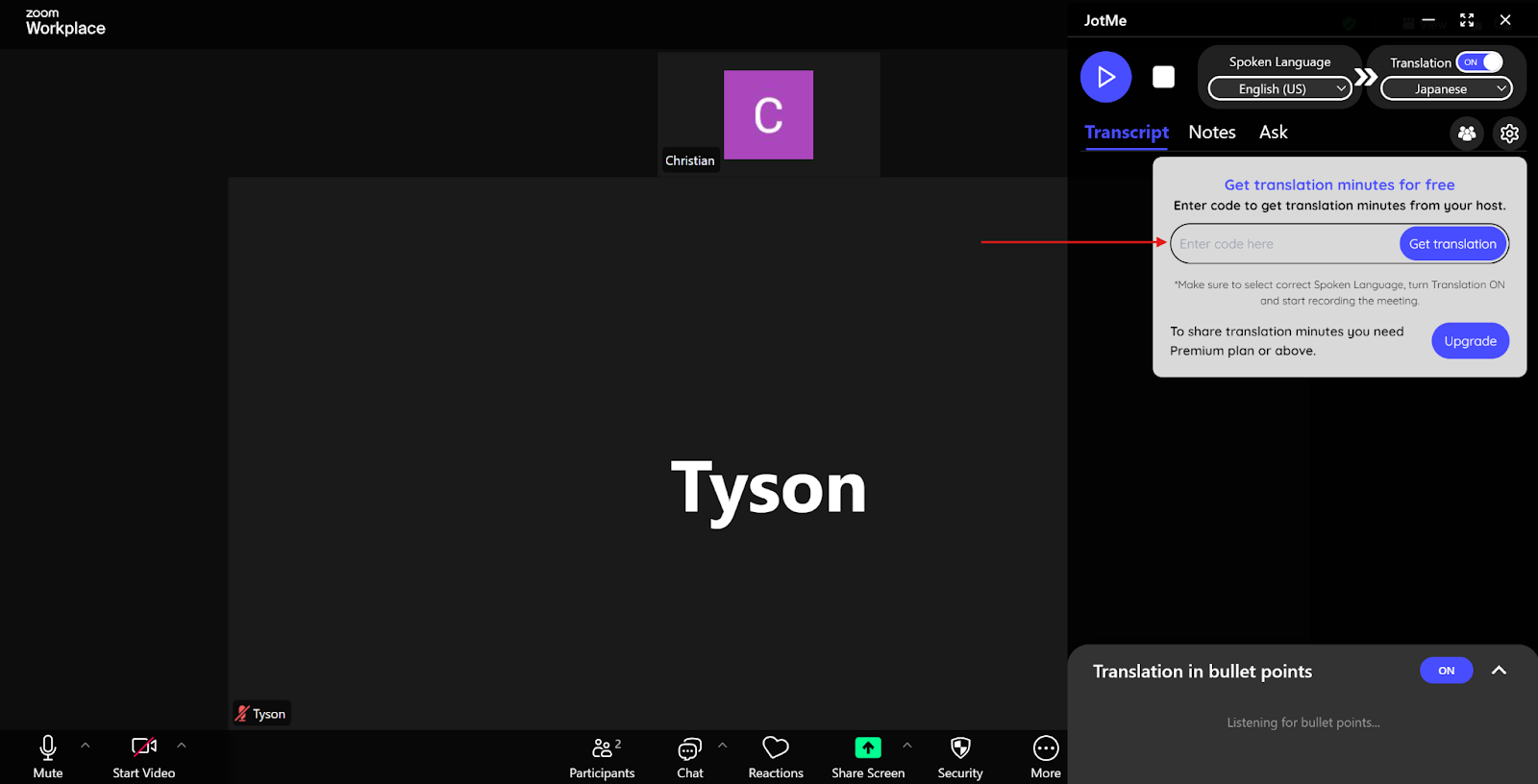
Google Meet, Zoom বা MS Teams-এর মতো সমর্থিত প্ল্যাটফর্মে ডেস্কটপ অ্যাপ বা সমর্থিত ব্রাউজার দিয়ে মিটিং শুরু করুন বা যোগ দিন। এরপর JotMe ডেস্কটপ অ্যাপ খুলে উইন্ডোটি এমন জায়গায় রাখুন, যেখান থেকে কথোপকথন সহজে অনুসরণ করতে পারেন। অডিও গ্রহণের জন্য সিস্টেম যে অনুমতি চায়, তা দিন। অ্যাপ ও ব্রাউজারের সমর্থন ব্যবহৃত মোড অনুযায়ী বদলাতে পারে।

ধাপ ৩: JotMe-তে ভাষা কীভাবে ঠিক করবেন?
JotMe উইন্ডোতে “Translation” বন্ধ থাকলে চালু করুন। “Spoken Language” মেনু থেকে মিটিংয়ে বলা ভাষা বেছে নিন। অংশগ্রহণকারীরা ভিন্ন ভাষায় কথা বললে নির্বাচিত মোডে সমর্থন থাকলে “Multilingual” ব্যবহার করুন। “Translation”-এ পছন্দের লক্ষ্য ভাষা ঠিক করুন। এই সেটিংস সব একসঙ্গে বলা কথা বা ওভারল্যাপ করা কণ্ঠ নির্ভুলভাবে আলাদা করার নিশ্চয়তা দেয় না।

ধাপ ৪: বট ছাড়া লাইভ অনুবাদ কীভাবে শুরু করবেন?
ভাষা বেছে নেওয়ার পর এই নির্দেশিকার স্ক্রিনশটে দেখানো JotMe উইন্ডোর ওপরের বাঁ দিকের “Play” বোতামে চাপুন। প্রয়োজনীয় অডিও অ্যাক্সেস ঠিক করা হলে অনুবাদ শুরু করতে পারবেন। অ্যাপের সংস্করণভেদে বোতামের চেহারা ভিন্ন হতে পারে।
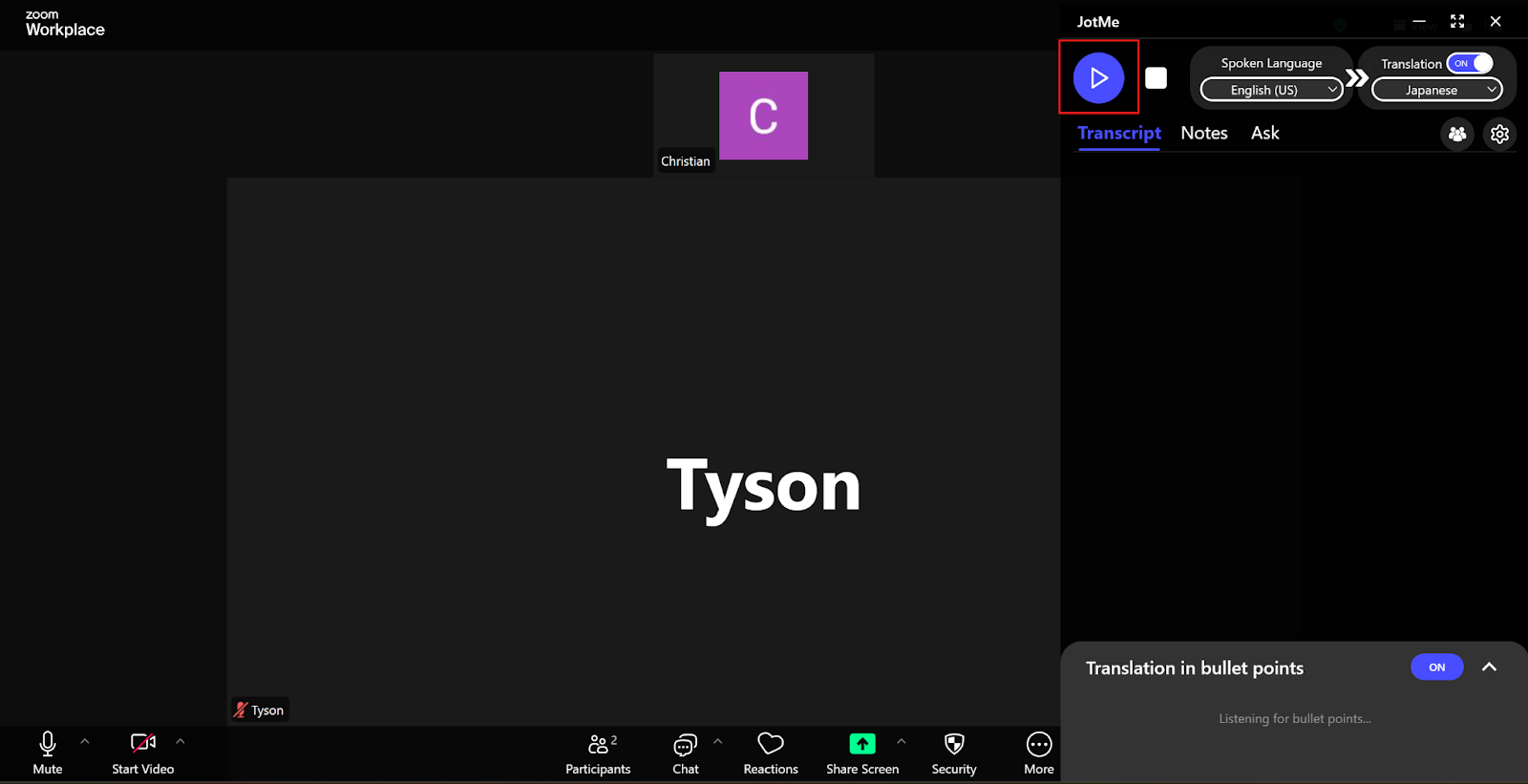
“Play” দিয়ে অনুবাদ শুরু করুন। JotMe সমর্থিত উৎস থেকে অডিও পেলে অনুবাদ আপনার পর্দায় দেখা যাবে।

মিটিংয়ে আলাদা বট না যোগ করার সুবিধা কী?
আলাদা বট না থাকলে অতিরিক্ত আমন্ত্রণ এবং সে কারণে কথোপকথনে বাধা কমতে পারে। সমর্থিত অডিও গ্রহণের পদ্ধতি ব্যবহার করে JotMe আপনার নিজের পর্দায় লাইভ অনুবাদ অনুসরণ করতে দেয়। নিচে এর ব্যবহারিক সুবিধা দেখুন। এতে সব প্রযুক্তিগত সমস্যা বা গোপনীয়তার ঝুঁকি দূর হয়—এমন ধরে নেওয়া ঠিক নয়:
- গোপনীয়তা নিয়ে সচেতনতা: মিটিংয়ে অতিরিক্ত বট যোগ হয় না। তবুও গোপনীয় আলোচনা হলে অডিও কীভাবে প্রক্রিয়া হচ্ছে, ট্রান্সক্রিপ্ট বা নোট সংরক্ষণ ও শেয়ার হচ্ছে কি না এবং কী অনুমতি দরকার, তা বিবেচনা করতে হবে। শুধু বট না থাকাই গোপনীয়তার নিশ্চয়তা নয়।
- আমন্ত্রণজনিত বাধা কমানো: বট যোগ হলে বাড়তি আমন্ত্রণ বা নতুন অংশগ্রহণকারীর নোটিফিকেশন আসতে পারে। বট ছাড়া কাজ করলে এই ধাপ বাদ যায়। তবে এতে সংযোগ বা অডিওর সমস্যা হবে না—এমন নিশ্চয়তা নেই।
- পেশাদার মিটিংয়ের সহজ প্রবাহ: JotMe-র মতো প্ল্যাটফর্মে আলাদা অংশগ্রহণকারী হিসেবে বট যোগ করতে হয় না। এতে ক্লায়েন্ট মিটিংয়ের প্রক্রিয়া সহজ হতে পারে। অংশগ্রহণকারীদের প্রত্যাশা এবং অডিও প্রক্রিয়াকরণ ও রেকর্ডিংয়ের নিয়ম তখনও মেনে চলতে হবে।
বট ছাড়া অনুবাদের পাশাপাশি JotMe-তে সেশনের বিষয়বস্তু নিয়ে কাজ করার ফিচার আছে। আপনি যে লাইভ বা সংরক্ষিত সেশন খুলেছেন, তার ট্রান্সক্রিপ্ট ও উপলব্ধ সেশন নোট নিয়ে Ask JotMe-কে প্রশ্ন করতে পারেন। নিজের নোট আলাদা থাকে। কথোপকথনে AI-এর সাহায্য ব্যবহার করলে প্রযোজ্য নিয়ম মেনে চলুন। অন্যরা এই ব্যবহার জানতে পারবে না বা প্রতিটি প্রযুক্তিগত প্রশ্নের সঠিক উত্তর পাবেন—এমন ধরে নেবেন না। Ask JotMe থেকে লিখিত উত্তর পাওয়া আর ভয়েস আউটপুট ব্যবহার করা আলাদা ফাংশন। এর অর্থ উত্তরটি অন্য অংশগ্রহণকারীদের স্বয়ংক্রিয়ভাবে পড়ে শোনানো হবে—এমন প্রতিশ্রুতি নয়।
আপনার প্ল্যান ও শেয়ারিং অ্যাক্সেসে অনুমতি থাকলে সমর্থিত লাইভ অনুবাদ শেয়ারিংয়ের মাধ্যমে অন্যদের আপনার অনুবাদের মিনিট ব্যবহার করতে দিতে পারেন। প্ল্যান, শেয়ারের পদ্ধতি ও সেশনে যোগ দেওয়ার শর্ত প্রযোজ্য। মিটিংয়ের পরের নোট বা ট্রান্সক্রিপ্টে অ্যাক্সেস নির্ভর করে সেশনের কোন উপকরণ আলাদাভাবে শেয়ার করা হয়েছে তার ওপর। মিনিট শেয়ার করলে সব নোট স্বয়ংক্রিয়ভাবে খুলে যায় না; ব্যক্তিগত নোট আলাদা থাকে।
কথার পরিভাষা ও অর্থ অনুবাদে সাহায্য করতে JotMe স্পিচ রিকগনিশন এবং প্রেক্ষাপটভিত্তিক ভাষা প্রক্রিয়াকরণ ব্যবহার করে। সঠিকতা নির্ভর করে অডিওর মান, নির্বাচিত মডেল এবং কথার ওপর। মিটিং শেষে ট্রান্সক্রিপ্টের সঙ্গে নিজের লেখা মিলিয়ে আলাদা AI মিটিং নোট তৈরি করতে পারেন। তারপর মূল বিষয় ও করণীয় পর্যালোচনা করুন। ভিন্ন ভাষাভাষী সহকর্মীদের জন্য এই নোট অনুবাদও করতে পারেন। অ্যাপে কোন লক্ষ্য ভাষা পাওয়া যায় এবং ব্যবহারের কী শর্ত আছে, তা যাচাই করুন।

মিটিংয়ে রিয়েল-টাইম অনুবাদের সঠিকতা কীভাবে বাড়াবেন?
স্পষ্টভাবে কথা বলা, আশপাশের শব্দ কমানো এবং স্থিতিশীল ইন্টারনেট সংযোগ ব্যবহার করলে পরিষ্কার অডিও গ্রহণ ও ভালো অনুবাদে সাহায্য হতে পারে। কোনো সেটিংস প্রতিটি শব্দ ভুল ছাড়া অনুবাদের নিশ্চয়তা দেয় না। মিটিংয়ে নিচের পরামর্শগুলো কাজে লাগান:
- স্পষ্টভাবে কথা বলুন: উপযুক্ত গতিতে কথা বলুন এবং স্বাভাবিক বিরতি দিন। বক্তাদের কথা আলাদা করে বোঝার সুবিধার জন্য অন্যদের সঙ্গে একই সময়ে কথা বলা এড়িয়ে চলুন। এতে সঠিক লাইভ অনুবাদে সহায়তা হয়, কিন্তু ফল যাচাইয়ের প্রয়োজন দূর হয় না।
- আশপাশের শব্দ কমান: সম্ভব হলে শান্ত জায়গা থেকে মিটিংয়ে যোগ দিন এবং উপযুক্ত মাইক্রোফোন বা হেডসেট ব্যবহার করুন। শব্দ কমানোর ফল যন্ত্রপাতি ও পরিবেশের ওপর নির্ভর করে। নির্বাচিত অডিও ইনপুটের মান পরীক্ষা করুন।
- স্থিতিশীল ইন্টারনেট সংযোগ রাখুন: সংযোগে বিঘ্ন হলে অডিও কেটে যেতে বা দেরিতে পৌঁছাতে পারে। এতে কথা বোঝা কঠিন হতে পারে এবং অনুবাদের মানে প্রভাব পড়তে পারে। পুরো মিটিংয়ে যতটা সম্ভব স্থিতিশীল সংযোগ ব্যবহার করুন।
মিটিংয়ে বট যোগ না করেই JotMe সমর্থিত অডিও উৎস থেকে রিয়েল-টাইম অনুবাদ দেয়। সেশনের বিষয়বস্তু নিয়ে প্রশ্ন করা এবং AI মিটিং নোট ও ট্রান্সক্রিপ্ট নিয়েও কাজ করতে পারেন। সমর্থিত সেটআপে প্ল্যাটফর্মটি Google Meet (ইংরেজিতে), MS Teams (ইংরেজিতে) ও Zoom (ইংরেজিতে)-এর মতো মিটিং অ্যাপের সঙ্গে কাজ করতে পারে। Slack, Discord বা WhatsApp-এর মতো অন্য পরিবেশে সমর্থন নির্ভর করে অ্যাপ, মোড ও অডিও অ্যাক্সেসের ওপর। নির্বাচিত মোড বা মডেলে কোন ভাষা সমর্থিত, তা যাচাই করুন। গুরুত্বপূর্ণ সিদ্ধান্তের আগে অনুবাদ পরীক্ষা করুন। বট না থাকা মানেই নিরবচ্ছিন্ন কাজ বা গোপনীয়তার নিশ্চয়তা নয়।
JotMe ডাউনলোড করুন, সমর্থিত অডিও অ্যাক্সেস ঠিক করুন এবং মিটিংয়ে বট যোগ না করে লাইভ অনুবাদ চেষ্টা করুন। কথোপকথনের শর্ত অনুযায়ী অডিও প্রক্রিয়াকরণ, রেকর্ডিং ও শেয়ারিংয়ের সেটিংস যাচাই করুন।
প্রশ্ন ও উত্তর
JotMe-তে বট ছাড়া লাইভ অনুবাদ কীভাবে চালু করবেন?
JotMe ডেস্কটপ অ্যাপ ইনস্টল করুন এবং Zoom, MS Teams বা Google Meet-এর মতো সমর্থিত মিটিংয়ের সময় খুলুন। অডিওর প্রয়োজনীয় অনুমতি দিন এবং কথার ভাষা ও লক্ষ্য ভাষা বেছে নিন। এরপর ইন্টারফেস থেকে অনুবাদ শুরু করুন। এই নির্দেশিকার স্ক্রিনশটে এর জন্য “Play” দেখানো হয়েছে। শুধু ভাষা বেছে নিলেই সব সংস্করণে অনুবাদ স্বয়ংক্রিয়ভাবে শুরু হয় না।
JotMe-র বট ছাড়া লাইভ অনুবাদ কীভাবে কাজ করে?
JotMe সমর্থিত পদ্ধতিতে সিস্টেম অডিও থেকে পাওয়া কথা প্রক্রিয়া করে এবং পর্দায় অনুবাদ দেখায়। মিটিংয়ে আলাদা বট আমন্ত্রণ জানাতে হয় না। সিস্টেমের অডিও অনুমতি, অ্যাপের সেটিংস এবং অডিও প্রক্রিয়াকরণ ও রেকর্ডিং নিয়ে মিটিংয়ের নিয়ম তখনও প্রযোজ্য। বট আমন্ত্রণের দরকার না থাকা মানে সব অনুমতি থেকে ছাড় পাওয়া নয়।
AI সহকারী মিটিংয়ে যোগ না দিয়ে JotMe কি একাধিক বক্তার কথা অনুবাদ করতে পারে?
সমর্থিত মোডে JotMe মিটিংয়ে বট যোগ না করে একাধিক বক্তার কথা অনুবাদে সাহায্য করতে পারে। ভাষা আলাদা হলে মোডে সমর্থন থাকলে “Spoken Language”-এ “Multilingual” বেছে নিয়ে লক্ষ্য ভাষা ঠিক করুন। ভাষা শনাক্ত করা ও বক্তাদের কথা আলাদা করা নির্ভর করে মডেল এবং অডিও কতটা পরিষ্কার তার ওপর। একসঙ্গে বলা সব কথা ভুল ছাড়া অনুবাদের নিশ্চয়তা নেই।
মিটিংয়ে যোগ দেওয়া AI বট কি গোপনীয় আলোচনার জন্য নিরাপদ?
শুধু বট আছে কি নেই, তা দেখে এই সিদ্ধান্ত নেওয়া যায় না। নিরাপত্তা ও গোপনীয়তা নির্ভর করে সেবার রেকর্ডিং ও ডেটা প্রক্রিয়াকরণের পদ্ধতি, সেটিংস, অ্যাক্সেস এবং প্রয়োজনীয় সম্মতির ওপর। সংবেদনশীল বিষয়ে ব্যবহৃত সেবা ও মিটিংয়ের নিয়ম মূল্যায়ন করুন। সব বট অনিরাপদ বা বটবিহীন প্ল্যাটফর্ম স্বয়ংক্রিয়ভাবে গোপনীয়তা নিশ্চিত করে—কোনোটিই বলা যায় না।
বট কি অনলাইন মিটিংয়ের পেশাদার পরিবেশে প্রভাব ফেলে?
আগে ব্যাখ্যা না করে বা প্রয়োজনীয় সম্মতি ছাড়া বট যোগ করলে কিছু অংশগ্রহণকারী অস্বস্তি বোধ করতে পারেন বা কথোপকথনে বাধা পড়তে পারে। এর প্রভাব নির্ভর করে সেবাটি কীভাবে ব্যবহার করা হচ্ছে এবং অংশগ্রহণকারীদের প্রত্যাশার ওপর। সমাধানটিতে স্ক্রিন শেয়ার বা রেকর্ডিং লাগলে আগেই তার শর্ত ব্যাখ্যা করুন। এগুলো সব বটের বৈশিষ্ট্য নয়।