





9 програм для відеоконференцій у 2026 році. Порівняння для команд

Для щоденних онлайн-зустрічей варто порівняти Zoom, Google Meet, Microsoft Teams, Webex, Jitsi Meet, Dialpad, RingCentral, GoTo Meeting і Zoho Meeting. Настільний JotMe працює поруч із програмою для відеозв’язку без бота й підтримує переклад наживо більш ніж 200 мовами в сумісних режимах.
Для щоденних нарад, коротких оновлень і запуску проєктів платформа має бути зручною як для колег, так і для зовнішніх учасників. Важливі простий вхід, стабільний звук і зрозумілі права ведучого.
Якщо команда працює віддалено й спілкується різними мовами, перевірте субтитри, переклад наживо і нотатки після зустрічі. Огляд також показує, як додати переклад без бота до платформи, якою команда вже користується.
Коротко про кожну платформу:
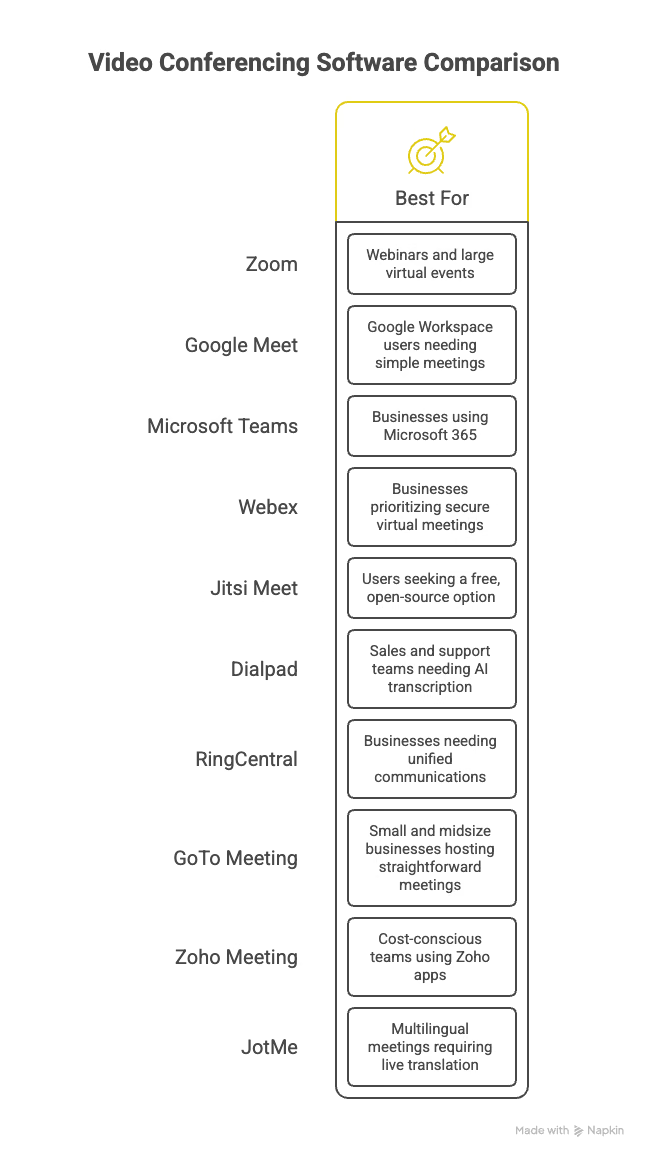
- Zoom. Для вебінарів і великих онлайн-заходів із презентаціями та керуванням учасниками.
- Google Meet. Для простих онлайн-зустрічей у командах, які вже користуються Gmail, Календарем і Диском.
- Microsoft Teams. Для організацій із Microsoft 365, де зустрічі, чат і спільна робота з файлами мають бути поруч.
- Webex. Для керованого корпоративного відеозв’язку та зустрічей із підвищеними вимогами до доступу.
- Jitsi Meet. Для тих, кому потрібна платформа з відкритим кодом, вхід гостей за посиланням або власне розгортання.
- Dialpad. Для команд продажів і підтримки, яким потрібні бізнес-телефонія, транскрипція наживо й аналіз розмов.
- RingCentral. Для компаній, які поєднують телефонію, відеозв’язок, повідомлення й спільну роботу.
- GoTo Meeting. Для малого й середнього бізнесу, якому потрібні прості наради, поширення екрана й запис.
- Zoho Meeting. Для команд, які зважають на бюджет або вже працюють з іншими продуктами Zoho.
Незалежно від обраної платформи JotMe може додати переклад наживо. У сервісі також є транскрипція, ШІ-нотатки про зустрічі, переклад документів і багатомовне листування.
Що таке програма для відеоконференцій
Це застосунок, у якому двоє чи більше людей розмовляють через відео й аудіо в інтернеті. До зустрічі можна приєднатися в браузері або застосунку. Залежно від сервісу доступні чат, поширення екрана та запис.
Відеоконференції, вебконференції та онлайн-зустрічі
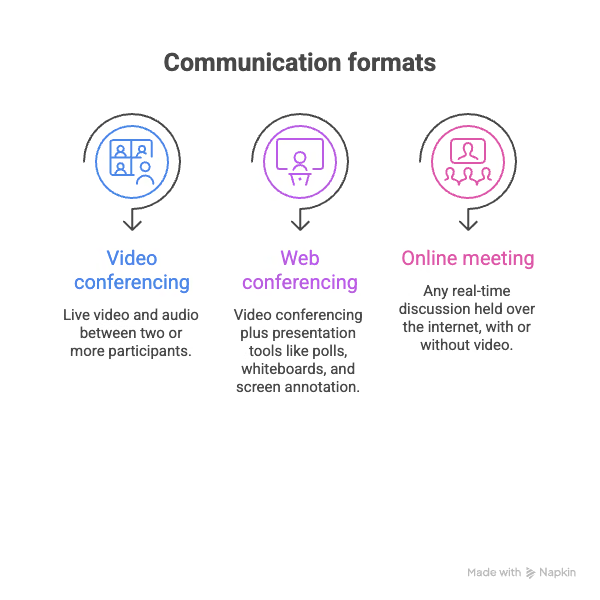
Відеоконференція зосереджена на відео й аудіо між учасниками. Вебконференція може додавати опитування, дошки й позначки на екрані. Такі інструменти часто потрібні ведучому, який виступає перед аудиторією.
Онлайн-зустріч — ширше поняття. Воно охоплює будь-яку розмову через інтернет у реальному часі, з відео чи без нього.
Для демонстрації клієнтам можуть знадобитися опитування й позначки на екрані. Для щоденної наради віддаленої команди зазвичай важливі стабільний звук, простий вхід і швидке поширення екрана.
На практиці ці поняття можна розрізнити так:
Коротке порівняння платформ для відеоконференцій
У джерельному огляді автор протестував кілька платформ і відібрав дев’ять. Нижче — найважливіші відмінності. Ліміти, ціни й назви планів варто звірити для свого регіону.
Безплатні програми для відеоконференцій
У п’яти варіантів нижче є безплатний доступ. Перед вибором зіставте тривалість дзвінка, кількість учасників, доступ до запису й правила входу.
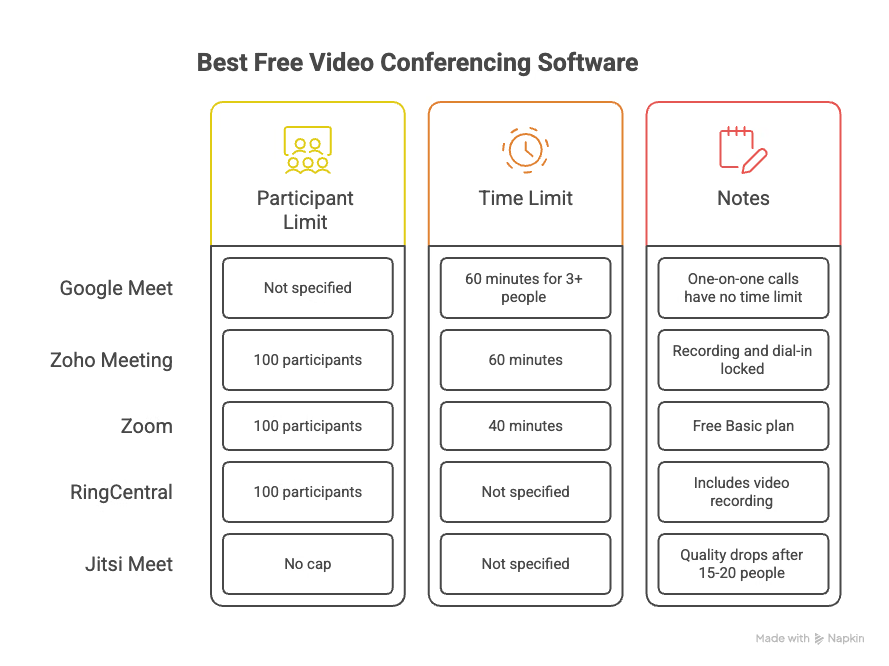
- Google Meet. Особистий акаунт дає до 24 годин для зустрічі удвох і до 60 хвилин для зустрічі з трьома або більше учасниками.
- Zoho Meeting. За документацією Zoho безплатний сеанс підтримує до 100 учасників і до 60 хвилин. Умови запису й телефонного входу залежать від плану.
- Zoom. У Basic може бути до 100 учасників. Звичайні зустрічі, які проводить користувач Basic, мають 40-хвилинний ліміт.
- RingCentral. Безплатний відеоплан доступний за окремими умовами. Звірте кількість учасників, запис і тривалість для свого плану.
- Jitsi Meet. Для гостей доступний вхід за посиланням, а ведучий публічної зустрічі входить до акаунта. Для великих дзвінків перевірте якість зв’язку у своєму середовищі.
Як оцінювали програми для відеоконференцій
Автор огляду оцінював платформи за звичайними робочими завданнями, які потрібно виконати під час відеозустрічі.
До порівняння ввійшли якість відео й аудіо, тривалість, місткість, поширення екрана, запис, спільна робота, безпека, зручність і вартість.
Також враховано тип зустрічі. Платформа для великого вебінару може виявитися зайво складною для короткої наради, а простому дзвінку може бракувати засобів ведучого.
Під час тесту автор перевіряв вхід, поширення екрана, керування учасниками й запис. До порівняння також увійшли інтеграції з календарями та іншими робочими програмами.
Докладний огляд дев’яти платформ
Нижче — спостереження з джерельного тесту, обмеження та сценарії, у яких кожна платформа найкраще відповідає потребам команди.
Zoom — для великих зустрічей і вебінарів
Переваги
- Платформа підходить і для дзвінка удвох, і для великого вебінару.
- На відповідних планах AI Companion може підготувати резюме й виділити ключові моменти.
- У безплатному Basic є до 100 учасників, кімната очікування й поділ на групи.
Обмеження
- 40-хвилинний ліміт Basic може перервати довшу нараду.
- Перекладені субтитри й голосовий переклад мають окремі вимоги до ліцензії, мов і налаштувань.
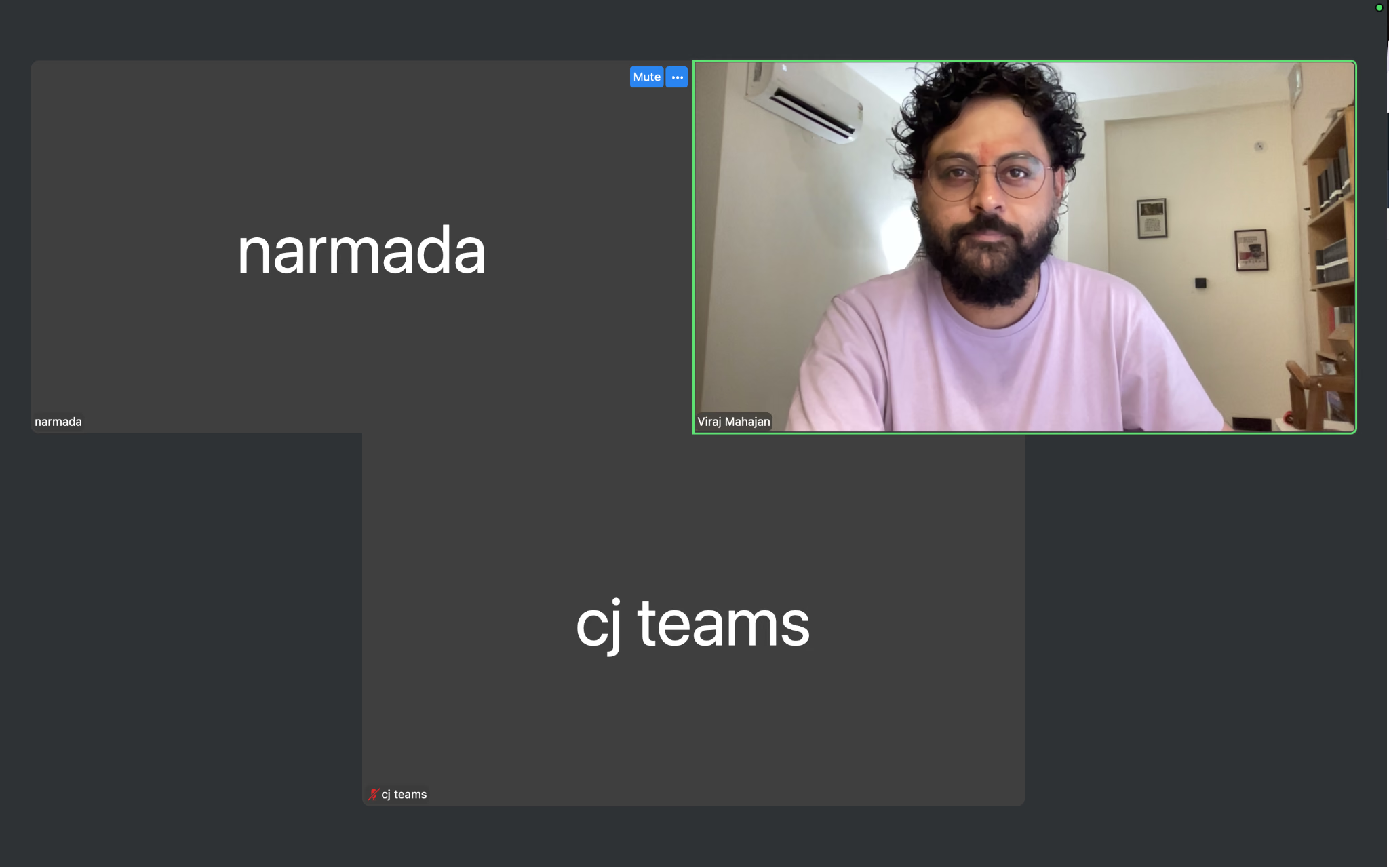
У джерельному тесті автор використовував Zoom для короткої наради й вебінару для клієнтів. Зображення під час демонстрації залишалося чітким навіть для учасника зі слабким Wi-Fi. Між галереєю та переглядом спікера можна було перемикатися одним натисканням. Zoom зручно масштабувати від внутрішнього дзвінка до заходу з ширшою аудиторією.
Перевірте різницю між автоматичними субтитрами, перекладеними субтитрами й голосовим перекладом Zoom. Доступ залежить від акаунта організатора та потрібної мовної пари. Настільний JotMe можна запустити поруч із Zoom для перекладу зустрічі й перекладеного транскрипту без окремого учасника-бота. У посібнику з перекладу в Zoom описано варіанти налаштування.
Поширені запитання про Zoom
Як завантажити Zoom на Mac?
На zoom.com/download виберіть Zoom Workplace для macOS. Відкрийте завантажений файл .pkg і дотримуйтеся вказівок інсталятора. Вибирайте версію для свого процесора, якщо сайт пропонує кілька варіантів.
Як увімкнути переклад у Zoom?
У вебпорталі Zoom відкрийте налаштування зустрічей і знайдіть розділ In Meeting (Advanced). Увімкніть автоматичні й перекладені субтитри та виберіть мови. Під час зустрічі відкрийте меню субтитрів і виберіть мову перекладу.
Як перекласти зустріч у Zoom?
Коли організатор увімкнув перекладені субтитри, кожен учасник може вибрати свою мову в меню субтитрів. Переклад з’являється на екрані під час розмови.
Скільки коштує переклад у Zoom?
Перекладені субтитри Zoom входять до деяких планів Zoom Workplace або доступні як доповнення для відповідних акаунтів. Якщо організатор увімкнув переклад, учасники можуть читати його без окремого доповнення. Поточну ціну та вимоги до голосового перекладу перевірте для свого акаунта.
Чи перекладає Zoom у реальному часі?
Так, перекладені субтитри показують текст іншою мовою під час розмови. Транскрипція фіксує сказане, а голосовий перекладач Zoom є окремою функцією з власними умовами доступу.
Google Meet — для команд із Google Workspace
Переваги
- Зустріч можна почати з Gmail, Календаря або спільного документа.
- В особистому акаунті Google доступно до 100 учасників і до 24 годин для зустрічі удвох.
- Інтерфейс простий. Шумозаглушення доступне за умовами плану.
Обмеження
- Запис і кімнати для груп залежать від плану Workspace.
- Можливості Gemini залежать від плану, мови й налаштувань.
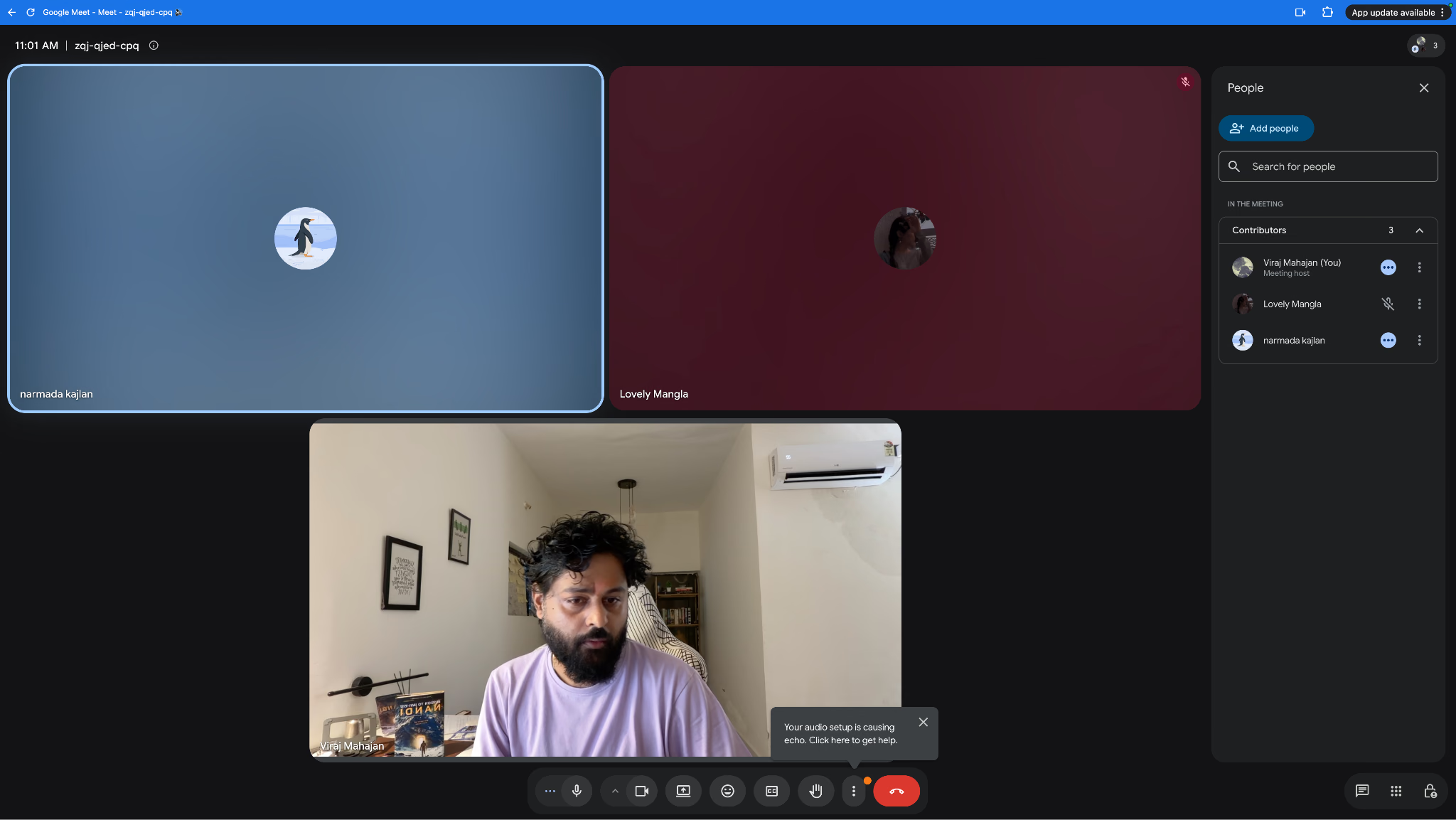
Google Meet зручний командам, які працюють у Gmail, Диску й Календарі. У джерельному тесті автор швидко приєднався зі спільного документа та запрошення в Календарі. Звук був стабільним у зустрічі приблизно з дванадцятьма учасниками.
Google Meet розрізняє звичайні субтитри, перекладені субтитри та голосовий переклад, і доступ до них залежить від тарифу й мов. Якщо потрібна інша мовна пара, можна перевірити переклад у реальному часі через JotMe. В окремому посібнику описано переклад з англійської японською в Google Meet.
Поширені запитання про Google Meet
Що краще, Zoom чи Google Meet?
Zoom зручний для великих зустрічей, вебінарів і розширених функцій ШІ. Google Meet добре вписується в роботу команди, яка вже користується Gmail, Календарем і Диском. Порівняйте потрібний формат зустрічі й тариф.
Скільки часу можна безплатно користуватися Google Meet?
Для особистого акаунта Google опубліковано до 24 годин на зустріч удвох і до 60 хвилин на зустріч із трьома або більше учасниками. У платних планах правила можуть відрізнятися.
Чи можна користуватися Google Meet без відео?
Так. Приєднайтеся з вимкненою камерою й спілкуйтеся голосом. Якщо організатор і тариф підтримують телефонне підключення, можна скористатися номером для входу.
Що станеться через годину в Google Meet?
Для особистого акаунта групова зустріч завершується після 60 хвилин. Google може попередити про наближення ліміту. Якщо потрібно продовжити, організатор може створити нову зустріч або скористатися відповідним платним планом.
Що дешевше, Google Meet чи Zoom?
Зіставляйте однакові цикли оплати й ціни у своїй країні. Meet входить до Google Workspace, а Zoom Workplace продається за окремими планами. Обидві платформи мають безплатний доступ зі своїми обмеженнями.
Microsoft Teams — для компаній із Microsoft 365
Переваги
- У Teams Essentials доступно до 300 учасників.
- Є інтеграції з Outlook, Word, Excel і SharePoint.
- Субтитри наживо підтримують різні мови.
Обмеження
- Доступ до засобів керування ідентифікацією та безпекою залежить від ліцензії Microsoft 365.
- Якщо команда ще не користується Microsoft 365, інтерфейс може потребувати часу на освоєння.
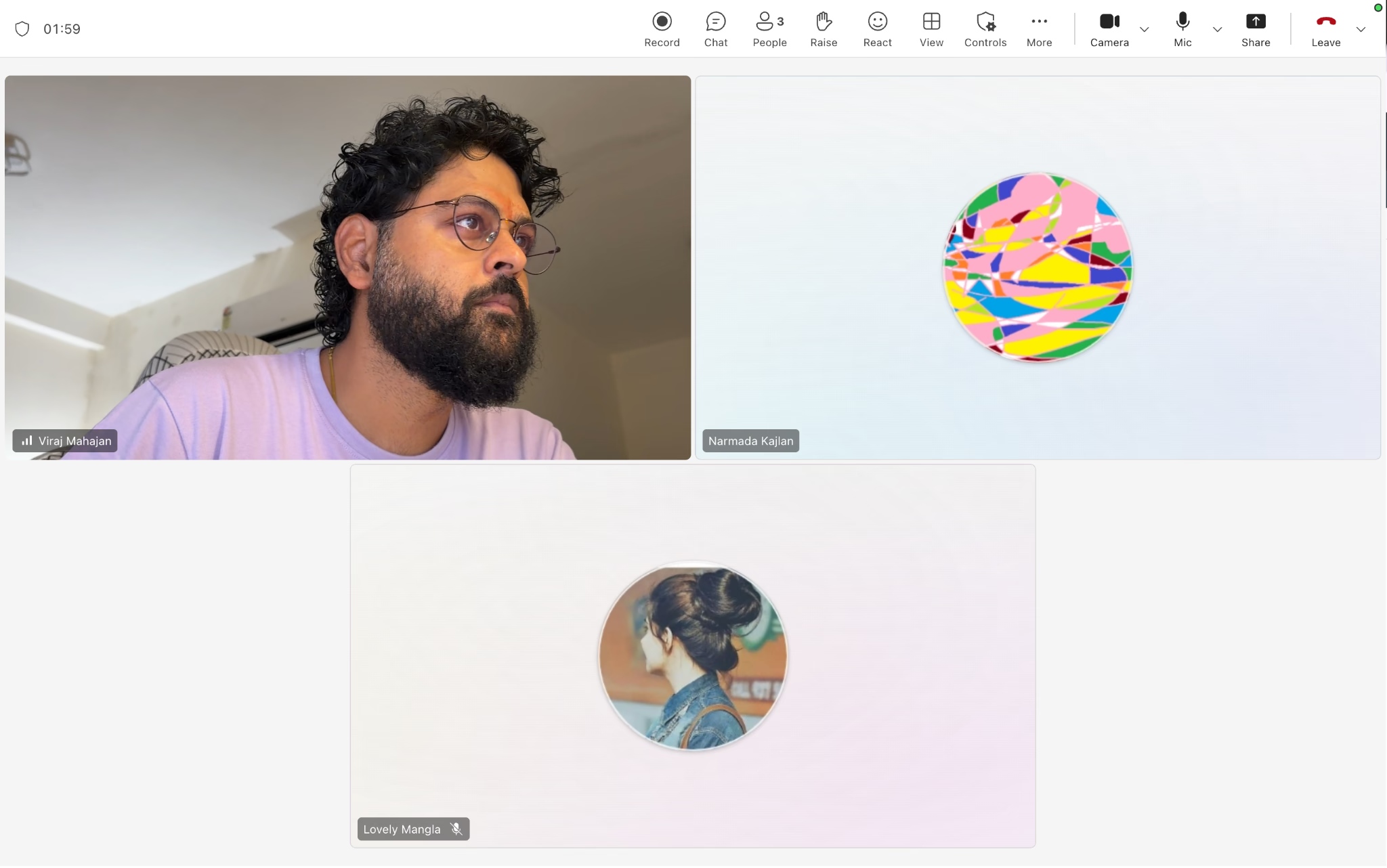
Microsoft Teams зручний організаціям із Microsoft 365. Зустрічі можна планувати в Outlook, а файли відкривати із SharePoint під час дзвінка.
Субтитри наживо показують сказане, а перекладені субтитри виводять текст іншою мовою. Голосовий Interpreter має окремі вимоги до ліцензії, налаштувань і підтримуваних мов.
Для дзвінків із колегами чи клієнтами різними мовами можна перевірити JotMe поруч із Teams. Він додає переклад наживо в підтримуваних режимах, а після зустрічі зберігає транскрипт Teams із пошуком, якщо збереження увімкнено.
Поширені запитання про Microsoft Teams
Чи є в Teams переклад наживо?
Так. Microsoft Teams може показувати перекладені субтитри, якщо є відповідна ліцензія. Для голосового перекладу є окрема функція Interpreter, яка потребує Microsoft 365 Copilot і підтримуваних мов.
Чи може Teams перекладати в реальному часі?
Так. Перекладені субтитри з’являються під час розмови. Для озвучення перекладу Microsoft пропонує Interpreter на умовах відповідної ліцензії.
Як увімкнути переклад у Microsoft Teams?
Під час зустрічі відкрийте додаткові дії й розділ «Мова й мовлення», а далі ввімкніть субтитри. У параметрах субтитрів виберіть мову мовлення й, якщо доступно, мову перекладу.
Що краще, Teams чи Zoom?
Teams зручний, коли організація вже працює в Microsoft 365 і поєднує зустрічі з Outlook, SharePoint та Word. Zoom варто розглянути як окремий інструмент для зустрічей і вебінарів.
Для чого потрібен Microsoft Teams?
Teams поєднує чат, відеозустрічі, спільні файли й застосунки Microsoft 365. Команда може обговорювати роботу й редагувати документи в одному середовищі.
Webex — для команд із вимогами до захисту
Переваги
- Наскрізне шифрування доступне в підтримуваних типах зустрічей і залежить від налаштувань.
- Мови звичайних і перекладених субтитрів залежать від режиму й плану.
- AI Assistant може готувати резюме та виділяти важливі моменти в підтримуваних зустрічах.
Обмеження
- Переклад наживо залежить від ліцензії та правил організації.
- Мови збережених транскриптів можуть відрізнятися від мов субтитрів.
Webex варто розглянути для зустрічей, де важливе керування доступом. Перевірте, який режим шифрування діє для потрібного формату, і чи сумісний він із записом, транскрипцією та іншими функціями. У джерельному тесті автор зміг додати опитування й запитання під час пробного вебінару.
Переклад у Webex має окремі вимоги до ліцензії та підтримуваних мов. Звірте доступність перекладених субтитрів і мову збереженого транскрипту перед багатомовною зустріччю.
Поширені запитання про Webex
Чим Zoom відрізняється від Webex?
Zoom часто обирають за просте приєднання, відеозустрічі й великі заходи. Cisco Webex зосереджується на корпоративному зв’язку, керуванні й інтеграціях. Порівняйте права доступу, запис, засоби ШІ, ціни й те, чим уже користується ваша команда.
Чи є у Webex обмеження тривалості?
Для безплатного Webex опубліковано до 40 хвилин на зустріч. Платні плани мають інші ліміти. Перевірте тариф і тип зустрічі.
Що краще, Webex чи Teams?
Webex варто розглянути для окремо керованого корпоративного відеозв’язку. Teams зручний для спільної роботи в Microsoft 365. Для регульованих даних звірте налаштування та документи саме того тарифу, який розглядаєте.
Чи працює Webex із Microsoft Teams?
Підтримувані пристрої Cisco можуть приєднуватися до зустрічей Teams через Cloud Video Interop за відповідного налаштування. Можливості приєднання залежать від пристрою, способу підключення й конфігурації. Чати й канали залишаються в окремих сервісах.
Які компанії користуються Webex?
Webex використовують великі організації, зокрема в державному секторі, охороні здоров’я й фінансах. Для конкретного сценарію оцінюйте параметри доступу та документи Cisco.
Jitsi Meet — для відкритого відеозв’язку
Переваги
- Jitsi Meet безплатний і має відкритий код. На meet.jit.si акаунт потрібен тому, хто створює кімнату.
- Гості можуть входити в браузері за посиланням без встановлення програми.
- Для невеликих зустрічей є чат і реакції.
Обмеження
- Транскрипція, запис і підсумки залежать від розгортання та інтеграцій.
- Для великих зустрічей перевірте якість відео й доступні ресурси сервера.
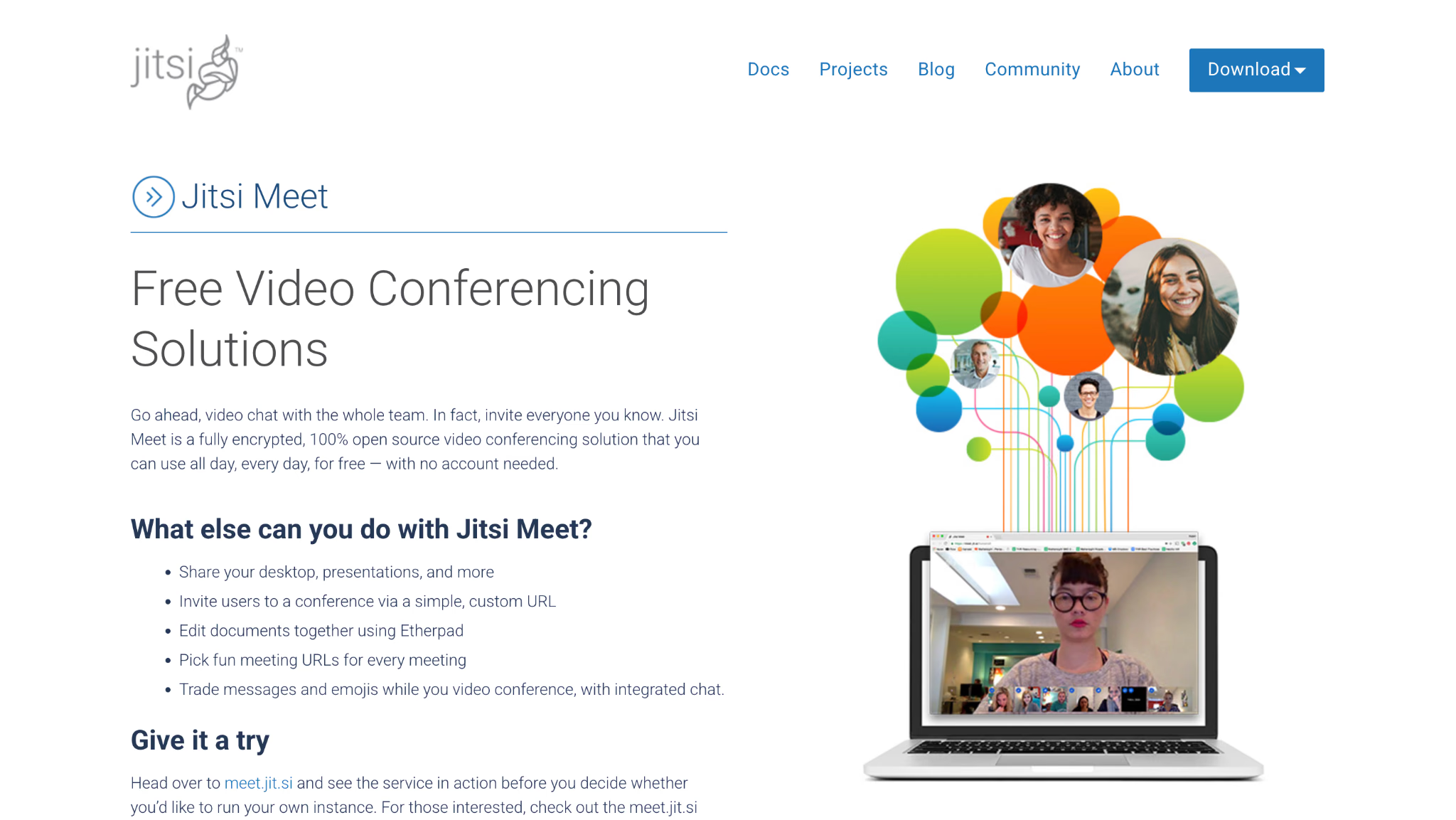
Jitsi Meet підходить малим командам і розробникам, яким потрібен відкритий відеозв’язок. У джерельному тесті гості швидко приєдналися за посиланням. На публічному сервісі організатор спершу входить до акаунта.
Якщо вашому розгортанню бракує потрібної транскрипції, підсумків чи перекладу, підготуйте окремий інструмент. Для короткої внутрішньої наради може вистачити базового відеозв’язку.
Поширені запитання про Jitsi Meet
Наскільки безпечний Jitsi Meet?
Jitsi Meet має відкритий код і захищає з’єднання. На публічному meet.jit.si організатору потрібен акаунт, а гості можуть входити за посиланням. Правила приватного розгортання й доступність наскрізного шифрування залежать від налаштувань.
Що краще, Jitsi Meet чи Zoom?
Jitsi Meet зручний для невеликих зустрічей і відкритого розгортання. Zoom пропонує більше можливостей для вебінарів, запису, ШІ-нотаток і керування учасниками залежно від тарифу.
Для чого потрібен Jitsi Meet?
Це інструмент для відеодзвінків за посиланням у браузері. Учасники публічного сервісу можуть приєднуватися без встановлення програми, а організатор входить до акаунта. Jitsi також можна розгорнути у власному середовищі.
Що краще, Jitsi чи Google Meet?
Jitsi варто розглянути, якщо потрібне відкрите рішення або власне розгортання. Google Meet зручний для команд із Google Workspace, які використовують Календар, Диск і функції запису та шумозаглушення на відповідних планах.
Які обмеження має Jitsi?
Функції запису, транскрипції та зовнішніх інтеграцій залежать від розгортання. Для довгих або великих зустрічей перевірте стабільність, налаштування й підтримку своєї конфігурації.
Dialpad — для продажів і підтримки
Переваги
- Інтерфейс зосереджений на дзвінках. Якість відео може підлаштовуватися до з’єднання.
- На відповідних планах доступні транскрипція наживо й автоматичні завдання.
- Перевірте шифрування, SSO та галузеві вимоги для конкретного продукту й тарифу.
Обмеження
- Для тренінгів і семінарів перевірте, чи є потрібні кімнати для груп.
- Набір мов транскрипції та нотаток залежить від продукту й режиму.
Dialpad поєднує зустрічі, телефонію й аналіз розмов для продажів і підтримки. Під час пробного дзвінка в джерельному огляді панель AI Notes виділила завдання й запитання для наступної розмови. Перед поширенням ці пункти варто звірити із записом.
Якщо команда регулярно спілкується з клієнтами за кордоном, окремо перевірте мови ШІ-нотаток, переклад наживо та поведінку під час переходу з однієї мови на іншу.
Поширені запитання про Dialpad
Чи є безплатний Dialpad Meetings?
Dialpad Meetings Free дає базові можливості. У Meetings Business доступні розширені функції, зокрема співорганізатори й засоби ШІ. Перевірте доступність плану у своєму регіоні.
Що краще, Dialpad чи RingCentral?
Dialpad варто розглянути для продажів і підтримки, де потрібні транскрипція дзвінків та аналітика розмов. RingCentral підходить для ширшого набору телефонії, відеозв’язку й повідомлень.
Для чого потрібен Dialpad?
Dialpad поєднує телефонію, повідомлення, зустрічі та інструменти підтримки клієнтів. На відповідних планах є транскрипція дзвінків, резюме й аналітика.
Чи є Dialpad сервісом VoIP?
Так. Бізнес-телефонія Dialpad працює через інтернет. Можна користуватися комп’ютером, телефоном або сумісним обладнанням, якщо це підтримує план.
Чи використовує Dialpad ШІ?
Так. У різних продуктах Dialpad є транскрипція наживо, нотатки та аналіз розмов. Доступ до функцій і мов залежить від продукту, тарифу й регіону.
RingCentral — для телефонії та відеозв’язку в одному сервісі
Переваги
- У підтримуваних режимах доступне наскрізне шифрування.
- Є безплатний відеоплан. Запис і ШІ-функції залежать від плану та лімітів.
- У підтримуваному режимі Call Me або Call Out сервіс може підключити учасника телефоном.
Обмеження
- Через великий набір функцій інтерфейс потребує часу на освоєння.
- Якщо потрібні опитування, звірте різницю між можливостями зустрічей і окремого продукту для вебінарів.
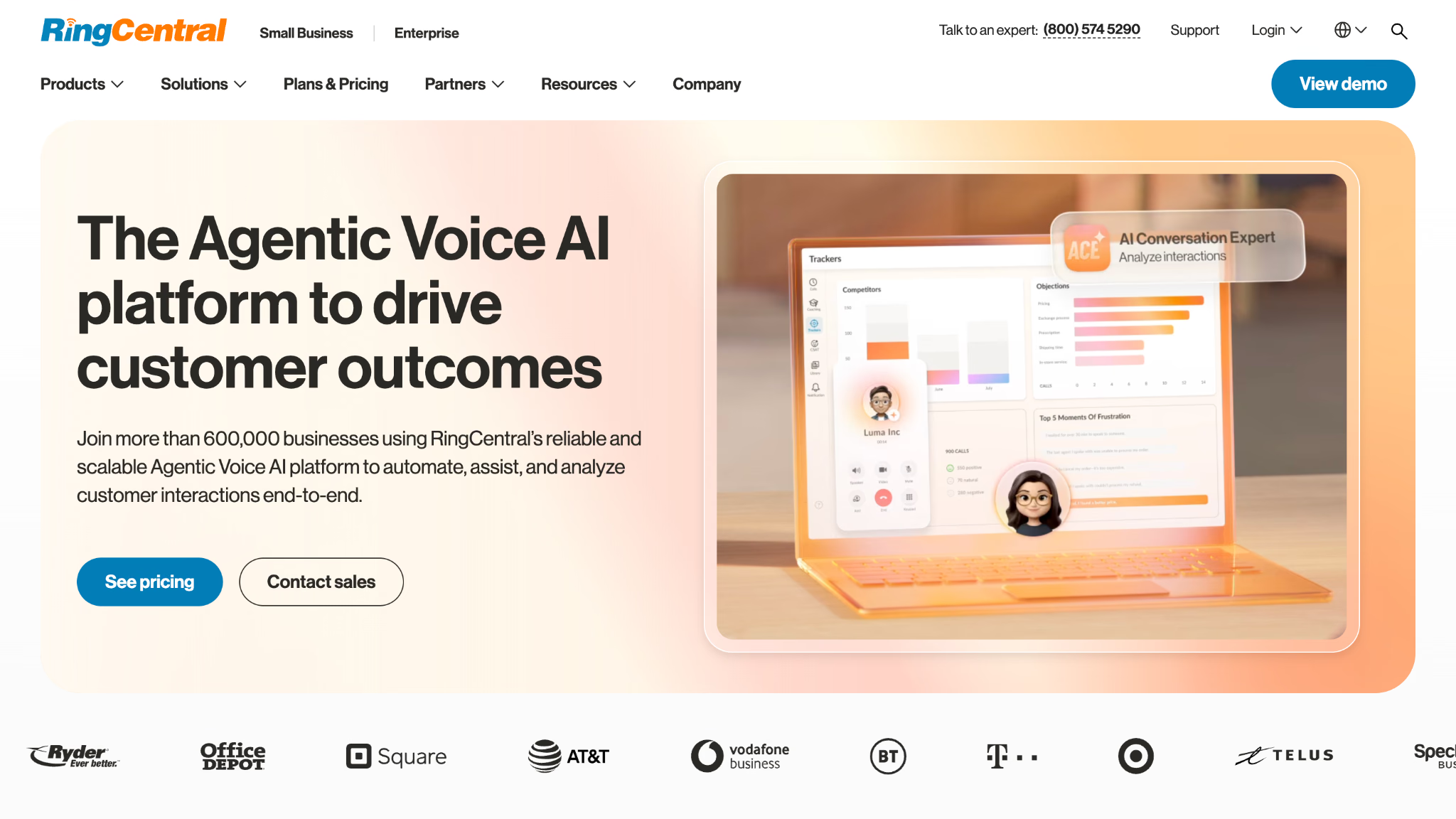
RingCentral поєднує відеозустрічі, бізнес-телефонію й повідомлення. У джерельному тесті автор скористався Call Me, щоб під’єднати колегу телефоном без очікування, поки він відкриє запрошення.
AI Meeting Insights створює підсумки й список тем. Для відповідних продуктів RingCentral окремо описує переклад субтитрів і транскриптів. Підтримку конкретної мови та формату перевірте у своєму тарифі.
Поширені запитання про RingCentral
Для чого потрібен RingCentral?
RingCentral поєднує бізнес-телефонію, відеозустрічі, командні повідомлення й аналітику. Організації використовують його, щоб керувати кількома видами зв’язку в одному середовищі.
Як налаштувати RingCentral?
Відкрийте лист активації та створіть акаунт. У застосунку або порталі адміністратора додайте користувачів, призначте номери й налаштуйте робочий час та обробку дзвінків. Для сторонніх телефонів може знадобитися ручне налаштування.
Чи можна користуватися RingCentral безплатно?
Є безплатний відеоплан. Тривалість, кількість учасників і доступні функції залежать від поточної пропозиції. Повноцінна бізнес-телефонія має окремі платні умови.
Чим RingCentral відрізняється від Zoom?
RingCentral насамперед об’єднує бізнес-телефонію, повідомлення й відеозв’язок. Zoom починав із відеозустрічей та вебінарів, а телефонія доступна окремо. Порівняйте потрібні продукти, а не лише бренди.
Чи можна користуватися RingCentral безплатно?
RingCentral пропонує окремі безплатні або пробні варіанти для відеозустрічей. Бізнес-номер і повноцінна телефонія входять до платних продуктів. Перевірте доступність у вашій країні.
GoTo Meeting — для простих нарад малого бізнесу
Переваги
- Доступні телефонна й вебпідтримка. Години та канали варто звірити для тарифу.
- Кімнати для груп доступні в підтримуваних режимах. Перед навчанням перевірте обмеження свого плану.
- Commuter Mode дає змогу брати участь у зустрічі з телефона лише зі звуком.
Обмеження
- Для регулярного використання порівняйте платні плани після пробного періоду.
- Перед покупкою перевірте шумозаглушення й якість звуку на своїх пристроях.
- Для транскриптів і перекладу наживо перевірте актуальні мови й функції конкретного плану.
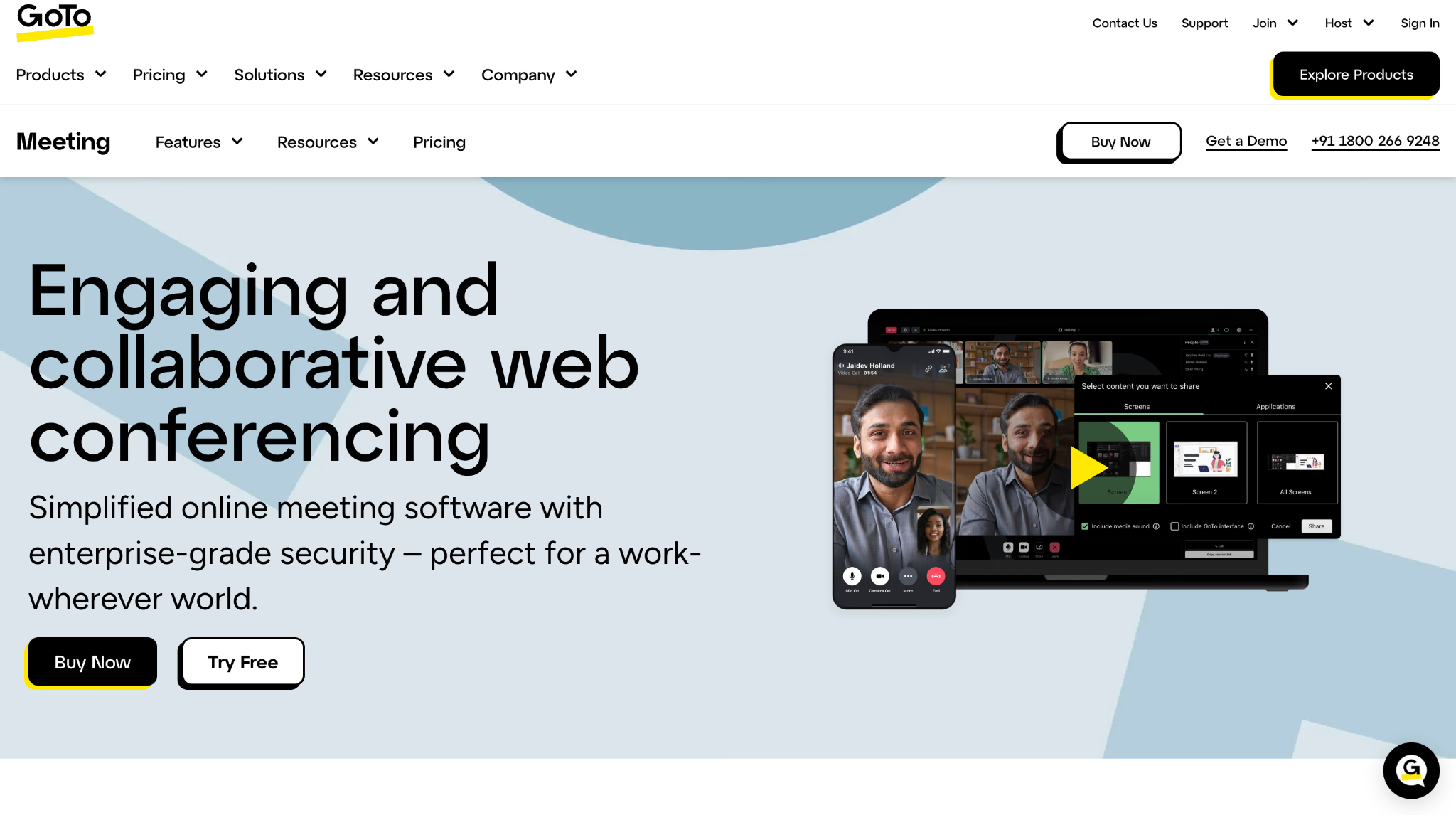
GoTo Meeting підійде малим і середнім компаніям, яким потрібне просте налаштування. У джерельному огляді автор скористався Commuter Mode, щоб слухати зустріч із телефона в дорозі.
Якщо підтримуваних мов транскрипції GoTo Meeting бракує, перевірте JotMe. У підтримуваних настільних сценаріях він перекладає більш ніж 200 мовами. Окремо звірте мову мовлення, озвучення й збереженого транскрипту.
Поширені запитання про GoTo Meeting
Чи є безплатний GoTo Meeting?
Для GoTo Meeting є пробний доступ. Для регулярних зустрічей перевірте платні плани й доступність окремих безплатних варіантів у своєму регіоні. Запис, тривалість і кількість учасників залежать від тарифу.
Чим GoTo Meeting схожий на Zoom?
Обидва інструменти підтримують відеозустрічі, поширення екрана й запис за умовами плану. GoTo Meeting зосереджується на робочих нарадах, а Zoom має ширший набір для вебінарів, великих заходів і функцій ШІ.
Чи працює GoTo Meeting досі?
Так. GoTo Meeting залишається продуктом компанії GoTo, яка раніше мала назву LogMeIn.
Наскільки безпечний GoTo Meeting?
GoTo Meeting має налаштування паролів, шифрування й керування учасниками. Для чутливих зустрічей перевірте актуальну документацію про захист даних і параметри конкретного тарифу.
Для чого потрібен GoTo Meeting?
Сервіс використовують для робочих онлайн-зустрічей і відеодзвінків. Доступ до запису, транскрипції та спільної роботи на різних пристроях залежить від плану.
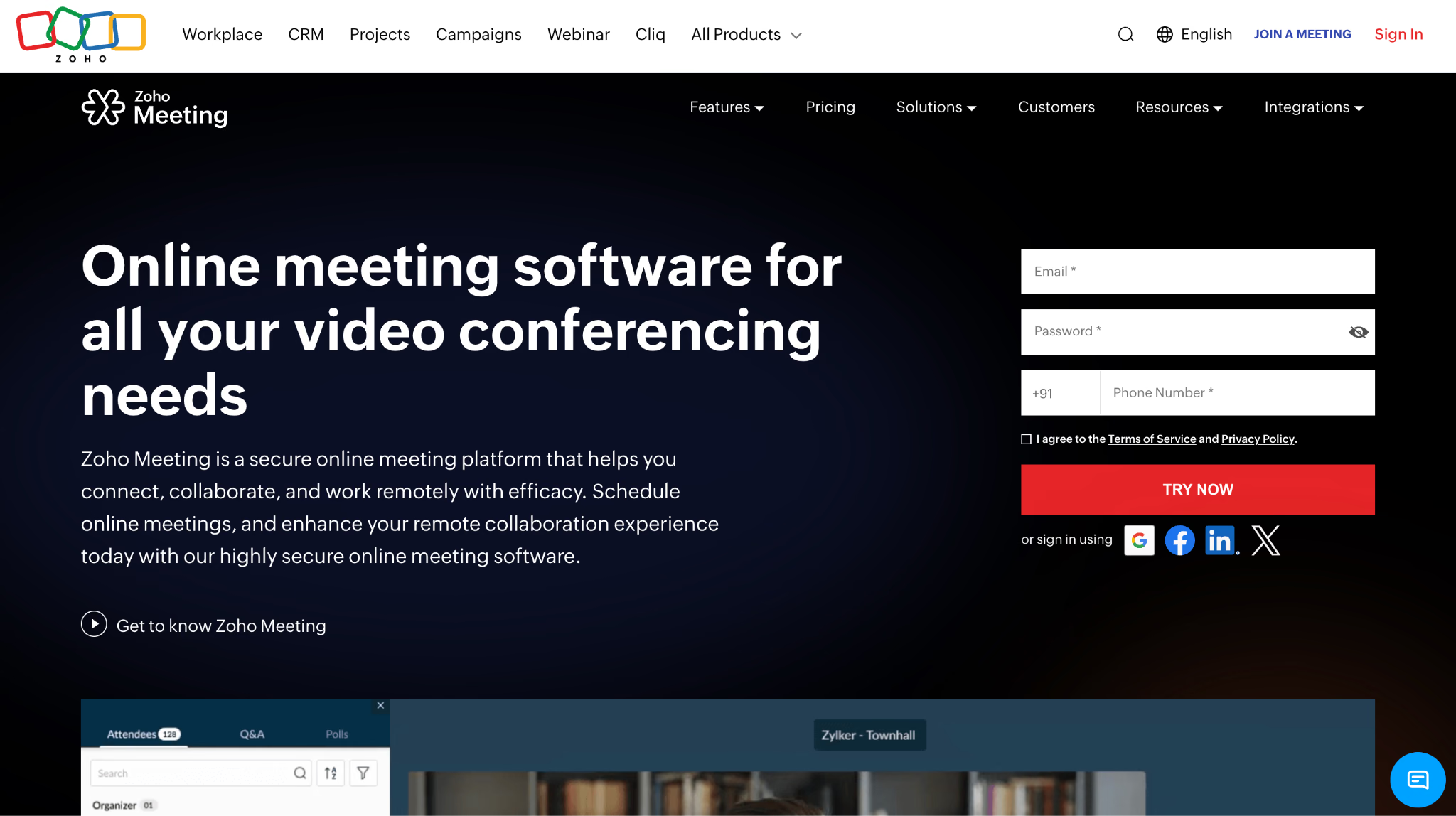
Zoho Meeting — для команд із обмеженим бюджетом
Переваги
- За документацією Zoho безплатний сеанс підтримує до 100 учасників і 60 хвилин.
- Ціни платних планів залежать від регіону, місткості та циклу оплати.
- Підтримуються інтеграції з Zoho Bookings, CRM, Notebook та іншими продуктами Zoho.
Обмеження
- Доступ до запису, телефонного входу й транскрипції залежить від тарифу.
- Для багатомовної зустрічі окремо перевірте потрібну мовну пару та переклад наживо.
У джерельному тесті безплатний план давав поширення екрана, дошки й віртуальні фони, а налаштування зайняло небагато часу. Звірте ці функції у своєму регіоні перед запуском.
Автор джерельного огляду також перевірив запис і аналітику в Professional. Zoho Meeting варто порівняти за повною ціною для потрібної місткості, особливо якщо команда вже працює в інших застосунках Zoho.
Для розмов кількома мовами перевірте мови транскрипції та можливості перекладу. Якщо функцій платформи бракує, протестуйте окремий інструмент на тій самій мовній парі.
Поширені запитання про Zoho Meeting
Для чого потрібен Zoho Meeting?
Zoho Meeting використовують для відеозустрічей і вебінарів. Є поширення екрана, запис, опитування й календарні інтеграції. Сервіс зручний для команд, які вже працюють з іншими продуктами Zoho.
Що краще, Zoho Meeting чи Zoom?
Zoho Meeting варто розглянути для базових зустрічей, зокрема в екосистемі Zoho. Zoom пропонує більше варіантів для великих вебінарів і розширених можливостей ШІ. Порівняйте потрібний ліміт учасників і функції.
Які обмеження має Zoho Meeting?
Кількість учасників і набір функцій залежать від плану зустрічей або вебінарів. Перевірте потрібні мови, можливості транскрипції й ШІ, а також інтеграції поза екосистемою Zoho.
Що краще, Zoho Meeting чи Microsoft Teams?
Microsoft Teams підійде організаціям, яким потрібні відеозв’язок, канали й робота з файлами Microsoft 365. Zoho Meeting може бути зручнішим для простих зустрічей або команд, які вже користуються Zoho.
Скільки людей можуть приєднатися до Zoho Meeting?
Місткість залежить від плану зустрічі чи вебінару. Zoho описує безплатні сеанси до 100 учасників і 60 хвилин. Для більшої зустрічі звірте ліміти обраного плану.
Програми для відеоконференцій для малого бізнесу
Малі компанії зазвичай порівнюють ціну, простоту та сумісність із сервісами, які команда вже використовує.
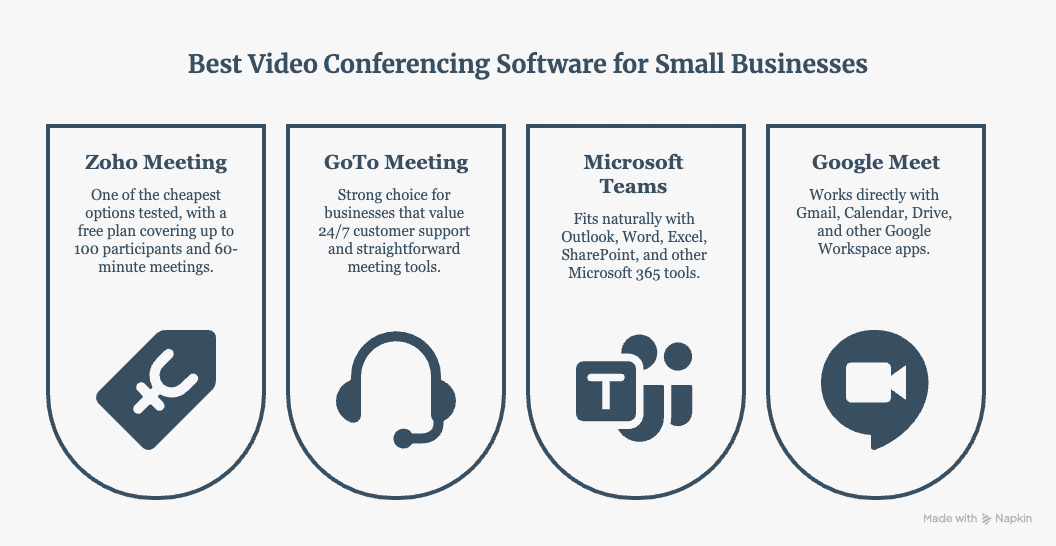
За обмеженого бюджету перевірте Zoho Meeting. Якщо важлива підтримка, розгляньте GoTo Meeting. Teams або Google Meet спростять налаштування, якщо ваша компанія вже користується Microsoft 365 або Google Workspace.
Які платформи підтримують багатомовні зустрічі
Одні платформи дають перекладені субтитри, інші також озвучують переклад. Іноді потрібен окремий сервіс. Для кожної платформи перевірте тариф, режим і напрям перекладу.
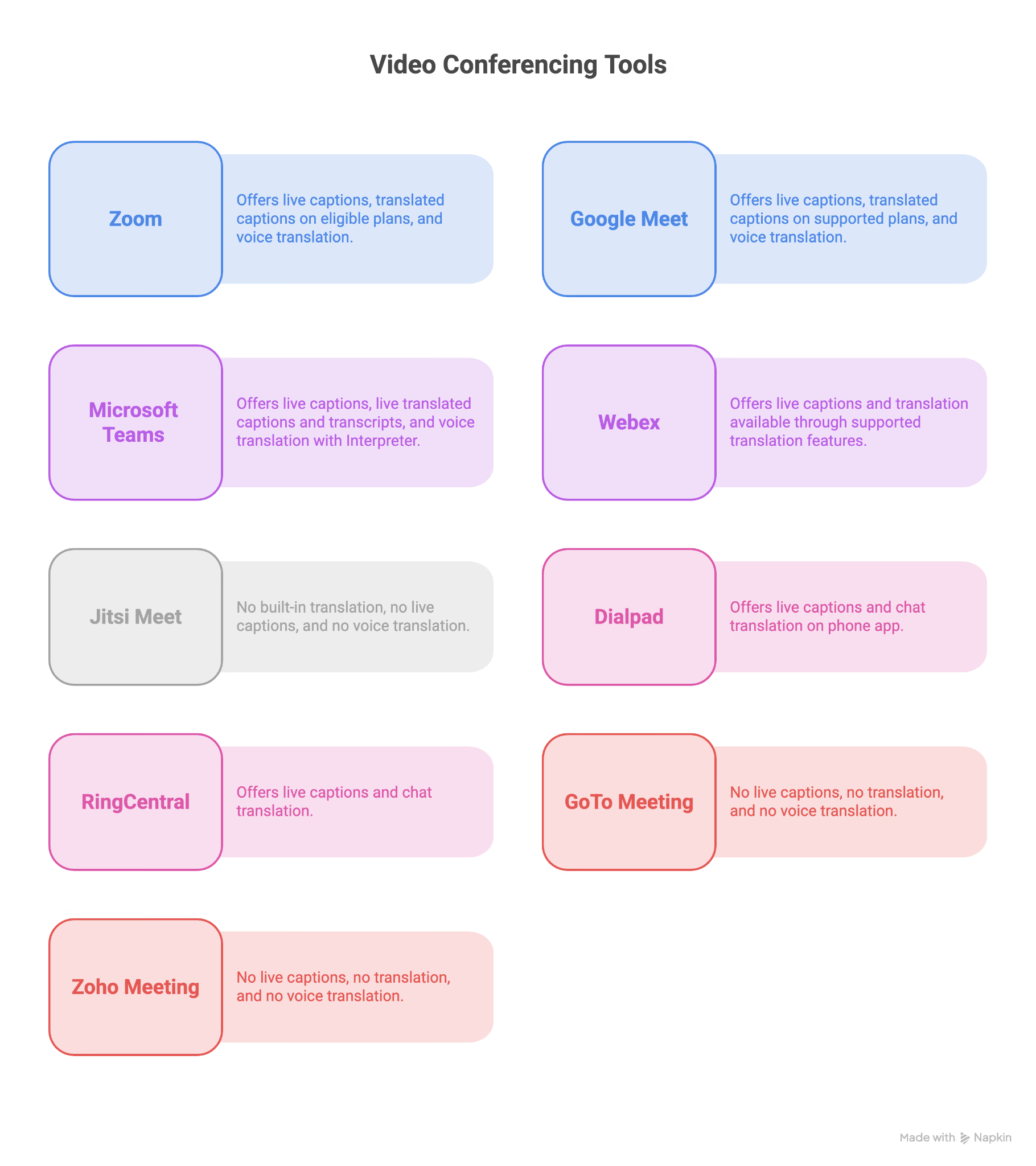
Звичайні субтитри перетворюють мовлення на текст. Перекладені субтитри показують цей текст іншою мовою. У Teams функція Interpreter може забезпечити голосовий переклад наживо, якщо це дозволяють ліцензія й мовна пара.
Для різних платформ JotMe дає спільний спосіб налаштувати переклад. У підтримуваних настільних сценаріях доступно понад 200 мов перекладу. Звірте, чи підтримуються потрібна мова мовлення, озвучення й матеріали після зустрічі.
Настільний JotMe можна запустити поруч із Zoom, Google Meet, Microsoft Teams або іншою платформою. Зустріч залишається в тій самій програмі, а JotMe показує переклад у своєму вікні.
Наприклад, під час розмови англійською з клієнтами, яким зручніша японська, іспанська чи китайська, можна залишитися у звичній програмі відеозв’язку й додати JotMe. Спершу перевірте обрану пару та спосіб, яким учасники отримають переклад.
Як увімкнути переклад наживо в JotMe
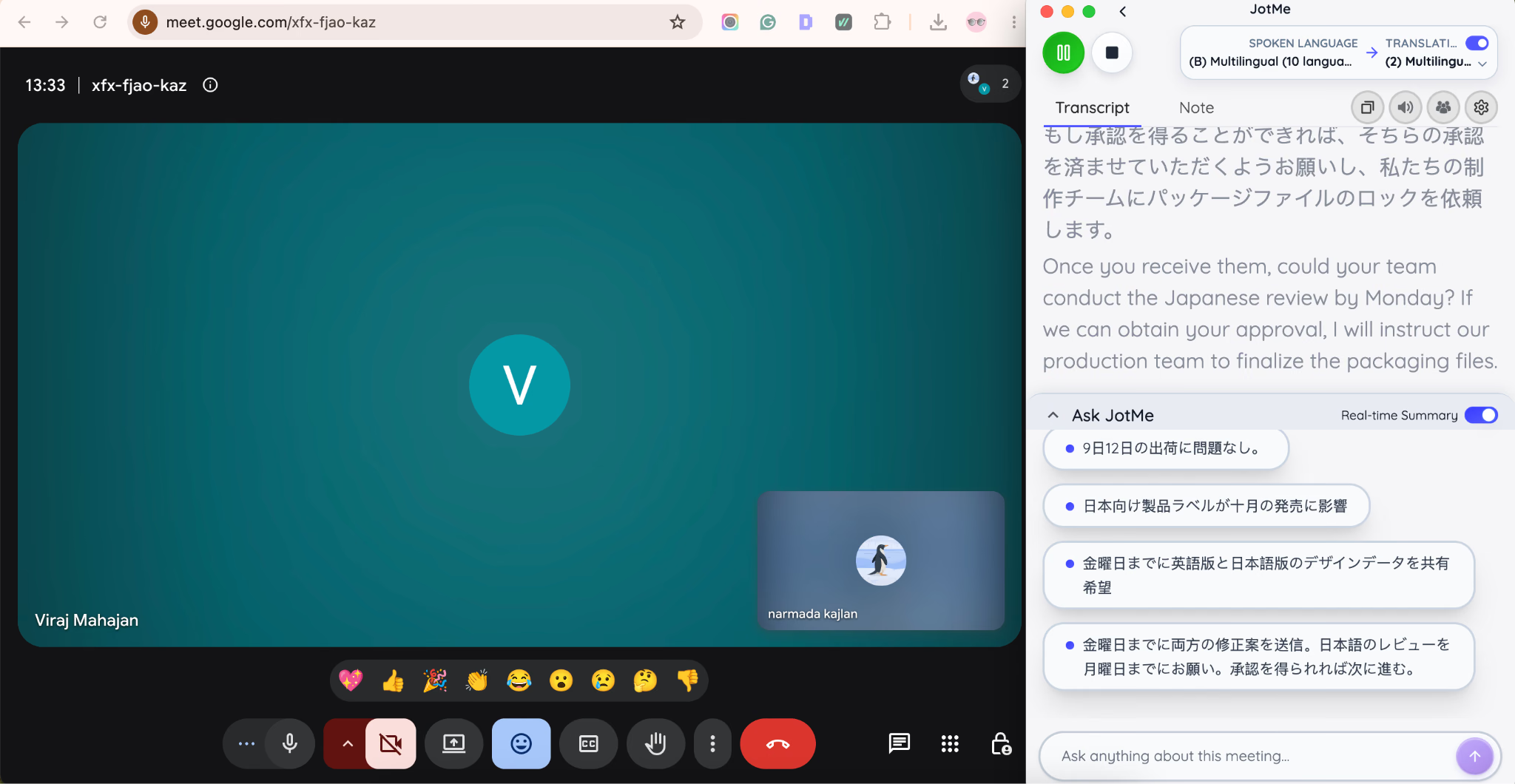
У прикладі з джерельного огляду до дзвінка приєдналися клієнти з Японії, Іспанії та Китаю. Автору був потрібен переклад наживо, щоб кожен міг читати розмову своєю мовою. Він запустив JotMe поруч зі звичною платформою для зустрічей.
Налаштування JotMe поруч із програмою для відеоконференцій
Крок 1. Відкрийте платформу для зустрічі й настільний JotMe. У цьому прикладі автор користувався Google Meet.
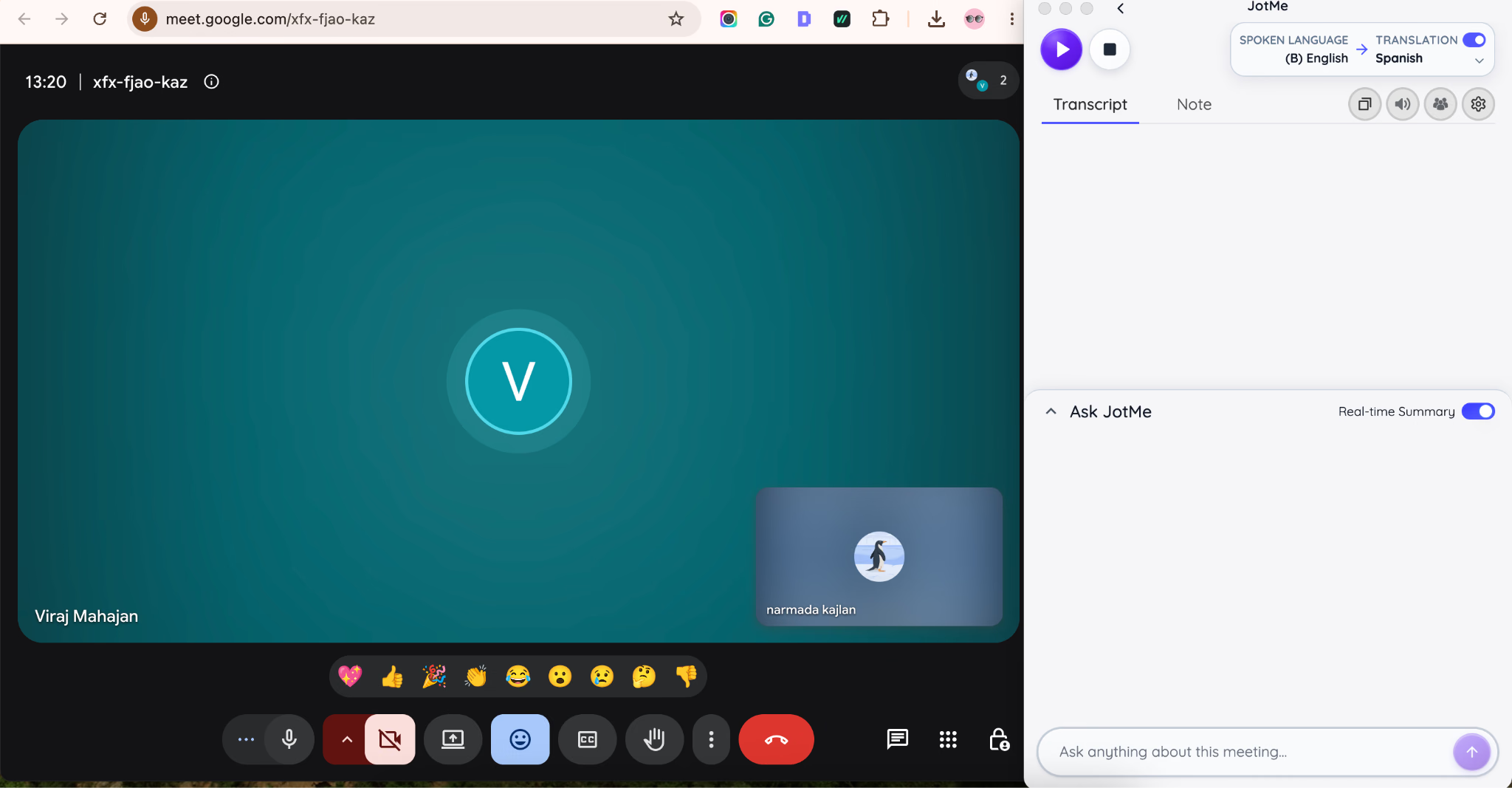
Крок 2. Для розмови кількома мовами виберіть багатомовне розпізнавання, якщо режим його підтримує, і вкажіть свою мову перекладу. У цьому прикладі автор вибрав англійську.
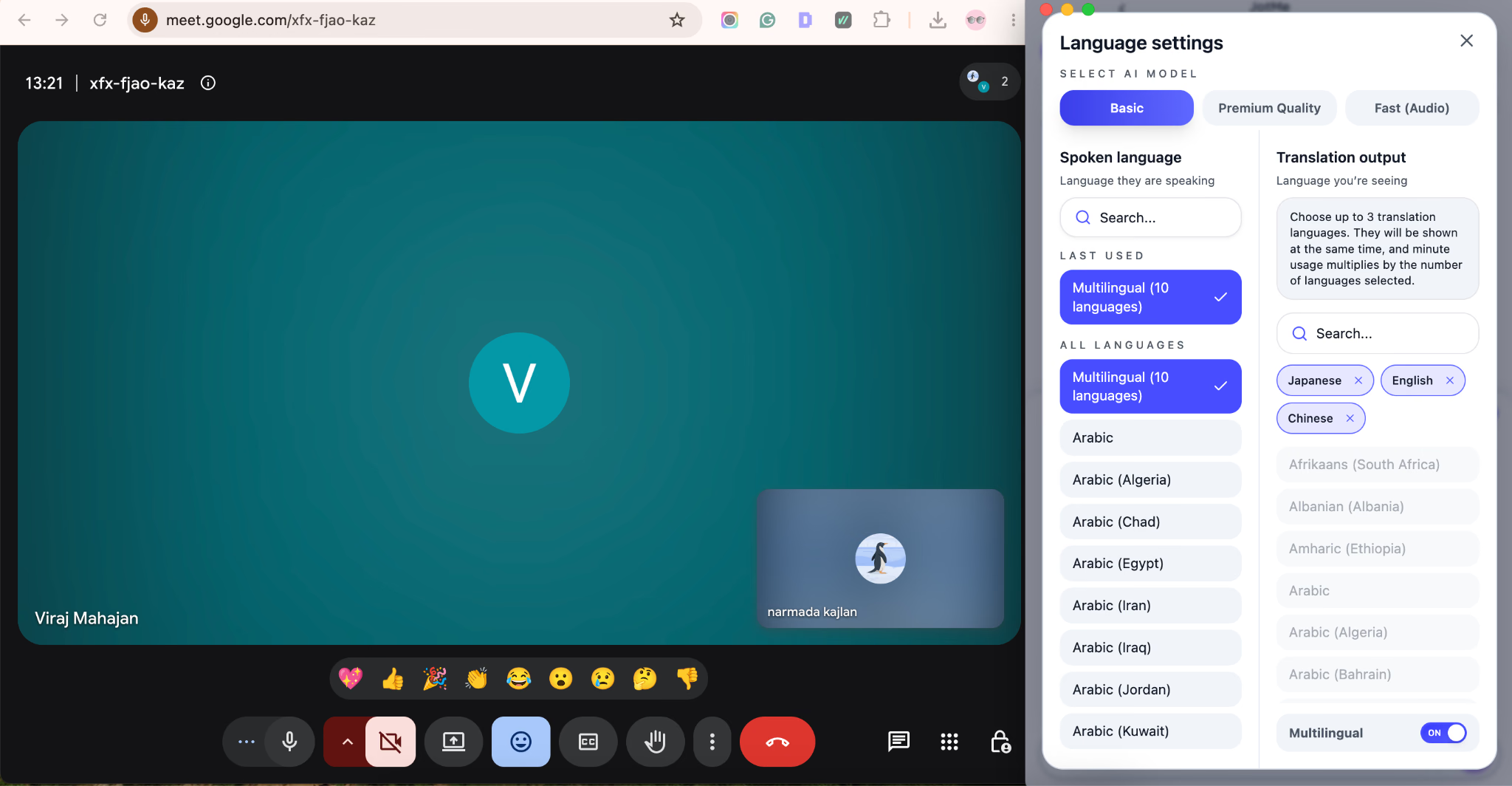
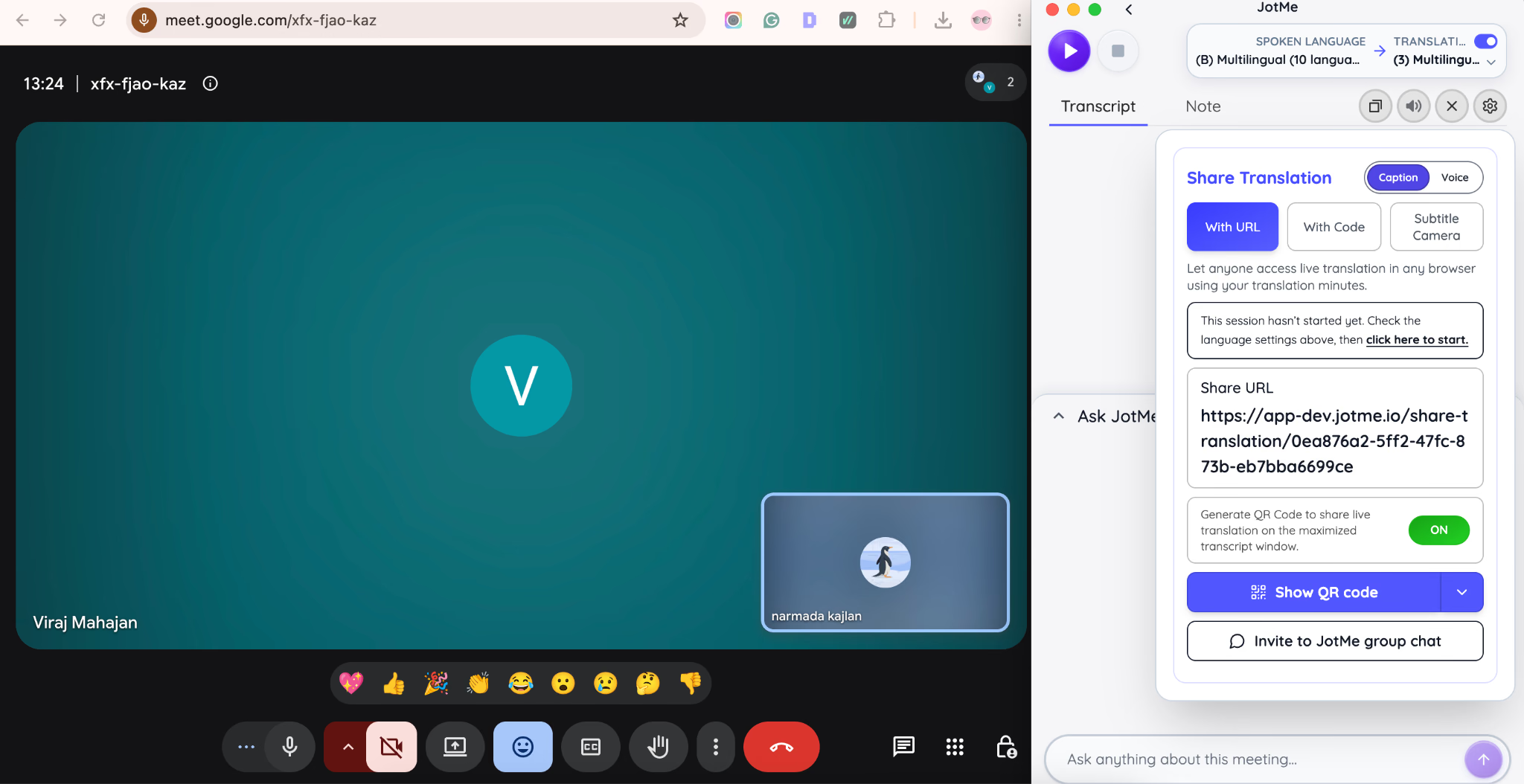
Крок 3. Якщо тариф підтримує спільний переклад, поділіться QR-кодом або посиланням. Гості відкриють переклад у браузері без застосунку чи акаунта. Електронну адресу потрібно ввести, якщо організатор увімкнув цю вимогу.
Крок 4. Почніть розмову й перевірте, що всі отримують переклад потрібною мовою. Затримка й точність залежать від мов і звуку. Якщо доступний Ask JotMe, у ньому можна уточнити термін за контекстом зустрічі.
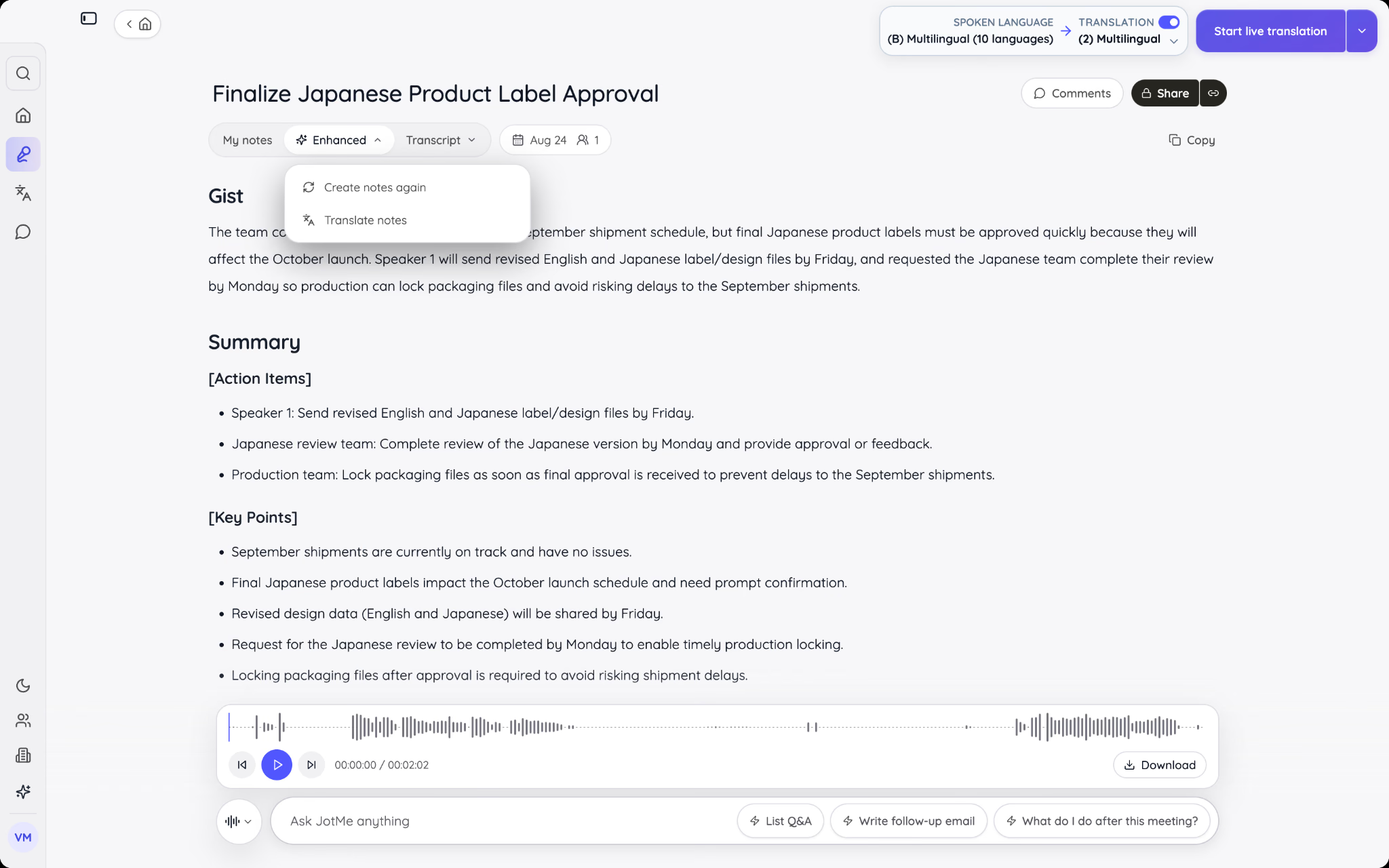
Крок 5. Після зустрічі перевірте збереження, мову й дозволи на нотатки. За потреби створіть або перекладіть матеріали й поширте їх серед потрібних учасників.
У багатомовній зустрічі можуть стати в пригоді такі можливості JotMe:
Переклад наживо
У підтримуваних настільних режимах JotMe пропонує понад 200 мов перекладу. Під час спільного сеансу гості можуть вибрати доступну мову. Перед дзвінком перевірте, як англійську розмову отримають учасники, яким зручні японська, іспанська або китайська.
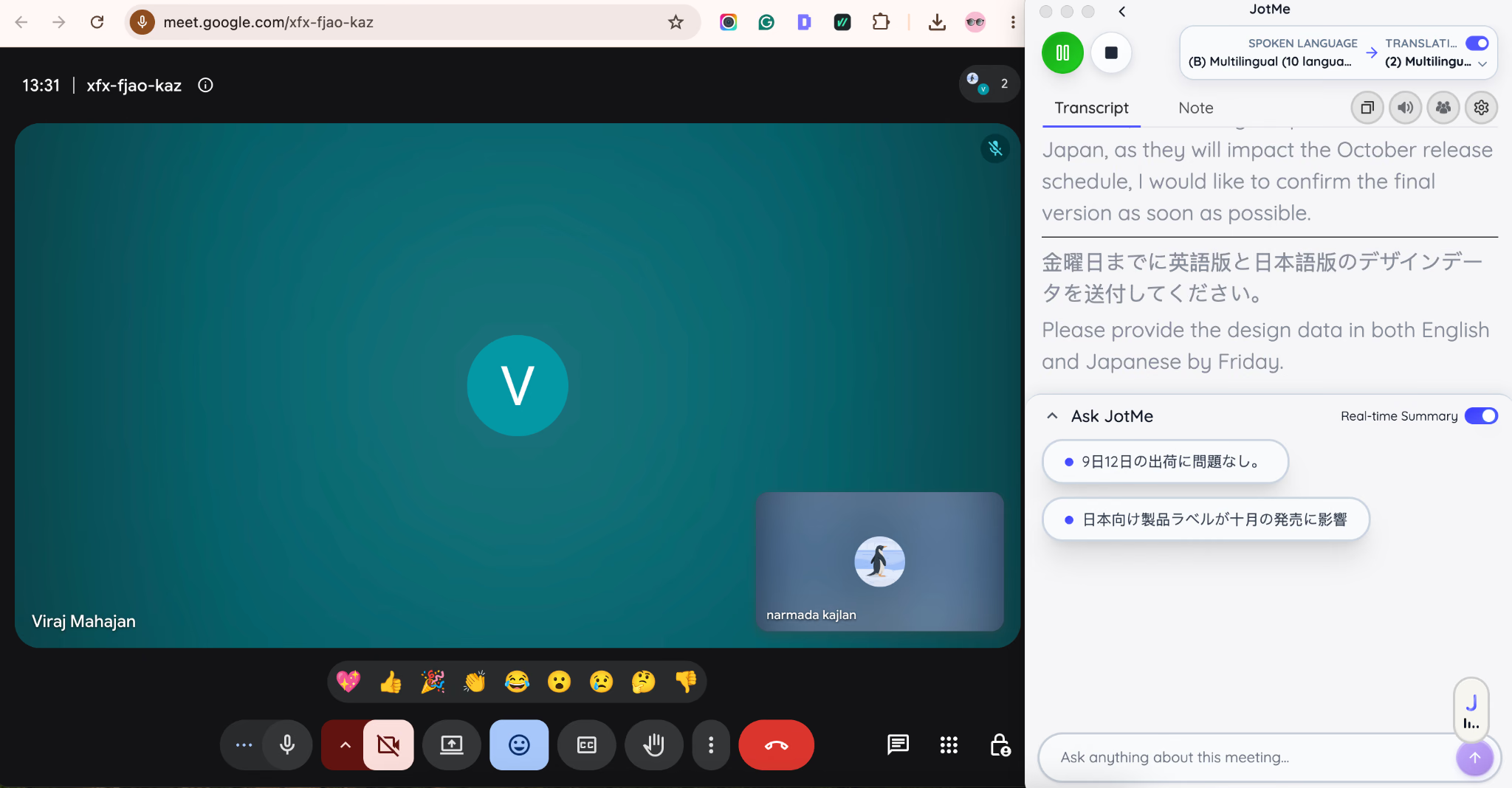
Переклад під час дзвінка допомагає швидше реагувати. На реальній мовній парі перевірте, чи субтитри встигають за темпом і чи правильно передають назви, цифри й домовленості.
Переклад із контекстом
JotMe враховує речення й перебіг розмови для перекладу з урахуванням контексту. Це важливо, коли слово має кілька значень або команда вживає власні назви й скорочення.
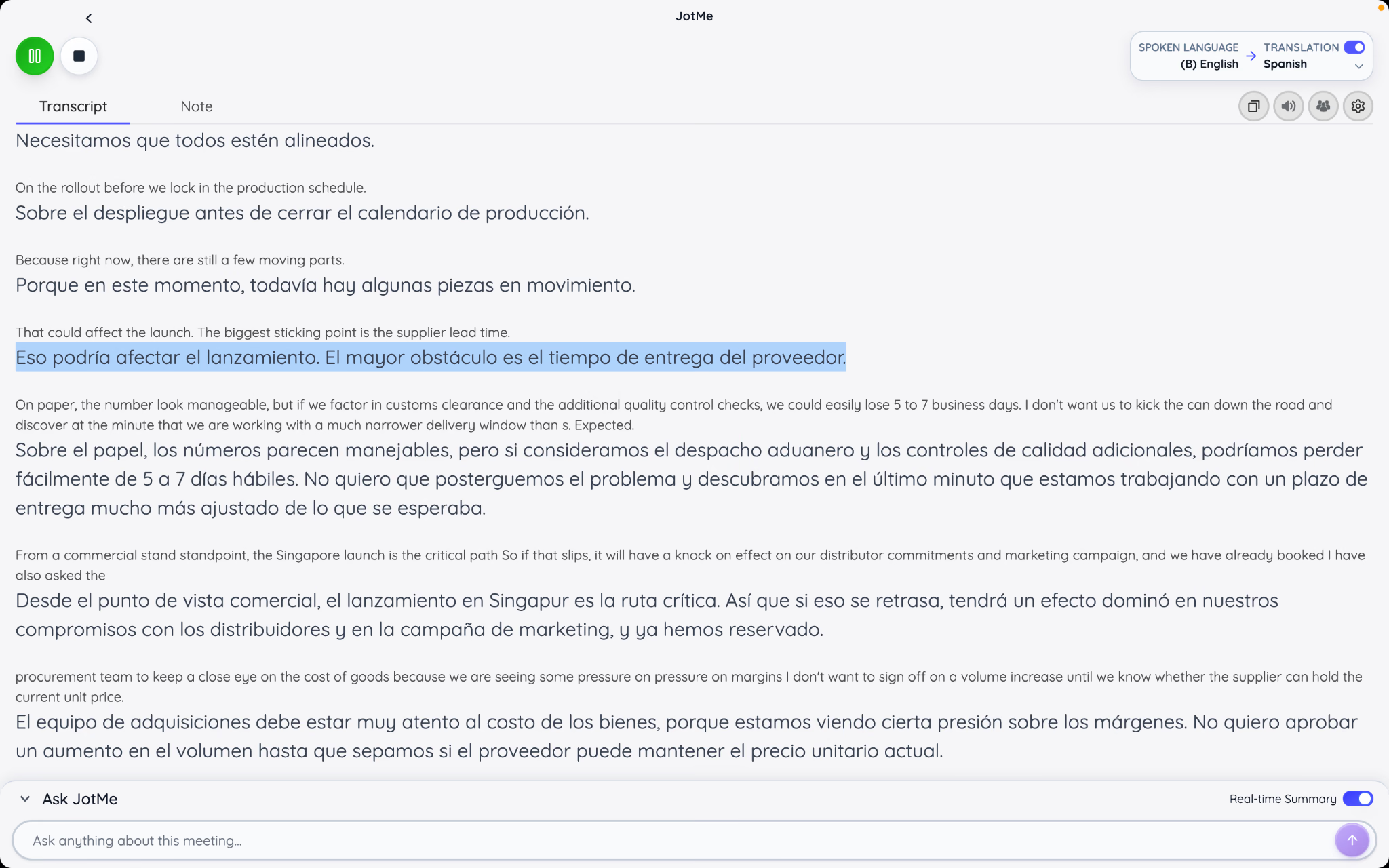
У джерельному прикладі учасники поєднували галузеві терміни й розмовні перефразування. Контекст допомагав зберегти зміст у перекладі японською, іспанською та китайською. Критичні терміни все одно варто звірити.
ШІ-нотатки про зустрічі кількома мовами
Якщо налаштовано збереження та створення нотаток, JotMe готує матеріали після зустрічі. Для нотаток доступний окремий перелік мов. Перед поширенням виберіть або створіть потрібні мовні версії.
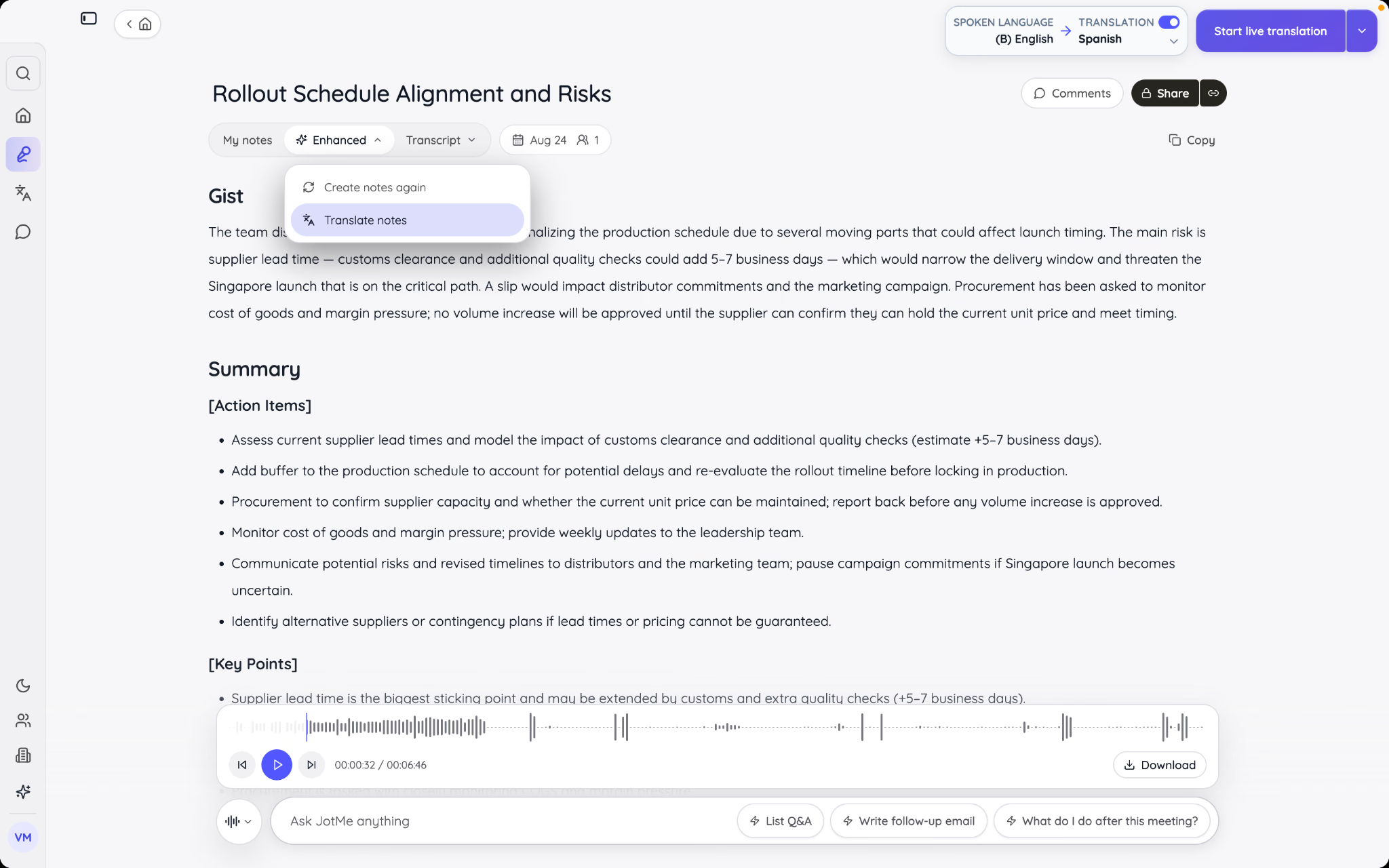
Переклад нотаток про зустріч зменшує обсяг ручної роботи після дзвінка. Звірте зміст за транскриптом і встановіть доступ перед тим, як поділитися результатом.
Спільний переклад за QR-кодом або посиланням
Організатор може створити QR-код або посилання на переклад наживо. Гість відкриває його на комп’ютері чи телефоні, вибирає доступну мову й вводить електронну адресу, якщо її просить організатор.
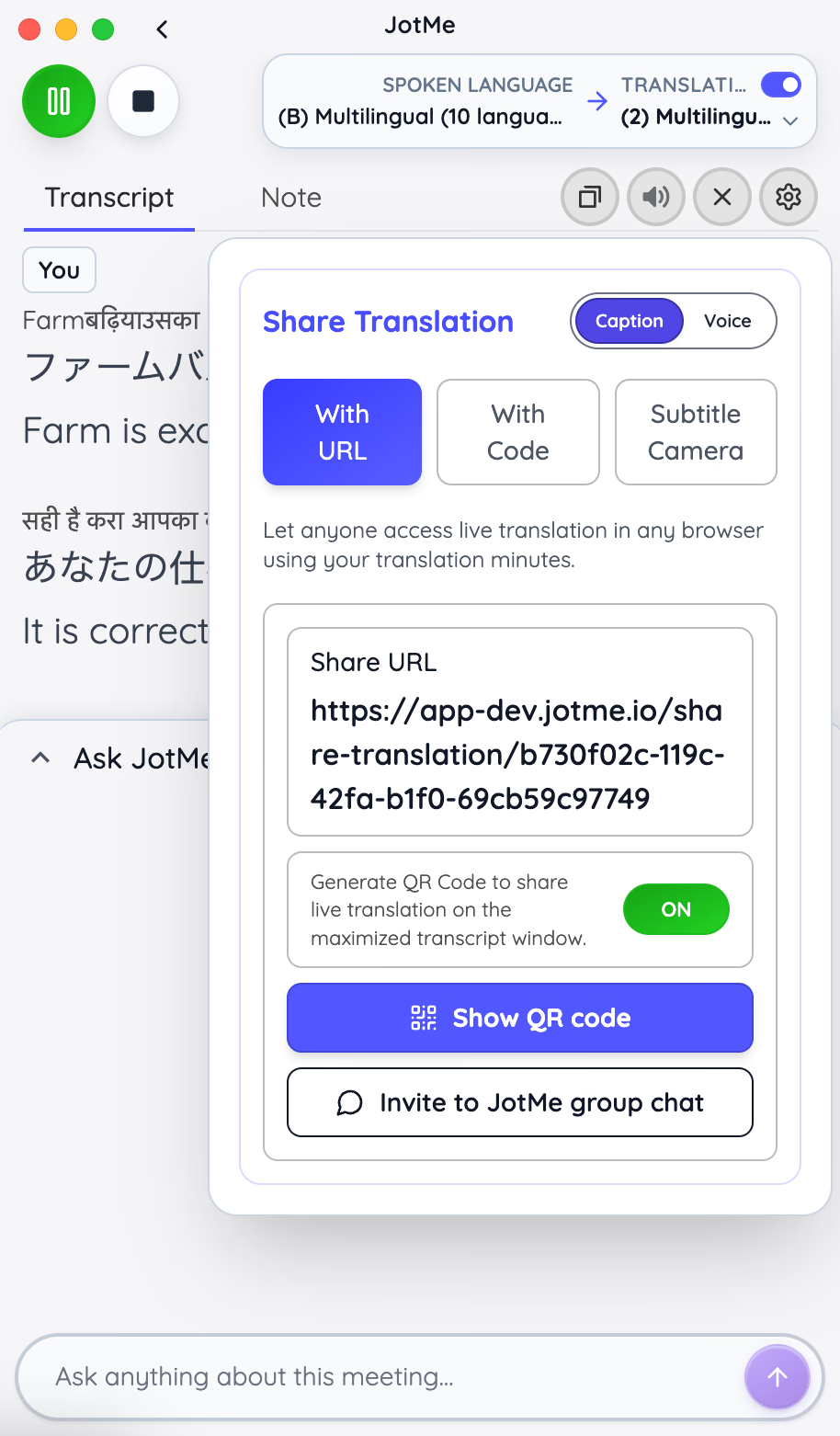
Гостям одноразової зустрічі з клієнтом або постачальником не потрібно встановлювати настільний застосунок. Для матеріалів після дзвінка окремо перевірте, хто їх отримає, якою мовою та з якими правами.
Ask JotMe
Під час зустрічі в Ask JotMe можна попросити пояснити технічне слово чи галузевий вислів за доступним контекстом. Результат варто звірити, якщо термін впливає на рішення.
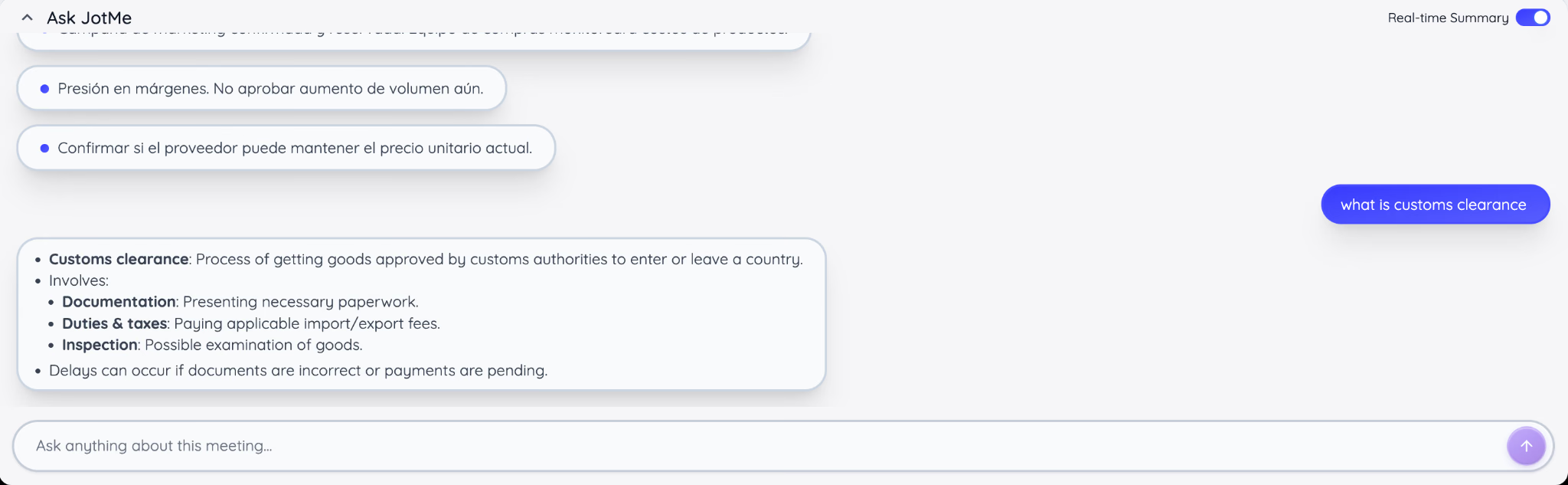
Також можна запитати, як поточне обговорення пов’язане з попередньою частиною зустрічі. Доступність чату, контекст і кредити залежать від налаштувань і плану.
Короткі підсумки в реальному часі
У підтримуваному режимі JotMe оновлює короткі тези під час зустрічі. Учасник, який запізнився, може переглянути вже обговорені питання.
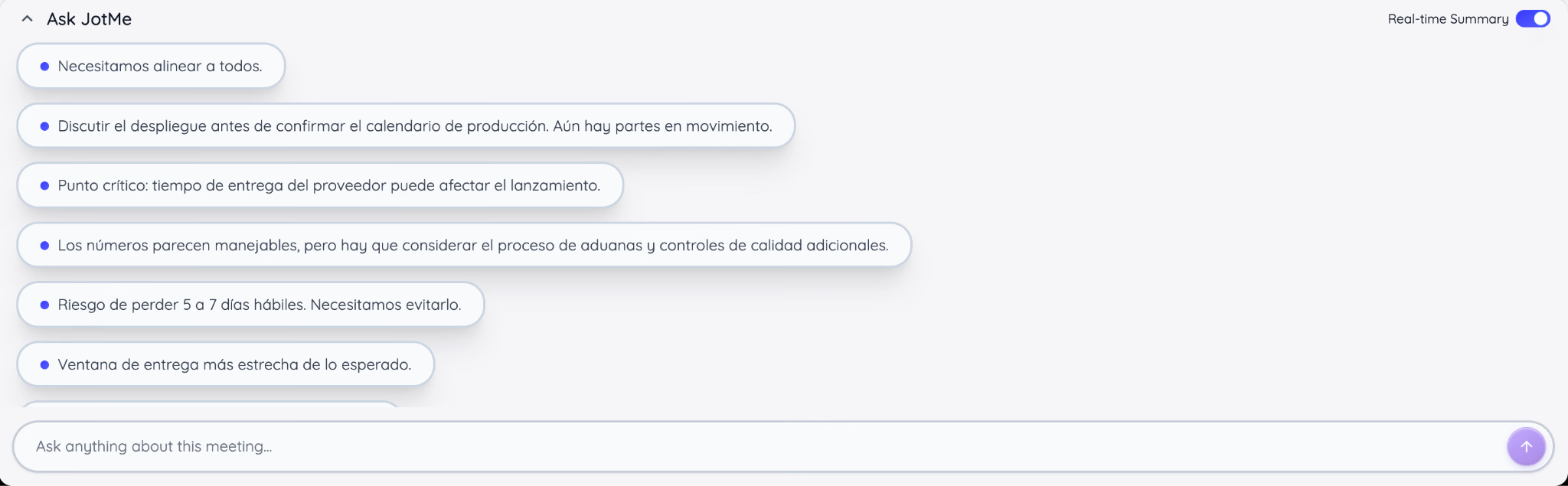
У джерельному прикладі клієнт приєднався на десять хвилин пізніше й переглянув ШІ-підсумок зустрічі. Для довгої наради такий огляд допомагає пригадати вже обговорені теми до появи повного транскрипту.
Які функції шукати в програмі для відеоконференцій
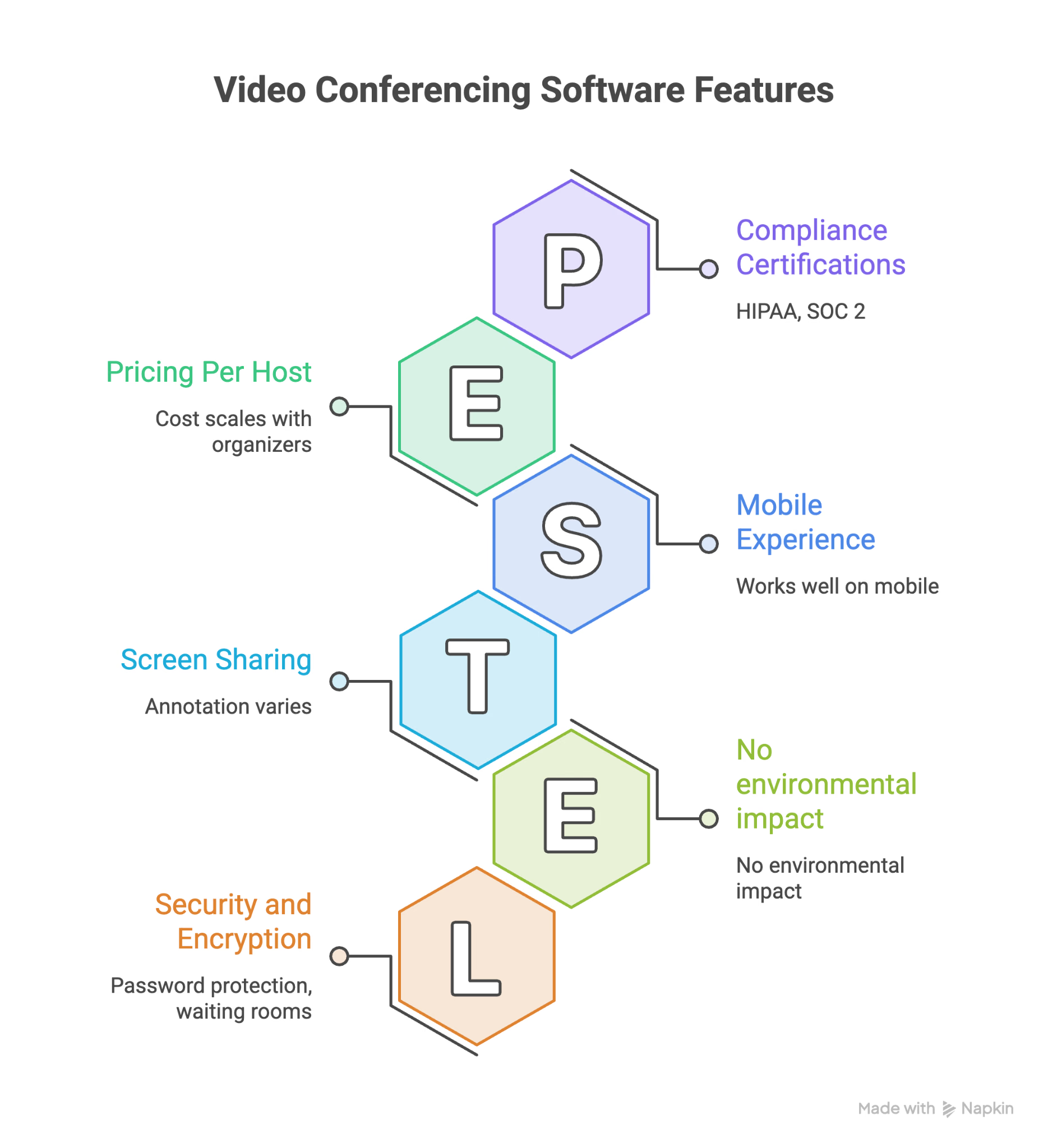
Дев’ять критеріїв нижче допоможуть перевірити платформу на реальних робочих дзвінках.
Кількість учасників
Місткість однієї зустрічі зазвичай залежить від плану. П’ятьом колегам і компанії з двома сотнями працівників потрібні різні ліміти. Перевірте також обмеження безплатного тарифу.
Запис і транскрипція
Запис дає змогу повернутися до дзвінка, а транскрипт допомагає знайти окрему репліку за текстом. Перевірте доступність обох функцій, ліміти сховища й права на завантаження.
Поширення екрана й позначки
Показ екрана є у багатьох сервісах. Можливість малювати чи виділяти щось на спільному екрані залежить від платформи. Позначки корисні для навчання, перевірки дизайну та покрокових демонстрацій.
Захист і шифрування
Перевірте наскрізне шифрування для потрібного типу зустрічі, паролі, кімнату очікування й дозволи учасників. Якщо обробляєте чутливі дані, звірте документи провайдера, договірні умови та вимоги вашої організації.
Інтеграції
Календарна інтеграція скорочує ручне створення запрошень. CRM і сховище файлів спрощують роботу після зустрічі. Для міжнародної команди корисні інструменти міжкультурної комунікації, які допомагають працювати з клієнтами й колегами різними мовами.
Тривалість зустрічі
На деяких безплатних планах груповий дзвінок обмежено 40 або 60 хвилинами. Для регулярних довгих нарад перевірте обмеження або врахуйте вартість плану з довшими зустрічами.
Робота на телефоні
Мобільний застосунок може мати інші можливості, ніж настільний. Якщо команда часто приєднується з телефона, протестуйте звук, демонстрацію екрана, субтитри й доступ до нотаток на телефоні.
Вартість для організатора
Сервіси можуть брати плату за організатора, користувача чи пакет функцій. Порахуйте, скільком людям потрібне право проводити зустрічі, і звірте мінімум ліцензій.
Підтримувані мови
Звичайні субтитри передають слова мовою розмови. Для багатомовного дзвінка перевірте автоматичний переклад конференц-дзвінка, перекладені субтитри, озвучення та мови нотаток після зустрічі.
Яке обладнання потрібне для відеоконференції
Для базового дзвінка достатньо комп’ютера, телефона або планшета з камерою, мікрофоном, динаміками чи навушниками й стабільним інтернетом. У більшості сучасних пристроїв ці засоби вже вбудовані.
Якщо ви проводите на дзвінках кілька годин на день, перевірте такі варіанти:
- Гарнітура. Зменшує відлуння та допомагає відокремити голос від шуму в спільному приміщенні.
- Окремий мікрофон. Може дати чіткіший звук, ніж вбудований мікрофон ноутбука чи телефона.
- Вебкамера. Знадобиться, якщо вбудована камера дає надто темне чи нечітке зображення.
- Стабільне підключення. Дротовий Ethernet зручний для важливих дзвінків. Для звичайних зустрічей часто вистачає надійного Wi-Fi.
Яку програму для відеоконференцій обрати
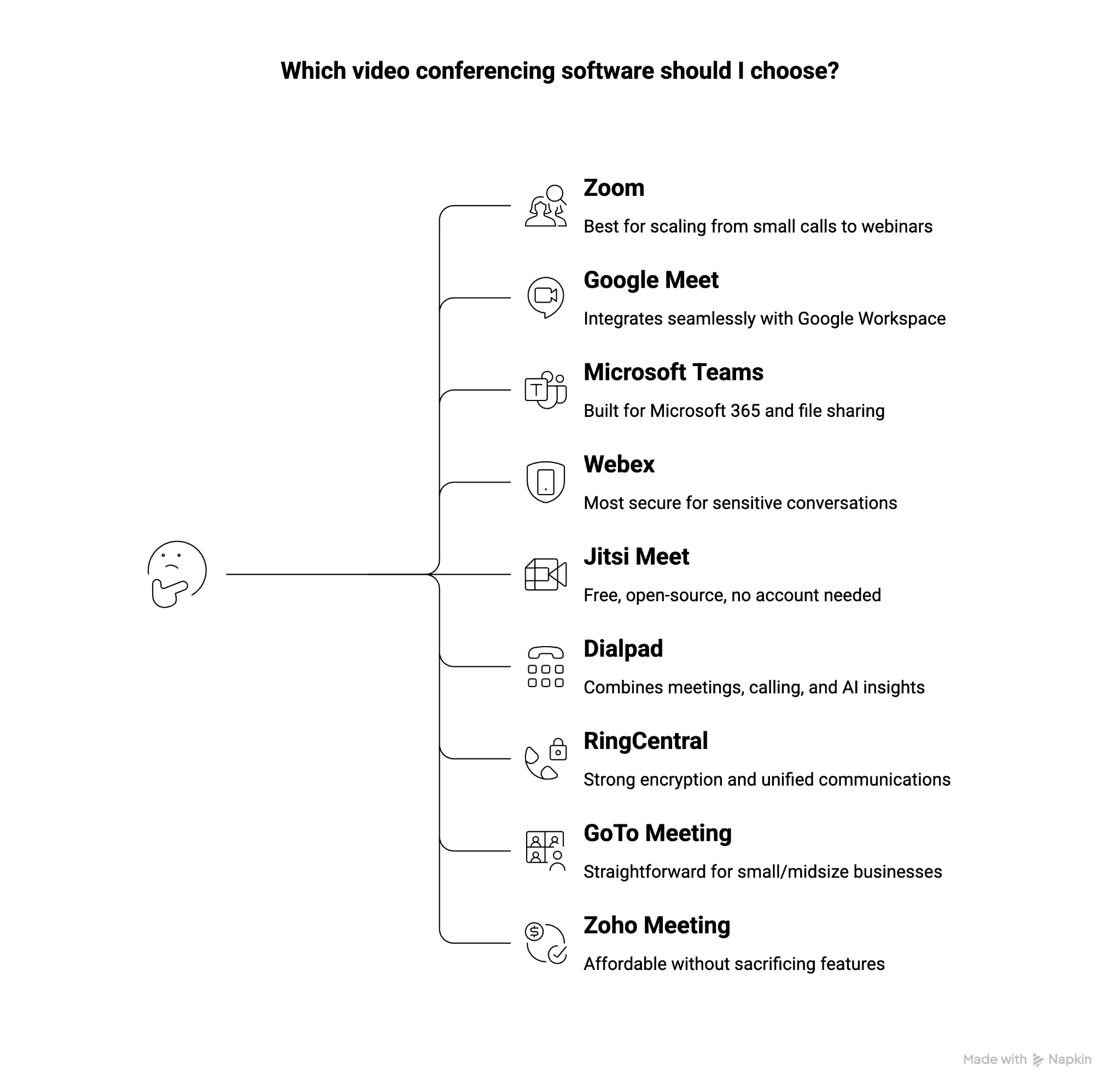
- Zoom варто розглянути, якщо ви проводите і короткі наради, і великі вебінари.
- Google Meet добре вписується в роботу команди з Google Workspace.
- Microsoft Teams зручний для зустрічей і спільної роботи з файлами Microsoft 365.
- Webex варто перевірити, якщо потрібні корпоративні налаштування доступу й шифрування.
- Jitsi Meet підходить для відкритого рішення, входу гостей за посиланням і власного розгортання.
- Dialpad варто розглянути для відеозустрічей, бізнес-телефонії й аналітики продажів.
- RingCentral поєднує бізнес-телефонію, повідомлення та відеозв’язок. Для чутливих дзвінків перевірте доступний режим шифрування.
- GoTo Meeting підійде малим і середнім компаніям, яким потрібні прості наради та підтримка під час налаштування.
- Zoho Meeting варто порівняти за ціною й місткістю, особливо якщо команда вже користується Zoho.
Обирайте за тим, як команда працює щодня. Відділу продажів важливі дзвінки й CRM, юридичній команді — налаштування доступу, а малому бізнесу — повна вартість і простота запуску.
Для багатомовних зустрічей спочатку перевірте переклад у своїй платформі. Якщо потрібної мови чи режиму немає, настільний JotMe можна запустити поруч зі звичним сервісом.
Вашій команді потрібен переклад під час зустрічей?
JotMe підтримує понад 200 мов перекладу в сумісних настільних режимах і перетворює аудіо на текст у реальному часі.
Спробувати JotMe
Поширені запитання
Які п’ять платформ варто перевірити першими?
Почніть із Zoom, Google Meet, Microsoft Teams, Webex і Jitsi Meet. Zoom підходить для вебінарів, Meet — для Google Workspace, Teams — для Microsoft 365, Webex — для керованого відеозв’язку, Jitsi — для відкритого рішення.
Які інструменти використовують для відеодзвінків?
Серед поширених варіантів — Zoom, Google Meet, Microsoft Teams, Webex і Jitsi Meet. У них можна спілкуватися наживо й приєднуватися за посиланням із підтримуваного пристрою.
Які програми використовують для відеоконференцій?
Для роботи й навчання часто використовують Zoom, Google Meet та Microsoft Teams. Також доступні Webex, Jitsi Meet, Dialpad, RingCentral, GoTo Meeting і Zoho Meeting. Вибір залежить від кількості учасників, інтеграцій, захисту даних і вартості.
Що таке інструменти для вебконференцій?
Це онлайн-сервіси для зустрічей, презентацій, навчання й обговорень. Зазвичай вони поєднують відеозв’язок, поширення екрана, чат і засоби ведучого. Запис, субтитри й опитування залежать від платформи та плану.
Які є приклади програм для відеоконференцій?
Zoom, Google Meet, Microsoft Teams, Webex, Jitsi Meet, Dialpad, RingCentral, GoTo Meeting і Zoho Meeting. Порівняйте, як вони підтримують дзвінки, поширення екрана, записи, інтеграції й керування доступом.
Як перевірити безпеку програми для відеоконференцій?
Перевірте шифрування, захист входу, кімнату очікування й права ведучого. Для чутливих зустрічей з’ясуйте, чи доступне наскрізне шифрування в потрібному режимі та які документи підтверджують відповідність вимогам вашої організації.
Спробуйте JotMe
Точний переклад для зустрічей, заходів і щоденної роботи. AI Memory пам’ятає ваш контекст.


