






Коротка відповідь: для перекладу Zoom можна налаштувати JotMe: надайте дозволи на аудіо, виберіть мови мовлення й перекладу та запустіть сесію. Переклад відображатиметься після обробки звуку, а не з гарантованою нульовою затримкою. Вбудовані субтитри Zoom — інший варіант за належних умов.
Мовний бар’єр може ускладнювати порядок денний зустрічі. Проте точність, швидкість і ціна різних платформ залежать від режиму та задачі; не можна без однакових тестів стверджувати, що більшість із них не розуміє контексту або надто дорога.
Zoom пропонує автоматичні перекладені субтитри, але доступ залежить від відповідного плану чи доповнення та налаштувань. Як і будь-який машинний переклад, вони можуть помилятися; перевіряйте важливі висловлювання.
JotMe враховує контекст і має 200+ текстових цільових варіантів, але мовлення, розпізнавання й синтезований голос залежать від конкретної моделі. В оригіналі наведено Pro за US$10 на місяць із річною оплатою US$120: 200 хвилин перекладу, багатомовне транскрибування й 20 AI-пунктів. Безкоштовний план містить до 20 хвилин перекладу та 5 AI-пунктів на місяць. Перевірте поточні умови, окремі ліміти й множники використання.
Нижче — кроки налаштування JotMe для перекладу Zoom наживо:
- Завантажте JotMe: установіть настільний застосунок з офіційного сайту та надайте необхідні дозволи.
- Відкрийте Zoom: запустіть або приєднайтеся до зустрічі й відкрийте JotMe поруч.
- Виберіть мови: установіть мову мовлення зустрічі й потрібну мову перекладу.
- Почніть переклад: перевірте надходження аудіо й натисніть кнопку запуску перекладу наживо.
Крок 1. Як завантажити JotMe на комп’ютер
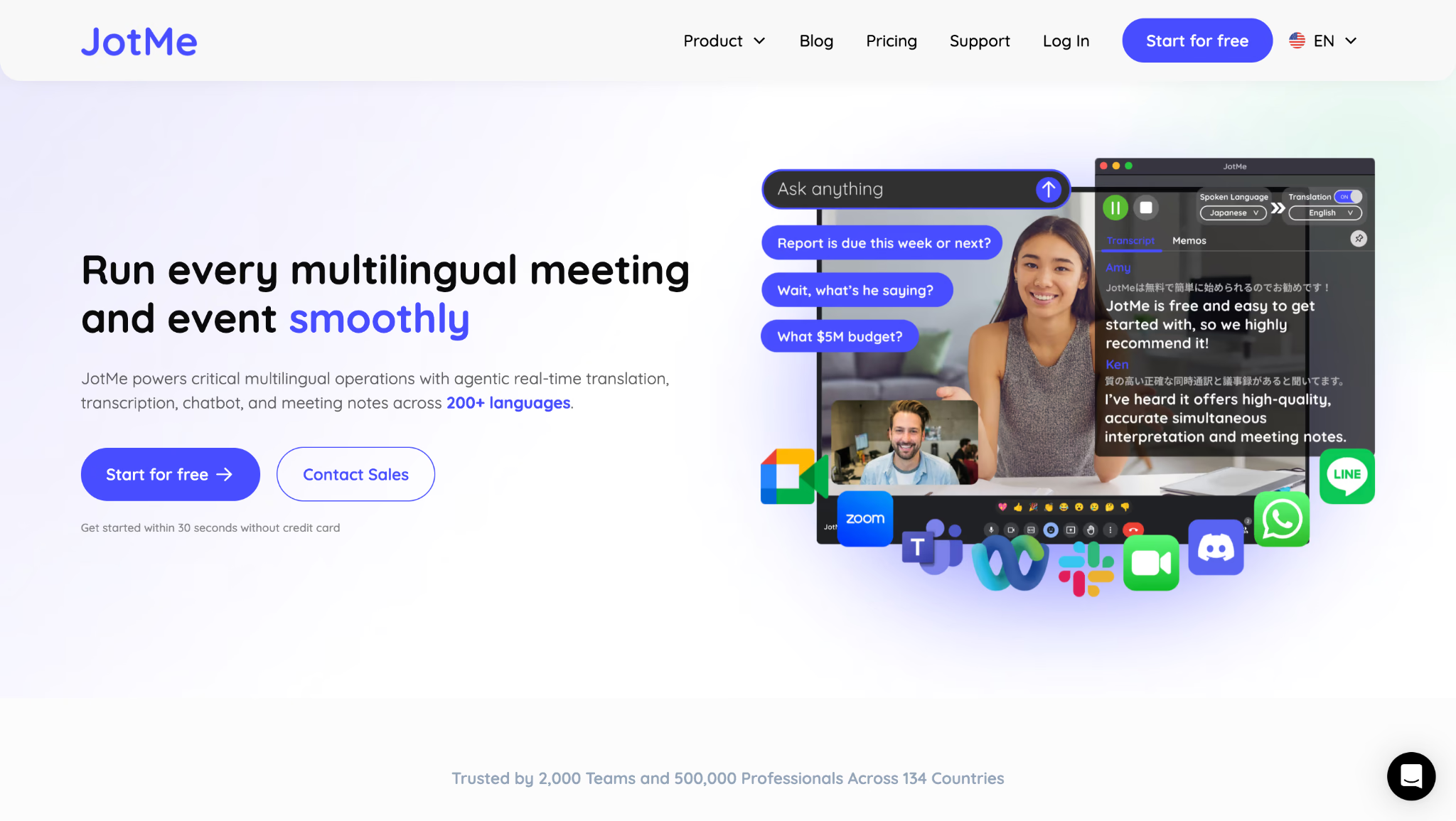
На офіційному сайті виберіть безкоштовний початок роботи та інсталятор Windows або Mac. Завантажте й установіть застосунок, потім завершіть аудіоналаштування.
Крок 2. Як приєднатися до зустрічі Zoom для перекладу
Почніть або відкрийте зустріч у настільному Zoom Workplace чи браузері. Запустіть JotMe й розмістіть його вікно поруч. Перевірте звук обох сторін; фіксоване положення праворуч не є обов’язковою вбудованою функцією Zoom.
Крок 3. Як вибрати мови мовлення й перекладу
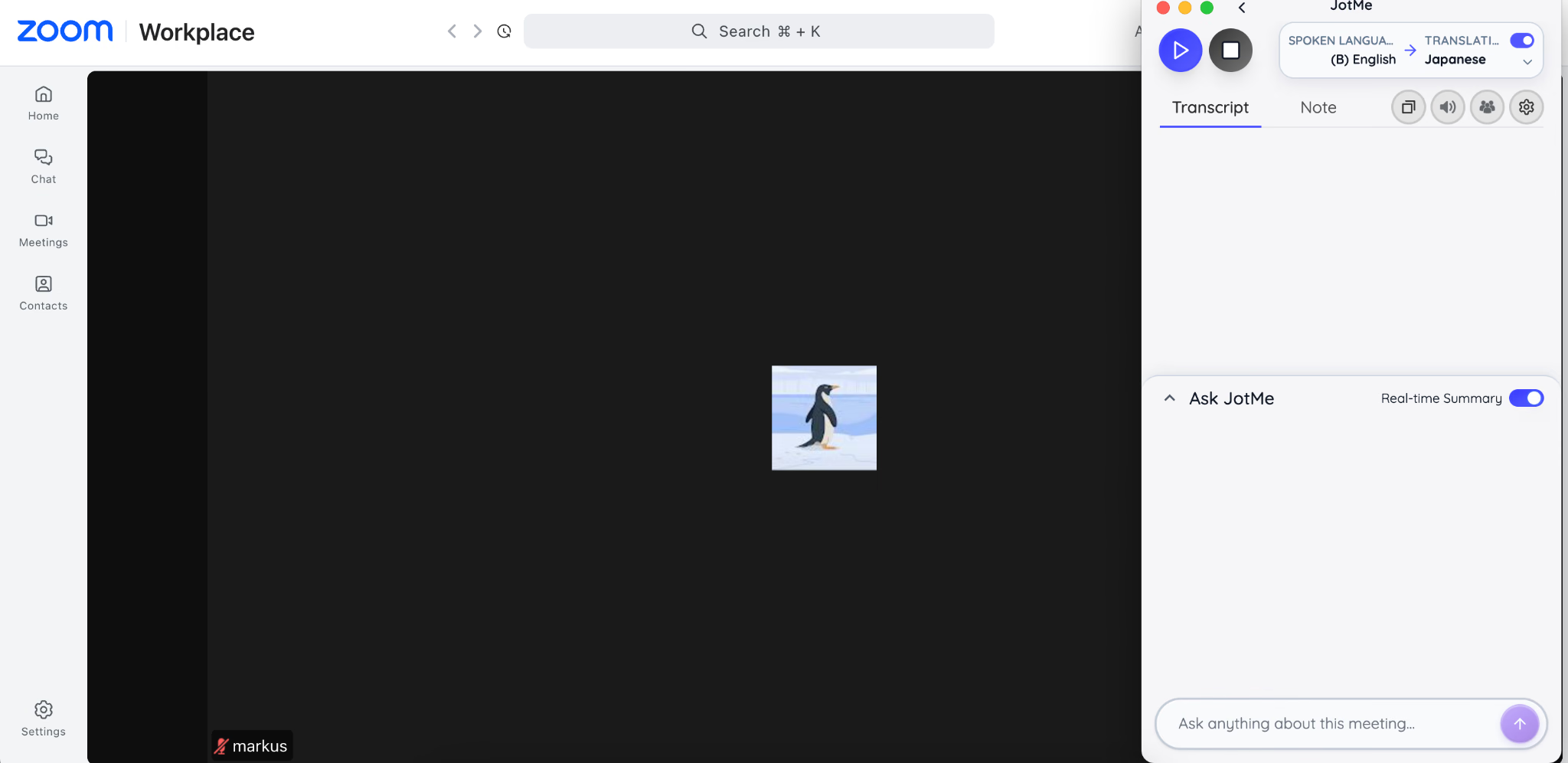
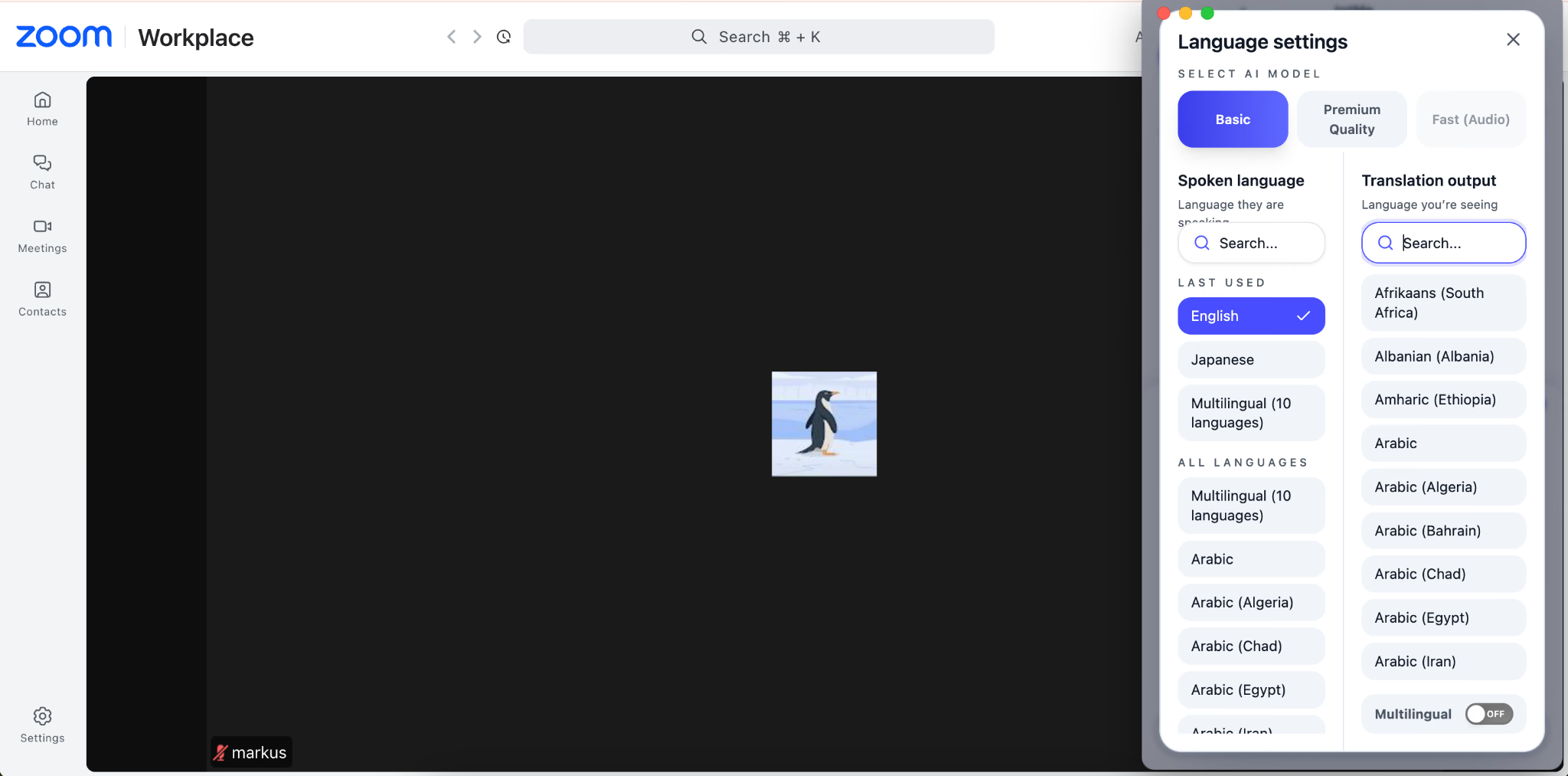
Увімкніть переклад у JotMe та встановіть Spoken Language відповідно до зустрічі. Для кількох мов перевірте Multilingual і доступну модель; це не гарантія підтримки будь-якої комбінації. У Translation виберіть потрібну мову результату.
Крок 4. Як запустити переклад зустрічі Zoom
Після вибору мов і запуску сесії JotMe показуватиме переклад отриманого звуку з певною затримкою. Якщо потрібен перегляд після зустрічі, заздалегідь увімкніть збереження й перевірте доступ до успішно обробленої сесії за своїм планом.
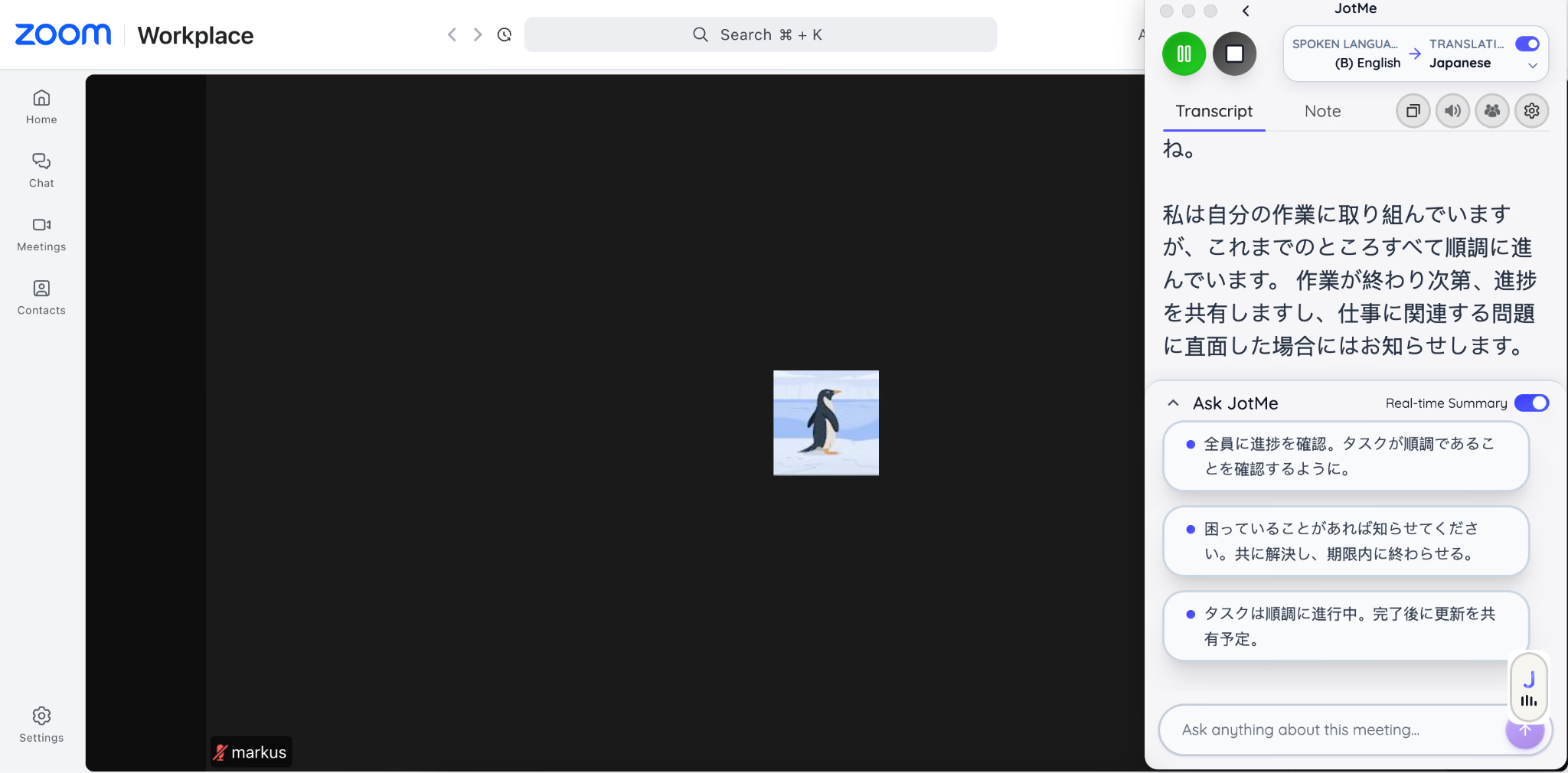
Які функції JotMe корисні для перекладу Zoom
Окрім поточного перекладу Zoom, JotMe дає змогу за належних умов поширювати переклад і хвилини ведучого, створювати AI-нотатки зустрічі та читати короткі пункти. Розглянемо ці можливості окремо, адже їхні ліміти різні.
Контекстний переклад
JotMe враховує попередні репліки й терміни, щоб переклад читався зв’язно. Оригінальний автор описує зустріч із японським клієнтом, де тон і паузи нібито допомогли зрозуміти сказане. Це суб’єктивне спостереження, а не доказ розпізнавання намірів або переваги над більшістю інших платформ.
Оригінал також наводить японську розповідь про кота:
A: ある日、あるところに、とても古いお寺がありました。
B: そのお寺には、大きな庭があり、そこには美しい桜の木がありました。
C: 桜の木の下で、一匹の猫がのんびりと寝転がっていました。
Наведений в оригіналі переклад окремих речень:
X: One day, in a certain place, there was a very old temple.
Y: The temple had a large garden with beautiful cherry blossom trees.
Z: A cat was lying leisurely under a cherry tree.
Автор приписує JotMe такий зв’язний англійський варіант:
“Once upon a time, in a certain place, there was a very old temple. The temple had a large garden, and there was a beautiful cherry blossom tree. Under the cherry blossom tree, a cat was lying lazily.”
Другий варіант читається як цілісна розповідь, але це не контрольований тест. У першому англійському прикладі є множина «trees», хоча японський текст не встановлює її так само явно; відмінність стилю сама по собі не доводить загальної вищої точності.
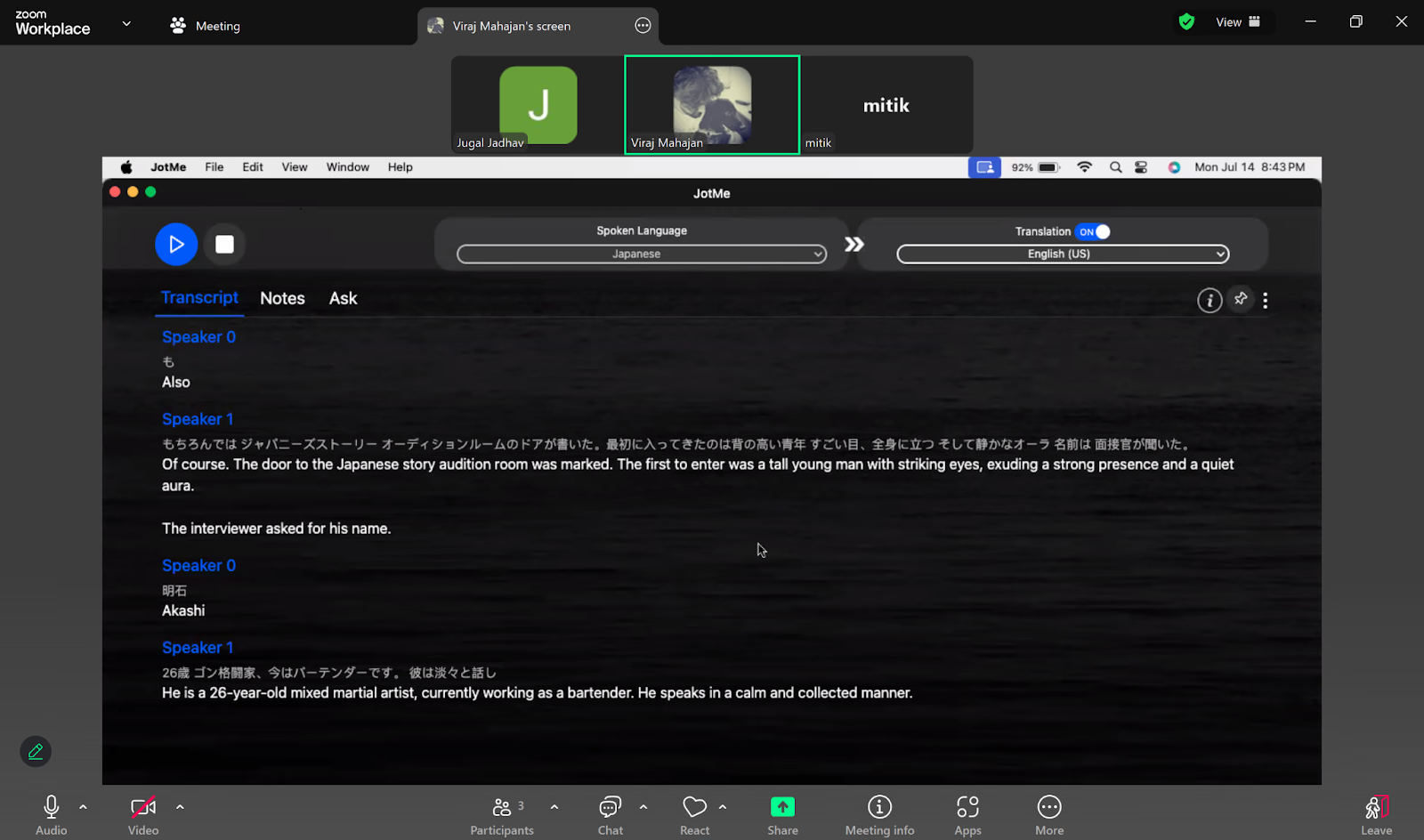
Переклад у вигляді пунктів
Якщо довгі абзаци заважають стежити за зустріччю, JotMe може показувати переклад короткими пунктами з основними тезами. Це зручно для швидкого огляду, але стислий формат може пропускати деталі, тому важливе варто звіряти з повним текстом.
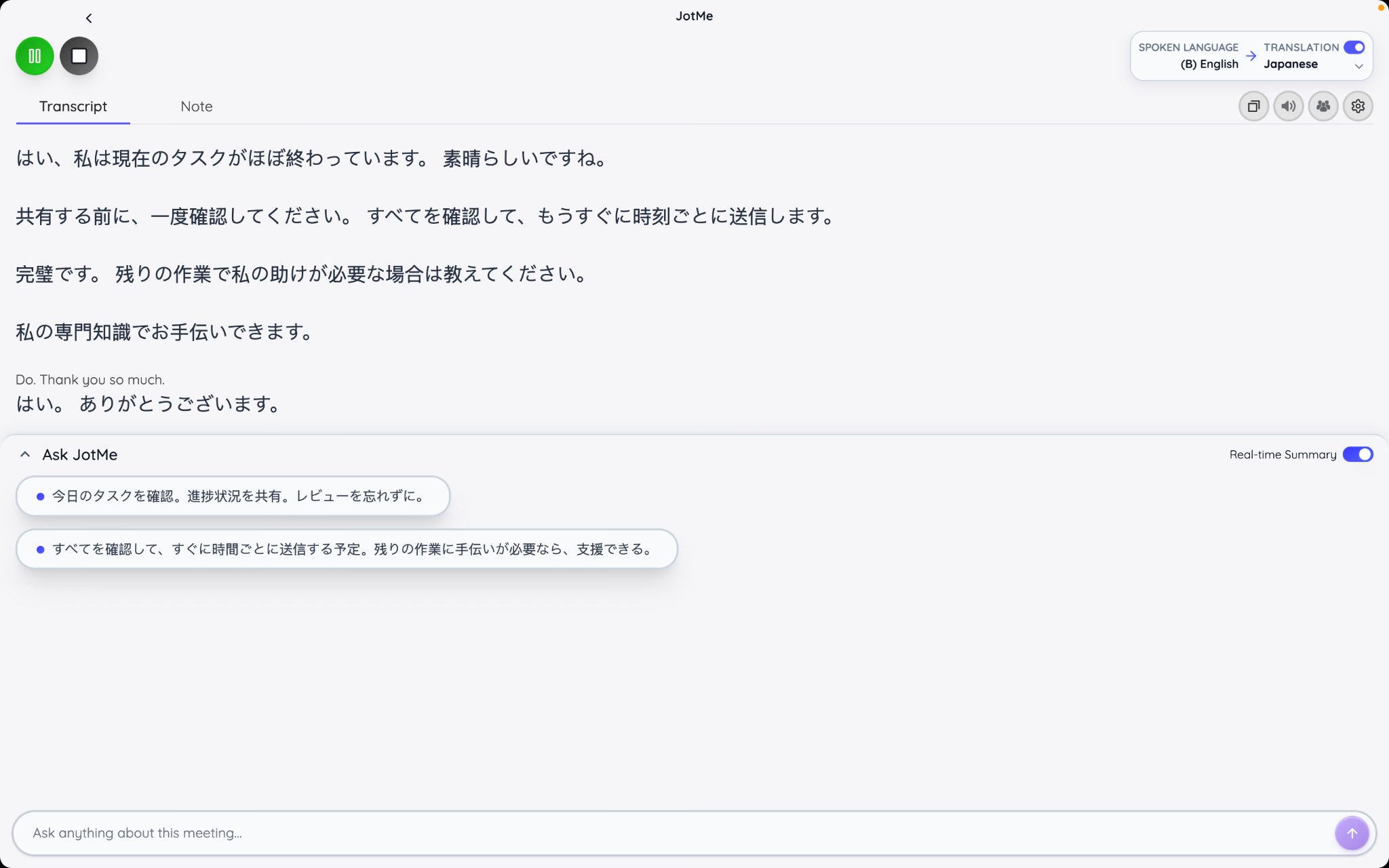
Спільне використання хвилин перекладу
JotMe може поширити переклад учасникам Zoom через URL або QR-код для браузера. Код хвилин — окремий сценарій, який не слід описувати як безумовний браузерний доступ без застосунку. Потрібні належний план ведучого, сумісні мови й модель та доступний ліміт.
Запустіть переклад у JotMe та виберіть потрібний спосіб поширення. Дайте учасникам посилання, QR-код або підтримуваний код приєднання й перевірте, що вони бачать переклад саме цієї сесії. Час підключень і модель впливають на витрати ведучого.
За допомогою Subtitle Camera JotMe можна вивести вибрані субтитри в спільне відеозображення. Усі глядачі цього потоку бачать ті самі одну чи дві мови; це не індивідуальний вибір, який надає окрема браузерна сторінка. Налаштування відеоджерела та читабельність слід перевірити завчасно.
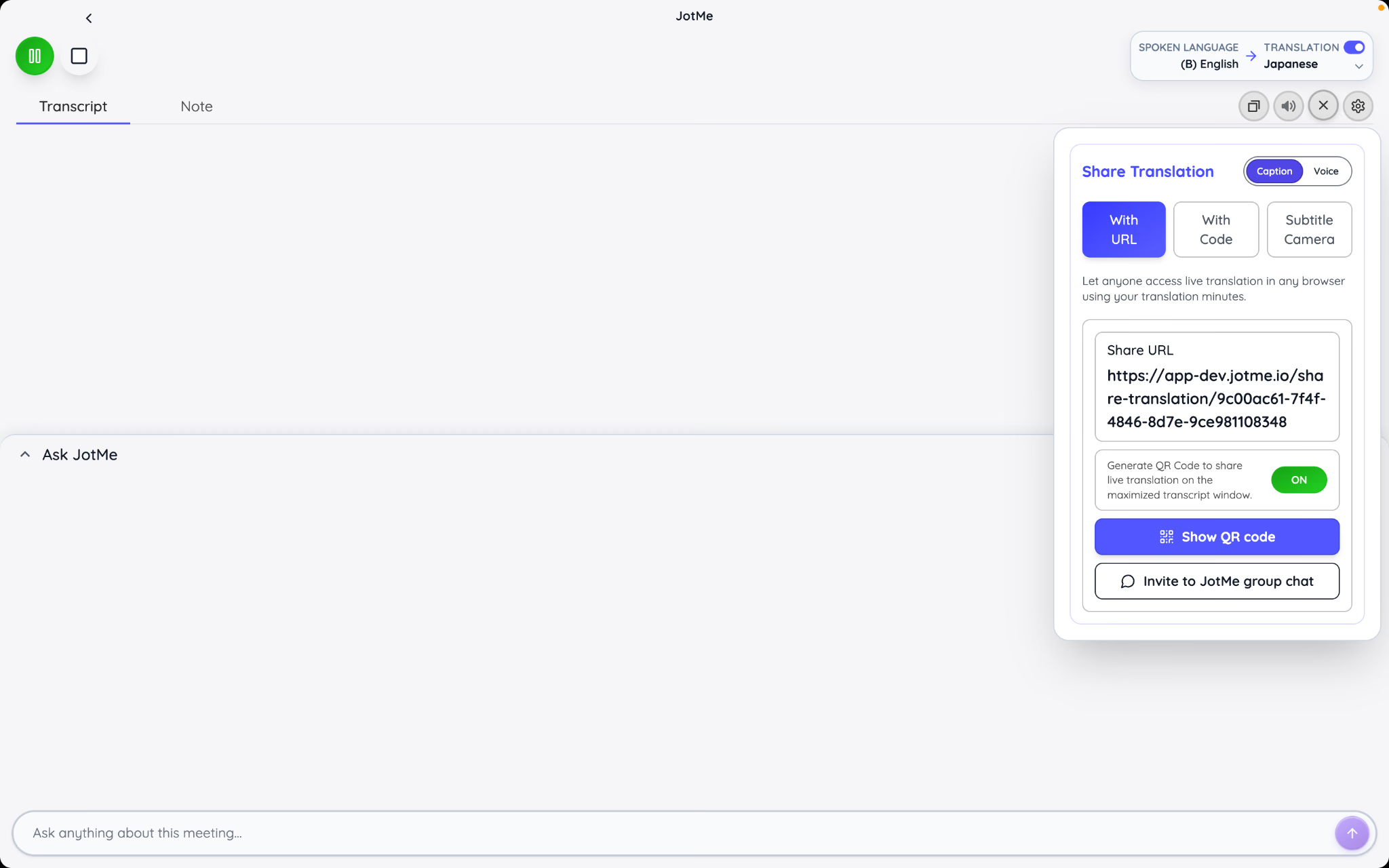
Нотатки зустрічей зі ШІ
Після зустрічі про майбутні проєкти JotMe може допомогти створити AI-нотатки з коротким викладом, тезами й завданнями, щоб не записувати все вручну. Потрібні доступна транскрипція та AI-пункти; результат слід перевірити. Збережений матеріал можна використати для наступних зустрічей або плану контенту відповідно до правил доступу й зберігання.
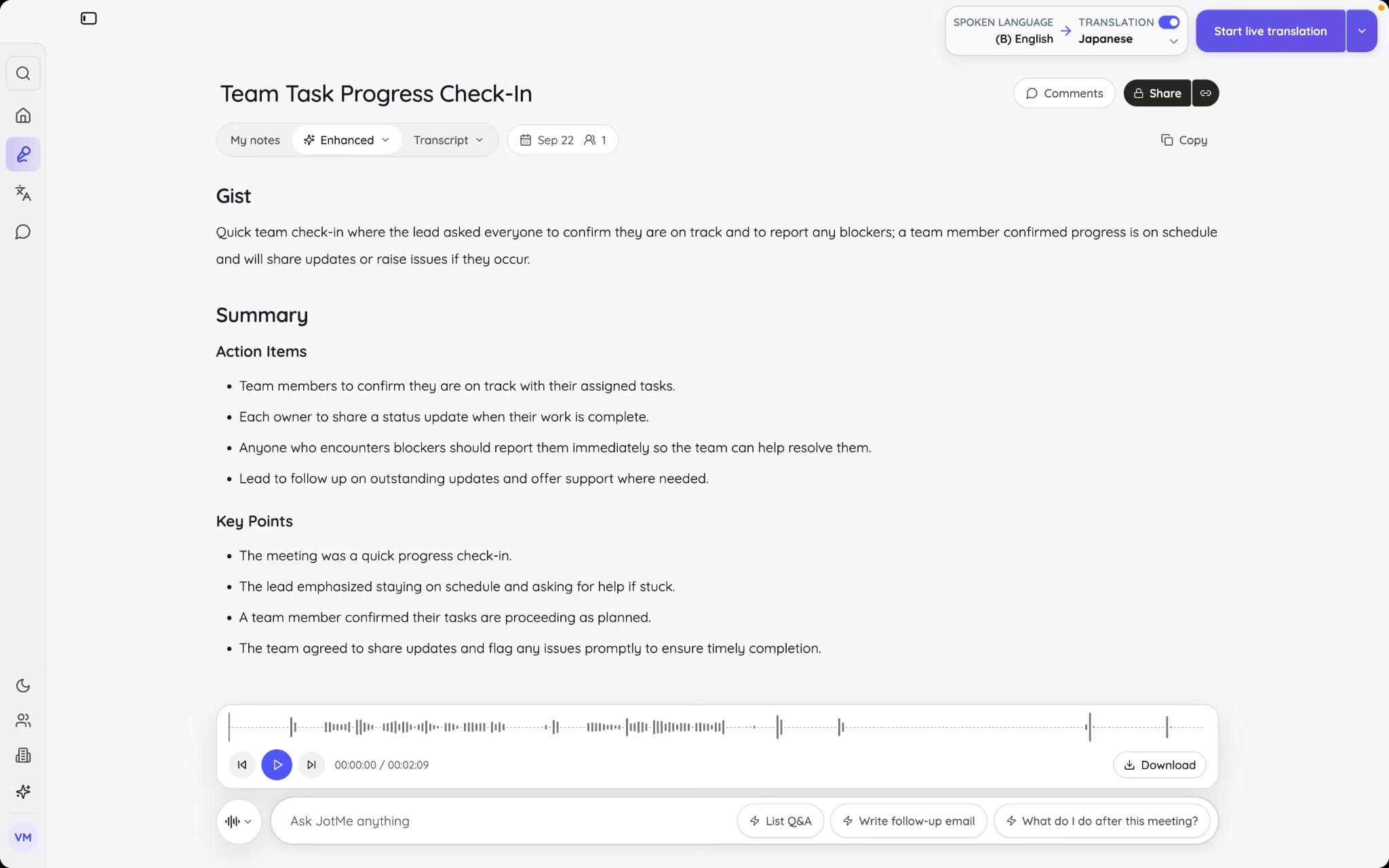
Переклад мовлення в мовлення
Голосовий переклад JotMe перетворює підтримуване мовлення на синтезовану мову результату, щоб можна було слухати, а не лише читати. Доступні мови залежать від моделі; передавання звуку назад до Zoom потребує окремого аудіомаршруту й тесту на відлуння. Саме ввімкнення функції не означає, що його автоматично почують усі учасники.
Чат зі ШІ
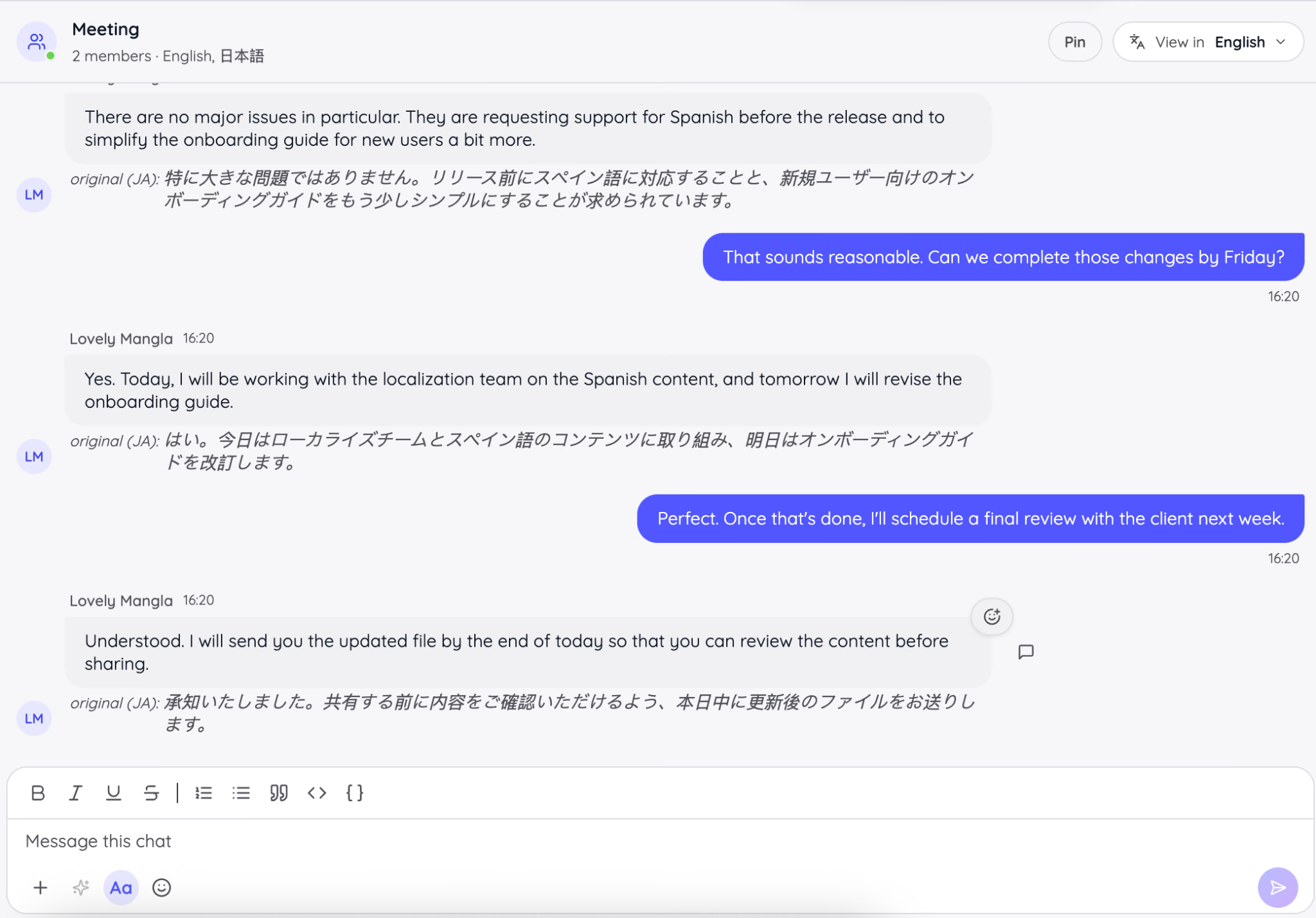
AI-чат JotMe дає змогу ставити запитання про доступну транскрипцію та нотатки. Це не те саме, що окреме багатомовне листування між учасниками: Ask JotMe відповідає на запит до контексту й витрачає AI-пункти. Для взаємного обміну перекладеними повідомленнями перевірте відповідну функцію, а не покладайтеся на одну назву «AI Chat».
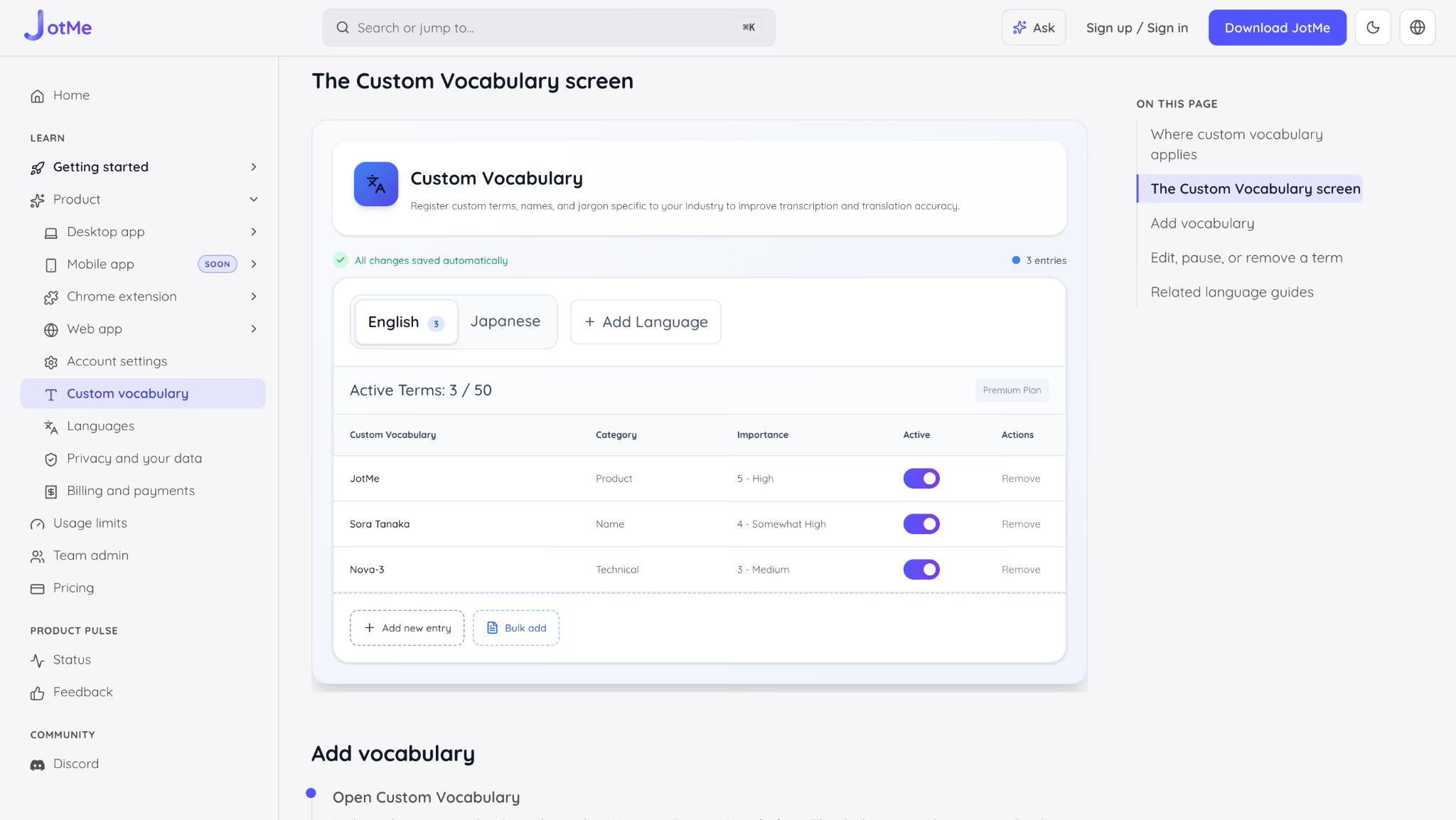
Власний словник
Власний словник JotMe дає змогу додавати імена, назви продуктів, скорочення та терміни, які важливо розпізнати або зберегти. Це корисно для Zoom із галузевою лексикою. Словник діє на рівні облікового запису в підтримуваних функціях, але не гарантує правильного результату для кожного аудіо чи режиму.
Як отримувати точніший переклад на зустрічах Zoom
Оригінал цитує Statista з оцінкою ринку мовного перекладу NLP у US$9,87 млрд на 2025 рік. Це датована оцінка, а не підтвердження поточного користування Zoom бізнесом, студентами чи міжнародними командами. Вона не замінює перевірку потреб конкретної зустрічі — наприклад, академічної конференції чи розмови із зовнішніми партнерами.
Жоден машинний переклад не варто вважати безпомилковим. Чітке мовлення, стабільний зв’язок і відповідний процес допоможуть поліпшити результат. Ось із чого почати:
Говоріть чітко й у помірному темпі
Говоріть рівномірно, робіть природні паузи й дайте співрозмовнику завершити репліку. Гарнітура та тихе місце допоможуть зменшити шум; приберіть відволікання, що заважають почути важливе.
Забезпечте стабільне з’єднання
Оригінал наводить дані Market.us, за якими 58% опитаних професіоналів мали програмні чи технічні проблеми у відеоконференціях. Без уточнення вибірки та дати це не слід подавати як поточну частку всіх користувачів. Інтернет — лише одна з можливих причин збою, а не пояснення будь-якої несправності.
Перевірте мережу перед Zoom-зустріччю. Нестабільний звук, затримки й обриви ускладнюють розпізнавання навіть за доброї моделі. Якщо сигнал переривається, спочатку усуньте проблему джерела.
Виберіть процес під свою зустріч
Помилки можливі і у Zoom, і в сторонніх платформах. Заздалегідь випробуйте JotMe для точного перекладу наживо на своїх мовах, перевірте інтерфейс, звук і ліміти. Післязустрічні нотатки та AI-підсумки допоможуть повернутися до змісту, якщо їх створено з доступного матеріалу та перевірено.
Після зустрічі можна поширити доступну транскрипцію чи нотатки підтримуваним способом, зокрема електронною поштою. Перевірте одержувачів, права на зміст і налаштування сесії; додавання адреси не є гарантією автоматичного надсилання всіх матеріалів кожному учаснику.
Як вибрати переклад для зустрічей Zoom
Для перекладу зустрічей Zoom важливі не лише окремі слова, а й попередні репліки та професійні терміни. Перевіряйте значущі рішення за оригіналом, навіть якщо текст виглядає природно.
Вбудовані перекладені субтитри Zoom доступні за відповідним планом або доповненням і налаштуваннями; Zoom також попереджає про можливі помилки. JotMe на підтримуваному комп’ютері пропонує інший аудіопроцес без приєднання бота та без увімкнення саме Zoom-перекладу ведучим. Безкоштовний ліміт містить до 20 хвилин перекладу, а транскрибування й AI-пункти мають окремі умови. Політика організації та дозволи залишаються чинними.
Для регулярних багатомовних Zoom-зустрічей JotMe може надати текстовий і голосовий переклад наживо. 200+ текстових цілей не означають 200+ мов в обох голосових напрямках: перевірте модель та аудіомаршрут. Платформа працює на комп’ютері без окремого бота, але потребує дозволів. Транскрипцію, переклад і AI-нотатки можна переглядати після зустрічі за належних налаштувань збереження та доступу.
Спробуйте JotMe в межах безкоштовного плану й перевірте, наскільки він допомагає вашій команді спілкуватися різними мовами.
Поширені запитання
Чи є в Zoom переклад наживо?
Так, Zoom має автоматичні перекладені субтитри для підтримуваних мов і належних облікових записів, якщо функцію ввімкнено. JotMe пропонує окремий настільний процес із транскрипцією, контекстним перекладом та AI-нотатками; його дозволи й ліміти перевіряються окремо.
Як використовувати Google Перекладач під час зустрічі Zoom?
Google Перекладач не є універсальним підключенням безпосередньо до будь-якої зустрічі Zoom. Потрібно окремо налаштувати доступне аудіоджерело чи інший підтримуваний процес. Настільний JotMe може захоплювати дозволений звук Zoom і створювати транскрипцію та переклад без приєднання бота; для цього потрібні дозволи ОС і правильне аудіоналаштування.
Чи можна перекладати зустріч або вебінар Zoom без дій ведучого?
Це залежить від способу. Вбудовані перекладені субтитри Zoom керуються налаштуваннями облікового запису й зустрічі та можуть потребувати участі адміністратора або ведучого. JotMe працює на пристрої користувача без бота, але захоплення звуку все одно має відповідати дозволам ОС, правилам організації та правам учасників; це не спосіб обходу заборони.
Наскільки точний переклад ChatGPT?
ChatGPT може перекладати текст та працювати з підтримуваними голосовими чи файловими процесами, але результат залежить від мови, контексту й інструкцій. Для Zoom порівнюйте не лише якість тексту, а й доступ до звуку, безперервні субтитри та ліміти. JotMe має окремий настільний процес для поточного мовлення, який теж потрібно перевірити на власних матеріалах.
Спробуйте JotMe
Точний переклад для зустрічей, заходів і щоденної роботи. AI Memory пам’ятає ваш контекст.


